Clonezillaを使ってWindows 11のシステムSSDを換装してみた

こんにちは、クラスメソッドオペレーションズの watabo です。
暑い日が続いています。夏といえばPCメンテの季節ですね(挨拶)。
かなりの間PCのハードを更新していなかったのですが、ようやく重い腰を上げてシステムドライブを新しいSSDに換装しました。
Windowsの再インストールとアプリの再セットアップには丸一日かかりますが、ディスククローンなら環境をそのまま移せるため、実作業は1時間程度で済みます。
クローンには OSS の Clonezilla を使いました。
本エントリでは、ブートUSBの作成からクローン実行、換装後のOS起動確認までの手順を紹介します。
環境
| 項目 | 内容 |
|---|---|
| OS | Windows 11 25H2 |
| クローン元 | TOSHIBA THNSN9480GESG 480GB(SATA SSD) |
| クローン先 | Crucial MX500 500GB(CT500MX500SSD4、M.2 SATA) |
| クローンツール | Clonezilla live 20260525-resolute amd64(alternative stable版) |
| USB作成ツール | Rufus 4.15.2396 |
| マザーボード | MSI B450M MORTAR MAX |
Clonezillaとは
Clonezilla は、GPLv2で公開されているオープンソースのディスクイメージング/クローンソフトです。
ディスク内の使用済みブロックだけをコピーする設計のため、ディスク容量ではなく実データ量に比例した時間でクローンが完了します。
NTFSを含む主要なファイルシステムに対応しており、GPT + UEFI構成のWindowsもブートローダーごと複製できます。
余談:ここ最近はほとんどPCを弄ってこなかったので、恥ずかしながら某社のディスククローンソフトを使う手段しか知りませんでした。
さすがに手元のバージョンが古いソフトウェアで移行を計画するのもどうかと思い、今回新たにClonezillaを採用しました。
一点だけ制約があります。
Clonezillaはオンライン(OS起動中)のクローンに対応していないため、USBメモリから Clonezilla live を起動して作業します。
起動中のWindowsは自分自身のシステムドライブをロックしており、外部環境からコピーする必要があるためです。
ブートUSBの作成
公式サイトのダウンロードページからISOを取得します。
今回はUbuntuベースの alternative stable 版(20260525-resolute、amd64)を使用しました。
Rufus でUSBメモリに書き込みます。
USBからClonezillaを起動
PCを再起動し、ブートメニュー(MSIマザーボードの場合は起動時に F11)から作成したUSBメモリを選択します。
Legacyモードで起動してしまった場合
1回目の起動では、次のエラーで停止しました。
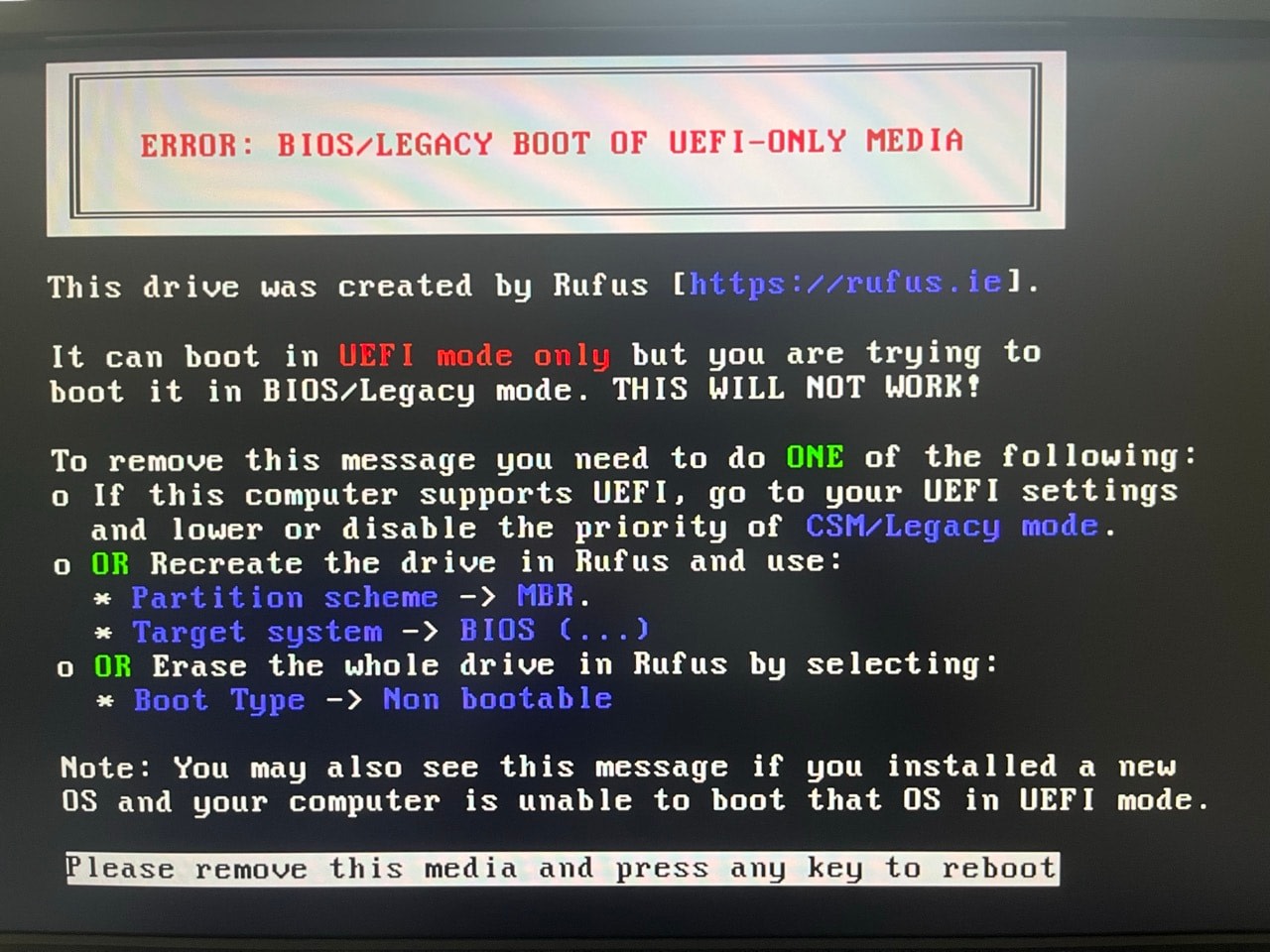
Legacyブートで起動するとエラーが出る。初見だとなかなかビビる
Rufusのデフォルト設定(GPT/UEFI)で作成したメディアはUEFIモード専用です。
ブートメニューに同じUSBが2つ表示される場合、「UEFI:」プレフィックスの付いた方を選択すると解決します。
恒久的にはUEFI設定でCSM/Legacyの優先度を下げる方法もあります。
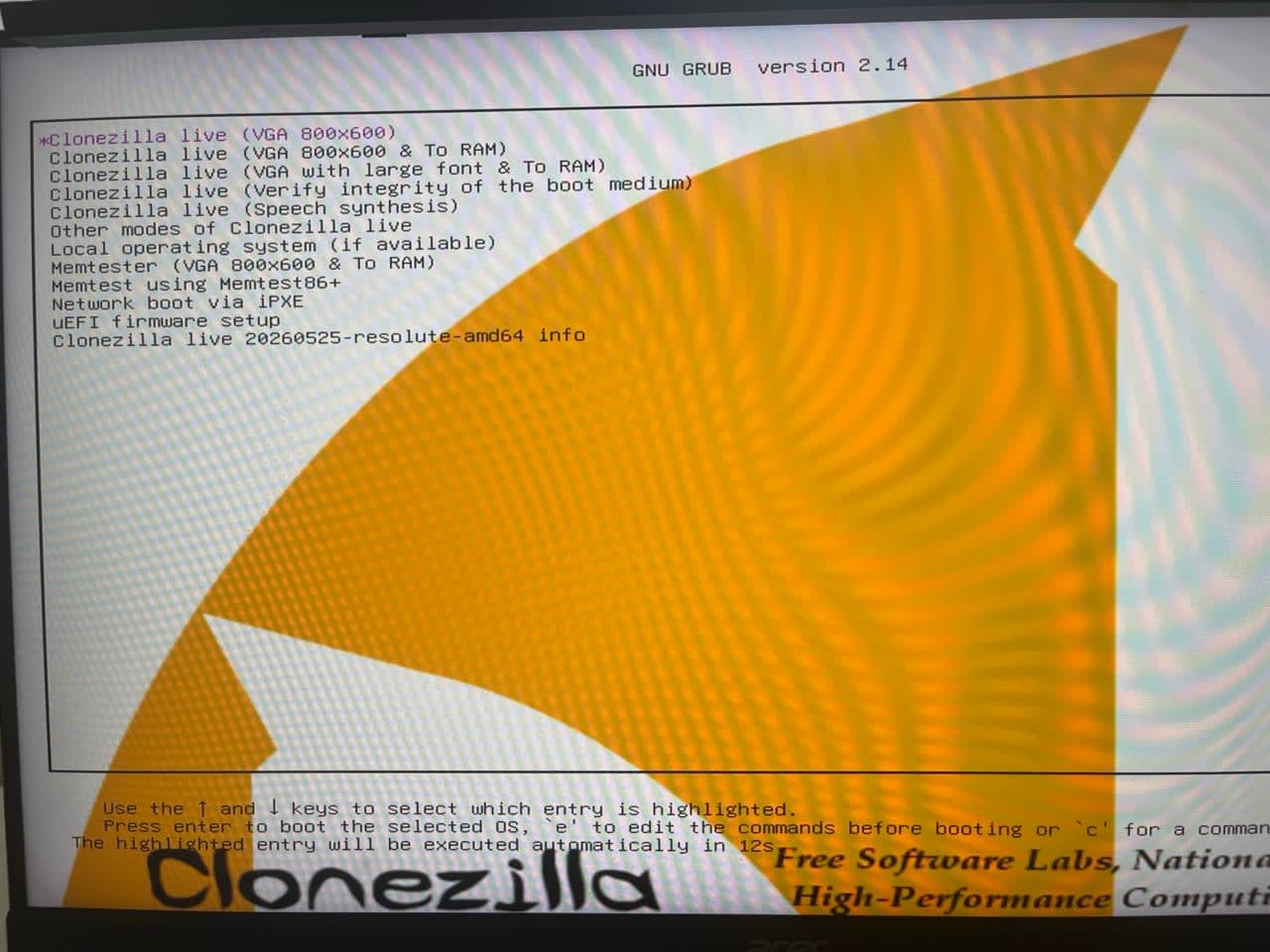
ブートメニュー
GRUBのブートメニューです。先頭の「Clonezilla live (VGA 800x600)」をそのまま選択しました。
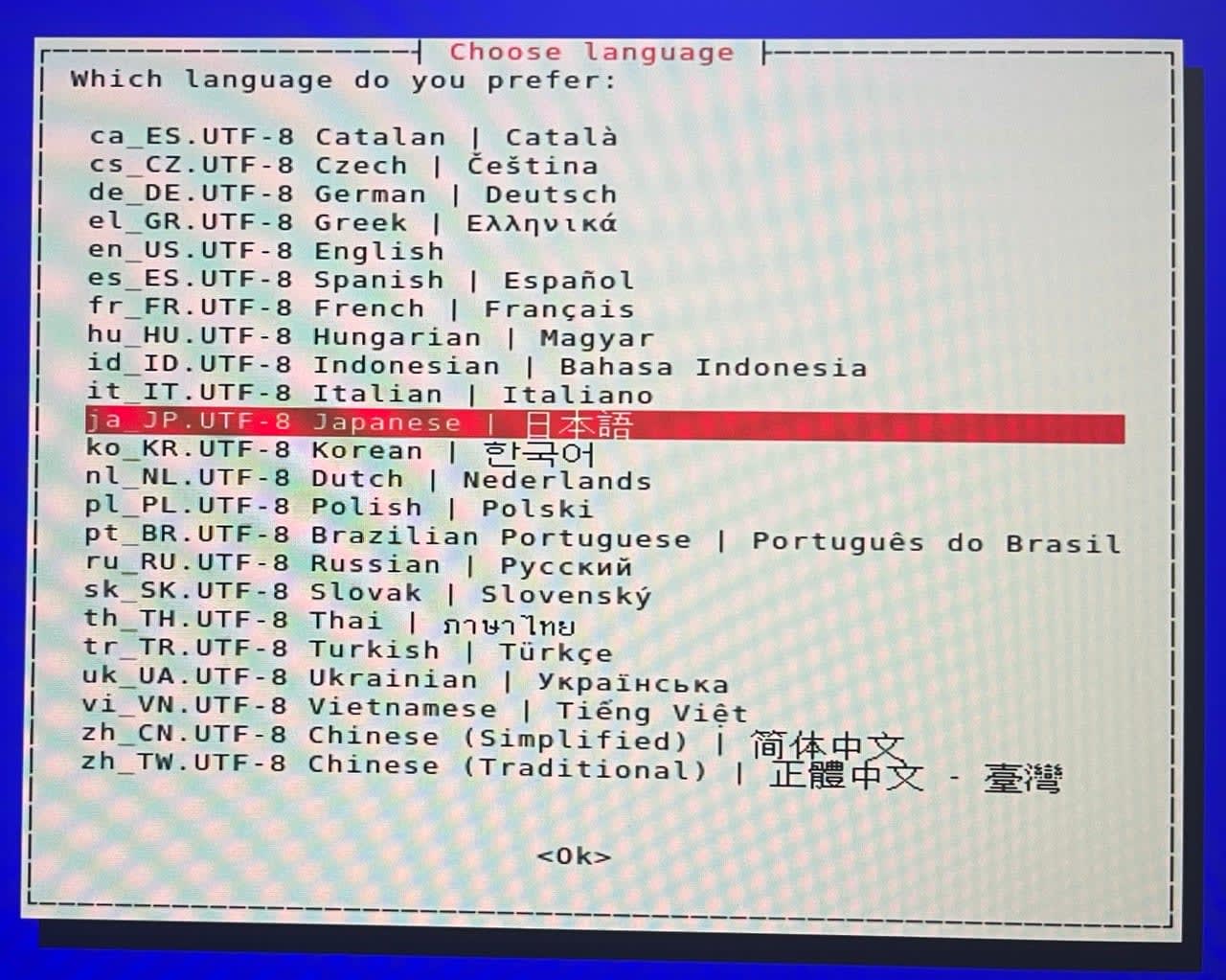
起動後は言語選択に進みます。
日本語を選ぶと以降のメニューが日本語表示になります。
device-deviceモードでクローン
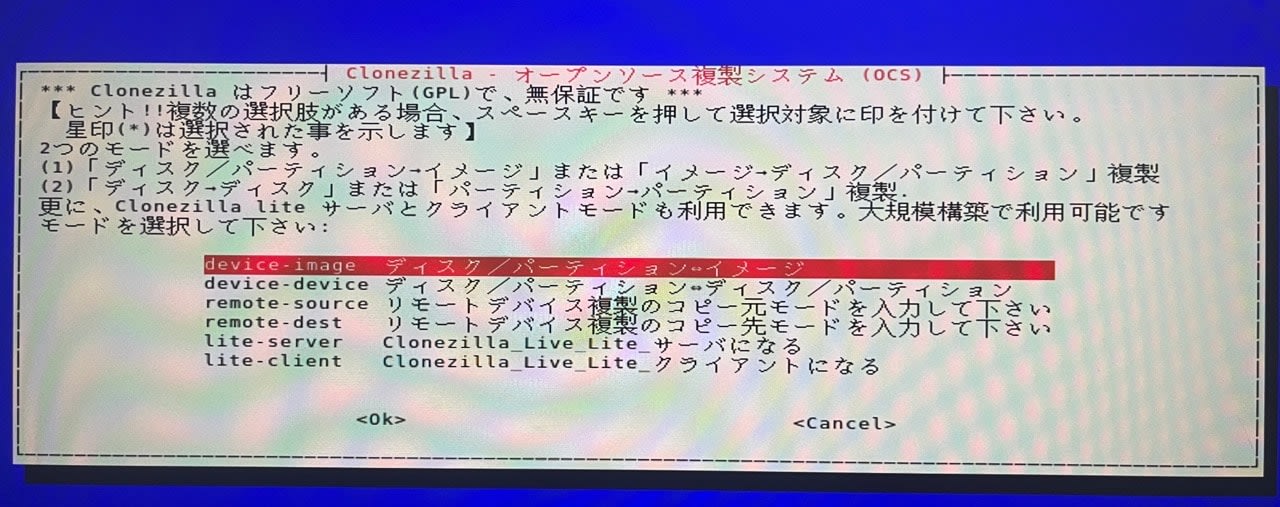
「Clonezillaを開始します」を選ぶと、モード選択画面になります。
ここで device-device を選択します。
イメージファイルを作らず、ディスクからディスクへ直接クローンするモードです。
モード選択画面です。今回はイメージ保存を挟まない device-device を選択します。
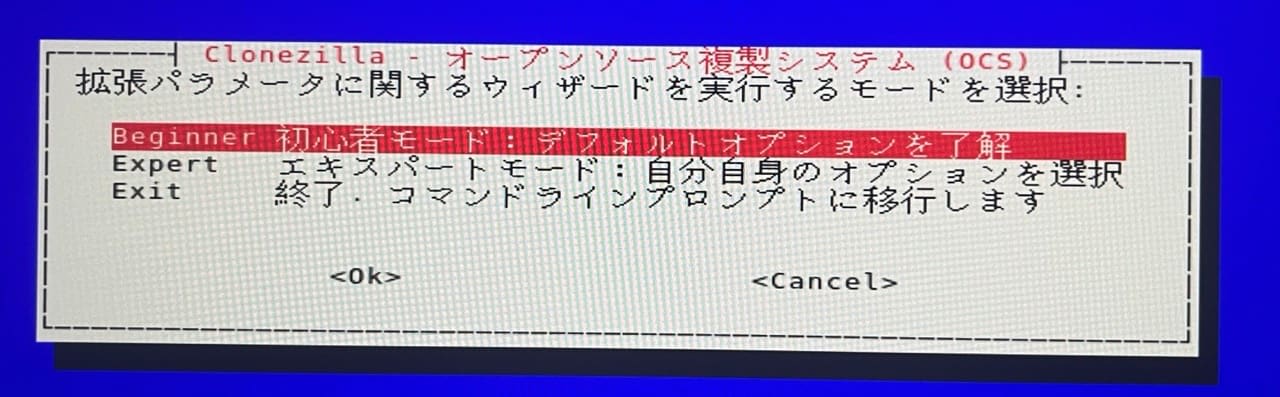
ウィザードのモードは Beginner のまま進めます。
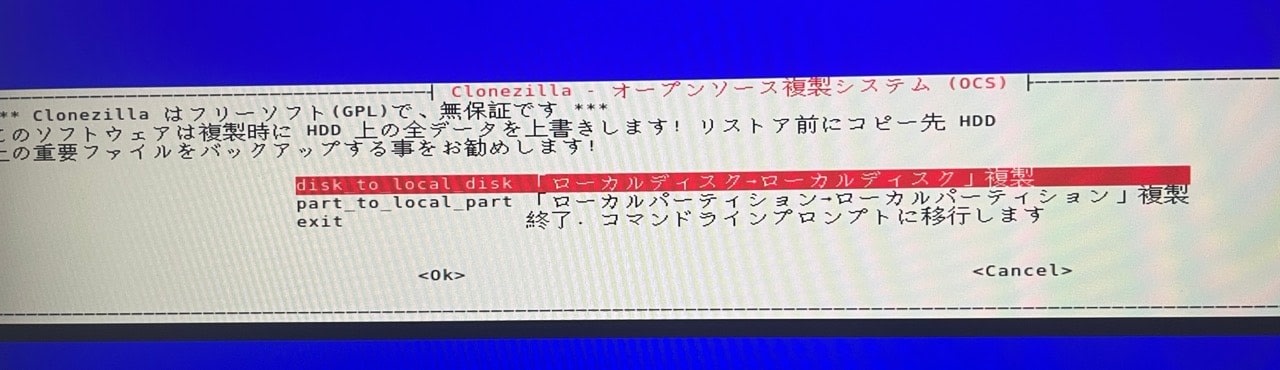
続いてディスク丸ごとクローンする disk_to_local_disk を選択します。
ソースとターゲットの選択
Clonezilla上ではWindowsのドライブ文字ではなく、sda や sdg といったGNU/Linuxのデバイス名で表示されます。
デバイス名の割り当て順は接続ポートに依存するため、Windowsでの感覚で選ぶと事故につながります。
必ずモデル名(TOSHIBA_THNSN9480GESG / CT500MX500SSD4)と容量で確認します。
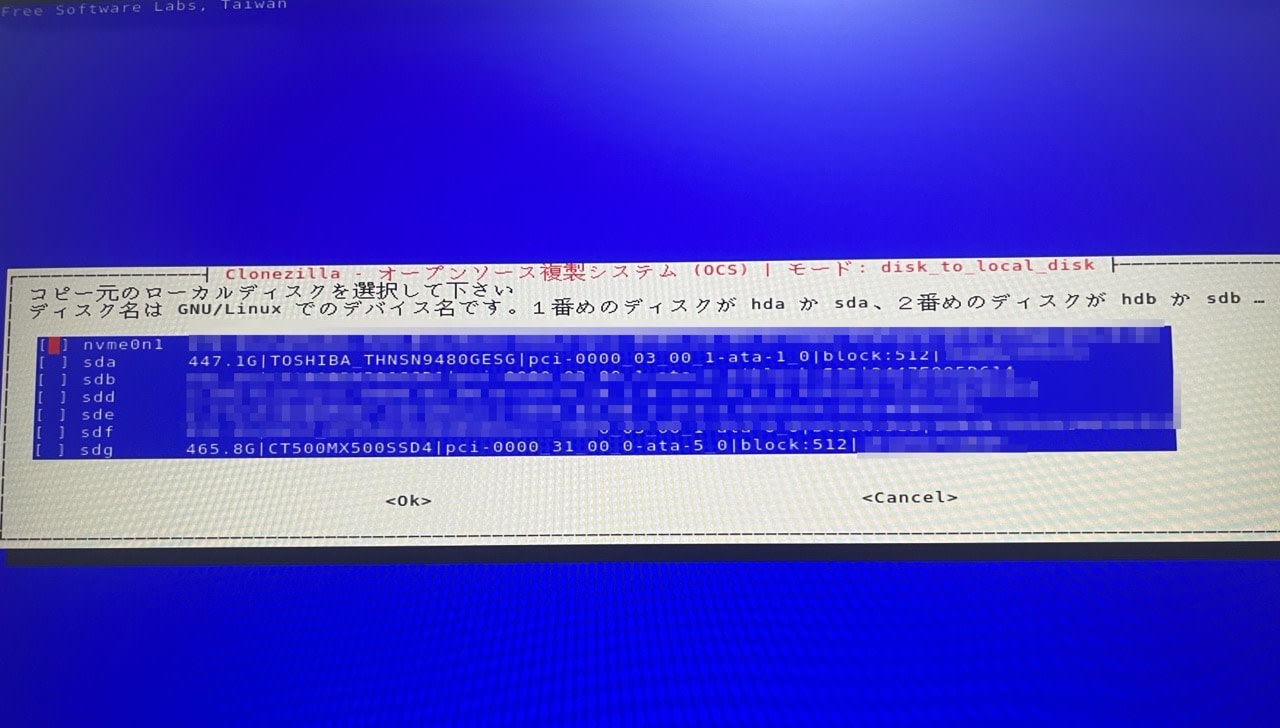
コピー元の選択画面
7台のディスクが並ぶ中から、モデル名と容量(447.1G)を突き合わせて sda(TOSHIBA)を選択しました。
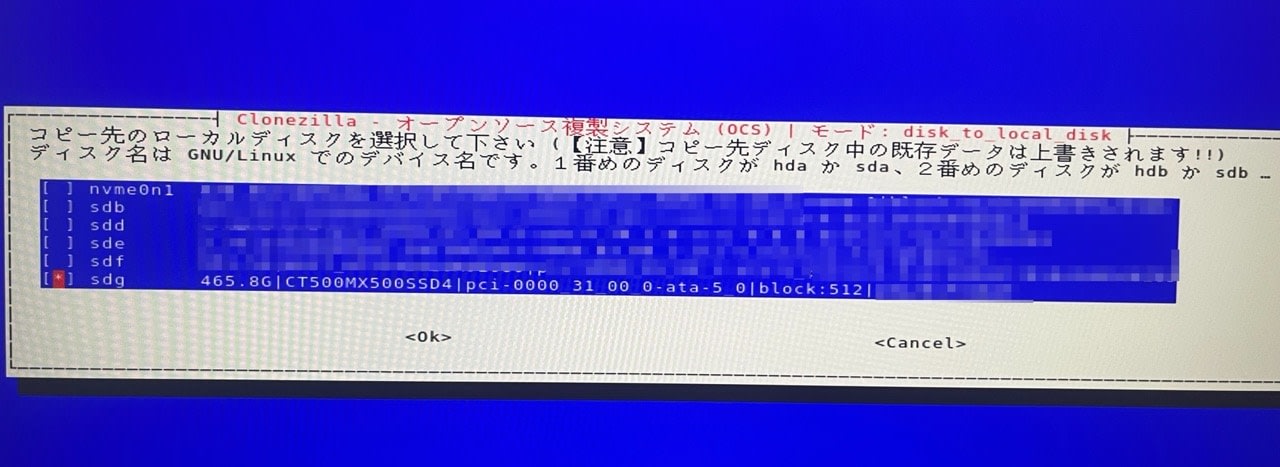
コピー先の選択画面
sdg(CT500MX500SSD4、465.8G)を選択しました。コピー先の既存データはすべて上書きされます。
ファイルシステムチェックの有無
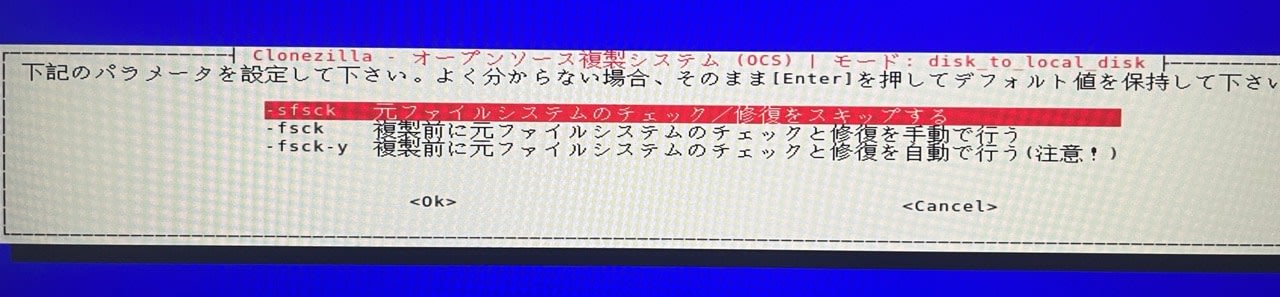
コピー元ファイルシステムのチェック/修復を行うか選択します。
デフォルトの -sfsck(スキップ)のまま進めました。
パーティションテーブルの作成方法
パーティションテーブルの扱いは -k1(コピー先ディスクに合わせてパーティションテーブルを作成)を選びました。
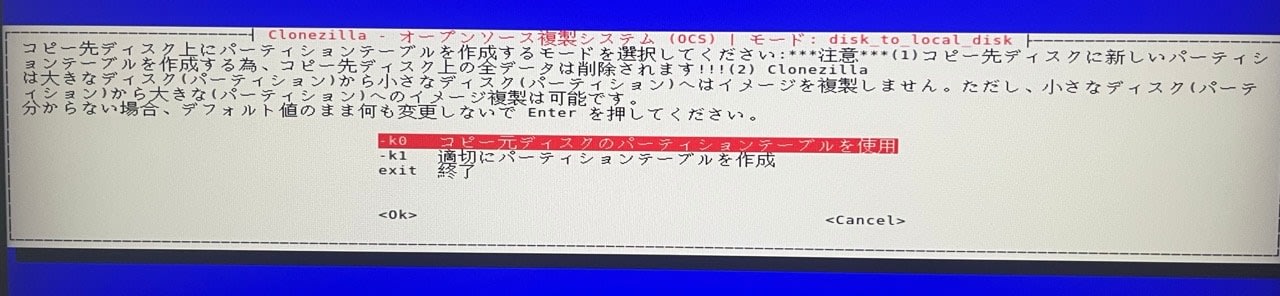
デフォルトは -k0 ですが、今回は -k1 を選択
どちらでも移行自体に影響はないのですが、デフォルトの -k0 はコピー元と同一のテーブルを作成するため、480GB→500GBの今回のケースでは末尾に約20GBの未割り当て領域が残ります。
-k1 ならクローンと同時にパーティションがコピー先の容量に合わせて比例拡張されるため、クローン後にパーティション操作をする手間がありません。
残りのオプション
ログファイルをClonezilla Live USBにコピーするかの選択は、デフォルト(-plu: コピーする)のまま進めました。
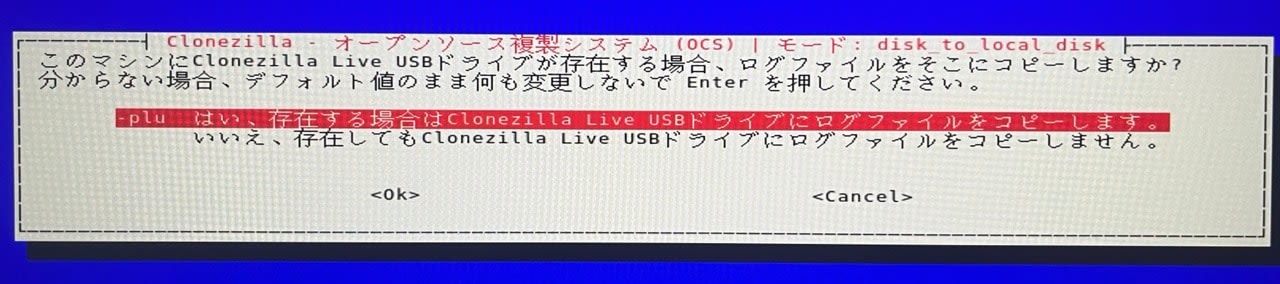
デフォルトのまま Enter
すべての処理完了後の動作は -p reboot(再起動)を選択しました。
シャットダウンしてから旧ディスクを取り外す場合は -p poweroff が便利です。
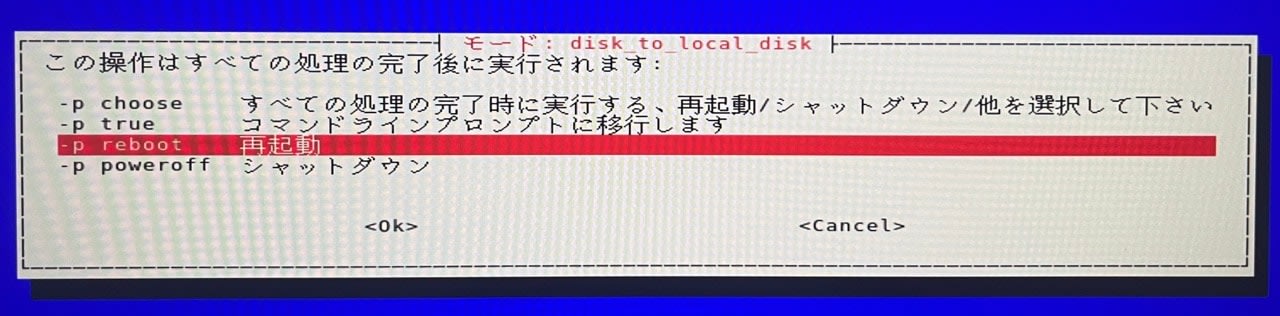
今回は再起動を選択
クローンの実行
ウィザードで選んだ内容は、最終的に1本のコマンドとして画面下部に表示されます。
次回はこのコマンドを直接実行すれば同じ処理を再現できます。
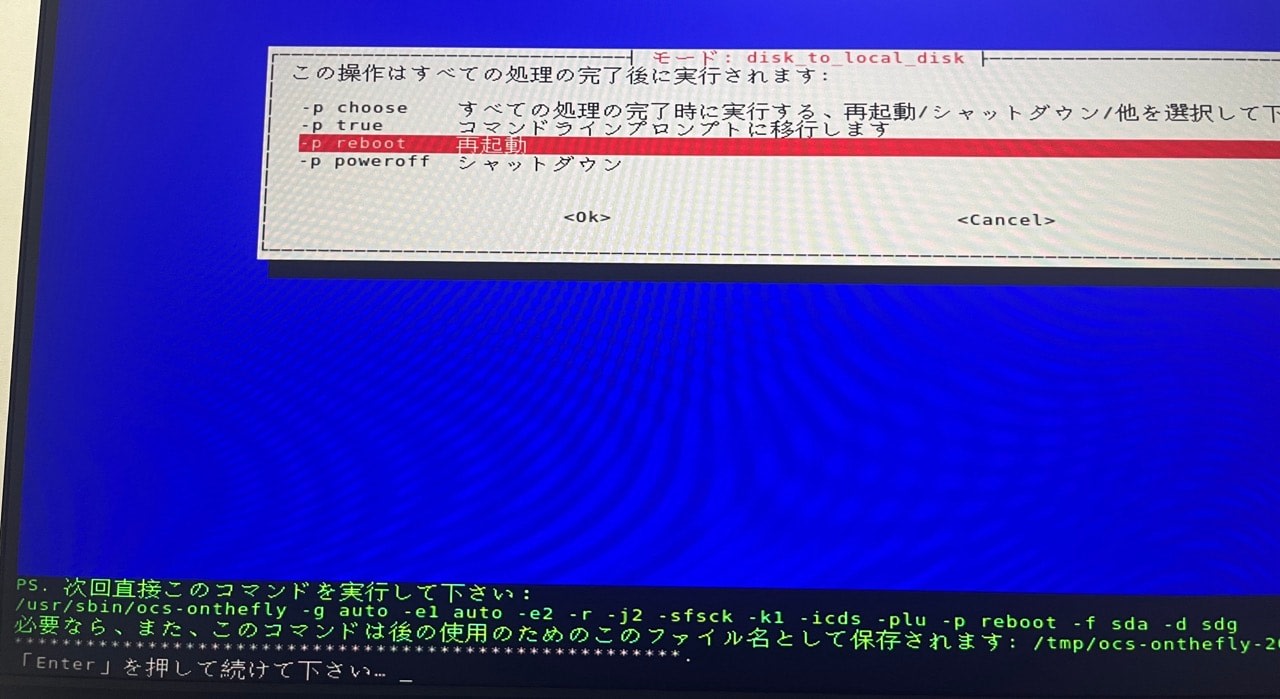
選択結果がocs-ontheflyコマンドとして表示される
最後にコピー先(sdg)のデータがすべて失われる旨の警告が表示されるので、対象ディスクに間違いがないことを確認して y で進めます。
実行前の最終確認です。上書き対象(sdg = CT500MX500SSD4)のパーティション構成が表示されるので、ここで最後の指差し確認をします。
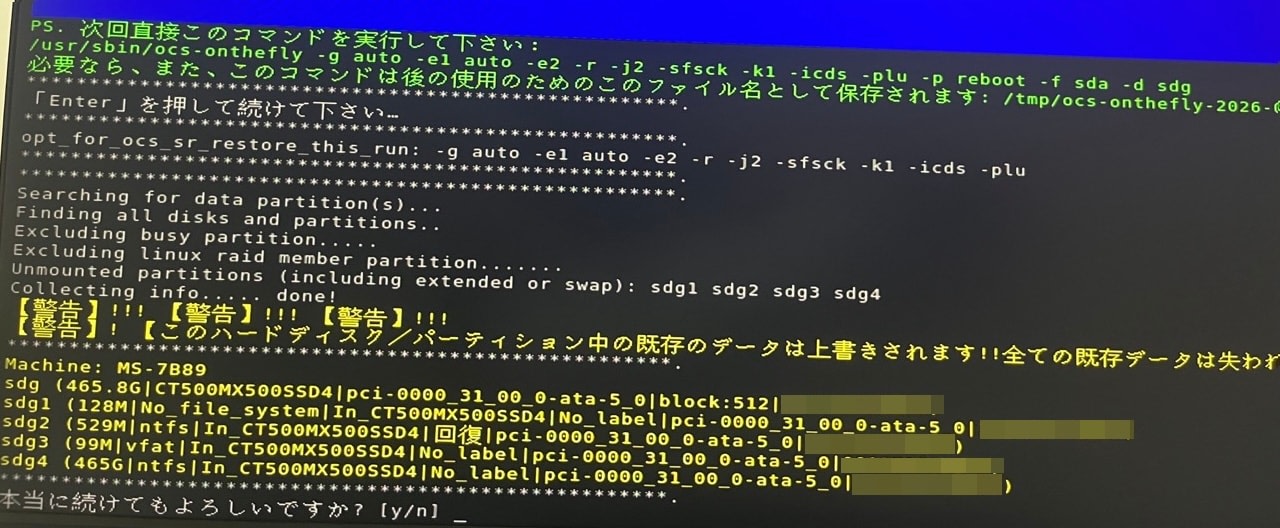
おどろおどろしい警告メッセージ
実データ約400GBのコピーが約20分で完了しました。
起動確認
ここで重要な作業がひとつあります。
クローン後の初回起動は、クローン元のディスクを物理的に取り外した状態で行う必要があります。
クローン直後の2台はGPTのディスクGUIDまで完全に同一の状態です。
両方を接続したままWindowsを起動すると、WindowsがGUIDの重複を解消するために片方のGUIDを書き換えるとみられ、ブート構成が壊れる原因になります(1敗)。
詳細は以下のおまけに書きました。
BIOSで起動順位がMX500になっていることを確認して起動すると、換装前と同じWindows環境がそのまま立ち上がりました。
起動確認後にクローン元のディスクを再接続すれば、フォーマットしてデータ用に転用できます。
おまけ: 旧ディスクを繋いだまま起動すると 0xc000000e になる
実は今回、初回起動時に旧ディスクを接続したままにしていました。
クローンしたMX500側がH:として見えており、C:は旧TOSHIBAのままです。この状態がブート構成破損の引き金になりました。
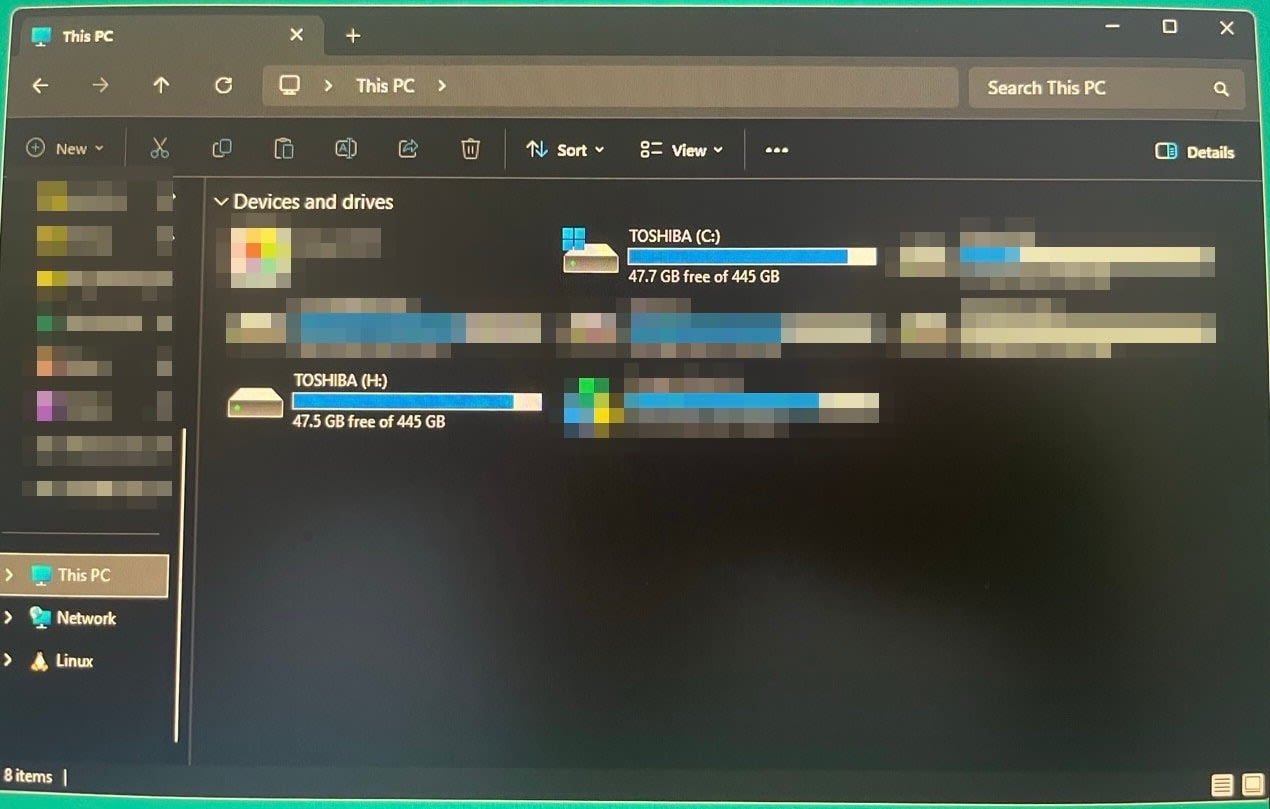
この状態で何度か起動した後に旧ディスクを取り外したところ、エラーコード 0xc000000e(要求されたデバイスが接続されていない)で起動不能になりました。
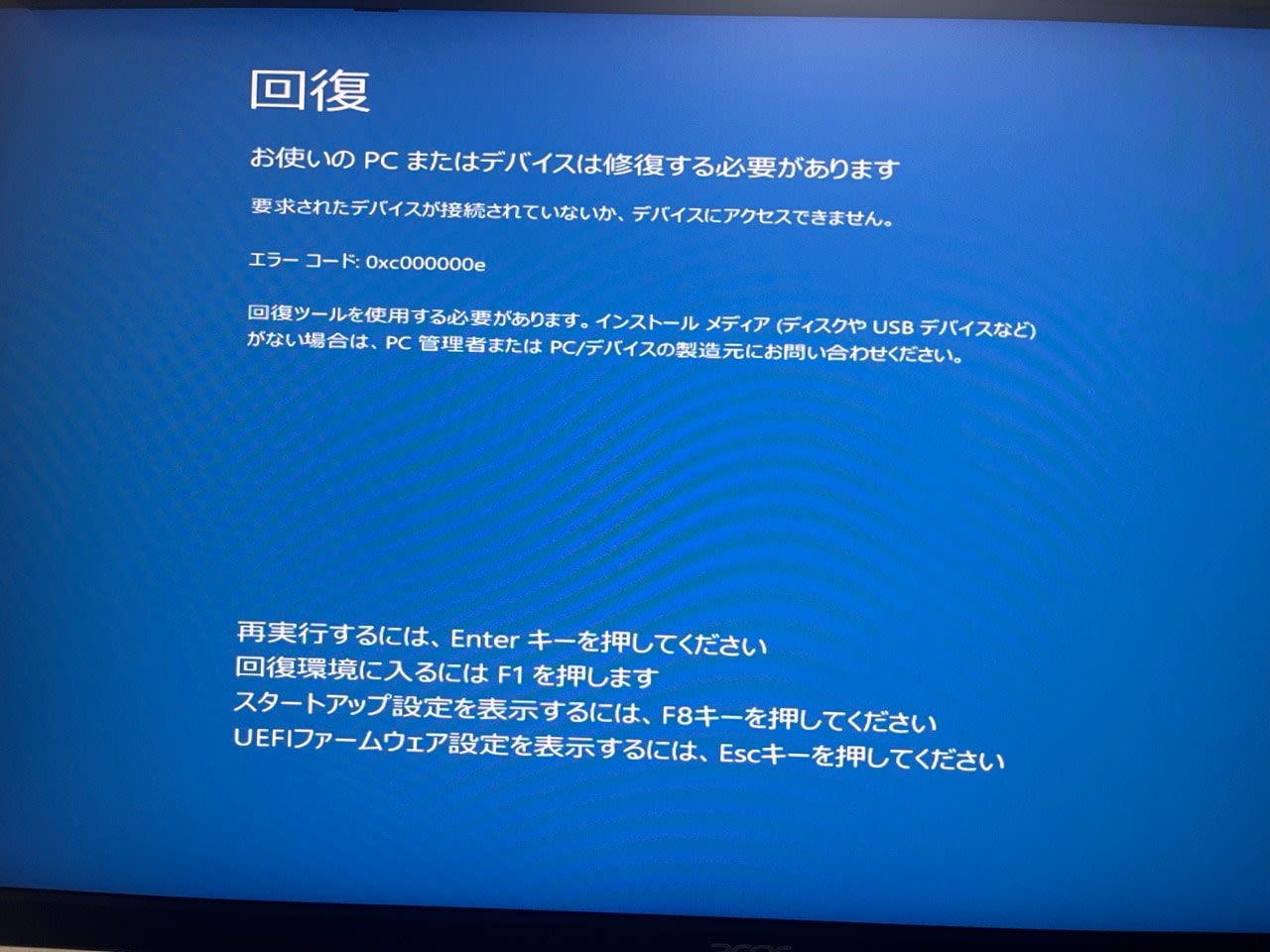
MX500単独で起動した際の回復画面
症状から推定した機構は次の流れです。
- クローン直後の2台はディスクGUIDとパーティションGUIDが完全に同一
- 両方を接続してWindowsを起動すると、Windowsが非ブート側(クローン先)のGUIDを書き換えて重複を解消するとみられる
- その結果、クローン先のブート構成データ(BCD)は、旧GUIDのまま自分のWindowsパーティションを参照した状態になる
- 旧ディスクを外してクローン先単独で起動すると、BCDの参照先が見つからず 0xc000000e になる
復旧には、Windows 11のインストールUSBから起動してコマンドプロンプトを開きます。
まず diskpart で、EFIパーティションにドライブ文字を割り当てます。
list vol の一覧から、Windows本体のボリュームと、EFIパーティション(FAT32、約100MB)の番号を確認して選択します。
diskpart
list vol
select vol <EFIパーティションの番号>
assign letter=S
exit
diskpart を抜けたら、bcdboot でBCDを再構築します。
bcdboot <Windowsのドライブ>:\Windows /s S: /f UEFI /l ja-JP
注意点として、回復環境ではドライブ文字が普段のWindowsと異なる割り当てになります。
dir コマンドで \Windows\System32 の存在を確認してから bcdboot の引数に指定してください。
この挙動を先に知っていれば、初回起動前にケーブルを1本抜くだけで済みました…。
おわりに
OS再インストールなしのSSD換装が Clonezilla で完了しました。
一部つまづきましたが思ってたよりは時間かからず済んだ印象です。いい時代になりましたね…
商用のクローンソフトを購入しなくても、公式ドキュメントが整備されたオープンソースツールで十分実用になります。
クローン元ディスクを外して初回起動する、という一点だけ守れば、手順自体は選択肢を順に選ぶだけです。
本エントリがどなたかの助けになれば幸いです。
参考