CloudTrail の新機能「データイベントカバレッジ」を試してみた

はじめに
こんにちは。クラスメソッドオペレーションズの藤瀨です。
この記事では、CloudTrail の新機能「データイベントカバレッジ」の概要と、実際の画面で記録状況を確認・変更する方法を紹介します。
CloudTrail は、AWS アカウント内の操作を記録し、セキュリティの調査やトラブルシューティングなどに役立てるサービスです。「証跡」を作成すると、記録対象を設定して、操作のログを S3 に継続的に保存できます。
しかし、証跡を作成していても、「必要なリソースの操作を記録できているのか」「記録対象から漏れているものはないか」と気になることもあるのではないでしょうか。
2026 年 9 月 30 日に登場したデータイベントカバレッジでは、データイベントの記録状況を一覧で確認できるようになりました。[1]
今回参考にした以下の AWS 公式ブログでは、ログ記録の不足を把握し、セキュリティやコンプライアンスへの対応を支援する機能として紹介されています。
本記事の前半では機能の概要とイベント履歴・証跡の違いを整理し、後半では S3 バケットを使って、記録対象を追加する操作と、設定変更前後の表示・ログを確認していきます。
対象読者
- データイベントカバレッジで何ができるか知りたい方
- 必要なリソースがログの記録対象になっているか確認したい方
データイベントカバレッジとは
データイベントカバレッジとは、上述の通り AWS リソースがデータイベントの記録対象になっているかを、まとめて確認できる機能です。
まず前提として、データイベントとはリソース上またはリソース内で行われた操作の記録です。リソースの作成や設定変更といった管理操作に対し、データへのアクセスや処理の実行など、下記の表のような操作を確認できます。[2]
| サービスの例 | データイベントで確認できる操作の例 |
|---|---|
| Amazon S3 | オブジェクトの取得・アップロード・削除 |
| AWS Lambda | 関数の呼び出し |
| Amazon DynamoDB | テーブル内のデータの読み取り・書き込み |
| Amazon Bedrock | 双方向ストリーミングによるモデルの呼び出し(InvokeModelWithBidirectionalStream) |
証跡では、データイベントはデフォルトで記録されません。記録したいリソースや操作を、明示的に設定する必要があります。[2:1]
データイベントカバレッジでは、対応リソースのデータイベントの記録状況を、ストレージ、コンピューティング、データベース、AI などのカテゴリ別に確認できます。
アカウント単位に加え、必要な設定を行えば組織全体の状況も確認可能です。[1:1]
公式ブログで紹介されている主な機能を整理すると、次の 3 つになります。
| 機能 | 確認・操作できること |
|---|---|
| カバレッジの表示 | リソースが記録対象になっている割合を、全体・カテゴリ別に確認する |
| 記録の抜けの確認 | 個別リソースが記録対象か、対象外かを確認する |
| 記録の有効化 | リソースと宛先を選び、その画面からデータイベントを有効化する |
証跡の設定を一つずつ開かなくても、リソースを起点に記録の抜けを探し、そのまま記録対象へ追加できるのがこの機能の便利なところです。
後半で行うハンズオンでは、カバレッジ画面の表示に加え、保存された記録条件と実際のログも確認してみます。
イベント履歴と証跡の違い
ハンズオンに入る前に、あらためて CloudTrail の「イベント履歴」と「証跡」の違いを整理しておきます。
| 項目 | イベント履歴 | 証跡 |
|---|---|---|
| 利用開始 | 証跡を作成しなくても利用できる | 証跡の作成が必要 |
| 対象 | 管理イベント | 設定した管理イベントやデータイベントなど |
| 保存・確認 | リージョンごとに過去 90 日間を確認 | S3 にログを継続的に配信・保存する |
| 今回の S3 バケットに対する Put/Get | 表示されない | データイベントを設定して記録する |
イベント履歴に表示されるのは管理イベントで、データイベントは表示されません。また、イベント履歴は証跡とは独立しているため、証跡の設定を変更しても影響を受けない仕組みです。[3]
やってみる
今回は、先ほどの AWS 公式ブログを参考に、2 つの S3 バケットで記録設定の前後を比較します。
最初にバケット A に対する操作だけを記録する証跡を作成し、A・B に同じ操作を実行。その後、カバレッジ画面から B を記録対象へ追加して、表示とログがどう変わるかを確認する流れです。
| 段階 | バケット A | バケット B |
|---|---|---|
| 最初の設定 | 記録対象 | 対象外 |
| カバレッジ画面から変更後 | 記録対象 | 記録対象 |
新機能の画面と、記録対象を追加する操作を確認したい方は、「4. データイベントカバレッジを確認する」からご覧ください。
検証環境・前提
東京リージョンで、次のリソースを使用しました。
| リソース | 今回使用した名前 | 用途 |
|---|---|---|
| バケット A | a-event-coverage-test-bucket |
最初から記録対象にする |
| バケット B | b-event-coverage-test-bucket |
後から記録対象へ追加する |
| ログ保存先バケット | event-coverage-test-logs |
CloudTrail のログを保存する |
| 証跡 | event-coverage-test |
データイベントを S3 へ配信する |
バケット名は、自分の環境に合わせて変更してください。ログ保存先は、操作対象の A・B とは別に用意します。
1. バケットと Resource Explorer を準備する
- S3 コンソールで、検証用バケット A・B を作成します。
今回は、両方とも次の設定にしました。
| 項目 | 設定 |
|---|---|
| バケットタイプ | 汎用 |
| リージョン | 東京(ap-northeast-1) |
| オブジェクト所有者 | ACL 無効 |
| パブリックアクセスをすべてブロック | 有効 |
| バージョニング | 無効 |
| デフォルト暗号化 | SSE-S3 |
- Resource Explorer の設定を確認します。
AWS 公式ブログでは、Resource Explorer によるリソースのインデックス化が、データイベントカバレッジの前提条件として挙げられています。
単一アカウントの場合、カバレッジを確認するリージョンにインデックスを用意します。
未設定の場合は、Resource Explorer の「詳細設定」から、対象リージョンのインデックスと検索用ビューを設定してください。
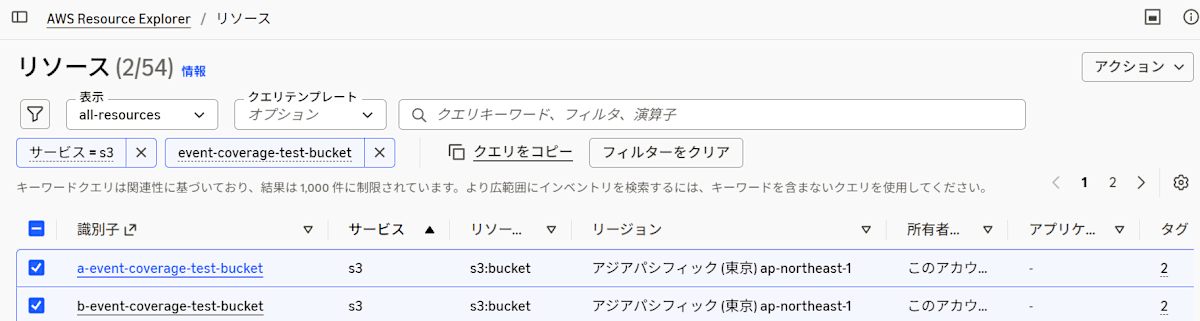
- バケット A・B が検出されていることを確認します。
設定後、今回は Resource Explorer の検索画面でバケット名を検索しました。作成した A・B が検出されていることを確かめてから進めます。
2. バケット A だけを記録する証跡を作成する
操作場所:AWS コンソール → CloudTrail
- 「証跡」から「証跡の作成」を選択し、基本設定を入力します。
今回の設定は次のとおりです。
| 項目 | 設定 |
|---|---|
| 証跡名 | event-coverage-test |
| 組織への適用 | なし |
| ログ保存先 | 新しい S3 バケットを作成 |
| ログ保存先バケット名 | event-coverage-test-logs |
| ログファイルの SSE-KMS 暗号化 | 無効 |
| ログファイルの検証 | 有効 |
| SNS 通知・CloudWatch Logs | 使用しない |
※ SSE-KMS を無効にした場合も、ログは SSE-S3 で暗号化されます。今回は KMS キーの設定を含めずに進めました。
- 記録するイベントで「データイベント」を選択します。
今回は検証対象を絞るため、管理イベントを選択していません。
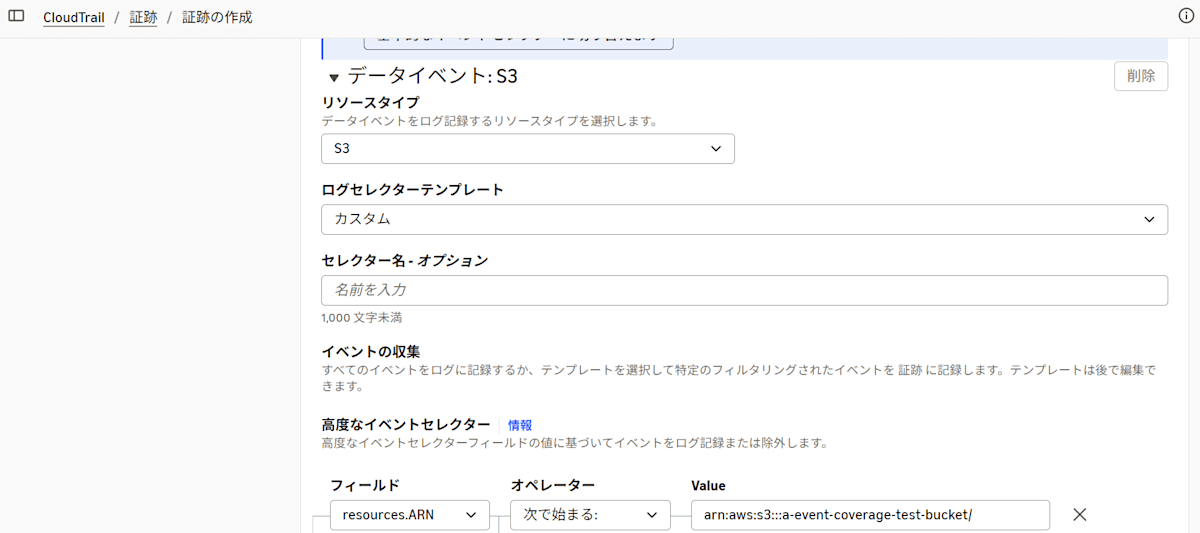
- リソースタイプを S3 にし、記録対象を A に限定します。
ログセレクターテンプレートを「カスタム」に変更し、次の条件を設定しました。
イベントセレクターとは、どのイベントを記録するかを指定する条件です。
今回はリソース ARN の先頭一致を使い、A 内のオブジェクトに絞ります。
| フィールド | 演算子 | 値 |
|---|---|---|
eventCategory |
Equals |
Data |
resources.type |
Equals |
AWS::S3::Object |
resources.ARN |
StartsWith |
arn:aws:s3:::a-event-coverage-test-bucket/ |
画面での選択内容に応じて自動設定される条件もあるため、設定内容を確認してください。
- 設定内容を確認して、証跡を作成します。
バケット B やログ保存先が対象に含まれていないことを確認して作成し、証跡の詳細画面でログ記録中になっているかを確かめます。
3. バケット A・B を操作し、配信されたログを確認する
- CloudShell で変数を設定し、記録条件を確認します。
以降は同じ CloudShell セッションで操作します。証跡の ARN は、CloudTrail の証跡詳細画面からコピーしてください。
CloudShell の準備と記録条件の確認
既存のファイルと混ざらないよう、作業用ディレクトリを作成します。
WORKDIR=$(mktemp -d "$HOME/cloudtrail-coverage.XXXXXX")
cd "$WORKDIR"

export AWS_PAGER=""

read -r -p "リージョンコード: " REGION
read -r -p "バケットAの名前: " BUCKET_A
read -r -p "バケットBの名前: " BUCKET_B
read -r -p "検証用証跡のARN: " TRAIL_ARN
今回のリージョンコードは ap-northeast-1 です。
次に、get-event-selectors で保存済みの記録条件を取得します。
aws cloudtrail get-event-selectors \
  --trail-name "$TRAIL_ARN" \
  --region "$REGION" \
  --output json \
  > selectors-a-only.json

cat selectors-a-only.json
実行結果は以下の通りです。
※ AWS アカウント ID を <AWS_ACCOUNT_ID> に置き換えています。
{
 "TrailARN": "arn:aws:cloudtrail:ap-northeast-1:<AWS_ACCOUNT_ID>:trail/event-coverage-test",
 "AdvancedEventSelectors": [
     {
         "FieldSelectors": [
             {
                 "Field": "eventCategory",
                 "Equals": [
                     "Data"
                 ]
             },
             {
                 "Field": "resources.ARN",
                 "StartsWith": [
                     "arn:aws:s3:::a-event-coverage-test-bucket/"
                 ]
             },
             {
                 "Field": "resources.type",
                 "Equals": [
                     "AWS::S3::Object"
                 ]
             }
         ]
     }
 ]
}
この段階ではセレクターが 1 つで、A の ARN に限定されていることを確認しました。
- バケット A・B に同じファイルをアップロードし、ダウンロードします。
今回は、操作と API 名を対応させやすいように s3api put-object と s3api get-object を使用しました。
バケット A・B へのアップロード・ダウンロード
日時と段階名を含むオブジェクトキーを用意します。後から、このキーで今回の操作を識別します。
   RUN_ID=$(date -u +%Y%m%dT%H%M%SZ)
   PHASE="a-only"
   KEY="coverage-test/${RUN_ID}/${PHASE}.txt"

   printf 'CloudTrail coverage test\n' > payload.txt

   date -u '+%Y-%m-%dT%H:%M:%SZ' \
     | tee "${PHASE}-start.txt"
この後のコマンドで S3 にファイルを書き込むため、事前に操作先を確認します。
printf 'バケットA: %s\nバケットB: %s\nキー: %s\n' \
  "$BUCKET_A" "$BUCKET_B" "$KEY"
バケット A にアップロードし、取得します。
aws s3api put-object \
  --bucket "$BUCKET_A" \
  --key "$KEY" \
  --body payload.txt \
  --region "$REGION" \
  --output json \
  > "${PHASE}-put-a.json"

aws s3api get-object \
  --bucket "$BUCKET_A" \
  --key "$KEY" \
  --region "$REGION" \
  --output json \
  "${PHASE}-download-a.txt" \
  > "${PHASE}-get-a.json"
バケット B にも同じ操作を行います。
aws s3api put-object \
  --bucket "$BUCKET_B" \
  --key "$KEY" \
  --body payload.txt \
  --region "$REGION" \
  --output json \
  > "${PHASE}-put-b.json"

aws s3api get-object \
  --bucket "$BUCKET_B" \
  --key "$KEY" \
  --region "$REGION" \
  --output json \
  "${PHASE}-download-b.txt" \
  > "${PHASE}-get-b.json"
主な指定の意味は次のとおりです。
| 指定 | 意味 |
|---|---|
--bucket |
操作するバケット |
--key |
オブジェクトのキー |
--body |
アップロード元ファイル |
get-object の末尾のファイル名 |
ダウンロード先 |
レスポンスは > でファイルへ保存しているため、ターミナルには表示されません。途中でエラーが出た場合は、その操作を確認してから進めます。
取得したファイルの内容を確認します。
cat "${PHASE}-download-a.txt"
cat "${PHASE}-download-b.txt"
実行結果です。
CloudTrail coverage test
CloudTrail coverage test
終了時刻も保存しておきます。
date -u '+%Y-%m-%dT%H:%M:%SZ' \
  | tee "${PHASE}-end.txt"
バケット A・B の両方から、アップロードした内容を取得できました。操作自体が成功したことを確認したうえで、ログを見ていきます。
- ログ保存先へ配信された CloudTrail ログを取得します。
操作を実行した日付(UTC)のフォルダを確認します。
ログの保存場所は次の形式です。
AWSLogs/<アカウントID>/CloudTrail/<リージョン>/<年>/<月>/<日>/
配信されたログのダウンロード
日付フォルダの S3 URI をコピーし、CloudShell で入力します。
read -r -p "日付フォルダのS3 URI: " LOG_DAY_URI
入力するのは次の形式です。ブラウザの URL ではなく、s3:// から始まる URI を指定します。
s3://<ログ保存先バケット>/AWSLogs/<アカウントID>/CloudTrail/ap-northeast-1/<年>/<月>/<日>/
圧縮ログを CloudShell へダウンロードします。
aws s3 cp "$LOG_DAY_URI" ./logs-a-only/ \
  --recursive \
  --exclude "*" \
  --include "*.json.gz" \
  --region "$REGION"
--recursive で配下を取得し、フィルターで *.json.gz のみを対象にしています。
- 今回の操作に対応するイベントを抽出します。
Put/Get の抽出
gzip -cd で圧縮ログを展開し、JSON を扱うツールの jq で、今回のキーに一致する Put/Get を取り出します。
find ./logs-a-only -type f -name '*.json.gz' -exec gzip -cd {} + |
jq --arg key "$KEY" '
  .Records[]
  | select(.eventSource == "s3.amazonaws.com")
  | select(
      .eventName == "PutObject"
      or .eventName == "GetObject"
    )
  | select(.requestParameters.key == $key)
  | {
      eventTime,
      eventName,
      eventCategory,
      bucketName: .requestParameters.bucketName,
      key: .requestParameters.key,
      errorCode,
      eventID
    }
' | tee events-a-only.json
結果は以下の通りでした。
{
  "eventTime": "2026-11-22T05:57:05Z",
  "eventName": "PutObject",
  "eventCategory": "Data",
  "bucketName": "a-event-coverage-test-bucket",
  "key": "coverage-test/20261122T055635Z/a-only.txt",
  "errorCode": null,
  "eventID": "6ccefa5c-46e2-4d56-9fb7-7130194417dc"
}
{
  "eventTime": "2026-11-22T05:57:14Z",
  "eventName": "GetObject",
  "eventCategory": "Data",
  "bucketName": "a-event-coverage-test-bucket",
  "key": "coverage-test/20261122T055635Z/a-only.txt",
  "errorCode": null,
  "eventID": "cb06ca70-d836-4c03-b8aa-22c0c1256cc3"
}
確認する項目は以下です。
| 項目 | 確認する内容 |
|---|---|
eventTime |
操作した時刻か |
eventName |
PutObject または GetObject か |
eventCategory |
Data か |
bucketName |
A・B のどちらか |
key |
今回のオブジェクトキーか |
errorCode |
エラーが記録されていないか |
ログがまだ届いていない場合は、少し時間を置いてダウンロードと抽出を再実行します。
今回取得したログでは、想定通りバケット A に対する Put/Get の記録のみを確認でき、バケット B に対する記録は見つかりませんでした。
4. データイベントカバレッジを確認する
操作場所:AWS コンソール → CloudTrail
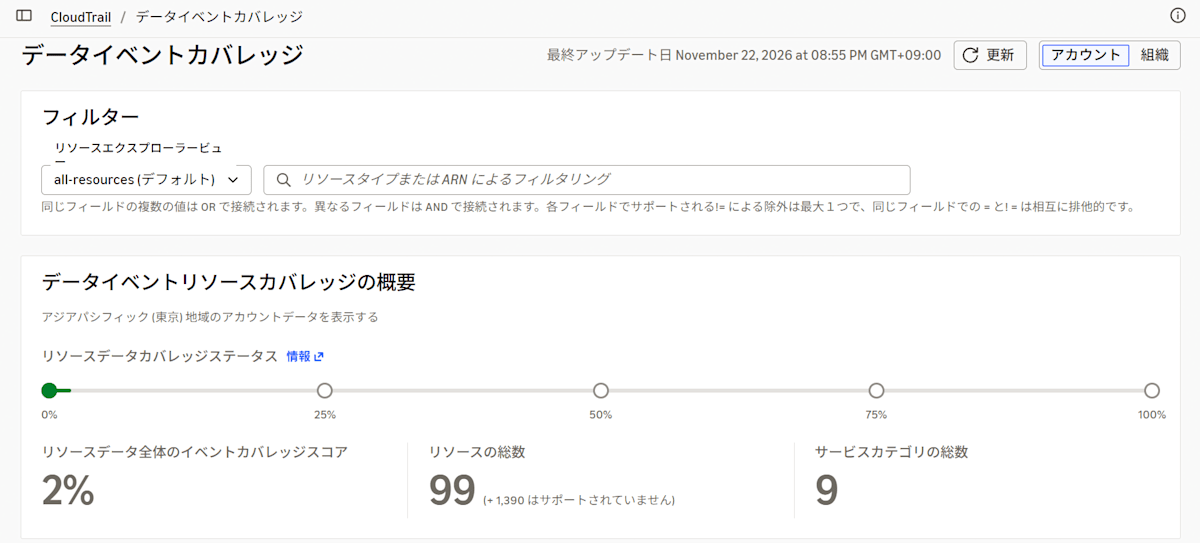
- 左メニューの「データイベントカバレッジ」を開きます。
概要では、記録対象となっているリソースの割合や、カテゴリごとの状況をまとめて確認できます。
- 「ストレージ」>「テーブル」>「すべてのリソースを表示」を開き、バケット A・B を探します。
個別リソースの一覧で、カバレッジステータスを確認します。
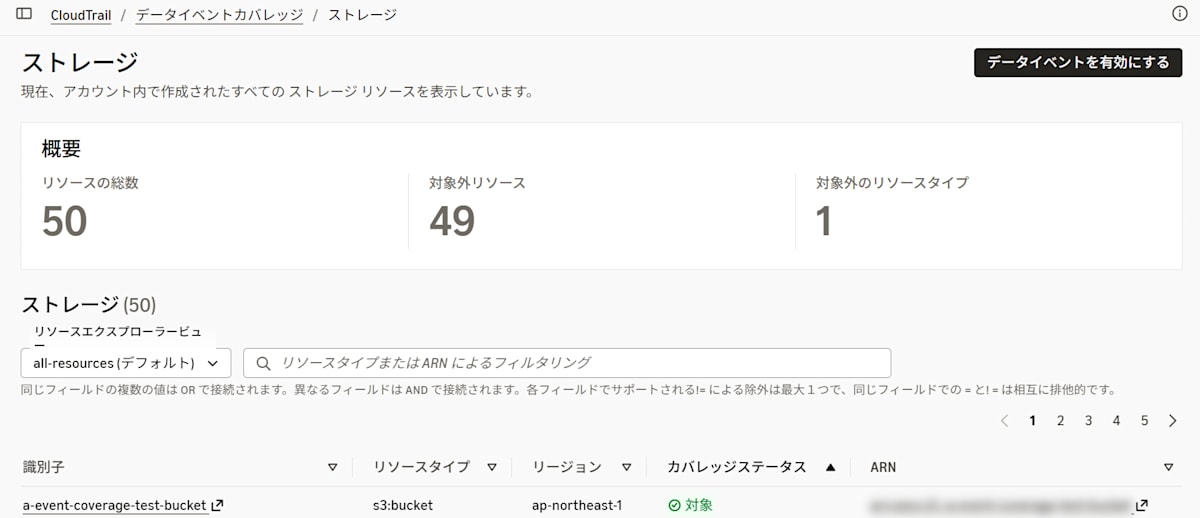
証跡の設定を個別に開かなくても、各リソースがデータイベントの記録対象になっているかを、この一覧から確認できます。
続いて、この画面からバケット B を記録対象へ追加していきます。
5. カバレッジ画面からバケット B を追加する
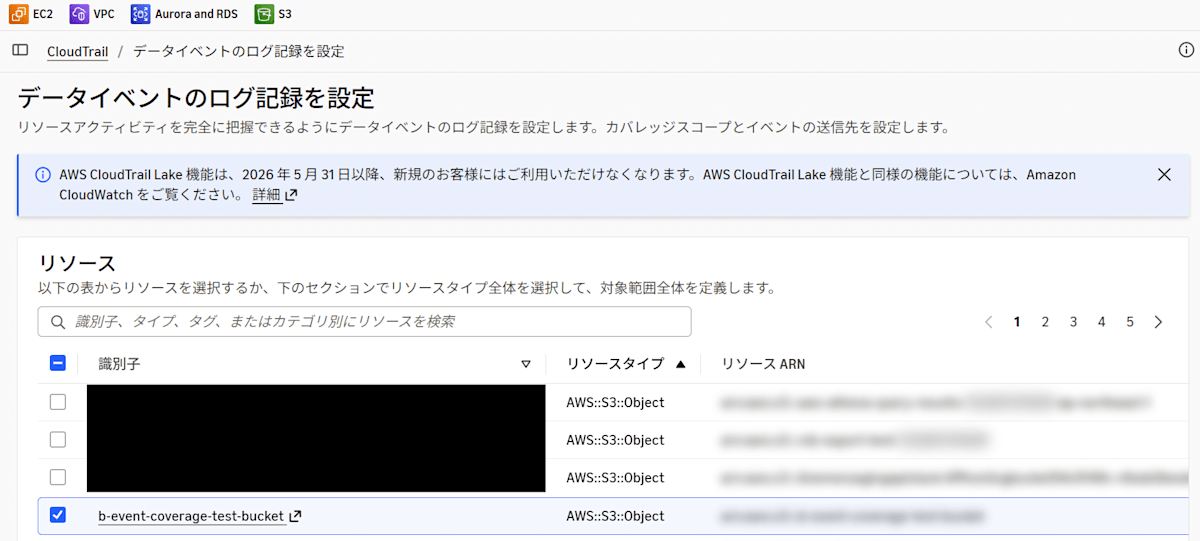
- カバレッジ画面で「データイベントを有効にする」を開き、バケット B を選択します。
- カバレッジスコープと宛先を設定し、保存します。
| 項目 | 設定 |
|---|---|
| カバレッジスコープ | 「すべての "AWS::S3::Object" リソースのデータイベントをログに記録」は未選択 |
| CloudTrail の宛先 | event-coverage-test |
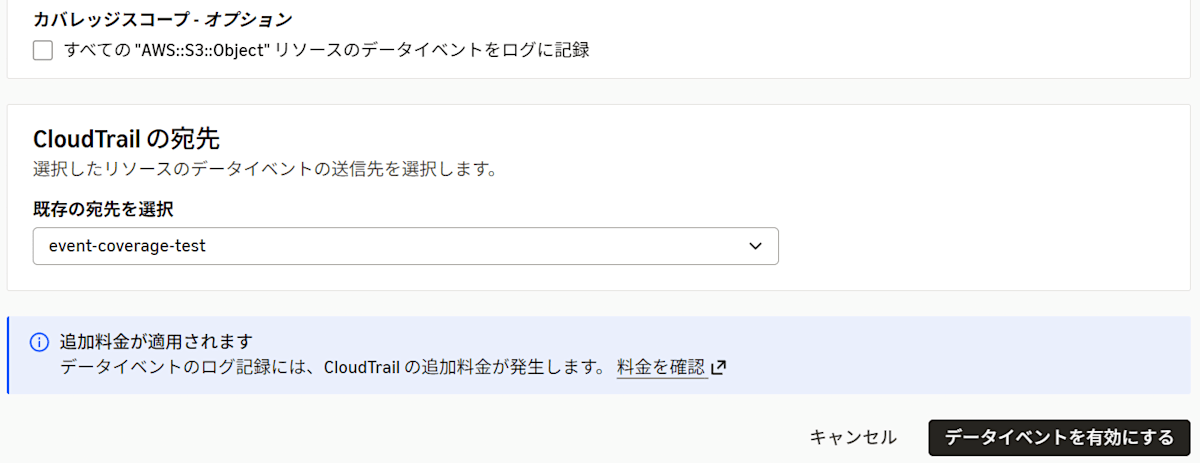
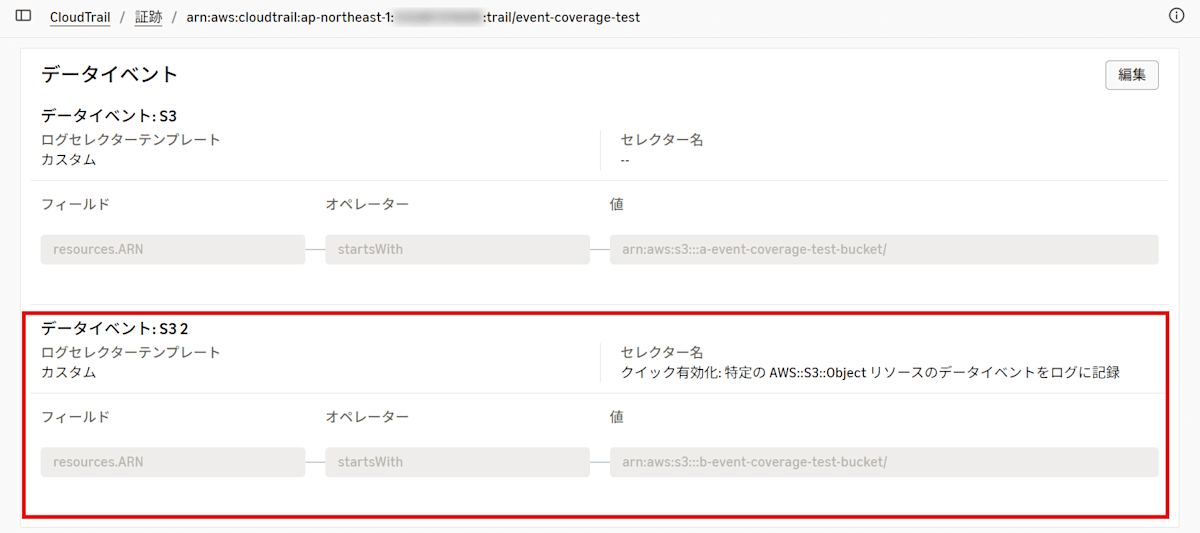
選択内容を確認し、「データイベントを有効にする」を押します。
画像のように、証跡の「データイベント」の項目にバケット B の ARN を条件にしたセレクターが追加されていることを確認できました。
- CloudShell で、保存された記録条件を確認します。
画面での選択内容に加え、実際に保存されたセレクターでも対象範囲を確かめます。
保存後のイベントセレクターの確認
保存されたセレクターを取得します。
aws cloudtrail get-event-selectors \
  --trail-name "$TRAIL_ARN" \
  --region "$REGION" \
  --output json \
  > selectors-a-and-b.json

cat selectors-a-and-b.json
取得結果の AdvancedEventSelectors は次のとおりでした。
"AdvancedEventSelectors": [
    {
        "FieldSelectors": [
            {
                "Field": "eventCategory",
                "Equals": [
                    "Data"
                ]
            },
            {
                "Field": "resources.ARN",
                "StartsWith": [
                    "arn:aws:s3:::a-event-coverage-test-bucket/"
                ]
            },
            {
                "Field": "resources.type",
                "Equals": [
                    "AWS::S3::Object"
                ]
            }
        ]
    },
    {
        "Name": "クイック有効化: 特定の AWS::S3::Object リソースのデータイベントをログに記録",
        "FieldSelectors": [
            {
                "Field": "eventCategory",
                "Equals": [
                    "Data"
                ]
            },
            {
                "Field": "resources.ARN",
                "StartsWith": [
                    "arn:aws:s3:::b-event-coverage-test-bucket/"
                ]
            },
            {
                "Field": "resources.type",
                "Equals": [
                    "AWS::S3::Object"
                ]
            }
        ]
    }
]
バケット A の設定を残したまま、バケット B の ARN に限定されたセレクターが追加されていました。
これで、B を追加する操作が記録条件に反映されたことを確認できました。
6. バケット A・B を再度操作し、表示とログを確認する
- カバレッジ画面で A・B の表示を確認します。
両方のカバレッジステータスが「対象」になりました。
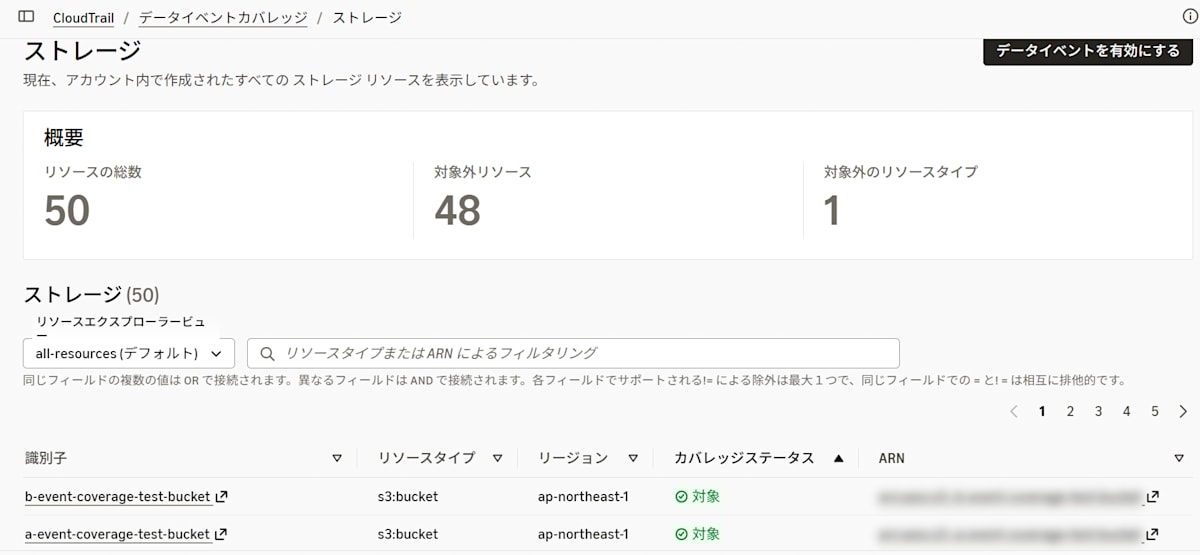
今回のストレージ一覧には、総数 50、対象外リソース 48 と表示されています。検証対象の 2 バケットが、どちらも記録対象になっていることを確認できました。
- 新しいオブジェクトキーで、バケット A・B に Put/Get を実行します。
追加前と区別できるよう、新しい日時と段階名を使います。
追加後のアップロード・ダウンロード
RUN_ID_AFTER=$(date -u +%Y%m%dT%H%M%SZ)
PHASE="a-and-b"
KEY="coverage-test/${RUN_ID_AFTER}/${PHASE}.txt"

printf 'RUN_ID_AFTER=%s\nKEY=%s\n' "$RUN_ID_AFTER" "$KEY" \
  | tee "${PHASE}-operation-info.txt"

date -u '+%Y-%m-%dT%H:%M:%SZ' \
  | tee "${PHASE}-start.txt"
A にアップロードし、取得します。
aws s3api put-object \
  --bucket "$BUCKET_A" \
  --key "$KEY" \
  --body payload.txt \
  --region "$REGION" \
  --output json \
  > "${PHASE}-put-a.json"

aws s3api get-object \
  --bucket "$BUCKET_A" \
  --key "$KEY" \
  --region "$REGION" \
  --output json \
  "${PHASE}-download-a.txt" \
  > "${PHASE}-get-a.json"
B にも同じ操作を行います。
aws s3api put-object \
  --bucket "$BUCKET_B" \
  --key "$KEY" \
  --body payload.txt \
  --region "$REGION" \
  --output json \
  > "${PHASE}-put-b.json"

aws s3api get-object \
  --bucket "$BUCKET_B" \
  --key "$KEY" \
  --region "$REGION" \
  --output json \
  "${PHASE}-download-b.txt" \
  > "${PHASE}-get-b.json"
取得内容と終了時刻を確認します。
cat "${PHASE}-download-a.txt"
cat "${PHASE}-download-b.txt"

date -u '+%Y-%m-%dT%H:%M:%SZ' \
  | tee "${PHASE}-end.txt"
- 配信されたログから、追加後のイベントを抽出します。
追加後のログの取得・抽出
ログ配信後、別のディレクトリへダウンロードします。日付をまたいだ場合は、先に LOG_DAY_URI を更新してください。
aws s3 cp "$LOG_DAY_URI" ./logs-a-and-b/ \
  --recursive \
  --exclude "*" \
  --include "*.json.gz" \
  --region "$REGION"
追加後のキーに一致するイベントを抽出します。
find ./logs-a-and-b -type f -name '*.json.gz' -exec gzip -cd {} + |
jq --arg key "$KEY" '
  .Records[]
  | select(.eventSource == "s3.amazonaws.com")
  | select(
      .eventName == "PutObject"
      or .eventName == "GetObject"
    )
  | select(.requestParameters.key == $key)
  | {
      eventTime,
      eventName,
      eventCategory,
      bucketName: .requestParameters.bucketName,
      key: .requestParameters.key,
      errorCode,
      eventID
    }
' | tee events-a-and-b.json
結果は次の通りでした。
{
  "eventTime": "2026-11-22T06:52:12Z",
  "eventName": "PutObject",
  "eventCategory": "Data",
  "bucketName": "a-event-coverage-test-bucket",
  "key": "coverage-test/20261122T065134Z/a-and-b.txt",
  "errorCode": null,
  "eventID": "61a19814-51b1-4769-9495-0df8ad252ba3"
}
{
  "eventTime": "2026-11-22T06:52:21Z",
  "eventName": "GetObject",
  "eventCategory": "Data",
  "bucketName": "a-event-coverage-test-bucket",
  "key": "coverage-test/20261122T065134Z/a-and-b.txt",
  "errorCode": null,
  "eventID": "55032e73-b4b3-4520-b5c8-4342f442fcfa"
}
{
  "eventTime": "2026-11-22T06:52:29Z",
  "eventName": "PutObject",
  "eventCategory": "Data",
  "bucketName": "b-event-coverage-test-bucket",
  "key": "coverage-test/20261122T065134Z/a-and-b.txt",
  "errorCode": null,
  "eventID": "0a83d43b-fbe7-467d-9a6d-213899b8f5e2"
}
{
  "eventTime": "2026-11-22T06:52:44Z",
  "eventName": "GetObject",
  "eventCategory": "Data",
  "bucketName": "b-event-coverage-test-bucket",
  "key": "coverage-test/20261122T065134Z/a-and-b.txt",
  "errorCode": null,
  "eventID": "45d975e7-afd1-48a9-9302-65479d58b14b"
}
記録対象をバケット A のみから A・B の両方へ変更し、その結果を画面表示と実際のログで確認しました。
7. 後片付け
ハンズオンを実施した場合は、以下の手順でクリーンアップしてください。
検証用リソースの削除
必要なログや設定の出力結果を退避してから、今回作成したリソースを削除します。
- CloudTrail の検証用証跡を開き、ログ記録を停止します。
- 今回作成した証跡を削除します。
- S3 コンソールで、バケット A・B をそれぞれ「空にする」→「削除」します。
- ログ保存先バケットも、必要なログを退避したうえで「空にする」→「削除」します。
- Resource Explorer を今回だけのために設定した場合は、不要になった検証用ビューやインデックスを削除します。
証跡を削除しても、ログ保存先のバケットやログは残るため、S3 側の削除も忘れずに行います。Resource Explorer の既存・共有設定は削除しないでください。
おわりに
今回は、CloudTrail のデータイベントカバレッジの概要と、画面から記録対象を追加する操作を確認しました。
リソース一覧から記録の抜けを探し、そのまま対象へ追加できるため、証跡の設定を点検するときに役立ちそうです。
今回試したのは単一アカウントでの操作ですが、公式ブログでは組織全体のカバレッジを確認する使い方も紹介されています。
例えば、セキュリティチームがログ記録の基準を定め、各アカウントがその基準を満たしているかを確認する、といった活用です。
個別リソースの設定確認に加え、組織の監査方針に沿って記録状況を把握するうえでも、有用な機能だと考えます。
この記事がどなたかのお役に立てば幸いです。
最後までお読みいただきありがとうございました。
クラスメソッドオペレーションズ株式会社について
クラスメソッドグループのオペレーション企業です。
運用・保守開発・サポート・情シス・バックオフィスの専門チームが、 IT・AI をフル活用した「しくみ」を通じて、お客様の業務代行から課題解決や高付加価値サービスまでを提供するエキスパート集団です。
当社は様々な職種でメンバーを募集しています。
「オペレーション・エクセレンス」と「らしく働く、らしく生きる」を共に実現するカルチャー・しくみ・働き方にご興味がある方は、クラスメソッドオペレーションズ株式会社 コーポレートサイトをぜひご覧ください。
※2026 年 1 月 アノテーション㈱から社名変更しました。