2026年版ハンズオン用IDE環境をAmazon SageMaker StudioのCode Editorで作成してAWS CodeCommitを利用する権限をアタッチする手順

こんにちは、臼田です。
みなさん、AWSのハンズオンしてますか?(挨拶
今回はハンズオン手順をブレなく共通して実行するために、手元のPCなどのローカル環境に依存しないハンズオン環境をAmazon SageMaker StudioのCode Editorを利用して構築して、AWS CodeCommitと連携して使えるようにしていきます。
概要
元々Amazon SageMaker Studioは機械学習の実装に使用できるサービスでしたが、VSCodeのオープンソースを利用できるCode Editorの機能が登場したことと、それまでAWS上でハンズオン環境として重宝していたAWS Cloud9が新規AWSアカウントで利用できなくなったことから、現在AWS上でハンズオンを行うときにはAmazon SageMaker StudioのCode Editorを利用するとよいです。
細かい話
以下はAmazon SageMakerの歴史と今回行う設定の詳細を理解するのに役立つ話ですが、手順を見たい方は飛ばして問題ないです。
Amazon SageMaker Studio周辺のサービス名や関係性は少し複雑なので軽く説明すると、従来からAmazon SageMakerと呼んでいたサービスはAmazon SageMaker AIという名前に変わっており、単にAmazon SageMakerとだけ呼ぶと今はAmazon SageMaker Unified Studioと名前が変わったAmazon DataZoneの方になりますので注意してください。
Amazon SageMaker AIの中にAmazon SageMaker Studioの機能があり、ここでJupyterLabなどCode Editor以外の環境も構築できます。
Code Editorを利用する前にはAmazon SageMaker AIのドメインとユーザープロファイルを作成する必要があります。ハンズオン環境として構築する場合は簡易セットアップでサクッと作れます。
AWS CodeCommitと連携する場合には、Code Editorで利用するIAM Roleに権限を追加する必要があります。Code Editorの利用するIAM Roleの設定はいくつかあり、今回の手順だとドメインで設定されたIAM Roleが継承されて使われます。より詳細に権限を分けたい場合はユーザープロファイルやスペース毎に適用するIAM Roleを分けることも可能です。
手順
ではハンズオン環境を作成していきましょう。
CodeEditorスペースの作成
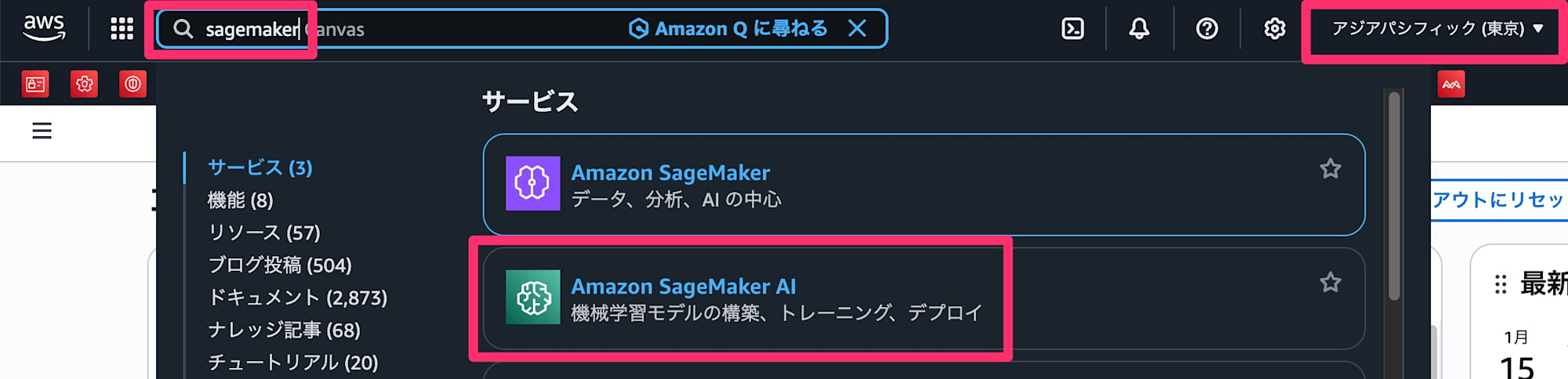
AWSマネジメントコンソールにログインし、Amazon SageMaker AIの画面を開きます。マネジメントコンソール右上にて選択しているリージョンが正しいことも念の為確認しつつ開きましょう。検索欄からsagemakerと入れると「Amazon SageMaker AI」が出てきますのでこれを選びます。現在では「Amazon SageMaker」の方は別機能が開きますので注意してください。
デフォルトでは初めて使う画面となるので、簡単にセットアップできる「シングルユーザー向けの設定」を押して自動セットアップを開始します。

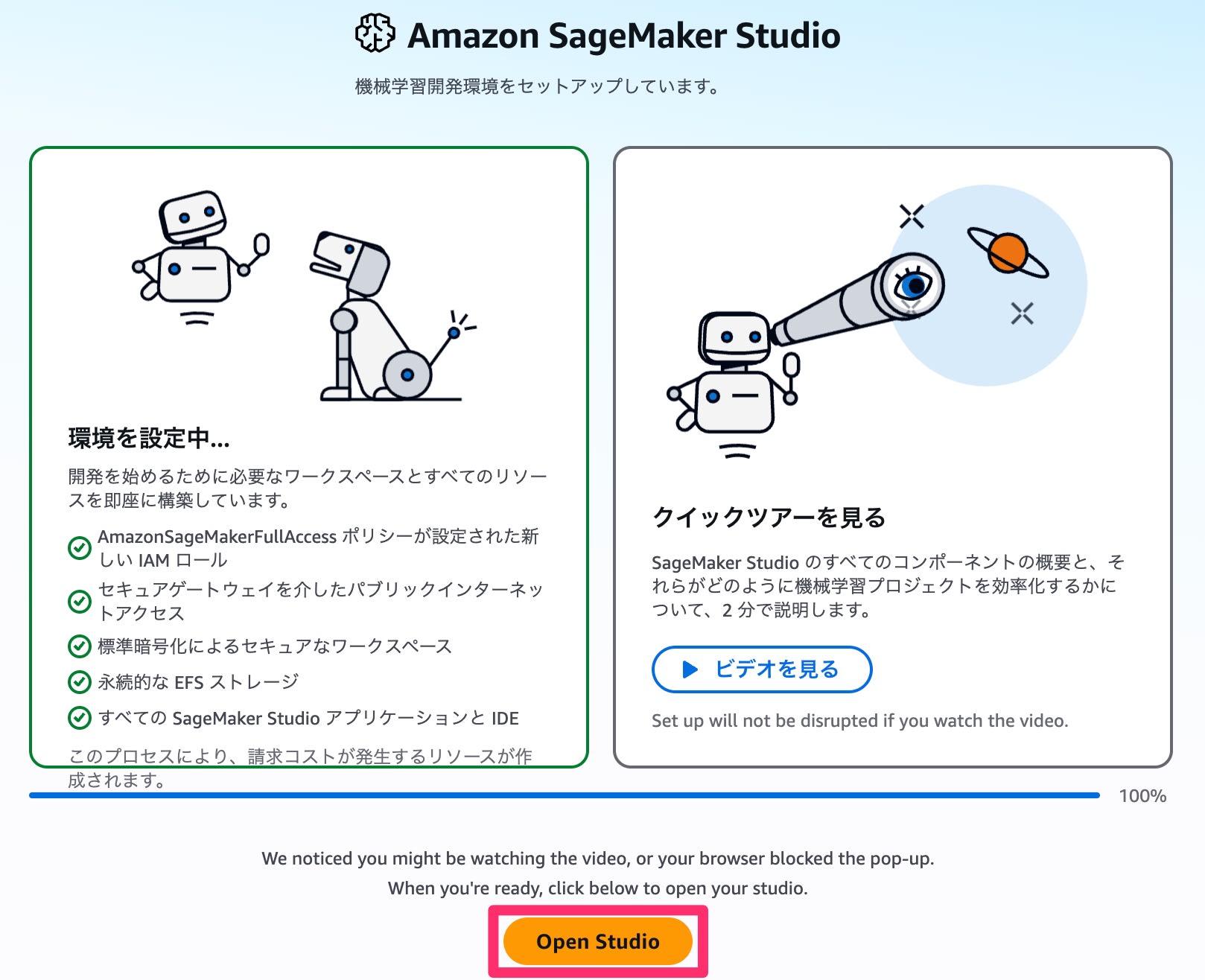
しばらく待っているとプログレスバーが100%となるので「Open Studio」を押します。
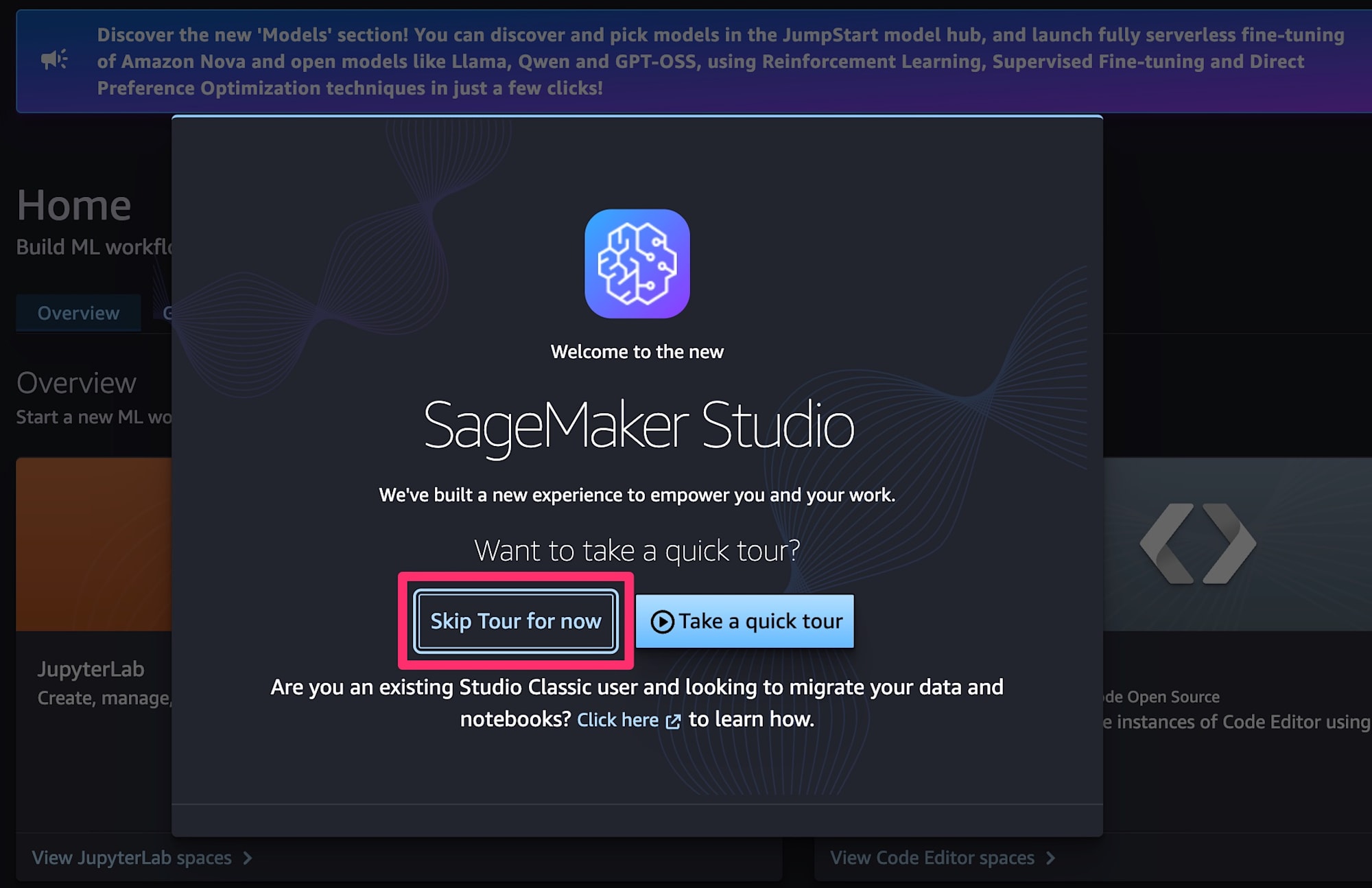
別のタブでSageMaker Studioの画面が開きます。最初はツアーの案内が出るため「Skip Tour for now」を押して飛ばします。
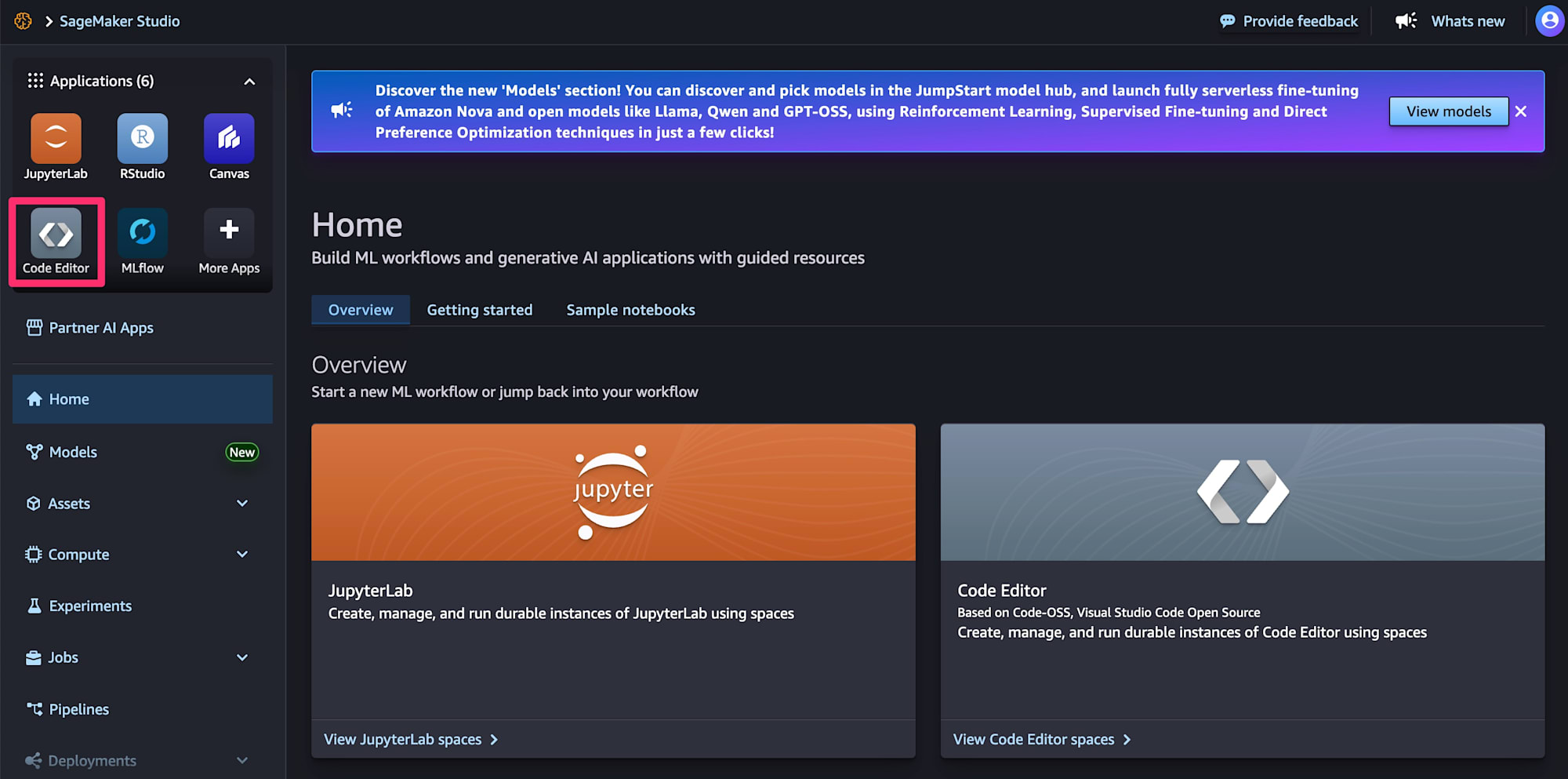
SageMaker Studio左上のApplicationsから「Code Editor」を選択します。(右カラムのCode Editorからも開けます)
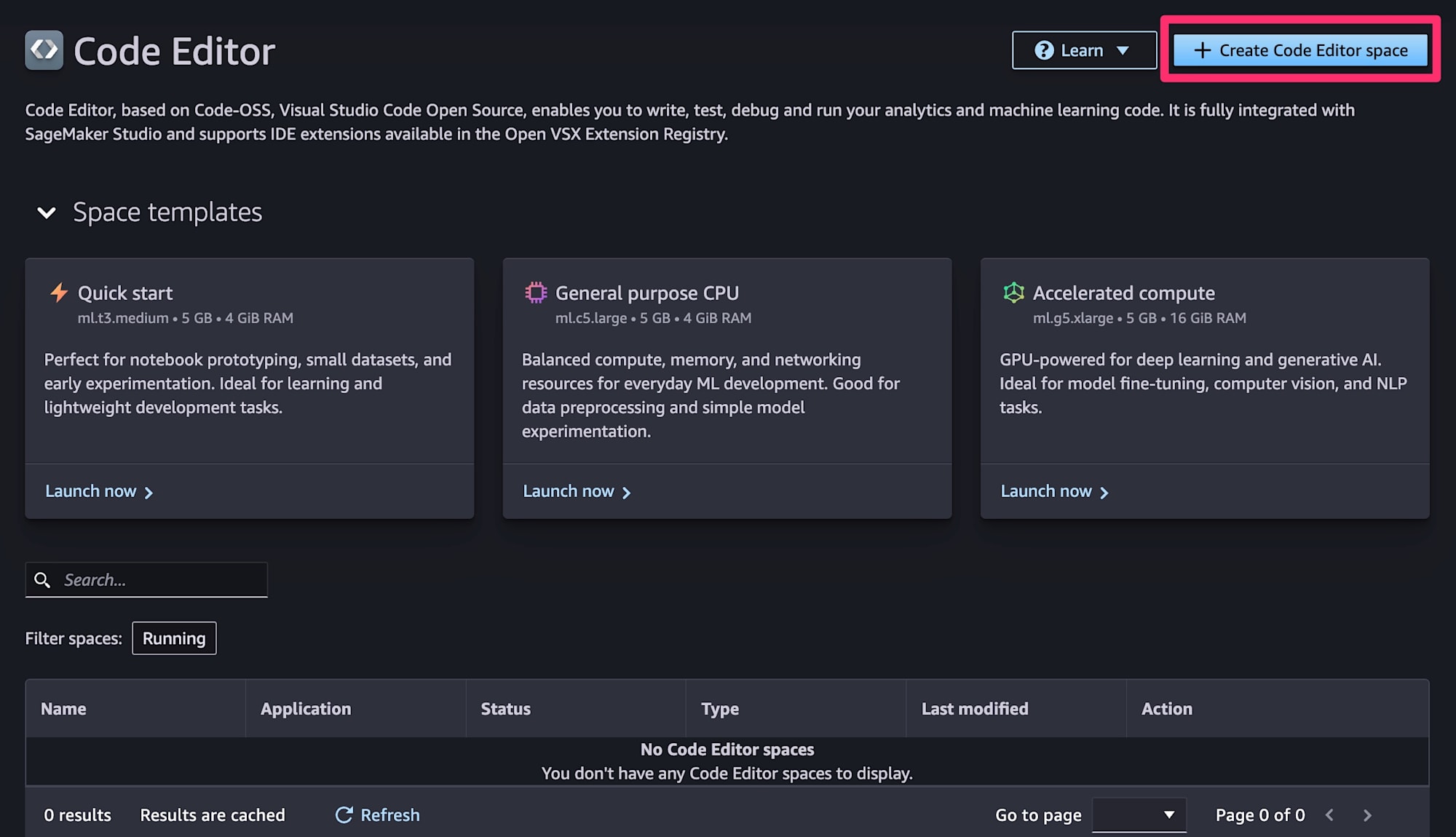
Code Editor設定画面の右上から「Create Code Editor space」を押します。
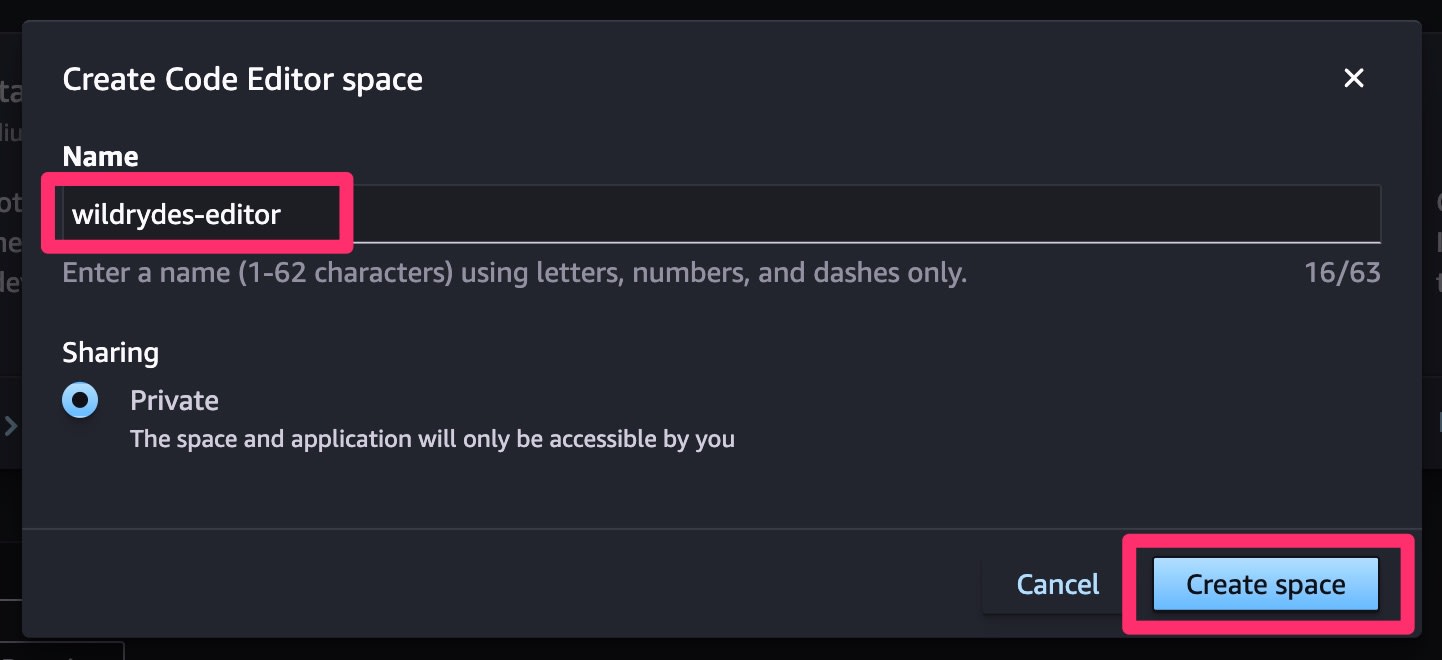
スペースの名前を適当に入れ「Create space」で作成します。
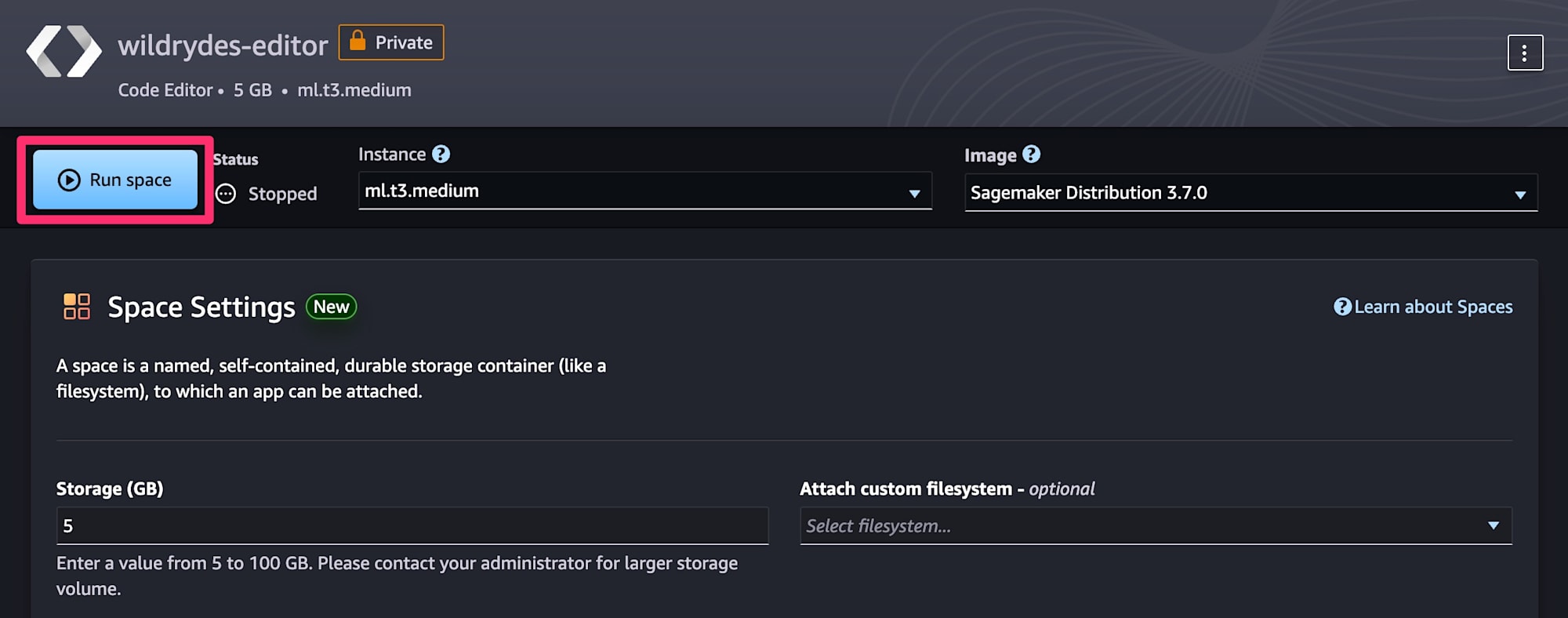
スペースが作成されると詳細画面が開きます。「Run space」で起動します。
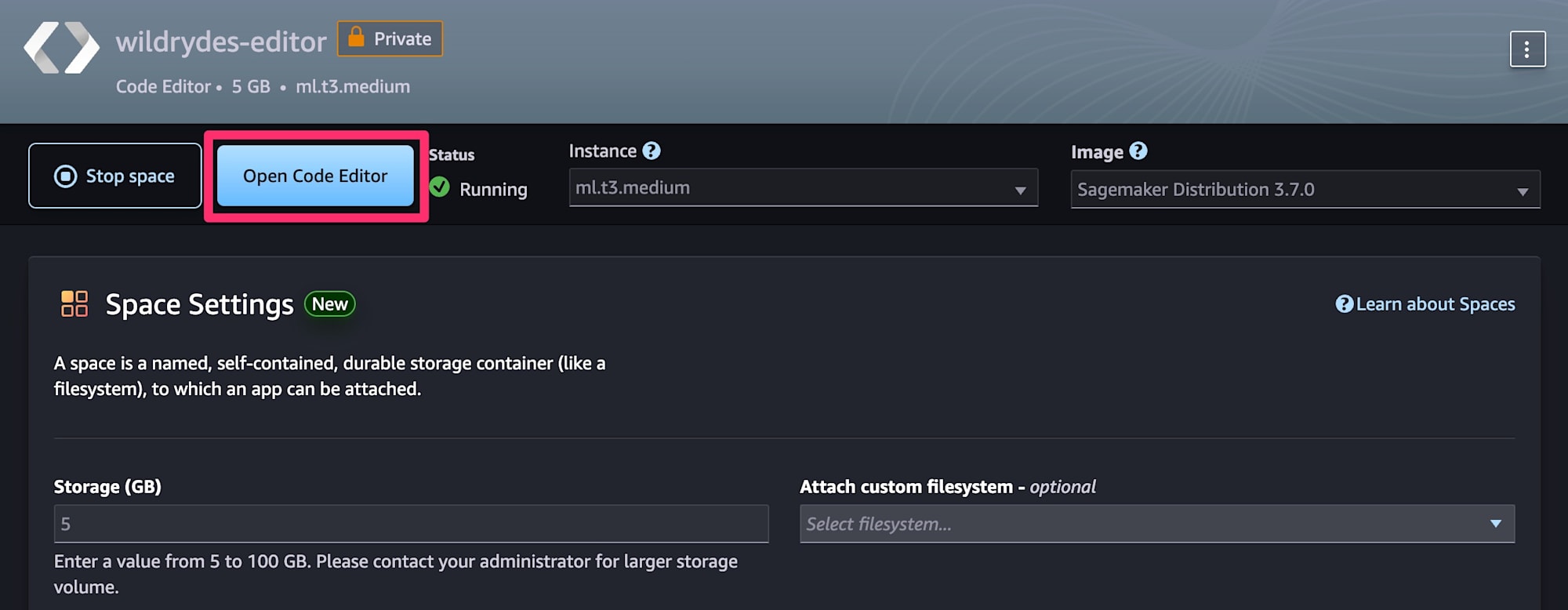
少し待って起動したら「Open Code Editor」で開きます。
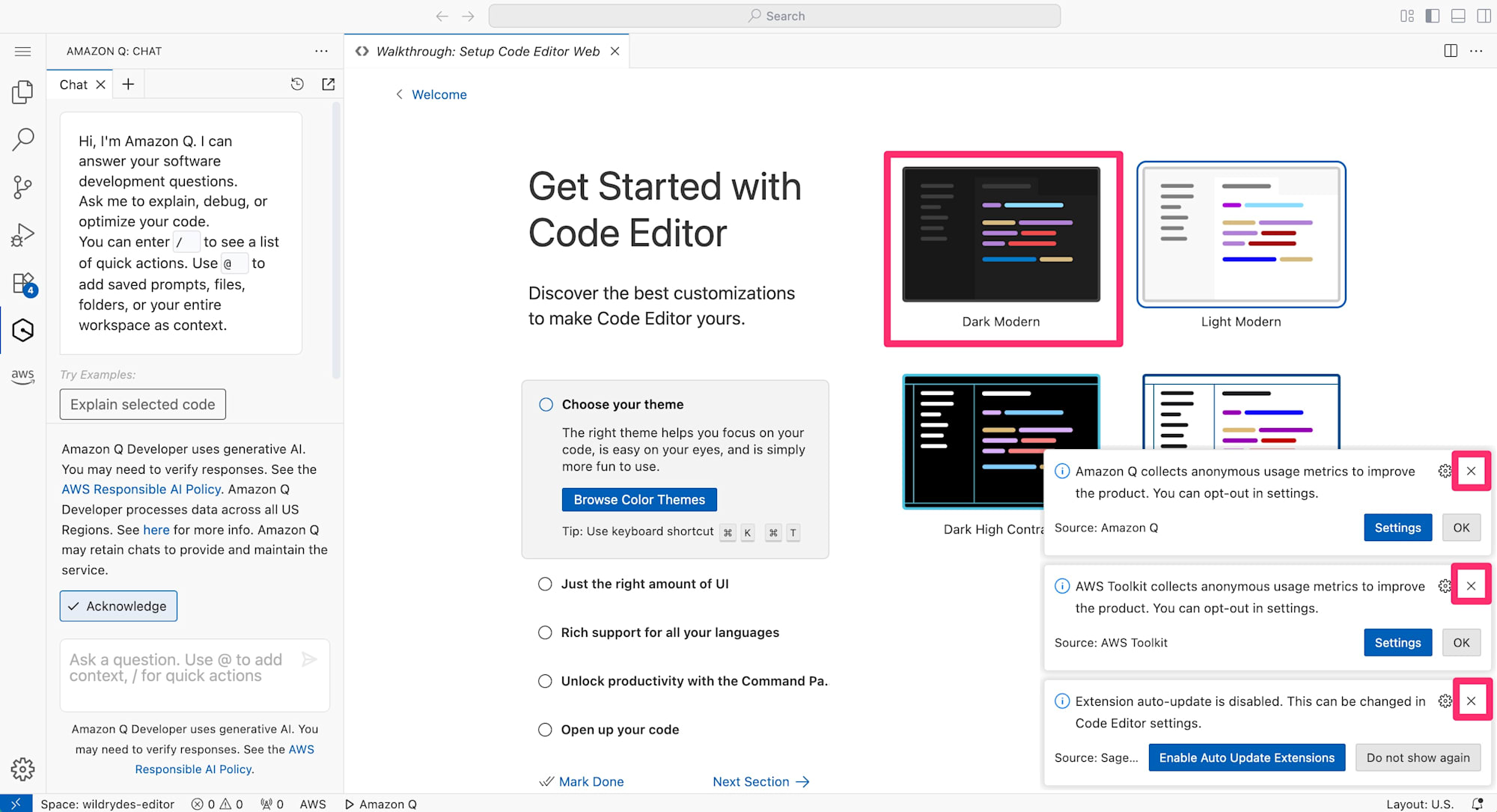
Code Editorを開くとこの状態です。カラーテーマが選択できるので好みに合わせて選びましょう。ここではDark Modernテーマにします。右下にいろんなポップアップが上がってきますが、気にしなくて良いので全部閉じます。
右上の四角ボタン右から2番目がToggle Panelボタンで画面下のターミナルを開けます。
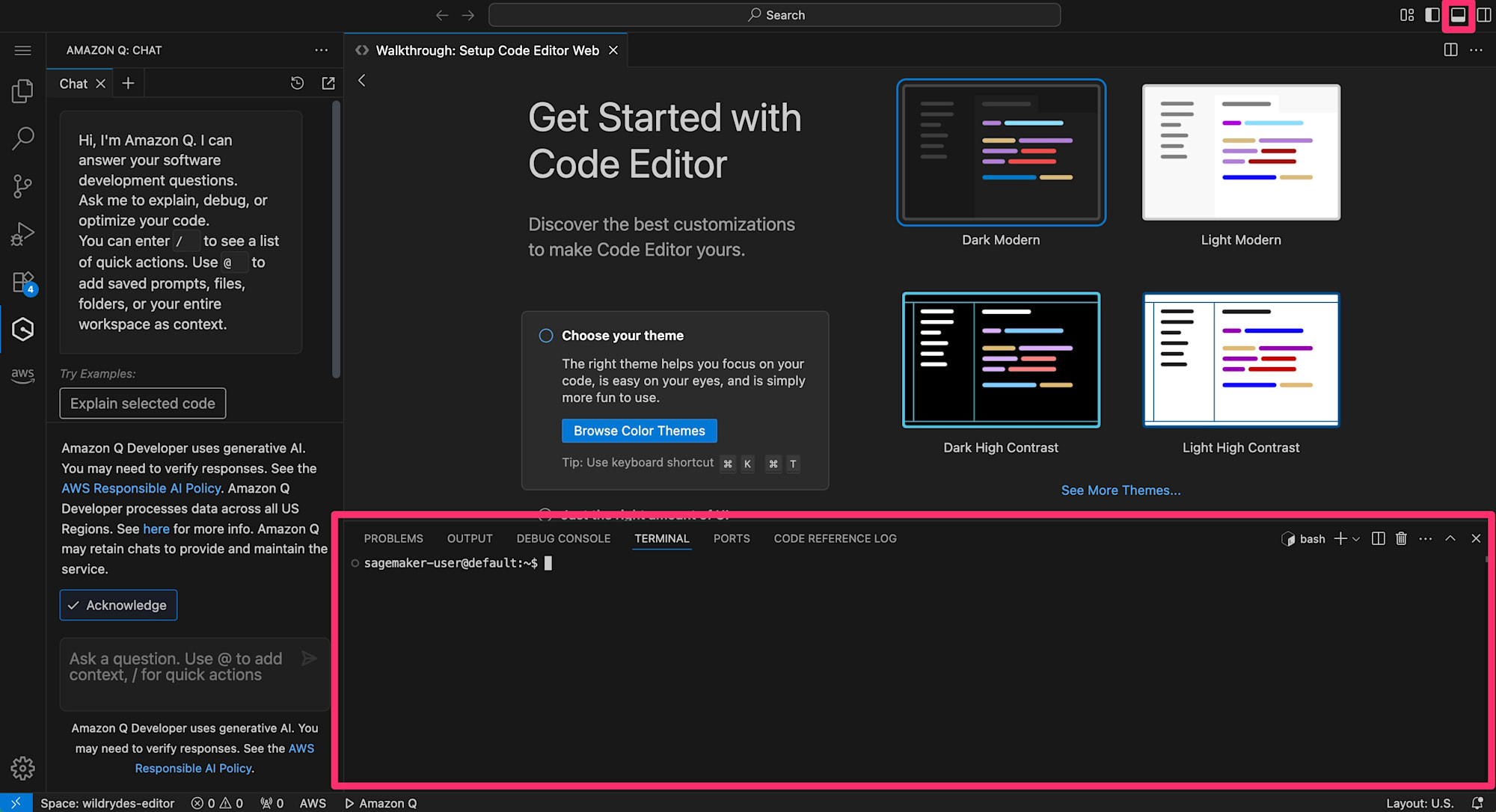
ここまででCode Editorの立ち上げが完了です。
CodeCommitリポジトリの準備
次にハンズオンに利用するCodeCommitリポジトリを作成します。(すでにある場合は飛ばしてOKです)
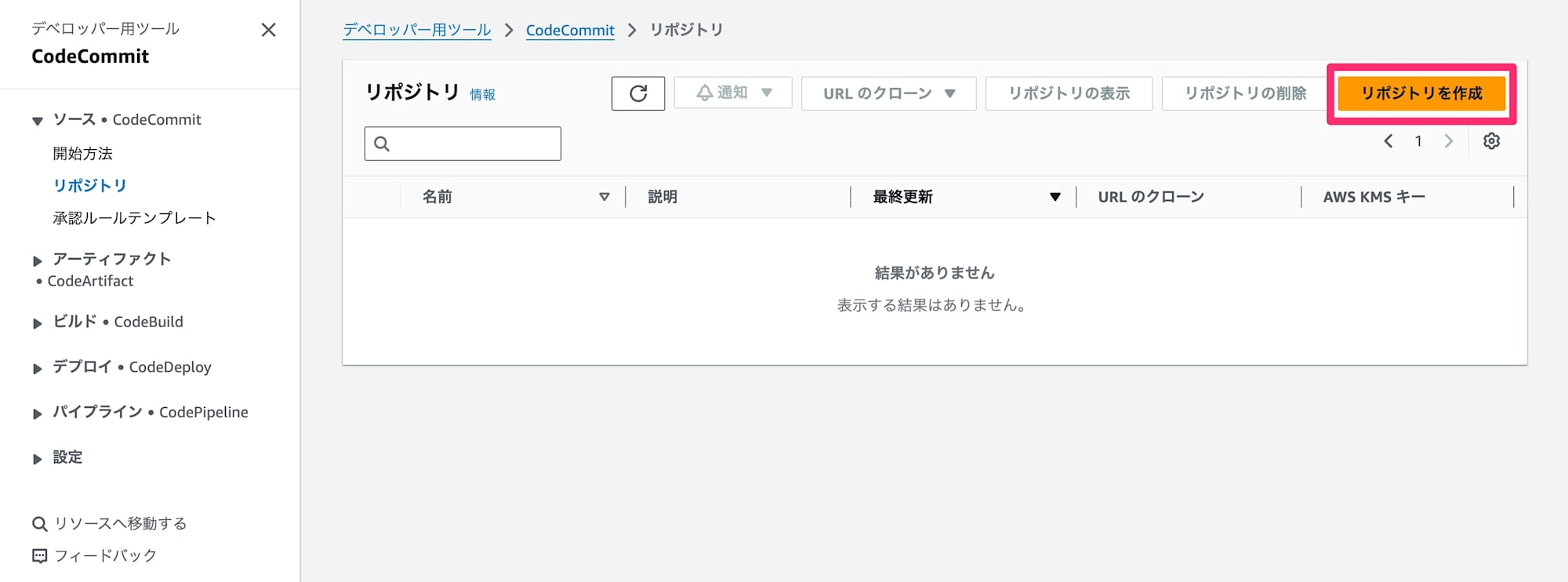
AWS CodeCommitのコンソールを開き「リポジトリを作成」を押します。
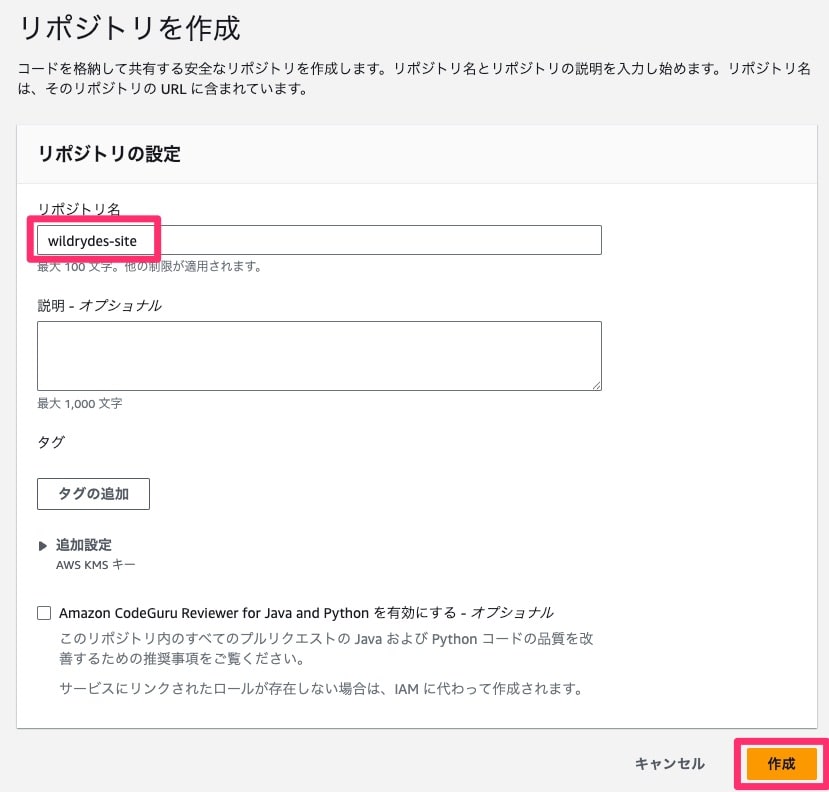
適当なリポジトリ名を入力して「作成」します。
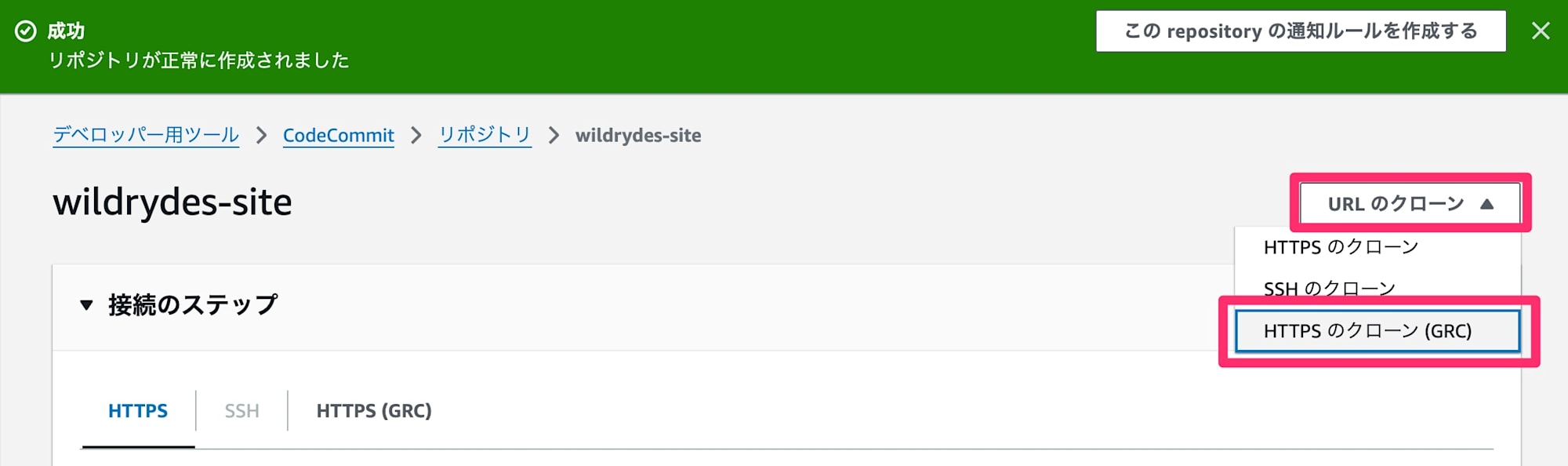
作成できたら「URLのクローン」のボタンからcloneするときに使うテキストをコピーします。ここではAWS CodeCommitを利用しているときに楽に連携できる「git-remote-codecommit」の機能を使うため「HTTPSのクローン(GRC)」を選択してクリップボードにコピーしておきます。
これでリポジトリ側の準備は完了です。
Code Editorに権限追加
Amazon SageMaker StudioのCode EditorからAWS CodeCommitを操作できるように権限を付与します。
Amazon SageMaker AIではドメインとユーザープロファイルとスペースそれぞれにIAM Roleがアタッチされていて権限を追加できます。実運用ではユーザープロファイルやスペース単位で権限を調整することが望ましいですが、今回はハンズオンですので一番大きい単位のドメイン全体のIAM Roleに権限を追加します。
といっても、今回のセットアップ手順ではドメインもユーザープロファイルもスペースも全部1つのIAM Roleが使われているため細く設定を変えていくのが大変なのでやらないという意味でもあります。
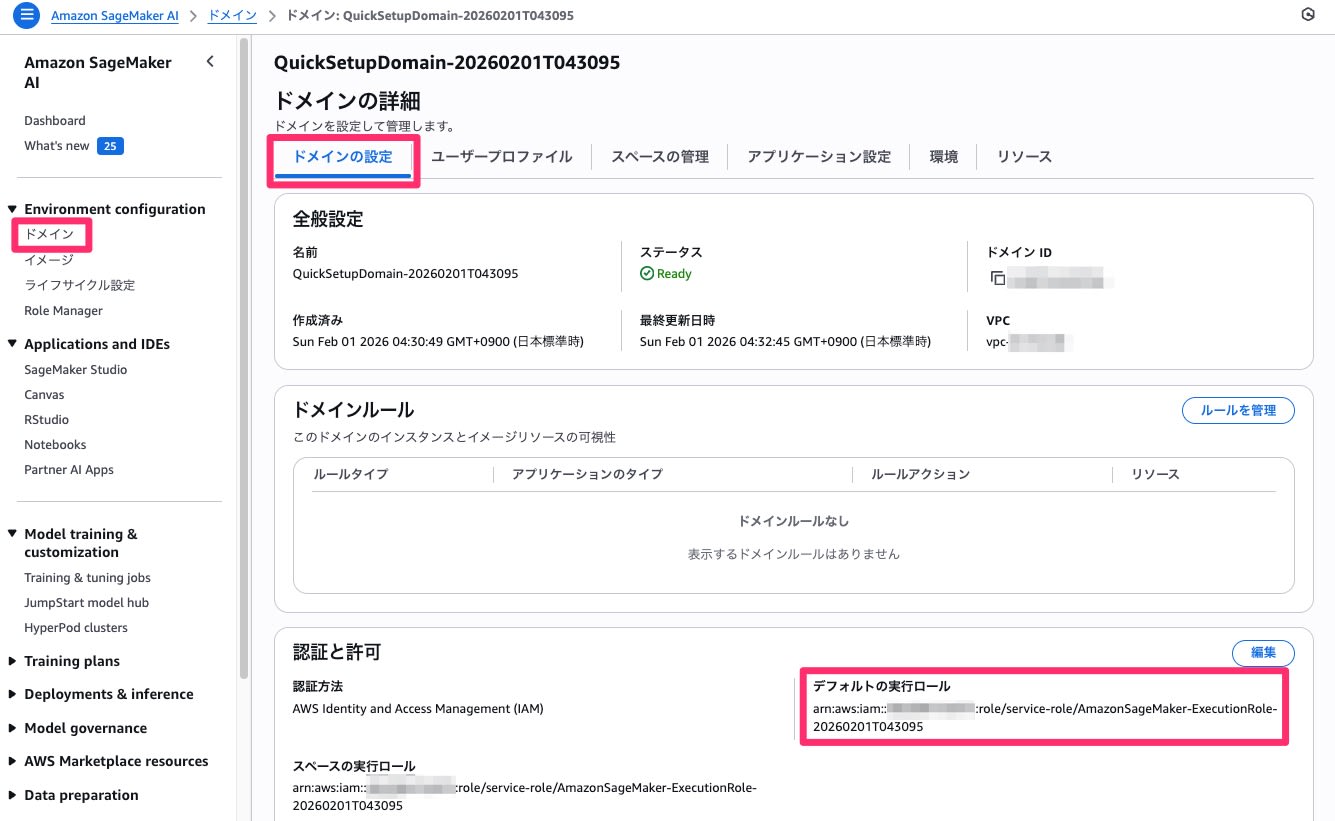
Amazon SageMaker AIの画面に戻ると、自動で作成されたドメインの詳細画面が開いているはずです。もし開いていない場合には左カラムEnvironment configurationのドメインからドメインを開いてください。
「ドメインの設定」タブ下の方に「認証と認可」の設定があり、自動で作成された「デフォルトの実行ロール」が書かれていますのでこの内容を控えます。
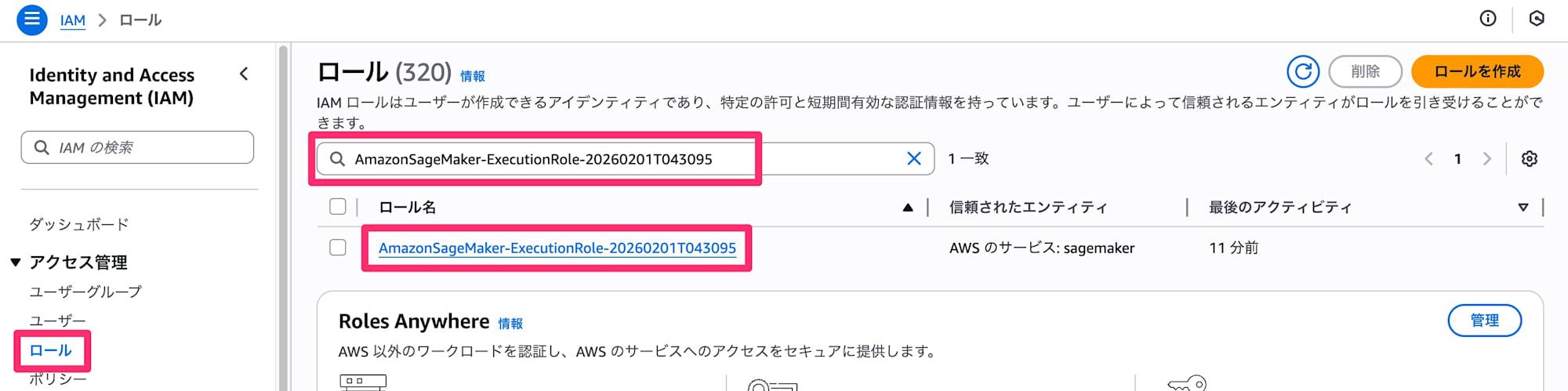
続いてIAM Roleの設定を変えるためにAWS IAMのコンソールを開き、左カラムから「ロール」の画面を開きます。検索欄で先ほど控えたIAM Roleの名前を入れて詳細画面を開きます。
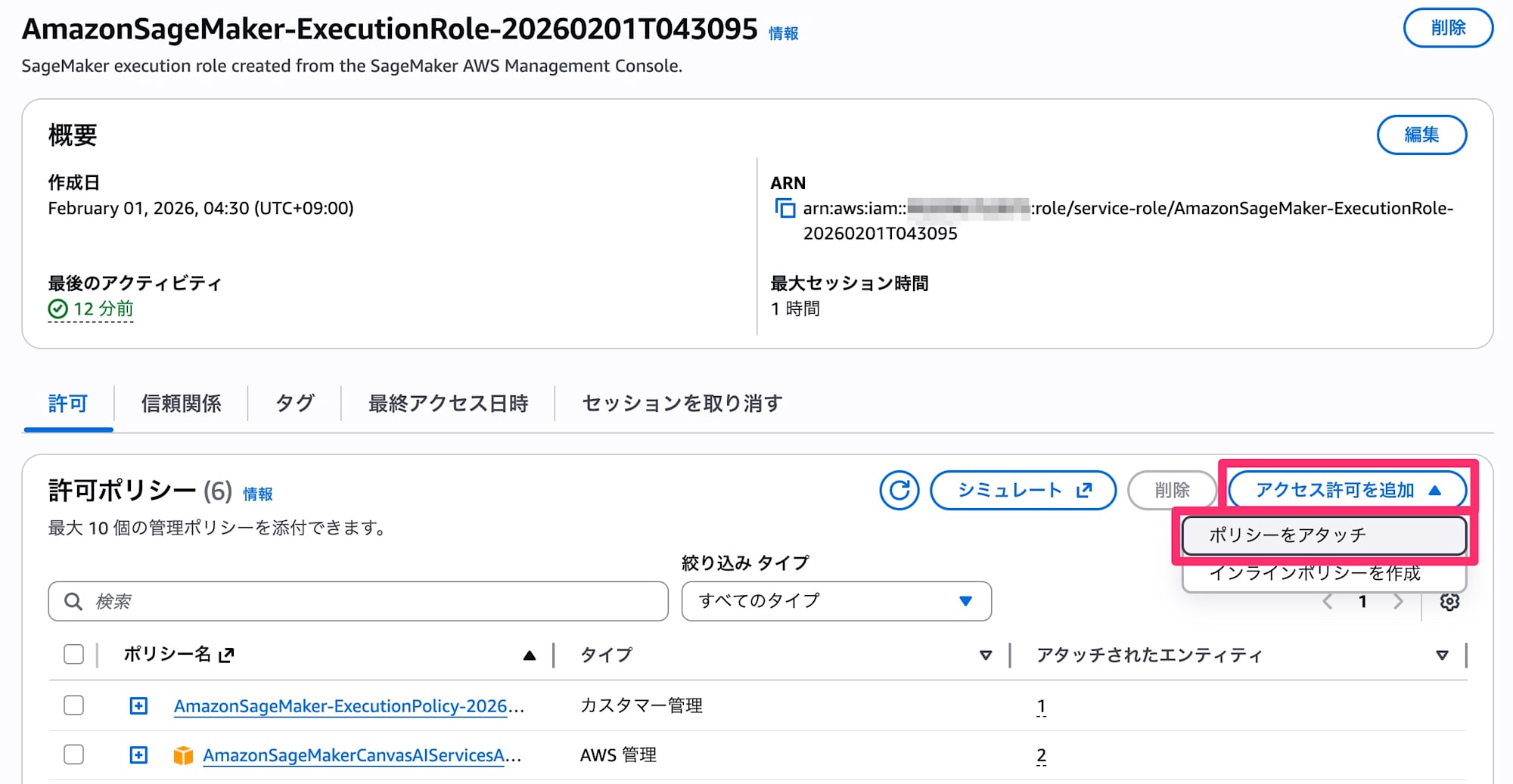
許可ポリシー画面で「アクセス許可を追加 -> ポリシーをアタッチ」します。
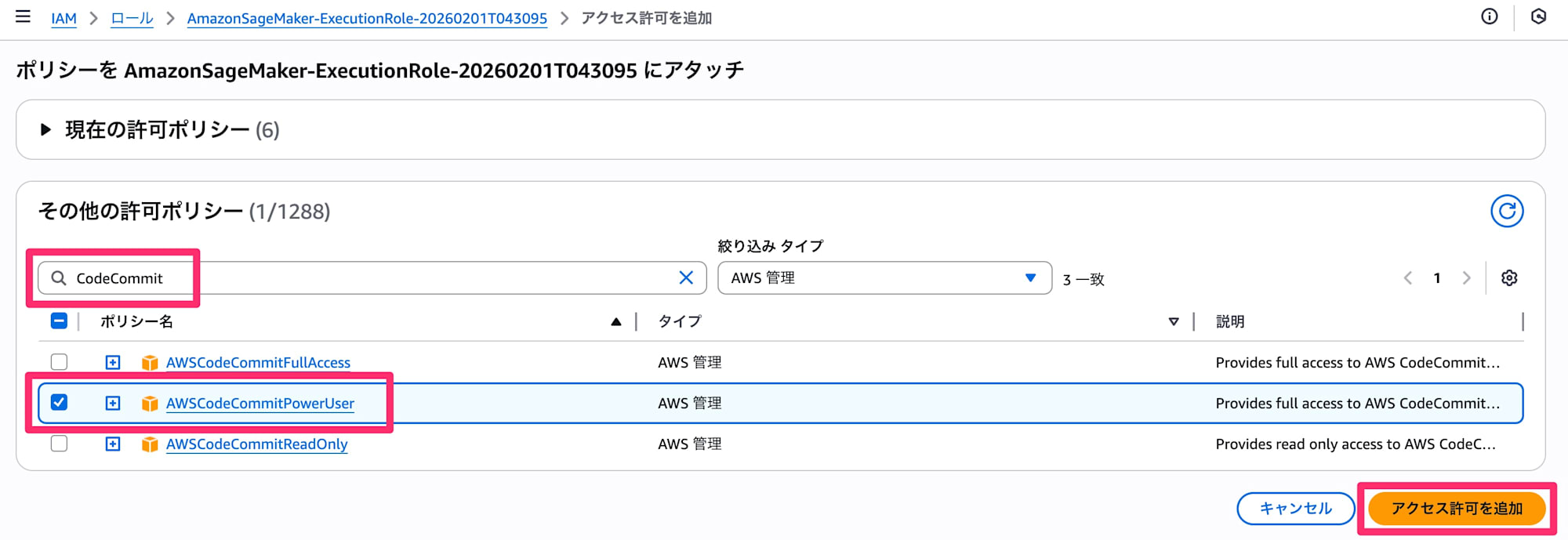
ポリシーを洗濯する画面でCodeCommitと入力すると用意されているCodeCommitの権限がいくつか表示されます。今回はリポジトリの操作を行う権限が必要なので「AWSCodeCommitPowerUser」権限を選択して「アクセス許可を追加」します。
追加されました。
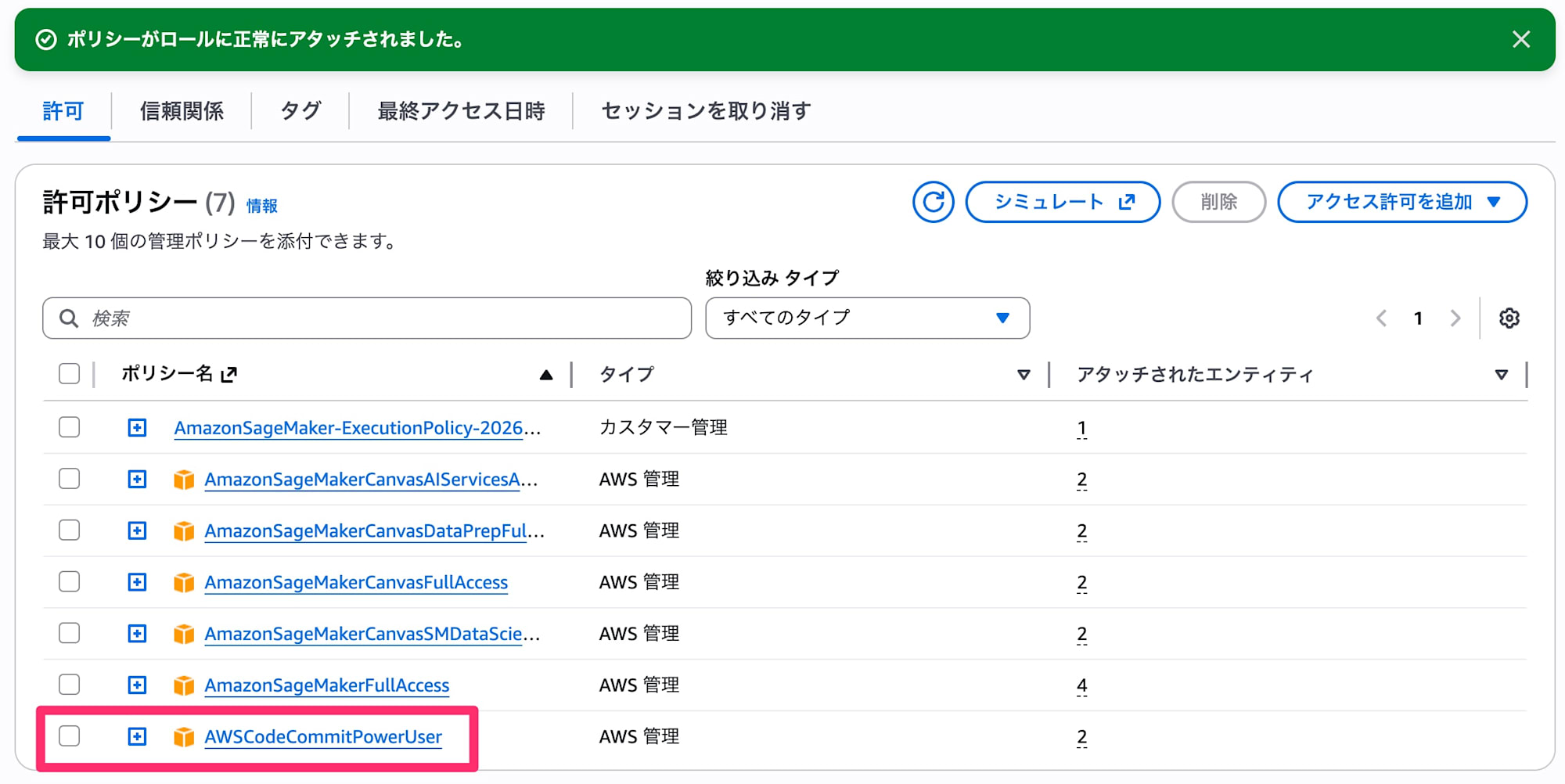
これで権限の準備はOKです。
リポジトリを利用する
それではCode Editorからリポジトリを利用していきます。
Code Editorの画面に戻り、ターミナルでgit clone [HTTPSのクローン(GRC)でコピーしたテキスト]を入力して実行します。
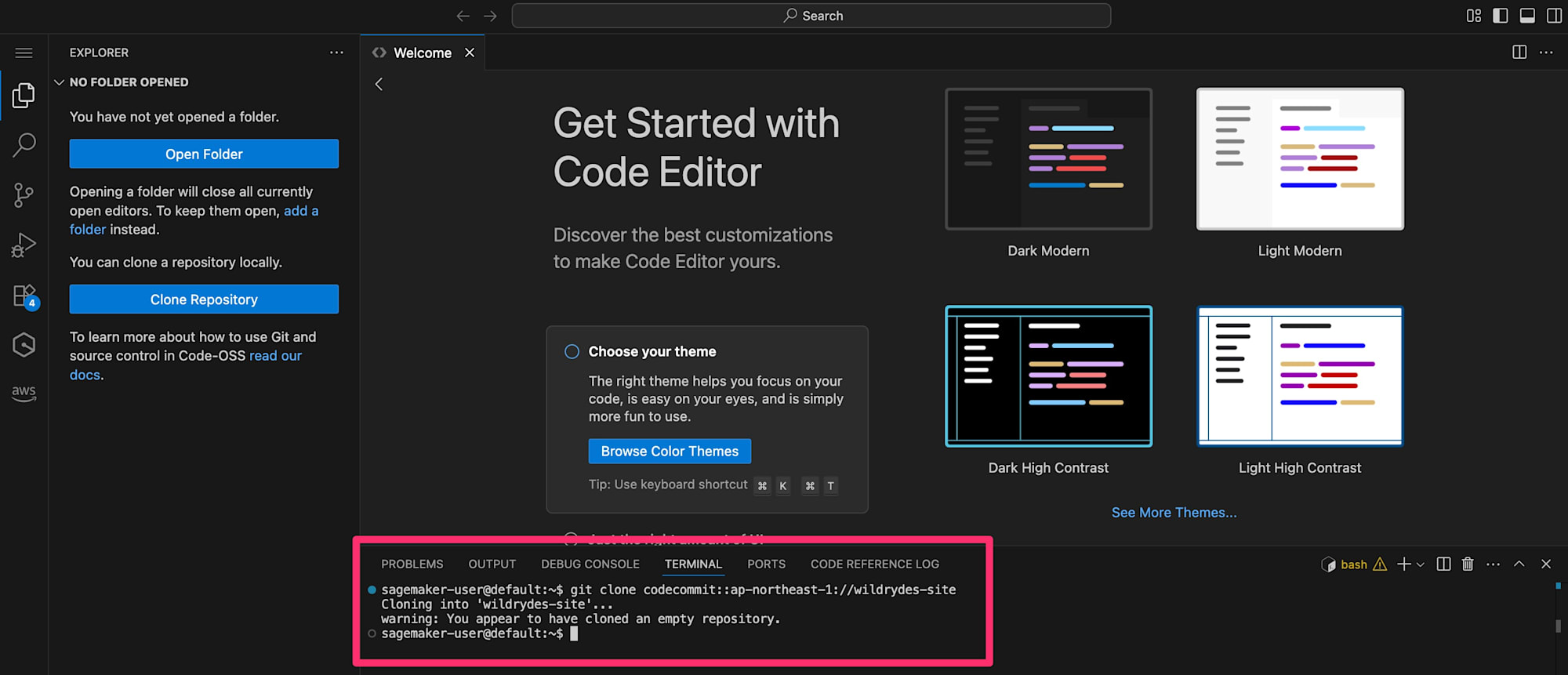
リポジトリが空なので警告が出ますが無事クローンできました。
このリポジトリを開きます。左カラムのドキュメントアイコンのExplorerボタンを押して「Open Folder」を押します。ポップアップで開くディレクトリを選択できるのでクローンしたディレクトリ名を選択して「OK」を押します。
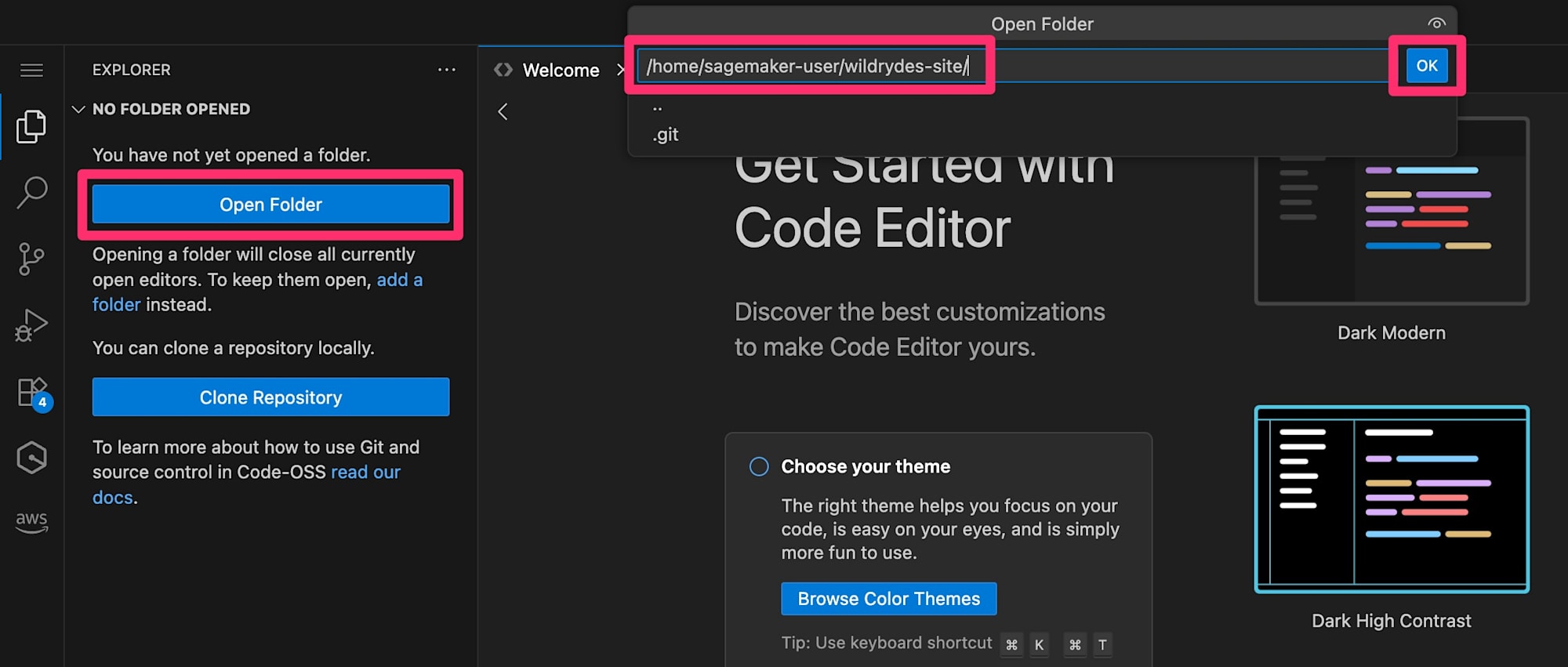
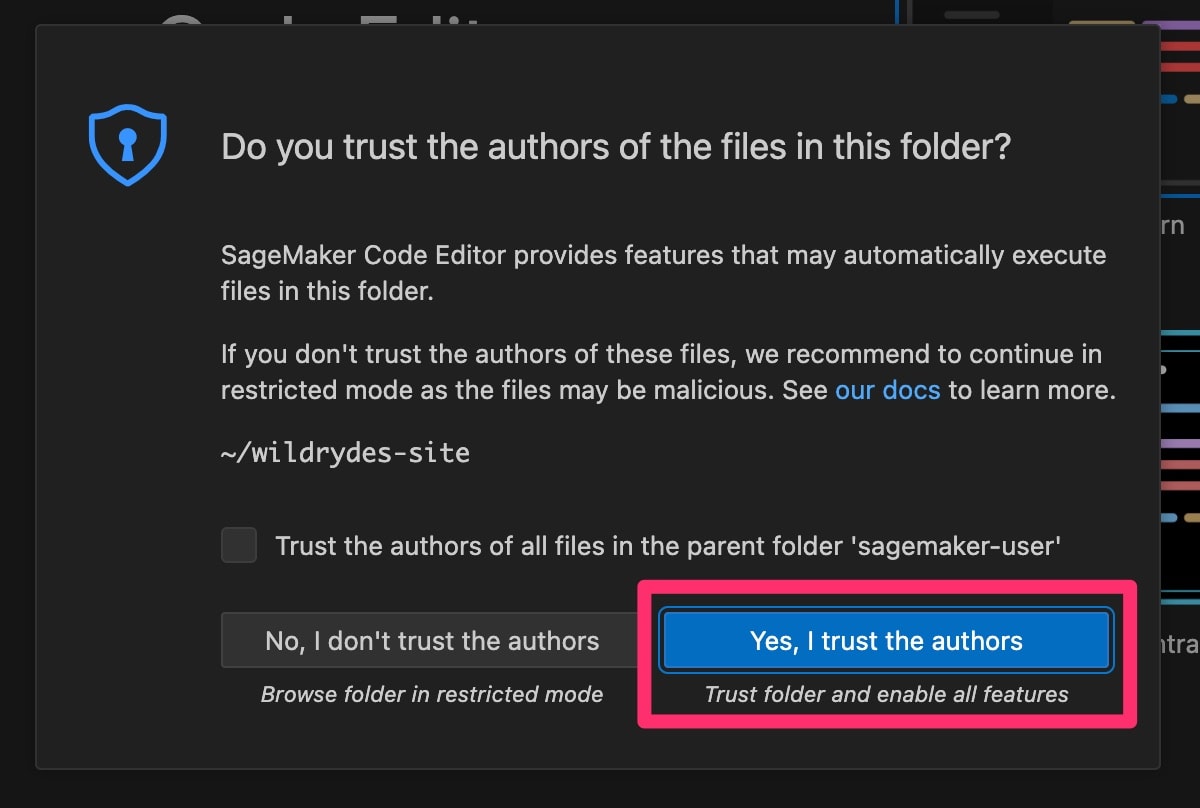
リポジトリを開くとリダイレクトされ、ウインドウが開き直されます。最初にポップアップで該当ディレクトリ内部を信頼するか確認されるので「Yes, I trust the authors」を押します。
左カラムで該当のリポジトリが開かれているのが確認できます。ターミナルではホームディレクトリのままなのでcdコマンドでリポジトリに移動しましょう。
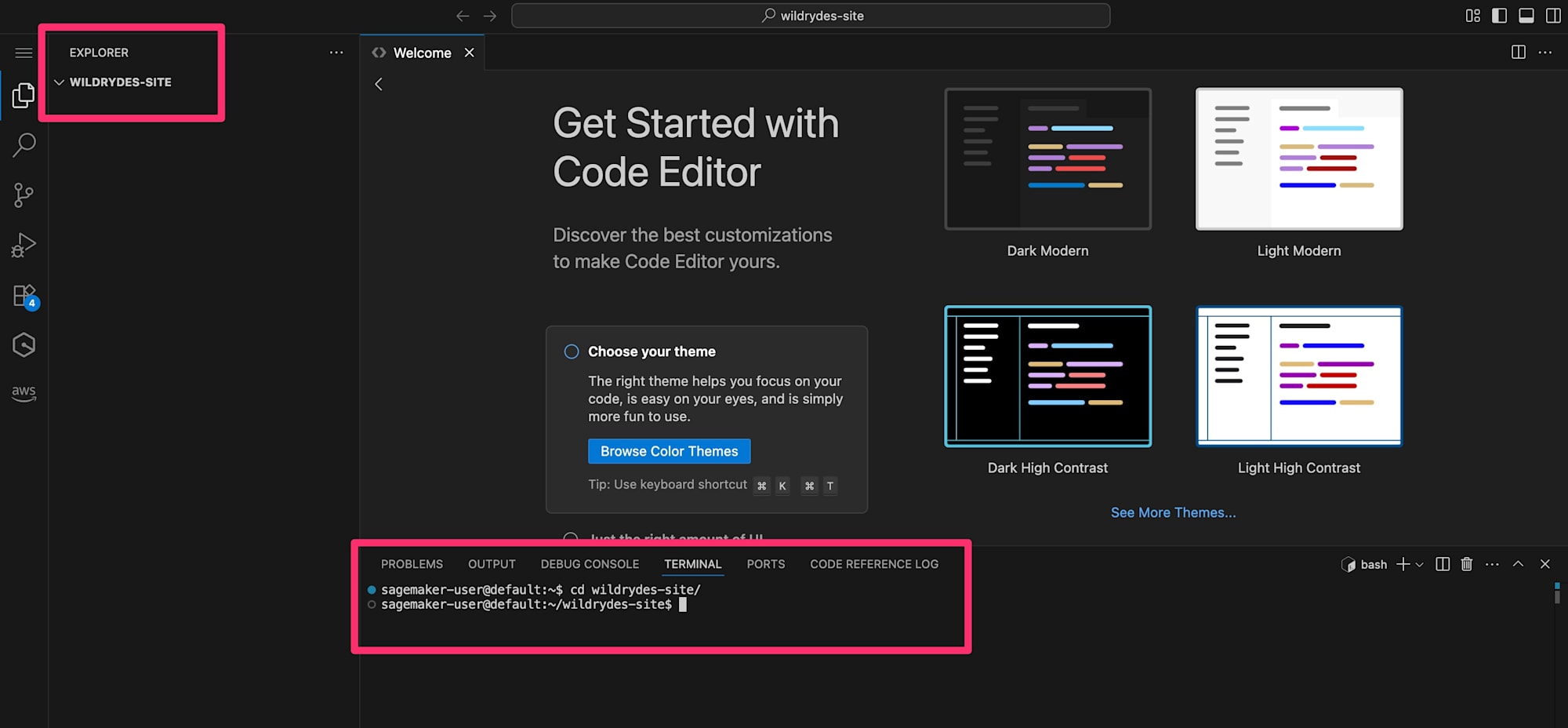
これでハンズオンを進められますね。
おまけ
権限がない状態でクローンしようとすると「The requested URL returned error: 403」となります。

権限が必要であることがわかります。
まとめ
Amazon SageMaker StudioのCode EditorでAWS CodeCommitを利用するための手順を紹介しました。
快適なハンズオン生活をお送りください!