Vercel Marketplace から AWS のいくつかのデータベースがインストールできるようになったので使ってみた

いわさです。
先日の AWS re:Invent の期間中に Vercel より近日中に Vercel Marketplace で Aurora PostgreSQL、Amazon DynamoDB、Aurora DSQL がネイティブ統合として利用可能になる旨のアナウンスがありました。
そして、今朝 AWS からも What's New でアナウンスがありましたが、Vercel Marketplace で利用できるようになりました。
ネイティブ統合と明記されているので、おそらく既存の AWS アカウントを接続する機能はまだ無さそうで、Vercel を通じて AWS 利用料金も請求される形になるみたいです。
また、リソースのプロビジョニングも Vercel ダッシュボードから行う形になります。
今回 DynamoDB で試してみました。
確認してみたところ、Vercel プロジェクトにリンクされた AWS アカウントをマネジメントコンソールで確認することも一応出来たので、そのあたりの様子や手順を紹介します。
Vercel Marketplace からのインストール
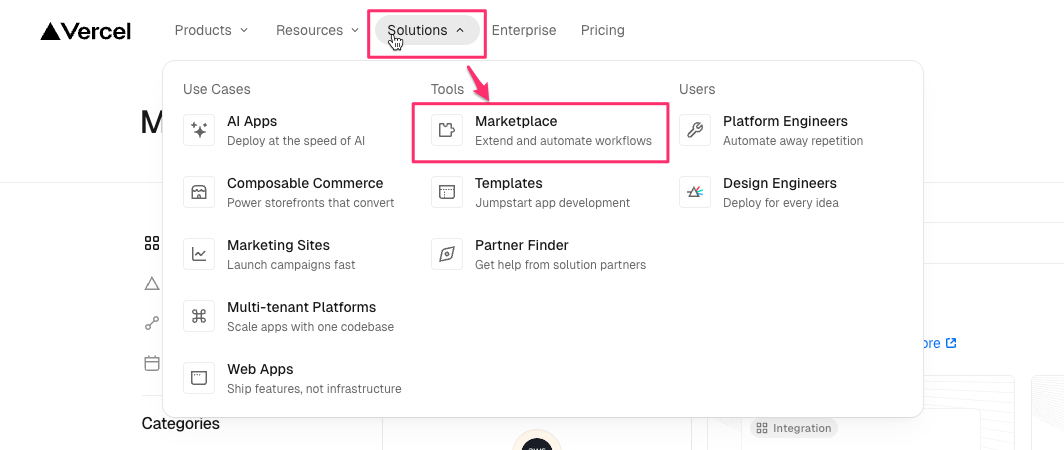
作成済み Vercel プロジェクトの Integrations メニューにある「Browse Marketplace」あるいは Vercel の Solutions メニューにある Marketplace から Vercel Marketplace に遷移しましょう。
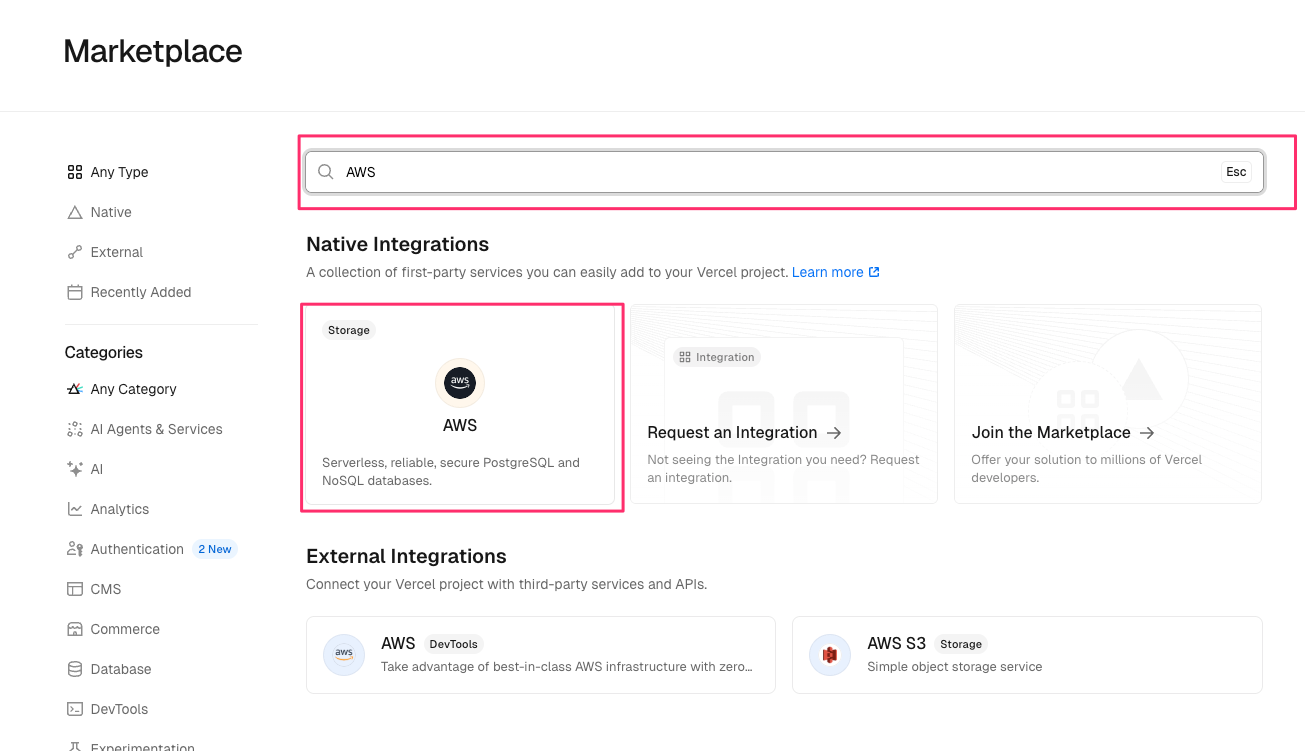
様々なパートナー製品を使うことが出来るのですが、ここで「AWS」を探しましょう。こちらです。
こちらが Vercel Marketplace の AWS ページです。
本日時点で対応している統合サービスは Aurora PostgreSQL、Amazon DynamoDB、Aurora DSQL の3つです。
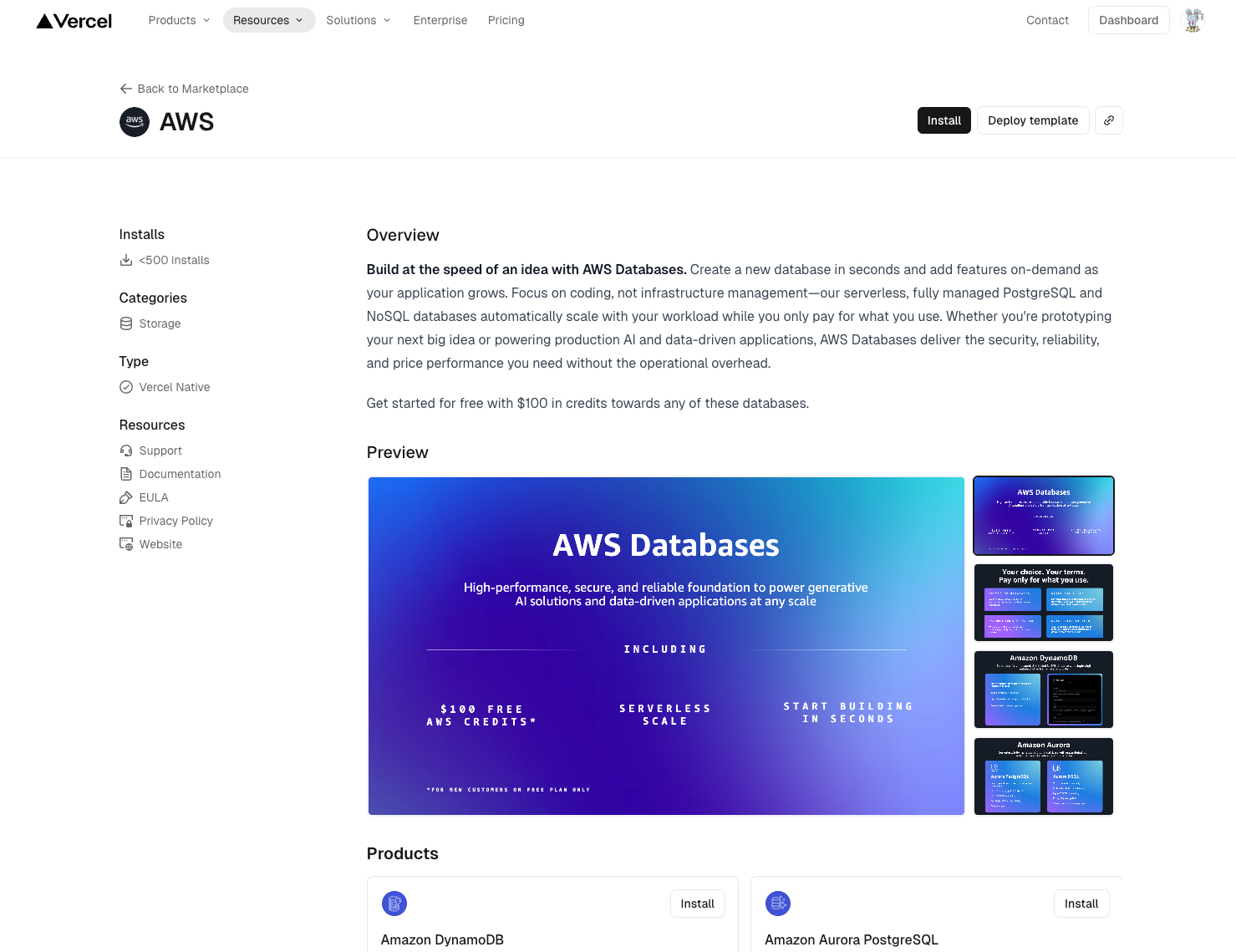
右上の「Install」ボタンからプロジェクトを指定していインストールすると、無料プランの AWS アカウントが自動で作成され、Vercel プロジェクトの Integrations メニューに「AWS」が表示されるようになります。
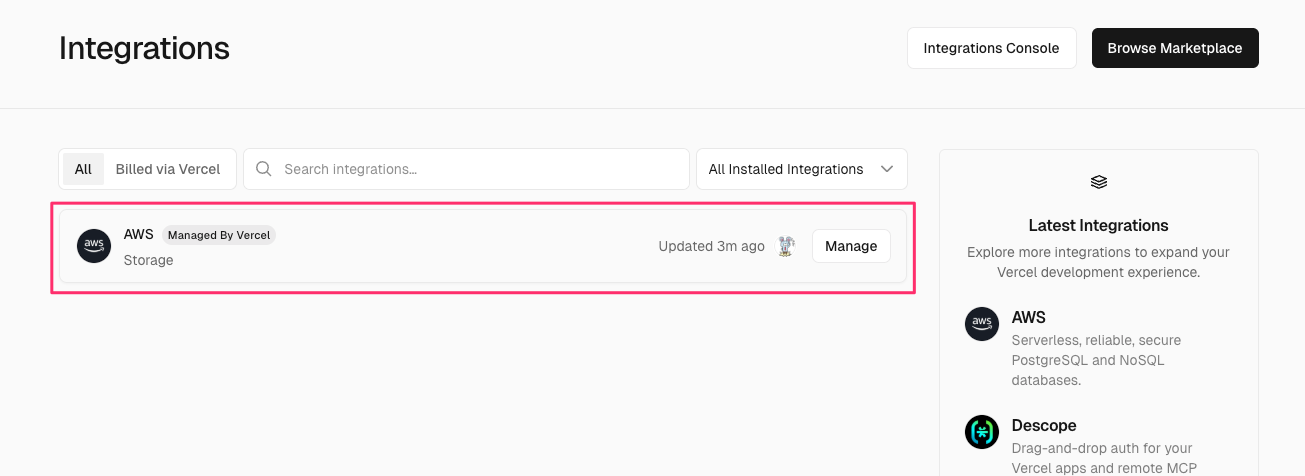
こちらから AWS のプランや使用量などを確認することが出来ます。
データベースのプロビジョニングから使用量の確認まで、基本的にすべて Vercel 側のコンソールで操作を行う形になります。
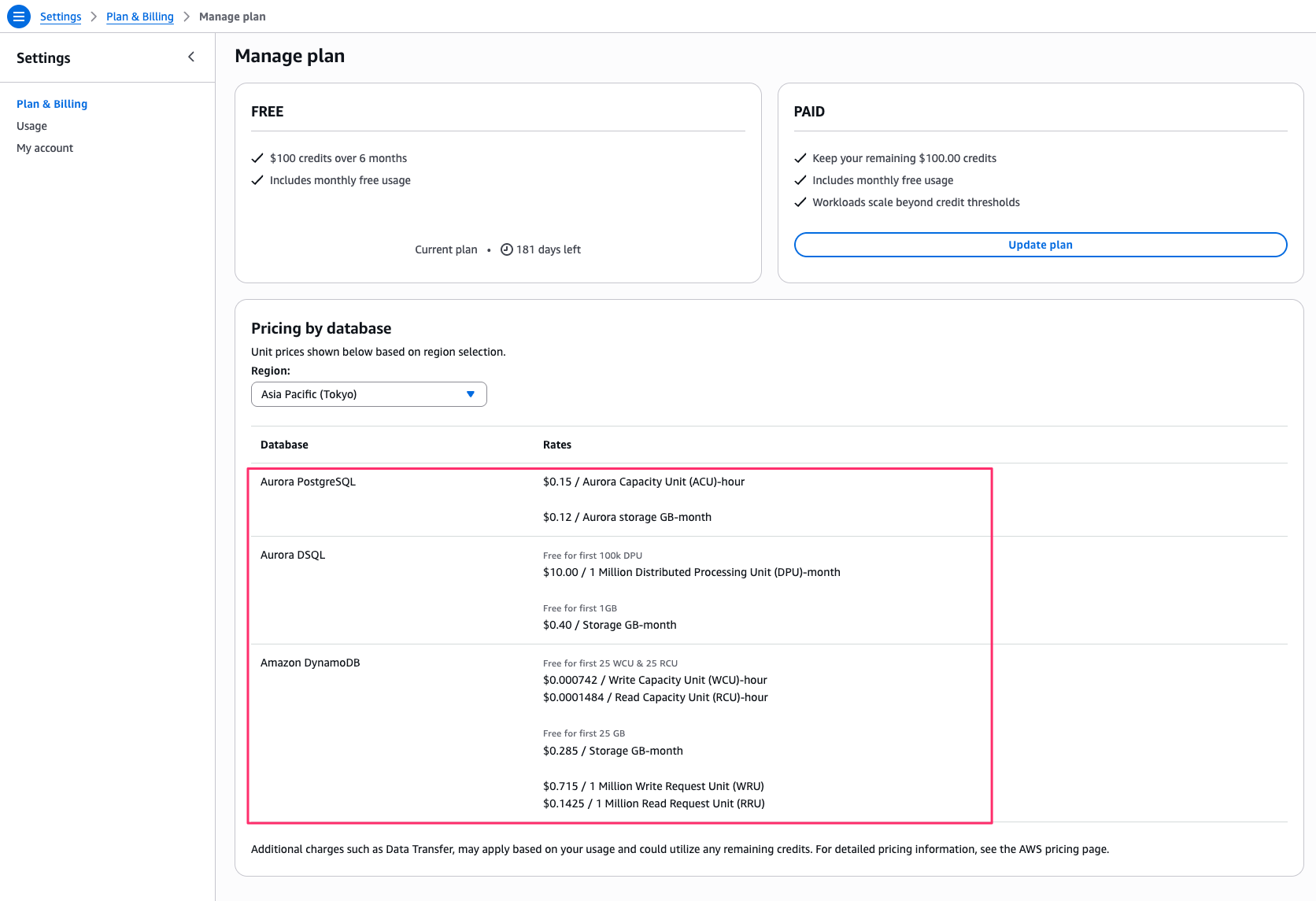
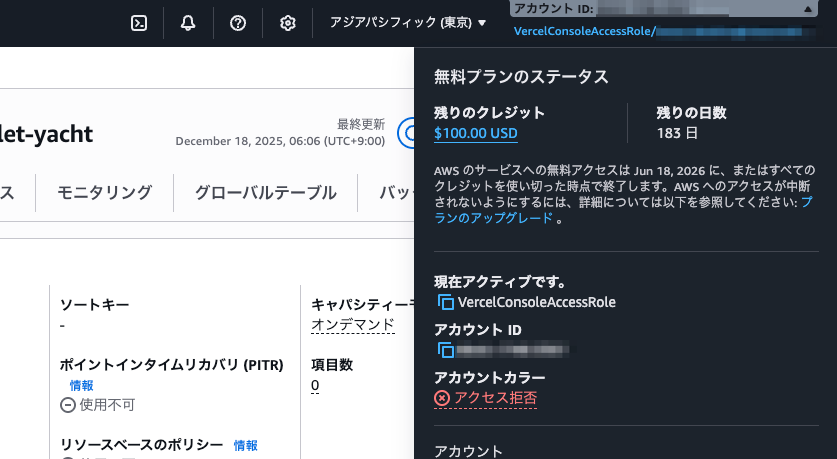
上記からプランのアップグレードが出来ますが、デフォルトは無料プランになっており 100 USD のクレジットが付与されています。
こちらを使い果たすか、あるいは無料期間が終了すると AWS サービスにアクセスできなくなりますので注意しましょう。必要に応じてプランをアップグレードしてください。
このメニューからさらに3つのデータベースを選択してインストールが出来ます。
今回は DyanmoDB をセットアップしてみます。
まずはリージョンを選択します。
すべてのリージョンが使えるわけではないので注意してください。
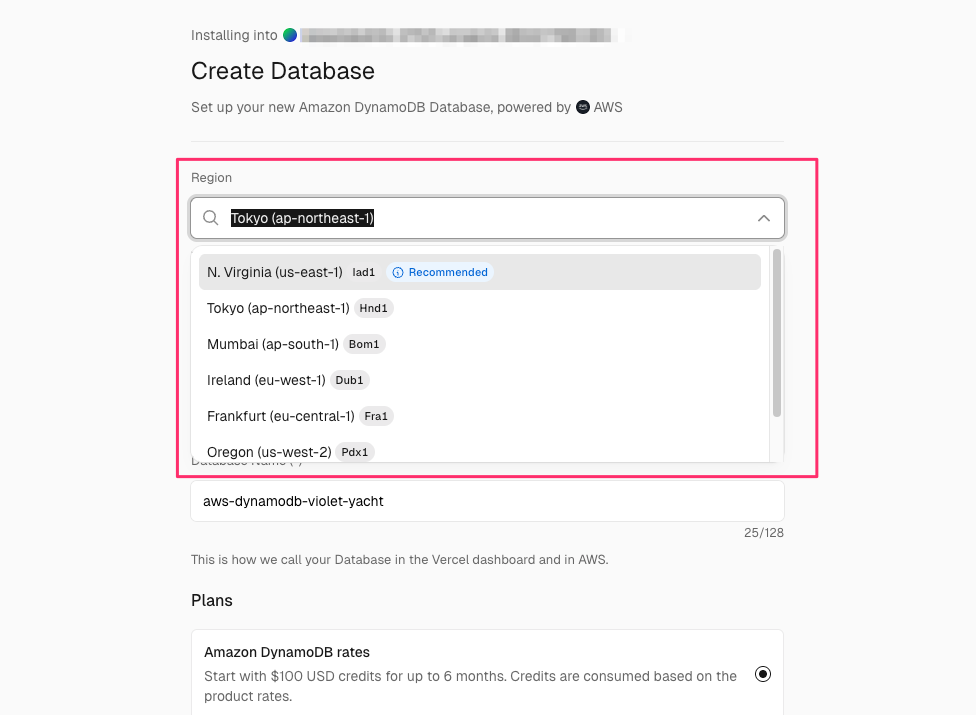
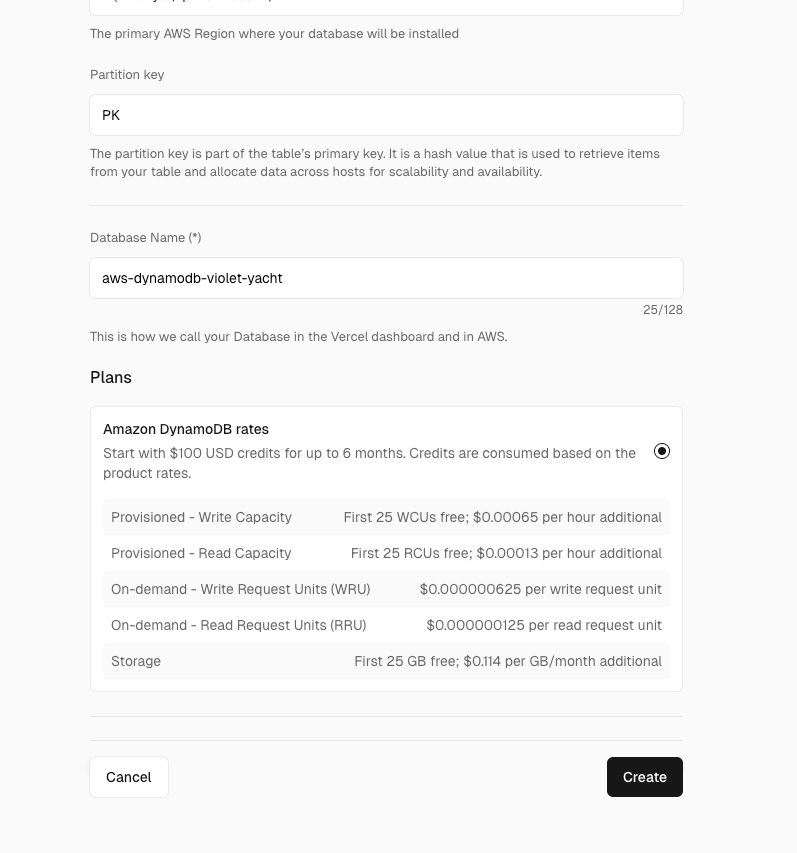
あとはパーティションキーとデータベース名を入力します。
Verecel コンソールから設定できるのは上記とデータベースの削除くらいで、あとは後述のマネジメントコンソールで少し調整できるみたいです。
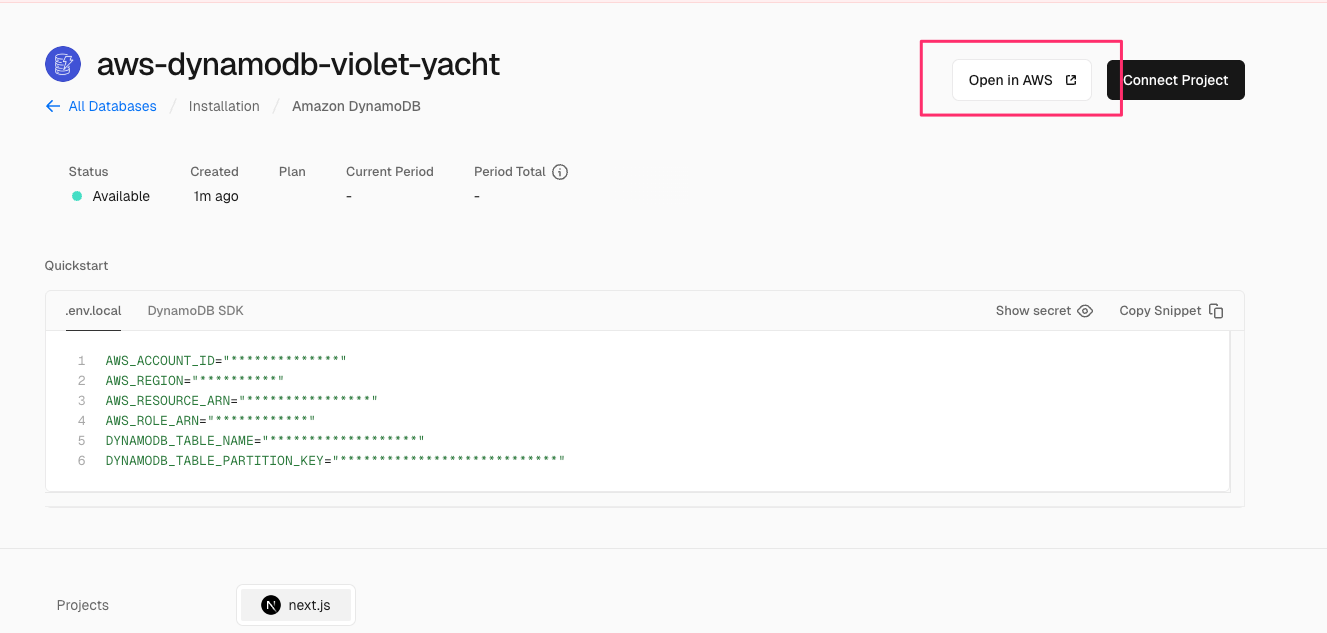
作成後、Vercel コンソール上で作成されたデータベースの情報やアプリケーションへ統合する方法を確認出来ます。
ここに「Open in AWS」というボタンがあり、ここから Assume Role する形でマネジメントコンソールにアクセスができます。なるほどね!
AWS マネジメントコンソールへアクセスする
こちらがアクセスした様子です。当たり前ですが普通の DynamoDB コンソールです。
細かいところは設定していませんが、キャパシティモードはデフォルトのオンデマンドで作成されたり、Vercel 側で指定していない部分はデフォルトで設定されるみたいです。このあたりはどういう初期値になるのか実際に触ってみて確認したほうが良いですね。

Assume Role する形になるのですが、セッション名は Vercel のユーザー名です。権限が結構絞られていそうで、EC2 など各サービスのコンソールは参照権限すら与えられていませんでした。
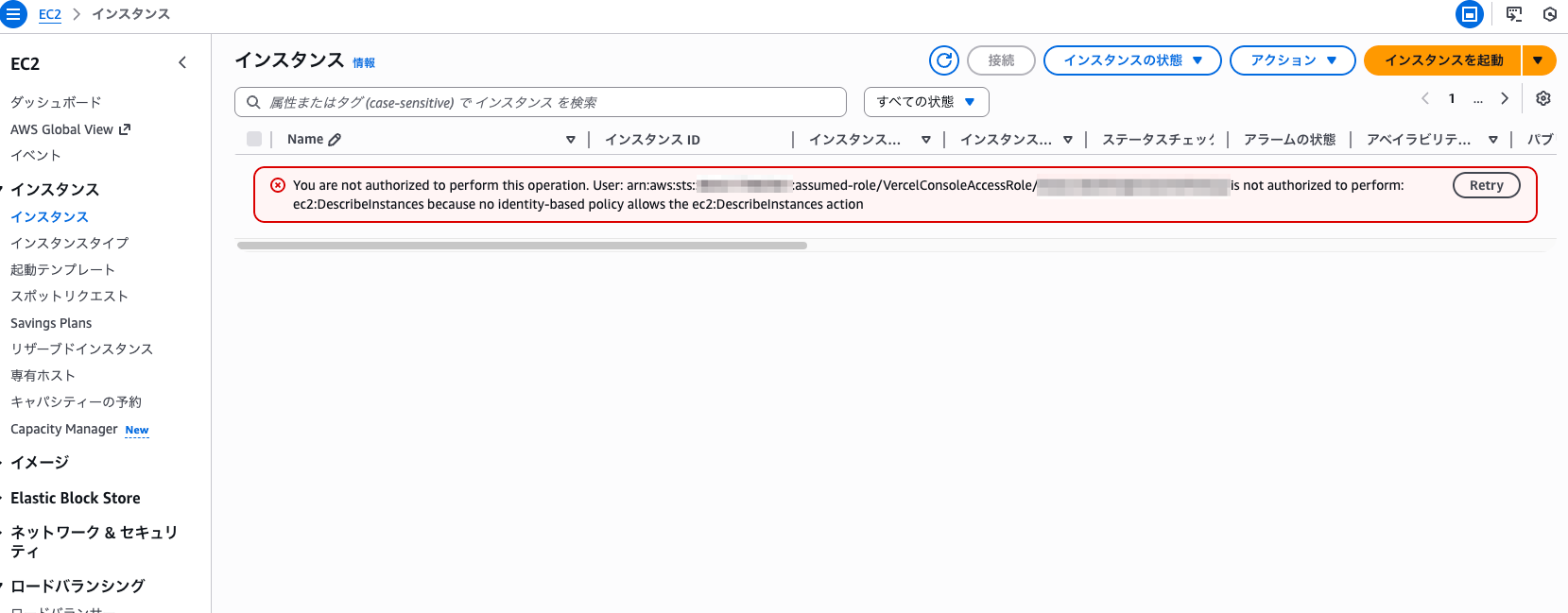
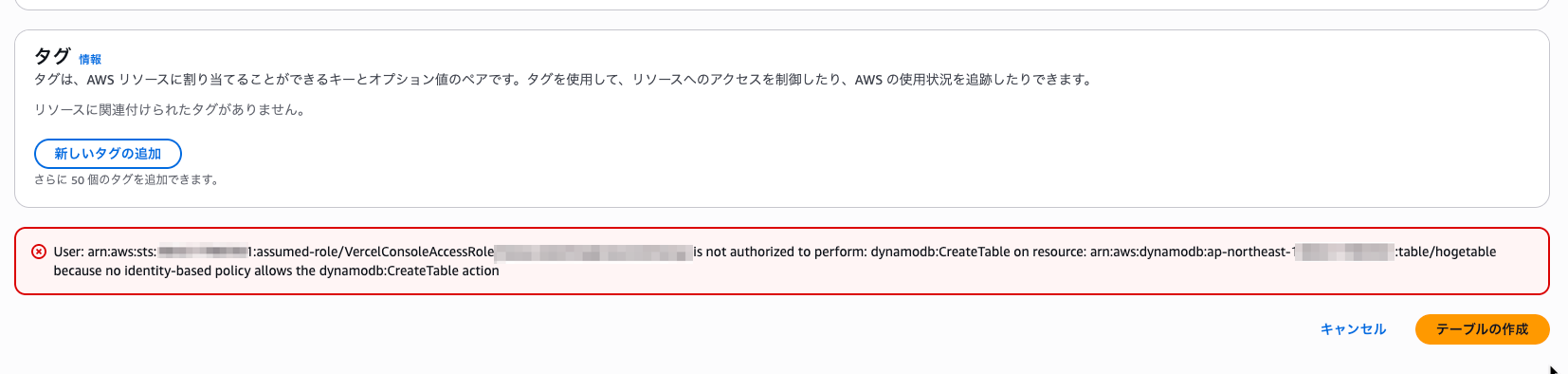
また、マネジメントコンソール上からの DynamoDB テーブルの新規作成も権限不足のエラーになりました。
統合の関係だと思いますが、Vercel コンソールからテーブル作成は行う必要があるみたいなのでこのあたりも覚えておきましょう。
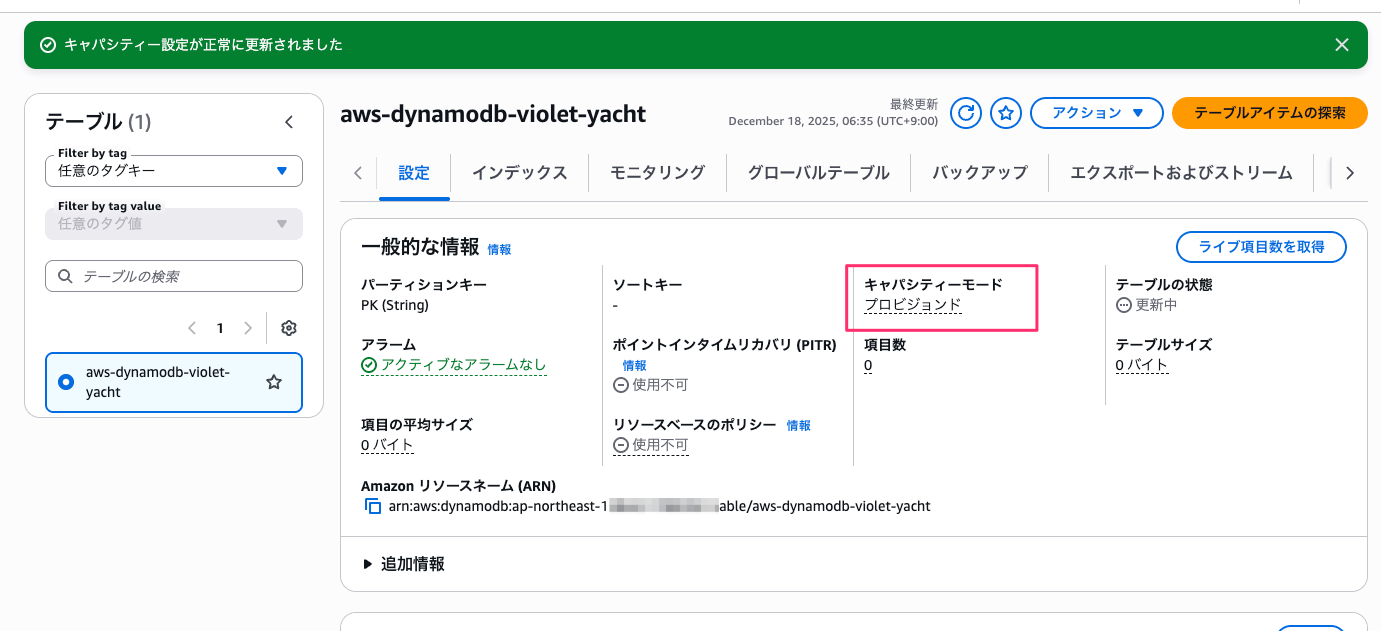
ただし、Vercel コンソールで設定できない細かいパラメータに関しては変更は出来そうでした。
例えば以下はキャパシティーモードをプロビジョンドに変更した様子です。変更できていますね。
さいごに
本日は Vercel Marketplace から AWS のいくつかのデータベースがインストールできるようになったので使ってみました。
特定のデータベースサービスのみではありますが、Vercel コンソールとネイティブ統合されており、事前に AWS アカウントを用意せずに Vercel の請求でそのまま AWS サービスを使い始めることができます。
既に Vercel を利用されていて、これから AWS のデータベースサービスを使ってみたいという方に良さそうです。