![[新機能]Databricksのデータをコネクタを使用してGoogleスプレッドシートで確認できるようになったので試してみた](https://images.ctfassets.net/ct0aopd36mqt/1ScxpLCbLolhWoaTPQxf1b/b011669c14db746d31b917e4e4bda66d/eyecatch-databricks.png?w=3840&fm=webp)
[新機能]Databricksのデータをコネクタを使用してGoogleスプレッドシートで確認できるようになったので試してみた

かわばたです。
2026年2月3日にGoogleスプレッドシートからDatabricksに接続がパブリックプレビューとなりました。
今回はこの機能でDatabricks内のデータをGoogleスプレッドシートで確認していきます。
【公式ドキュメント】
対象読者
- DatabricksのデータをGoogleスプレッドシートで確認したい方
検証環境
- Databricksフリーエディション
概要
Databricks Connector for Google Sheetsを使ってGoogleスプレッドシートからDatabricksに接続できます。Databricks Connectorを使うと、Googleスプレッドシート内からDatabricksのデータをクエリでき、さらに分析を進めることができます。
上記のとおり、Googleスプレッドシート内からDatabricksのデータを確認・分析をすることが可能になります。
そのため、Databricksに慣れていないユーザーもGoogleスプレッドシートでデータを扱うことができます。
事前準備
使用するデータ
今回はdbtのサンプルデータjaffle-shopを活用しています。
実際に試してみた
Googleスプレッドシート用のDatabricksコネクタをインストール
Google Workspace Marketplaceに**Databricks Connector for Google Sheets™**があるのでこちらをインストールします。

以下画面がポップアップするためアクセスを許可します。

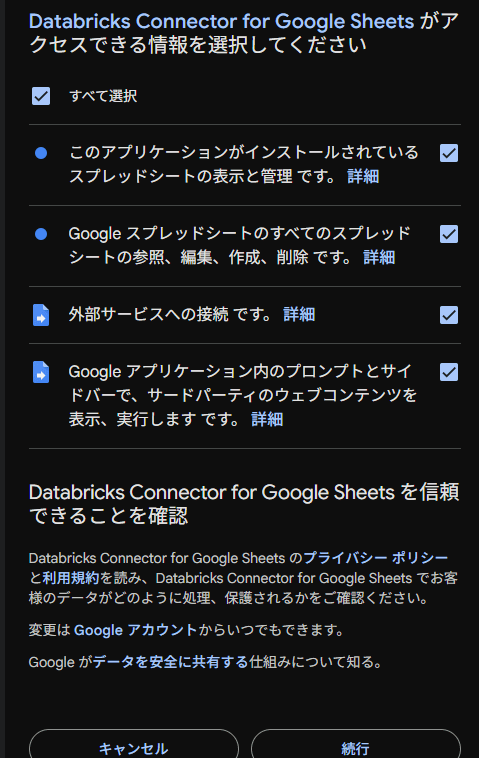
その後、アクセスできる情報を選択する画面に遷移するため必要な個所にチェックボックスを入れます。
※今回はすべて選択しましたが、状況に応じて対応してください。
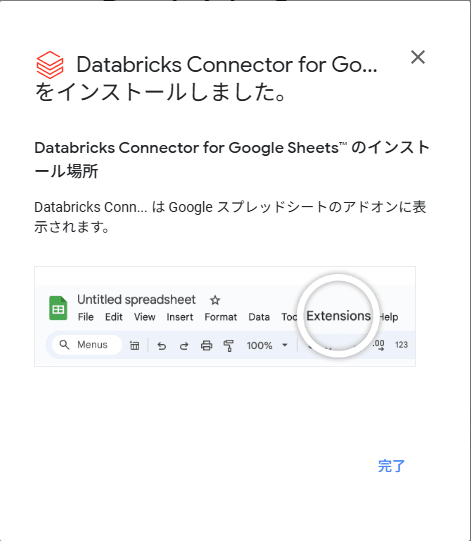
これでインストールが完了しました。
Databricksワークスペースに接続
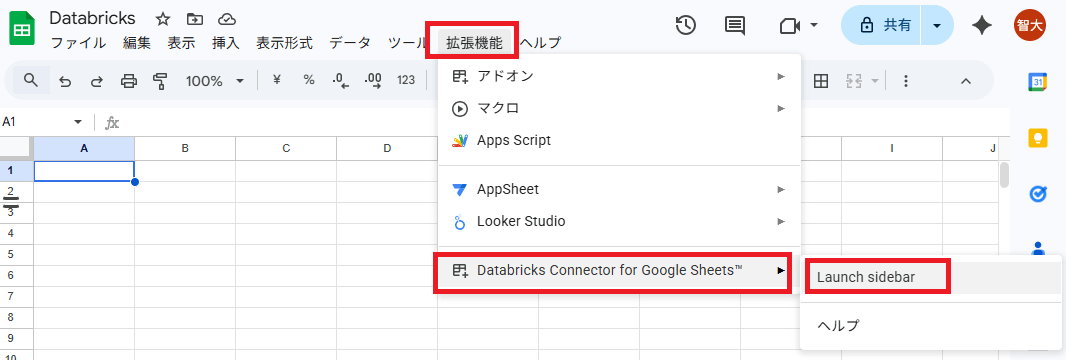
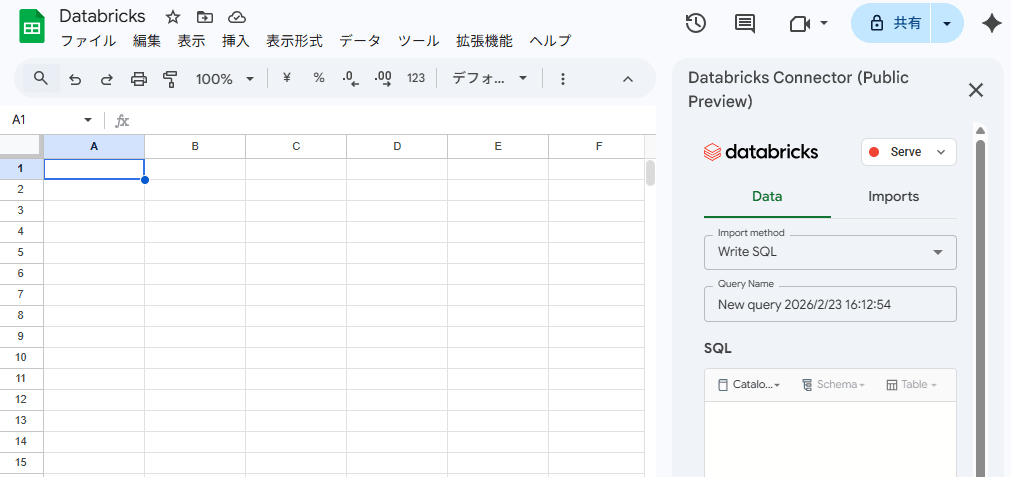
Googleスプレッドシートを開き、拡張機能→Databricks Connector for Google Sheets™→Launch sidebarをクリックします。
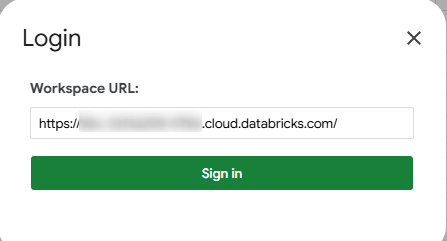
ログイン情報として、ワークスペースのURLを入力します。
【参考ドキュメント】
パスワード等を入力し認証が完了すると下記のように接続が完了した画面が確認できます。
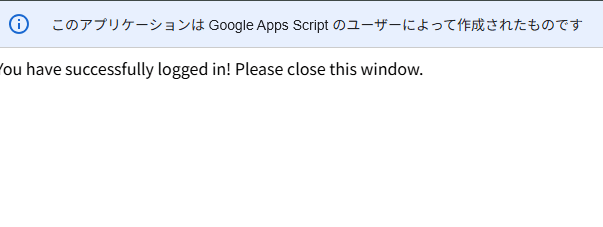
無事に接続ができました。
データを確認
Write SQL
Googleスプレッドシート上でSQLクエリを記載しその内容に沿ってデータを抽出することができます。
- カタログを選択
- スキーマを選択
- テーブルを選択
select
     *
from dbt_pratform.dbt_tkawabata.customers
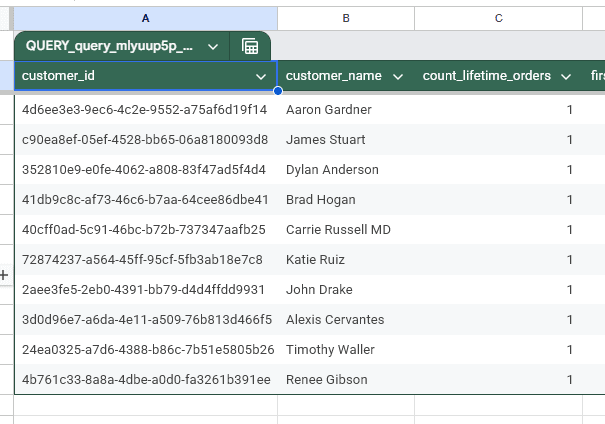
where COUNT_LIFETIME_ORDERS = 1;
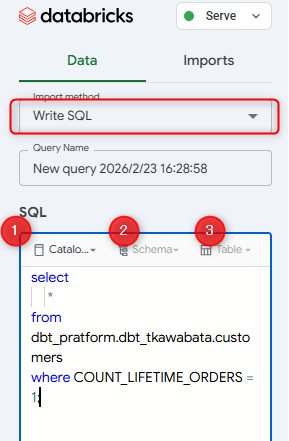
COUNT_LIFETIME_ORDERS = 1のデータのみ抽出することができました。
Select data
シンプルにデータのみを取り込みすることも可能かつPivot Dataで簡易な形で集計をすることも可能です。
すべてのカラムをインポート
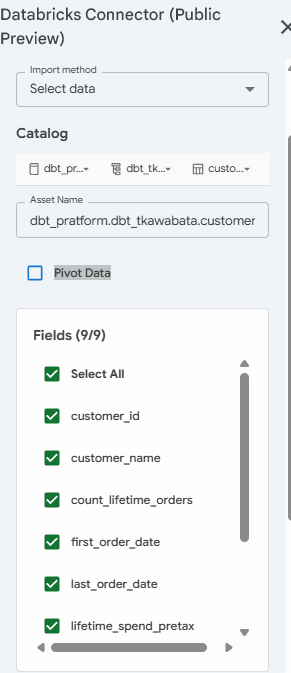
Pivot Data
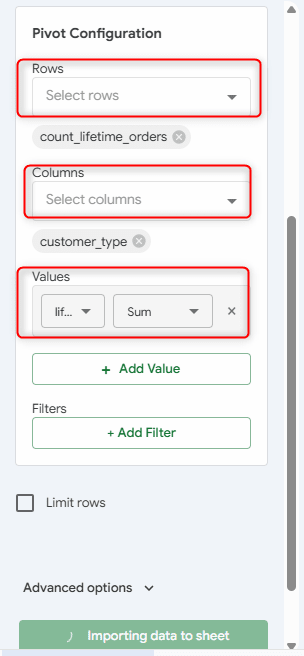
ディメンションの行と列を選択し、値を追加の項目で集計方法を選択します。
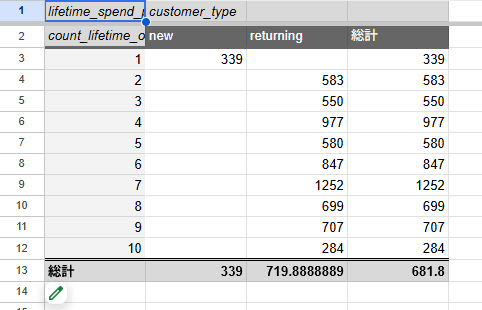
結果としては下記のような形になりました。
インポートしたデータの管理
Importsタブで先ほどインポートしたデータの管理が可能です。
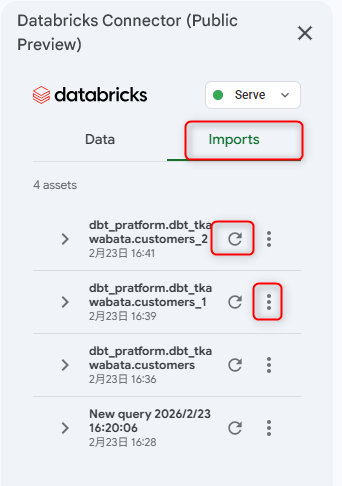
更新アイコンをクリックすると、Databricksのデータに基づいて更新が行われます。
編集アイコンでシートに移動や編集・削除を行うことが可能です。
※削除はクエリが削除されますが、インポートされたデータは削除されないので、手動で削除が必要です。
まとめ
Googleスプレッドシートから指定のDatabricksワークスペースに接続できるようにすることで、ビジネスユーザーが慣れたツールでDatabricks内のデータが扱えるのはとても良いと思いました。
SQLやノートブックを開かずにデータを確認できる状態が作れるのは、誰でも信頼できるデータにあたれるという観点でも使用していきたい機能と感じました。
この記事が何かの参考になれば幸いです!