Datadog CloudCost で AWS のコストを一元管理・モニタリングしてみた

こんにちは。オペレーション部のしいなです。
はじめに
マルチクラウドや複数 SaaS を利用していると、コストが分散し全体像の把握が難しくなりますよね。
Datadog CloudCost を活用すると、コストの一元管理から異常検知、予算管理まで実現できます。
今回は AWS コストの関連付けからモニタリング設定までを実際に試してみました。
CloudCost とは
AWS、GoogleCloud、Azure などのクラウドプロバイダーや SaaS(OpenAI、Anthropic、Snowflakeなど)のコストテレメトリーデータを関連付けることができる機能です。
コストの発生元の特定やコストの変動についてリアルタイムで深い洞察を得ることができます。
前提
- Datadog の AWS インテグレーションの設定が行われていること
やってみた
AWS コストデータ関連付け
AWS コストの関連付けには レガシー Cost Usage Report(CUR)を利用します。
本記事執筆時点では CUR 2.0 には対応していません。
-
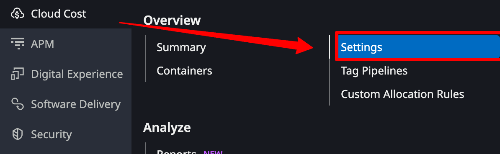
Datadog メニュー「Cloud Cost」より Overview の「Setting」を選択します。
-
Providers より「Amazon Web Services」の「Connect」選択します。
-
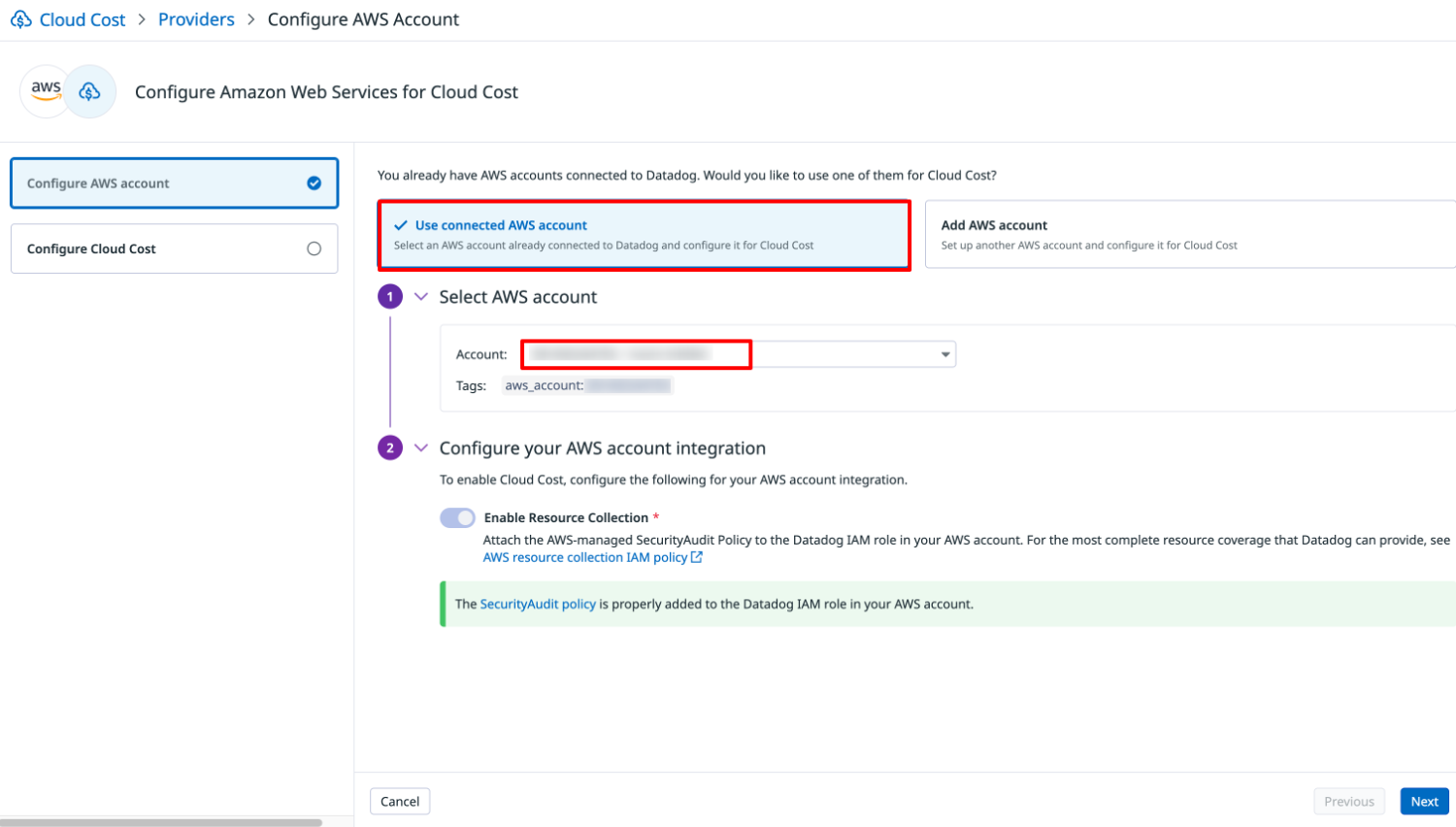
「Use Connected AWS Account」を選択します。
-
Select AWS account のプルダウンメニューにインテグレーションが設定済みのアカウントがリストされるので、対象のアカウント ID を選択します。
-
「Next」を選択します。
-
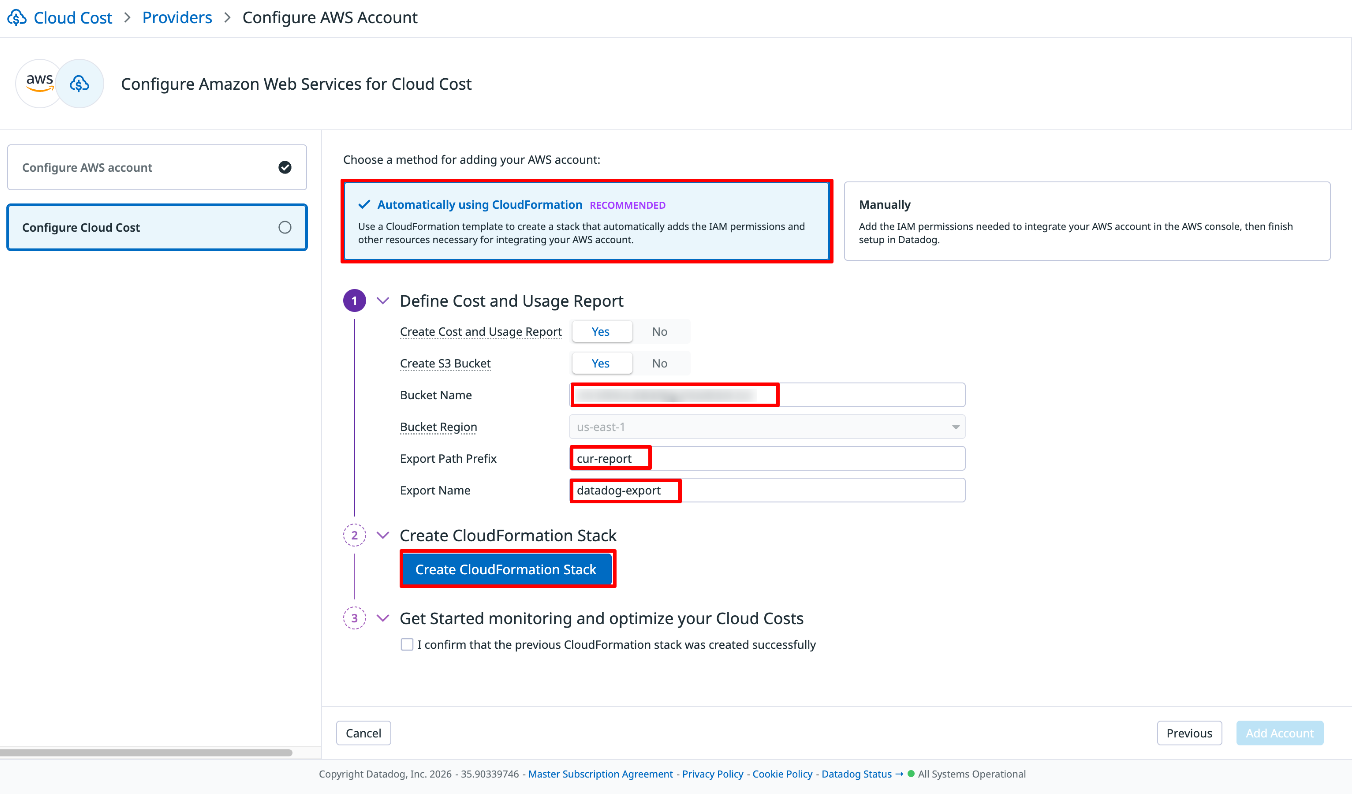
「Automatically using CloudFormation」を選択し、以下のように指定して「Create CloudFormation Stack」を選択します。
- Bucket Name:CUR エクスポート先となる S3 バケット名
- Bucket Region:バケット作成先リージョン ※US サイトを利用している場合は
us-east-1となります。 - Export Path Prefix:パスプレフィックス(任意の値)
- Export Name:エクスポート名(任意の値)
-
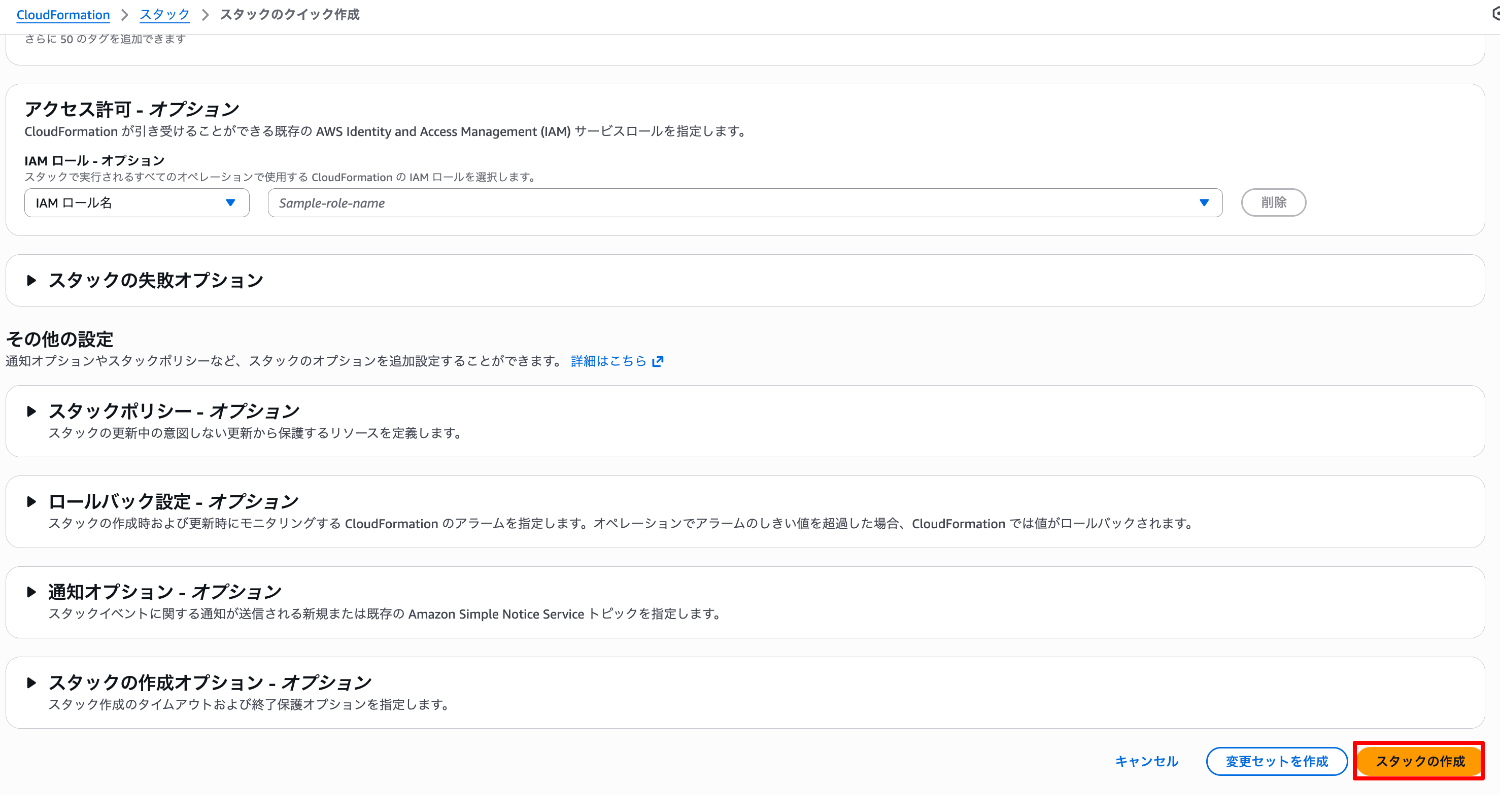
AWS マネジメントコンソールの CloudFormation のスタック作成ページに自動遷移しますので、「スタックの作成」を選択します。
-
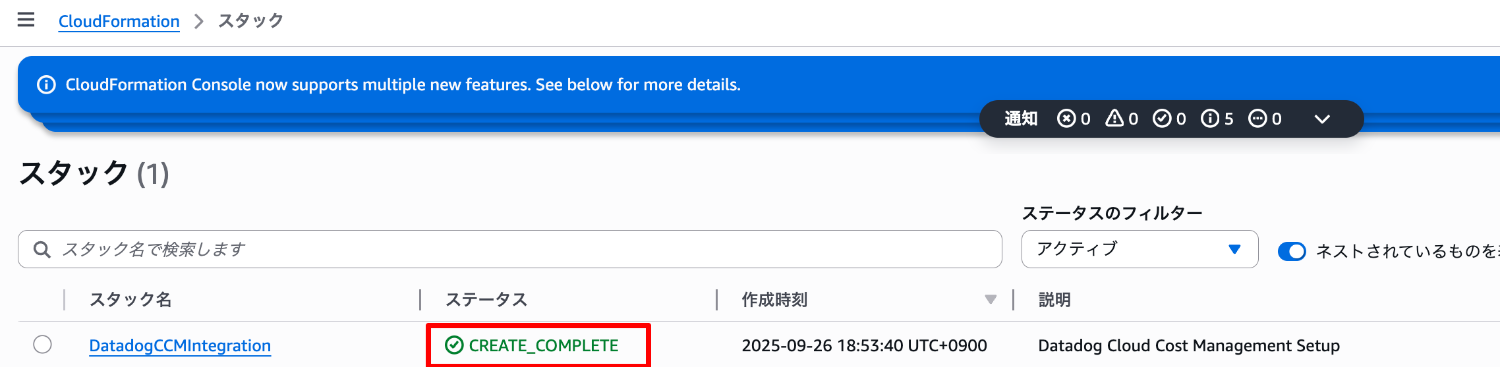
しばらくしてから CREATE_COMPLETE となったことを確認します。
-
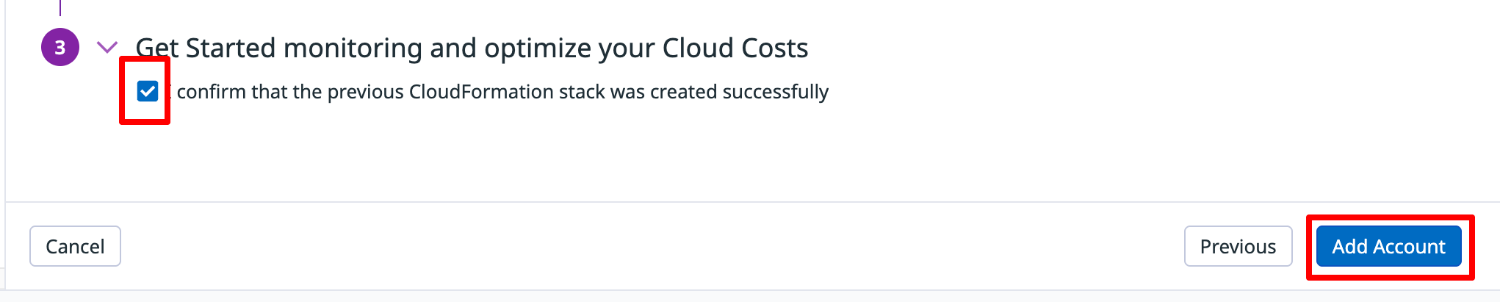
I confirm that the previous CloudFormation stack was created successfully にチェックを入れて「Add Account」を選択します。
コストの概要
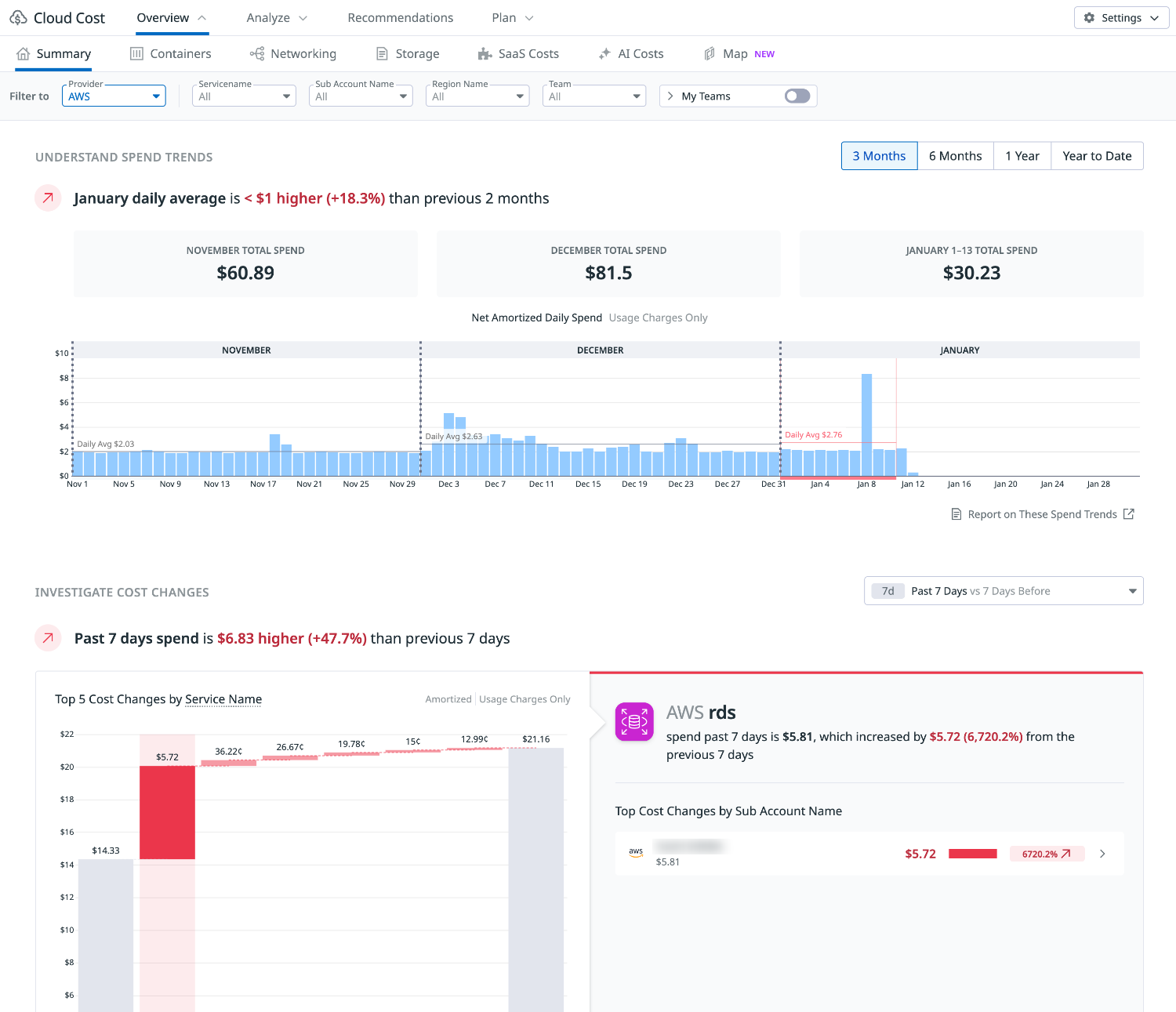
クラウドプロバイダーや SaaS のコストサマリーを確認することができます。
-
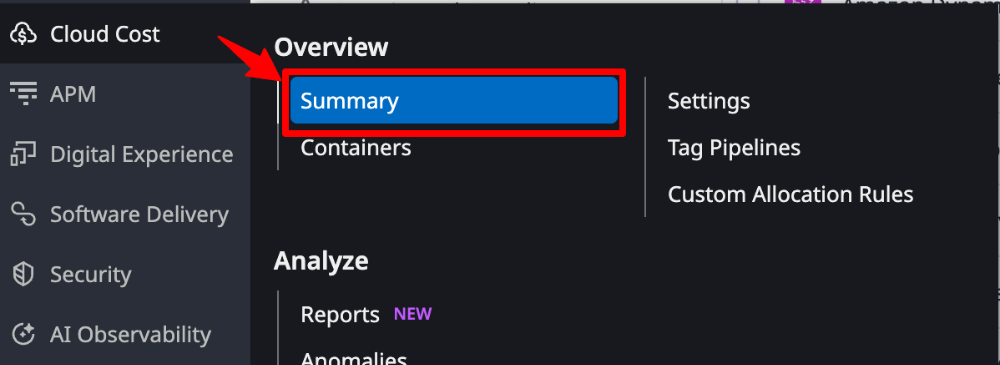
Datadog メニュー「Cloud Cost」より、Overview の「Summary」を選択します。
-
コストサマリーについて長期間、短期間でのトレンドや変化を確認できます。
コストの分析
Dashboards
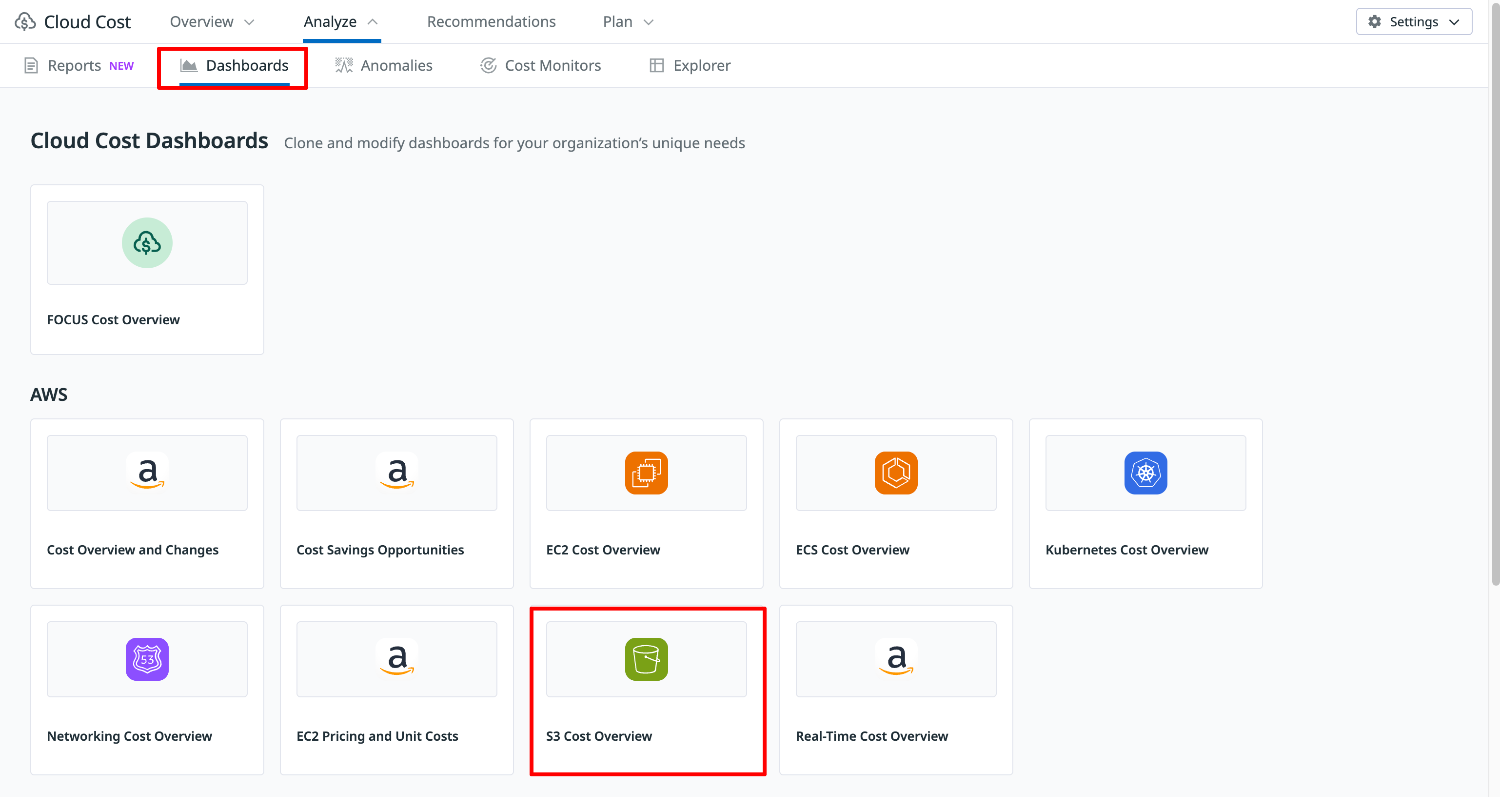
各クラウドプロバイダーのプロダクトに特化した分析用ダッシュボードがあらかじめ提供されています。
複雑なクエリなど不要で簡単に分析が可能です。
今回は S3 のストレージコスト分析を行ってみます。
-
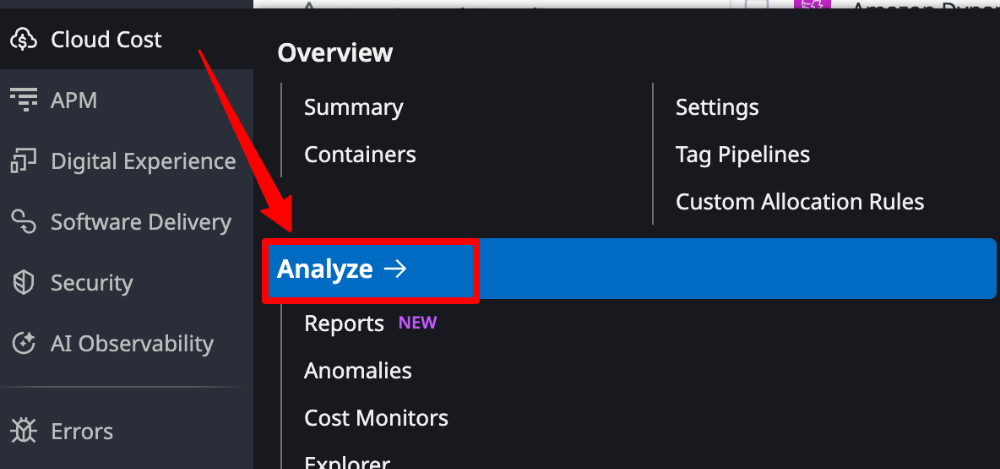
Datadog メニュー「Cloud Cost」より、「Analyze」を選択します。
-
Dashboards から 「S3 Cost Overview」を選択します。
-
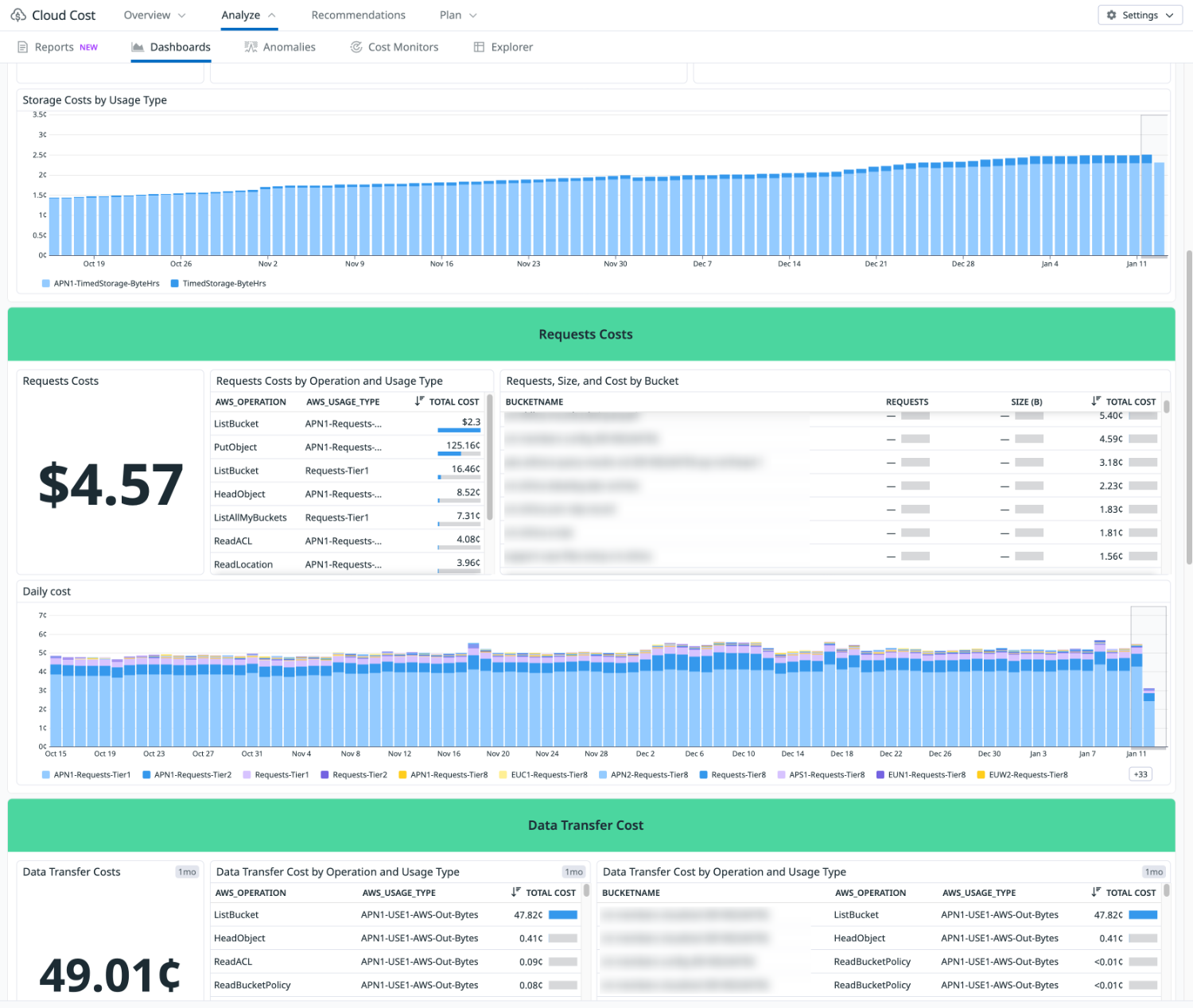
ストレージクラスごとのコストやバケットごとのリクエスト、データ転送コストを確認できます。
Explorer
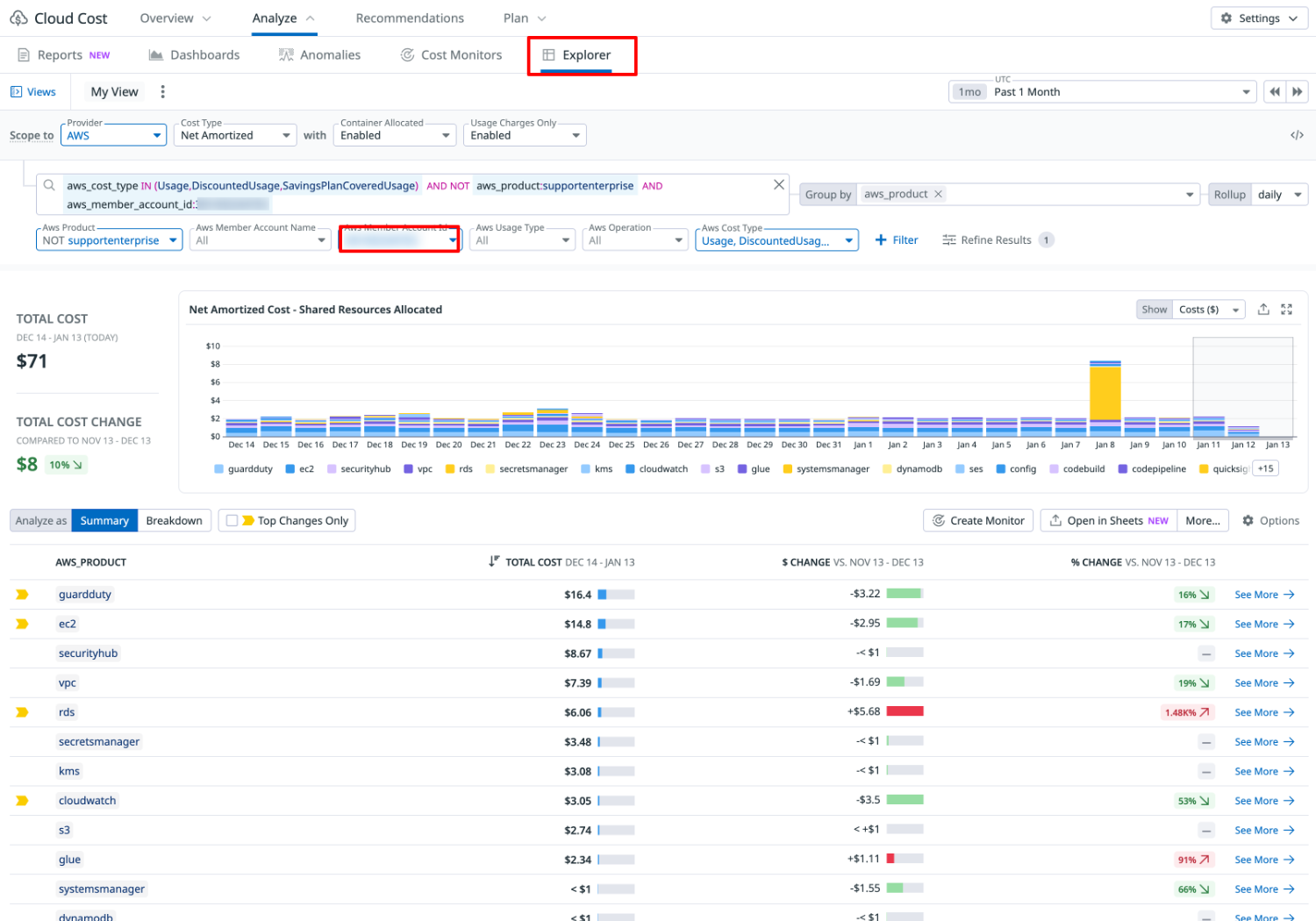
クラウドプロバイダーのコストを詳細に分析することができます。
-
「Explorer」を選択し、アカウント ID でフィルタします。
-
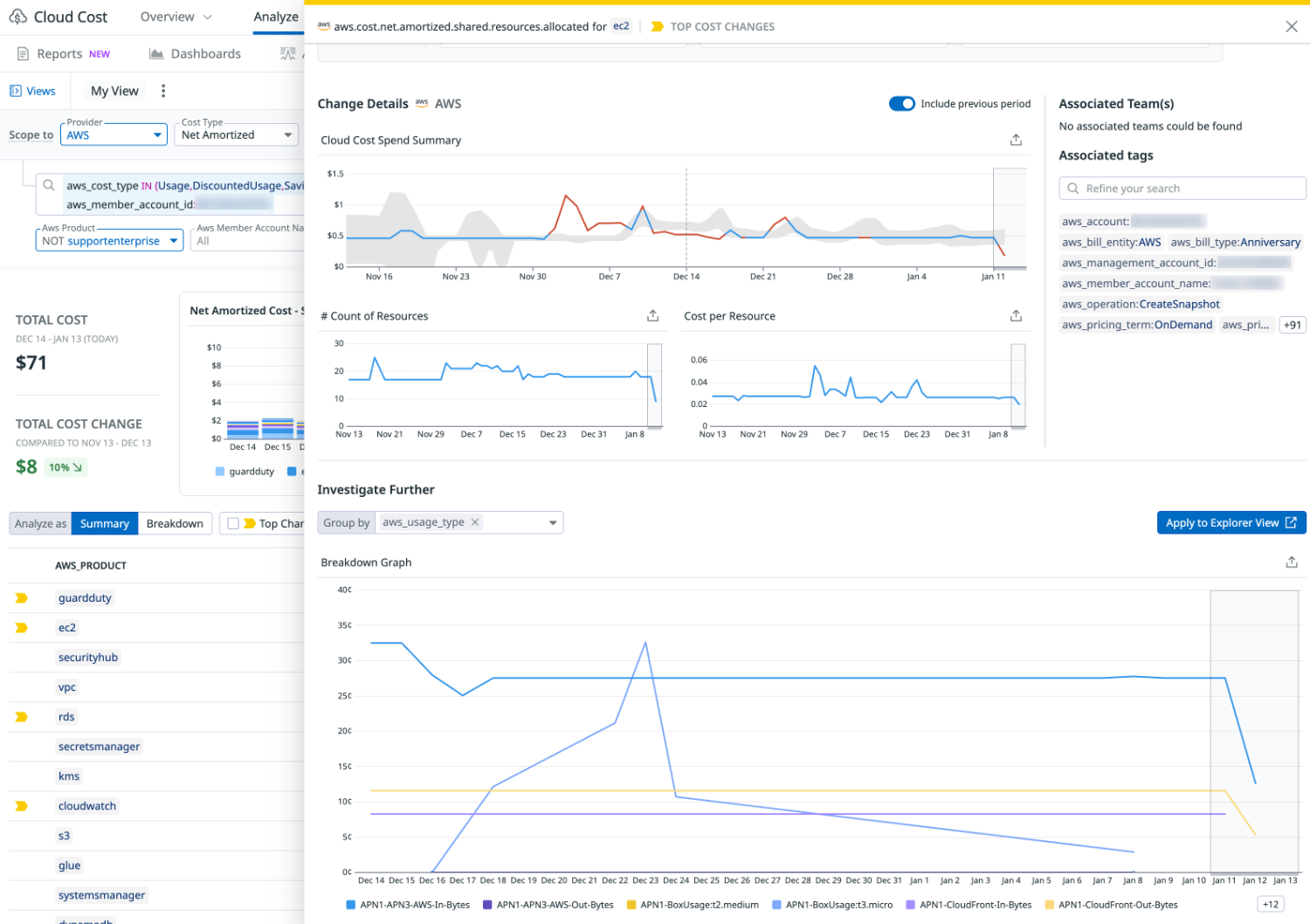
プロダクト名を選択すると、コストの詳細を確認することができます。
Reports
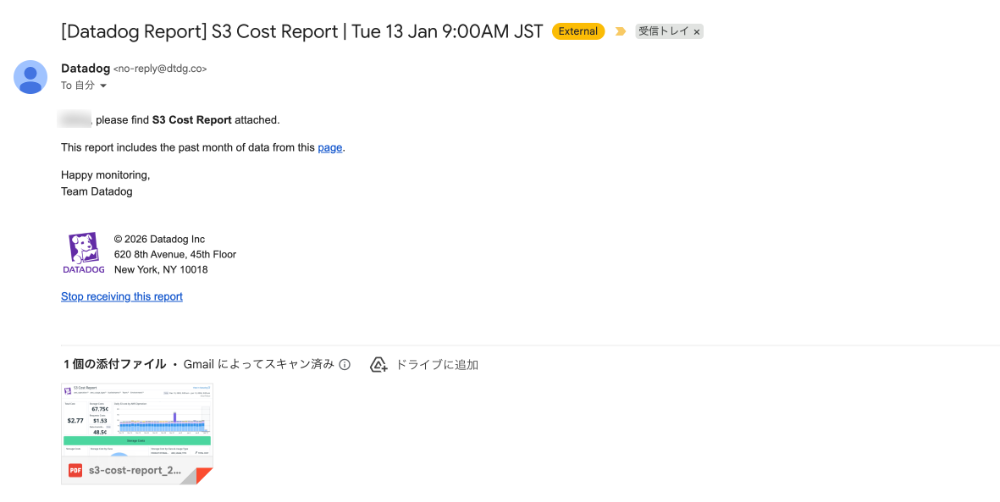
分析結果を定期的にレポート出力することが可能です。
PDF 形式で出力されるため、Datadog へのログインが不要です。財務や経営層へのレポーティングに役立ちますね。
プロダクトに特化したダッシュボードまたは Explorer のように条件を指定した詳細分析結果をレポート出力できます。
今回は S3 Cost Overview のレポートを出力してみます。
-
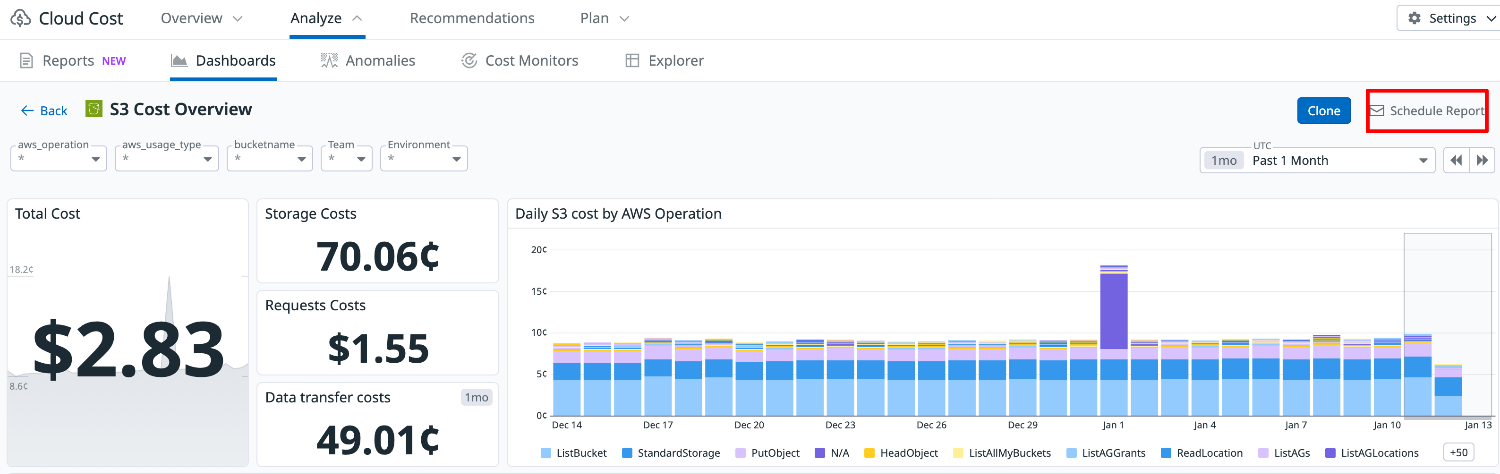
Dashboards から 「S3 Cost Overview」を選択します。
-
「Schedule Report」を選択します。
-
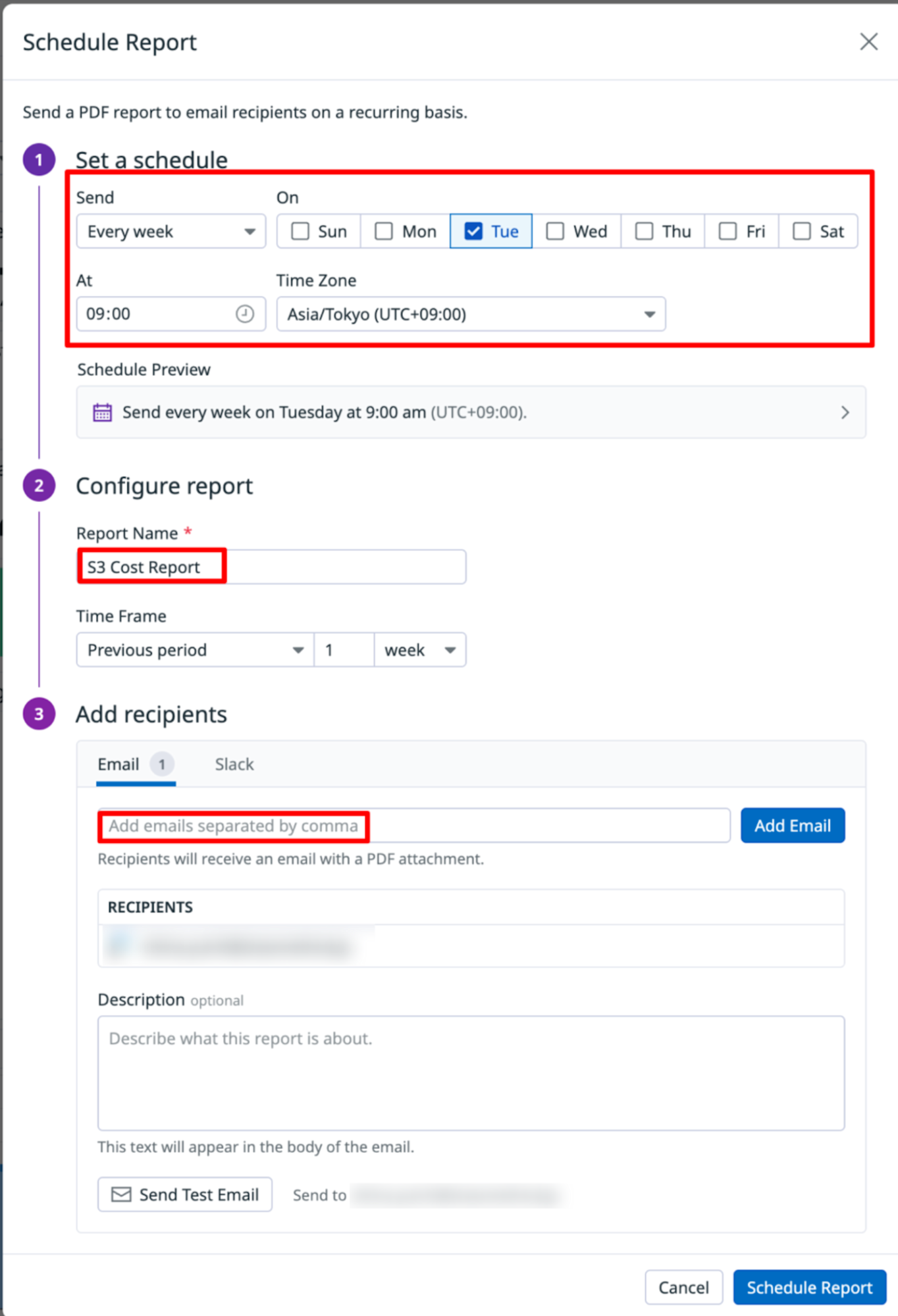
希望するスケジュールとレポート名、連絡先(Email または Slack)を指定して「Schedule Report」を選択します。
-
指定したスケジュールになると、レポートの PDF が添付されたメールが届きます。
コストの推奨事項
リソースの使用状況を最適化し、クラウドコストを削減するための推奨事項が提供されます。
未使用リソースや過剰にプロビジョニングされているリソースの特定などが行えます。
-
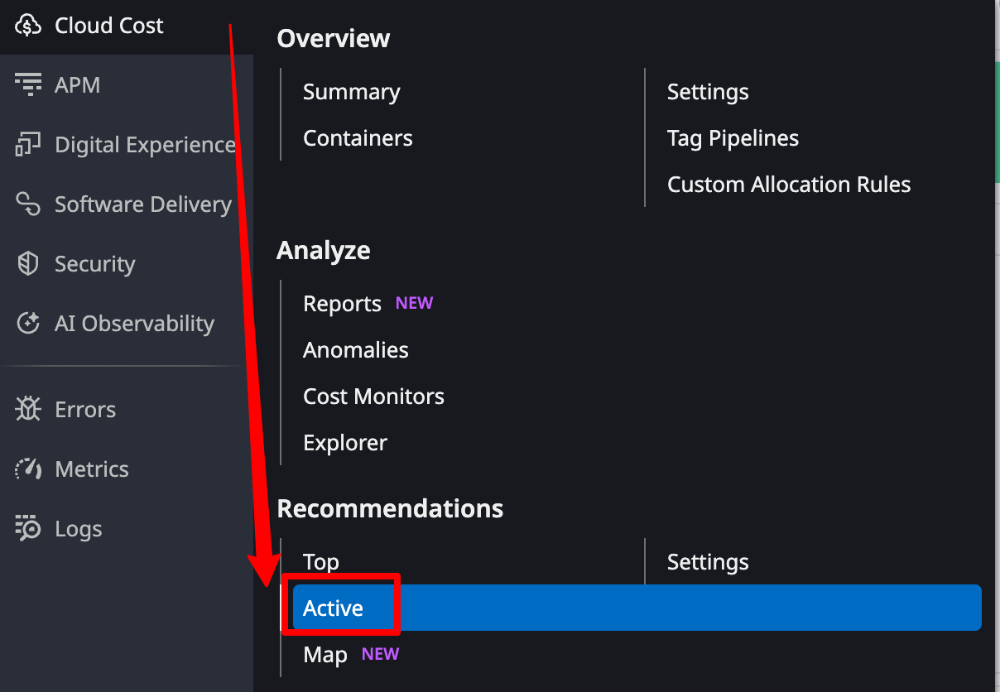
Datadog メニュー「Cloud Cost」より、Recommendations の「Active」を選択します。
-
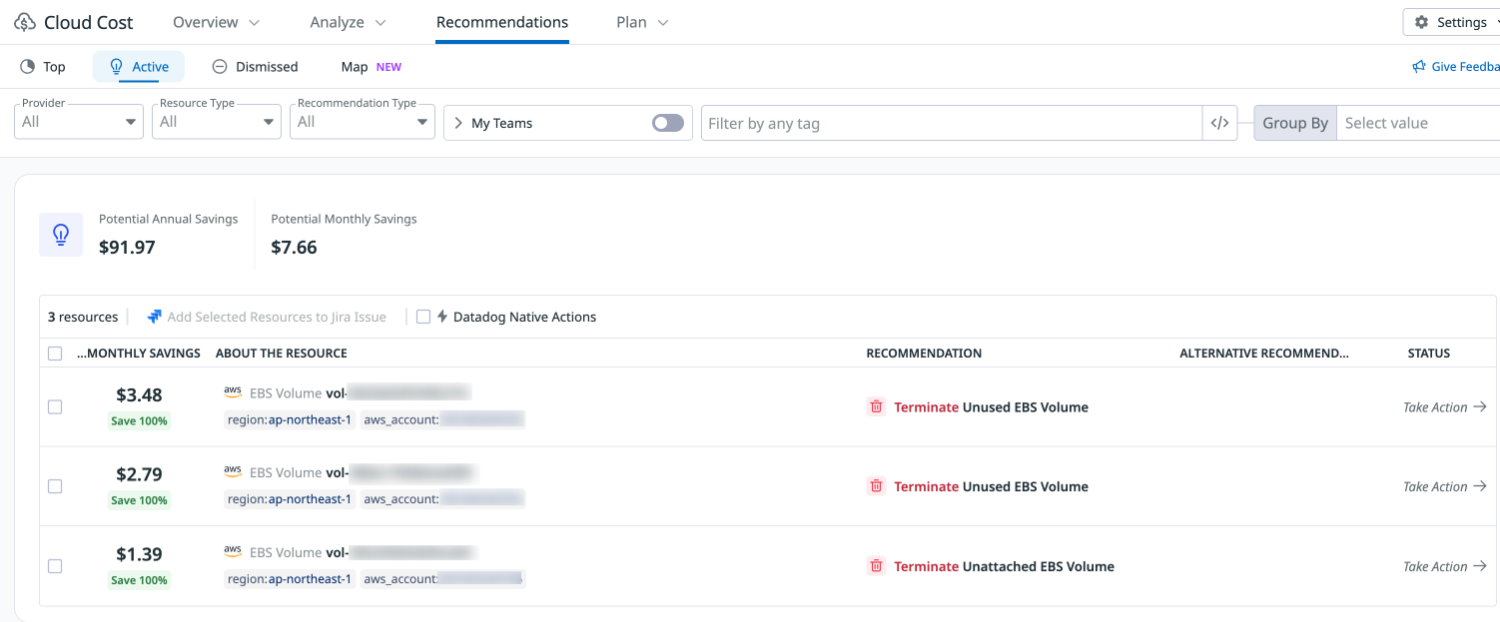
未使用リソースや過剰にプロビジョニングされているリソースを確認できます。
アタッチされていない EBS ボリュームや未使用のボリュームが存在していることがわかりました。
削減コストも表示されており、効果がわかりやすいですね。
予算の設定
予算を設定することで、クラウドプロバイダー全体の支出の管理やコスト予測、追跡、最適化などが行えます。
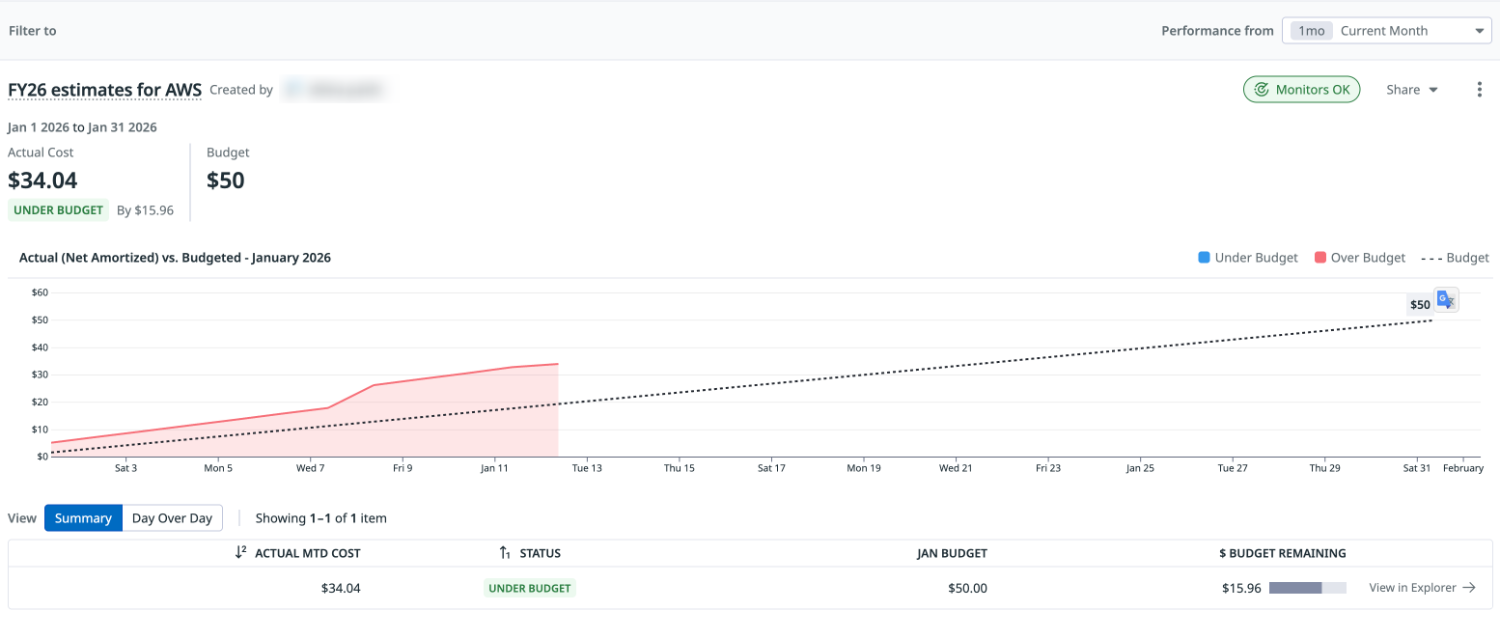
今回は、毎月 AWS のコストを $50 とする2026年度の予算を設定してみます。
-
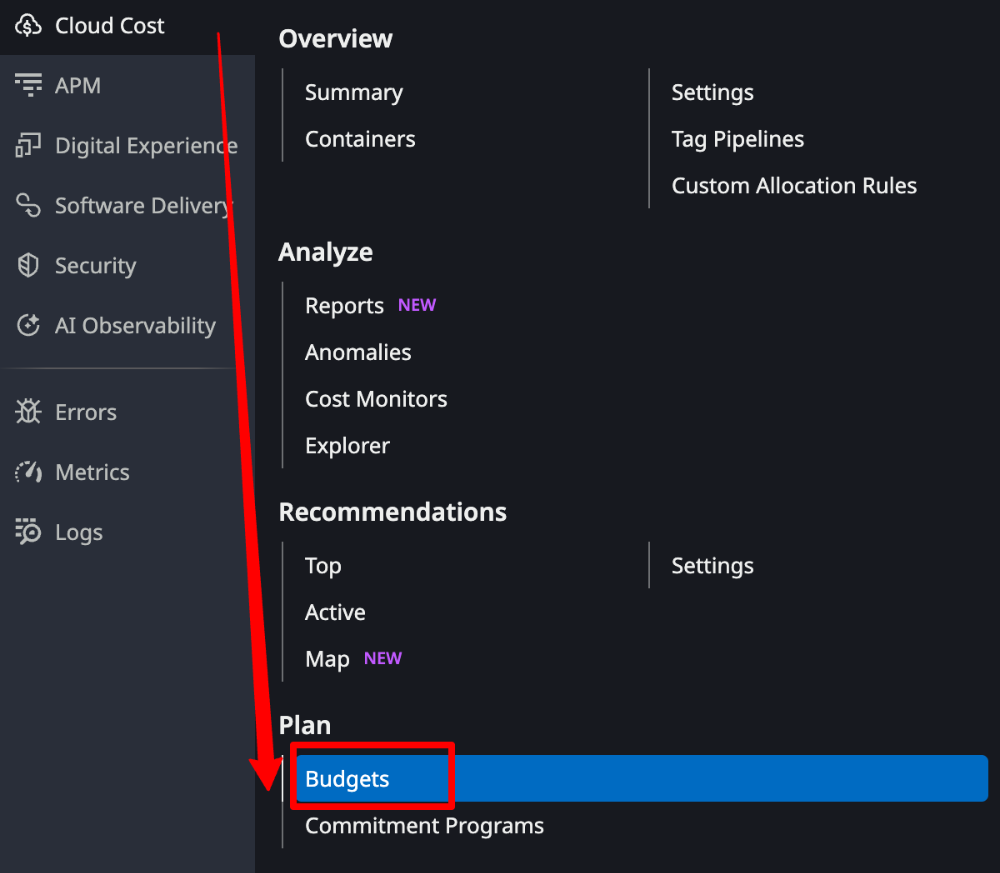
Datadog メニュー「Cloud Cost」より、Plan の「Budgets」を選択します。
-
「New Budget」を選択します。

-
以下のように指定して、「Save」を選択します。
- Name:予算名(任意) 例:
FY26 estimates for AWS - Set monthly, starting:期間 例:
January 2026and ending onDecember 2026 - Scope to:プロバイダー名 例:
AWS - Input:月ごとの予算
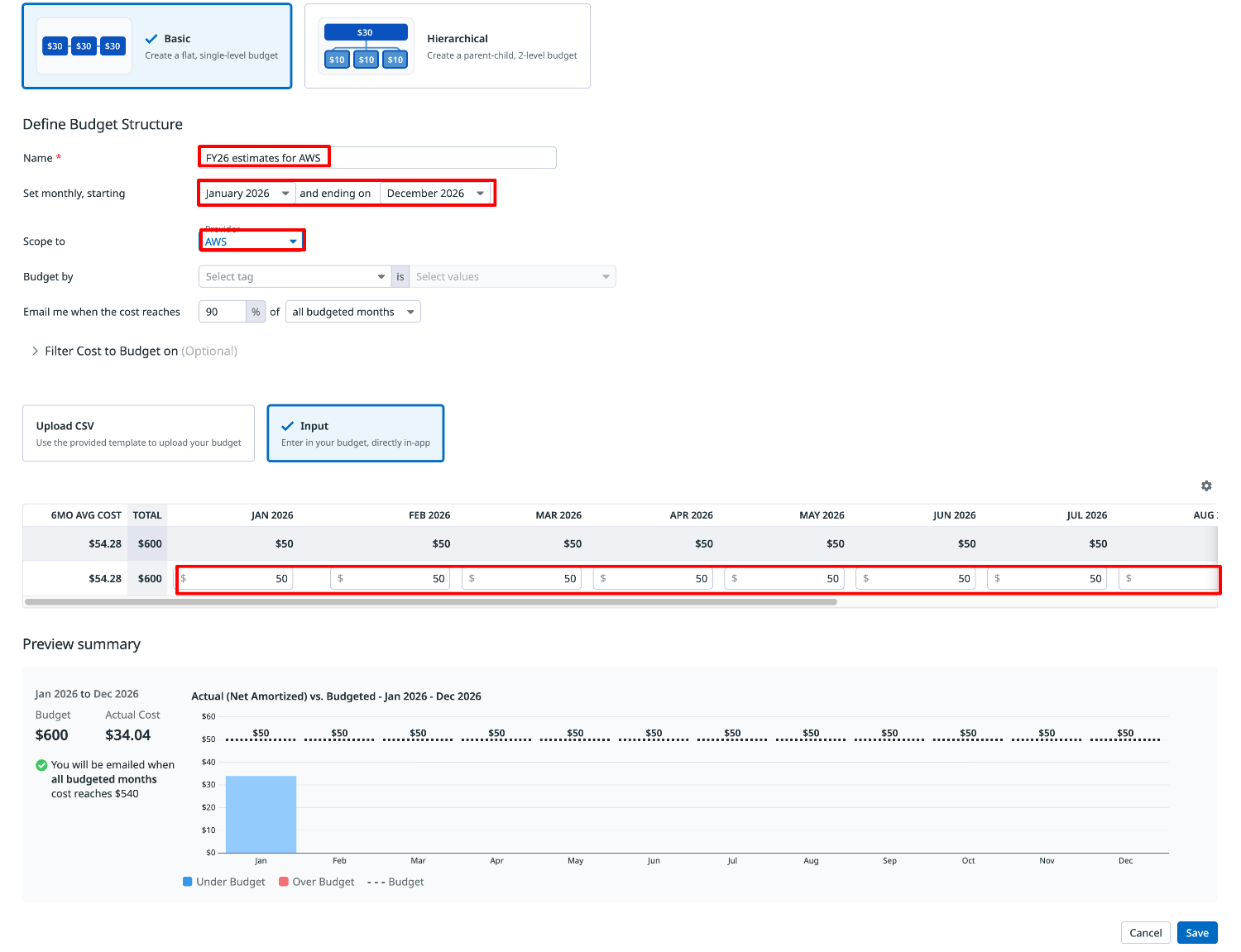
- Budget が作成されると、設定した予算あわせたコストサマリーグラフが表示されます。
コストのモニタリング
Datadog では、コスト変更、異常検知、しきい値、将来予測、予算に応じたモニタリングが可能です。
モニターは以下 URL から作成可能です。
コストのモニタリングでは、アラートの集約方法(Aggregation)がポイントになります。

-
シンプルアラート(Simple Alert):複数のアラートを1つにまとめて通知します。
AWS 全体のコストが閾値を超えた場合にアラートを受け取りたい時に最適です。 -
マルチアラート(Multi Alert):グループの組み合わせごとに通知します。
グループにaws_productを指定することで、AWS の各サービスごと(EC2、S3、RDSなど)に閾値を超えた場合にアラートを受け取れます。
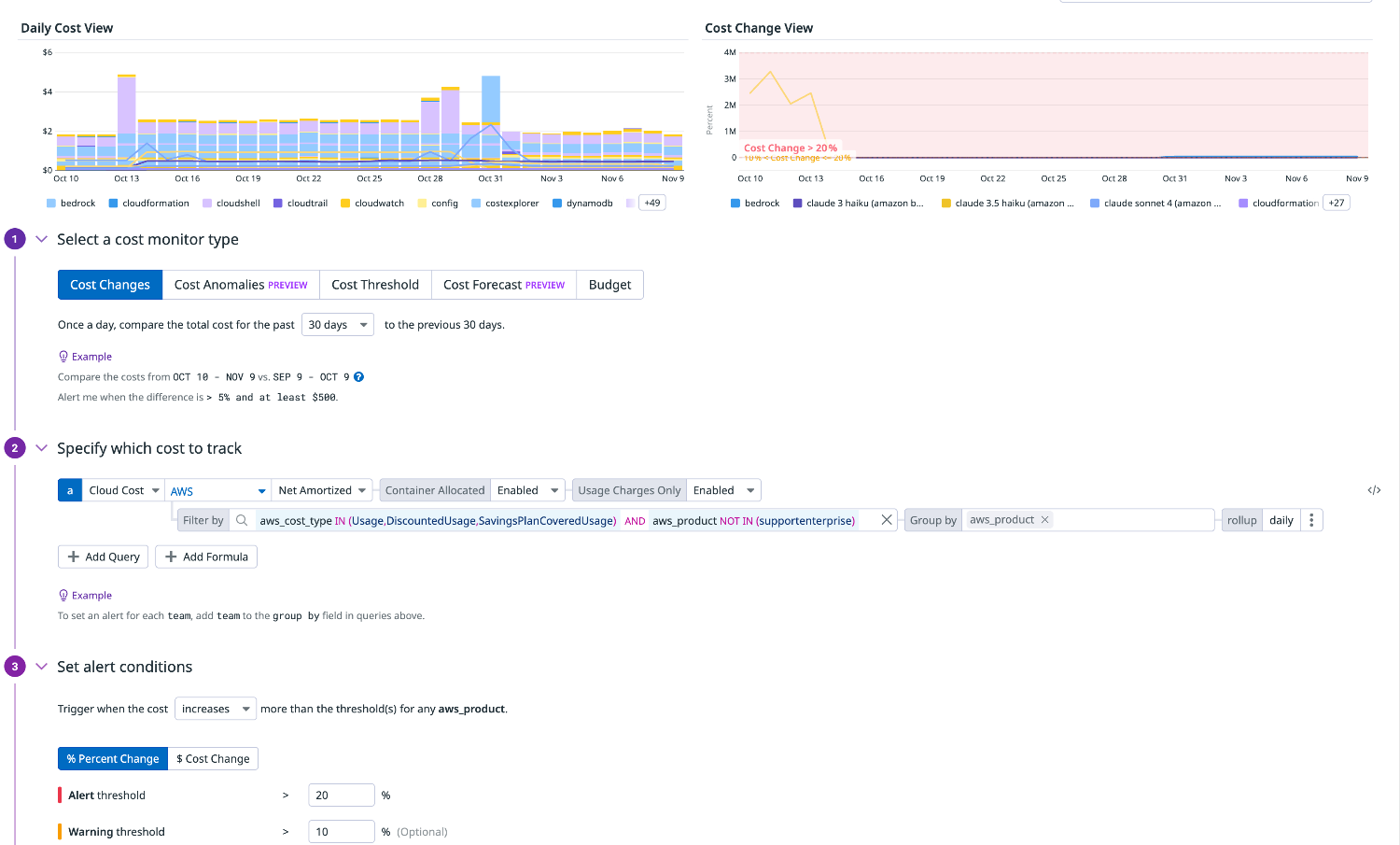
タイプ(Cost Changes)
過去の合計コストとの変化を比較するモニタータイプです。
例えば、差額が 5% や $500 超えた場合にアラートを送信できます。
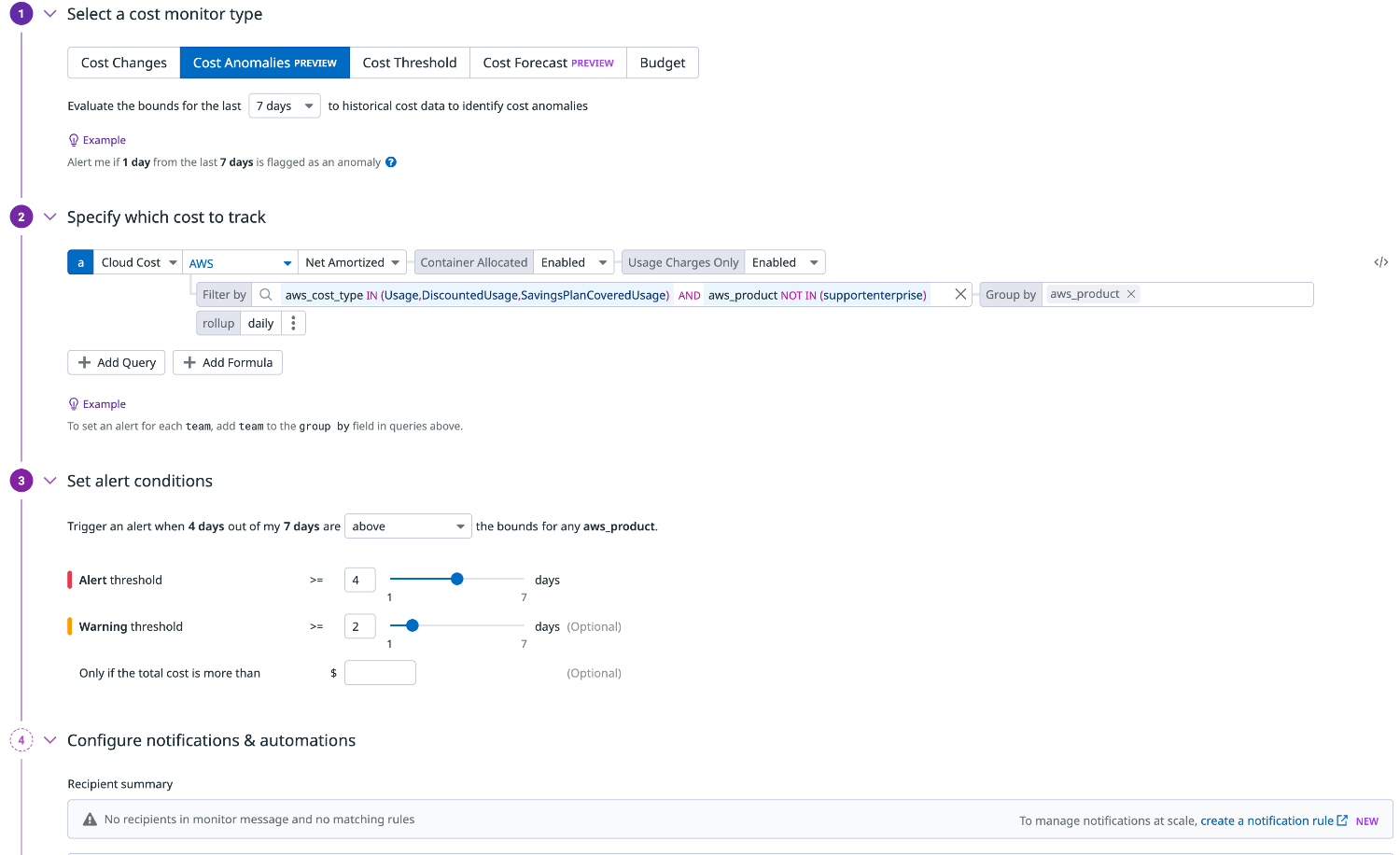
タイプ(Cost Anomalies)
過去のデータを元に異常を検知するモニタータイプです。
ループや意図しない大量リソースの作成などによるコストの急増を検知できます。
例えば、過去7日間うち、4日異常があればアラートを送信できます。
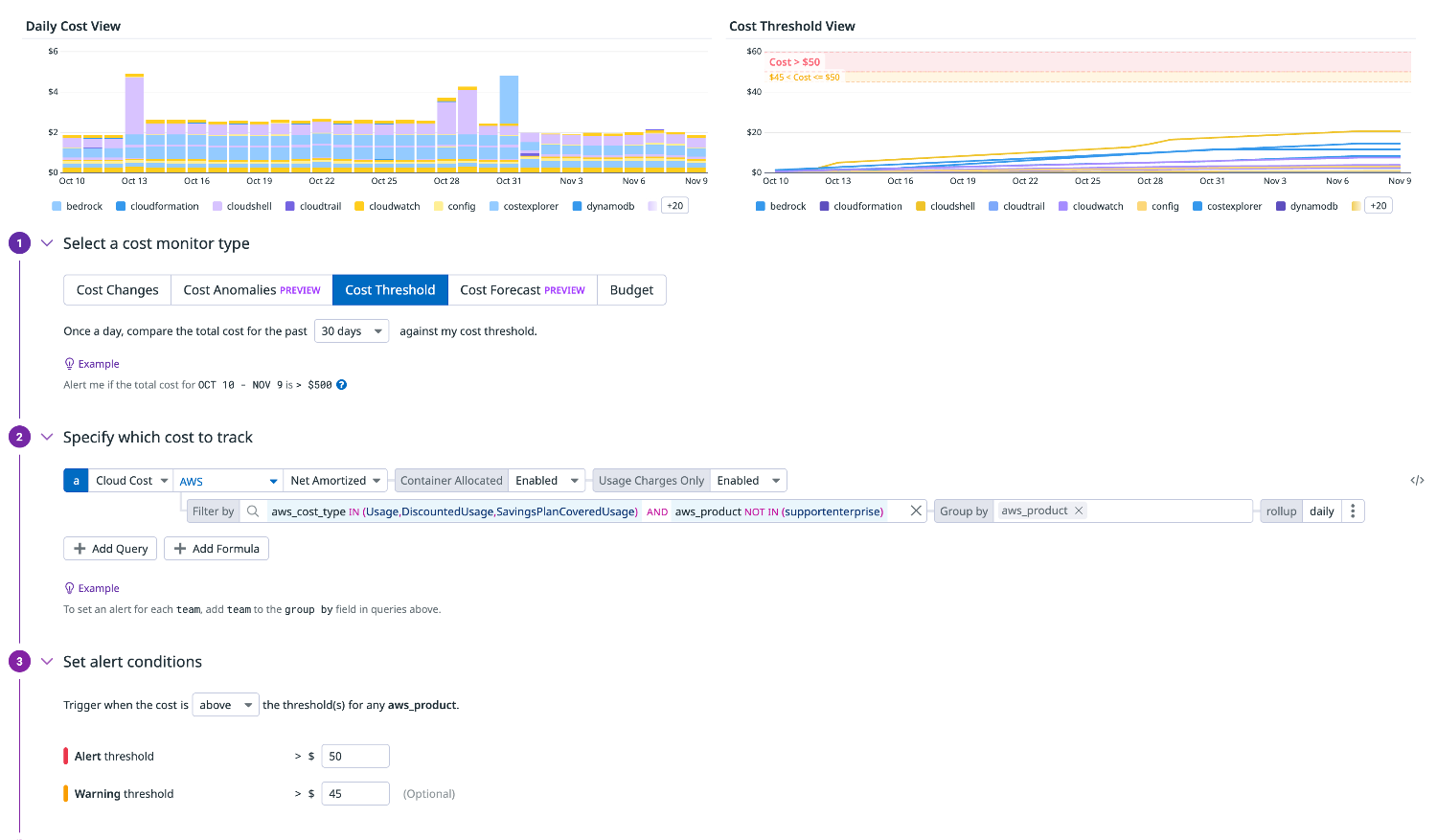
タイプ(Cost Threshold)
閾値となる条件(金額)と比較するモニタータイプです。
例えば、1ヶ月の目安となる金額を超えたらアラートを送信できます。
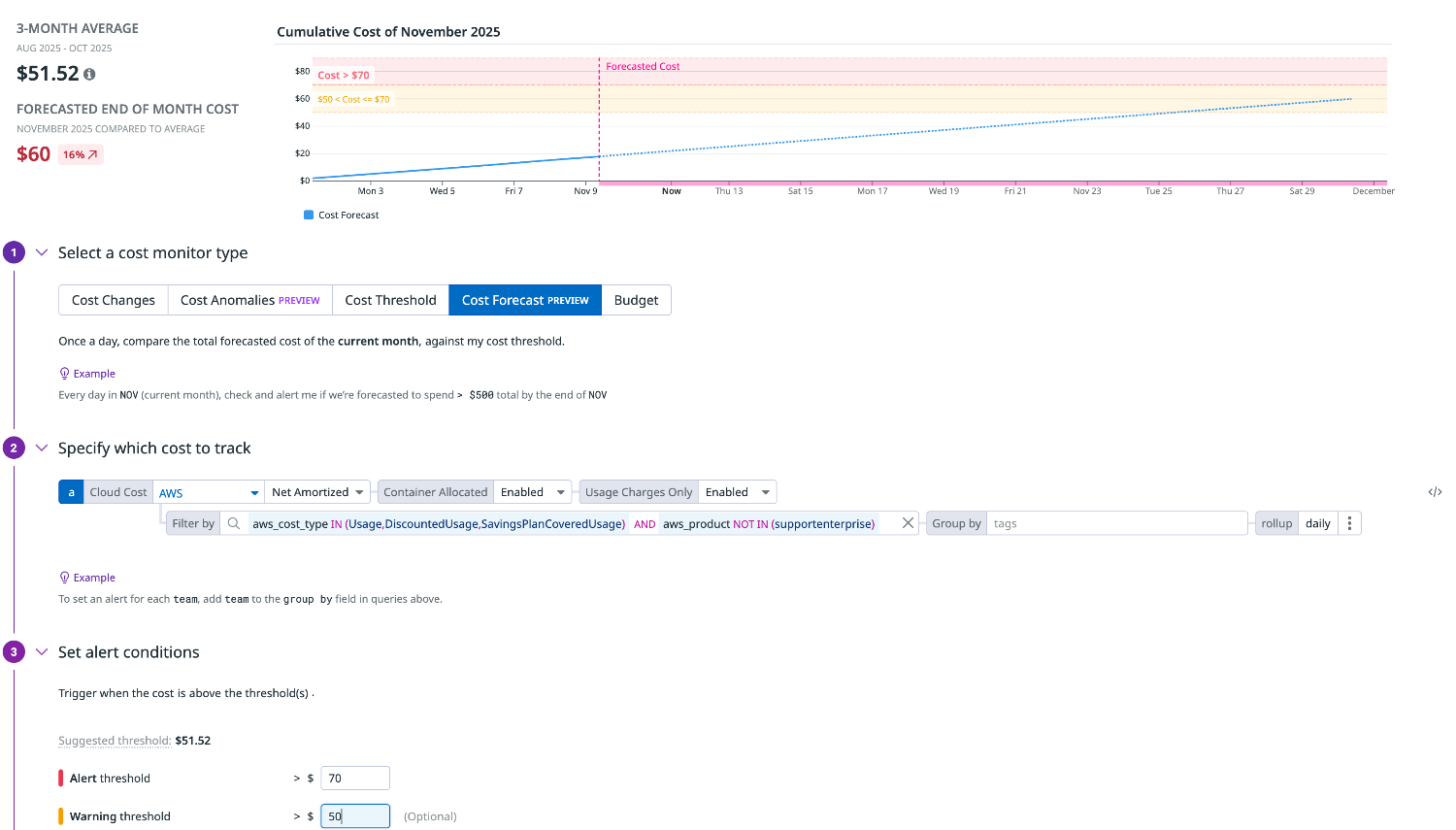
タイプ(Cost Forecast)
予測アルゴリズムを利用して、当月の想定コストを追跡するモニタータイプです。
例えば、1ヶ月の合計予測コストを比較し、しきい値を超える支出が予測される場合にアラートを送信できます。
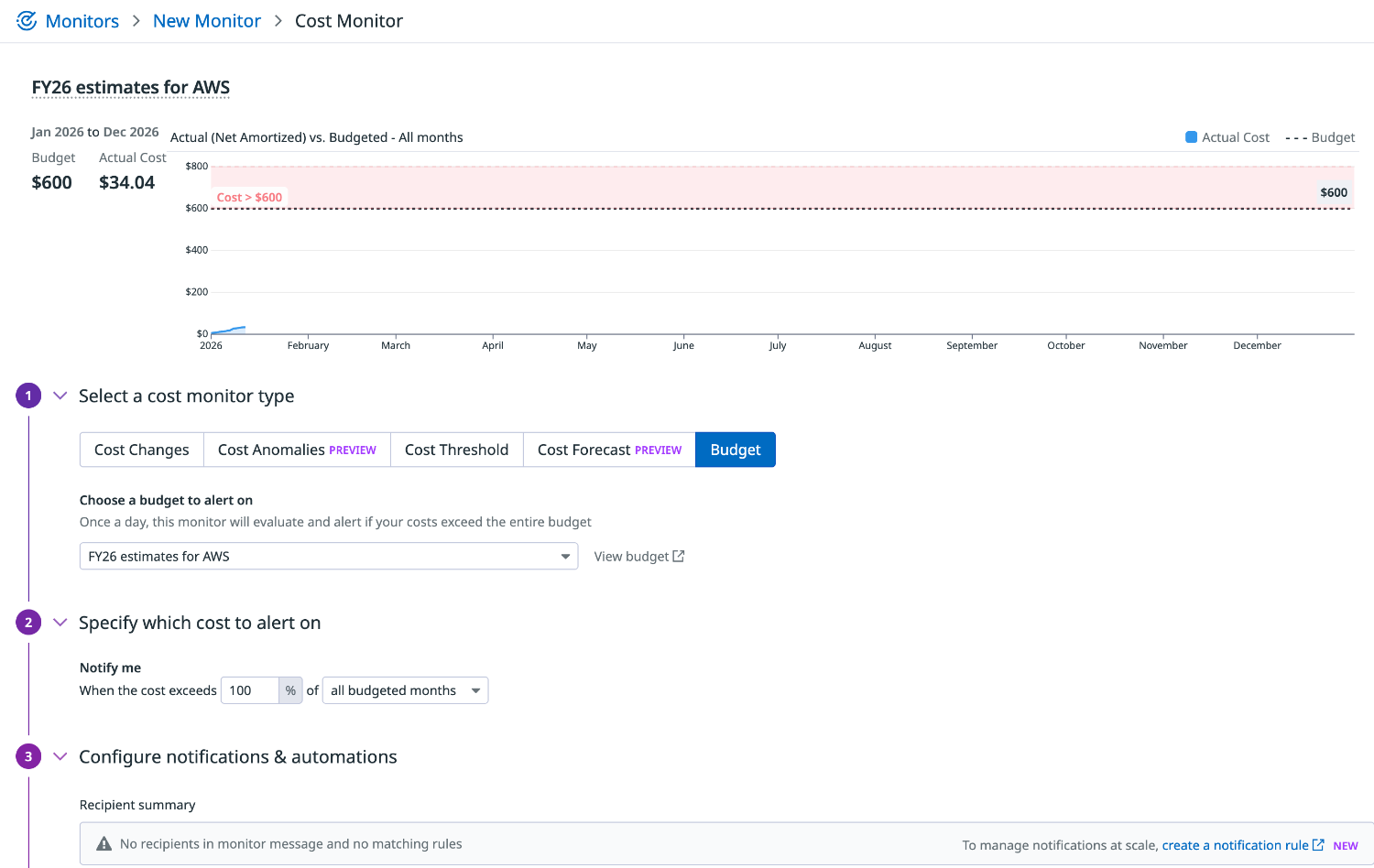
タイプ(Budget)
予算を超えた場合にアラートを送信できるモニタータイプです。
Budget タイプのモニターはメトリクスは使用せず、あらかじめ設定した予算(Budget)を追跡する仕組みです。
まとめ
Datadog CloudCost を利用することで、AWS のコストデータを Datadog に関連付けることができます。
あらかじめ提供されているダッシュボードを利用することで簡単に可視化や分析が可能です。
コスト変化・異常検知・予算超過などのモニタリング機能を利用したコスト管理が行えます。
また、未使用リソースなどの最適化提案はとても便利です。
マルチクラウドや複数 SaaS を利用している環境では、コスト管理の効率化に大きく貢献する機能ですので、活用してみてください。
本記事が参考になれば幸いです。
参考