DevRev の Issues と Agent と OLA でタスク進捗と期限超過を管理してみた

はじめに
本記事では DevRev における、Issues のガントチャート表示を使った進捗管理の基本的な使い方を確認します。次に、 Agent を使って自然言語で Issue の状況を問い合わせる方法を説明し、最後に OLA Metrics On Issues の snap-in と OLA 設定を使って、作業期間の超過を検知する仕組みを構成します。
DevRev とは
DevRev は、外部サービスと Trigger/Action をつないで業務フローを自動化できるプラットフォームです。複数のチャネルから取得したコンテンツを、同一の人物に紐づくプロファイルとして統合できるため、接点が分散しても文脈を保持した自動化ができます。
対象読者
- DevRev の導入を検討しており、具体的なタスク管理のユースケースを知りたい方
- AI のサポートを受けながら Issues ベースでタスクの進捗を管理したい方
- タスクの作業期間にルールを設けて、逸脱した場合に自動で警告を出す仕組みを導入したい方
参考
- https://support.devrev.ai/en-US/devrev/article/ART-21870
- https://marketplace.devrev.ai/ola-metric-on-issues
Issues 概要
DevRev では Issue の単位でタスクを管理できます。 Issues の一覧は、左側ナビゲーションの Work > Issues から表示します。
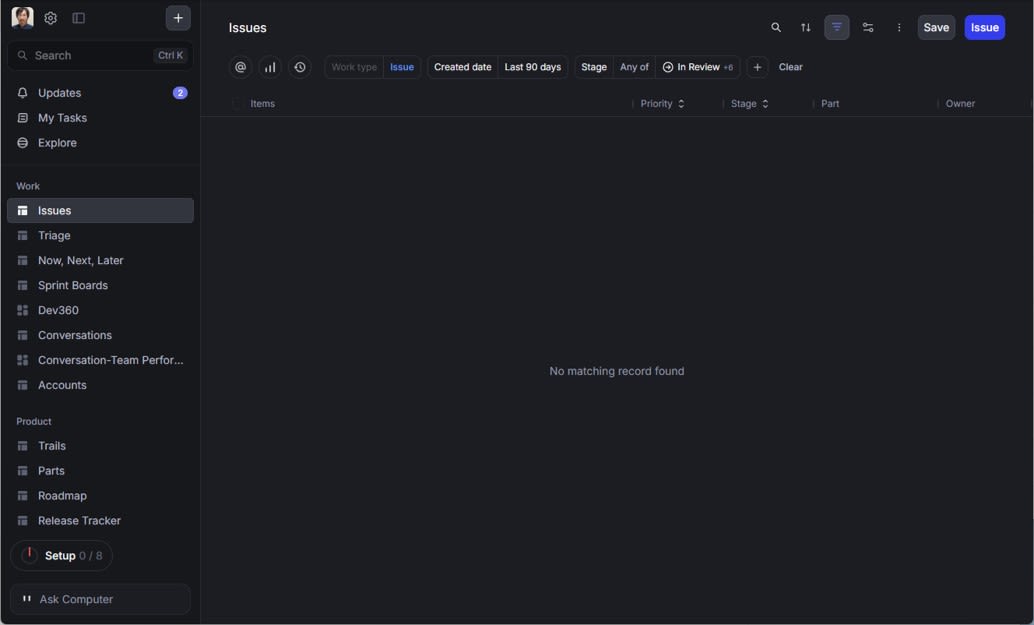
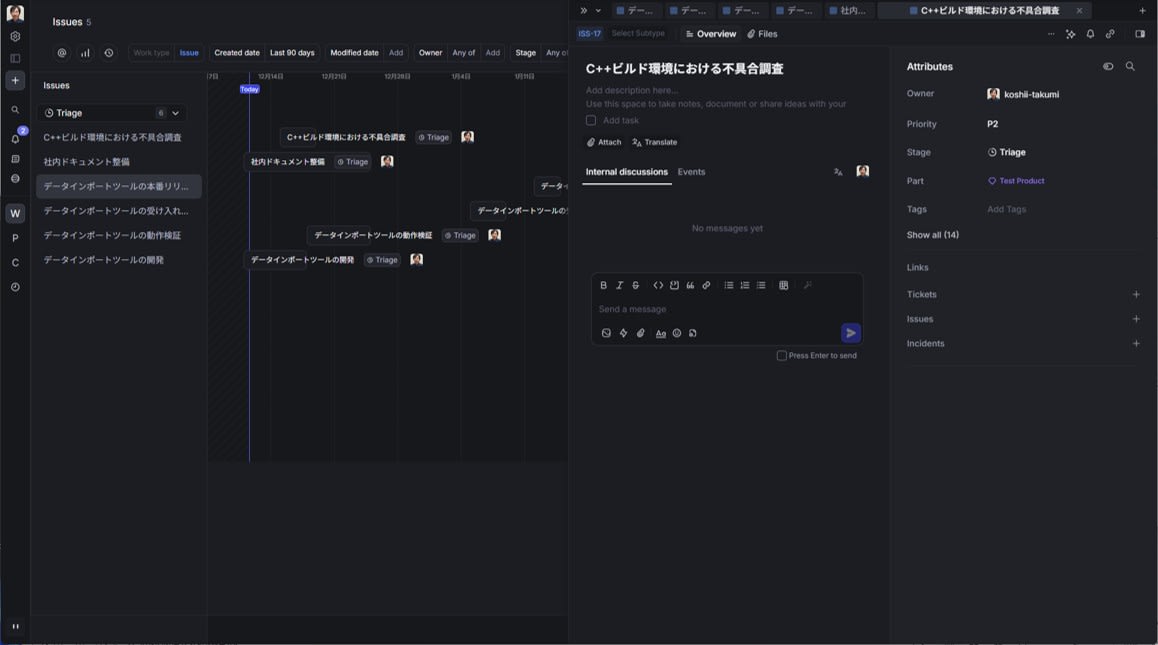
試しにいくつか Issue を作成してみます。
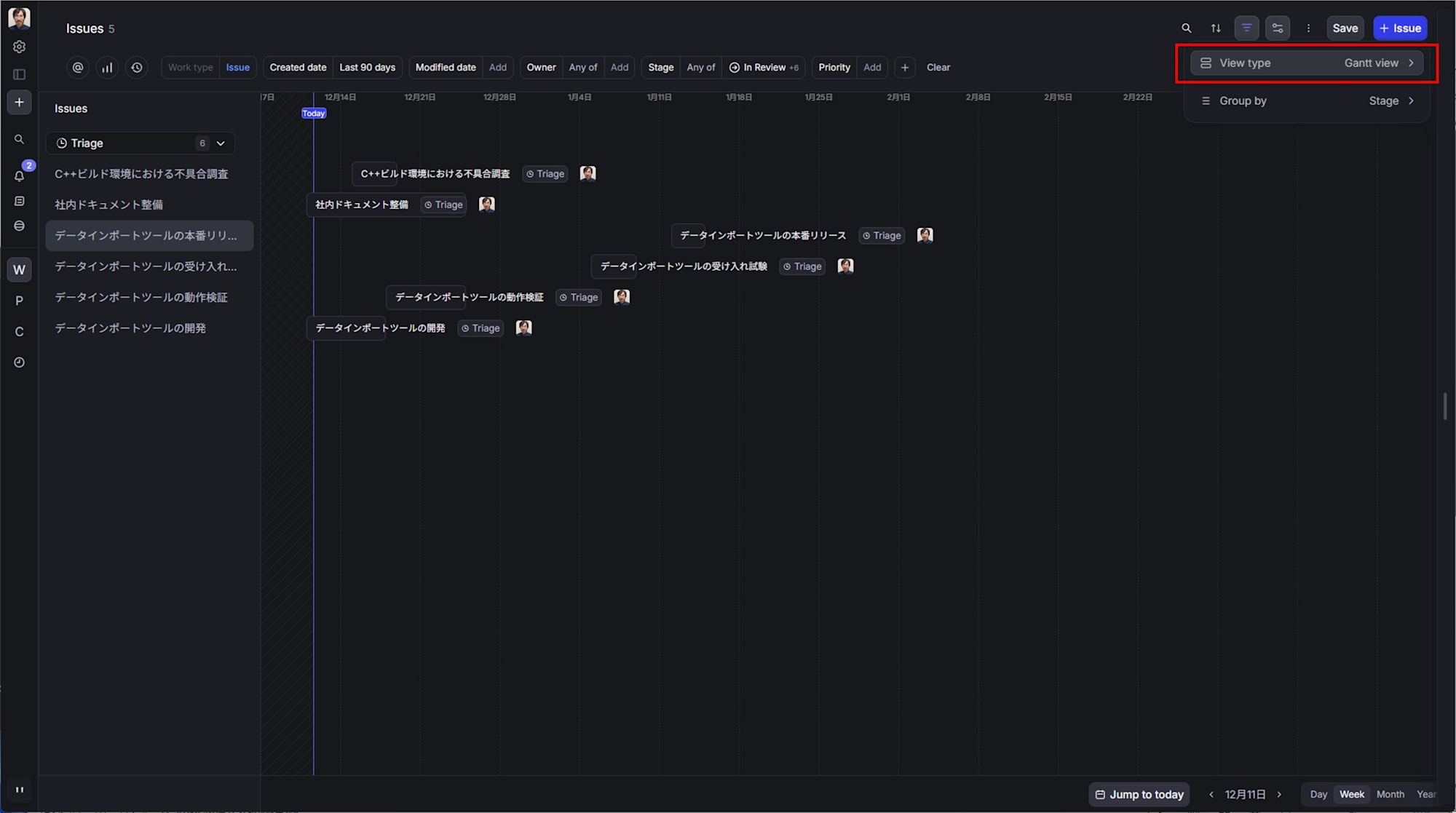
View type を Gantt view に切り替えると、 Issues をガントチャート形式で表示できます。
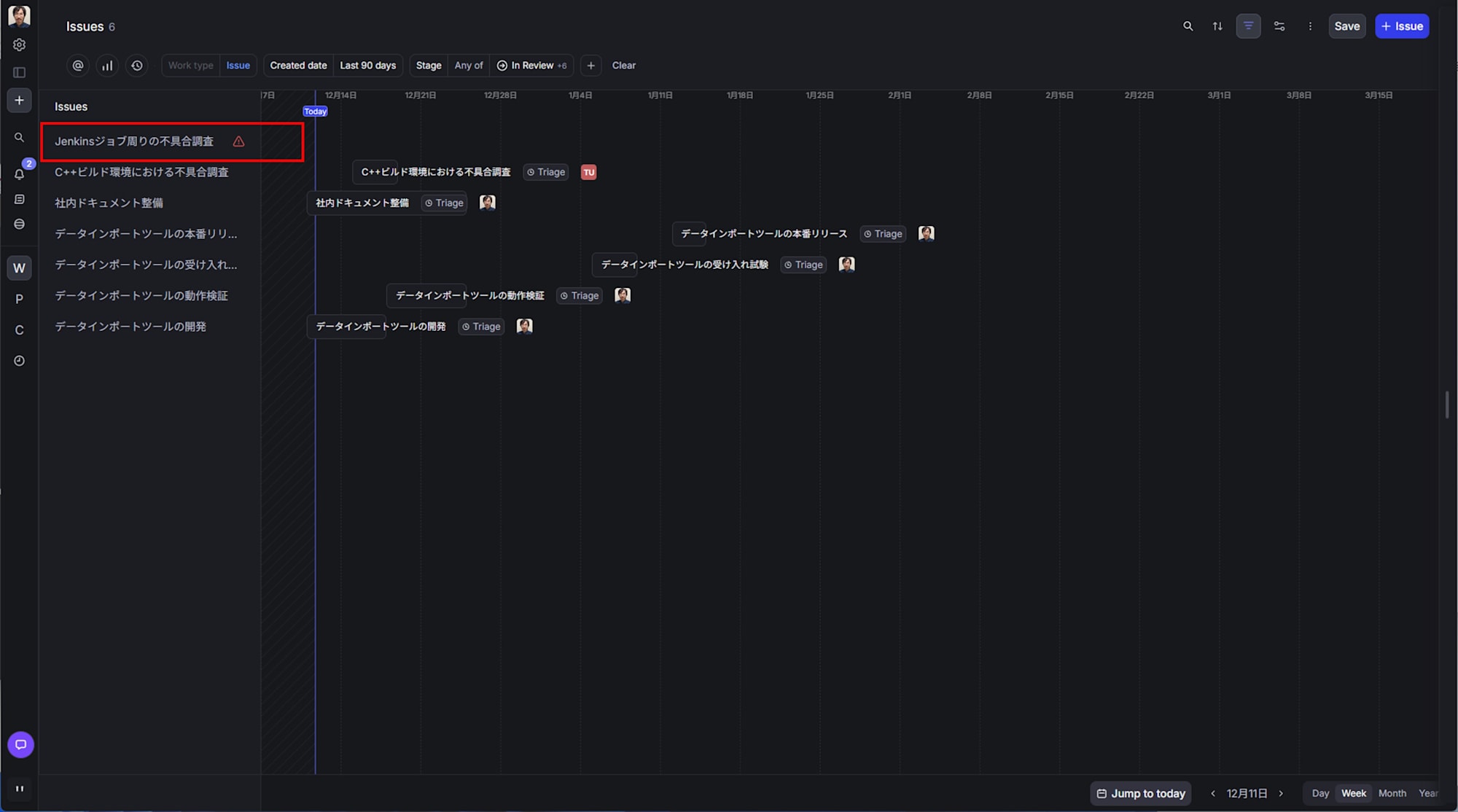
ガントチャート上では、各 Issue の開始日と終了日に基づいてバーが表示されます。開始日または終了日が設定されていない Issue には「!」マークが表示されるため、日付設定が漏れている Issue を簡単に見つけることができます。
Agent 連携
Issues の状況を自然言語で問い合わせられるようにするため、 Agent を設定します。 Agent は、 DevRev 上のオブジェクトにアクセスしながら、チャット形式で質問に回答してくれる Bot です。
Agent の作成と概要
Settings > Agents から新しく Agent を作成し、 Issues に関する質問に回答できるよう設定しました。後述の設定で Issue や Task などのコンテキストを取得できるよう権限を与えています。これにより、ブラウザ上のチャットから「現在担当している Issue を教えてほしい」といった質問を投げるだけで、一覧を返してもらえるようになります。
各種設定値
Instructions
Adhere strictly to the following guidelines:
- Provide only factual, evidence-based information
- Never fabricate, guess, or hallucinate information
- If uncertain or lacking knowledge, explicitly state "I don't know" or "I don't have enough information"
- Cite uncertainty when information may be incomplete or outdated
- Prioritize accuracy over completeness
Skills & Tools
FetchObjectContext (Object ID: auto)
Knowledge
DevUser
Issue
Product
Tag
Task
Workspace
Account
Contact
Dashboard
動作確認
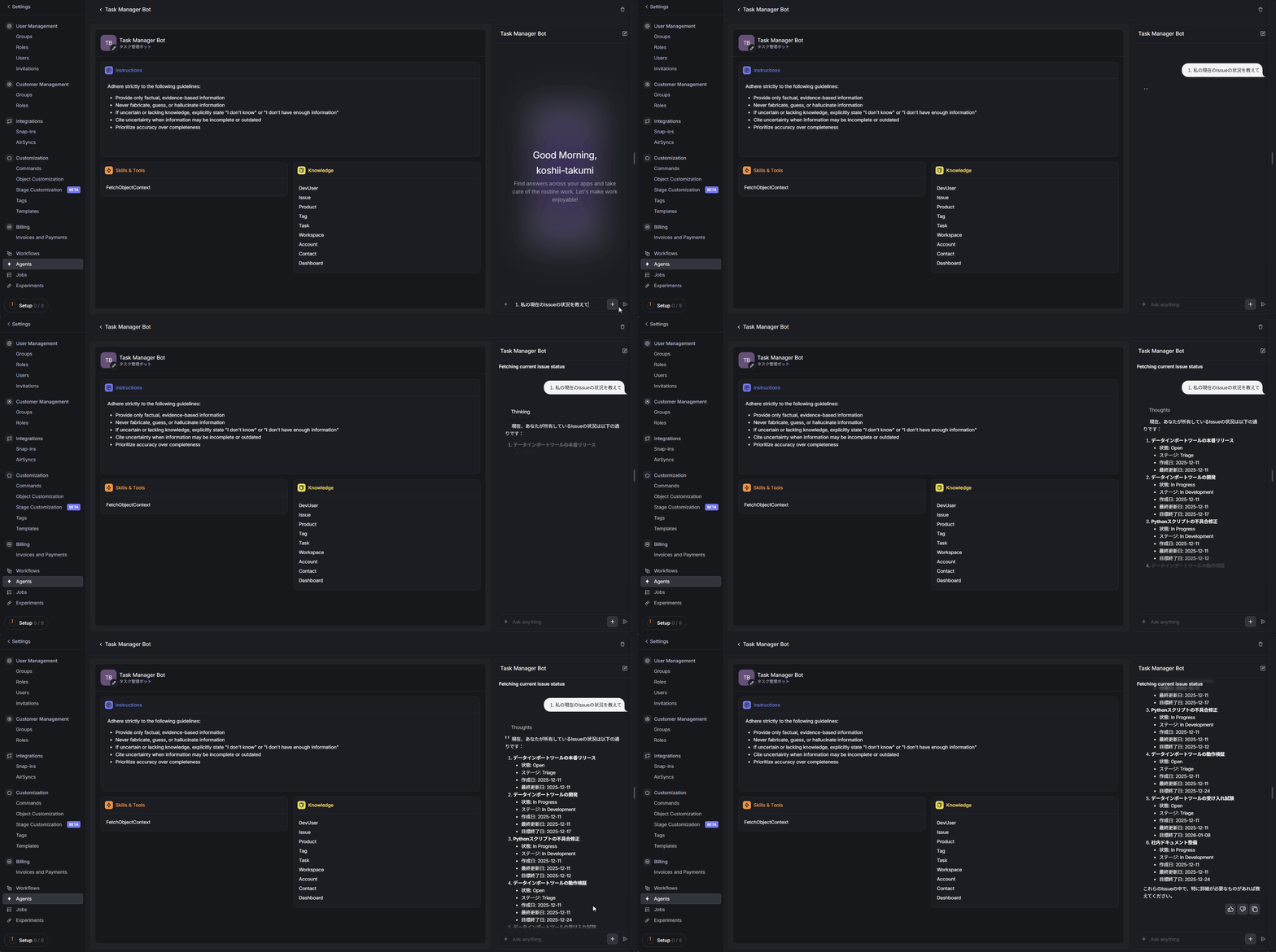
今回は次のような日本語の質問を送信しました。
私の現在の Issue の状況を教えて
Agent からは、次のような回答が返ってきました。
現在、あなたが所有している Issue の状況は以下の通りです。

1. データインポートツールの本番リリース
   - 状態: Open
   - ステージ: Triage
   - 作成日: 2025-12-11
   - 最終更新日: 2025-12-11

2. データインポートツールの開発
   - 状態: In Progress
   - ステージ: In Development
   - 作成日: 2025-12-11
   - 最終更新日: 2025-12-11
   - 目標終了日: 2025-12-17

3. Python スクリプトの不具合修正
   - 状態: In Progress
   - ステージ: In Development
   - 作成日: 2025-12-11
   - 最終更新日: 2025-12-11
   - 目標終了日: 2025-12-12

4. データインポートツールの動作検証
   - 状態: Open
   - ステージ: Triage
   - 作成日: 2025-12-11
   - 最終更新日: 2025-12-11
   - 目標終了日: 2025-12-24

5. データインポートツールの受け入れ試験
   - 状態: Open
   - ステージ: Triage
   - 作成日: 2025-12-11
   - 最終更新日: 2025-12-11
   - 目標終了日: 2026-01-08

6. 社内ドキュメント整備
   - 状態: In Progress
   - ステージ: In Development
   - 作成日: 2025-12-11
   - 最終更新日: 2025-12-11
   - 目標終了日: 2025-12-24

これらの Issue の中で、特に詳細が必要なものがあれば教えてください。
OLA 設定
Issues の作業期間に対して OLA を設定し、期間を超過した場合に Warning を出す方法を説明します。
DevRev の OLA は、対象オブジェクトに対して「いつまでに対応したいか」という内部的な目標時間を定義する機能です。 OLA Metrics On Issues の snap-in を有効化すると、この OLA の対象として Issues を扱えるようになります。
大まかな流れは次の通りです。
- OLA Metrics On Issues snap-in を有効化する
- Issues 向けの OLA を作成し、 Breach Target と Warning time を設定する
- OLA を Publish して有効化する
OLA Metrics On Issues 有効化
Issues を OLA の対象にできるよう、 OLA Metrics On Issues snap-in を有効化します。Settings > Integrations > Snap-ins を開き、一覧から OLA Metrics On Issues を選択します。
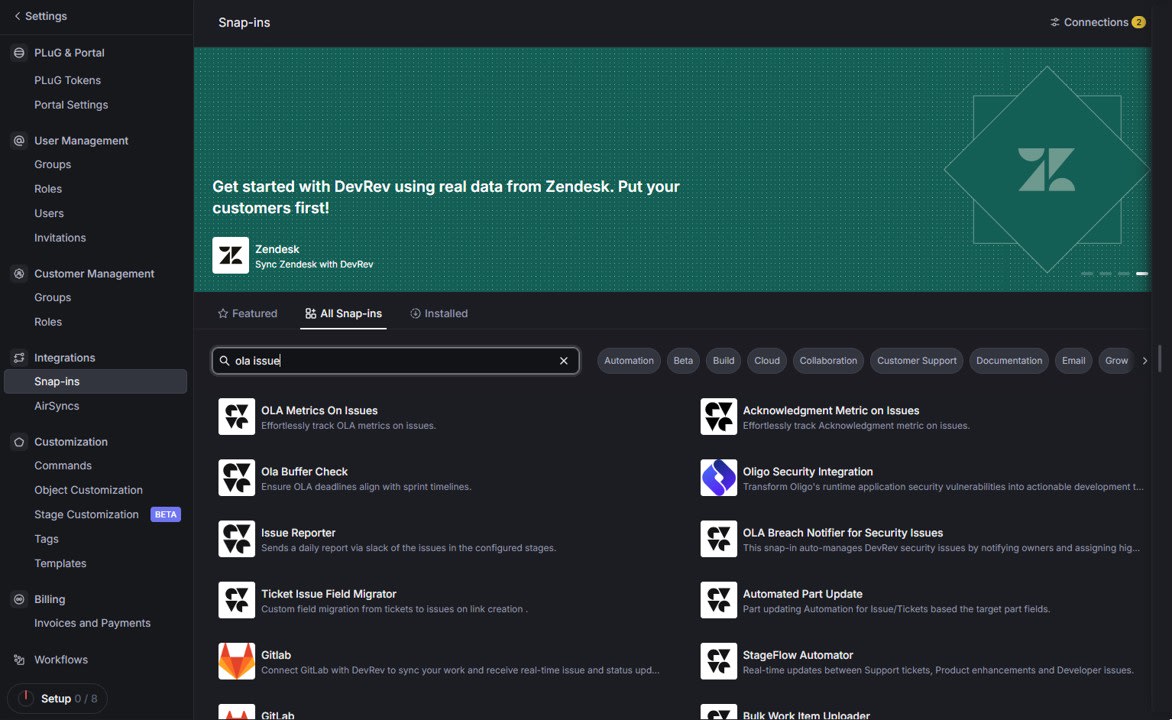
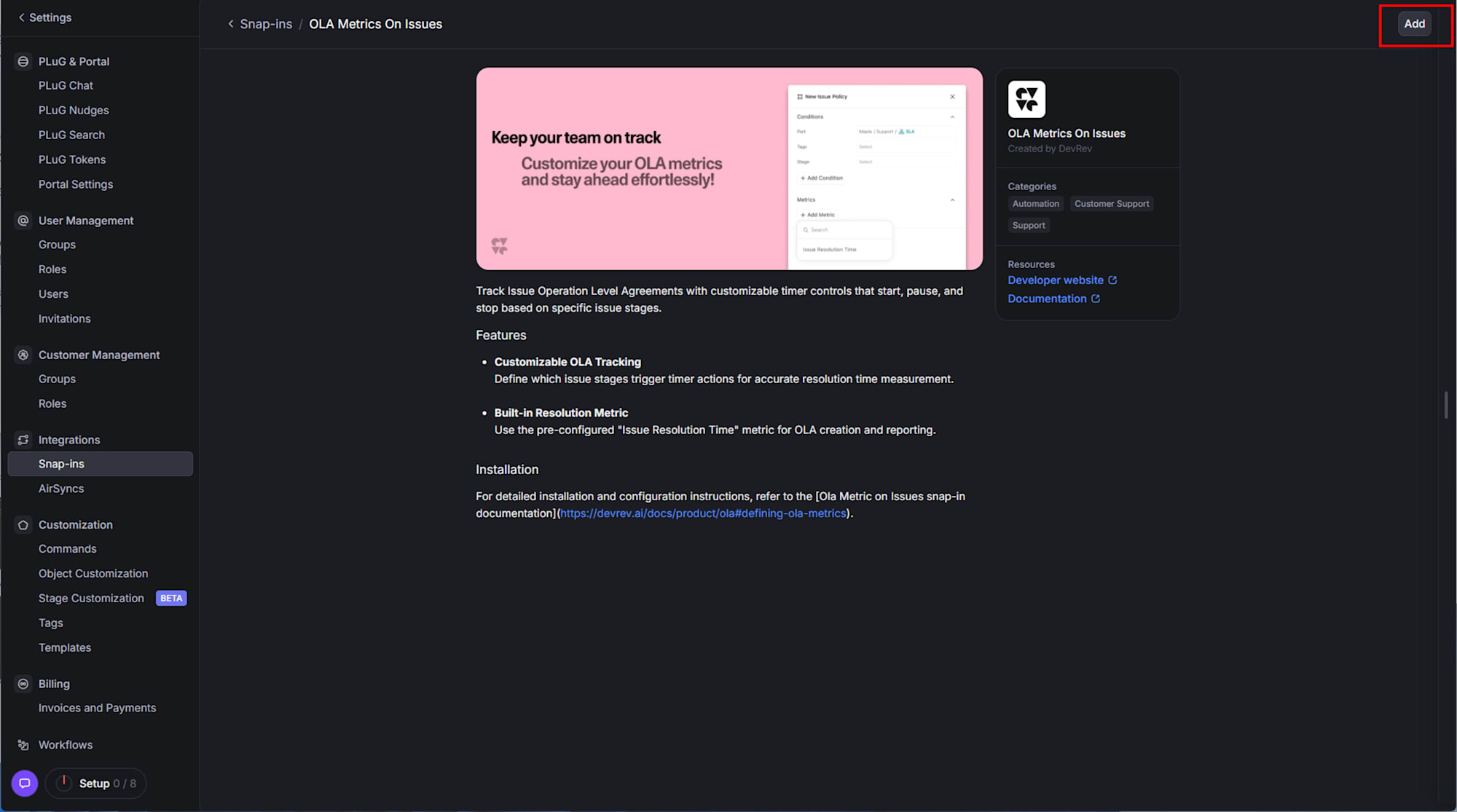
詳細画面で Add ボタンをクリックし、 Workspace に追加します。
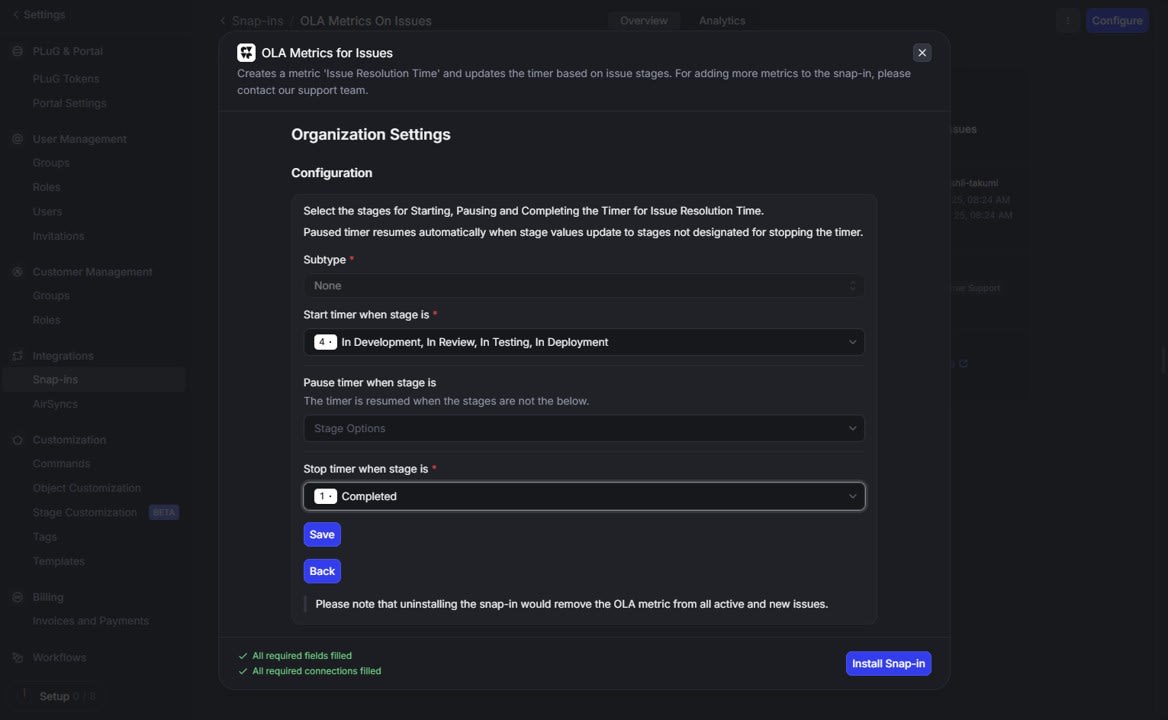
その後、どの Subtype や Status を対象とするかを設定します。
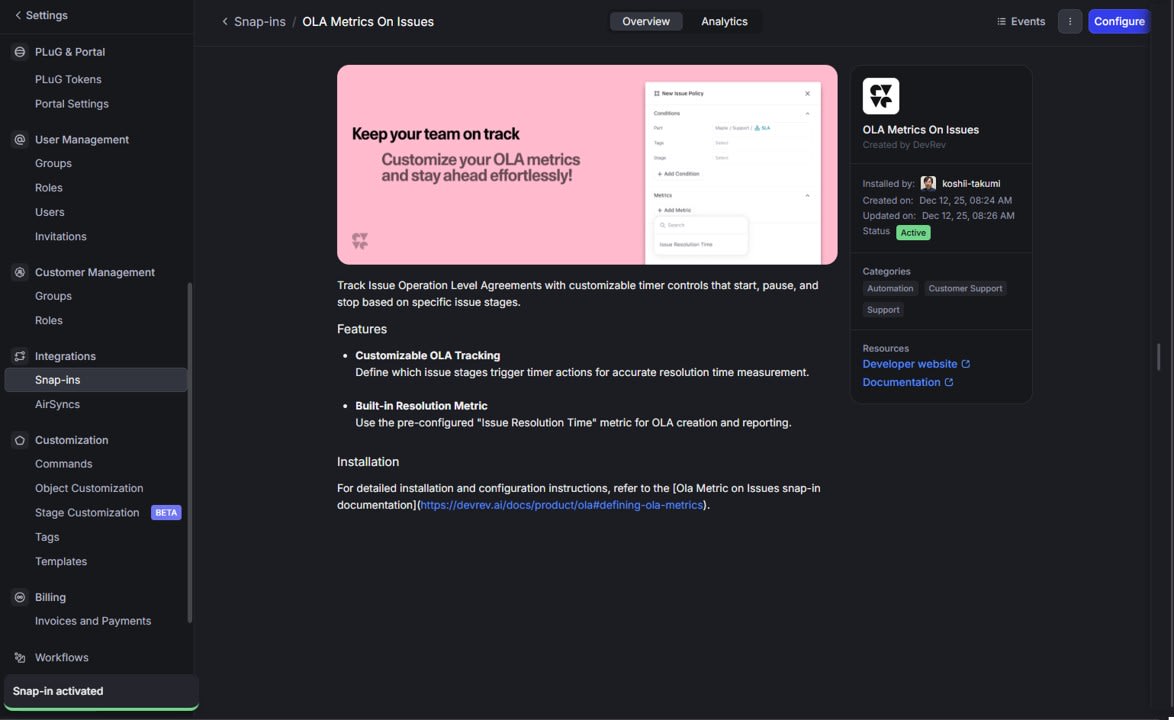
設定が完了すると、一覧画面で OLA Metrics On Issues が Activate と表示されます。
OLA 作成
OLA を作成し、 Issues に対する目標時間と警告時間を設定します。
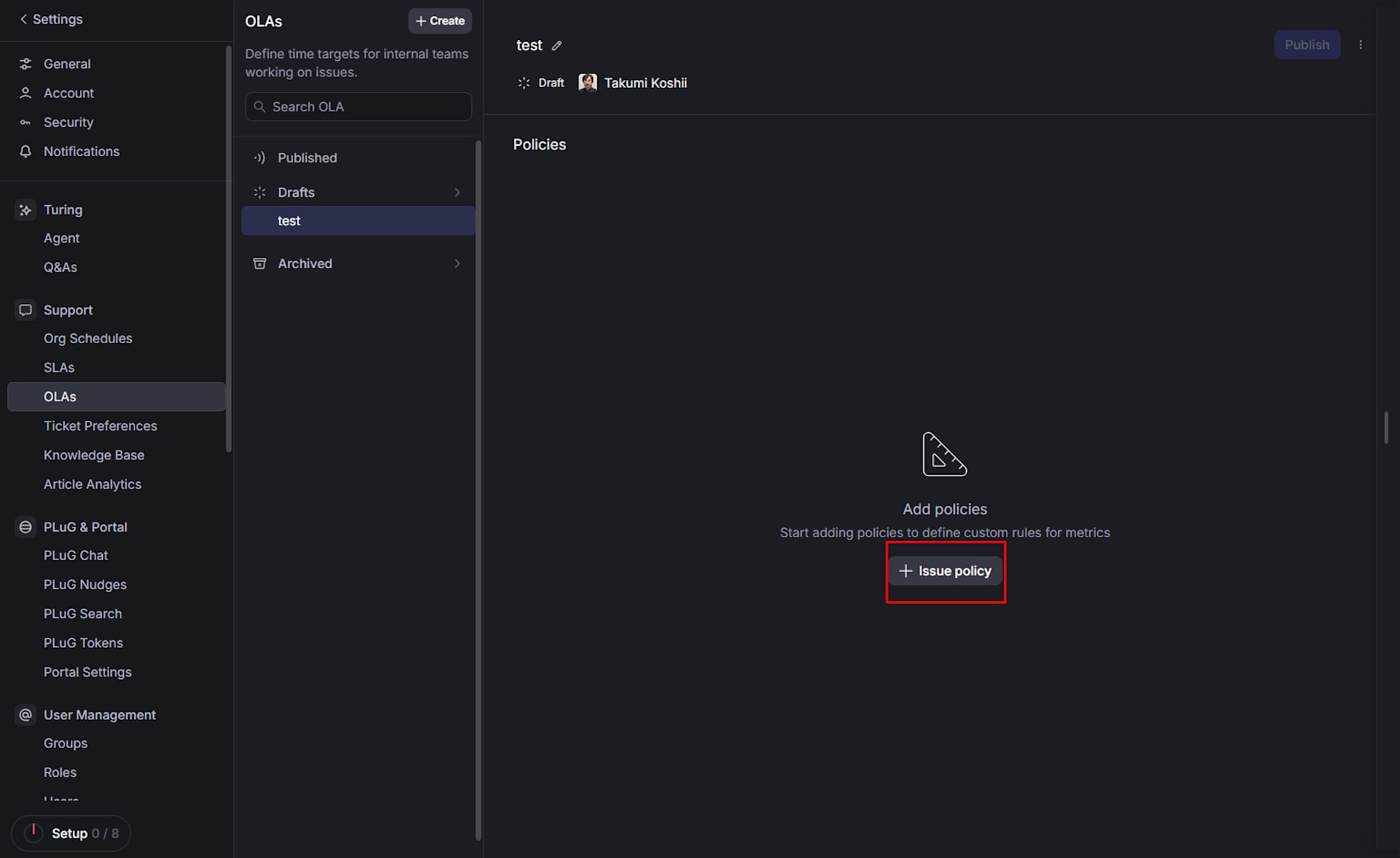
Settings > Support > OLAs を開き、新しい OLA を作成します。そのうえで、 Issues 向けのポリシーを定義するため + Issue Policy をクリックします。
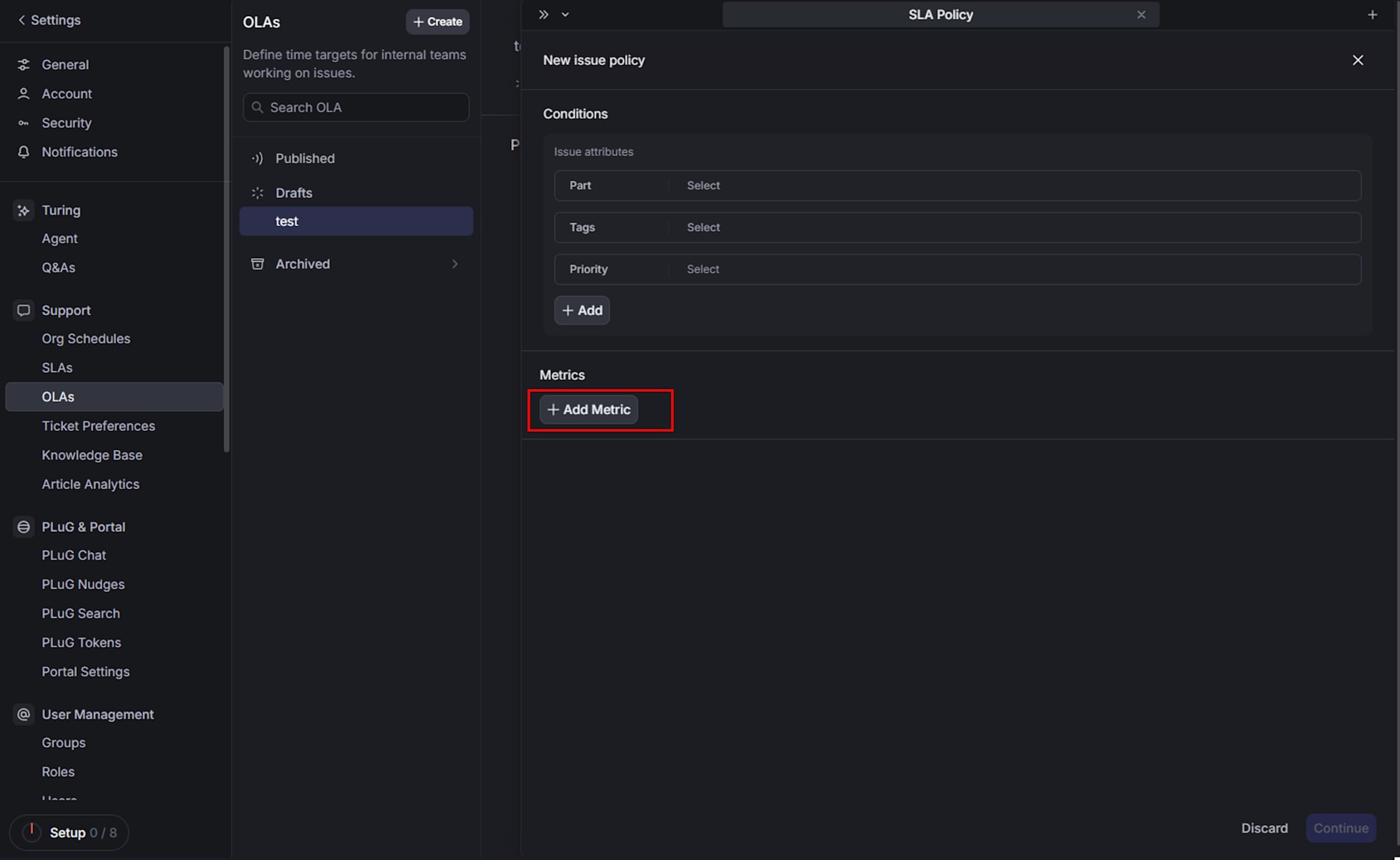
ポリシーの詳細画面で + Add Metric をクリックし、 Issues に対して適用するメトリクスを追加します。
メトリクスの設定画面で、 Breach Target (違反とみなすまでの期間) と Warning time (警告を出すタイミング) を指定します。
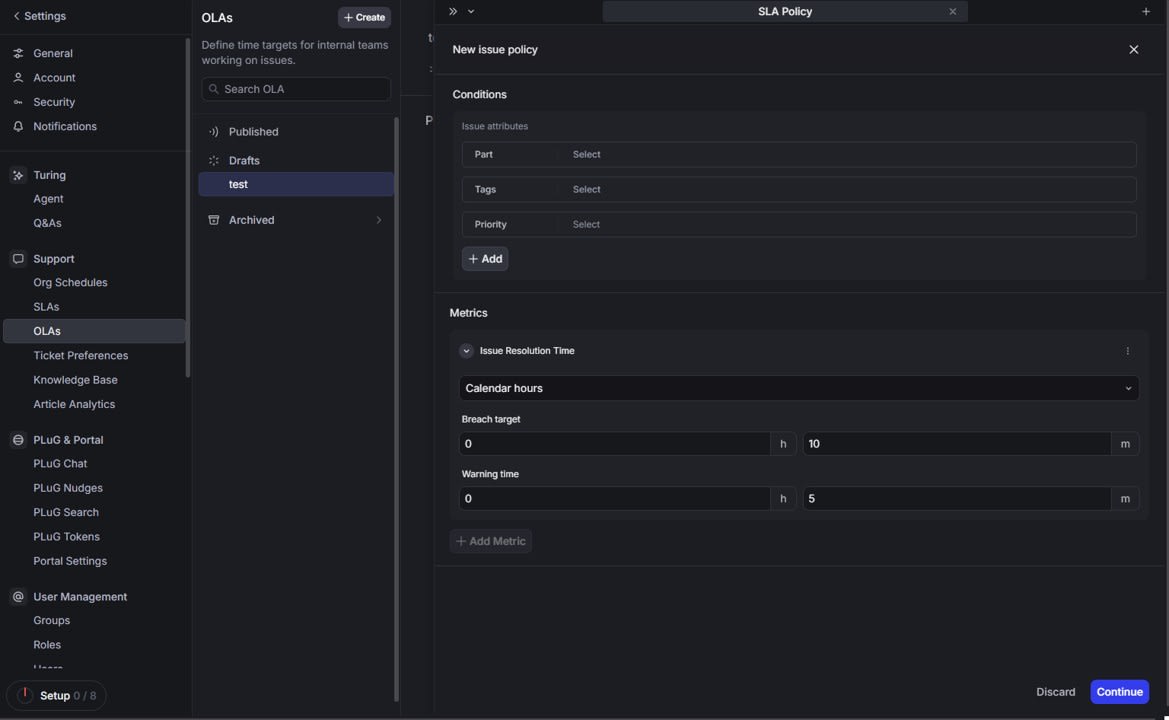
例えば、作成から 3 日以内に対応したい Issue に対して、 Breach Target を 3 日、 Warning time を 2 日に設定すると、作成から 2 日経過した時点で Warning が表示され、 3 日を超えると Breach として扱われます。
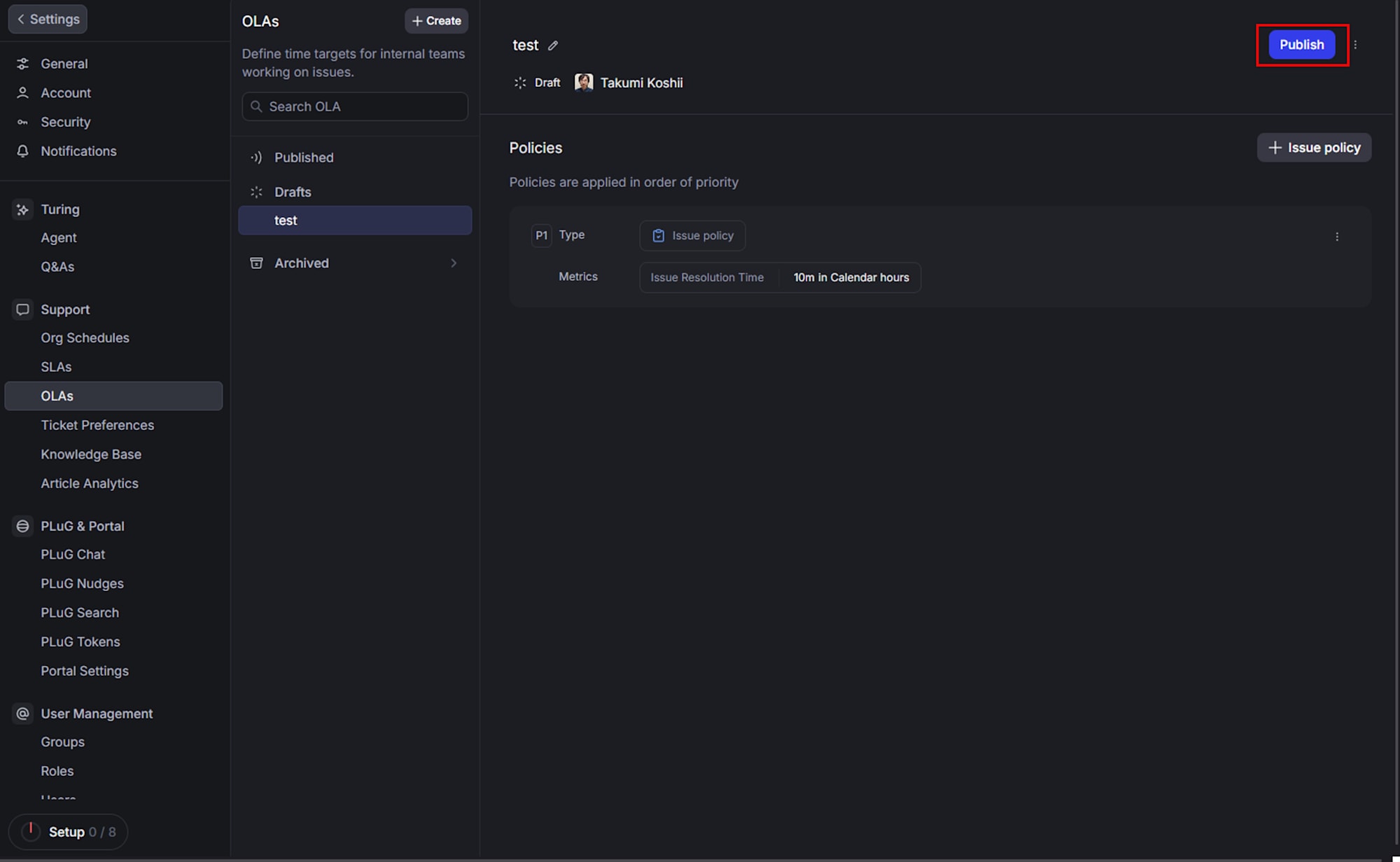
設定が完了したら、Publish ボタンを押して OLA を有効化します。
まとめ
本記事では、 DevRev の Issues 機能と Agent、 OLA Metrics On Issues を組み合わせて、タスク管理を効率化する方法を説明しました。自組織の運用に合わせて、対象とする Issue の Subtype や Status、 Breach Target の値を調整していくとよいでしょう。