ลองตั้งค่า Active Directory บน EC2 Instance (การเข้าร่วม Domain)

สวัสดีครับ เบิร์ด จาก ClassMethod Thailand ครับ
บทความนี้เป็นส่วนหนึ่งของซีรีส์บทเรียนตั้งค่า Windows AD Server เพื่อรองรับการเชื่อมต่อจาก AD User ซึ่งเป็นขั้นตอนสุดท้ายในการตั้งค่าเเละตรวจสอบการทำงาน ผมได้แปลมาจากบทความภาษาญี่ปุ่น จากนั้นได้ลงมือทดลองทำตามจริง และอยากนำมาแบ่งปันให้เพื่อนๆ ได้อ่านและทำตามกันครับ
ในบทความก่อนหน้านี้ เราได้ทำการติดตั้ง Active Directory บน EC2 instance ไปแล้ว
สำหรับครั้งนี้ เราจะนำ Windows EC2 instance เข้าไปเชื่อมต่อกับ Domain Controller ดังกล่าว และทำการล็อกอินโดยใช้บัญชีผู้ใช้ของ AD นี่เป็นตอนสุดท้ายของบทความชุดที่มีทั้งหมด 3 ตอน
ขั้นตอนการดำเนินการนี้จะใช้เวลาประมาณ 10 ถึง 15 นาทีจึงจะเสร็จสมบูรณ์
สิ่งที่ต้องเตรียมพร้อม
คุณสามารถดูบทความก่อนหน้านี้ได้ที่นี่
การตั้งค่าโครงสร้างพื้นฐาน AWS
การกำหนดค่า AD
ขั้นตอนการกำหนดค่า
AD Server
เชื่อมต่อไปยัง AD Server ผ่านทาง RDP และเปิดใช้งาน Server Manager
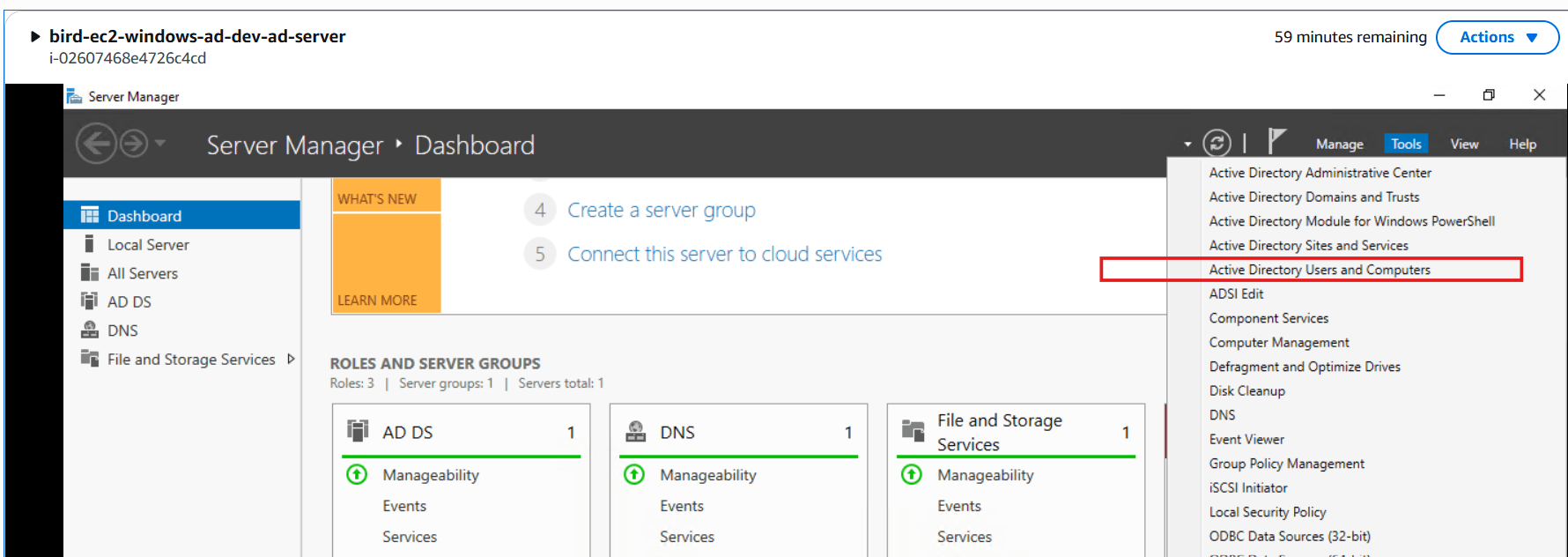
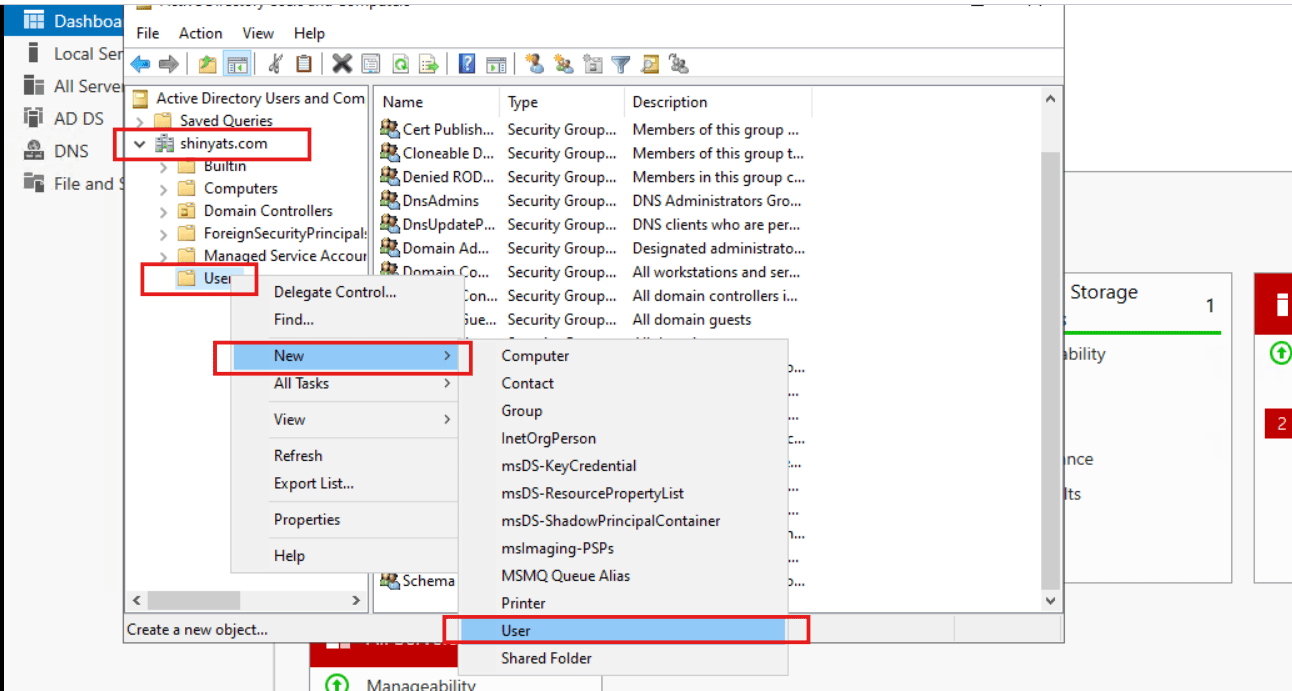
คลิกขวาที่ชื่อโดเมน (shinyats.com) แล้วเลือก New > User
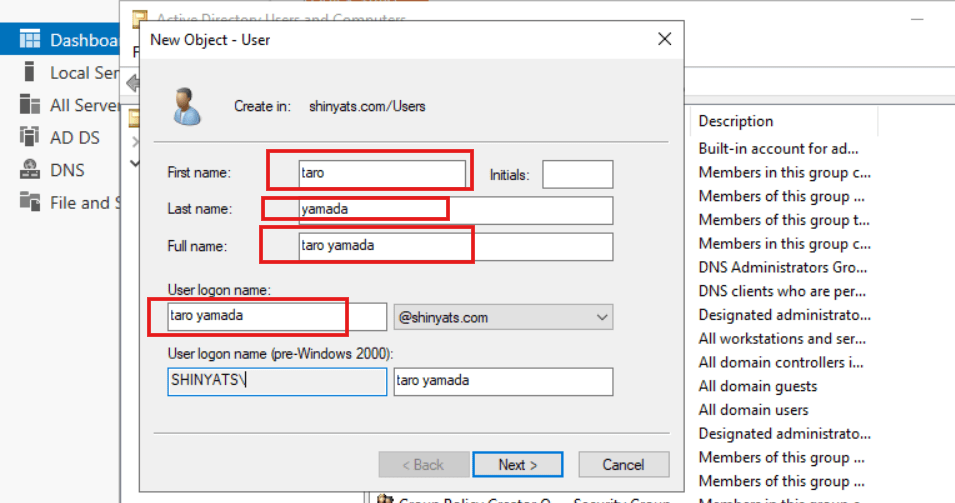
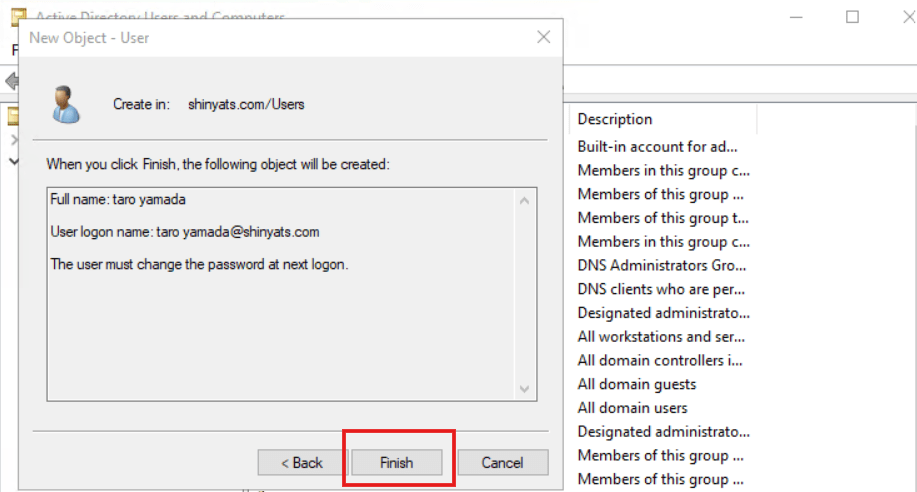
ลงทะเบียนข้อมูลผู้ใช้สำหรับผู้ใช้ที่คุณต้องการอนุญาตให้เข้าสู่ระบบ Domain Controller ในกรณีนี้คือ Taro Yamada
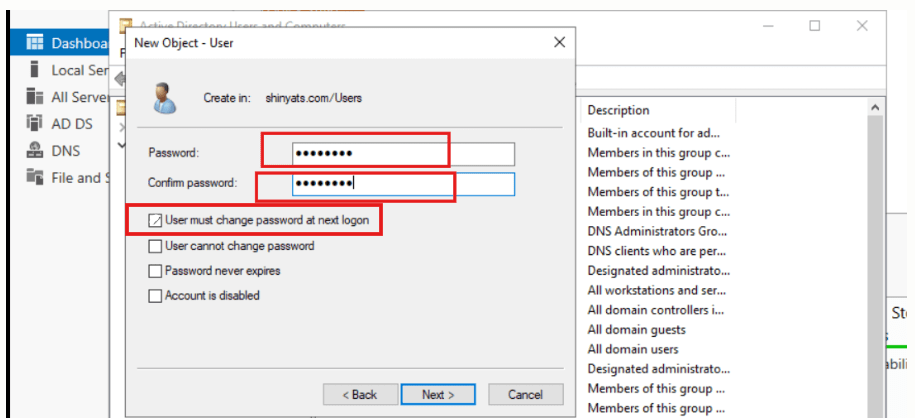
ตั้งรหัสผ่านสำหรับเข้าสู่ระบบของ " Taro Yamada "
ยกเลิกการเลือกช่อง "ผู้ใช้ต้องเปลี่ยนรหัสผ่านในการเข้าสู่ระบบครั้งถัดไป"
คลิก "เสร็จสิ้น"
ขั้นตอนถัดไป ให้ลงทะเบียนกลุ่ม
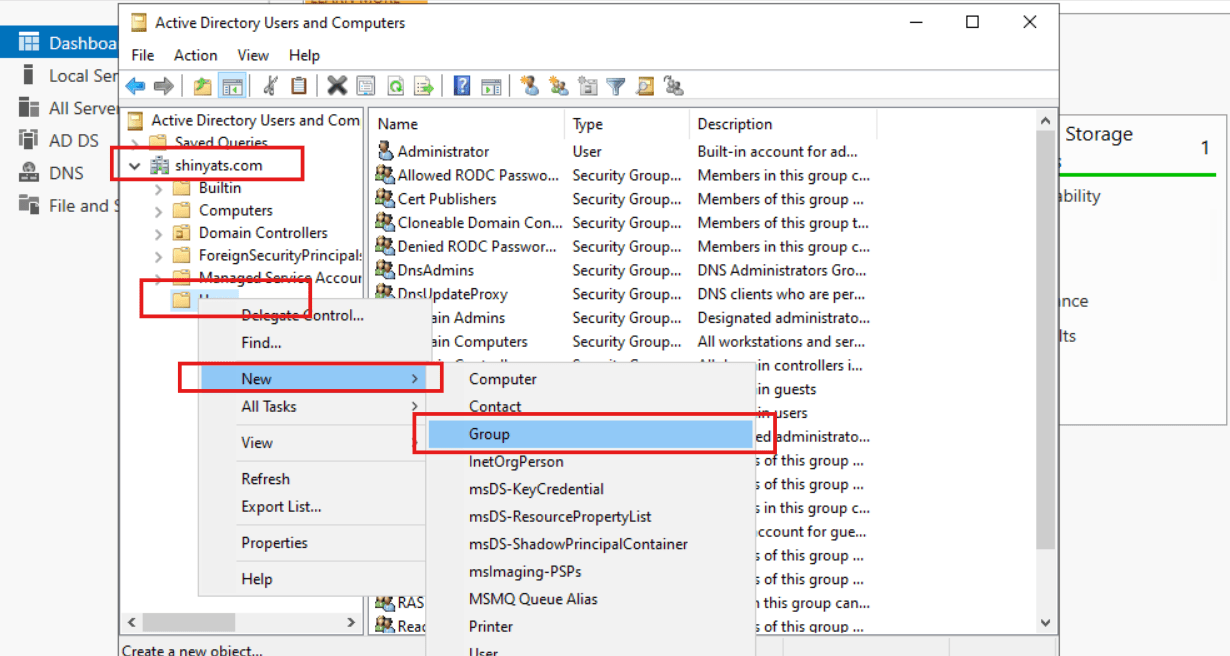
คลิกขวาที่ชื่อโดเมน (shinyats.com) แล้วเลือก New > Group
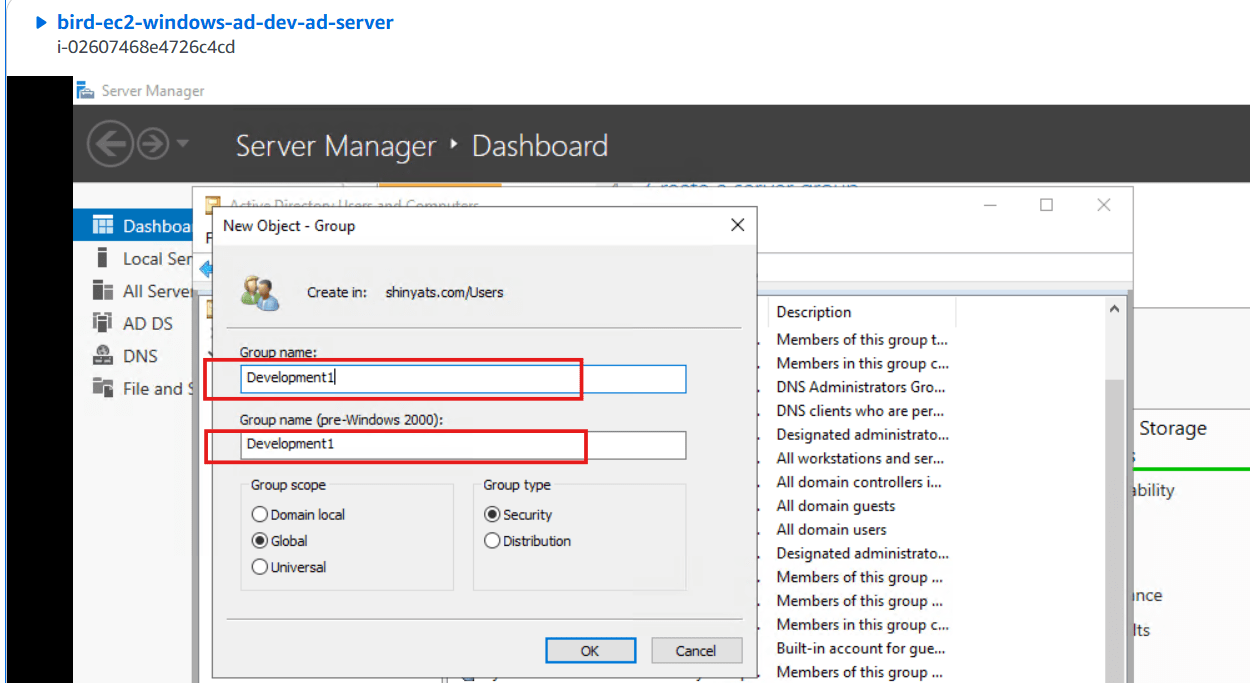
ชื่อกลุ่มที่จะจดทะเบียนในครั้งนี้คือ (Development1)
จากนั้น ให้เพิ่มผู้ใช้ลงในกลุ่ม
ดับเบิลคลิกที่ชื่อโดเมน (shinyats.com) คลิกขวาที่ Taro Yamada แล้วเลือก "Add to a group"
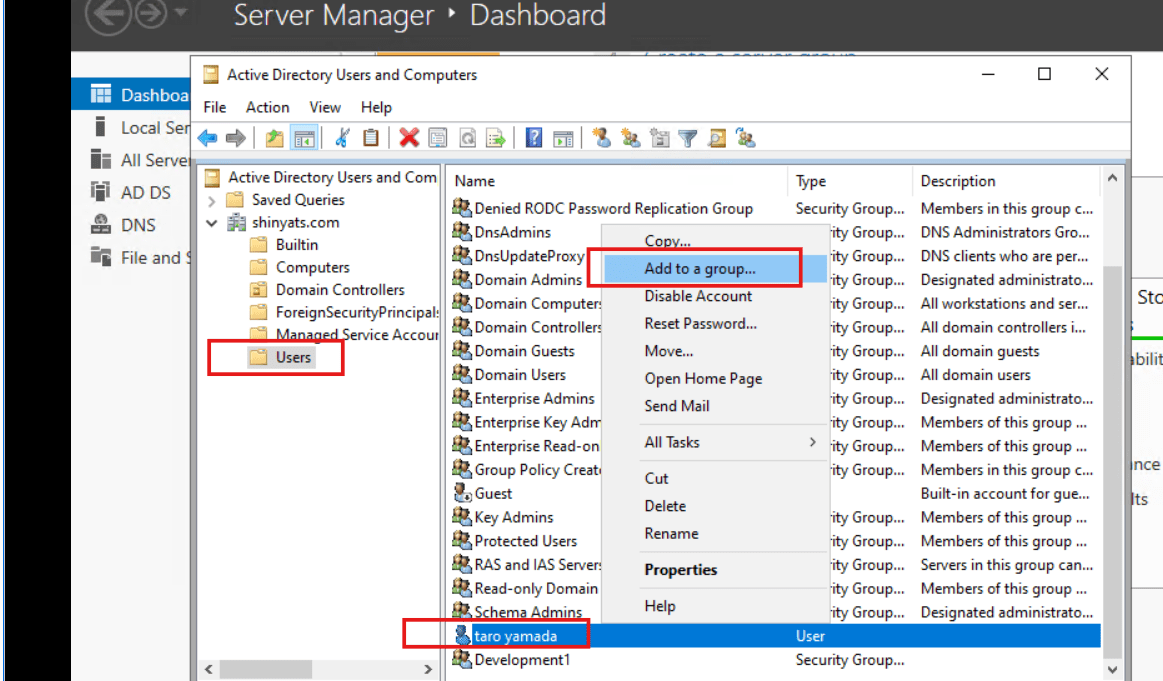
พิมพ์ "Develop..." แล้วคลิก "Check Names"
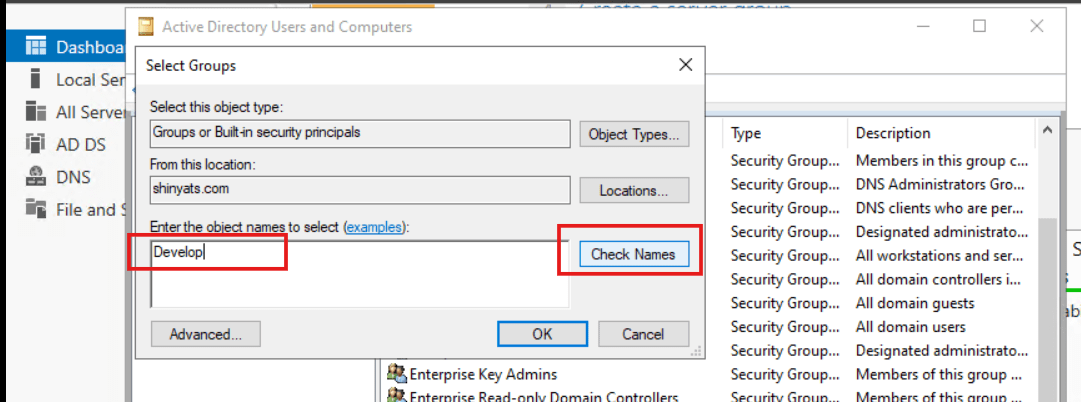
บันทึกชื่อกลุ่มที่ลงทะเบียนแล้ว คลิก " OK "
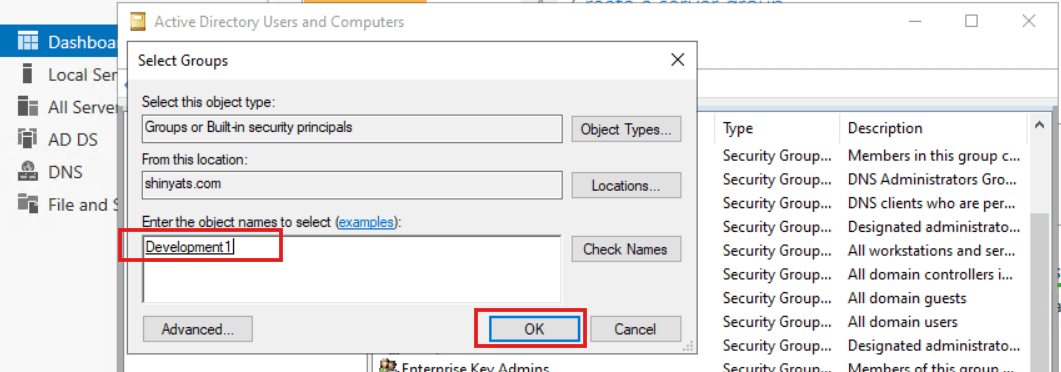
คลิก " OK "
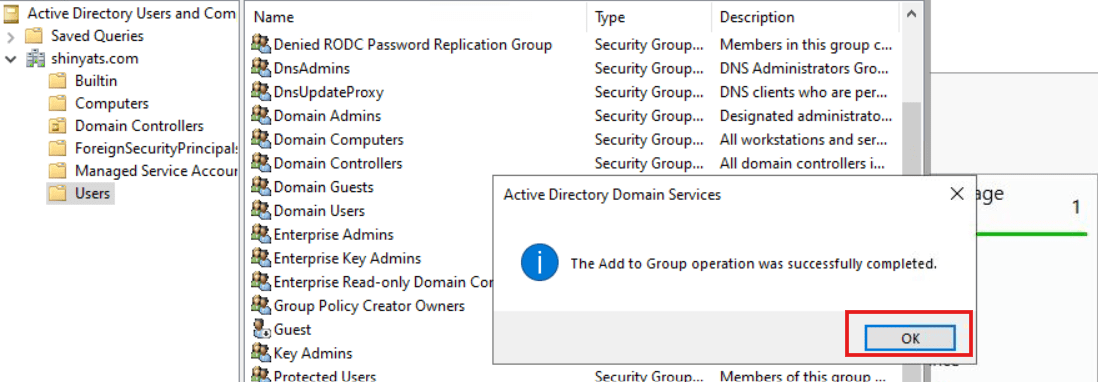
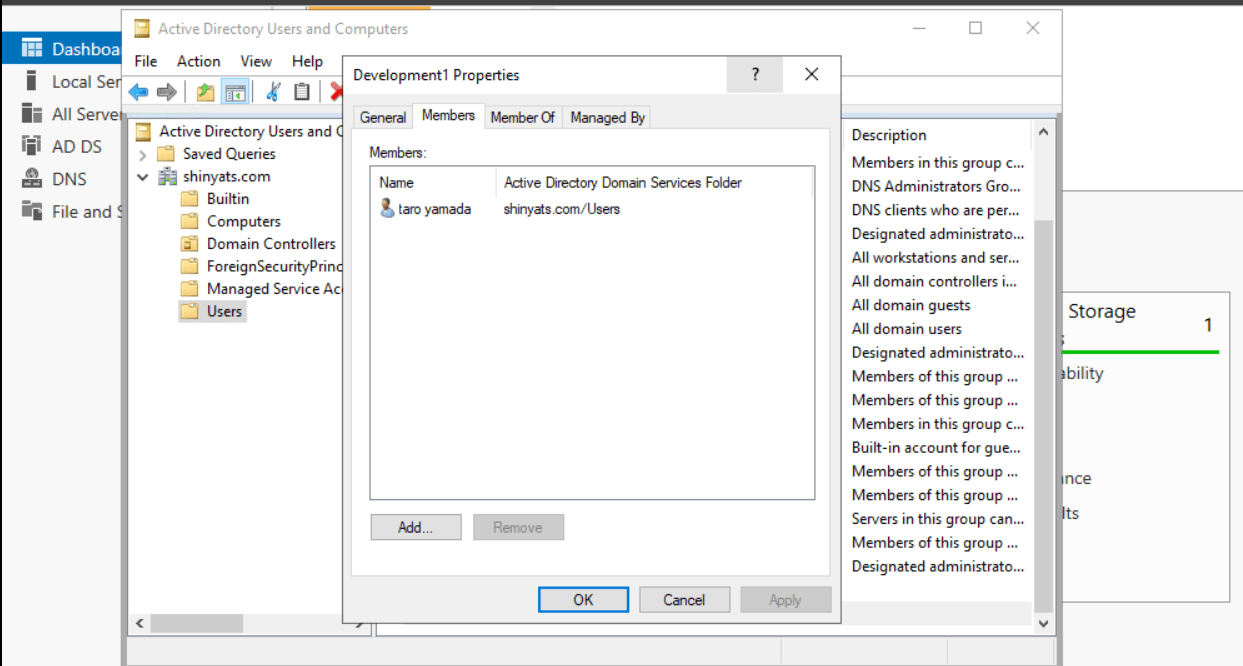
คุณสามารถตรวจสอบได้ว่ามีการเพิ่มผู้ใช้ลงในกลุ่มแล้ว
AD User
เชื่อมต่อผ่าน RDP ไปยังอินสแตนซ์ AD User
เปิด Control Panel
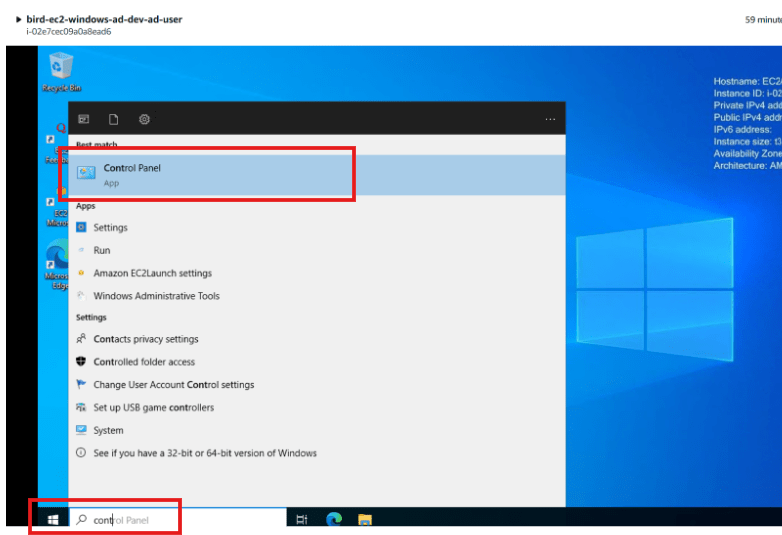
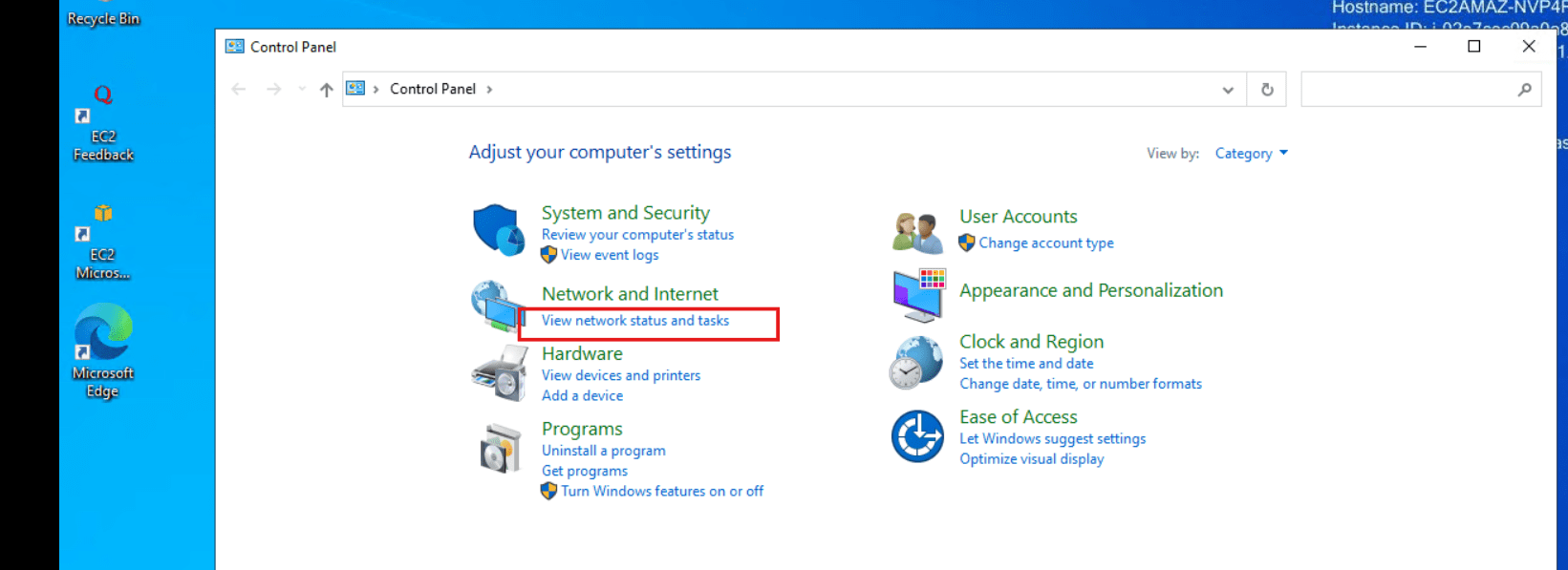
คลิก "View network status and tasks" ใต้ "Network and Internet."
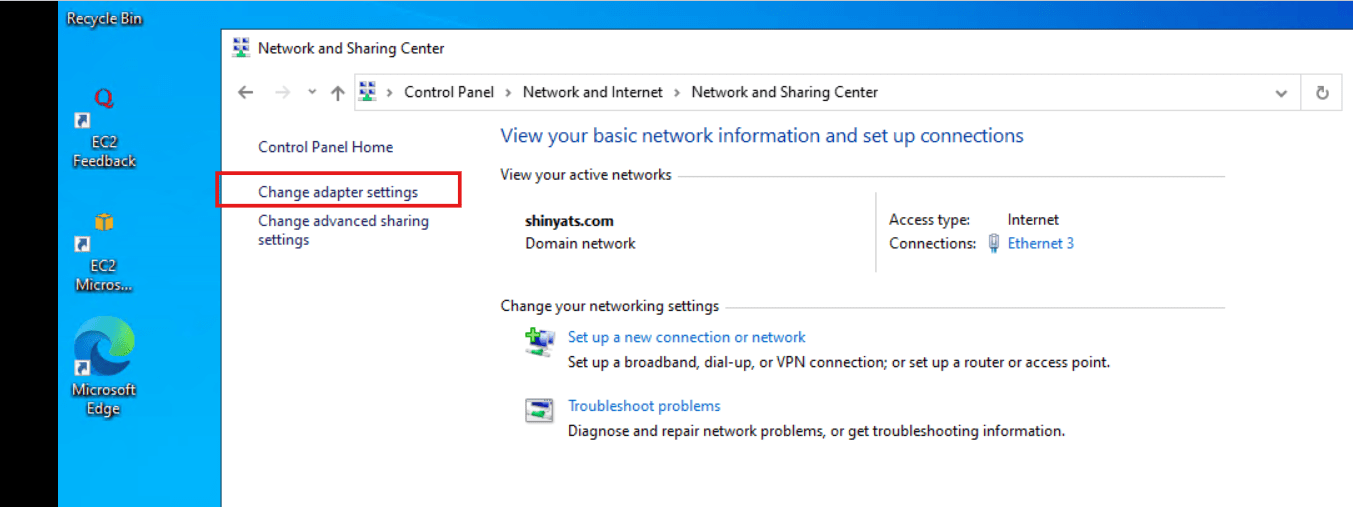
คลิก "Change adapter settings."
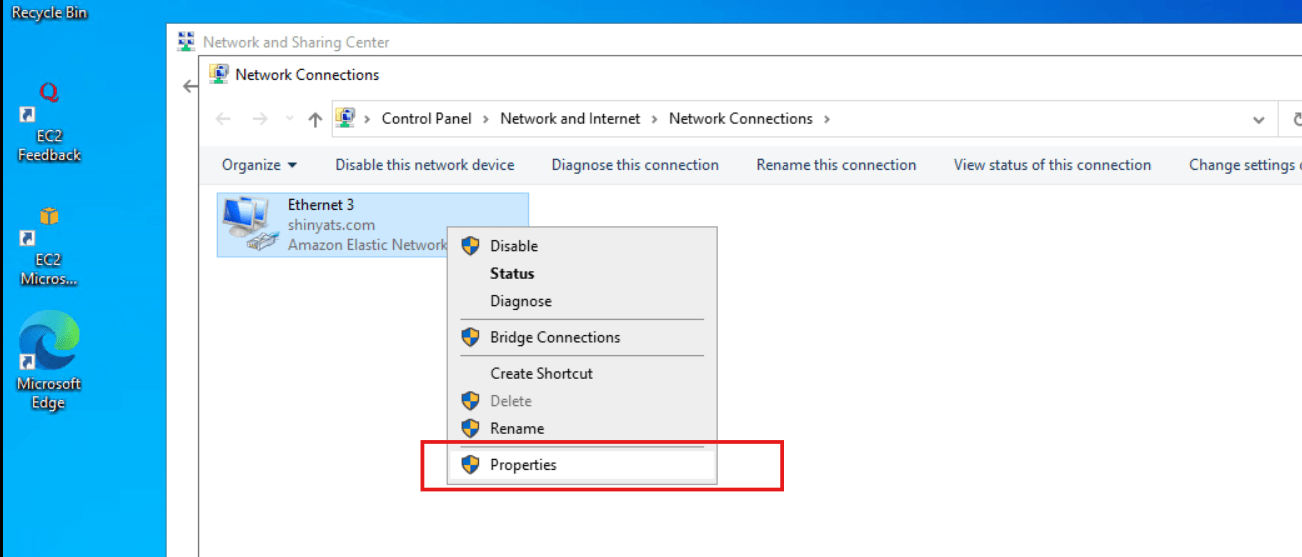
คลิกขวา " Ethernet2 " และเลือก Properties.
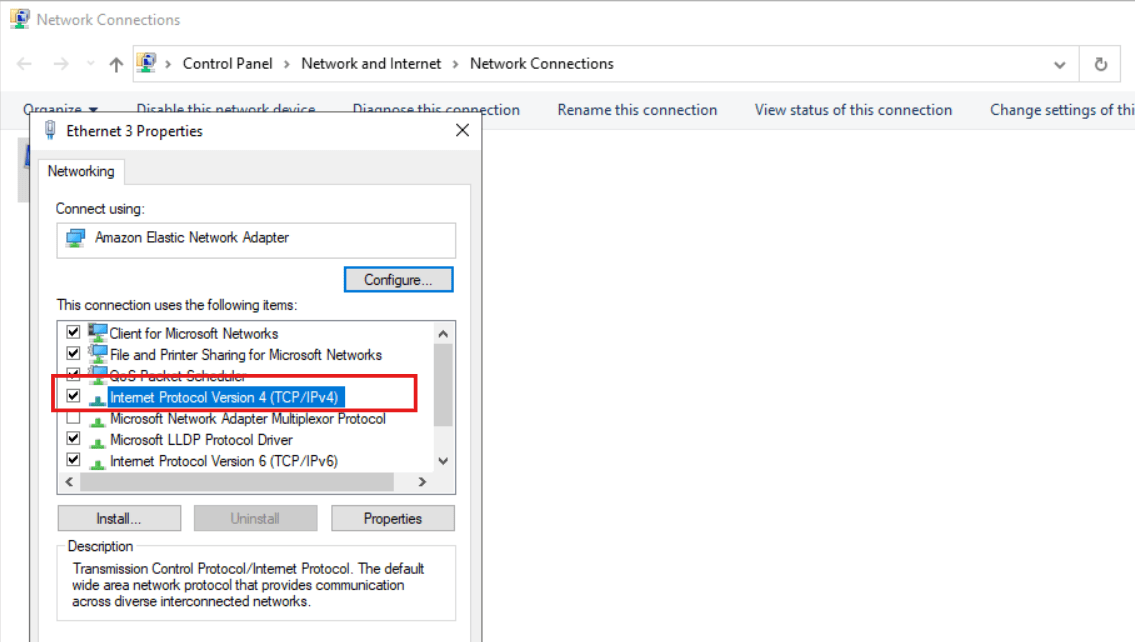
Double-click TCP/IPv4.
เลือก "Use the following DNS server addresses" และระบุ " Preferred DNS server "
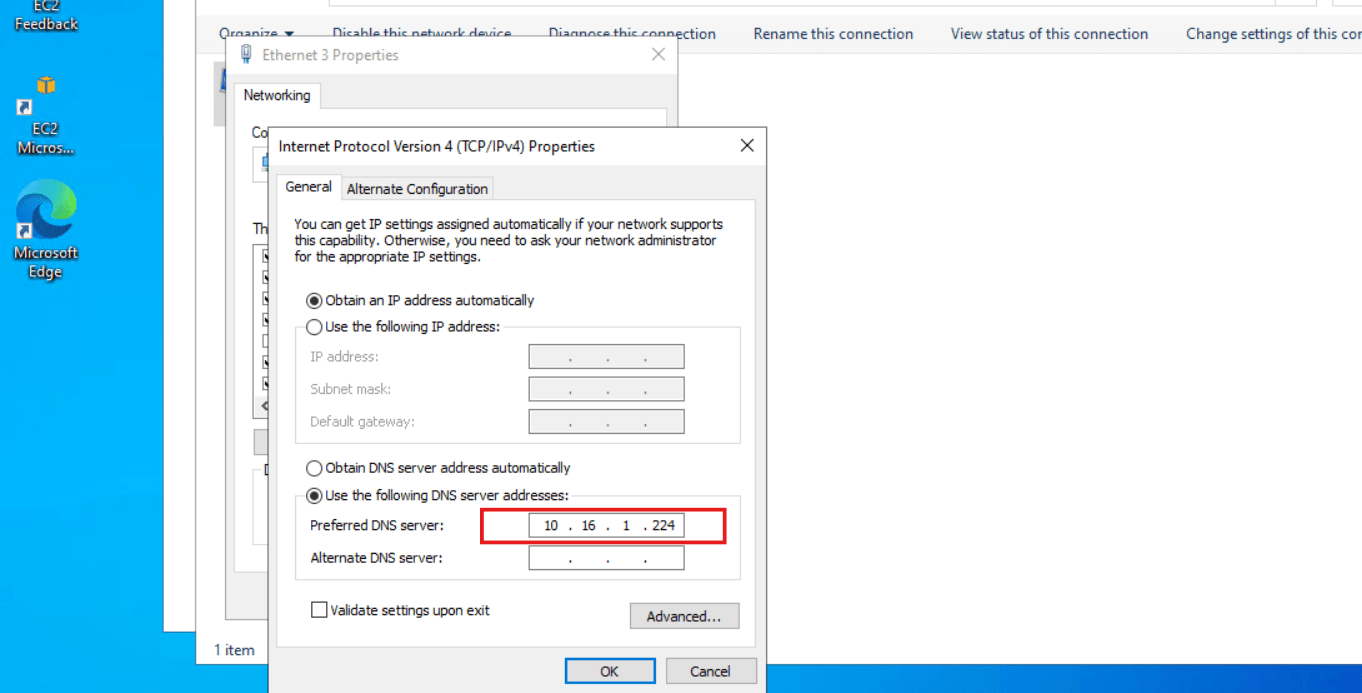
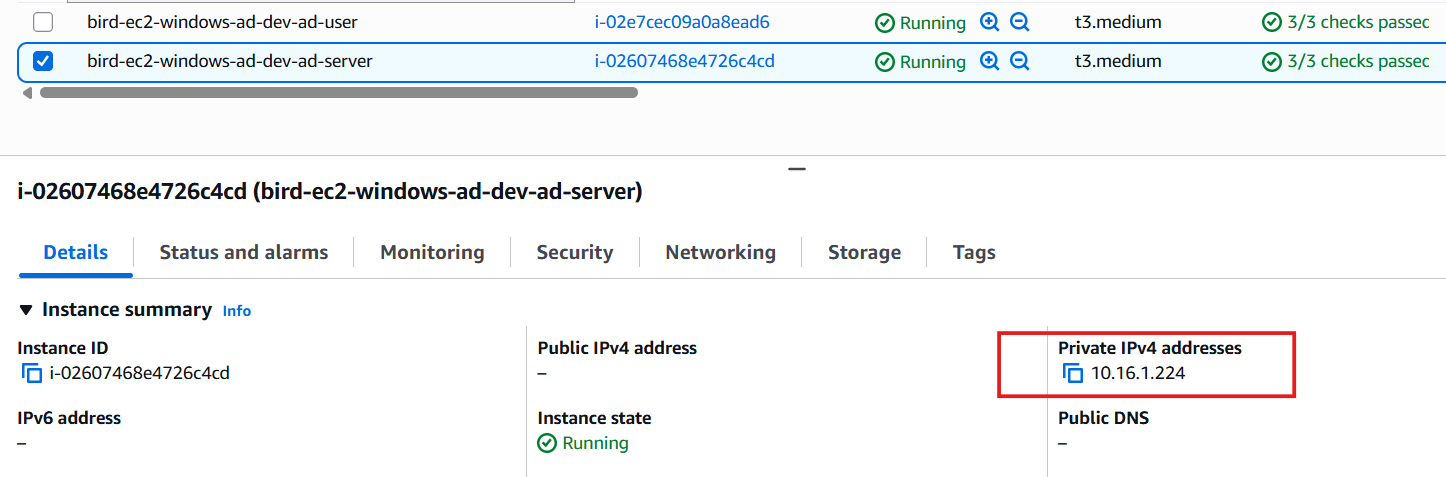
การตั้งค่า Preferred DNS server ให้อ้างอิงจาก Private IP ของ AD Server โดยต้องระบุให้ตรงกันทุกหลัก (ตามภาพตัวอย่าง Private IPv4 ของ AD Server คือ 10.16.1.224)
กด " OK "
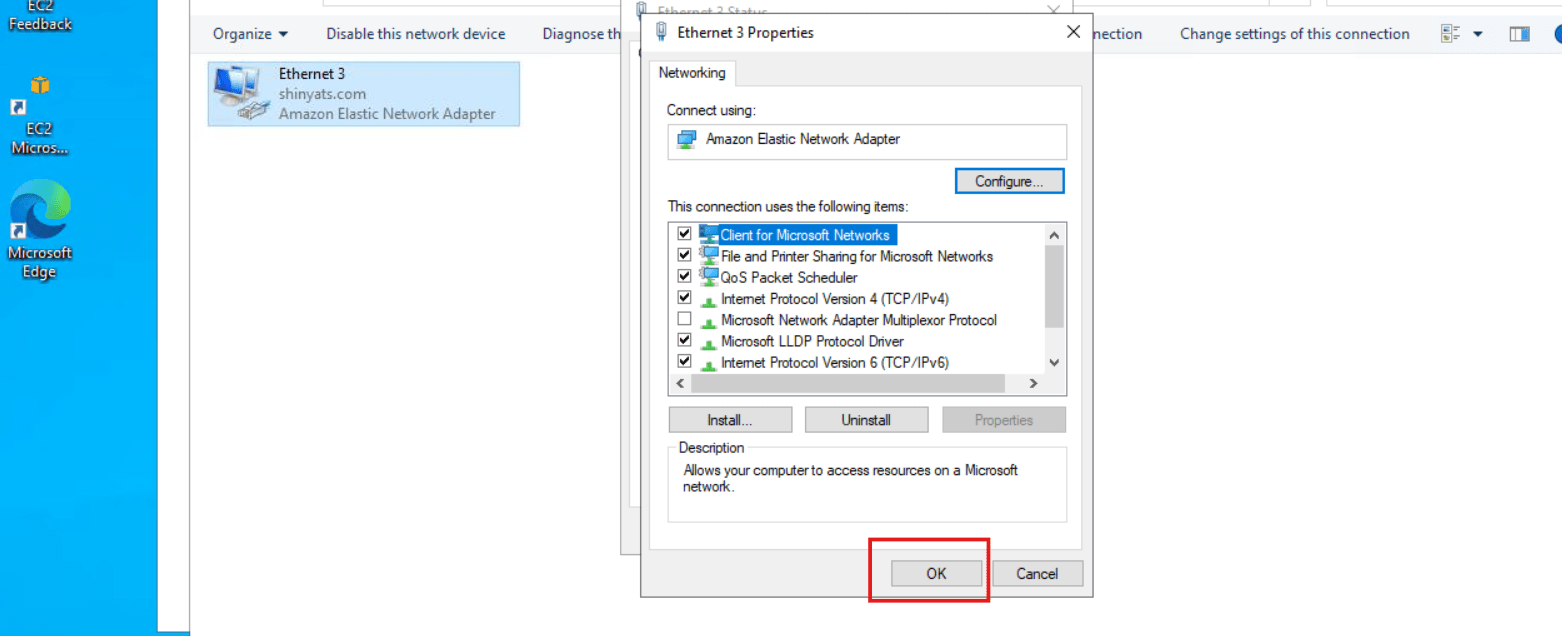
จากนั้น ให้เชื่อมต่อคอมพิวเตอร์เข้ากับโดเมนเปิด Control Panel อีกครั้ง
Control Panel ==> System and Security เลือก "See the name of this computer"
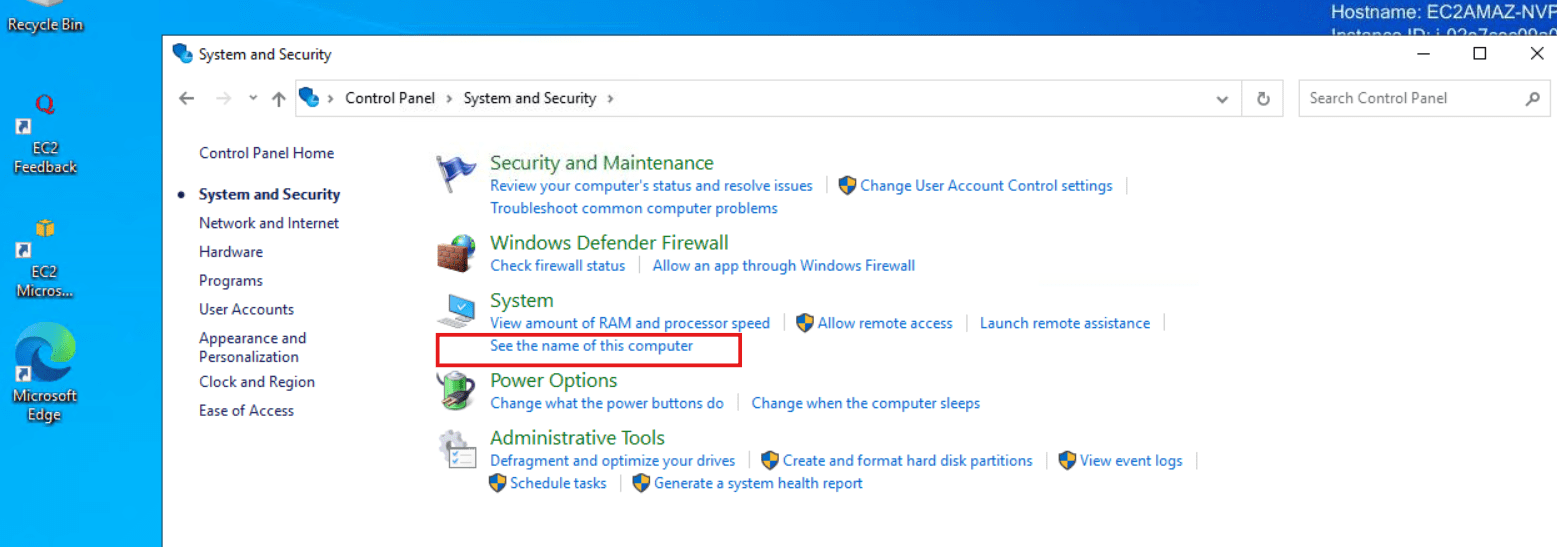
เลือก " Advanced system settings "
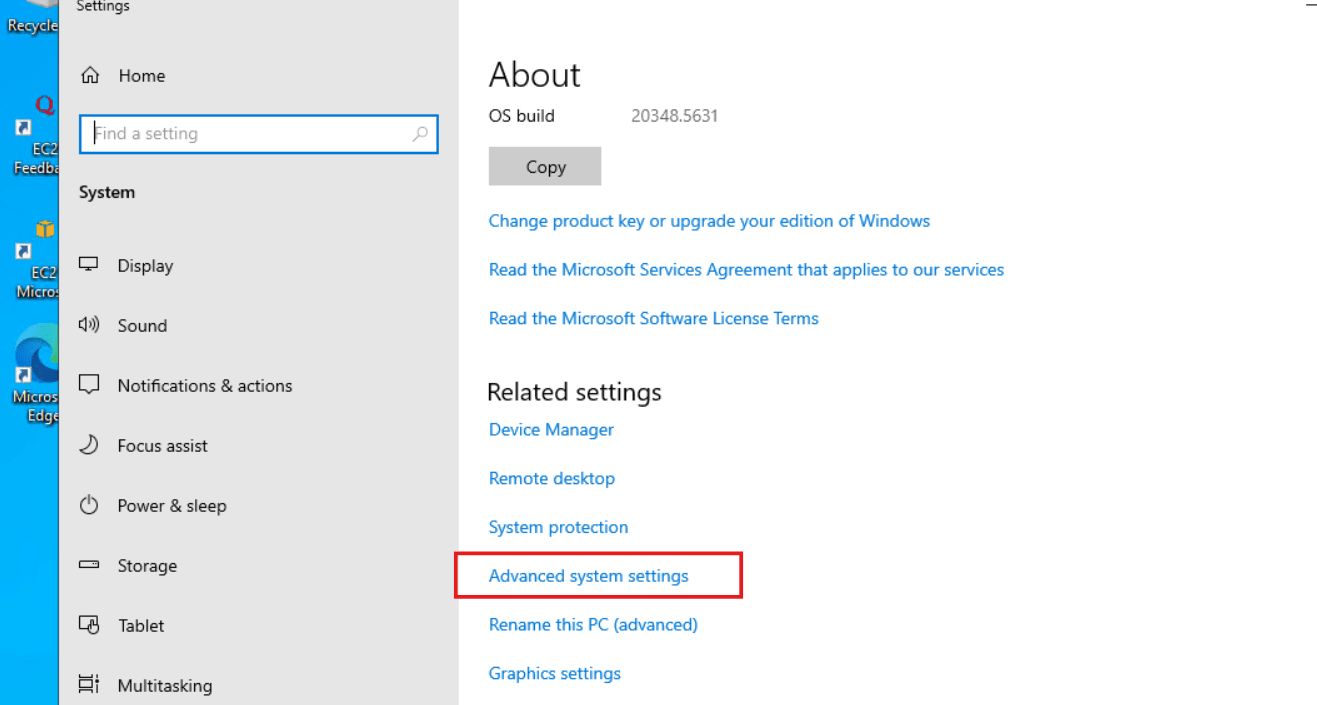
ไปที่แท็บ " Computer Name " แล้วคลิก " Change " จากนั้นเลือก " Domain " และพิมพ์ชื่อโดเมน (shinyats.com) หากเชื่อมต่อสำเร็จจะเห็นชื่อโดเมนแสดงขึ้นมา
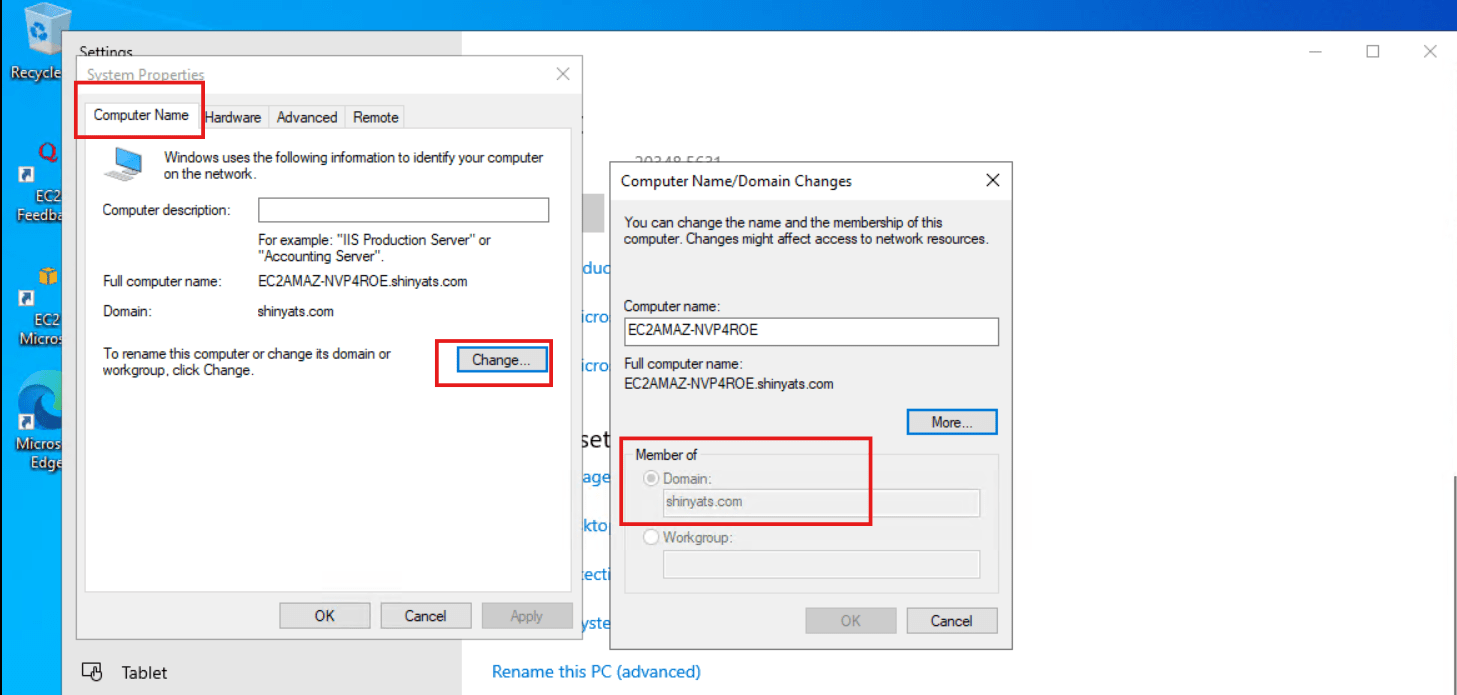
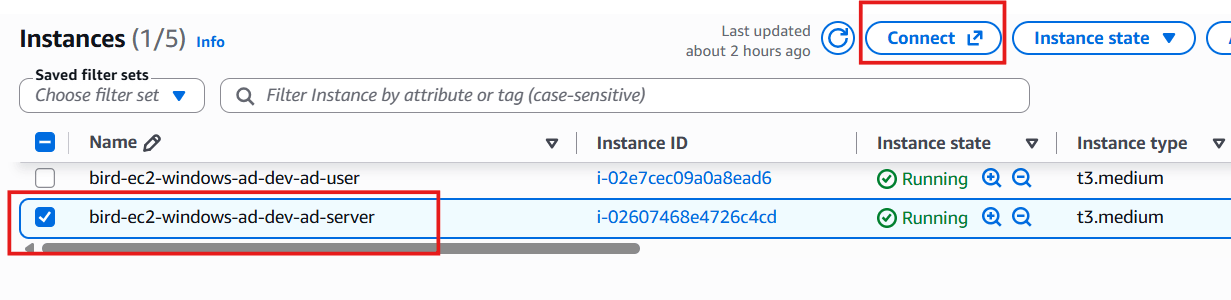
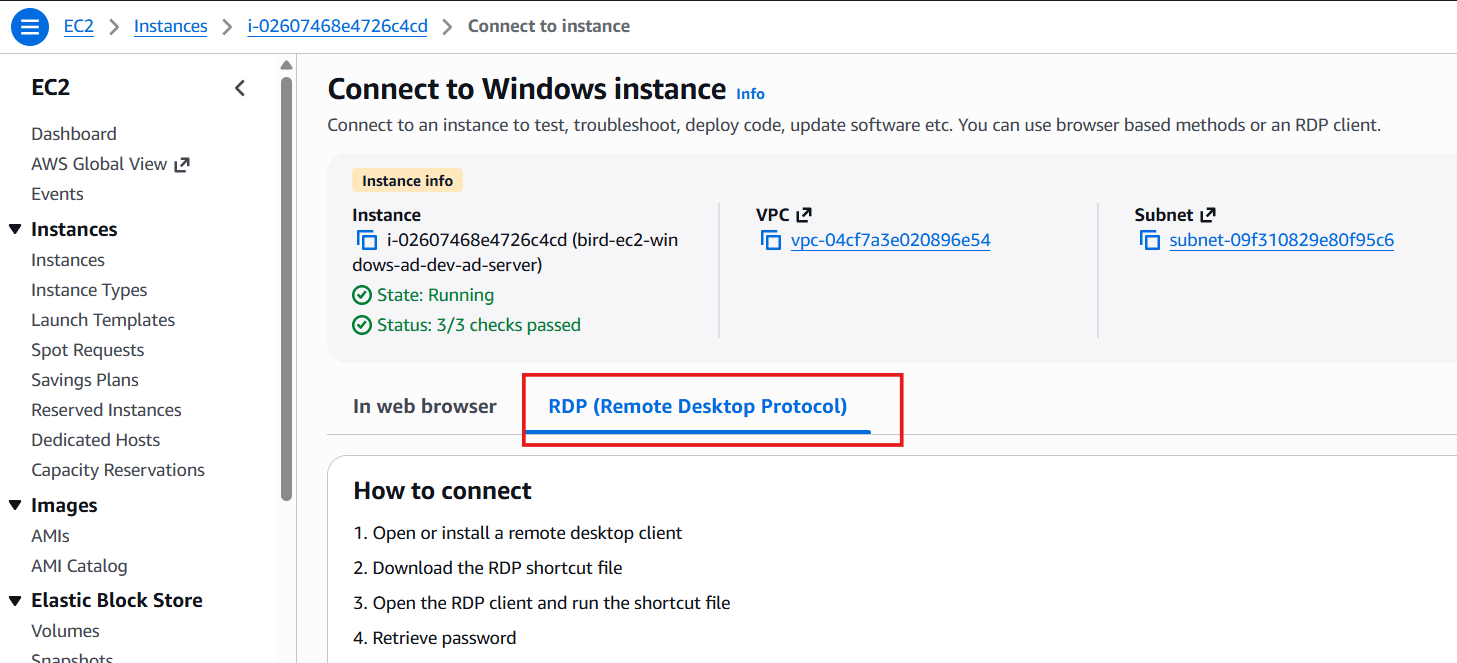
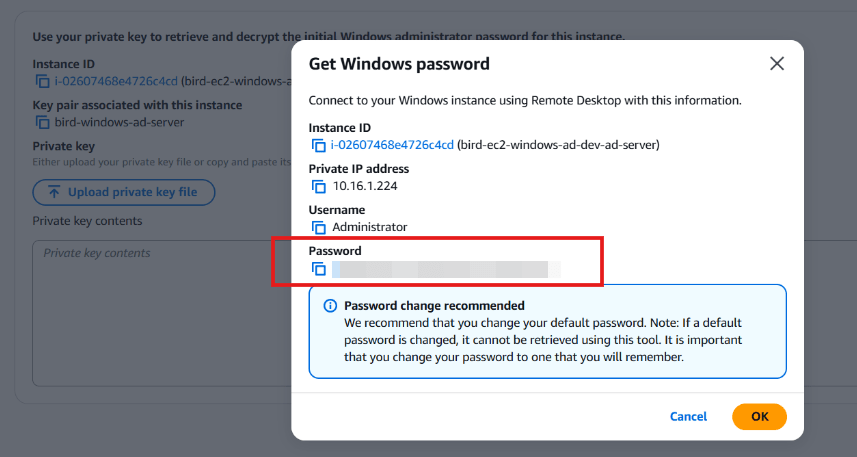
หมายเหตุ: คุณสามารถตรวจสอบรหัสผ่านของ AD server ได้จากหน้าจอการเชื่อมต่อ RDP ของ AD server
เลือก " RDP (Remote Desktop Protocol) "
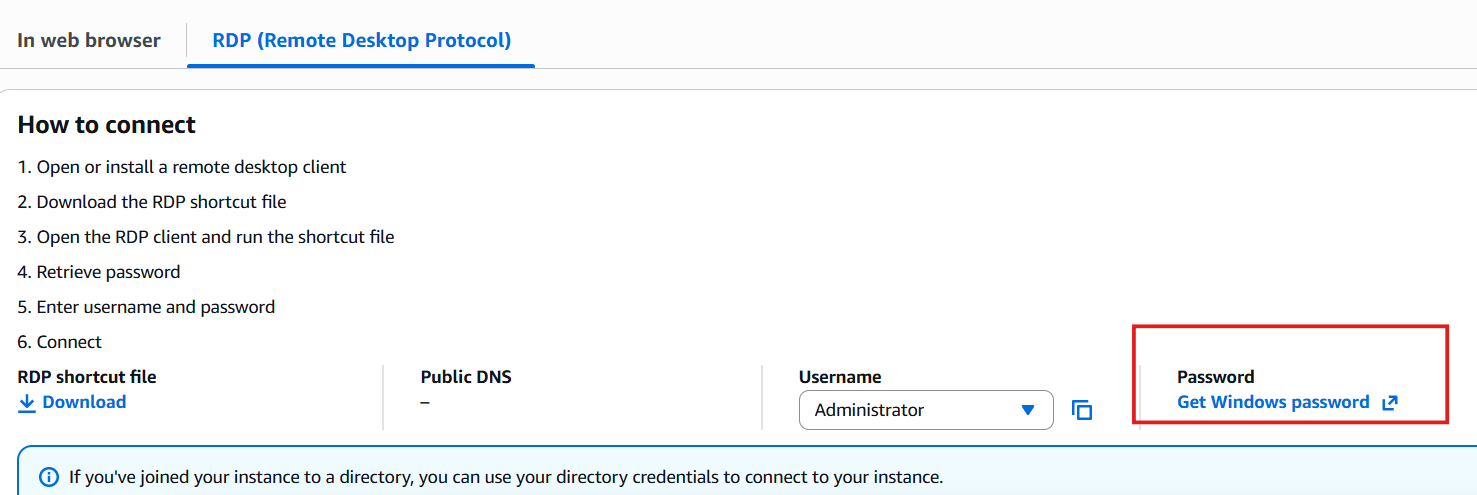
เลือก " Get Windows password "
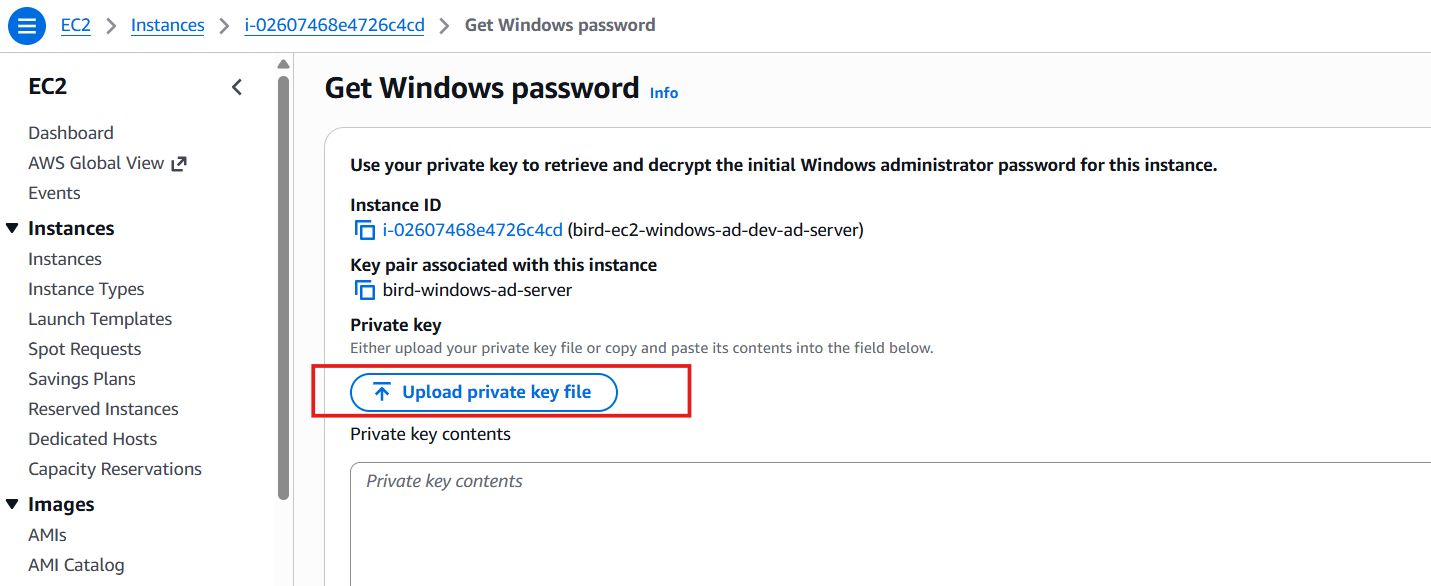
เลือก Upload private key file ==> กด "Decrypt password"
คัดลอก Password เอาไว้
จากนั้น ให้เปิดใช้งานการเชื่อมต่อระยะไกลสำหรับผู้ใช้
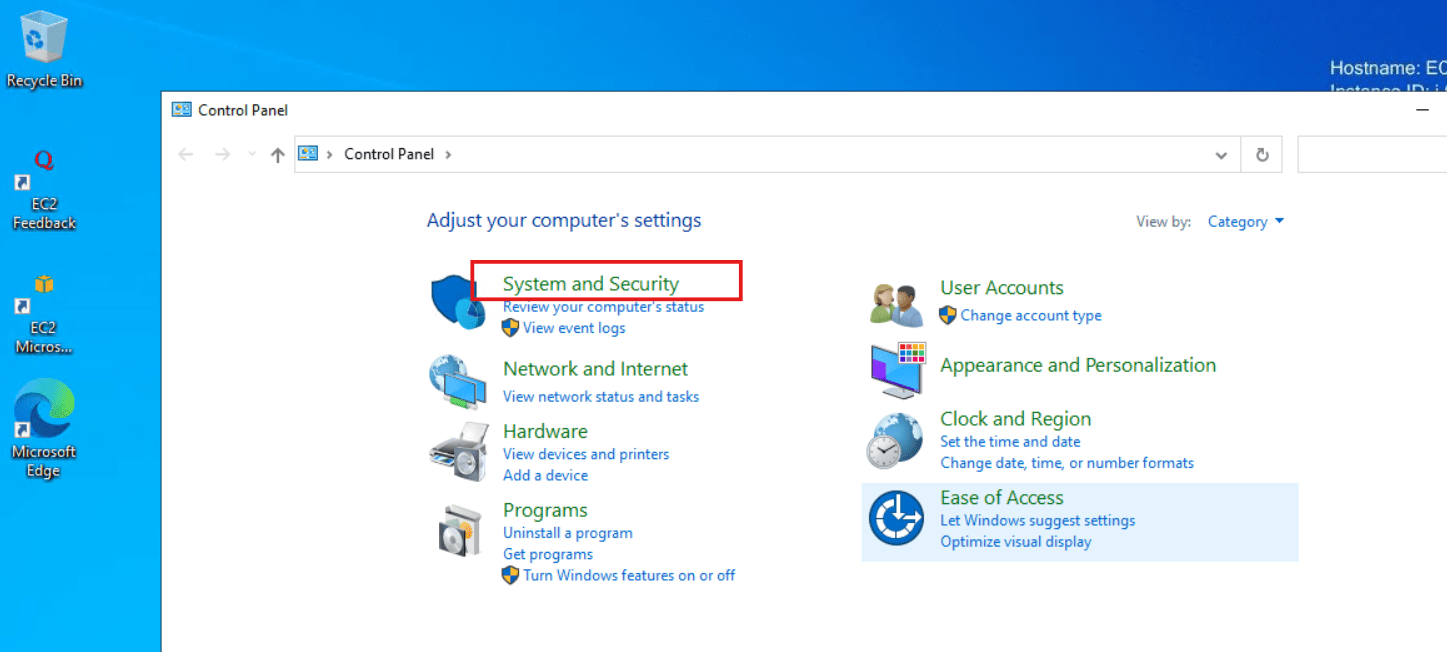
คลิกที่ "System and Security" ใน Control Panel (แผงควบคุม)
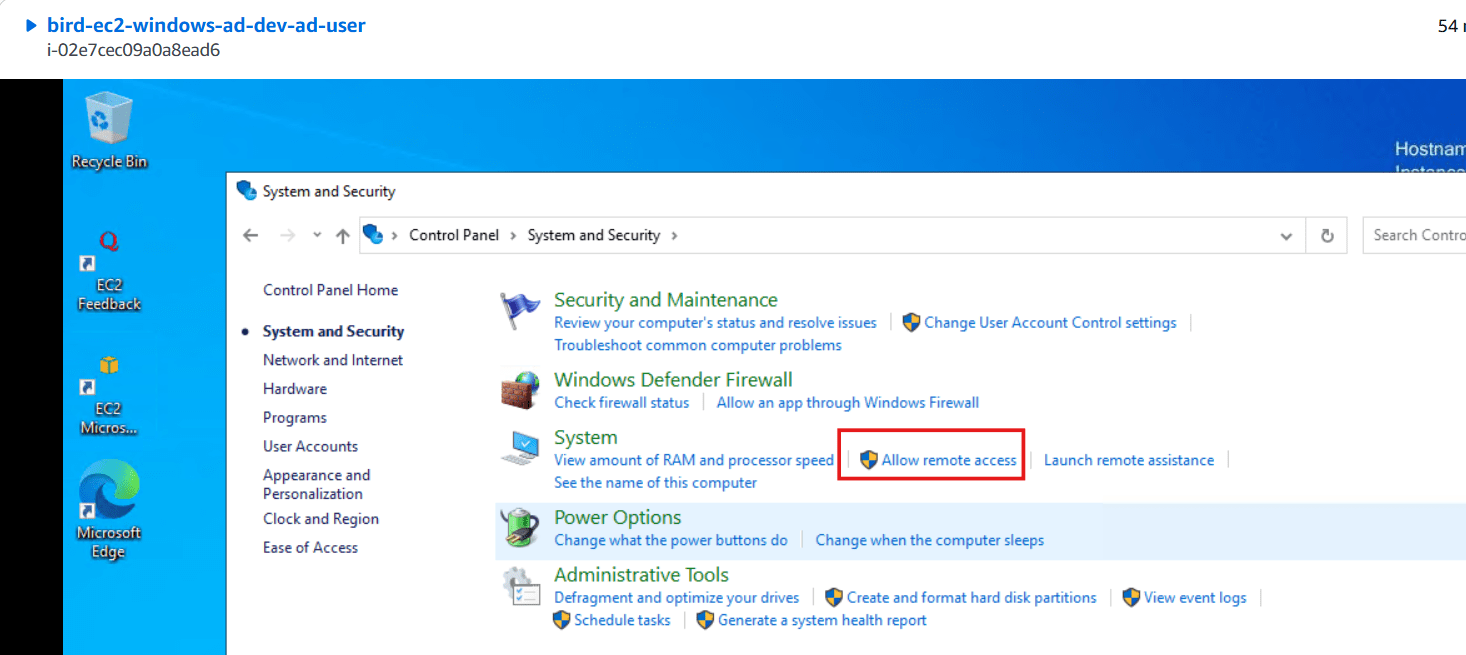
เลือก " Allow remote access "
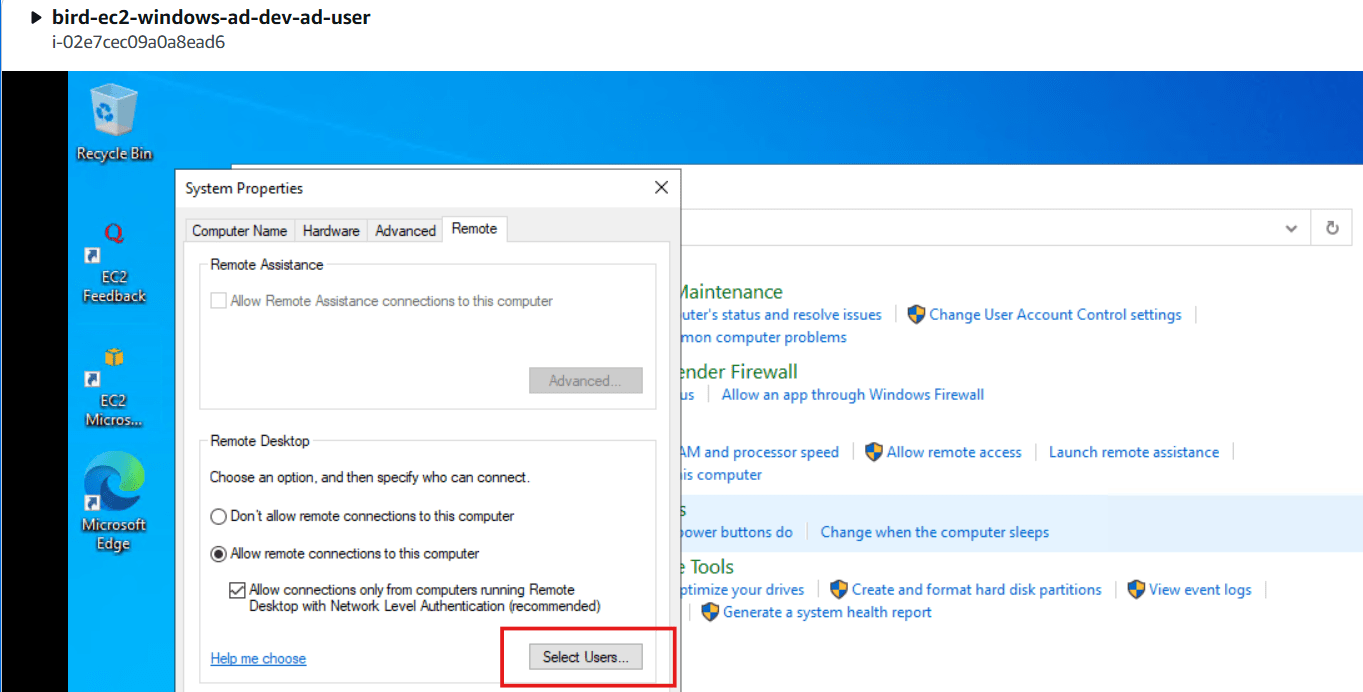
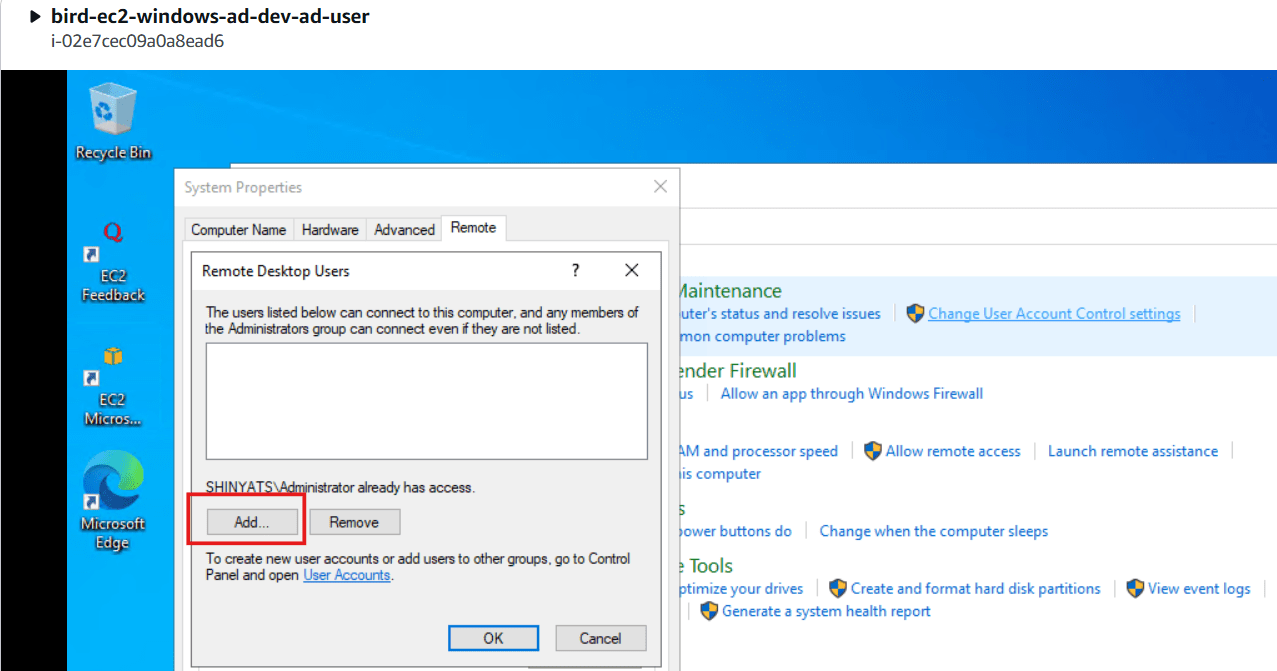
Remote ==> เลือก " Select Users "
กด " Add "
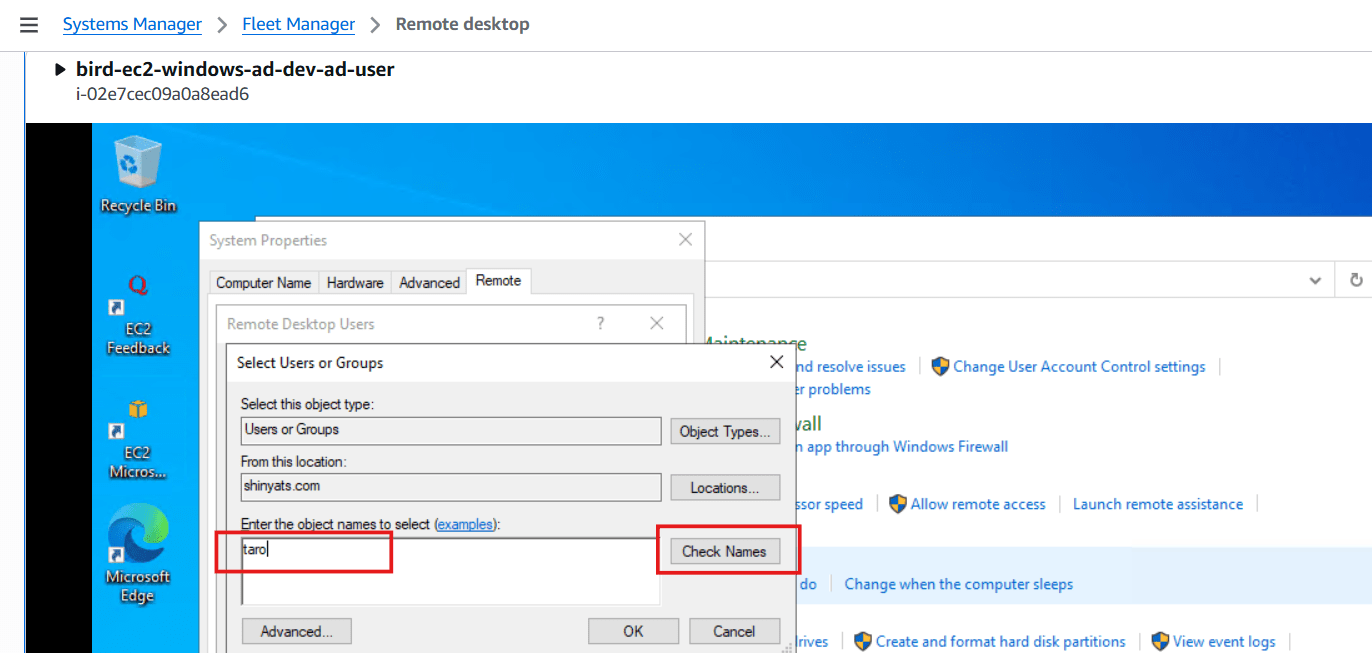
พิมพ์ " taro " แล้วกด " Check Names "
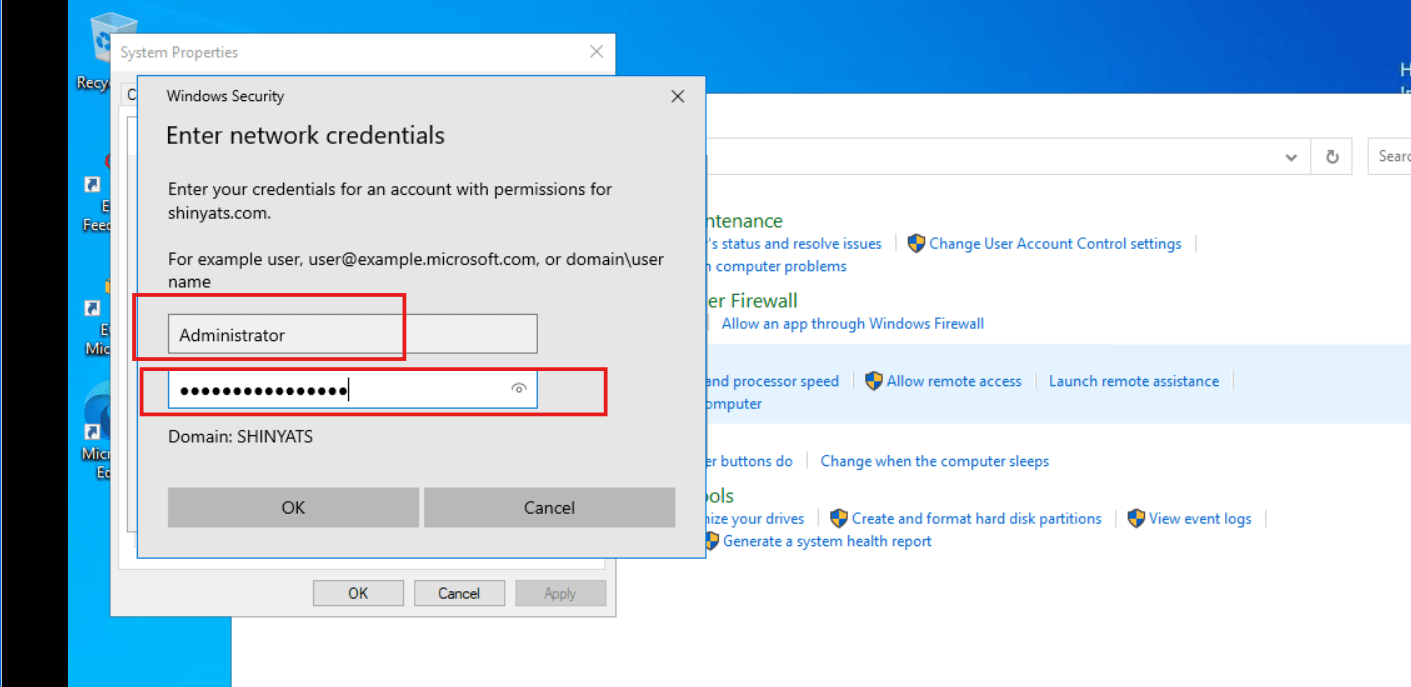
กรอก User : Administrator และ Password ลงไป
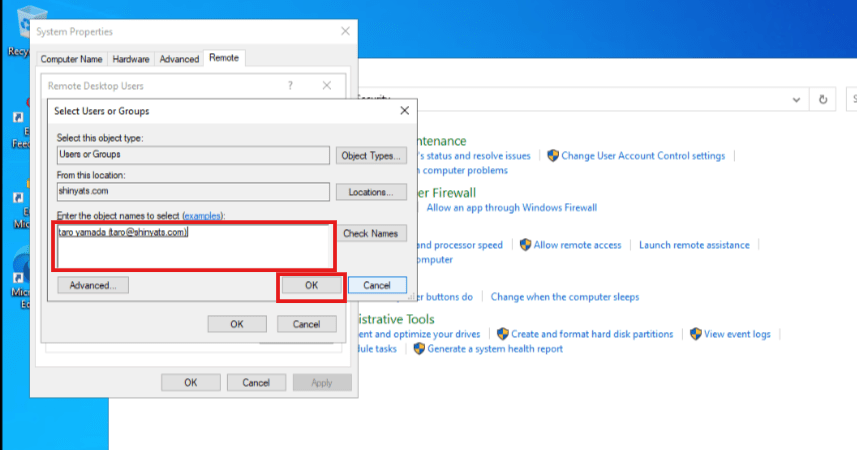
เราจะเห็นชื่อ " taro yamada "ปรากฏขึ้นมา จากนั้นกด " OK "
กด " OK "
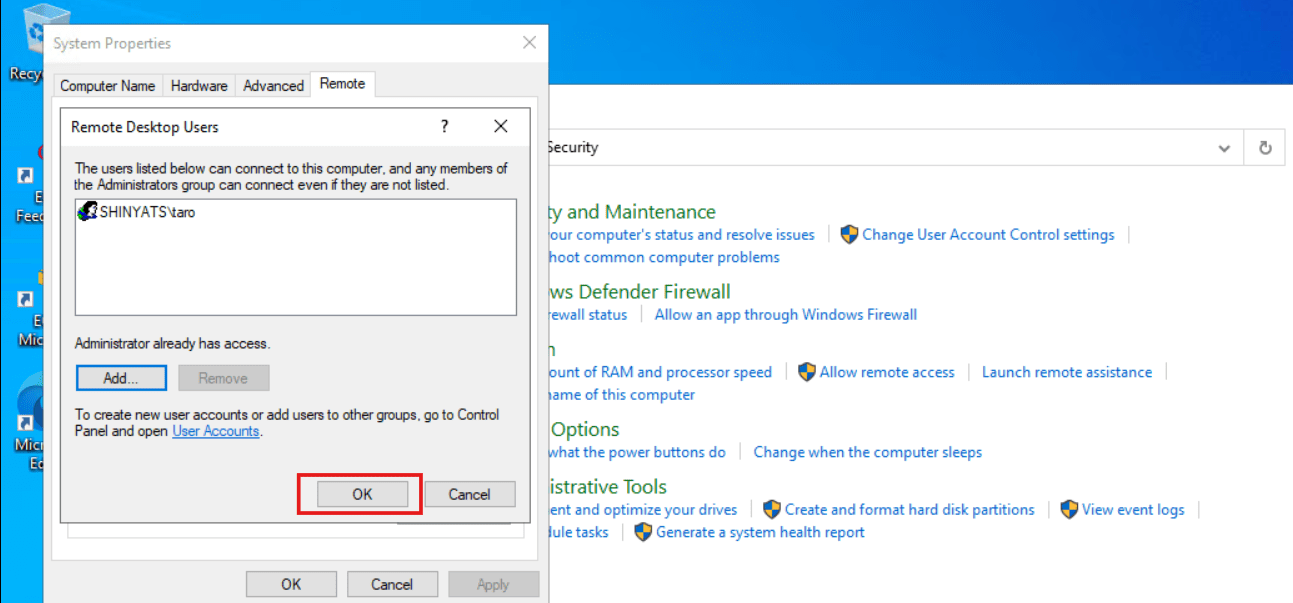
กด " OK "
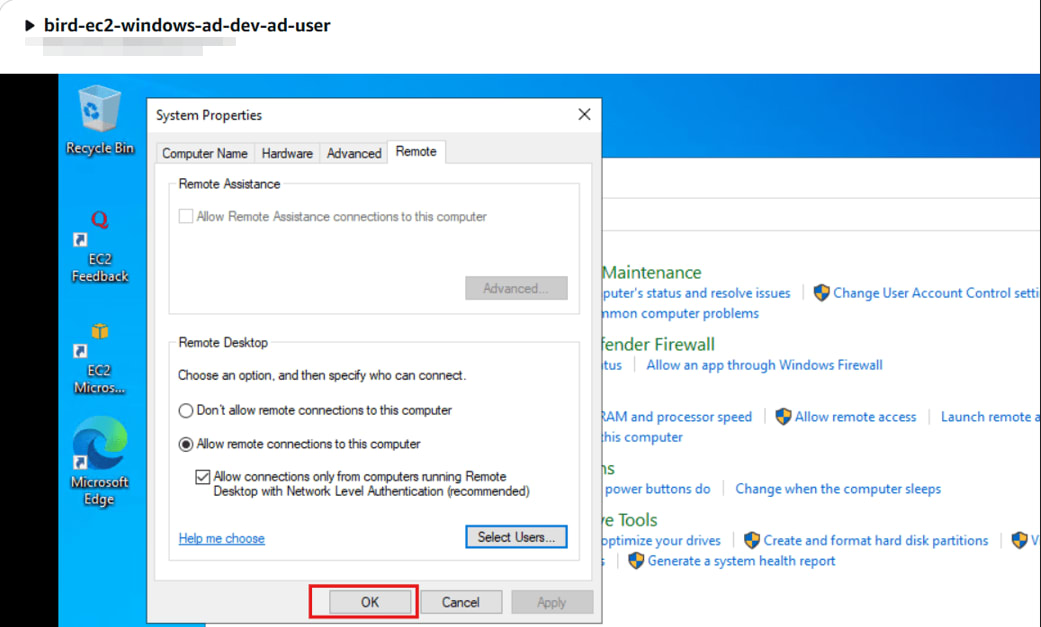
เท่านี้ก็ตั้งค่าสำเร็จ
การตรวจสอบ
ออกจากระบบในฐานะผู้ใช้ AD (Administrator)
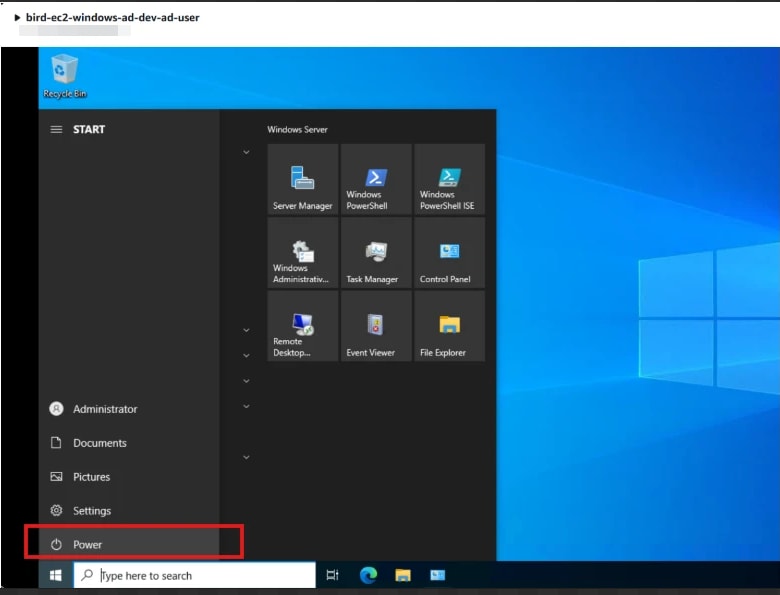
ลองเข้าสู่ระบบใหม่อีกครั้ง
เข้าสู่ระบบด้วยชื่อ taro แทน Administrator
ใช้ชื่อผู้ใช้ (User logon name) และรหัสผ่านที่ลงทะเบียนไว้ก่อนหน้านี้ในการเข้าสู่ระบบ
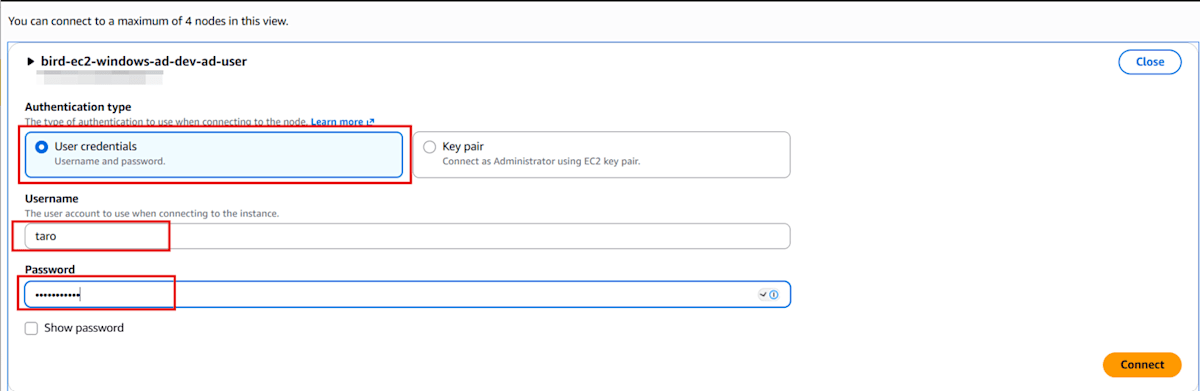
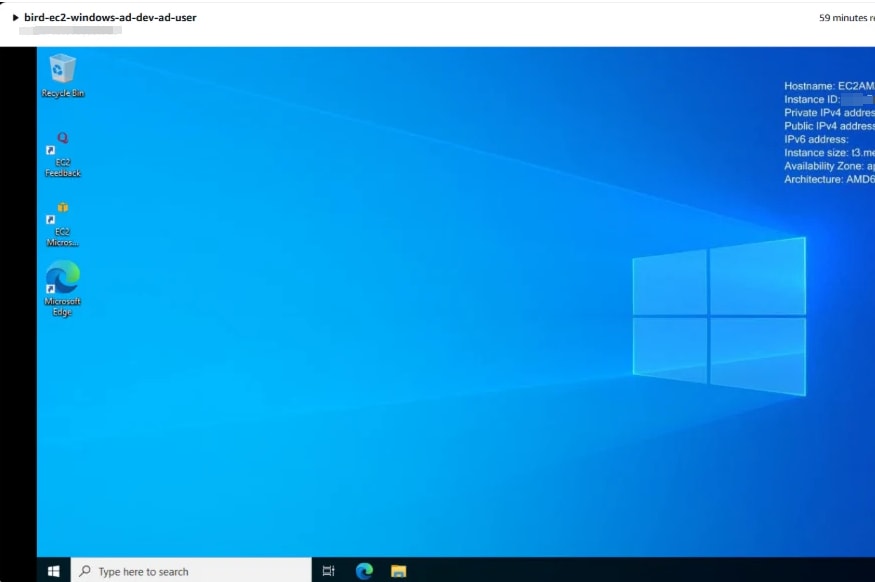
เข้าสู่ระบบในชื่อ taro ได้สำเร็จ
บทสรุป
ขั้นตอนการตั้งค่า Active Directory บน EC2 instance เสร็จสมบูรณ์แล้ว โดยเราได้ทำการเชื่อมต่อกับ Domain Controller และตรวจสอบการเข้าสู่ระบบของผู้ใช้ได้สำเร็จ
การตั้งค่านี้ช่วยให้คุณสามารถจำลองสถานการณ์การบริหารจัดการด้านไอทีสำหรับพนักงานโดยใช้ Active Directory ภายในสภาพแวดล้อม AWS Cloud ได้
หวังว่าข้อมูลนี้จะเป็นประโยชน์ต่อผู้อ่าน
ลิงก์ที่เกี่ยวข้อง
บทความนี้เป็นส่วนหนึ่งของซีรีส์ 3 ตอนในหัวข้อ "การตั้งค่า Active Directory บน EC2 Instance"
(Japanease)
(Thai)