AWSマネジメントコンソールのEC2接続画面が新UIになったので確認してみた

はじめに
2026年7月、一部のAWSアカウントでEC2コンソールのインスタンス接続画面が新しいUIに切り替わっています。本記事執筆時点(2026年7月20日)で公式アナウンス(What's New等)は確認できていません。段階的なロールアウトの途中とみられ、us-east-1リージョンにおいて同日にアカウントAでは新UI、アカウントBでは従来のタブ形式UIが表示されることを確認しました。公式アナウンスが確認でき次第、追記します。
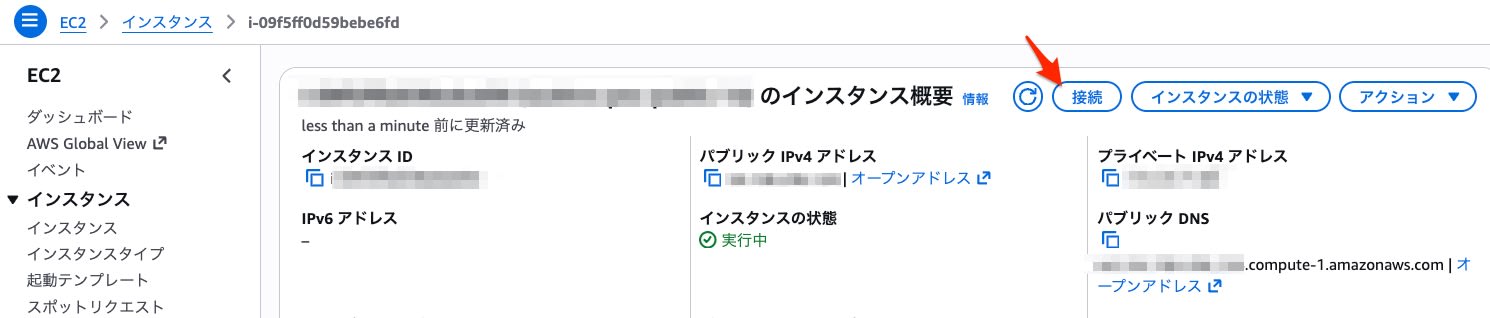
EC2コンソールのインスタンス一覧からインスタンスを選択し、「接続」ボタンをクリックすると接続画面が表示されます。
従来の接続画面は、EC2 Instance Connect / Session Manager / SSH client / EC2 serial console の4つのタブで構成されていました。
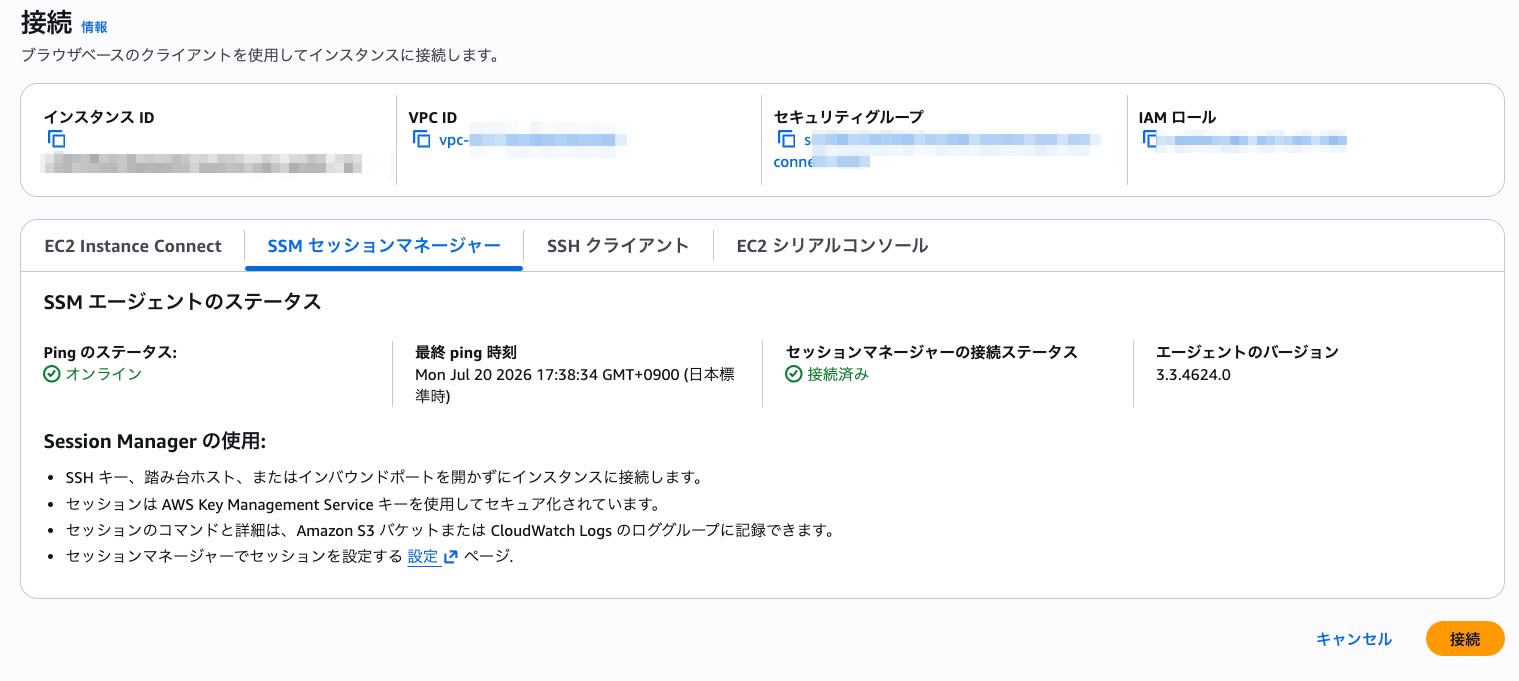
新UIでは、タブ形式が廃止され、接続タイプを選択する形式に変わっています。
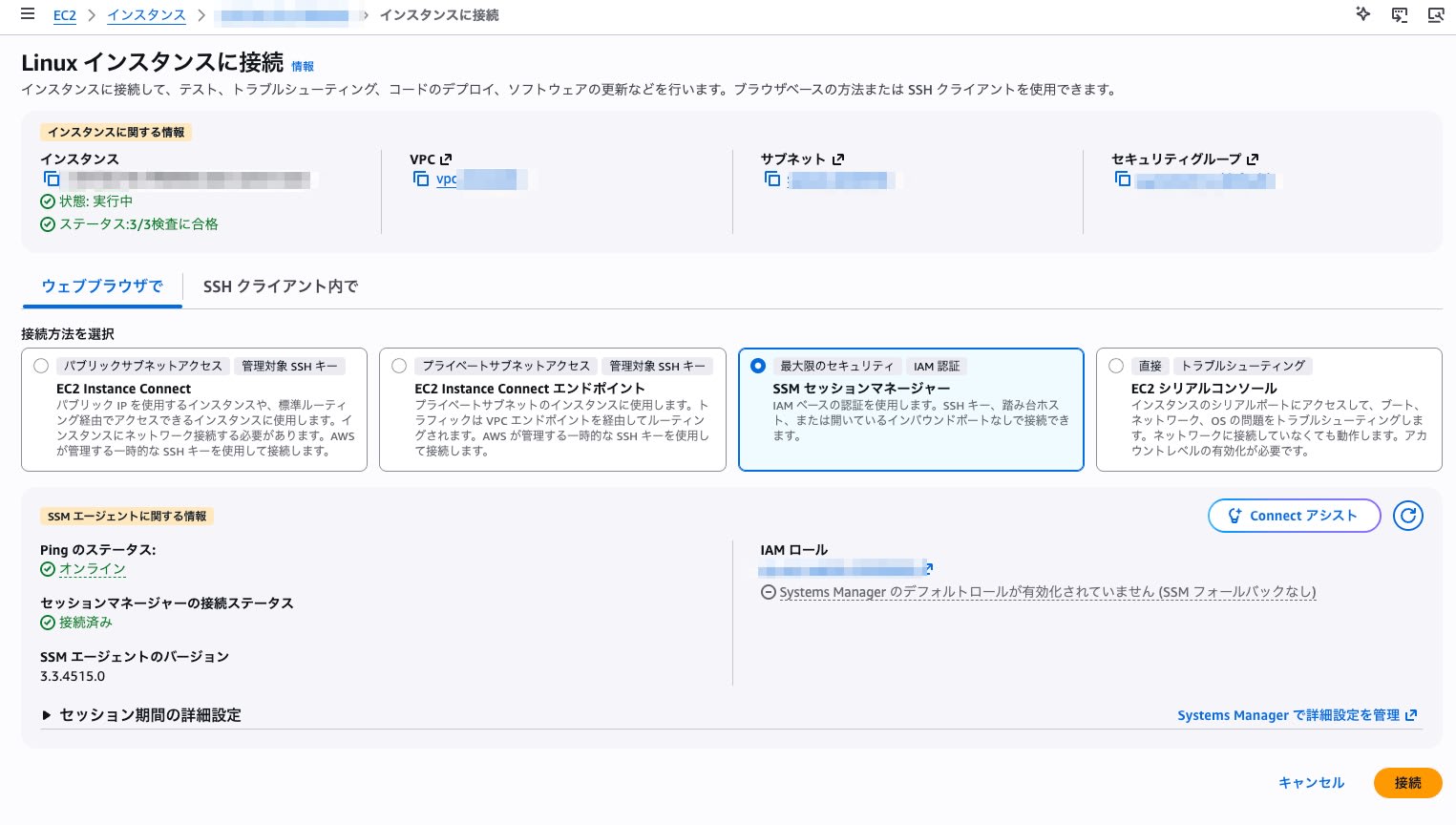
SSH client と EC2 serial console については新UIでも選択肢として表示されていますが、今回の検証では詳細な操作確認を行っていないため、本記事では操作手順には触れません。
検証内容
3方式の比較
本記事で確認した3方式の利用条件を以下にまとめました。
| 観点 | EC2 Instance Connect (Public) | EC2 Instance Connect Endpoint (Private) | Session Manager (SSM) |
|---|---|---|---|
| 接続先 | パブリックIP必須 | プライベートサブネットのインスタンス | パブリック/プライベート両方 |
| 必要なインフラ | パブリックサブネット、IGW | EIC Endpoint | NAT GW or VPCエンドポイント(ssm系) |
| OS要件 | EC2 Instance Connectパッケージ | 一時鍵認証の場合は同左。既存SSH鍵を使う場合は不要 | SSM Agent |
| 鍵管理 | 一時鍵(60秒有効) | 一時鍵(60秒有効)。既存SSH鍵も利用可能 | 不要(SSMが管理) |
| プロトコル | SSH (ポート22) | SSH over WebSocketトンネル | HTTPS (443) |
| IAM最小権限 | SendSSHPublicKey | SendSSHPublicKey + OpenTunnel + Describe系 | StartSession + OpenDataChannel + TerminateSession |
| ユースケース | 開発検証、一時的なアクセス | VPC内部インスタンスへの直接SSH | シェル接続、セッション管理 |
検証環境
| 項目 | 値 |
|---|---|
| リージョン | us-east-1 |
| VPC | 10.0.0.0/22 |
| EC2インスタンス | パブリックサブネットとプライベートサブネットに各1台 |
| AMI | ami-0fd6240f599091088 (Amazon Linux 2023, kernel 6.1.176) |
| インスタンスタイプ | t3.nano |
| SSM Agent | 3.3.4624.0 |
EC2 Instance Connect (Public) の確認
EC2 Instance Connect (Public) は、パブリックIPを持つインスタンスに対して一時的なSSH公開鍵をプッシュして接続する方式です。
- インスタンスがパブリックIPを持ち、インターネットから到達可能であること
- セキュリティグループでポート22(SSH)が許可されていること
- EC2 Instance Connectパッケージがインストール済みであること(Amazon Linux 2023ではプリインストール)
- IAMプリンシパルに
ec2-instance-connect:SendSSHPublicKey権限があること
新UIでは接続タイプとしてEC2 Instance Connectを選択し、ユーザー名を指定して接続します。
検証では、ed25519鍵を生成し send-ssh-public-key APIで公開鍵をプッシュ後、即座にSSH接続が成功しました。
IAMの最小権限としては ec2-instance-connect:SendSSHPublicKey のみで接続可能です。Conditionで ec2:osuser を指定することで、接続先のOSユーザーを制限できます。
最小権限IAMポリシー例
{
  "Version": "2012-10-17",
  "Statement": [
    {
      "Effect": "Allow",
      "Action": "ec2-instance-connect:SendSSHPublicKey",
      "Resource": "arn:aws:ec2:*:*:instance/*",
      "Condition": {
        "StringEquals": {
          "ec2:osuser": "ec2-user"
        }
      }
    }
  ]
}
EC2 Instance Connect Endpoint (Private) の確認
EC2 Instance Connect Endpoint は、プライベートサブネットのインスタンスにパブリックIPなしでSSH接続できる方式です。
- VPC内にEC2 Instance Connect Endpointが作成されていること
- インスタンスのセキュリティグループでポート22のインバウンドが許可されていること(ソースはEIC EndpointのセキュリティグループまたはVPC CIDR)
- EC2 Instance Connectパッケージがインストール済みであること(今回検証した一時鍵認証の場合。既存SSH鍵を使用する場合は不要)
- IAMプリンシパルに
ec2-instance-connect:SendSSHPublicKey、ec2-instance-connect:OpenTunnel、ec2:DescribeInstances、ec2:DescribeInstanceConnectEndpoints権限があること
新UIではEC2 Instance Connectを選択したうえでEndpoint経由の接続を行います。CLIでは send-ssh-public-key と open-tunnel を組み合わせ、open-tunnel をSSHのProxyCommandとして指定します。
プライベートサブネットのインスタンスへトンネル経由でSSH接続でき、トンネル確立には1〜2秒程度かかりました。
最小権限IAMポリシー例
{
  "Version": "2012-10-17",
  "Statement": [
    {
      "Effect": "Allow",
      "Action": "ec2-instance-connect:SendSSHPublicKey",
      "Resource": "arn:aws:ec2:*:*:instance/*",
      "Condition": {
        "StringEquals": {
          "ec2:osuser": "ec2-user"
        }
      }
    },
    {
      "Effect": "Allow",
      "Action": "ec2-instance-connect:OpenTunnel",
      "Resource": "arn:aws:ec2:*:*:instance-connect-endpoint/*",
      "Condition": {
        "NumericEquals": {
          "ec2-instance-connect:remotePort": 22
        }
      }
    },
    {
      "Effect": "Allow",
      "Action": [
        "ec2:DescribeInstances",
        "ec2:DescribeInstanceConnectEndpoints"
      ],
      "Resource": "*"
    }
  ]
}
帯域に関する補足
EIC Endpoint経由でのファイル転送速度も確認しました。大容量ファイルの転送が必要な場合は、EIC Endpointのトンネル経由ではなくS3経由が高速です。
100MBのファイルをSCP転送(open-tunnel 利用)したところ、スループットはおよそ3Mbpsでした。同じ環境で aws s3 cp によるS3経由の転送はおよそ272Mbpsで、約90倍の差がありました(測定条件:t3.nano, us-east-1, 100MBファイル)。
これはサービス仕様として公開されている値ではなく、特定条件での観測値です。
Session Manager (SSM) の確認
Session Managerは、SSM Agentを介してインスタンスに接続する方式です。
- インスタンスにSSM Agentがインストール・起動していること(Amazon Linux 2023ではプリインストール)
- インスタンスにSSM用のIAMインスタンスプロファイルがアタッチされていること
- SSMエンドポイントへのネットワーク経路があること(NAT Gateway経由、またはVPCエンドポイント
ssm/ssmmessages/ec2messages)
新UIでは接続タイプからSession Managerを選ぶと、SSM Agent経由で接続されます。SSM Agentの情報が接続画面に統合されており、Agentのステータスを画面上で確認できるようになっています。CLIでは aws ssm start-session で接続します。
Session Manager経由の接続が成功することを確認しました。
IAMの最小権限としては、ssm:StartSession、ssmmessages:OpenDataChannel、ssm:TerminateSession が必要です。ssm:StartSession はインスタンスARNおよびドキュメントARNに、ssmmessages:OpenDataChannel と ssm:TerminateSession はセッションARNに対して付与します。
最小権限IAMポリシー例
{
  "Version": "2012-10-17",
  "Statement": [
    {
      "Effect": "Allow",
      "Action": "ssm:StartSession",
      "Resource": [
        "arn:aws:ec2:*:*:instance/*",
        "arn:aws:ssm:*:*:document/SSM-SessionManagerRunShell"
      ]
    },
    {
      "Effect": "Allow",
      "Action": "ssmmessages:OpenDataChannel",
      "Resource": "arn:aws:ssm:*:*:session/${aws:userid}-*"
    },
    {
      "Effect": "Allow",
      "Action": "ssm:TerminateSession",
      "Resource": "arn:aws:ssm:*:*:session/${aws:userid}-*"
    }
  ]
}
まとめ
EC2コンソールの接続画面が従来のタブ形式から接続タイプ選択式の新UIに変わりました。本記事で検証したEC2 Instance Connect(Public/Endpoint)およびSession Managerの3方式は、新UIでも引き続き利用可能です。パブリックIPのある開発環境ではEC2 Instance Connect (Public)が手軽です。プライベートサブネットへの通常のシェル接続では、SSHポートやSSH鍵を必要としないSession Managerが第一候補になります。既存SSH鍵を使ったSSHやSCPなど、SSHクライアントを利用した操作が必要な場合は、EC2 Instance Connect Endpointを使い分けられます。