
EC2 Windows Server 2025 で EBS ボリュームを使った RAID 0 構成を試してみた

はじめに
テクニカルサポートの 片方 です。
以前、Amazon Linux 2023 環境で Amazon EBS ボリュームを使った RAID 0 構成を試した内容を紹介しました。
今回はその続編として Windows Server 2025 を利用した EC2 インスタンス上で、EBS ボリュームを RAID 0(ストライピング)構成にする手順を実際に検証してみました。
EBS ボリュームは単体でも高い耐久性とパフォーマンスを備えていますが、より高い IOPS やスループットが求められるワークロードでは、複数の EBS ボリュームを RAID 0 構成にすることで性能をスケールさせることが可能です。
なお、Windows 環境では Dynamic Disk を用いたストライプボリューム(RAID 0)として構成します。
本記事では、以下の流れで検証を行いました。
- Windows Server 2025 を搭載した EC2 インスタンスを使用
- 複数の Amazon EBS ボリュームをアタッチ
- DiskPart を利用して RAID 0(ストライプボリューム)を構成
- ボリュームのフォーマットとドライブレターの割り当て
- 簡易的な動作確認
Windows 環境で EBS ボリュームの RAID 0 構成を検討している方の参考になれば幸いです。
Windows Server 環境特有の注意点
Windows Server 環境で EBS ボリュームを RAID 0(ストライプボリューム)として構成する場合、対象の EBS ボリュームを Dynamic Disk(動的ディスク)へ変換する必要があります。
Dynamic Disk へ変換することで、複数ディスクを束ねた RAID 0 構成が可能になりますが、Windows 環境特有の制約として、以下の点に注意が必要です。
-
一度 Dynamic Disk に変換すると、Basic Disk に戻す際にデータ削除が必要になる場合がある
環境や構成によっては、Dynamic Disk を Basic Disk に戻すために既存のボリュームを削除する必要があり、その場合 ボリューム上のデータは失われます。 -
OS や一部のツールで Dynamic Disk がサポートされないケースがある
一部のバックアップソフトやディスク管理ツール、利用形態によってはDynamic Disk が正しく認識・処理されない場合があります。
そのため、本番環境で RAID 0 構成を採用する場合は、Dynamic Disk を前提とした構成で問題ないかを事前に設計段階で確認したうえで導入することをおすすめします。
なお、RAID 0 の特性(可用性やデータ保護に関する注意点)や、EBS ボリュームにおける RAID 構成全般の注意事項については、Amazon Linux 2023 環境で検証した前回の記事と同様です。
やってみた
Windows Server 2025 を搭載した EC2 インスタンス上で、Amazon EBS を RAID 0(ストライプボリューム)として構成する手順を紹介します。
本検証では、AWS 公式ドキュメントの手順を参考にやってみました。
検証に使用した環境は以下のとおりです。
| 項目 | 内容 |
|---|---|
| リージョン | 東京リージョン(ap-northeast-1) |
| EC2 インスタンスタイプ | m5.large |
| OS | Windows Server 2025 |
| ルートボリューム | EBS(RAID 構成には含めない) |
| データ用 EBS ボリューム | 8 GB gp3(デフォルト設定)× 2 |
| RAID 構成 | RAID 0(ストライプボリューム) |
| RAID 管理 | Windows Dynamic Disk |
| ファイルシステム | NTFS |
データ用の EBS ボリュームは、8 GB で gp3 タイプのデフォルト設定(3,000 IOPS / 125 MiB/s)のものを 2 つ作成し、実施対象の EC2 インスタンスにアタッチしています。
なお、ルート EBS ボリュームは RAID 構成には含めず、データ用 EBS ボリュームのみを対象としています。

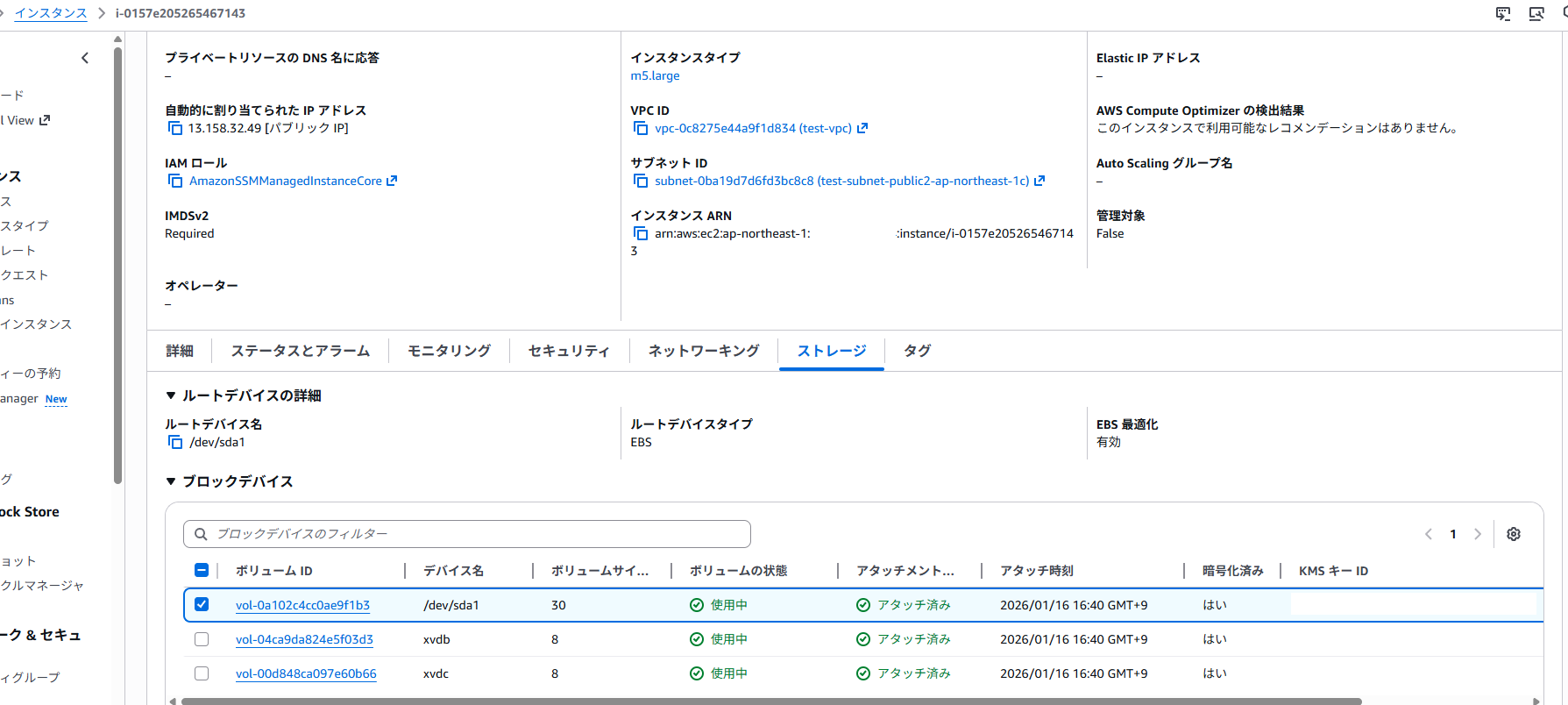
EBS ボリュームの認識を確認
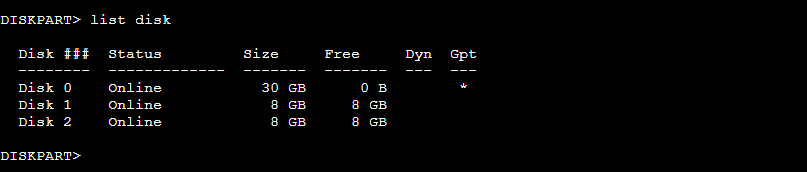
EBS ボリュームをアタッチ後、EC2 インスタンスへ RDP 接続し、ディスクが OS から認識されていることを確認します。
ここでは、コマンドプロンプトを管理者権限で起動し、diskpart を実行します。
なお、記載のコマンドは自身環境に合わせて適宜修正の上ご参考ください。
diskpart
続いて、接続されているディスクを一覧表示します。
DISKPART> list disk
DISKPART> list disk

  Disk ###  Status         Size     Free     Dyn  Gpt
  --------  -------------  -------  -------  ---  ---
  Disk 0    Online           30 GB      0 B        *
  Disk 1    Online            8 GB     8 GB
  Disk 2    Online            8 GB     8 GB

DISKPART>
ルート EBS ボリュームとは別に、今回 RAID 0 に使用する 2 本の EBS ボリュームが Online 状態で認識されていることを確認します。
対象ディスクを Dynamic Disk に変換
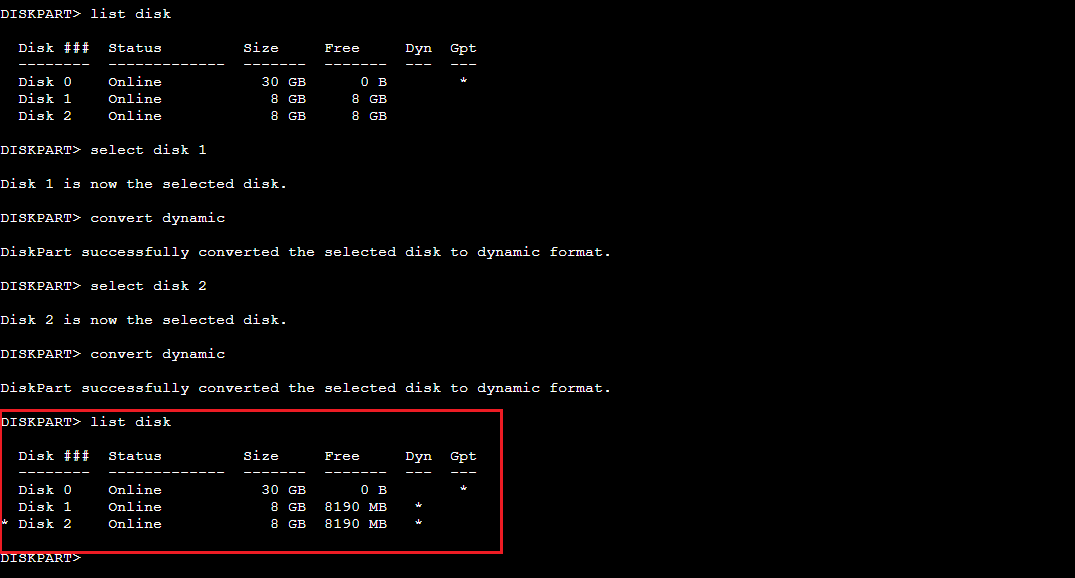
RAID 0(ストライプボリューム)を作成するため、使用する EBS ボリュームを Dynamic Disk(動的ディスク)へ変換します。
まず、対象ディスクを選択します。
DISKPART> select disk 1
続いて、Dynamic Disk へ変換します。
DISKPART> convert dynamic
同様の操作を、もう一方の EBS ボリュームに対しても実施します。変換後、再度 list disk を実行し、
Dyn 列に * が表示されていることを確認します。*
既存ボリュームの有無を確認
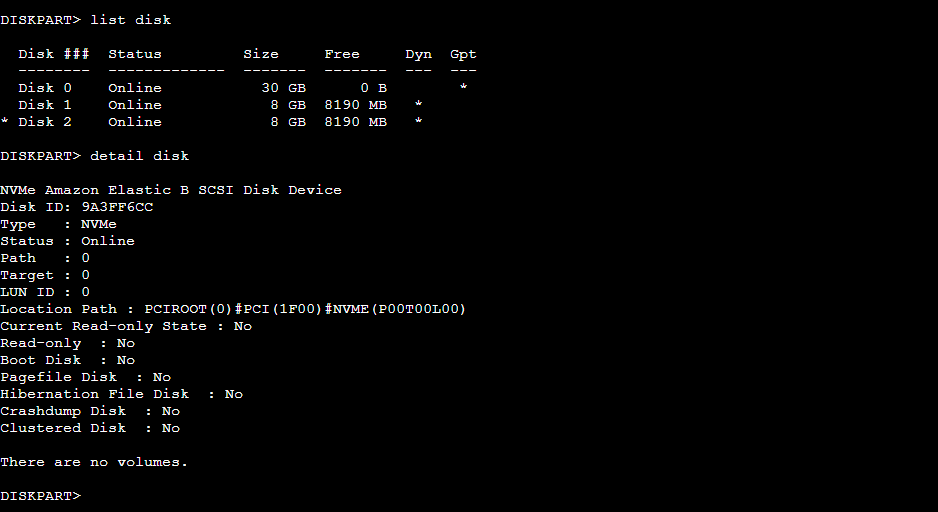
次に、各ディスクに 既存のボリュームが存在しないかを確認します。
DISKPART> detail disk
もし既存のボリュームが存在する場合は、RAID 構成を行う前に 対象ボリュームを削除する必要があります。
この理由として、Windows Server で RAID 0(ストライプボリューム)を作成する場合、各ディスク上の未割り当て領域を使用して新しいストライプボリュームが作成されます。
そのため、既存のボリュームが存在するディスクは RAID 構成の対象として利用できず、事前に EBS ボリュームを削除してディスクを未使用状態に戻す必要があります。
※ 以下は必要に応じて実施ください。
DISKPART> select volume n
DISKPART> delete volume
DISKPART> detail disk

NVMe Amazon Elastic B SCSI Disk Device
Disk ID: 9A3FF6CC
Type   : NVMe
Status : Online
Path   : 0
Target : 0
LUN ID : 0
Location Path : PCIROOT(0)#PCI(1F00)#NVME(P00T00L00)
Current Read-only State : No
Read-only  : No
Boot Disk  : No
Pagefile Disk  : No
Hibernation File Disk  : No
Crashdump Disk  : No
Clustered Disk  : No

There are no volumes.

DISKPART>
このコマンド結果より、There are no volumes.の出力を確認できました。
そのため、既存 EBS ボリュームは存在していないため、削除操作(delete volume)は不要と判断可能です。
RAID 0(ストライプボリューム)を作成
Dynamic Disk へ変換が完了したら、2 つのディスクを使って RAID 0(ストライプボリューム)を作成します。
DISKPART> create volume stripe disk=1,2
コマンドが正常に完了すると、新しいストライプボリュームが作成されます。
list volume を実行し、Type が「Stripe」となっているボリュームが作成されていれば、RAID 0(ストライプボリューム)は正常に構成されています。
DISKPART> list volume
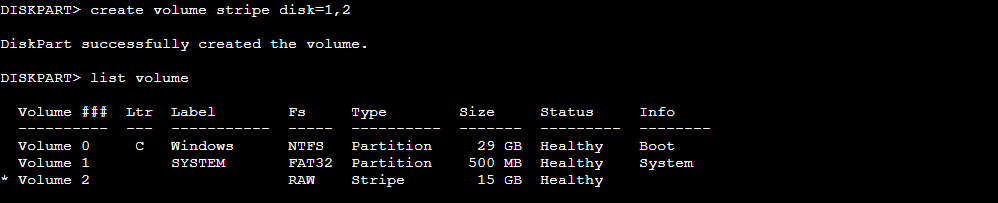
ボリュームのフォーマットとドライブレター割り当て
作成したストライプボリュームを選択し、フォーマットを行います。
なお、Windows Server で RAID 0 を構成した場合、フォーマットやドライブレターの割り当ては、Type が「Stripe」となっている ボリューム に対して実施します。
※ n を環境に合わせて適宜修正してください。検証では 2 を指定しています。
DISKPART> select volume n
RAID 0(ストライプ)ボリュームは、作成直後はファイルシステムを持たない RAW 状態となっています。
そのため、NTFS でフォーマットし、ドライブレターを割り当てることで、Windows から通常のドライブとして利用できるようにします。
DISKPART> format quick fs=ntfs label="MY_RAID"
DISKPART> assign letter=F
再度 list volume を実行し、Type が「Stripe」、ファイルシステムが「NTFS」、ドライブレターが割り当てられていることを確認します。
これで、Windows Server 環境で利用可能な RAID 0 ボリュームの作成は完了です。
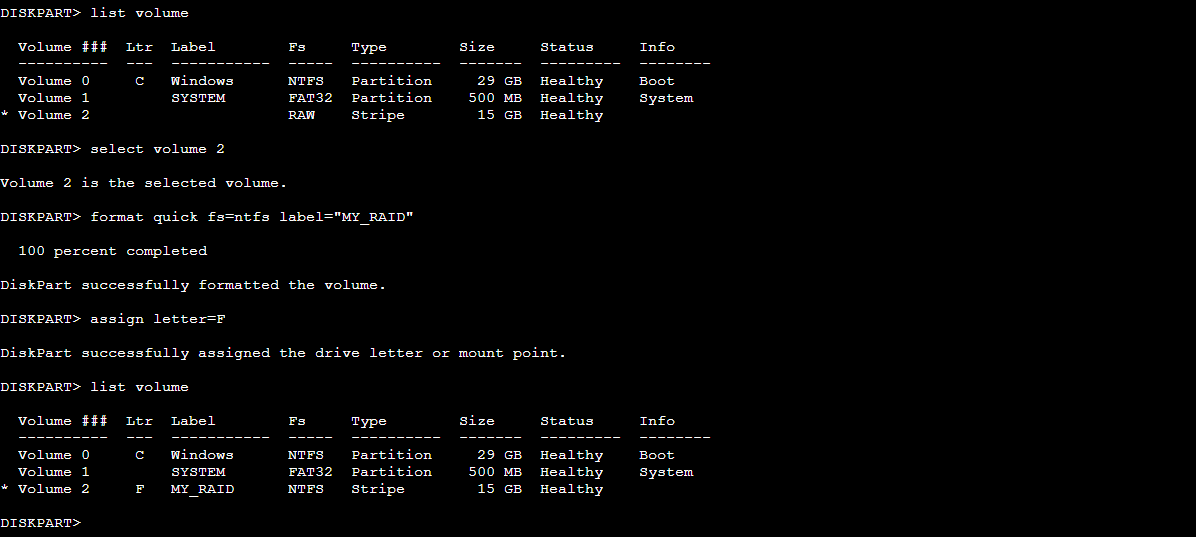
確認してみた
作成した RAID 0(ストライプボリューム)が、Windows Server 上で正常に利用できることを確認します。
本検証時では、フォーマットおよびドライブレター割り当て後に簡易的なファイル書き込みテストを行いました。
まず、Windows エクスプローラーを開き、作成した RAID 0 ボリュームが F: ドライブとして認識されていることを確認します。なお、EBS ボリューム 8 GB × 2 = 16 GB の構成となっており、Windows 上ではファイルシステムや管理領域の影響により、約 15.9 GB と表示されています。
- ドライブレター:F:
- ボリュームラベル:MY_RAID
- ファイルシステム:NTFS
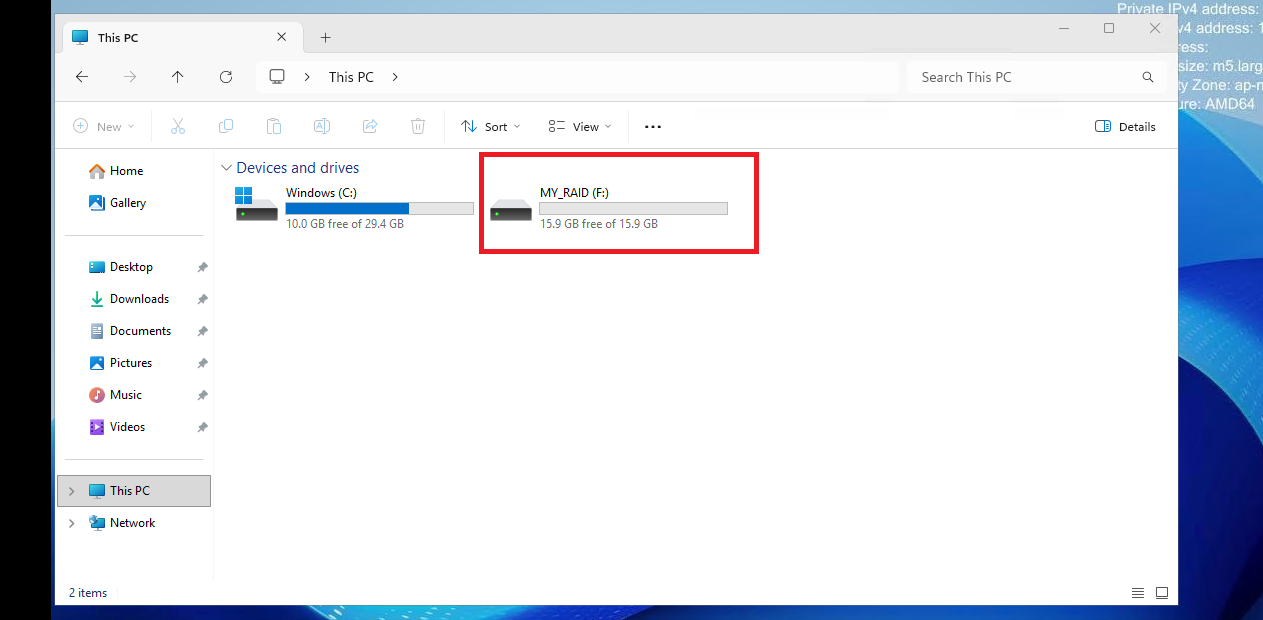
想定通りに設定完了していました。
次に、RAID 0 ボリュームに対して実際にデータを書き込み、エラーなく利用できることを確認します。
ここでは、PowerShell を利用して、100 MB のテストファイルを作成しました。
fsutil file createnew F:\testfile 104857600
その結果、コマンドがエラーなく完了し、F: ドライブ上にテストファイルが作成されることを確認できました。
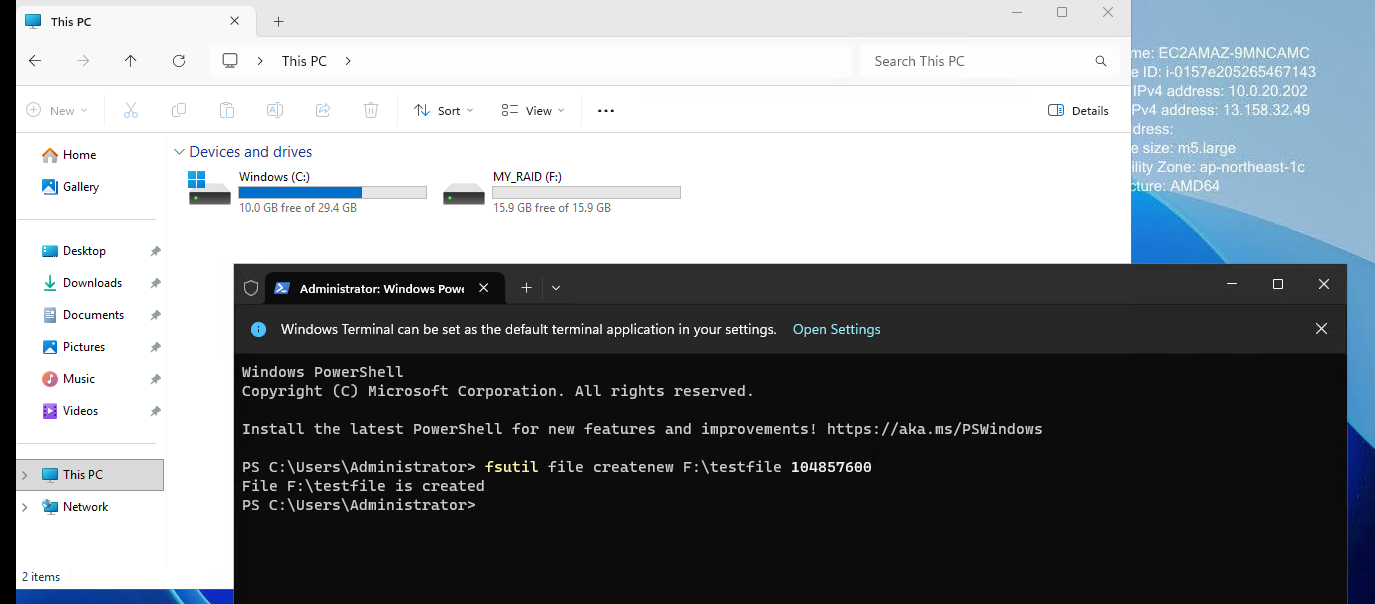
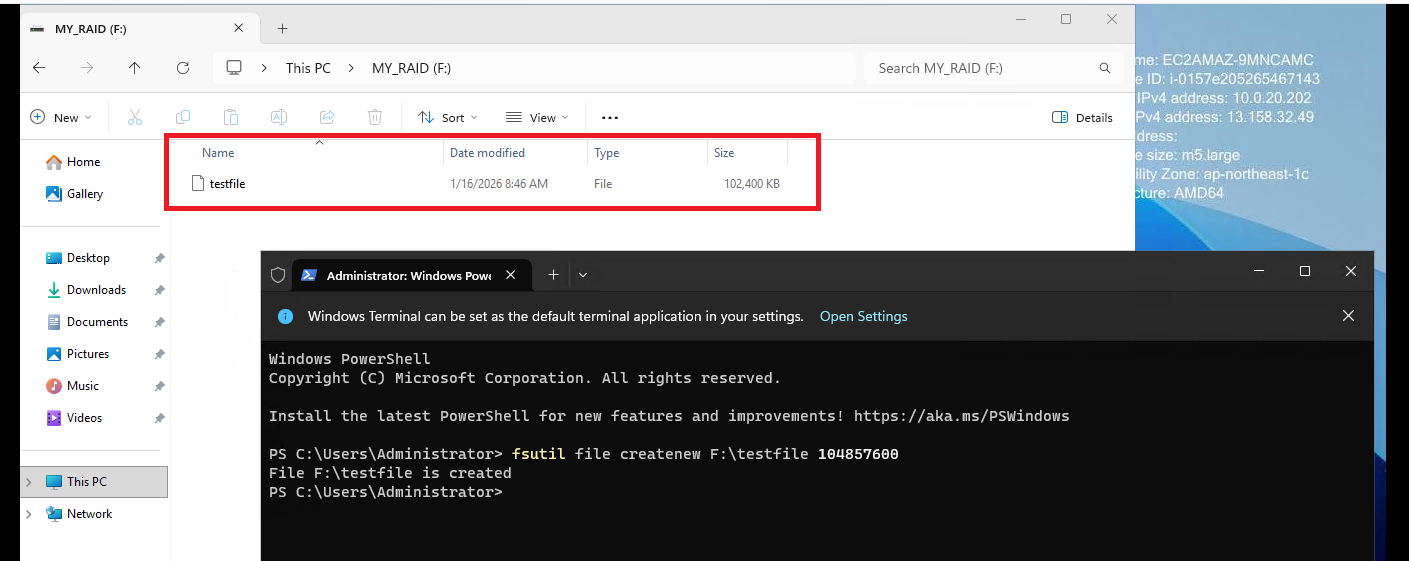
今回の確認により、以下の点を確認できました。
- RAID 0 ボリュームが Windows から正常に認識されている
- ファイルの書き込みがエラーなく完了する
- ストライプボリュームとして問題なく利用できる
なお、本記事では 簡易的な動作確認を目的としているため、厳密なパフォーマンスベンチマーク測定は行っていません。
まとめ
RAID 0 構成では高いスループットや IOPS を期待できますが、構成している EBS ボリュームのいずれか 1 本に障害が発生した場合、配列全体のデータが失われる点には注意が必要です。
重要なデータを保存する場合は、EBS スナップショットや AMI 作成などバックアップの併用を検討してください。
本ブログが誰かの参考になれば幸いです。
参考資料
クラスメソッドオペレーションズ株式会社について
クラスメソッドグループのオペレーション企業です。
運用・保守開発・サポート・情シス・バックオフィスの専門チームが、IT・AIをフル活用した「しくみ」を通じて、お客様の業務代行から課題解決や高付加価値サービスまでを提供するエキスパート集団です。
当社は様々な職種でメンバーを募集しています。
「オペレーション・エクセレンス」と「らしく働く、らしく生きる」を共に実現するカルチャー・しくみ・働き方にご興味がある方は、クラスメソッドオペレーションズ株式会社 コーポレートサイト をぜひご覧ください。※2026年1月 アノテーション㈱から社名変更しました