Fivetran Activations を利用して、Snowflake のデータを SFTP サーバーまで reverse ETL する

こんにちは、川田です。
今回は、Fivetran Activations を利用して、Snowflake テーブル上のデータを SFTP サーバーまで連携する reverse ETL の設定手順を確認します。
環境
- plan: Fivetran Enterprise
データ連携経路
以下のデータ連携経路となっています。

事前準備
Snowflake 側
Snowflake 側で必要となるリソース作成向けの SQL 文を、Fivetran 側で用意してくれています。本記事ではそちらに詳細を委ねるとして、具体的な設定手順は割愛します。
Activations / Data Sources / Snowflake | Fivetran
基本的には、以下の Snowflake リソースが必要となります。
- Snowflake ユーザー
- Fivetran Activations から Snowflake に接続するためのユーザー
- reverse ETL の対象となるテーブルやビューに対する参照権限が必要
- Snowflake 仮想ウェアハウス
- Activations がクエリを実行するために使用
また、Advanced Sync Engine を利用する場合は、同期状態などを Snowflake 内に保持するための bookkeeping 領域が必要です。2026 年 8 月 25 日時点では、以下の名前のデータベースおよびスキーマを作成し、利用 Snowflake ユーザーに書き込み権限を付与しておく必要があります。
- データベース:CENSUS
- スキーマ:CENSUS
このデータベースおよびスキーマは、Activations の内部的な状態管理に使用される予約領域です。reverse ETL するデータを配置する領域としては使用しないようにします。
なお、本記事では Advanced Sync Engine を利用する内容となっているため、Snowflake 上に CENSUS.CENSUS を作成しています。
SFTP サーバー側
今回、SFTP サーバーは AWS Transfer Family for SFTP を利用して用意しています。こちらの作成手順も本記事では割愛します。
Fivetran 設定
実際に Fivetran Activations の設定を実施していきます。以下の設定を実施する流れとなります。
- Activation Sources の設定
- reverse ETL のデータ抽出元の定義を作成
- Activation Destinations の設定
- reverse ETL のデータ連携先の定義を作成
- Activation Syncs の設定
- 上記 2 つの定義を利用して、reverse ETL の定義を作成
1. Activation Sources の設定
Activations の画面にて、Activation Sources から New Activation Source をクリックします。

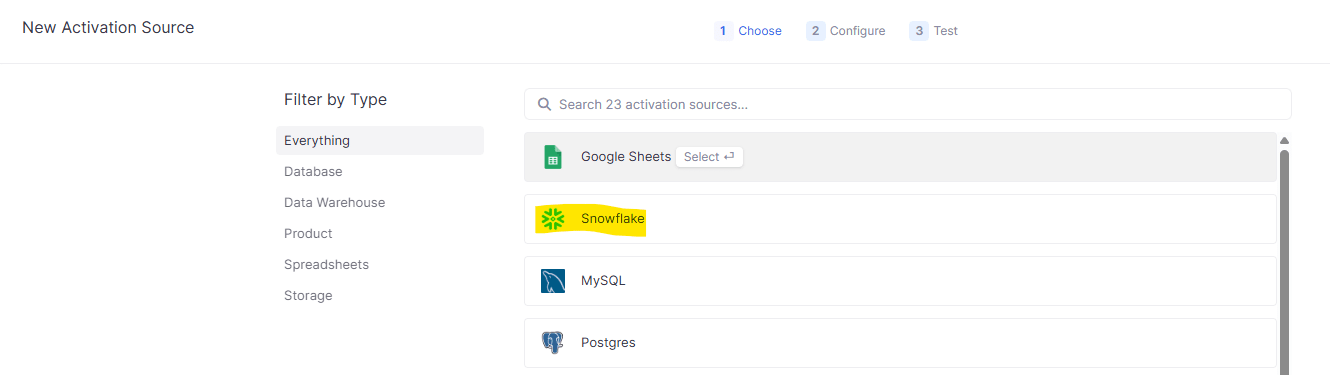
Source の一覧より Snowflake を選択します。
Configure 画面で、以下の通り設定をしていきます。
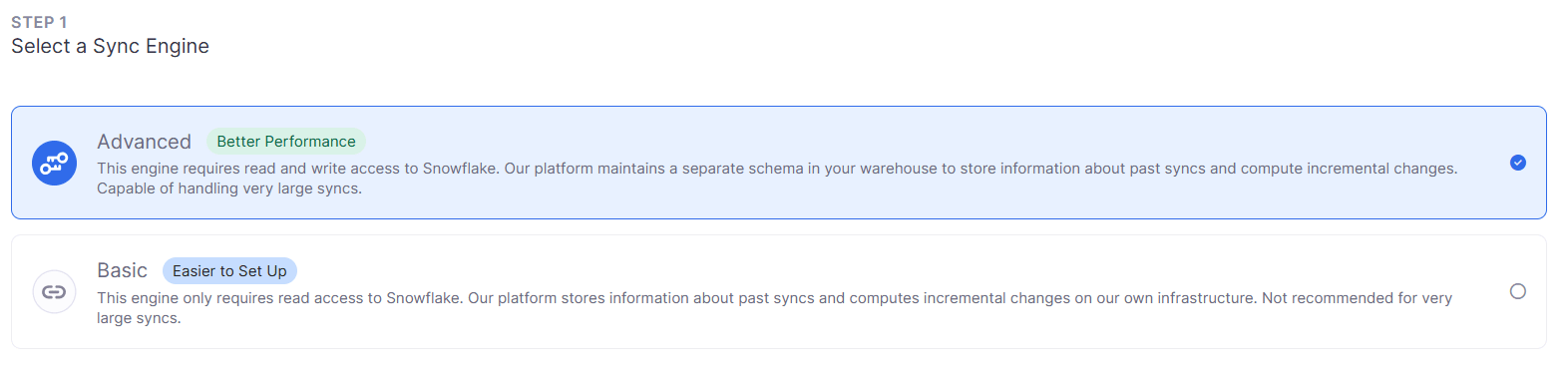
Sync Engine は Advanced を選択します。
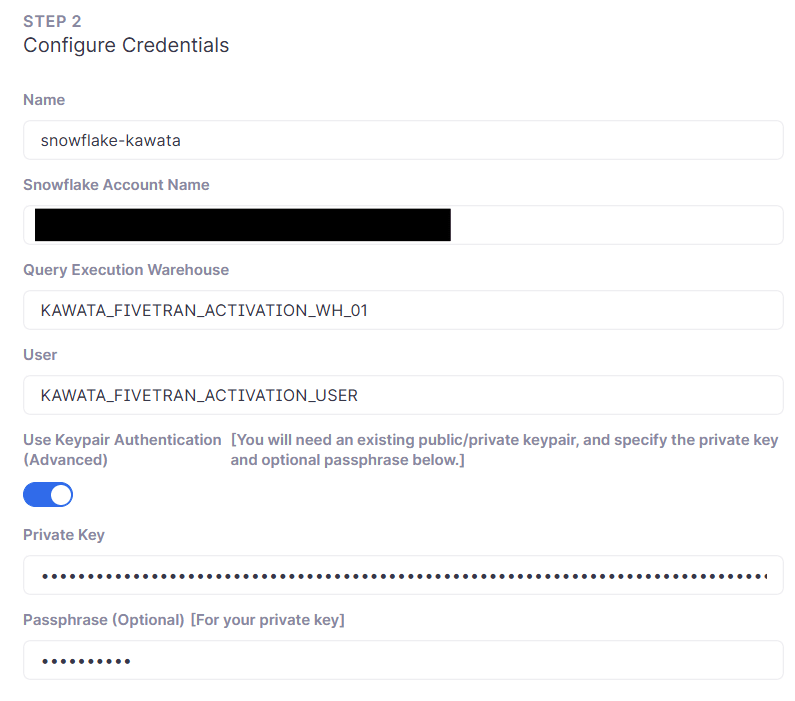
Snowflake への接続情報を入力します。
| 設定名 | 設定する値 |
|---|---|
| Name | Activation Sources で利用する任意の管理名 |
| Snowflake Account Name | Snowflake 接続 URL の https://<!! HERE !!>.snowflake-computing.com/ にあたる値 |
| Query Execution Warehouse | Activation で利用する仮想ウェアハウス |
| User | Activation で利用する Snowflake ユーザー |
| Private Key | Snowflake ユーザーの秘密鍵 |
| Passphrase | 秘密鍵のパスフレーズ |
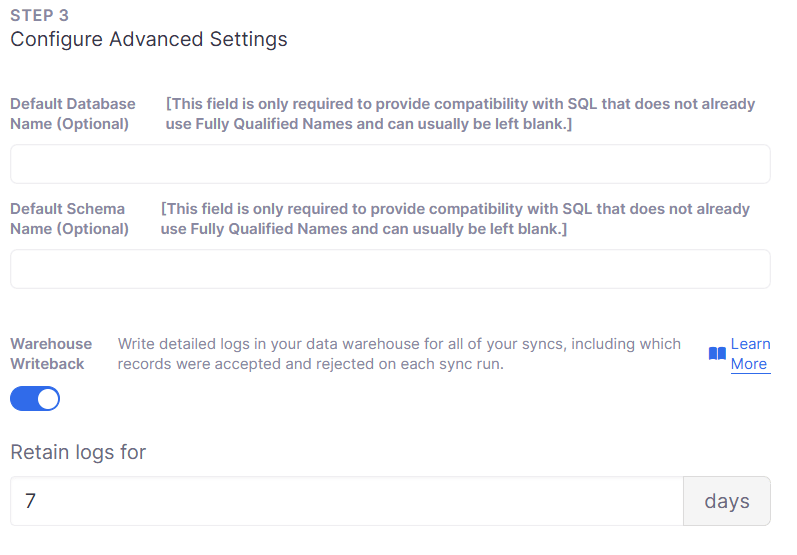
Advanced Settings では Warehouse Writeback を有効にします。この設定を有効とすると、CENSUS.CENSUS 領域にログを出力してくれます。
Configuring Warehouse Writeback | Fivetran
Fivetran Activation が動作する実行環境を指定します。
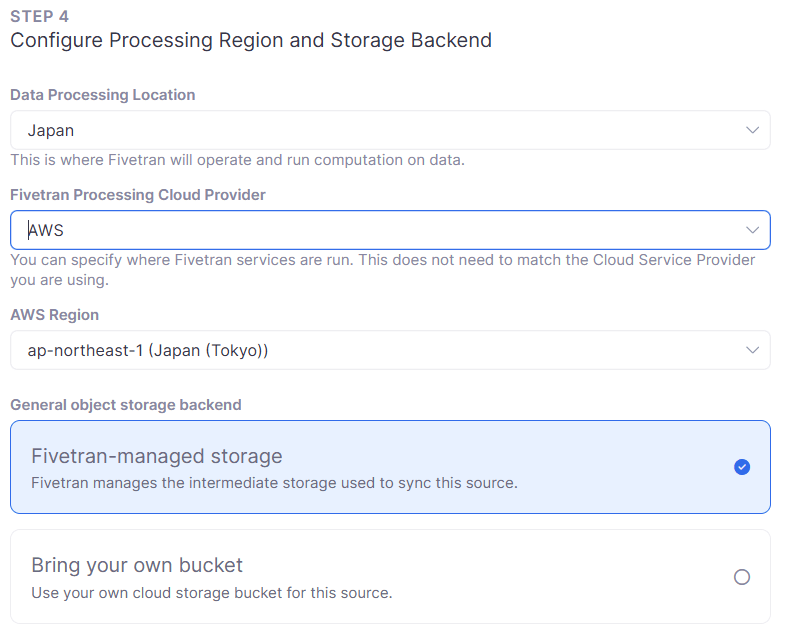
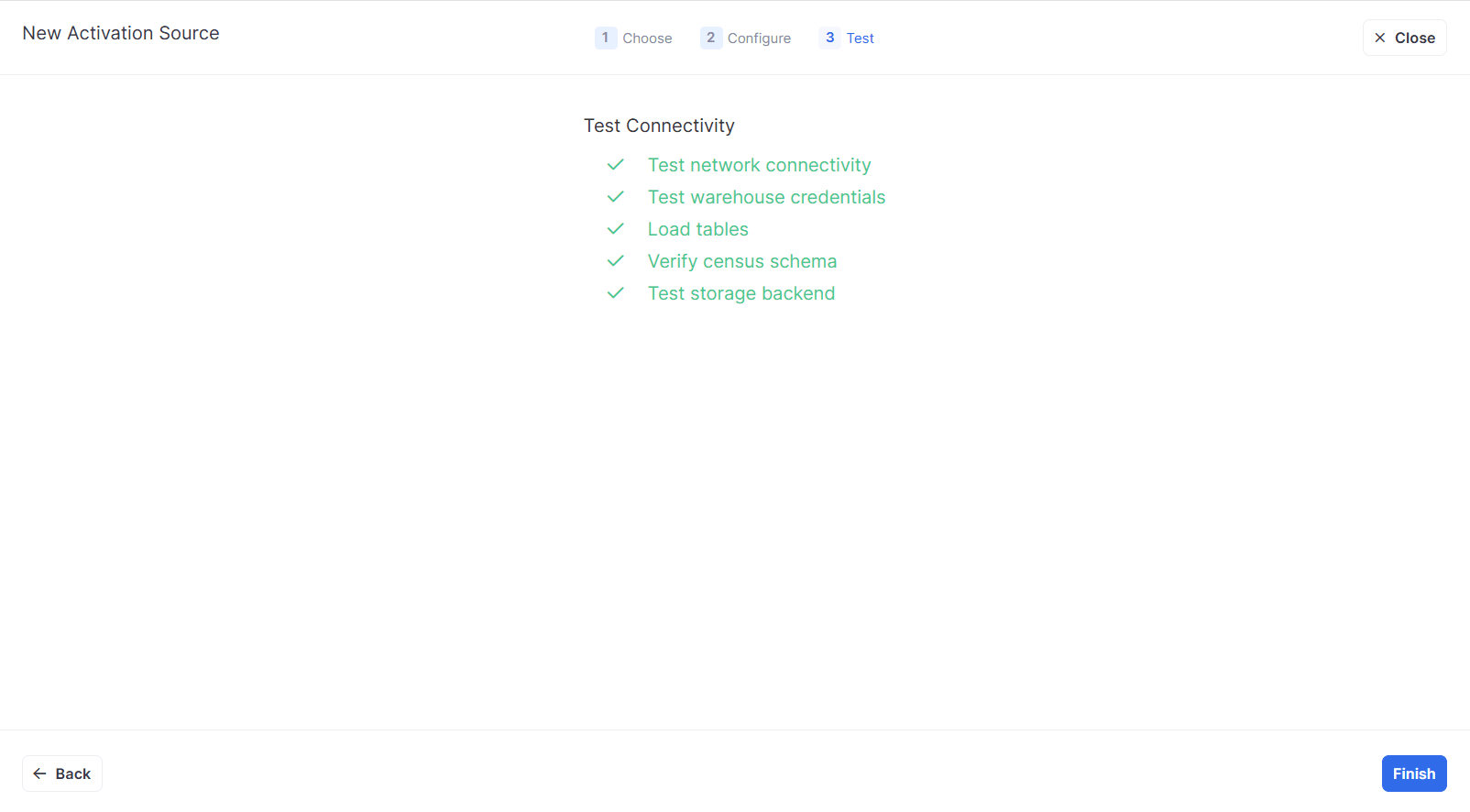
Connect ボタンをクリックすると接続テスト画面に進みます。接続できることを確認し、Activation Sources の設定作業は完了となります。
2. Activation Destinations の設定
Activations の画面にて、Activation Destinations から New Activation Destinations をクリックします。

Destination の一覧より SFTP を選択します。

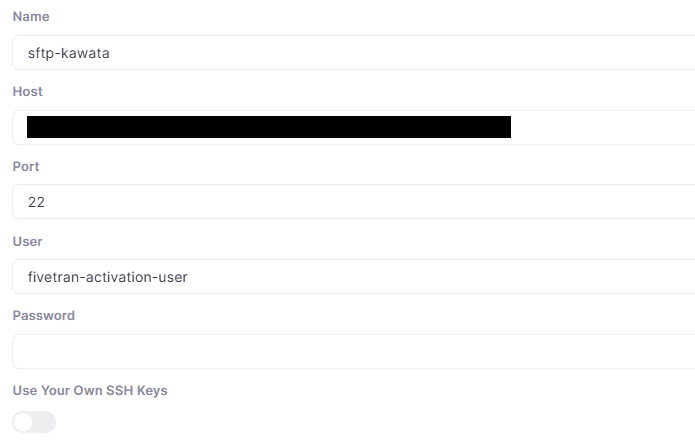
SFTP サーバーへの接続情報を入力します。
| 設定名 | 設定する値 |
|---|---|
| Name | Activation Destinations で利用する任意の管理名 |
| Host | SFTP サーバーの接続先 URL |
| Port | SFTP サーバーの接続先ポート |
| User | SFTP サーバーの接続ユーザー |
SFTP サーバーへの認証方式として、以下が用意されています。
- パスワード
- 自身で作成した公開鍵認証
- Fivetran 側で作成した公開鍵認証
今回は「3. Fivetran 側で作成した公開鍵認証」を利用しています。この場合、Password を空欄、Use Your Own SSH Keys を disable にして、CONNECT ボタンをクリックして先に進めます。
Activations / Destinations / SFTP | Fivetran
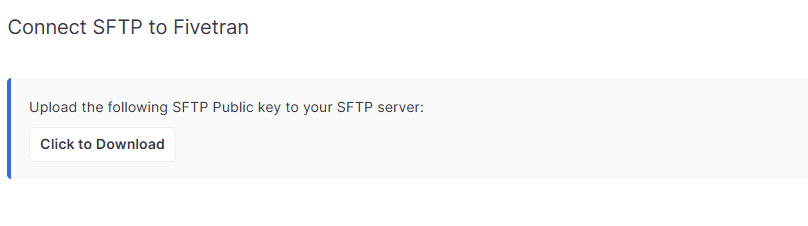
画面を進めると、Fivetran 側で作成した公開鍵をダウンロードできるようになります。公開鍵をダウンロードして、SFTP サーバーに設定しておきます。
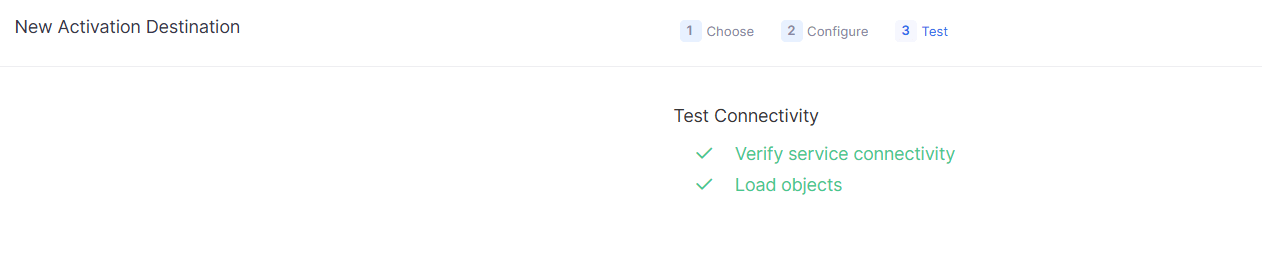
CONFIRM ボタンをクリックすると接続テスト画面に進みます。接続できることを確認し、Activation Destination の設定作業は完了となります。
3. Activation Syncs の設定
Activations の画面にて、Activation Syncs から New Activation Syncs をクリックします。

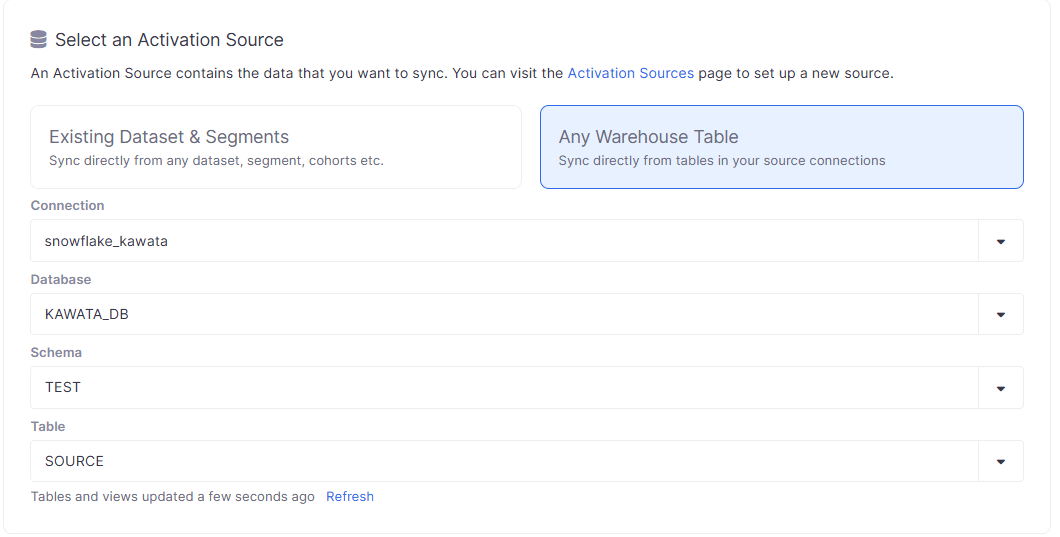
まず、reverse ETL 抽出元となる Snowflake の情報を入力します。
| 設定名 | 設定する値 |
|---|---|
| Activation Source | Any Warehouse Table を指定 |
| Connection | Activation Sources に定義した Snowflake 情報 |
| Database | 抽出元のデータベース名 |
| Schema | 抽出元のスキーマ名 |
| Table | 抽出元のテーブル・ビュー名 |
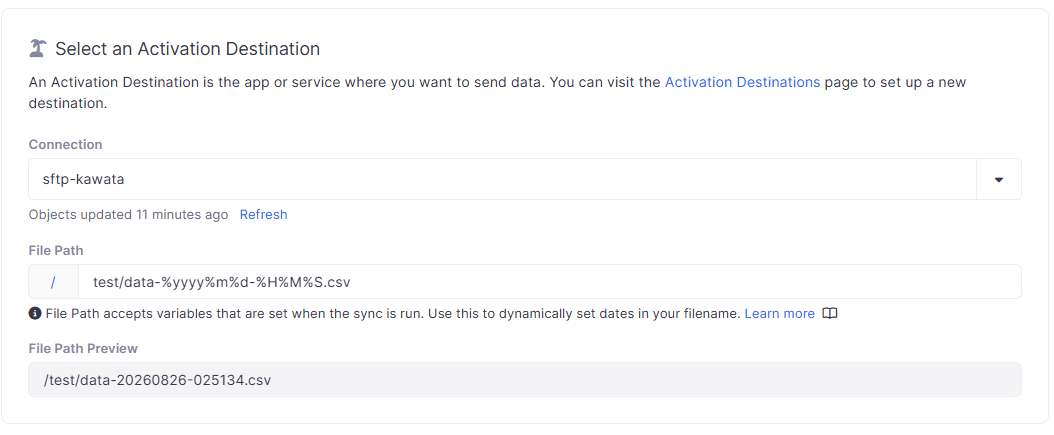
続いて、データ連携先の SFTP サーバーの情報を入力します。
| 設定名 | 設定する値 |
|---|---|
| Connection | Activation Destinations に定義した SFTP サーバー情報 |
| File Path | 連携ファイル名 |
File Path で利用できる変数は File Path Variables | Fivetran にて確認できます。
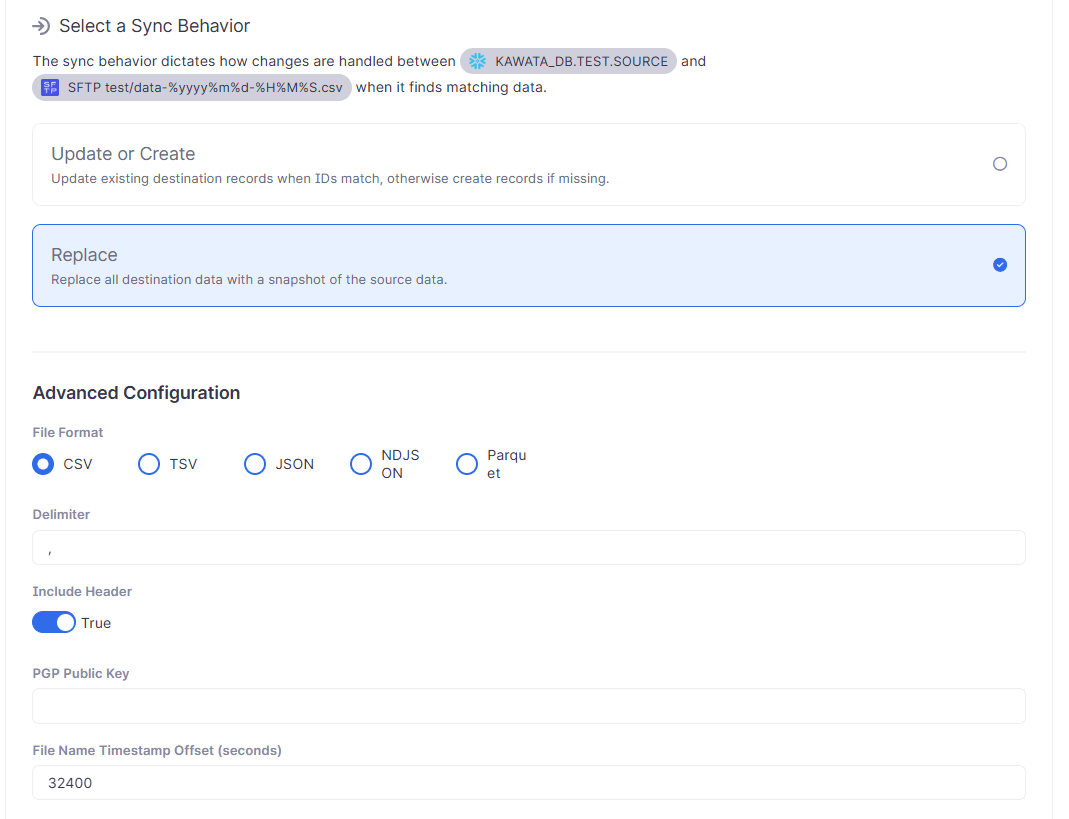
データ連携時の動作を設定します。今回は CSV のファイルフォーマットでデータ連携します。
| 設定名 | 設定する値 |
|---|---|
| behavior | Update or Create は差分更新、Replace は全件更新で連携ファイルを作成します |
| File Format | 連携データのファイルフォーマット |
| Delimiter | CSV ファイルの区切り文字 |
| Include Header | ヘッダーを含むか否か |
| PGP Public Key | SFTP サーバー側で、ファイル自体の暗号化を求められる場合 |
| File Name Timestamp Offset (seconds) | ※1 |
※1: File Name Timestamp Offset (seconds) では、連携ファイル名で利用される時刻をずらす事ができます。標準では UTC の時刻が利用されます。今回は JST の時刻でファイル名を作成したいため、32400 を設定しています。
Advanced Configuration | Fivetran
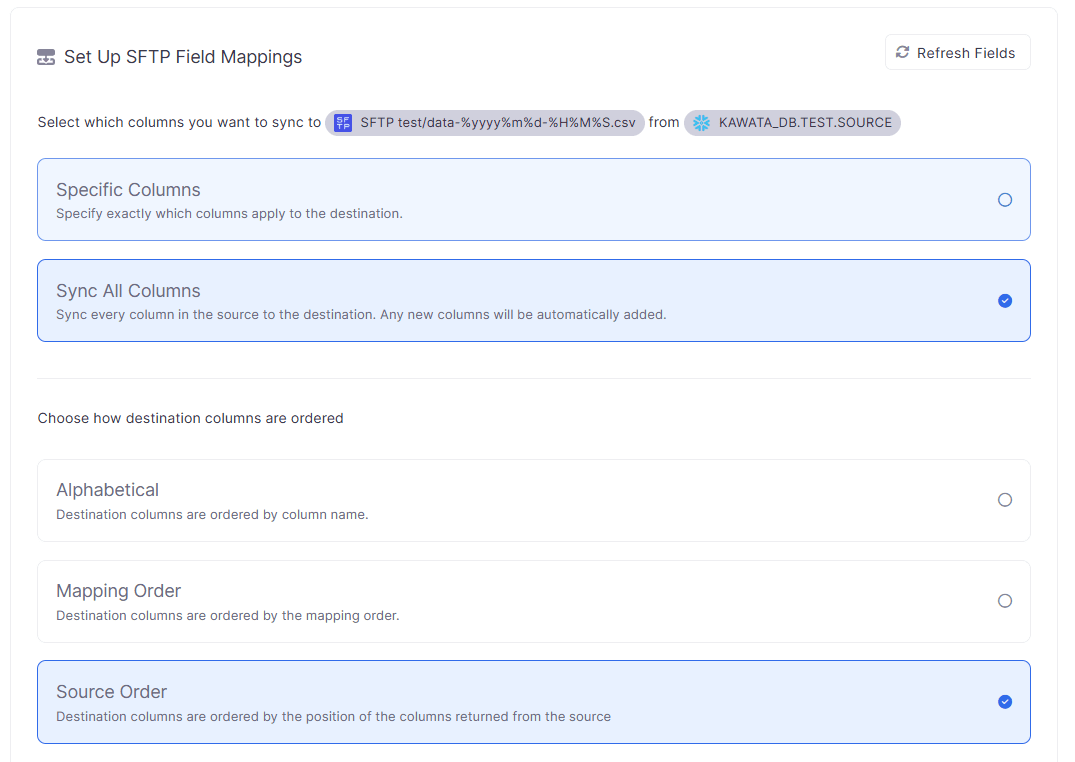
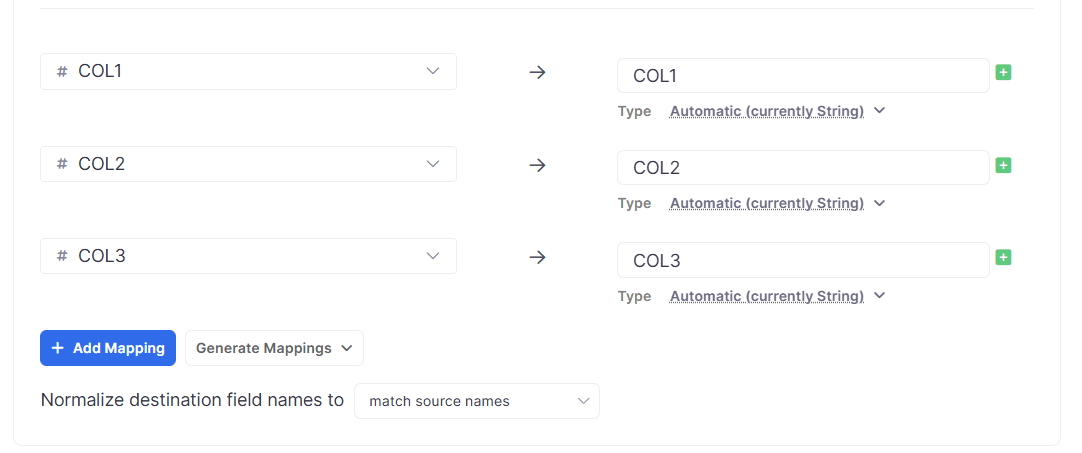
抽出するデータの列情報を設定します。今回は、全列 (Sync All Columns) を対象に、連携元の列並び順を維持 (Source Order) して抽出しています。カラムマッピングも標準ままとしています。
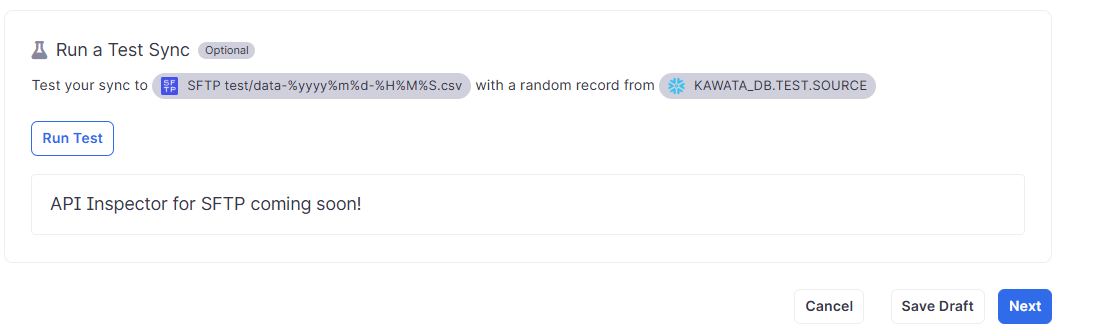
最後にテストを実行できます。しかしながら、今回の検証した限りでは処理自体は上手く実行されているようなのですが、UI 上での更新が正しく反映されないようでした。一旦、Next をクリックして Activation Syncs の設定を進めます。
設定の summary 画面が表示されます。表示内容を確認して、以下を入力します。今回は実行スケジュールを Manual としています。
| 設定名 | 設定する値 |
|---|---|
| Label | Activation Syncs で利用する任意の管理名 |
| Trigger | Syncs の実行スケジュールを指定 |
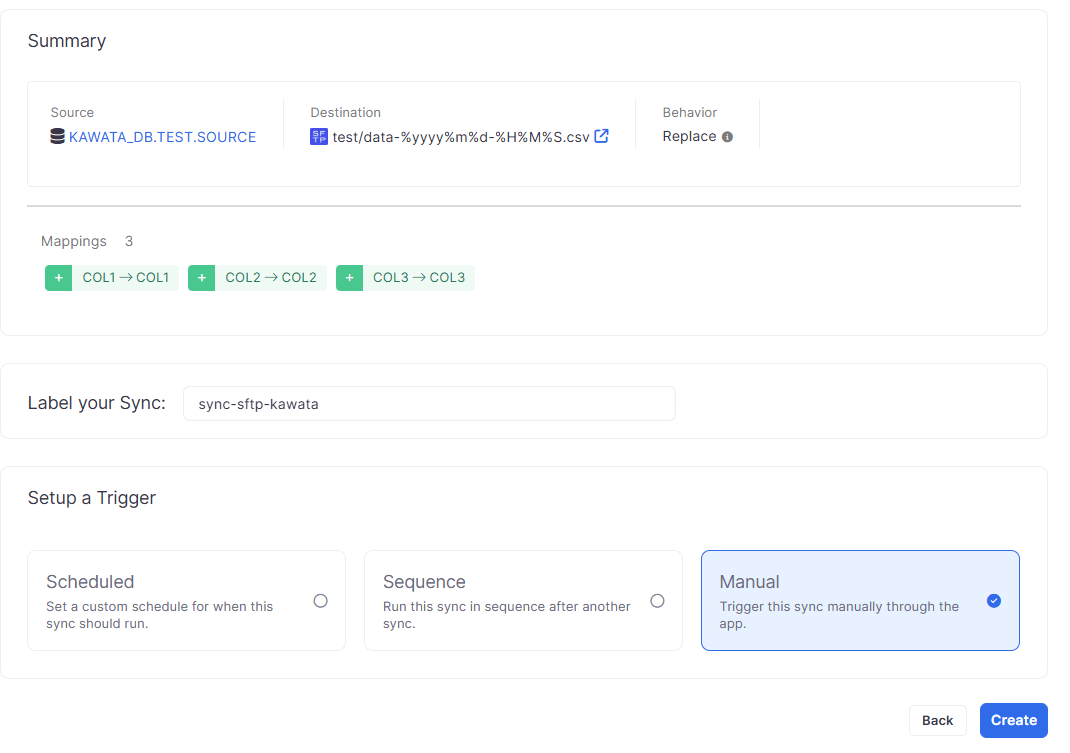
CREATE ボタンをクリックすることで、Activation Syncs の設定は完了です。
確認
作成した Activation Syncs の Run Now ボタンをクリックすることで、処理が実行されます。

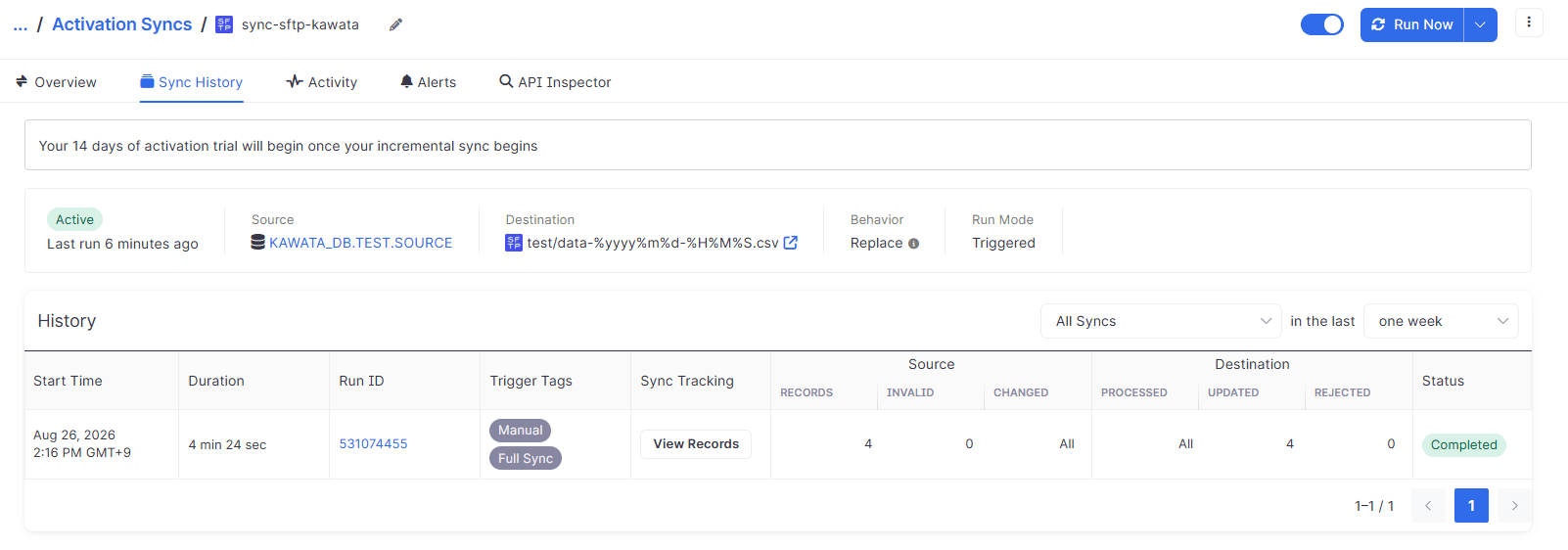
Sync History タブに実行履歴が表示されます。
SFTP サーバー
連携されたファイルを確認します。今回は、SFTP サーバーとして AWS Transfer Family for SFTP を利用しているため、連携ファイルを S3 上より確認しています。
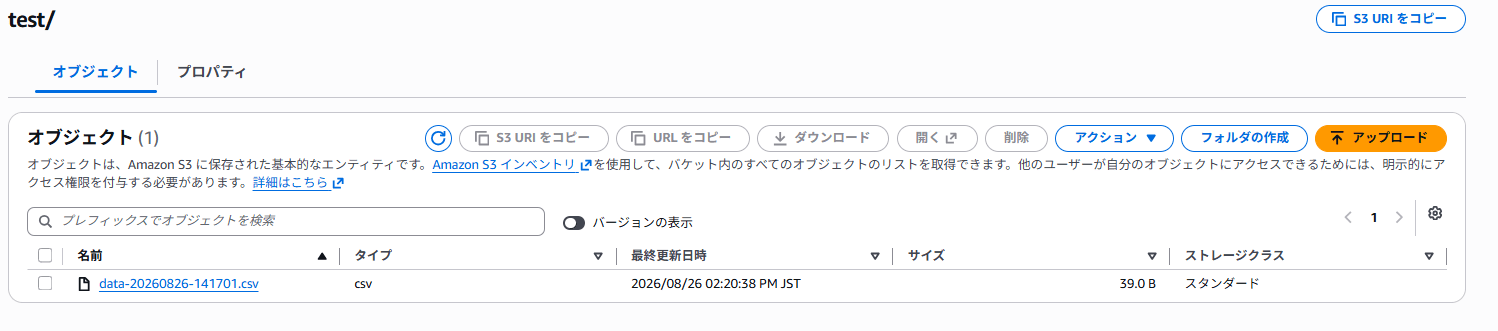
連携ファイルの中身です。
COL1,COL2,COL3
2,2,2
3,3,3
1,1,1
4,4,4
CENSUS.CENSUS 領域
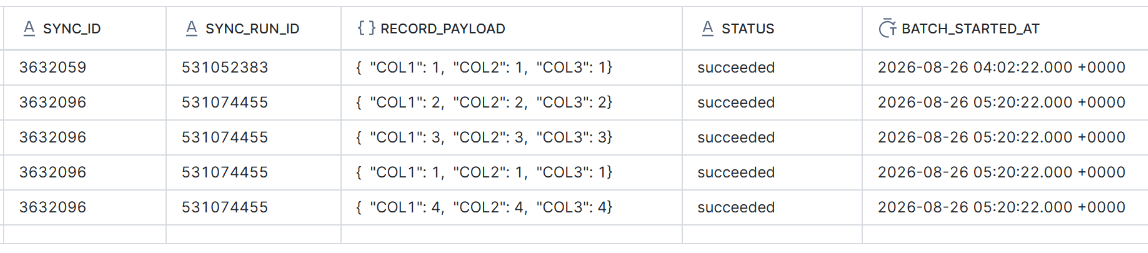
Snowflake 上の CENSUS.CENSUS 領域に出力されている、Warehouse Writeback の情報を確認してみます。作成されるテーブルのスキーマ情報は Log Data | Fivetran に記載されています。
select
    sync_id, sync_run_id, record_payload, status, batch_started_at
from census.census.sync_log
order by batch_started_at
;
ログが記録されていること確認できました。