Gemini Enterprise Agent Platform (旧 Vertex AI) 経由でClaude Cowork を利用する

はじめに
こんにちは。
クラウド事業本部コンサルティング部の渡邉です。
Anthropicが提供するエージェント型ワークスペース Claude Cowork は、Claude Desktopに統合されたアプリケーションで、ローカルファイル操作・Web自動化・マルチタスク処理を自律的に実行することができます。
Claude CoworkはAnthropic直販で利用することができますが、Google CloudやAWSなど 3Pデプロイ(サードパーティデプロイ) で利用することも可能です。通常はAnthropicのAPIにリクエストを送りますが、この機能を使うと Google CloudではGemini Enterprise Agent Platform(旧 Vertex AI) をモデル推論のバックエンドとして利用できます。
本記事では、Claude CoworkをGemini Enterprise Agent Platform(旧 Vertex AI)経由で動かすまでの手順と、実際に使ってみて検証してみたいと思います。
Claude Coworkとは
Claude CoworkはAnthropicが提供するエージェント型ワークスペースです。Claude DesktopにバンドルされたローカルWebアプリとして動作し、ターミナルを開かずに複雑な自律タスクを実行できます。
| 機能 | 概要 |
|---|---|
| ローカルファイル操作 | 手動アップロード不要でローカルファイルを読み書き |
| Web自動化 | Claude in Chromeと連携しWebサイト上のタスクを自動化 |
| マルチタスク処理 | 複雑な業務を並列ワークストリームに分割して処理 |
| 高品質な出力物 | Excelスプレッドシート・PowerPoint・フォーマット済み文書を直接生成 |
| 拡張性 | Connectors・Skills・Pluginsでカスタマイズ可能 |
会話履歴はユーザーのデバイスにローカル保存され、Anthropicのバックエンドには送信されません(3Pデプロイ時)。
なぜGemini Enterprise Agent Platform(旧 Vertex AI)を使うのか
Claude Coworkは、デフォルト構成ではAnthropicのAPIを介してモデル推論が行われますが、企業によっては以下の要件から独自のインフラ経由での利用が求められます。
- データレジデンシー要件: データを特定リージョン内に留める必要がある
- セキュリティ・コンプライアンス: 規制業種でAnthropicインフラへのデータ送信を制限
- 既存Google Cloudへの統合: すでにGemini Enterprise Agent Platform(旧 Vertex AI)を活用している組織
3Pデプロイが対応するプロバイダーは以下のとおりです。
| プロバイダー | 状態 |
|---|---|
| Google Cloud Gemini Enterprise Agent Platform(旧 Vertex AI) | 対応 |
| Amazon Bedrock | 対応 |
| Microsoft Foundry | Preview |
| カスタムゲートウェイ | 対応 |
| Anthropic API(直接) | 対応 |
実際に試してみる
前提条件
- Google Cloud プロジェクトが作成済みであること
- Google Cloud プロジェクトに請求先アカウントが設定済みであること
gcloudCLI がインストール・認証済みであること- Claude Desktop(Coworkを含むバージョン)がインストール済みであること
- 対象ユーザーが Google Workspace または Cloud Identity アカウントを持つこと(In-app Google Sign-in方式の場合)
認証方式の選択
Gemini Enterprise Agent Platform(旧 Vertex AI) との認証方式は3つあります。
| 方式 | 概要 | 推奨シナリオ |
|---|---|---|
| サービスアカウントキー | 各デバイスにキーファイルを配布 | PoC・小規模検証 |
| In-app Google Sign-in | ユーザーがアプリ内でGoogleアカウントでサインイン | Google Workspaceを利用する組織 |
| LLMプロキシ | 既存ゲートウェイプロバイダー経由 | 既存ゲートウェイがある組織 |
今回は In-app Google Sign-in 方式で試します。
ステップ1:Gemini Enterprise Agent Platform(旧 Vertex AI) APIを有効化する
# Gemini Enterprise Agent Platform(旧 Vertex AI) APIを有効化
gcloud services enable aiplatform.googleapis.com \
  --project=${GOOGLE_CLOUD_PROJECT}
ステップ2: Model GardenでClaudeモデルを有効化する
Google Cloud コンソールで Model Garden を開き、使用したいClaudeモデルのページで「有効化」をクリックします。
利用可能な主なモデルは以下のとおりです。
| モデル | モデルID(Vertex AI形式) | 特徴 |
|---|---|---|
| Claude Opus 4.8 | publishers/anthropic/models/claude-opus-4-8 |
高度な推論・長時間エージェントワークフロー |
| Claude Sonnet 4.6 | publishers/anthropic/models/claude-sonnet-4-6 |
スケールに対応したフロンティアインテリジェンス |
| Claude Haiku 4.5 | publishers/anthropic/models/claude-haiku-4-5 |
低レイテンシ・並列処理向け |
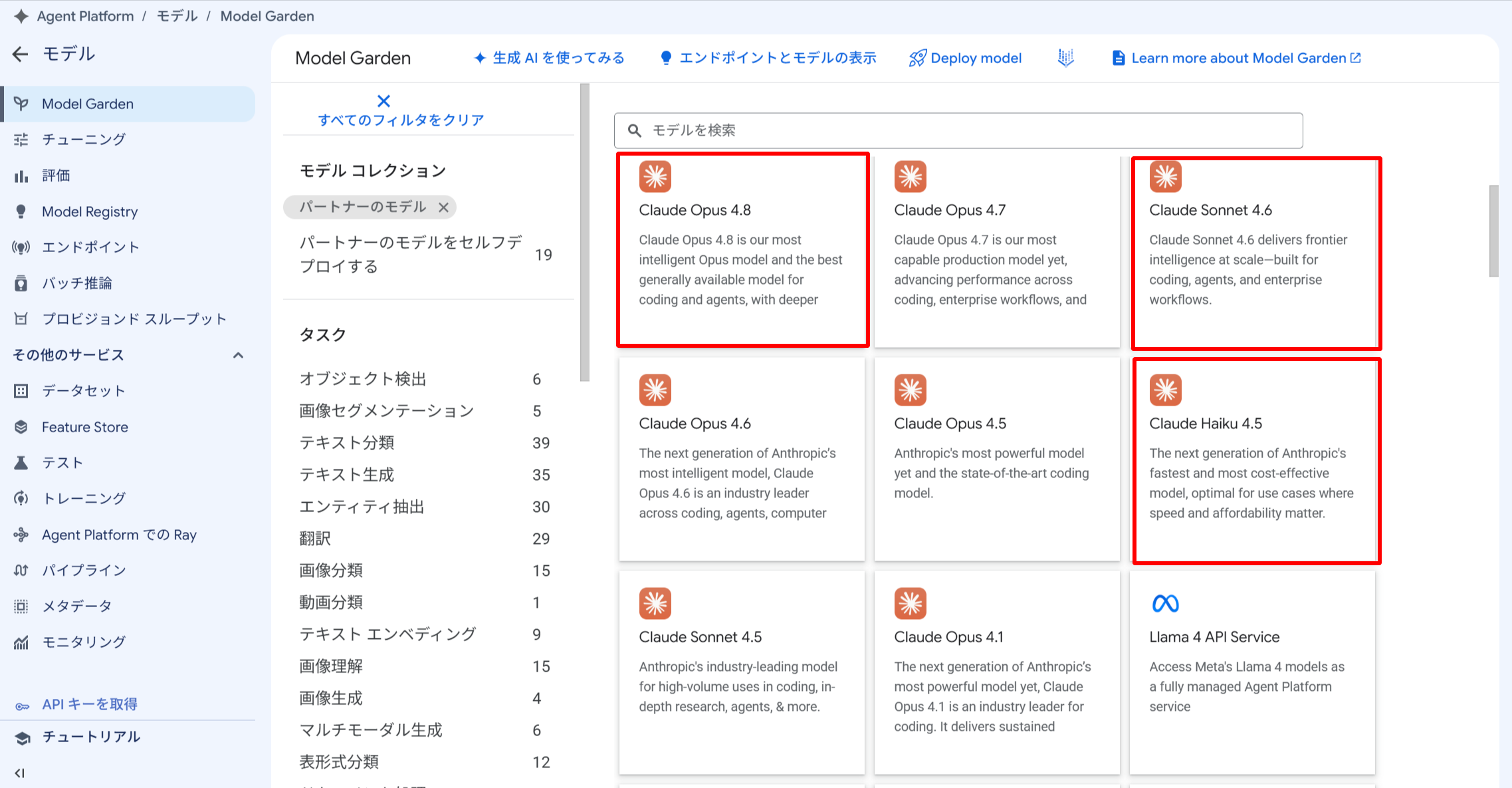
有効化するモデル
ステップ3: IAMで Userロールを付与する
In-app Google Sign-in方式では、サインインするユーザーにAgent Platform ユーザーロールを付与します。
# 特定ユーザーにAgent Platform ユーザーロールを付与
gcloud projects add-iam-policy-binding ${GOOGLE_CLOUD_PROJECT} \
  --member="user:USER_EMAIL@YOUR_DOMAIN.com" \
  --role="roles/aiplatform.user"

IAMロールの付与
ステップ4: OAuth 2.0クライアントIDを作成する(In-app Google Sign-in方式)
- Google Cloud コンソールで Google Auth Platform を開き、「開始」 をクリックしてブランディング設定を行う
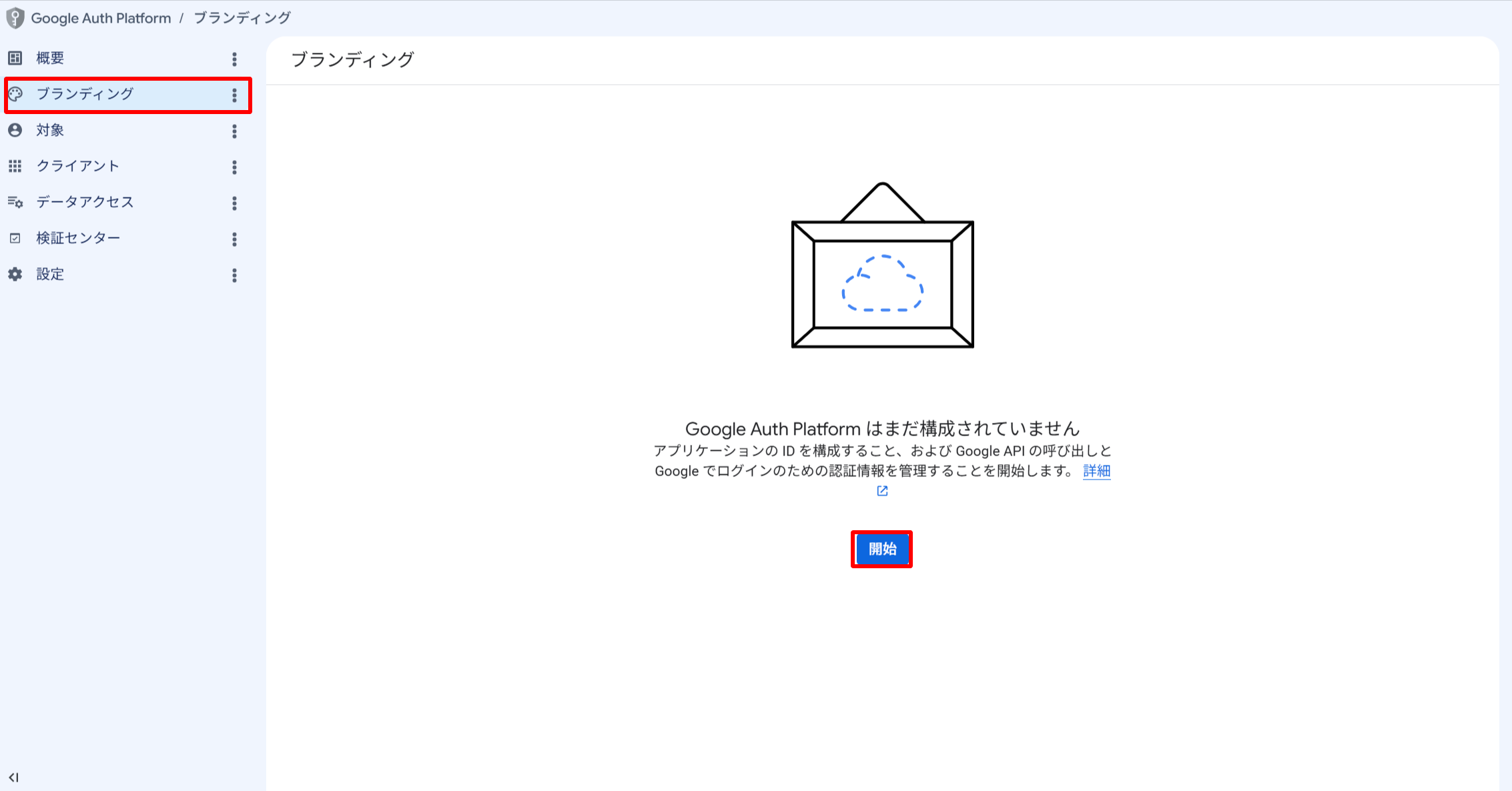
Google Auth Platformのブランディング設定 — 「開始」をクリック
- アプリ名に 「Claude Cowork」 などわかりやすい名前を入力し、デベロッパーの連絡先メールアドレスを設定する
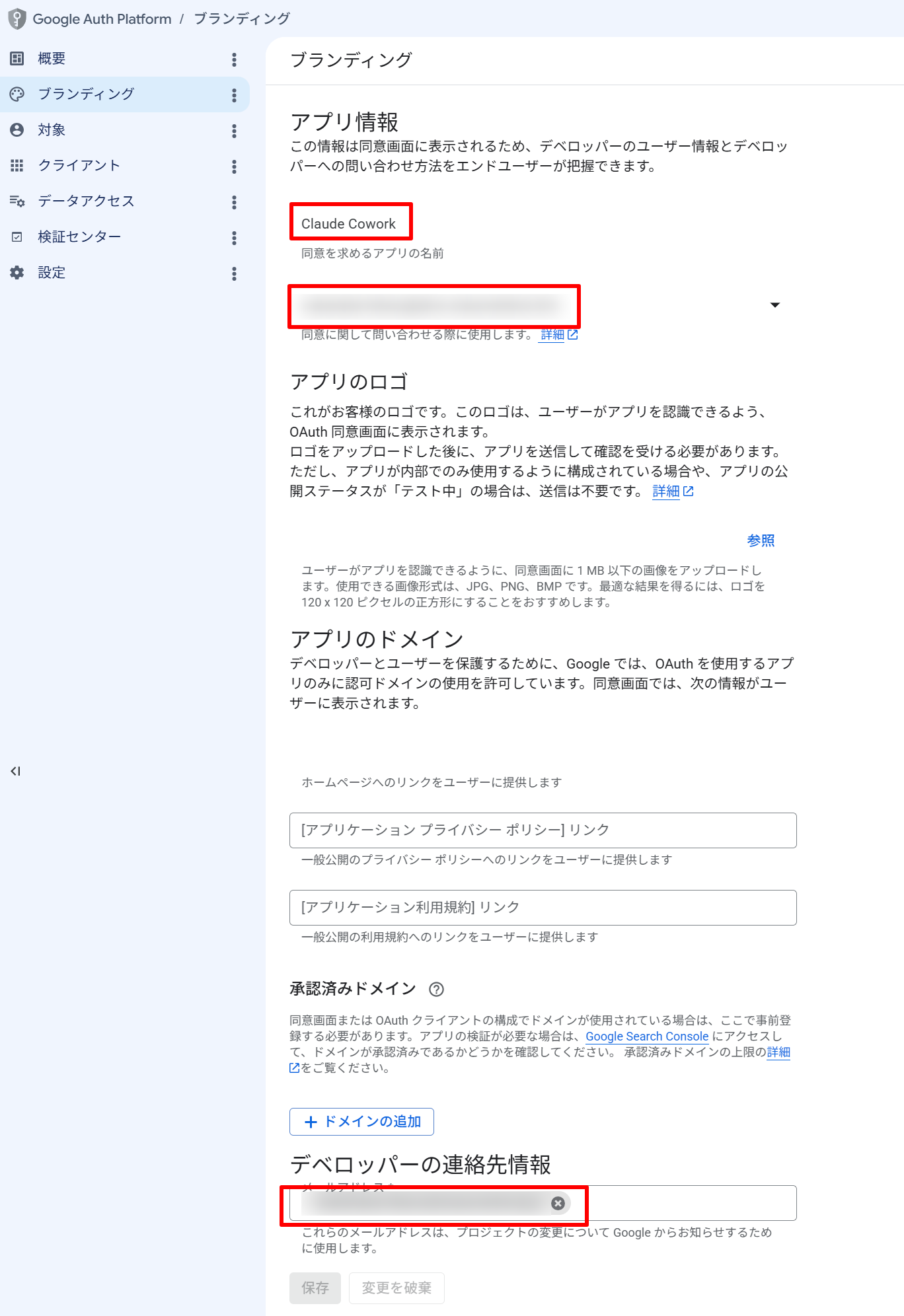
アプリ情報にアプリ名(例: Claude Cowork)とデベロッパー連絡先を入力
- 対象(オーディエンス)のユーザーの種類で 「内部」 を選択する(Google Workspaceの組織内ユーザーに限定)
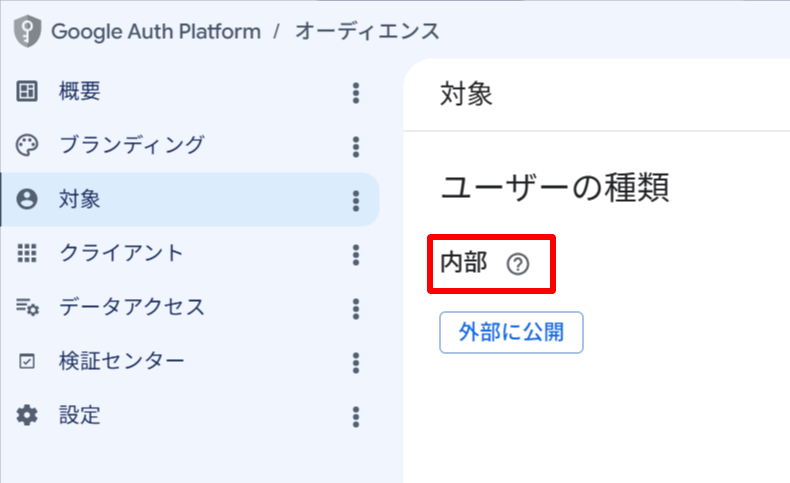
ユーザーの種類で「内部」を選択することで、組織外への公開を防ぐ
- 「クライアント」 メニューから 「クライアントを作成」 をクリック
- アプリケーションの種類で 「デスクトップアプリ」 を選択し、名前(例:
Claude Cowork)を入力して 「作成」 をクリック - 表示される クライアントID と クライアントシークレット をメモする
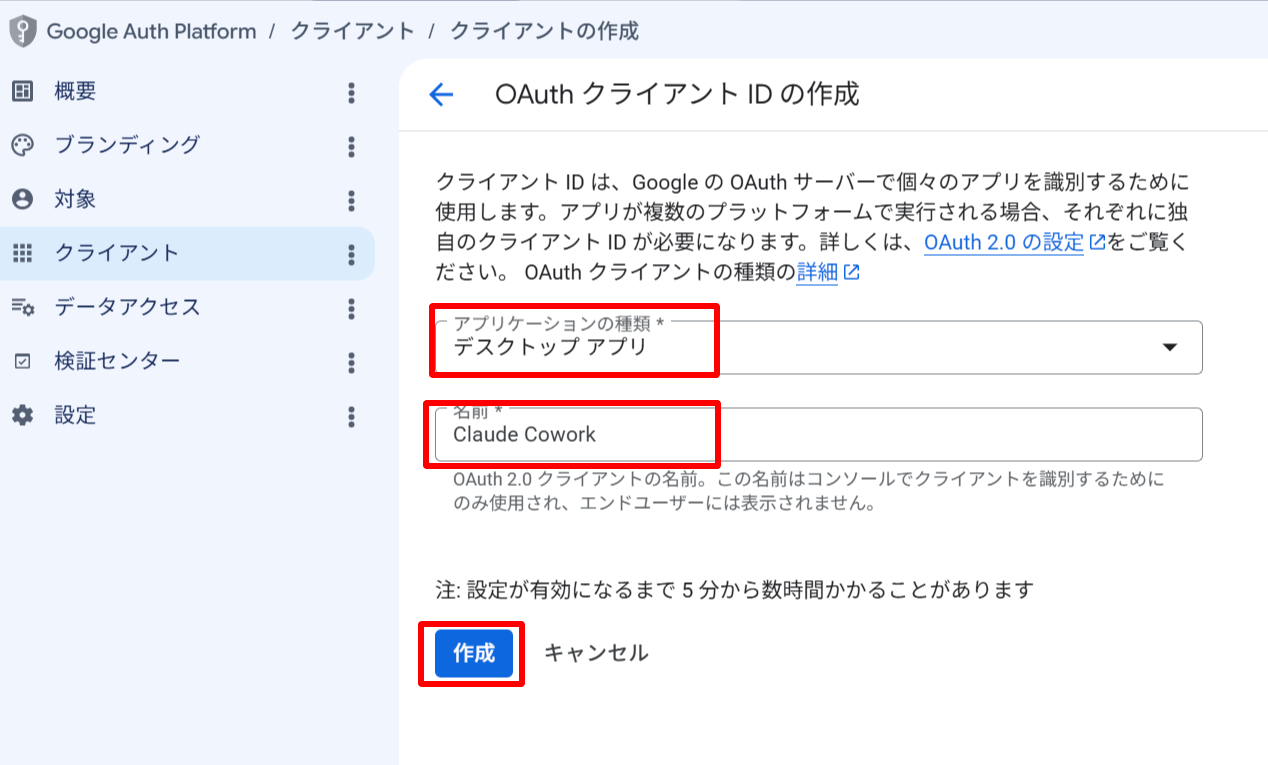
アプリケーションの種類「デスクトップアプリ」・名前「Claude Cowork」を入力して「作成」
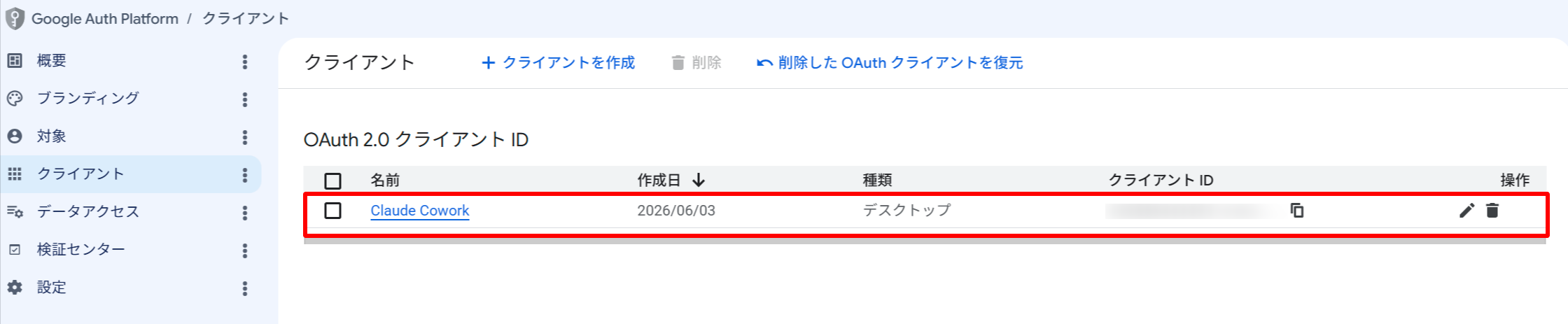
「Claude Cowork」(デスクトップ種類)のOAuthクライアントIDが作成された状態
ステップ5: Claude CoworkでVertex AIを設定する
Claude Desktopを起動し、左上のハンバーガーメニューを開きます。
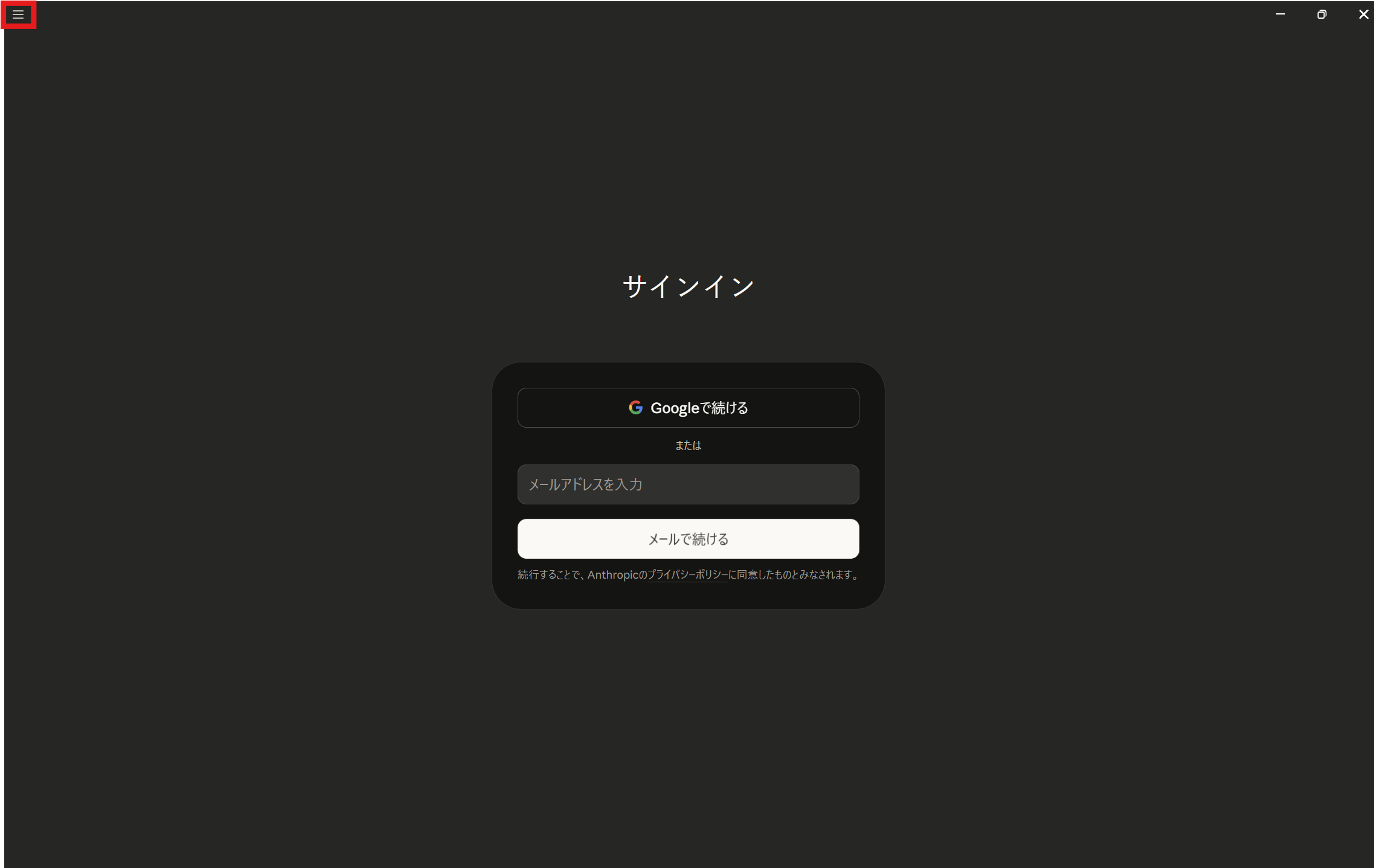
Claude Desktopを起動し、左上のハンバーガーメニューを開く
メニューから 「開発」→「サードパーティ推論を設定...」 を選択します。
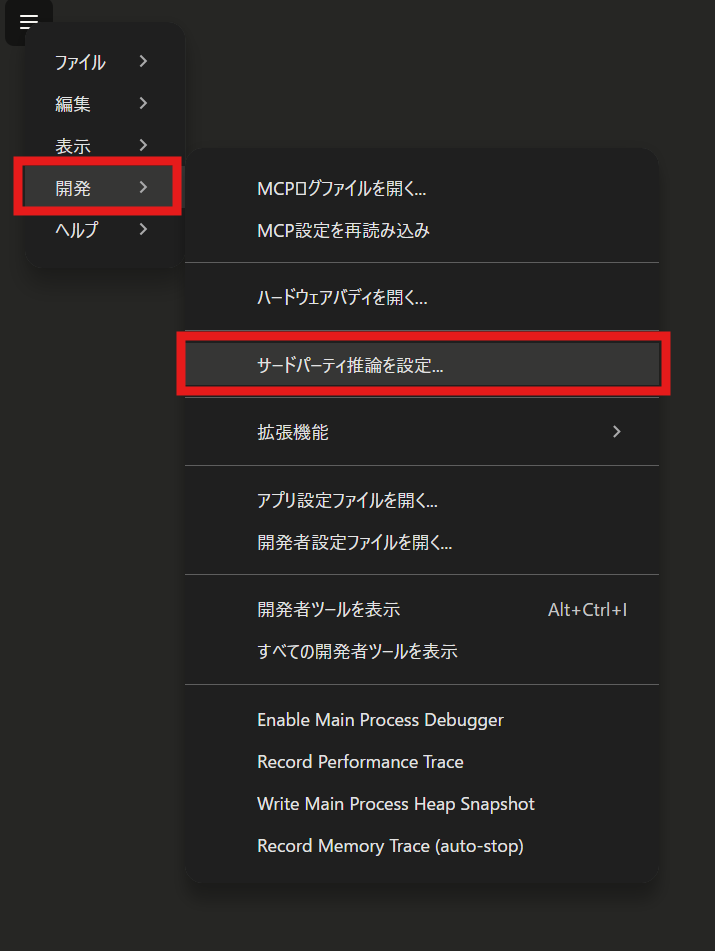
「開発」→「サードパーティ推論を設定...」を選択
接続情報の入力画面が表示されます。プロバイダーに 「Vertex AI」 を選択し、以下の情報を入力します。
| 項目 | 入力値 |
|---|---|
| 認証情報の種類 | インタラクティブサインイン |
| GCPプロジェクトID | 対象のGoogle CloudプロジェクトID |
| GCPリージョン | global(または使用するリージョン) |
| Vertex OAuthクライアントID | ステップ4で作成したクライアントID |
| Vertex OAuthクライアントシークレット | ステップ4で取得したシークレット |
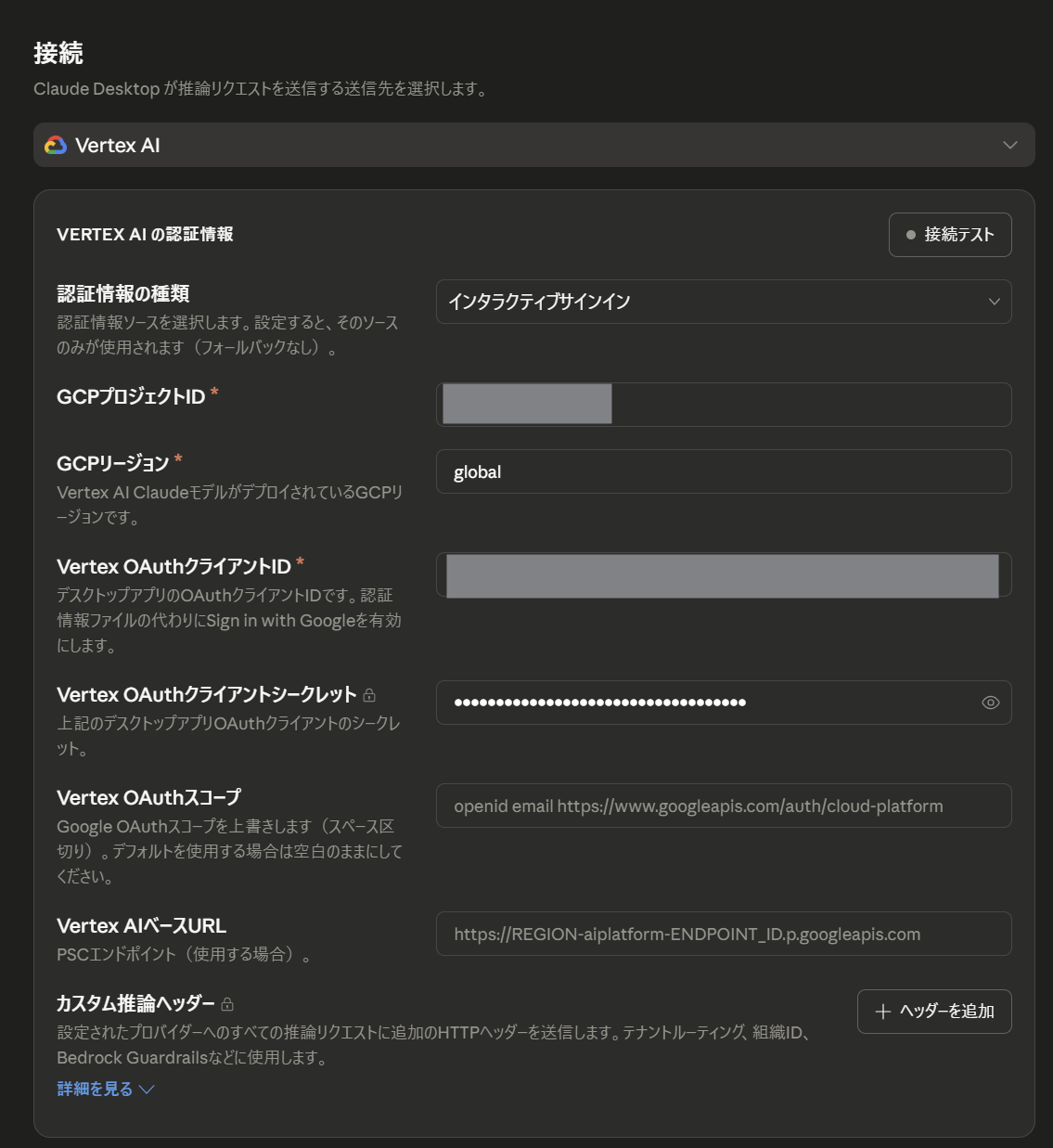
GCPプロジェクトID・OAuthクレデンシャルなどを入力
続いて、使用するモデルリストを設定します。最初のエントリがデフォルトモデルになります。
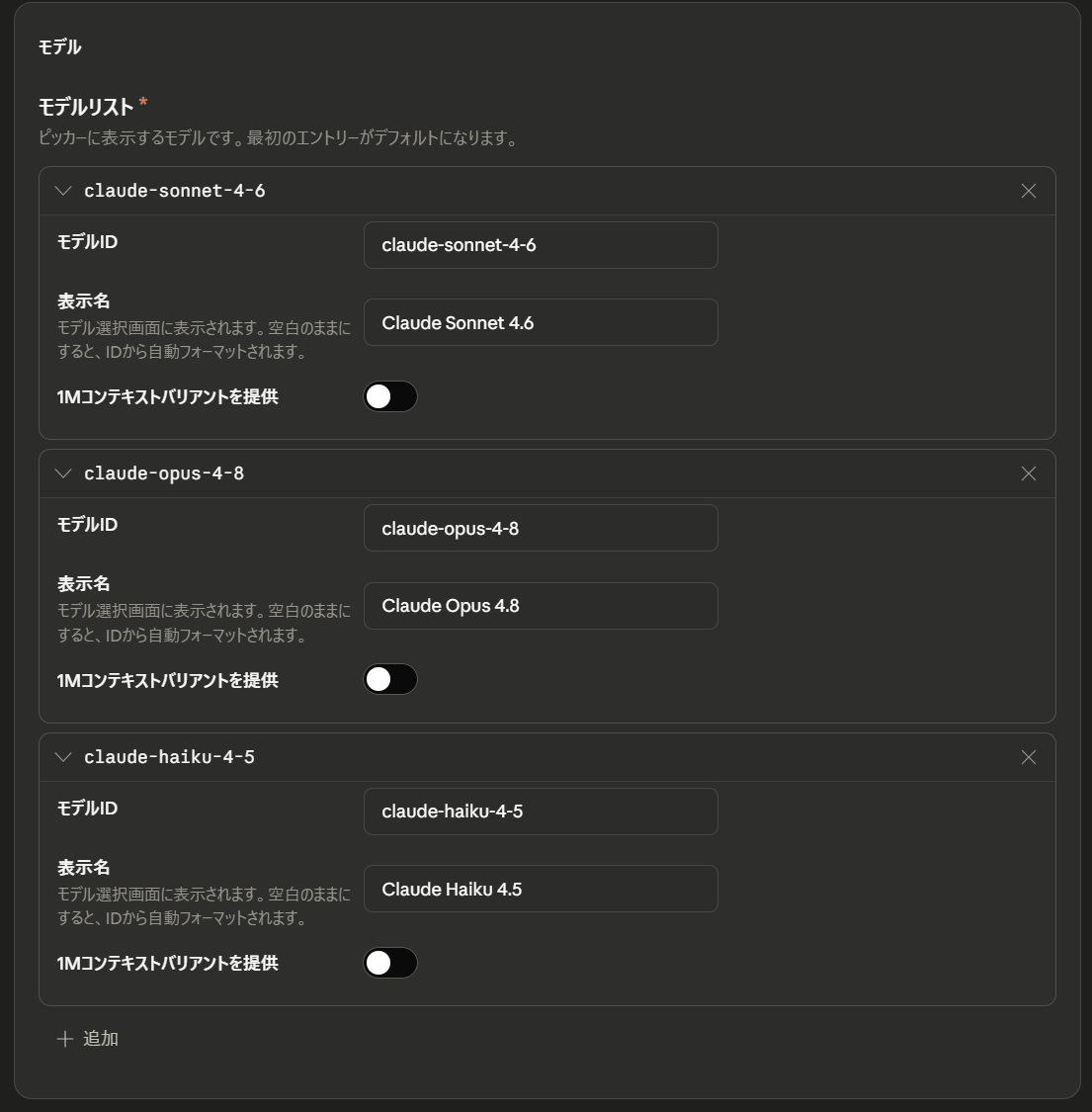
Claude Sonnet 4.6・Opus 4.8・Haiku 4.5を登録し、Sonnet 4.6をデフォルトに設定
設定を保存してClaude Desktopを再起動すると、「Vertex AI上のClaudeへようこそ」画面が表示されます。「Google Cloudでサインイン」 をクリックします。
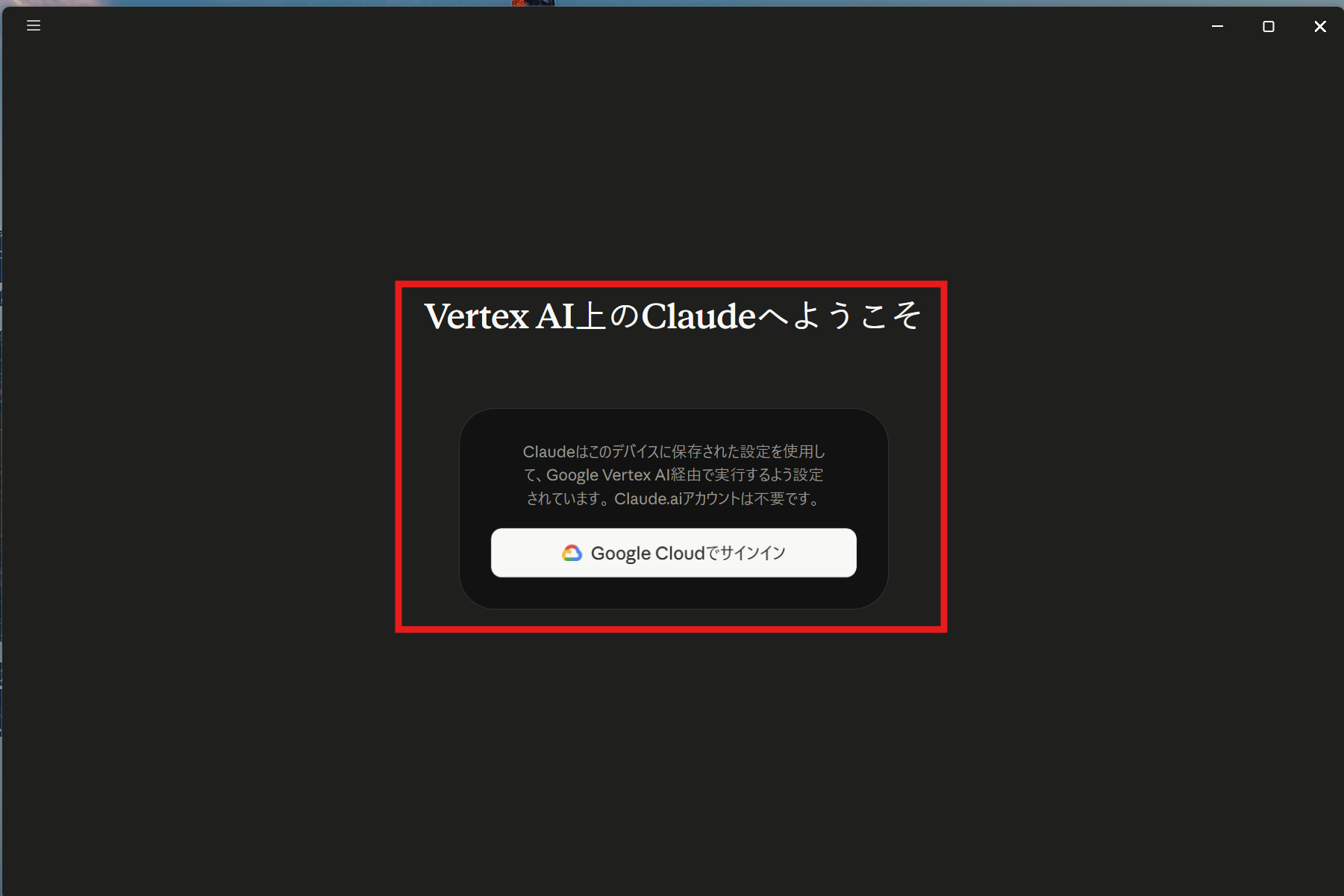
「Vertex AI上のClaudeへようこそ」— Claude.aiアカウントは不要
アプリがブラウザを起動し、Google認証フローが開始されます。
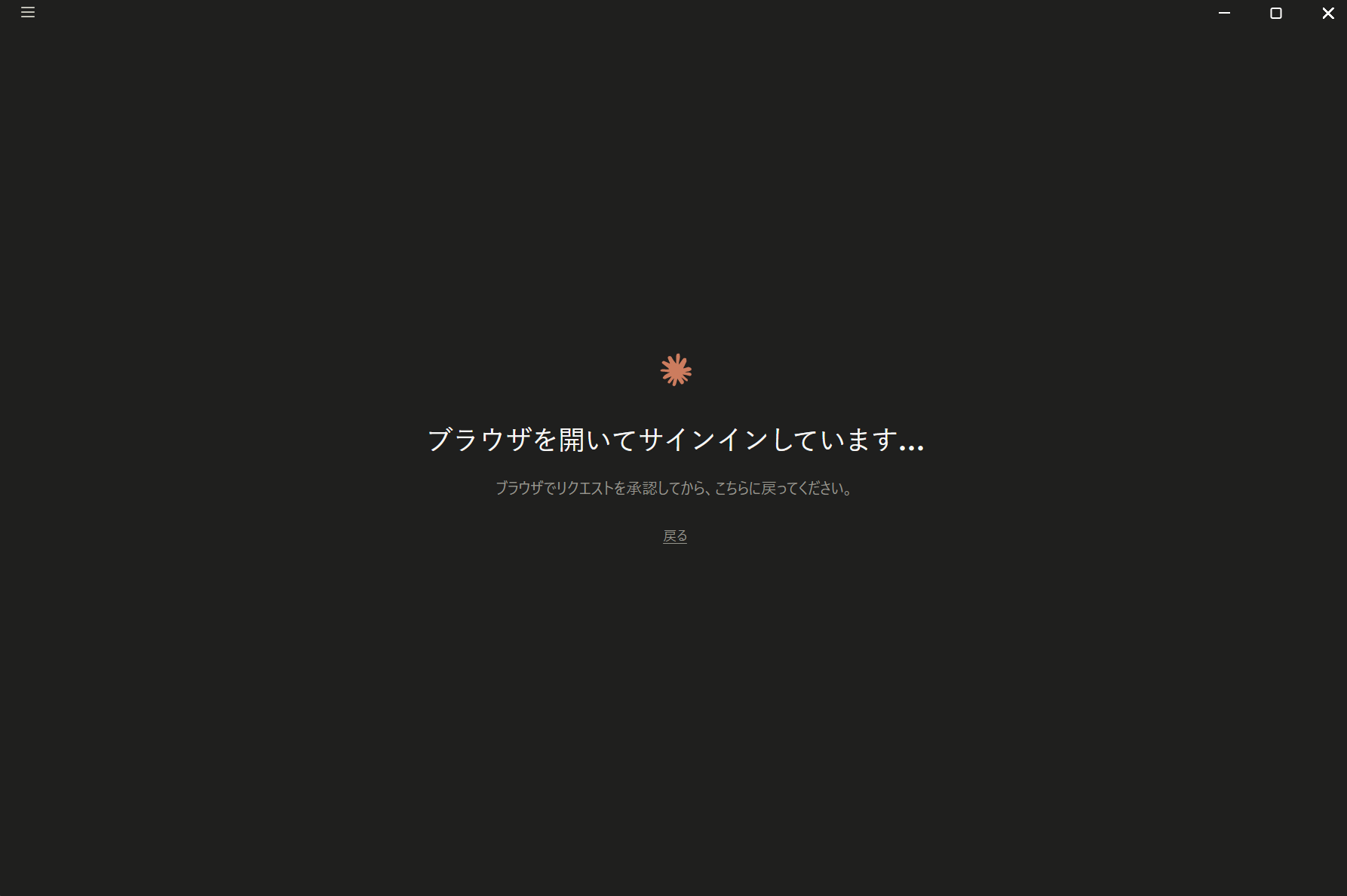
「ブラウザを開いてサインインしています...」— ブラウザでの承認を待機
ブラウザでGoogleアカウントの選択画面が表示されます。IAMロールを付与したアカウントを選択します。
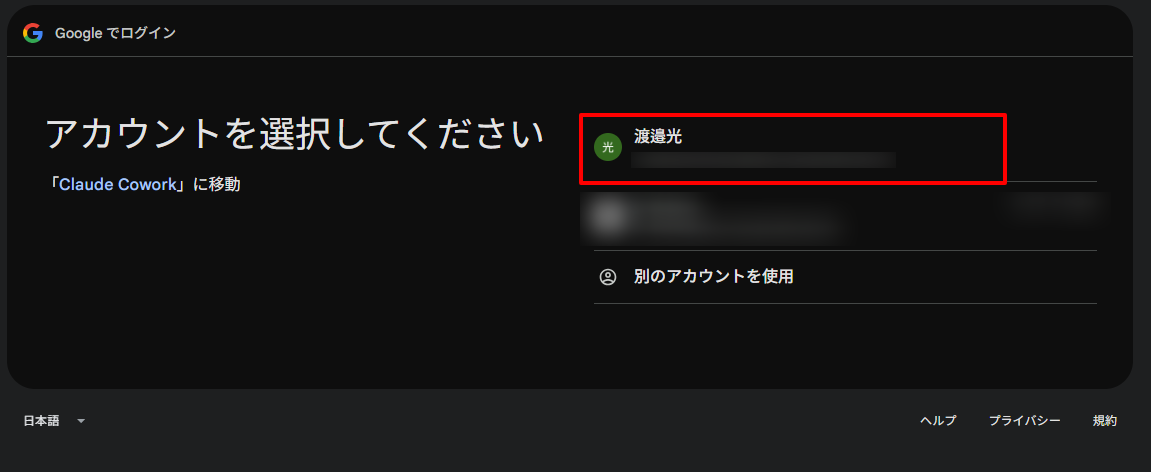
「Claude Cowork」への移動を確認し、対象アカウントを選択
Claude CoworkへのGoogleアカウントのアクセス許可確認が表示されます。
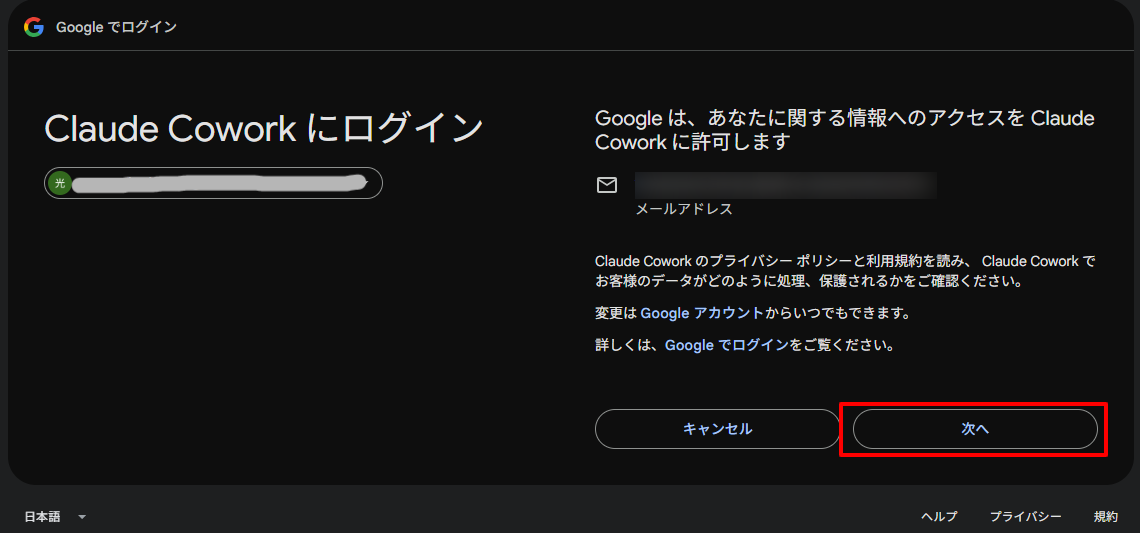
メールアドレスへのアクセスを許可して「次へ」をクリック
Google Cloudのデータ(Vertex AI推論を呼び出すためのスコープ)へのアクセスを許可します。
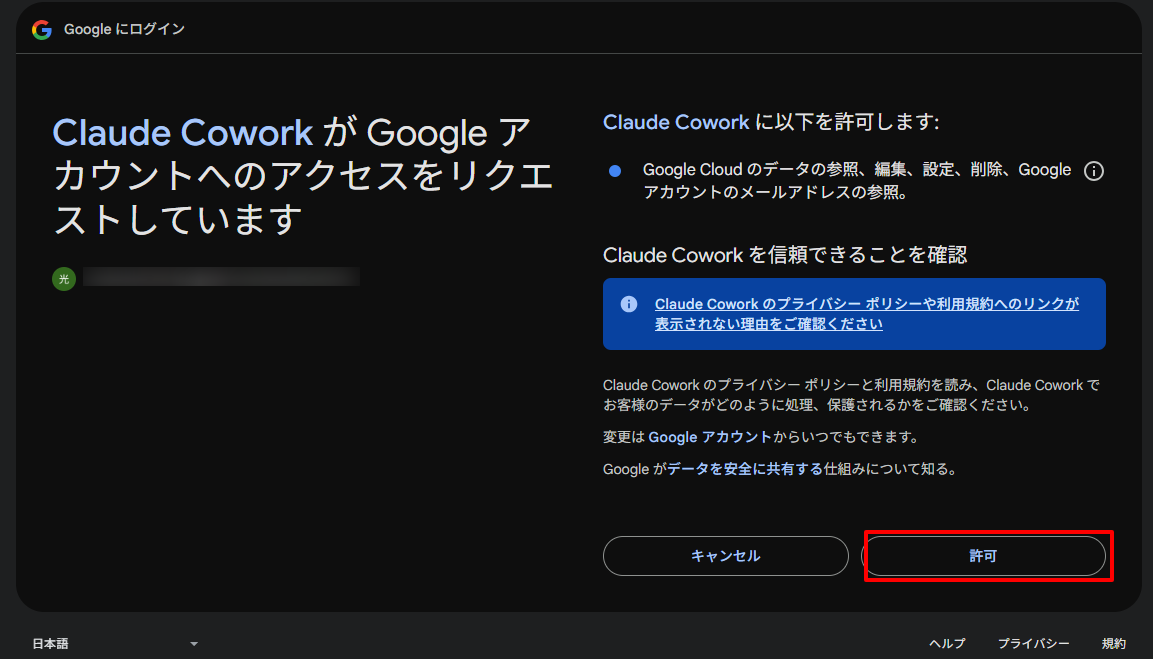
「Google Cloudのデータの参照・編集・設定・削除」へのアクセスを許可して「許可」をクリック
認証が完了すると、Claude Coworkのメイン画面が表示され、画面上部に 「Vertex AIを使用しています」 バナーが表示されます。
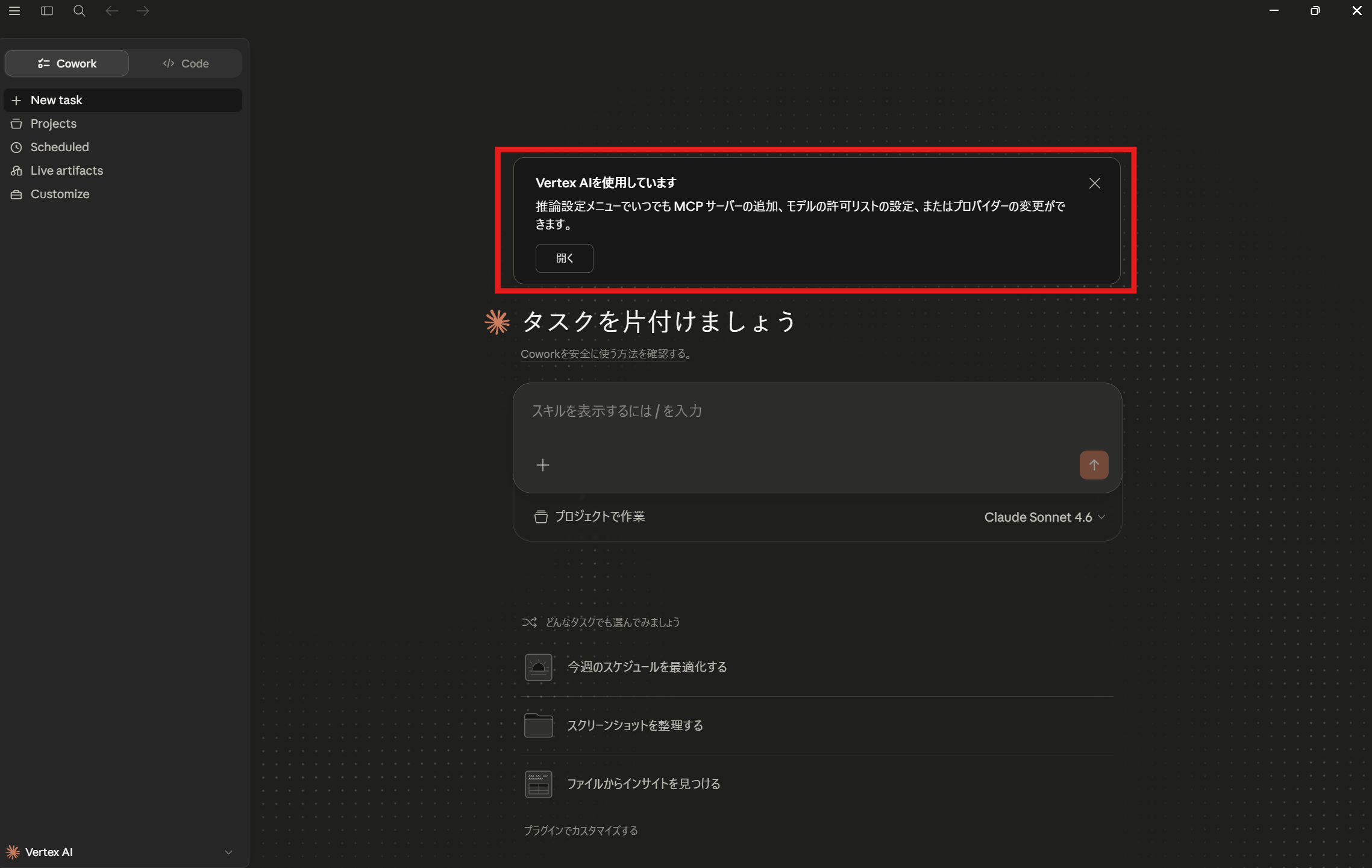
「Vertex AIを使用しています」バナーが表示され、設定からMCPサーバーの追加やモデル変更も可能
モデル選択ドロップダウンから、設定したClaudeモデルを切り替えられます。
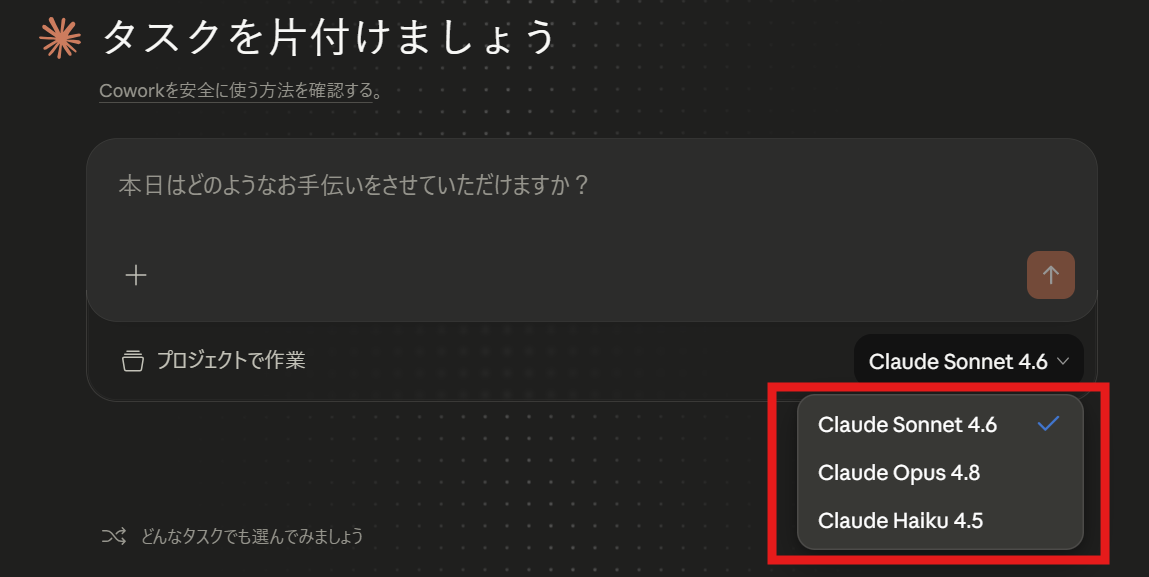
Claude Sonnet 4.6・Opus 4.8・Haiku 4.5が選択可能な状態
サインイン後、Vertex AI経由でClaude Coworkが利用可能になります。
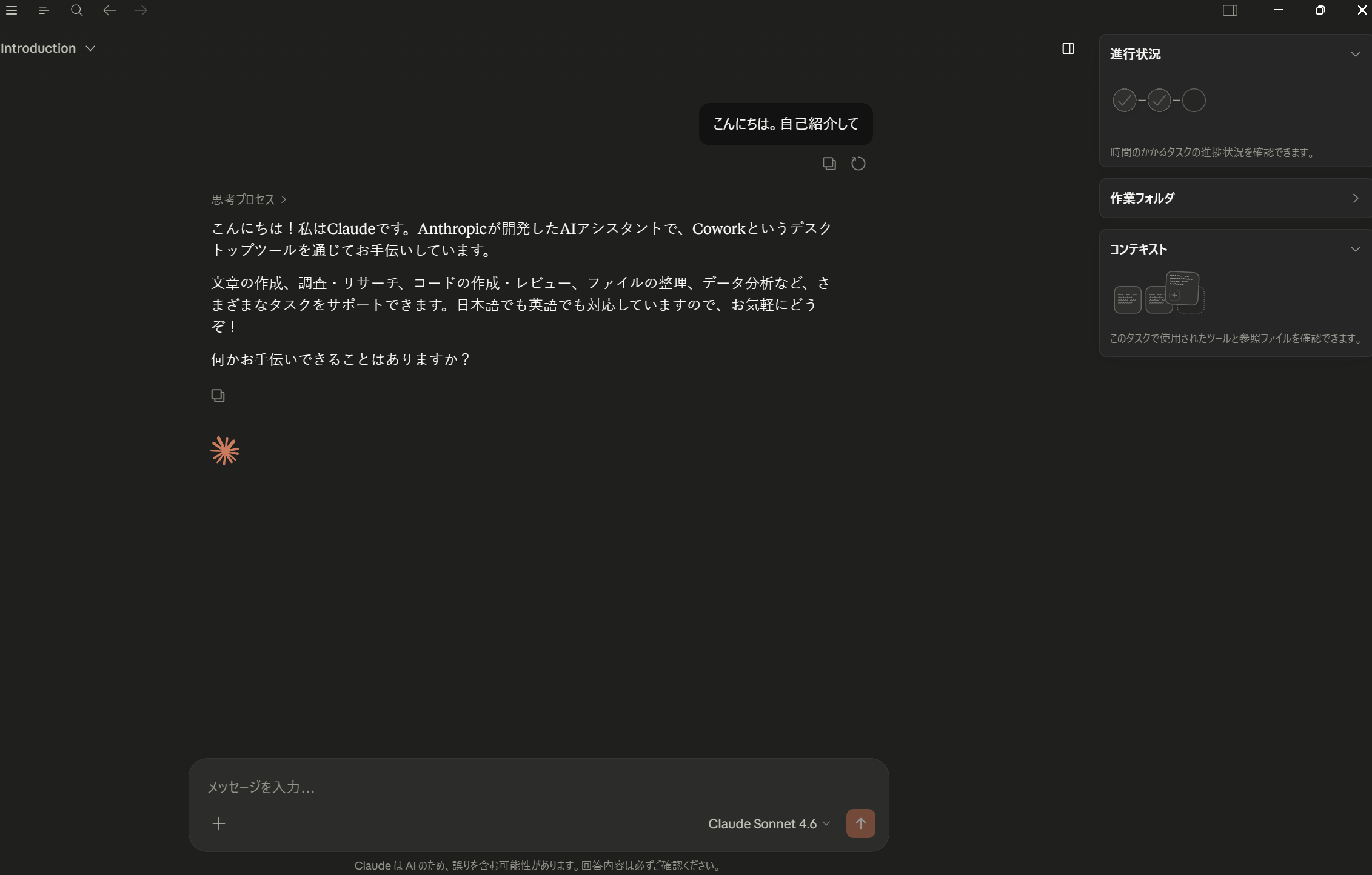
Vertex AI経由でClaude Coworkが起動。右下に「Claude Sonnet 4.6」と表示されてVertex AI経由での動作を確認できる
Claude Coworkの主な機能を試してみる
Gemini Enterprise Agent Platform(旧 Vertex AI)経由でも通常のCowork機能がそのまま利用できます。今回は ローカルファイル操作 を試してみます。
ローカルファイルの読み取りと要約
Claude Coworkはローカルのファイルシステムに直接アクセスできるため、ファイルを手動でアップロードする手間が不要です。
今回は、ローカルに保存してあった複数のMarkdownファイルを指定して、内容の要約と整理を依頼しました。
C:\Users\xxxxx.xxxxx\Documents\テスト 内のMarkdownファイルをすべて読んで、
各ファイルの内容を1〜2行で要約した一覧表を作成してください。
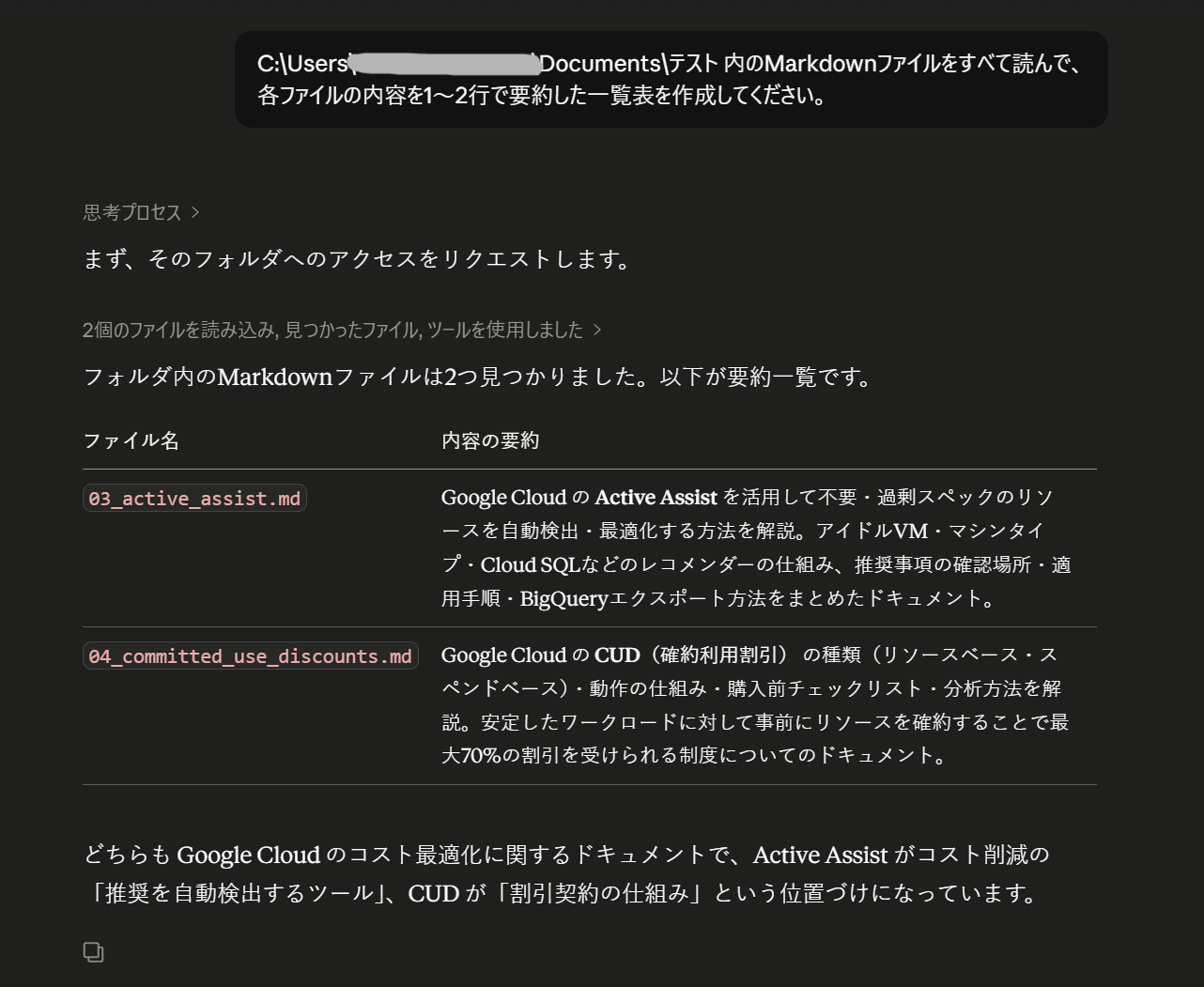
Claude Coworkはフォルダ内のファイルを自律的に走査し、各ファイルを読み取った上で、要約表をチャット内に出力しました。手動で1ファイルずつコピーペーストする必要がなく、フォルダごと渡すだけで処理が完結する点は、通常のチャットツールにはない体験かと思います。
ローカルファイルへのアクセスはClaude Desktopが仲介して行われます。Gemini Enterprise Agent Platform(旧 Vertex AI)には会話コンテキストとして送信されますが、ファイルの内容がAnthropicのサーバーに保存されることはありません。機密ファイルを扱う場合も、データが自社のGoogle Cloudプロジェクト内で完結する点がGemini Enterprise Agent Platform(旧 Vertex AI)経由で利用する大きな利点です。
まとめ
Claude CoworkのGemini Enterprise Agent Platform(旧 Vertex AI)接続により、エンタープライズのデータガバナンス要件を満たしながらAnthropicのエージェント型ワークスペースを利用できるようになります。
まず、データレジデンシーが確保される点が大きなメリットです。推論リクエストがAnthropicのインフラを経由しないため、規制業種や国際展開企業でもデータガバナンス要件を満たしながらClaude Coworkを導入できます。次に、認証にGoogle CloudのIAMをそのまま活用できるため、既存のGoogleアカウント管理基盤をそのまま流用でき、新たな認証基盤を用意する必要がありません。そして、ローカルファイル操作やマルチタスク処理といったCoworkのエージェント機能はGemini Enterprise Agent Platform(旧 Vertex AI)経由でも変わらず利用でき、Google Cloudのセキュリティ境界内で高度な自動化を実現できます。
一方、導入にあたって注意点があります。In-app Google Sign-in方式はGoogle CloudのセッションポリシーがそのままIn-app Google Sign-inに適用されるため、セッション長ポリシーを短くしている場合は、ユーザーが頻繁に再認証を求められる点に注意が必要になります。
私の環境だとセッション長ポリシーを短く設定しているため、かなり再認証頻度が高くなりかなり不便に感じました。
Google Cloudをすでにメインのクラウドとして利用している組織は、Claude CoworkのGemini Enterprise Agent Platform(旧 Vertex AI)連携を検討してみてはいかがでしょうか。
この記事が誰かの助けになれば幸いです。
以上、クラウド事業本部コンサルティング部の渡邉でした!