Gemini の Gem で 社内 GoogleDrive のチャットボットを作成

概要
社内でGoogleDriveの共有ドライブを利用していますが、ファイルの数やフォルダの階層が多くなっていくと、必要な資料・情報を探したいとき、時間がかかることがあるかもしれません。例えば、以下のようなケースがあると考えています。
-
GoogleDriveの上部に表示されている検索機能より検索することも可能ですが、こちらは主にキーワード検索のため、文章で質問したいケースが出てくるかもしれません。(自分が覚えているキーワードと、実際のファイル名やファイルの文書内のキーワードが一致せずに、探すのが難しくなるケースがあるかもしれません)

-
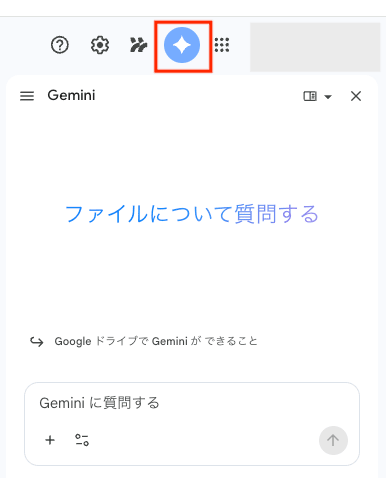
GoogleDriveのWeb画面で、右上のGeminiのマークをクリックすると、サイドバーにGeminiが表示されてドライブ内のファイルについて文章で質問することができますが、ハルシネーションが発生することがあるかもしれません。(私の確認した環境では、ある程度のハルシネーションが見受けられました。但し、GoogleDrive内のデータや質問内容によって、頻度は変わるとは考えています)
そこで、GeminiのGem(システムプロンプト)を利用したところ、私が確認した環境では、上記のサイドバーのGeminiより正答率が改善しました。
システムプロンプトの概要としては、参照先の共有ドライブのURLを指定し、そのほかいくつか指示を与えました。
また、そのGemを、対象の共有ドライブの公開範囲と同じ範囲に公開しました。
この際の手順等の詳細を以下に記載します。
なお、今回作成したGemで1つ注意点があるため、最初に記載します。
注意点
システムプロンプト内で、参照先の共有ドライブのURLを指定しても、その共有ドライブ以外の、各個人でアクセス権のある別のドライブの情報を参照して回答するような挙動となる時があります(2026/4/24時点)
(この動作については、以前サポートサービスに問い合わせて、仕様である旨をご回答頂いておりました)
しかし、サイドバーに表示させたGeminiと、複数の同じ質問を与えて、回答正誤率を確認したところ、Gemの方が4倍程度正答率が高くなり、改善されていました。
共有ドライブ内のデータ内容や、質問内容などにより正答率(ハルシネーションの頻度)は変わる可能性はあると考えられますが、今回のケースでは改善がみられたため、Gemを社内公開することとしました。
設定手順
それでは、実際の設定手順を記載します。
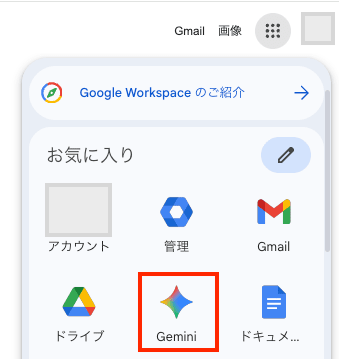
Googleアカウントにログインして、右上の「・・・」マークから Gemini を起動します。
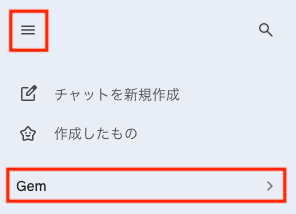
左側のメニューを開き、「Gem」を選択します。
右側に表示される 「Gem を作成」を選択します。

次の画面で、「名前」 「説明」 「カスタム指示」 などの入力が求められます。「名前」と「説明」は適宜入力します。
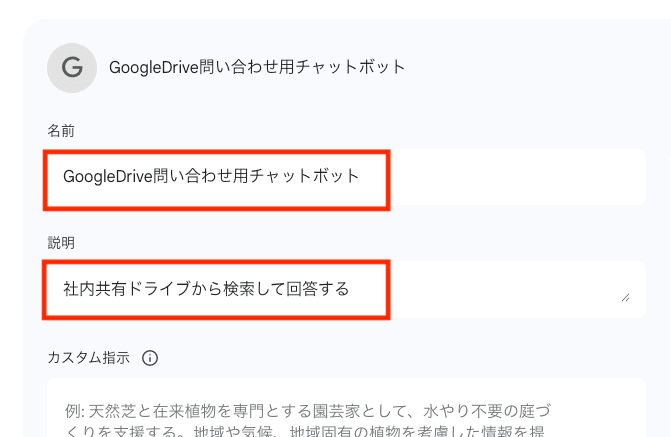
次に 「カスタム指示」ですが、これがシステムプロンプトとなります。最初に「@」を入力すると、接続するサービスがいくつか表示されるので、Googleドライブを選択します。
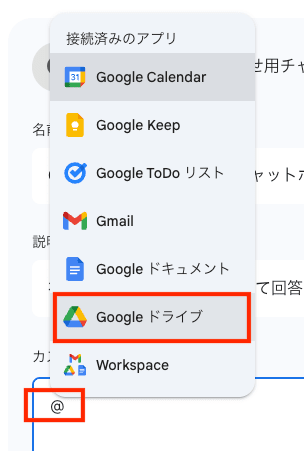
その後に、検索対象の共有ドライブのURLを記載して、検索させるようにします。シンプルな例だと、以下のようになります。
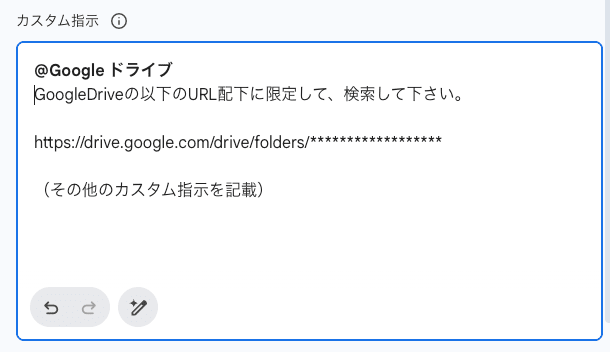
@Google ドライブ
GoogleDriveの以下のURL配下に限定して、検索して下さい。

https://drive.google.com/drive/folders/**************

(その他のカスタム指示を記載)
なお、今回は、実際は以下のようなプロンプトとしました。以下のようにして、社内での問い合わせ先や、回答の基となった資料のURLも記載させるようにしました。(*プロンプト内容は、ケースバイケースで適宜変更して下さい)
@Google ドライブ

こちらは、会社の〇〇情報を回答するためのフォームです。
GoogleDriveの以下のURL配下に、社内〇〇情報を保存しています。GoogleDriveは、以下のURLに限定して、検索して下さい。
https://drive.google.com/drive/folders/**************
社内〇〇情報のため、正確に回答して下さい。
正確には不明であった場合は、「GoogleDriveの社内〇〇情報からは正確には分からなかった」旨を記載するようにして下さい。

また、回答の一番最後に、以下を記載して下さい。
1)-> 2)の順で記載ください。

1)参考となるGoogle ドライブのドキュメント内に、問い合わせ先や問い合わせ方法が記載されていたら、それを記載ください。(例:不明点は XXX チャンネルへ、xxxxxをメンションしてお問い合わせください)
2)回答の基としたGoogleDriveのドキュメント名称とURLを「参照元」として記載下さい。
作成が終わったら、「保存」をクリックします。

以下のように表示されます。この時点で共有したいメンバーがいる場合は「共有」ボタンから共有することもできます。
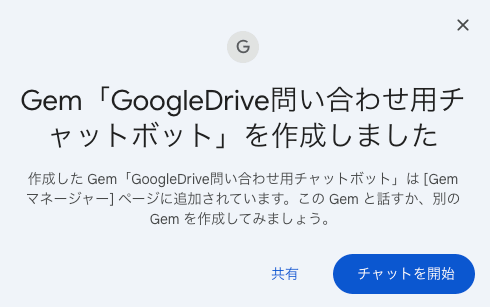
「チャットを開始」ボタンから、Geminiに質問して、テストすることができます。
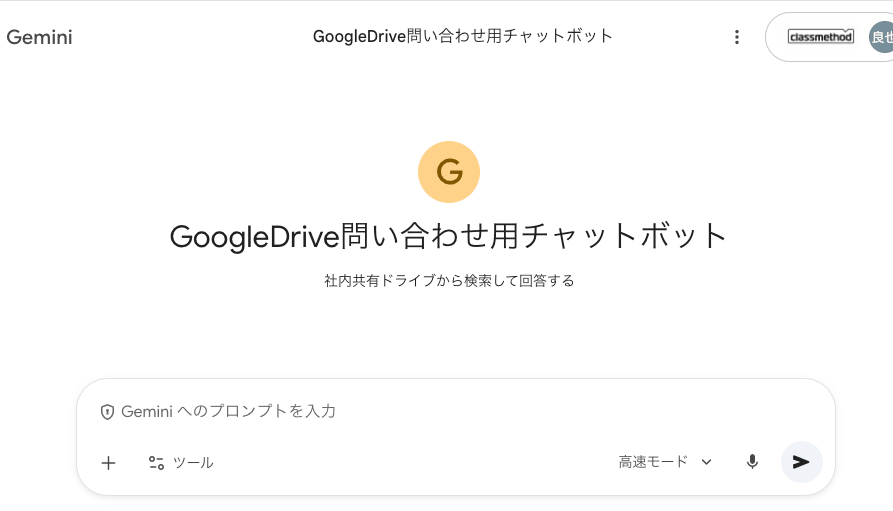
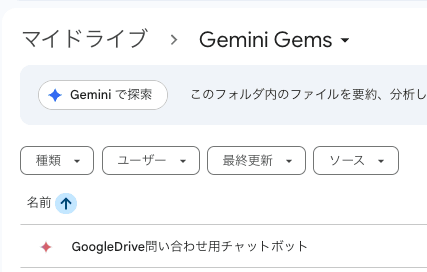
なお、作成したGemは、マイドライブの「Gemini Gems」フォルダ配下に保存されます。このGemファイルを共有ドライブへ移動することにより、その共有ドライブのメンバーへ共有することもできます。
例えば、プロンプト内で指定した共有ドライブ内へ移動することにより、その共有ドライブへアクセス権のあるメンバーが全員Gemを利用することが可能です。
(もし、Googleサイトを利用している場合は、GemへのリンクをGoogleサイト内に記載するような運用もできるかと思います)
課題と今後に向けて
冒頭の「注意点」で記載した通り、プロンプト内で参照先の共有ドライブを指定しても、各個人でアクセス権のある別のドライブの情報を参照して回答するような挙動となる時があります(2026/4/24時点)
また、ハルシネーションが起きることもあります(ただし、冒頭で記載した通り、私が確認した環境では、サイドバーのGeminiより正答率が改善しました)
もし、参照先を、プロンプト内で指示した共有ドライブに完全に限定できれば、正答率がさらに改善する可能性があるのではと予想しています。そのための手段として、まだ検証等できておりませんが、以下のような方法を今後検討したいと考えています。
- 参照先とさせたい特定の共有ドライブをのみをアクセス権付与させた、専用のGoogleWorkspaceのユーザを用意
- Gemini のAPIで問い合わせを行う。この時、上記の専用ユーザの権限で行う
おわりに
GeminiのGemを利用して、社内GoogleDriveの資料より問い合わせの回答を行うチャットボット作成について記載しました。この記事が皆様のお役に立てば幸いです。
クラスメソッドオペレーションズ株式会社について
クラスメソッドグループのオペレーション企業です。
運用・保守開発・サポート・情シス・バックオフィスの専門チームが、IT・AIをフル活用した「しくみ」を通じて、お客様の業務代行から課題解決や高付加価値サービスまでを提供するエキスパート集団です。
当社は様々な職種でメンバーを募集しています。
「オペレーション・エクセレンス」と「らしく働く、らしく生きる」を共に実現するカルチャー・しくみ・働き方にご興味がある方は、クラスメソッドオペレーションズ株式会社 コーポレートサイト をぜひご覧ください。
※2026年1月 アノテーション㈱から社名変更しました