
ObsidianのBasesに入門してみる

どうも!オペ部の西村祐二です!
Obsidianのコアプラグイン Bases をご存知でしょうか。2025年8月にv1.9.10で一般公開された機能で、NotionライクなデータベースをObsidianで実現できます。
コードを書く必要がなく、GUIで直感的に操作できるので、Dataviewに挫折した方にもおすすめです。この記事では、Basesの基本から活用事例まで紹介します。
結論
Obsidian Basesを使えば、ノートをデータベースとして扱い、フィルタリング・ソート・ビュー切り替えがGUIだけで実現できます。 Dataviewのようなコードを書く必要がなく、フロントマターの値をその場で直接編集できるのが大きな特徴です。
この記事で分かること:
- Obsidian Basesの有効化と基本操作
- フィルター・ビューの設定方法
- タスク管理や書籍管理などの具体的な活用事例
- Dataviewとの使い分け
前提条件
- Obsidian v1.9.10以上(デスクトップ版)【必須】
- リストビュー・マップビュー・Group by機能を使う場合はv1.10.3以降が必要
- ベース(Bases)コアプラグインの有効化 【必須】(手順1で設定)
- プロパティビュー(Properties)コアプラグインの有効化 【推奨】
Obsidian Basesとは
Bases は、Obsidianのコアプラグインとして提供されるデータベース機能です。Vault内のマークダウンファイルのフロントマター(プロパティ)を読み取り、テーブルやカードなどの形式で一覧表示できます。
従来、同様の機能は Dataview プラグインで実現していましたが、専門的なクエリ言語の習得が必要でした。Basesはコードを一切書かずに、ボタン操作だけでデータベースを構築できます。
手順
1. Basesプラグインを有効化する
まずプラグインを有効にします。
- Obsidianの 設定 を開く
- 左メニューから コアプラグイン を選択
- ベース を有効化する
- (推奨)プロパティビュー も有効化する

ポイント:
- プロパティビューを有効化すると、ノートのフロントマターがより扱いやすくなります
2. 新しいBaseを作成する
Baseを作成する方法は3つあります。
方法1: コマンドパレットから作成
Cmd/Ctrl + Pでコマンドパレットを開く- ベース:新しいベースを作成 を選択
- アクティブファイルと同じフォルダにBaseが作成される
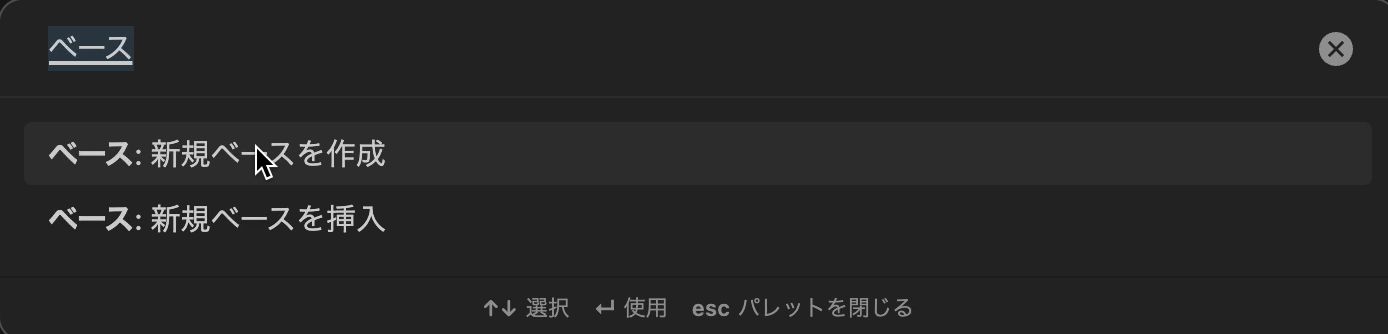
方法2: フォルダを右クリック
- 対象フォルダを右クリック
- 新規ベース を選択

方法3: ノートに埋め込む
- コマンドパレットで ベース:新しいベースを挿入 を選択
- 現在のノートにBaseが埋め込まれる

ポイント:
.baseという拡張子のファイルが作成されます- スクリーンショットのように、作成直後はVault内の全ファイルがテーブル表示されます。上部のツールバー(並べ替え / フィルター / プロパティ / 検索 / 新規)から各種操作が可能です
3. フィルターを設定する
作成したBaseにフィルターを設定して、表示するノートを絞り込みます。
- Base上部のツールバーにある フィルター をクリック
- + フィルターを追加 をクリック
- フィルター条件を設定する
- プロパティを選択(例:
ファイル) - 条件を選択(例:
links to、作成日時) - 値を入力(例:日付、タグ名)
- プロパティを選択(例:
- 条件を追加したい場合は + フィルターを追加 で追加し、「かつ(AND)」「または(OR)」を選択
- 複合条件が必要な場合は + フィルターグループを追加 も利用可能

ポイント:
- スクリーンショットのように、フィルターパネルには2つのセクションがあります:
- すべてのビュー: すべてのビューに適用される共通フィルター
- このビュー: 現在のビューにのみ適用されるフィルター(「次のすべてが真」で複数条件を組み合わせ可能)
- たとえば「すべての本のノート」をすべてのビューで絞り込み、「2025年に読んだ本」「フィクションのみ」などをこのビューで追加フィルタリングできます
4. 表示プロパティを追加する
テーブルに表示する列(プロパティ)を追加します。
- Base上部のツールバーにある プロパティ をクリック
- 右側にプロパティ一覧が表示されるので、表示したいものにチェックを入れる
name(ファイル名)更新日時(最終更新日時)ファイル/パス/サイズなどのファイル情報tags、aliases、categoryなど、ノートのフロントマターに定義したカスタムプロパティ

ポイント:
- Basesの大きな特徴として、フロントマターの値をBaseから直接編集できます
- チェックボックスのクリック、テキストの編集、日付の変更がその場でできるので、ノートを開く手間が省けます
- プロパティ一覧の下部にある 数式を追加 で、計算式や動的な値の表示も可能です
5. ビューを切り替える
Basesでは複数のビュータイプが利用できます。
表(テーブル)ビュー(デフォルト)
- 行と列で情報を一覧表示
- ツールバーの 並べ替え でソートも簡単
カードビュー
- 視覚的なカードレイアウト
- 画像をカバーとして表示可能
- 書籍管理やギャラリーに最適
リストビュー(v1.10.3以降)
- シンプルな箇条書き表示
- 複数行のコンテンツに対応
マーカー(マップ)ビュー(v1.10.3以降)
- ノートを地図上にピンとして表示
- Mapsプラグイン(Obsidian公式が開発したコミュニティプラグイン)のインストールが必要
- 座標プロパティを持つノートを可視化
- Base左上のビュータブ(「表」など)をクリック
- ビューを設定 からレイアウト(表/カード/リスト/マーカー)を選択
- 必要に応じて + ビューを追加 で複数のビューを作成

ビューを設定メニュー:レイアウトで表・カード・リスト・マーカーから選択できる
ポイント:
- 同じBaseで複数のビューを作成し、ビューごとに異なるフィルターやソートを設定できます
- Group by 機能でプロパティごとにグループ化も可能です(v1.10.0以降)
6. ノートやサイドバーに埋め込む
Baseは他のノートやサイドバーに埋め込んで活用できます(詳細は Create a base - Obsidian Help を参照)。
ノートへの埋め込み
![[MyBase.base]]
特定のビューを指定して埋め込む場合:
![[MyBase.base#ViewName]]
サイドバーへの埋め込み
- ファイルエクスプローラーからBaseファイルをサイドバーにドラッグ&ドロップ
ノート内にコードブロックで直接記述
baseコードブロックを使えば、.base ファイルを作らずにノート内に直接Baseを記述することもできます。ノートのプロパティや本文と一緒にBaseを配置できます。
構文は有効なYAML形式で、以下のセクションを組み合わせて記述します(詳細は Bases syntax - Obsidian Help を参照)。
| セクション | 説明 | 例 |
|---|---|---|
filters |
表示するノートの絞り込み条件。and / or / not で組み合わせ |
file.hasTag("project"), file.inFolder("01_Projects") |
formulas |
計算プロパティの定義 | days_left: 'note.due_date - today()' |
properties |
列の表示名カスタマイズ | displayName: "表示名" |
views |
ビューの種類・ソート・グループ化の設定 | type: table, groupBy, sort |
summaries |
列の集計(平均、合計、最大値など) | Average, Sum, Min, Max |
```base
filters:
  and:
    - file.hasTag("project")
    - file.inFolder("01_Projects")
views:
  - type: table
    name: プロジェクト一覧
    sort:
      - property: note.due_date
        direction: ASC
```
ポイント:
- 埋め込みを活用すると、ダッシュボードノートやホームページから複数のBaseを一覧で確認できます
- ノートの本文とBaseを1つのノートにまとめることで、情報の文脈を保てます
よくある活用事例
公式サイトでは、Basesのテーブルビューとカードビューの活用イメージが紹介されています。
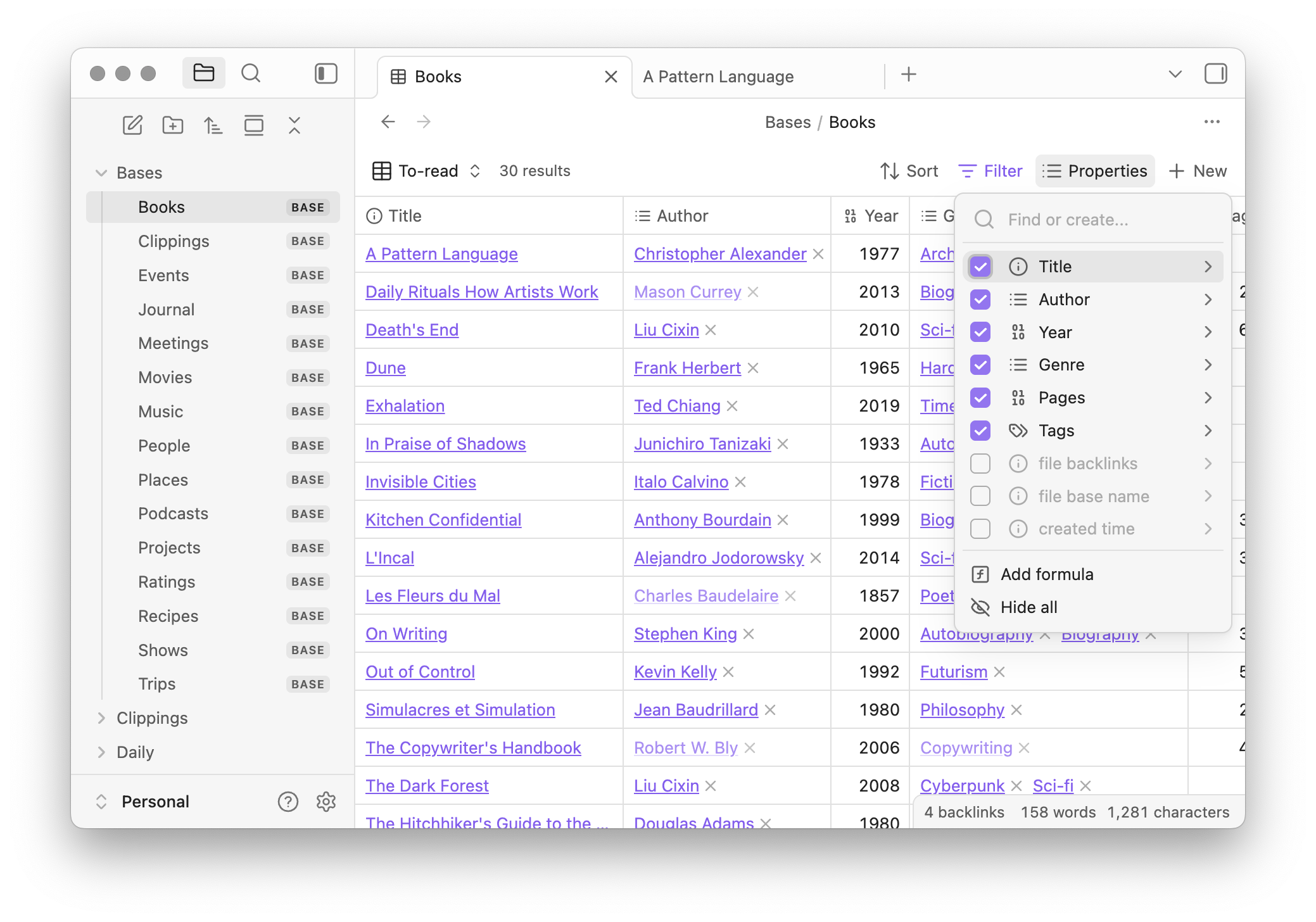
テーブルビュー:プロパティを列として一覧表示し、ソートやフィルターで絞り込める(出典:Obsidian 1.9.10 Changelog)
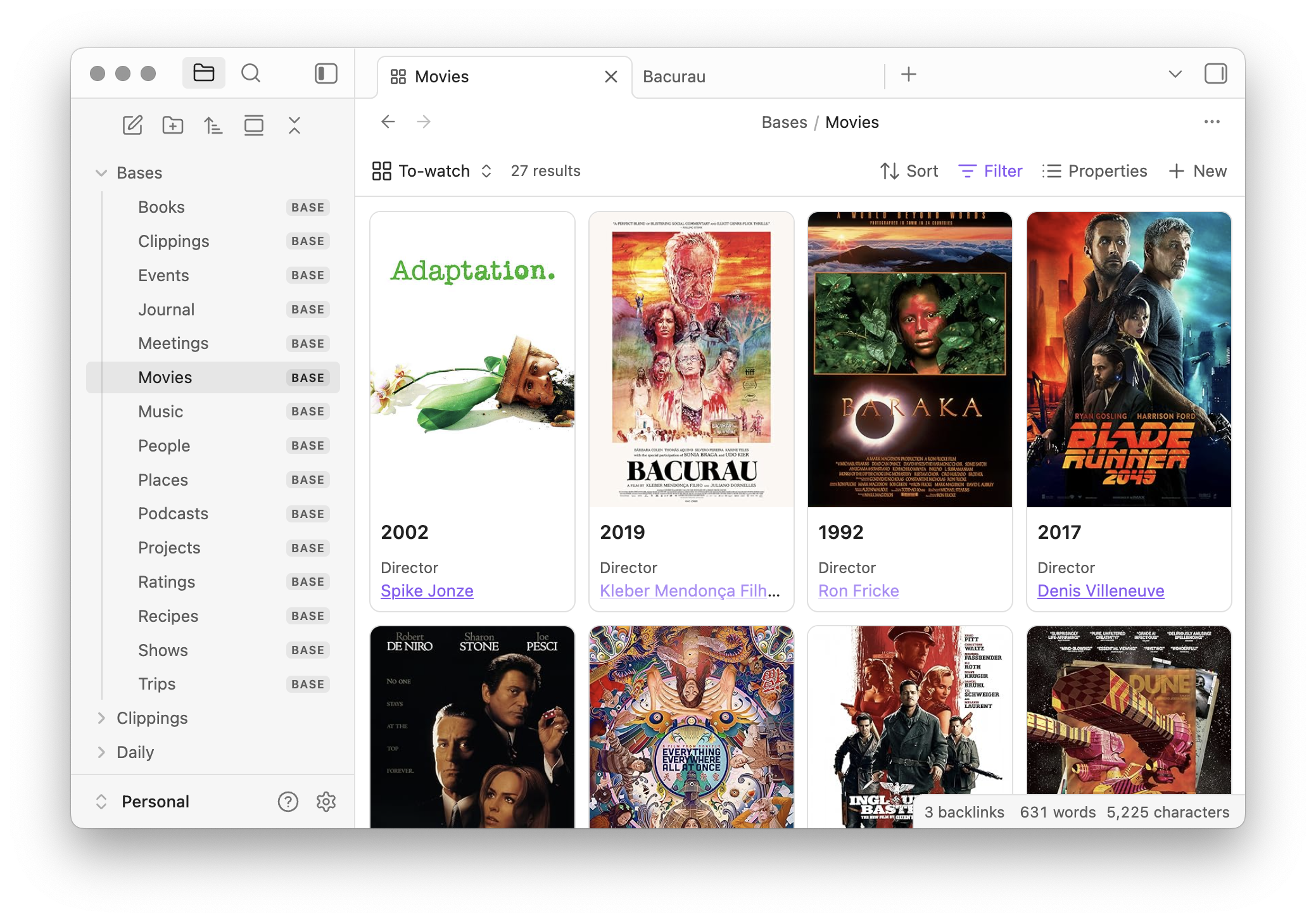
カードビュー:表紙画像やプロパティをカード形式で表示でき、書籍管理やギャラリーに最適(出典:Obsidian 1.9.10 Changelog)
タスク管理
「1仕事1ノート」スタイルでのタスク管理に最適です。
---
status: in_progress
due_date: 2026-03-15
priority: high
---
- フロントマターに
status、due_date、priorityなどを定義 - フィルターで「今日が締切」「進行中のみ」などを表示
- Baseから直接ステータスを変更できるのが最大のメリット
書籍管理
カバー画像があるものはカードビューとの相性がいいです。
---
title: 本のタイトル
author: 著者名
status: reading
rating: 4
cover: path/to/cover.jpg
---
- カードビューで表紙画像を表示(ビュー設定で画像プロパティを「Cover」に指定)
- フィルターで「読書中」「読了」などを切り替え
- 評価やメモをプロパティとして管理
以下は Practical PKM の書籍管理の実例です。カードビューで表紙・著者・評価を一覧表示しています。
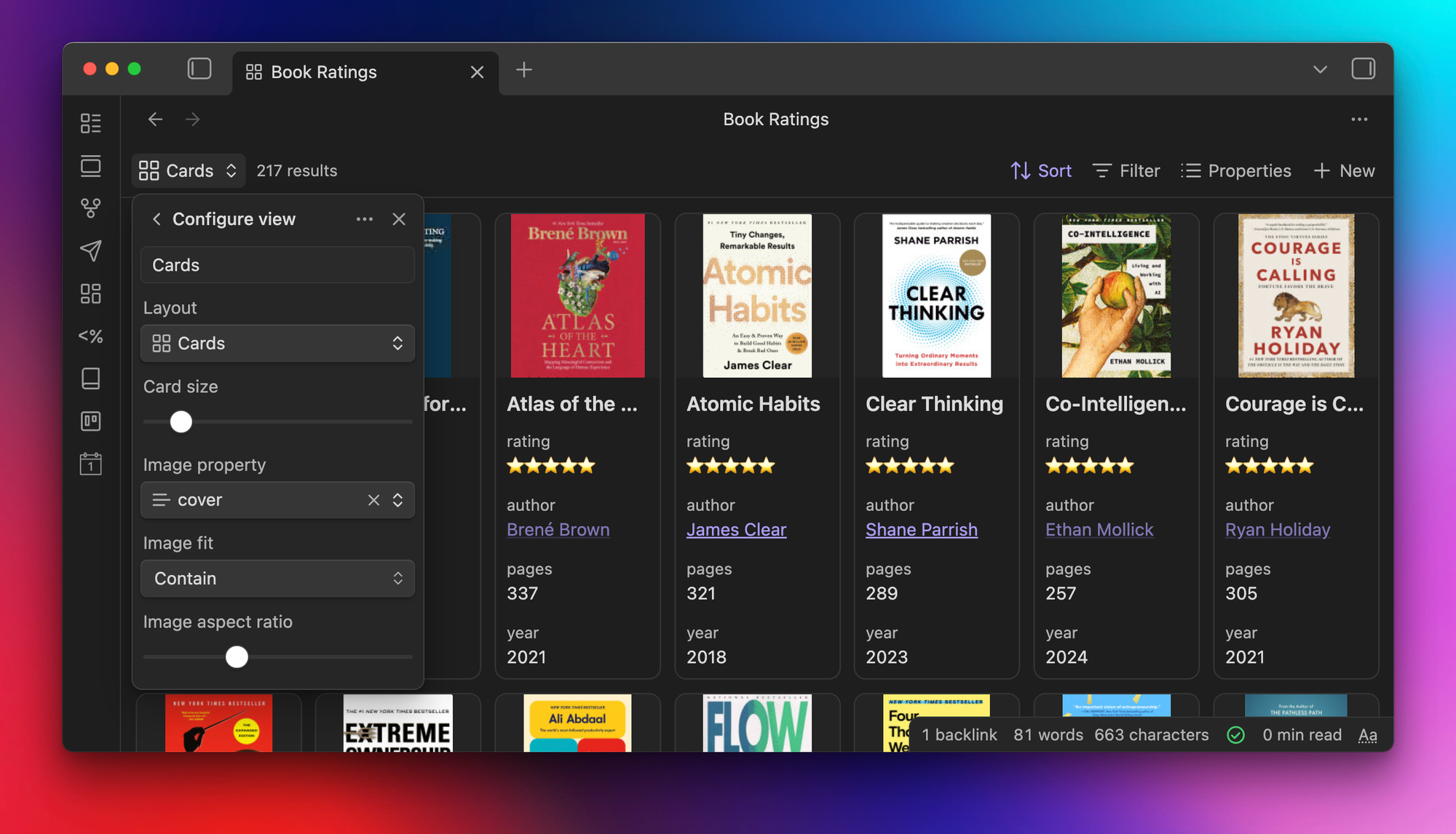
カードビューで書籍の表紙・著者・評価・ページ数を一覧表示(出典:From Books to Bases - Practical PKM)
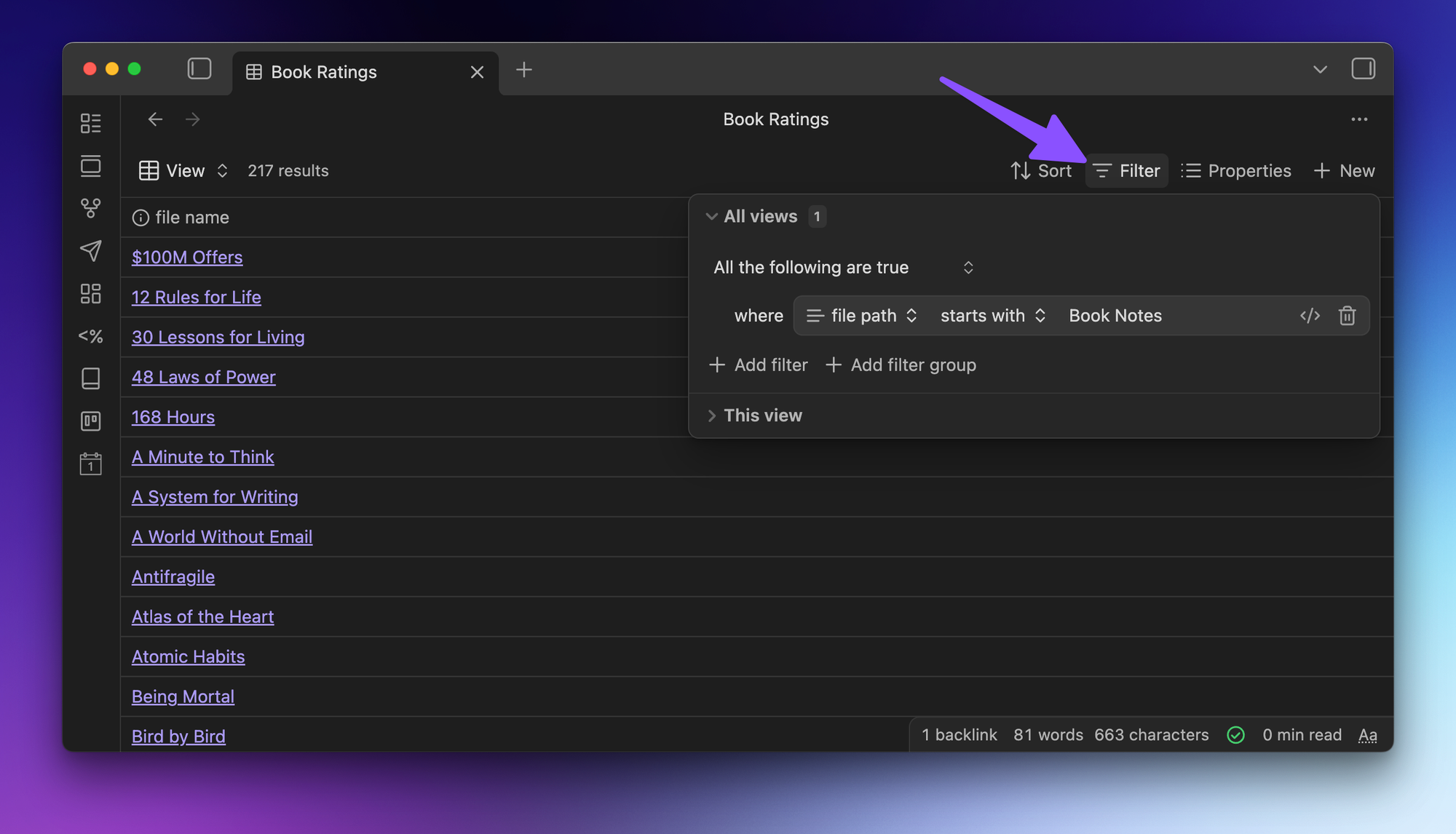
テーブルビューでは217冊の書籍ノートをソート・フィルター可能(出典:From Books to Bases - Practical PKM)
プロジェクト管理
複数のプロジェクトを横断的に管理できます。
- プロジェクトごとにフォルダを作成
- 進捗状況や担当者をプロパティで管理
- 複数のビューで「進行中のみ」「完了済み」などを切り替え
Dataviewとの比較
| 項目 | Bases | Dataview |
|---|---|---|
| 学習コスト | 低い(GUI操作) | 高い(クエリ言語が必要) |
| データ編集 | その場で直接編集可能 | 表示のみ |
| パフォーマンス | 高速 | ノート数が多いと重くなる |
| カスタマイズ性 | 限定的 | 非常に高い |
| インラインフィールド | 非対応 | 対応 |
| メンテナンス | 公式がメンテナンス | コミュニティプラグイン |
Basesがおすすめな人:
- Obsidian初心者、コードを書きたくない方
- シンプルなダッシュボードを作りたい方
- フロントマターを直接編集したい方
Dataviewがおすすめな人:
- パワーユーザー、複雑なクエリが必要な方
- インラインフィールドを多用している方
つまずきポイントと対処法
注意点1: カンバン・カレンダービューは未実装
テーブル、カード、リスト、マップの4種類のビューが利用可能ですが、カンバンビューやカレンダービューはまだ実装されていません。
対処法:
- カンバンが必要な場合は Kanbanプラグイン と併用する
- カレンダー表示が必要な場合は Calendarプラグイン と併用する
注意点2: インラインプロパティは非対応
Dataviewのようなインラインフィールド(key:: value形式)はBasesでは認識されません。
対処法:
- フロントマター(YAML形式)でプロパティを定義する
試してみた感想
実際にBasesを触ってみて、一番いいなと思ったことは フロントマターをBaseから直接編集できる 点です。Dataviewはあくまで「表示するだけ」なので、値を変えるにはノートを開いて編集する必要がありました。Basesではテーブル上でステータスをポチポチ切り替えられるので、タスク管理や進捗管理がとても快適です。個人的にブログの管理にBaseを利用しています。
また、フィルターの設定もGUIで直感的に操作でき、Dataviewのクエリ言語を覚える必要がないのは大きなメリットだと感じました。
一方で、カンバンビューやカレンダービューがまだないのは少し惜しいところです。タスク管理をBasesに寄せたい場合、ステータスごとのカンバン表示があると嬉しい場面が出てきそうです。今後のアップデートに期待したいです。
総じて、「Notionのデータベースが好きだけど、データはローカルに持ちたい」という人にはぴったりの機能だと思いました。.base ファイルがYAMLのプレーンテキストという点も、Obsidianの思想に合っていて安心感があるなと思いました。
まとめ
Obsidian Bases は、Notionのようなデータベース機能をObsidianで実現するコアプラグインです。コードを書かずにGUIで操作でき、データはマークダウンファイルとして手元に残り続けます。
Dataviewほどの柔軟性はありませんが、初心者でも簡単に使える点と、公式コアプラグインとしてメンテナンスされる安心感が大きな魅力かなと思います。まずはBasesで始めてみて、必要に応じてDataviewと使い分けるのがおすすめです。
私自身もまだまだ使いこなせていないので、ブログ管理、タスク管理などいろんな場面でどんどん使い込んで、また知見が溜まったら共有したいと思います!
誰かの参考になれば幸いです。
参考リンク: