GitHub CopilotのWebコンソールでリポジトリを調査する方法

普段iOSアプリを開発していると、Deployment Targetやライブラリのバージョンなど、プロジェクトの設定をちょっと確認したいだけの場面がある。そのためだけにXcodeを起動するのは手間で、もっと手軽に確認できないかと思っていた。
そこで試したのが、GitHub CopilotのWebコンソール(github.com上のCopilot Chat)だ。ブラウザ上でリポジトリのコードをコンテキストとしてCopilotに質問でき、Xcodeを開かずにプロジェクトの情報を調査できる。
本記事では、その具体的な手順と、プラン別のプライバシーの違いについて紹介する。
検証環境
- GitHub Copilot Pro (個人アカウント)
- GitHub Copilot Business (会社アカウント)
- 事前にGitHubにログインしていること
GitHub.com の Copilot Chat でリポジトリを調査する手順
- github.com にサインインして、調査したいリポジトリのページを開く
- ページ右上の Copilot アイコンをクリック
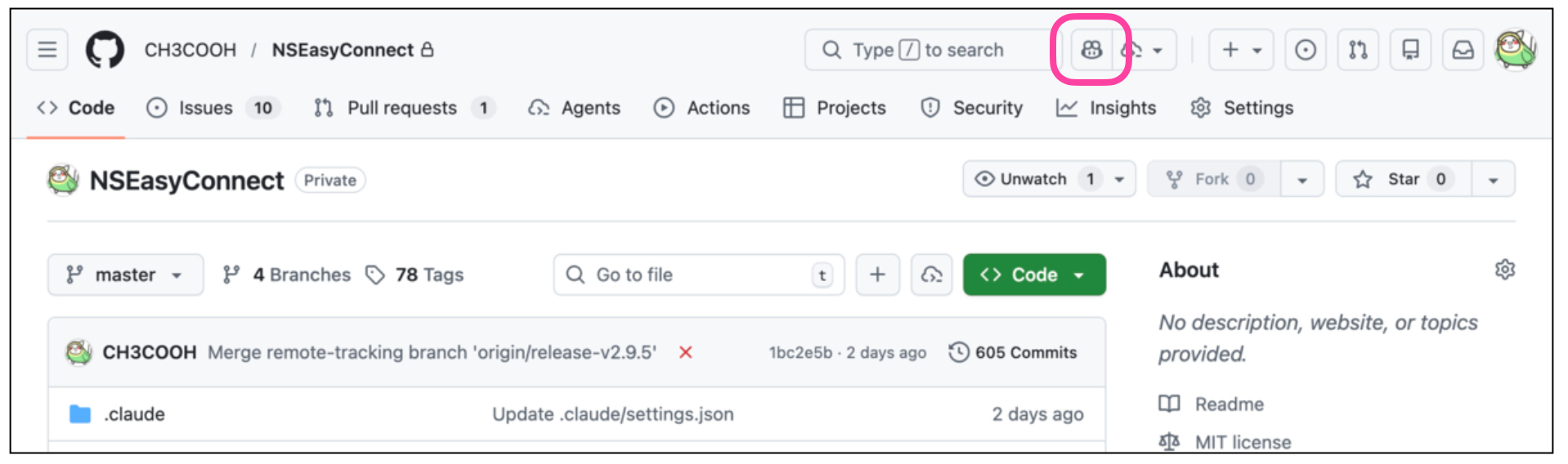
- チャットパネルが開き、上部に「Chatting about [リポジトリ名]」と表示されることを確認
- 違うリポジトリ名が表示されている場合は「All repositories」から対象を選び直す
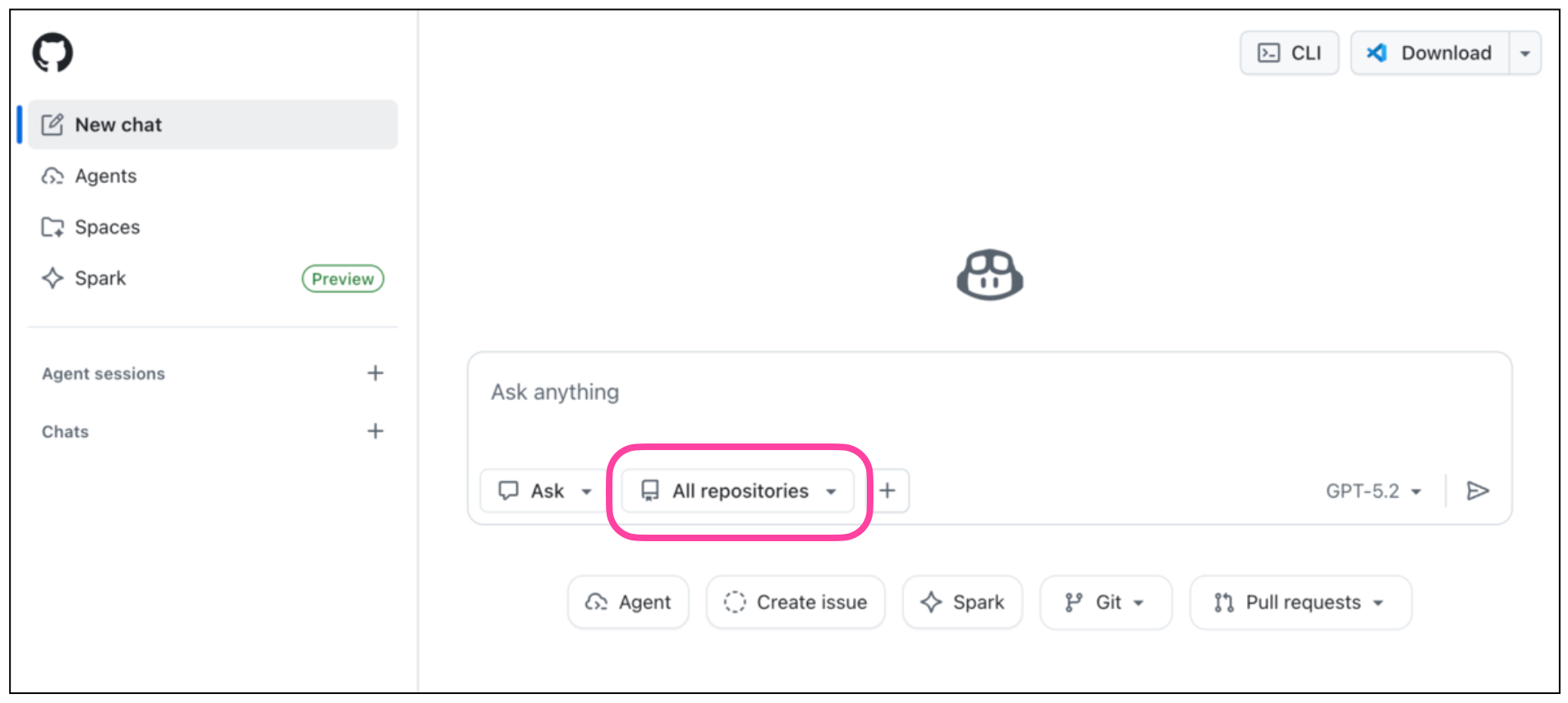
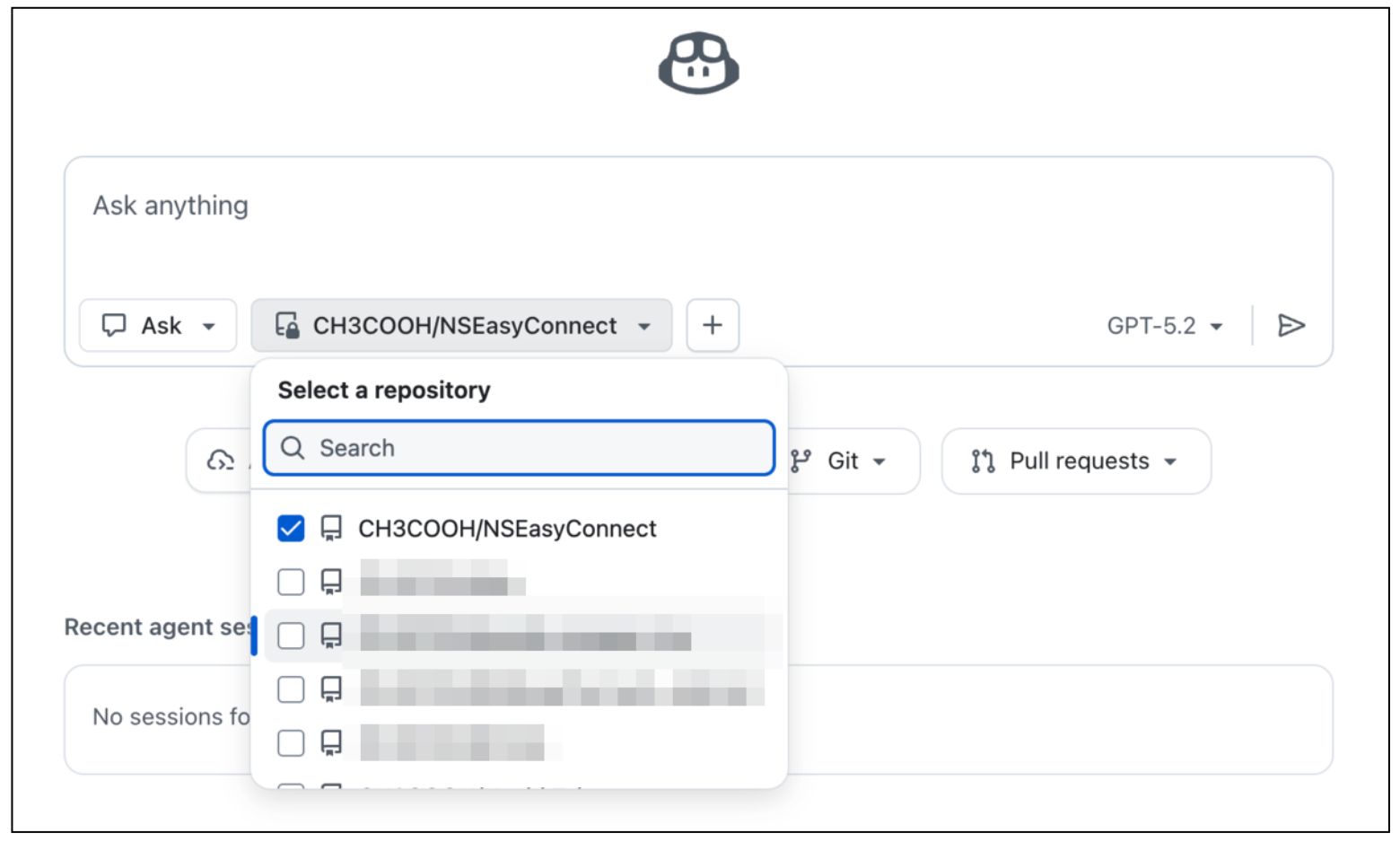
- 違うリポジトリ名が表示されている場合は「All repositories」から対象を選び直す
- 下部の「Ask Copilot」ボックスに質問を入力して Enter
以上で、リポジトリのコードをコンテキストとしてCopilotに質問できるようになる。
活用例: iOSアプリのDeployment Targetを確認する
Xcodeを開かずにサポートOSバージョンを知りたいなら、以下のようなプロンプトが有効だ。
project.pbxproj ファイルから IPHONEOS_DEPLOYMENT_TARGET の値を教えてください。
あるいは、もっと簡単に以下のように聞くこともできる。
このiOSアプリの最低サポートOSバージョン(Deployment Target)を教えてください。
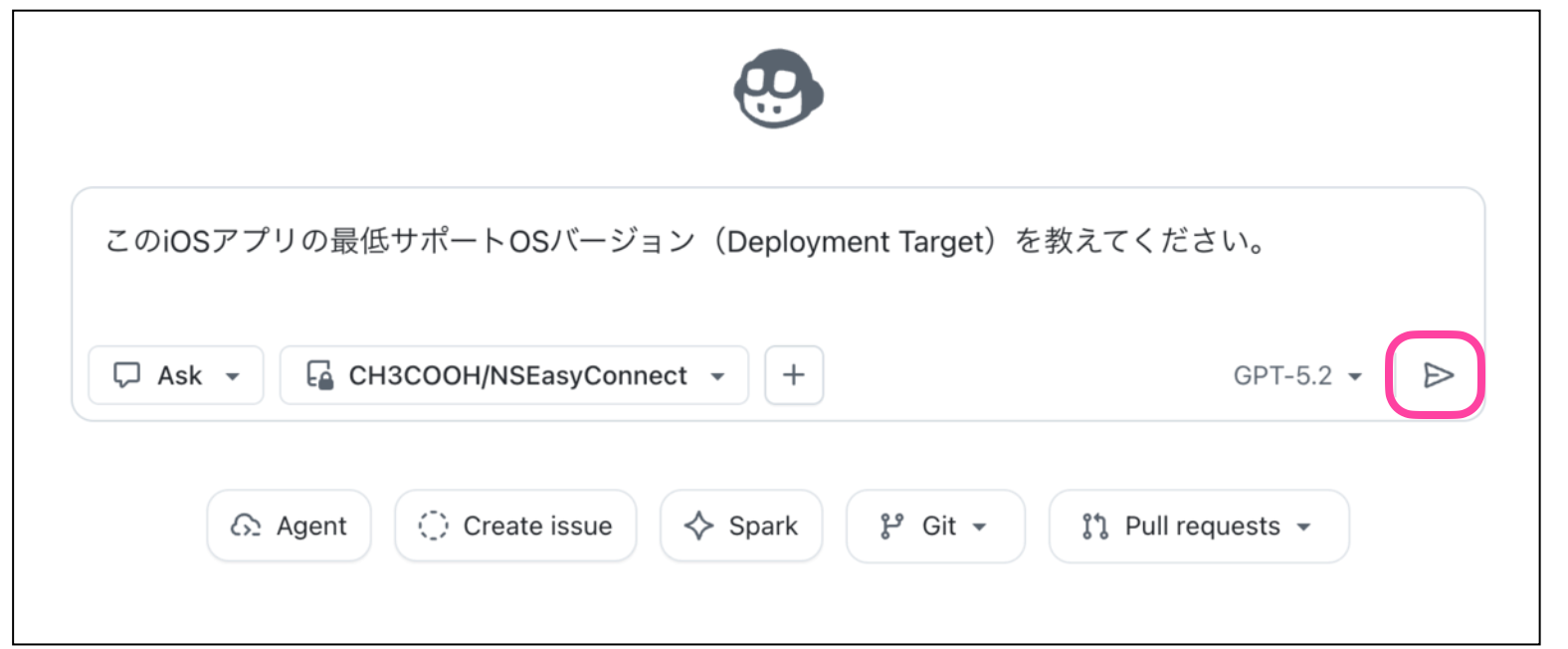
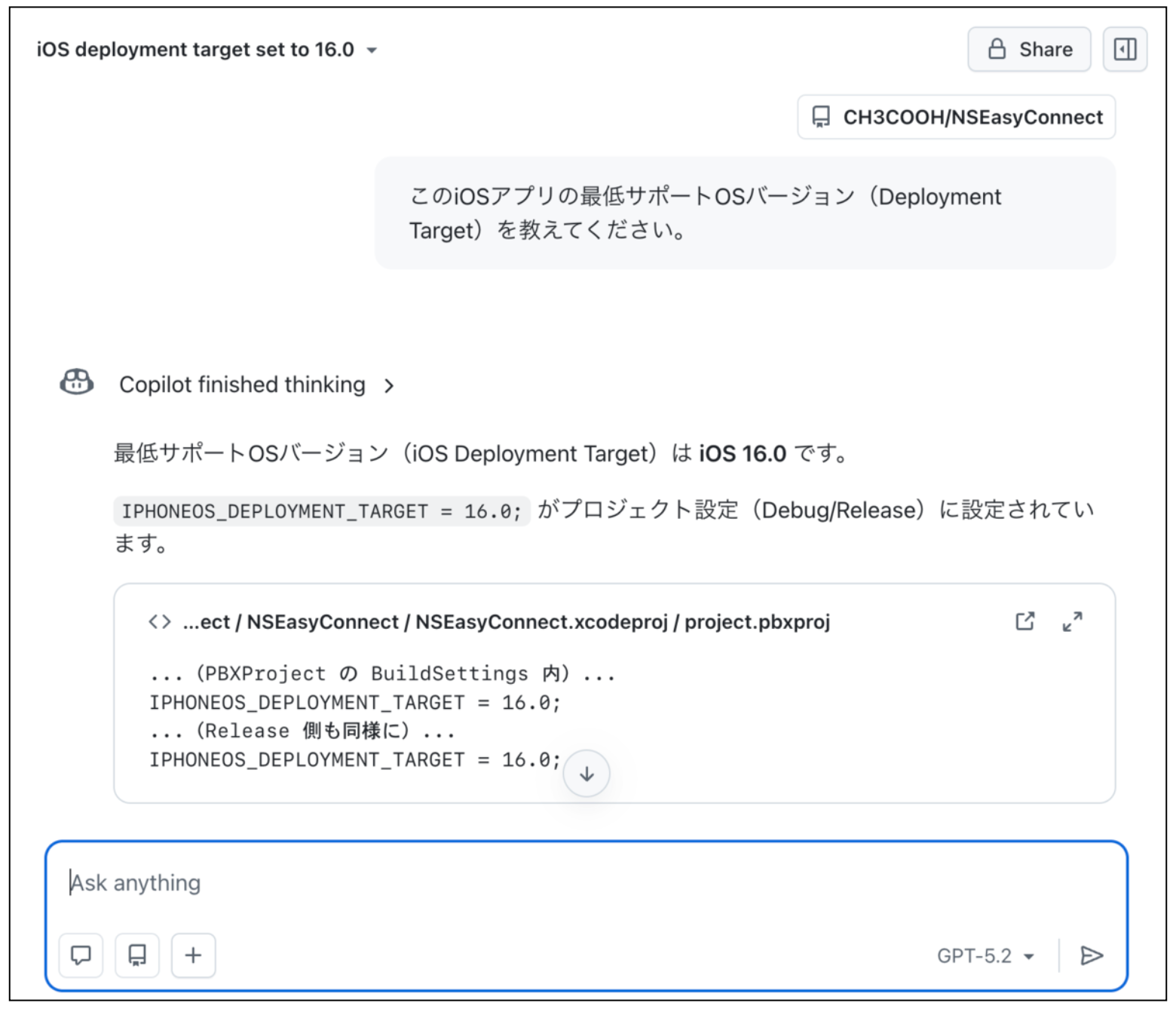
Copilotはリポジトリ内の project.pbxproj や Package.swift を参照して回答してくれる。
その他の活用例
ほかにも以下のような使い方ができる。
READMEに基づいて、このリポジトリの目的を要約してください。(リポジトリの概要を把握する)このプロジェクトで使われているSwift Packageの一覧を教えてください
Free・Pro・Business の機能の違い
Copilotには現在、個人向けにFree・Pro・Pro+($39/月)、組織向けにBusiness・Enterpriseのプランがある。ここではFree・Pro・Businessの3プランに絞って比較する。なお、全モデルへのフルアクセスが必要な場合はPro+が必要となる。詳細は公式プラン比較ページを参照してほしい。
| 機能 | Free | Pro | Business |
|---|---|---|---|
| 月額料金 | 無料 | $10/月 | $19/月/ユーザー |
| プレミアムリクエスト | 月50回 | 月300回(追加購入可) | 月300回(追加購入可) |
| コード補完 | 月2,000回 | 無制限 | 無制限 |
| 利用可能モデル | 軽量モデルのみ | 一部の上位モデルを含む | 同左(全モデルはPro+以上) |
| コーディングエージェント | なし | あり | あり |
| コードレビュー(PR・差分レビュー) | 限定的(VS Codeの選択範囲レビューのみ) | あり | あり |
| 組織単位でのポリシー管理 | なし | なし | あり |
| 監査ログ | なし | なし | あり |
| IP補償(著作権保護) | なし | なし | あり |
| Content Exclusion(除外設定) | なし | なし | あり |
| SAML SSO 認証 | なし | なし | あり |
本記事で紹介したDeployment Targetの確認程度であれば、Freeプランの軽量モデルでも十分対応できる。
Pro・Businessで利用可能なモデルの種類はほぼ同等だが、Businessプランは組織・チームで使う場合の選択肢だ。管理者がメンバーのCopilot利用を一元管理できるほか、後述するプライバシー・セキュリティの保護が大幅に強化される。
個人開発なのかチーム開発なのかによって、選ぶべきプランは変わってくる。プラン選定の目安として全プランを挙げる。
| ケース | 推奨プラン |
|---|---|
| 個人の学習・OSS開発 | Free |
| 個人開発・副業 | Pro |
| 最新の全モデルを使いたい個人 | Pro+ |
| 会社のチームで使う | Business |
| 大規模エンタープライズ | Enterprise |
プライバシーとデータ学習
ここまでGitHub CopilotのWebコンソールとプランごとの機能の違いについて紹介してきた。「iOSアプリのDeployment Target」のような公開情報の確認であれば問題ないが、業務コードなど機微な情報を扱う場合、「自分のコードがAIの学習に使われるのか?」は気になるポイントだろう。データの取り扱いはプランや設定項目によって異なるため、以下で整理する。
「AI学習」と「プロダクト改善」の違い
Copilotのデータ利用に関しては、「AIモデルの学習」と「プロダクト改善」の2つの概念を区別する必要がある。
- AIモデルの学習:現在は全プランでデフォルトOFF(かつ有効化不可)
- プロダクト改善のためのデータ利用:これは別の設定で、Free・Proに存在する
ライセンス条項とお客様のデータ利用について(2026年3月確認)では、「デフォルトでトレーニングのためにデータ使用しない設定」がFreeプランを含む全プランで「Included」となっている。以前はFreeプランで「AIモデルの学習」がデフォルトONだったが、AI学習については現在すべてのプランでデフォルトOFF(かつ有効化不可)となっている。
一方、Free・Proプランではプロダクト改善のためのデータ利用は別設定として存在し、ユーザーが明示的にOFFにする必要がある。設定場所は以下の通りだ(Managing Copilot policies as an individual subscriber - GitHub Docs)。
GitHubプロフィール → Copilot settings → 「Allow GitHub to use my code snippets from the code editor for product improvements」
気になる方はここをOFFにしておくとよい。なお、Copilot Businessではこの設定は標準でオフのため、設定項目自体が存在しなかった。
プランごとの整理
以上を踏まえ、プランごとのデータ取り扱いを表にまとめる。
| Free | Pro | Business / Enterprise | |
|---|---|---|---|
| コードがAI学習に使われる? | デフォルトでOFF | デフォルトでOFF | 使われない(設定変更不可) |
| プロダクト改善への利用 | あり(設定でOFF可) | あり(設定でOFF可) | なし |
| データ保護の強さ | 中程度 | 中程度 | 高い |
Business / Enterprise のデータ保護
Business・Enterpriseプランでは、GitHubモデルだけでなく、サードパーティモデル(AnthropicのClaude、Googleのモデルなど)についても同様に学習利用が禁止される。
No. GitHub uses neither Copilot Business nor Enterprise data to train the GitHub model. Notice this restriction also applies to third-party models as well (e.g. Anthropic, Google).
— Microsoft Tech Community: Demystifying GitHub Copilot Security Controls
さらに、Businessプランで特に強力なのが Content Exclusion(コンテンツ除外) 機能だ。リポジトリや組織レベルで、特定のファイル・ディレクトリをCopilotが参照できないよう設定できる。たとえば、秘密鍵・認証情報・機密性の高い設定ファイルなどを除外しておけば、それらがプロンプトのコンテキストに含まれるリスクを低減できる(GitHub Docs: Content exclusions for GitHub Copilot)。
ただし、Content Exclusionには制限がある点に注意が必要だ。GitHub Copilot CLI、Copilotコーディングエージェント、IDEのCopilot Chatにおけるエージェントモードは、Content Exclusionの対象外となる(GitHub Docs)。
また、監査ログ(Audit Log) やIP補償(著作権保護) も含まれるため、企業利用に必要なセキュリティ・コンプライアンス要件を満たしやすい。
コードはサーバーに送信される
どのプランでも共通して、コードはMicrosoft Azure上のGitHubプロキシサーバーを経由して処理される。ローカル処理ではないため、その点は理解しておく必要がある。
まとめ
GitHub.comのCopilot Chatを使えば、Xcodeを起動せずにリポジトリのプロジェクト設定やコード構成を調査できる。
- Freeプランでも利用可能で、Deployment Targetの確認程度であれば軽量モデルで十分対応できる
- AI学習へのデータ利用は現在すべてのプランでデフォルトOFFになっている
- プロダクト改善のためのデータ利用はFree・Proでは別途OFFにする必要がある
- チームで導入する場合は、BusinessプランのContent ExclusionやIP補償が判断材料になる
筆者はCopilot Proを利用しているが、Webコンソールからの調査で不便を感じたことはない。一方で、プランごとにプライバシーの取り扱いが大きく異なるため、チームでの導入時はデータの扱いについて事前に確認しておくべきだろう。Copilot導入時のプラン検討の参考になれば幸いだ。