Google Cloud で Google Antigravity CLI を使うための初期設定手順

はじめに
こんにちは。
クラウド事業本部コンサルティング部の渡邉です。
皆さん、Google Antigravityは使っていますか?
Google Antigravity は、Google が提供する AI エージェント型開発ツールスイートです。Gemini モデルをコアエンジンとして、コード生成、ファイル操作、Web 検索、ブラウザ操作、MCP サーバー連携など、開発者の幅広いタスクを AI エージェントが自律的に支援してくれます。
昨今、AnthropicのClaude(Claude CodeやCowork)が注目されていますが、Googleも同様のサービスとしてAntigravity 2.0やAntigravity CLIをリリースしています。Antigravity CLI は、以前 Gemini CLI として提供されていたツールがリブランドされたものです。
Antigravityは、個人利用であれば Google アカウントだけで利用を開始できますが、企業ユースでは Gemini Enterprise Agent Platform と連携することで、自社の Google Cloud プロジェクト上でモデルをホストし、Google Cloud の利用規約に準拠した形で利用できます。データレジデンシーやプライベートネットワーキングの要件を満たしながら、従量課金で利用できる点がエンタープライズ向けの大きなメリットです。
本記事では、Google Cloud 環境で Antigravity を利用するための初期設定手順を、Antigravity CLI を中心にご紹介します。
Google Antigravity の概要
Google Antigravity は、複数のプロダクトサーフェスを提供しています。開発者のワークフローに合わせて最適なインターフェースを選択できます。
| サーフェス | 概要 | 主な特徴 |
|---|---|---|
| Antigravity 2.0 | スタンドアロンのデスクトップアプリ | 非同期タスク管理、スケジュールタスク(Cron)、音声入力 |
| Antigravity CLI | ターミナルベースの TUI | 高速プロンプト操作、カスタムキーバインド、SSH 対応 |
| Antigravity SDK | Python フレームワーク | カスタムエージェント構築、宣言的セキュリティポリシー、ライフサイクルフック |
| Antigravity IDE | AI 統合開発環境 | コーディングエージェント、コンテキスト認識、MCP・スキル連携 |
すべてのサーフェスは共通のエージェントハーネス上で動作しており、以下のコア機能を備えています。
- Gemini モデル: Gemini 3.5 Flash をはじめとする最先端モデルによる推論
- 非同期サブエージェント: メインエージェントがバックグラウンドタスクを並行処理
- Visual Artifacts: コード差分やブラウザ録画など、エージェントの出力を視覚的に確認
- MCP サーバー連携: 外部ツールやデータベースとの統合
- セキュリティ: ローカル実行、ツール承認ゲート、サンドボックス
Google Cloud で利用するメリット(Enterprise 連携)
個人向けプランと Enterprise 連携の主な違いを以下に示します。
Enterprise 連携 では、Google Cloudの利用規約に準拠した形でAntigravityを利用することができるため、モデルの学習に利用されない点や、VPC Service Controlsにも対応しているため、IPアドレス制限などの各種アクセス制御機能を組み合わせて利用することができます。一方、現時点ではAntigravity 2.0 と Antigravity CLIしか対応していない点に注意が必要です。
| 項目 | 個人利用 | Enterprise 連携 |
|---|---|---|
| 利用規約 | Google Terms of Service | Google Cloud Terms of Service |
| 課金 | Google AI プラン(定額 + AI クレジット) | 従量課金(Consumption-based) |
| データレジデンシー | Google 管理 | 自社プロジェクトで管理可能 |
| ネットワーク | パブリック | VPC Service Controls 対応 |
| 対応サーフェス | 全サーフェス | Antigravity 2.0 / CLI のみ |
利用可能なモデル
Antigravity で選択できる推論モデルは、プランによって異なります。
| モデル | Free & Google AI Plus | Google AI Pro | Google AI Ultra | Enterprise |
|---|---|---|---|---|
| Gemini 3.6 Flash | ✅ | ✅ | ✅ | ✅ |
| Gemini 3.5 Flash | ✅ | ✅ | ✅ | ✅ |
| Gemini 3.1 Pro | ✅ | ✅ | ✅ | ✅ |
| Claude Sonnet 4.6 (thinking) | ✅ | ✅ | ✅ | ❌ |
| Claude Opus 4.6 (thinking) | ✅ | ✅ | ✅ | ❌ |
| GPT-OSS-120b | ✅ | ✅ | ✅ | ❌ |
AntigravityのEnterprise 連携では Gemini モデルのみ 利用可能で、サードパーティモデル(Claude、GPT-OSS-120b)は利用できません。一方、Gemini Enterprise Agent Platform上ではサードパーティモデル(Claude、GPT-OSS-120b)を利用することができるので、Antigravityでもサードパーティモデルへの対応が期待されます。
Enterprise 連携のエンドポイント
Antigravity CLI / 2.0 では、以下の 3 つのエンドポイントが利用可能です。
Gemini Enterprise Appと同様に、globalエンドポイントのほうがマルチリージョンより、機能面の制約がなくglobalエンドポイントが推奨されています。
| エンドポイント | 説明 |
|---|---|
| global | グローバルエンドポイント |
| us | 米国マルチリージョン |
| eu | 欧州マルチリージョン |
実際に試してみる
ここからは、Google Cloud で Antigravity CLI を利用するための初期設定手順を実際に進めていきます。全体の流れを以下に示します。
前提条件
- Google アカウントを持っていること
- Google Cloud コンソールにアクセスできること
- ターミナル(macOS / Linux)または PowerShell / CMD(Windows)が利用できること
Step 1: Google Cloud プロジェクトの選択または作成
Google Cloud コンソールのプロジェクトセレクタページで、既存のプロジェクトを選択するか、新しいプロジェクトを作成します。
個人的には、検証目的の場合は、既存のプロジェクトではなく新しいプロジェクトを作成することをお勧めします。
課金面でも新規プロジェクトに検証費用を紐づけることができますし、検証後にプロジェクトごと削除すれば、関連リソースをすべて削除できるためです。
作成したプロジェクトは請求先アカウントに紐づけて課金を有効化する必要があります。
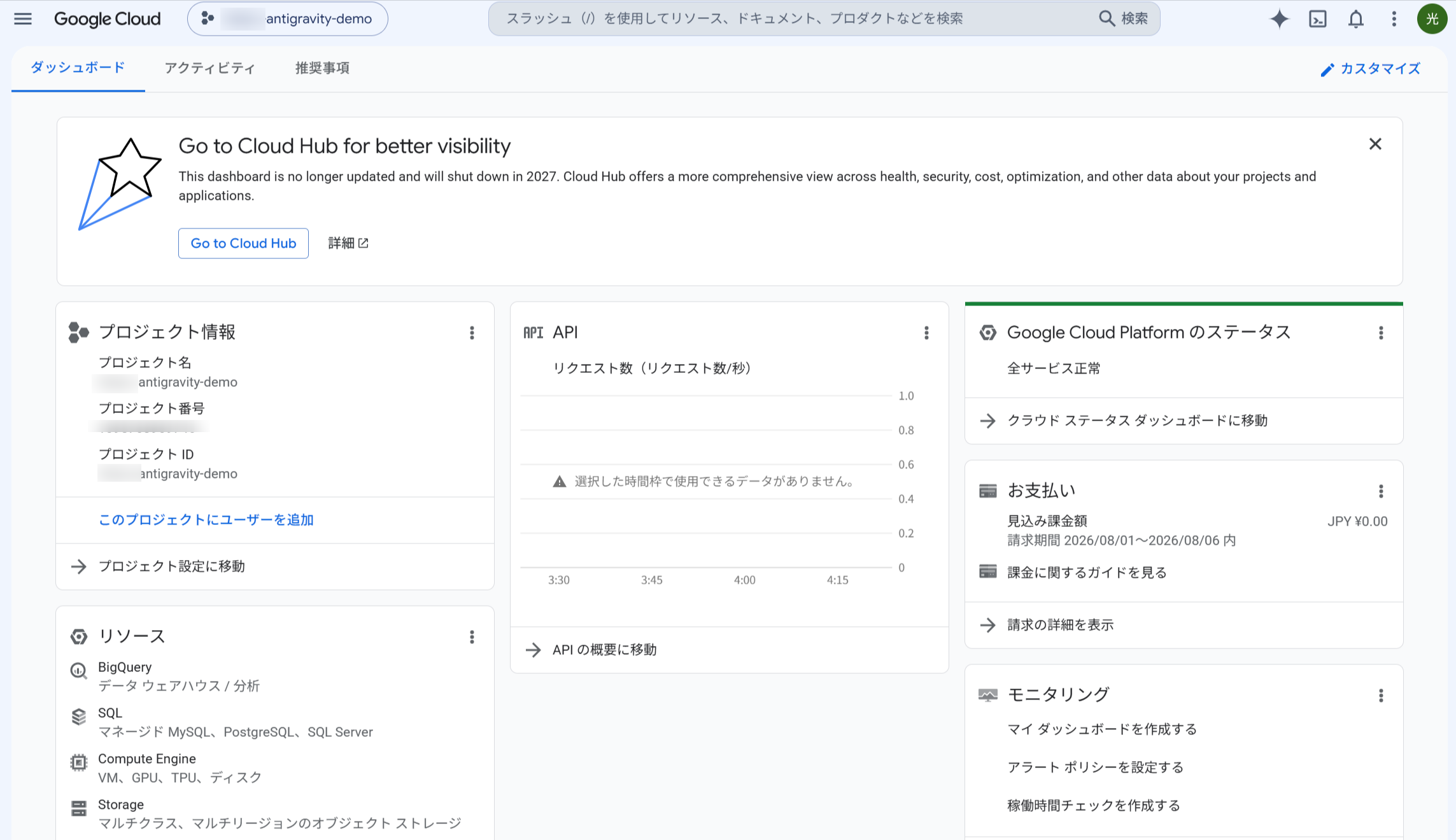
作成したプロジェクトをデフォルトに設定しておきます。
gcloud config set project YOUR_PROJECT_ID
Step 2: Agent Platform API の有効化
Antigravity を Gemini Enterprise Agent Platform で利用するには、Agent Platform API(aiplatform.googleapis.com)を有効化する必要があります。
以下のコマンドを実行して、プロジェクトでAgent Platform APIを有効化していきます。
# Agent Platform API を有効化
gcloud services enable aiplatform.googleapis.com \
  --project=YOUR_PROJECT_ID

Operation "operations/acat.p2-XXXXXXXXXXXX-XXXXXXXX-XXXX-XXXX-XXXX-XXXXXXXXXXXX" finished successfully.
Agent Platform APIの有効化を以下のコマンドで確認していきます。
# API が有効化されたことを確認
gcloud services list --enabled \
  --project=YOUR_PROJECT_ID \
  --filter="config.name:aiplatform.googleapis.com"

NAME                       TITLE
aiplatform.googleapis.com  Agent Platform API
Step 3: IAM ロールの付与
Antigravity を利用するユーザーに、Agent Platform User ロール(roles/aiplatform.user)を付与します。
# ユーザーに Agent Platform User ロールを付与
gcloud projects add-iam-policy-binding YOUR_PROJECT_ID \
  --member="user:USER_EMAIL" \
  --role="roles/aiplatform.user"
ここまでの Google Cloud 側の設定で必要なロールをまとめます。
| 操作 | 必要な IAM ロール |
|---|---|
| プロジェクトの作成 | roles/resourcemanager.projectCreator |
| 請求先アカウントへの紐づけ | roles/billing.user |
| API の有効化 | roles/serviceusage.serviceUsageAdmin |
| Antigravity の利用 | roles/aiplatform.user |
Antigravityを利用される際には、管理者側で専用のプロジェクトを作成し、必要なAPIの有効化と権限付与を行ったうえで利用者に設定をアナウンスする必要があります。
Step 5: Antigravity CLI のインストール
Antigravity CLI は macOS、Linux、Windows でネイティブ動作します。
macOS / Linux の場合
curl -fsSL https://antigravity.google/cli/install.sh | bash
Windows(PowerShell) の場合
irm https://antigravity.google/cli/install.ps1 | iex
Windows(CMD) の場合
curl -fsSL https://antigravity.google/cli/install.cmd -o install.cmd && install.cmd && del install.cmd
インストーラにより、agy バイナリが以下のパスに配置されます。
| OS | インストール先 |
|---|---|
| macOS / Linux | ~/.local/bin/agy |
| Windows | C:\Users\<Username>\AppData\Local\agy\bin |
私はWSL2を利用しているので、macOS / Linuxの場合のインストール手順を実行していきます。
curl -fsSL https://antigravity.google/cli/install.sh | bash
⠋ Detecting system environment...
✓ Platform detected: linux_amd64
⠋ Querying release repository...
✓ Latest available version: 1.1.10
⠋ Downloading release package...
✓ Download complete and checksum verified.
⠋ Extracting binary from archive...
⠋ Configuring shell environment...
ERROR: logging before google.Init: I0807 04:40:27.329414       1 installer.go:27] Running Antigravity CLI setup...
ERROR: logging before google.Init: I0807 04:40:27.329502       1 installer.go:147] Appending PATH export to profile /home/your-username/.bashrc: export PATH="/home/your-username/.local/bin:$PATH"
ERROR: logging before google.Init: I0807 04:40:27.330621       1 installer.go:184] Successfully updated shell profile: /home/your-username/.bashrc
ERROR: logging before google.Init: I0807 04:40:27.331785       1 installer.go:147] Appending PATH export to profile /home/your-username/.zshrc: export PATH="/home/your-username/.local/bin:$PATH"
ERROR: logging before google.Init: I0807 04:40:27.332890       1 installer.go:184] Successfully updated shell profile: /home/your-username/.zshrc
ERROR: logging before google.Init: I0807 04:40:27.333197       1 installer.go:147] Appending PATH export to profile /home/your-username/.profile: export PATH="/home/your-username/.local/bin:$PATH"
ERROR: logging before google.Init: I0807 04:40:27.334032       1 installer.go:184] Successfully updated shell profile: /home/your-username/.profile
ERROR: logging before google.Init: I0807 04:40:27.334979       1 installer_unix.go:40] PATH verification: ~/.local/bin is correctly configured in active PATH environment.

✅ Antigravity CLI installed successfully at /home/your-username/.local/bin/agy
Run 'agy' to start the CLI
Step 6: 初回起動と認証
プロジェクトのディレクトリに移動し、agy コマンドで CLI を起動します。
# プロジェクトディレクトリに移動して起動
cd /path/to/your/project
agy
初回起動時はログインが必要です。ログイン方法の選択画面が表示されるので、Google Cloud プロジェクトを利用する場合は 「Use a Google Cloud project」 を選択します。
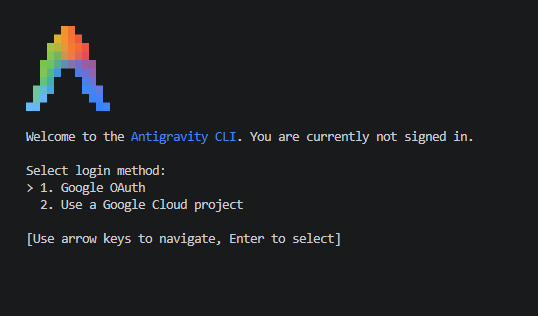
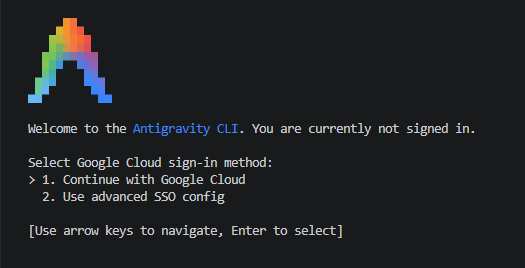
Google Cloud のサインイン方法を選択します。通常は 「Continue with Google Cloud」 を選択します。SSO を利用している組織の場合は「Use advanced SSO config」を選択してください。
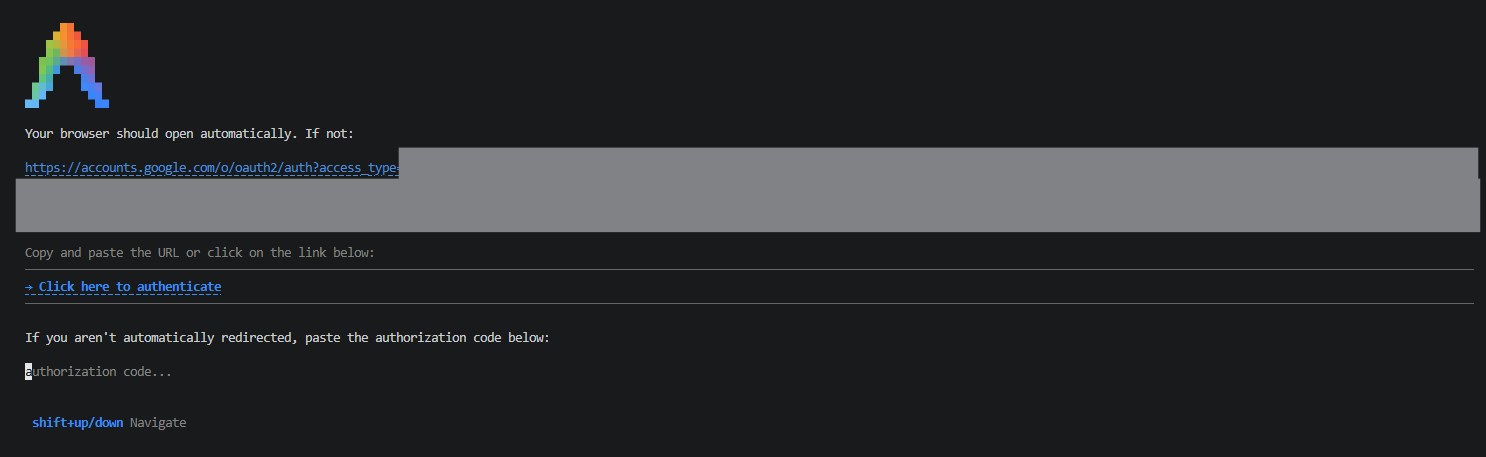
選択すると、ブラウザが自動的に開いて OAuth 認証画面に遷移します。ブラウザが自動的に開かない場合は、表示された URL をコピーしてブラウザに貼り付けるか、「Click here to authenticate」リンクをクリックしてください。
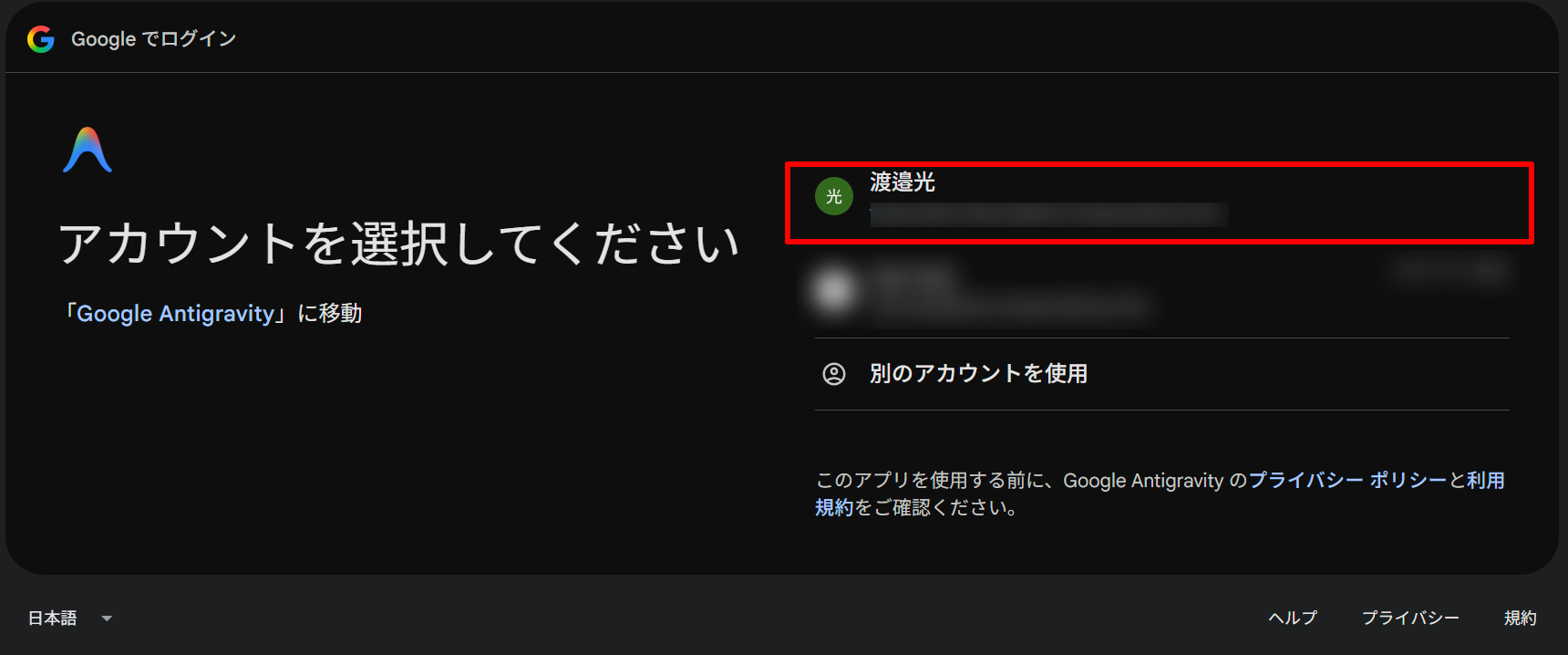
ブラウザで Google アカウントの選択画面が表示されます。Antigravity を利用するアカウントを選択します。
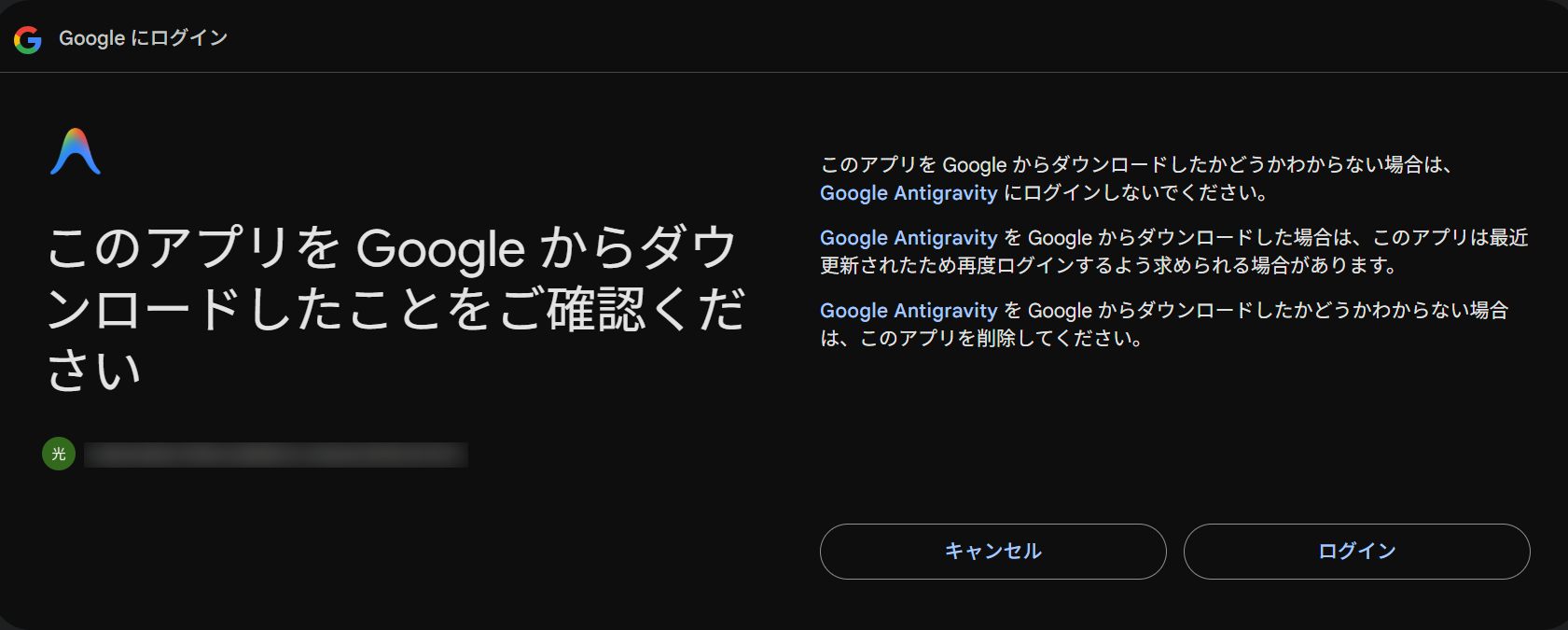
「このアプリを Google からダウンロードしたことをご確認ください」という確認画面が表示されます。正規のインストーラからインストールしている場合は 「ログイン」 をクリックします。
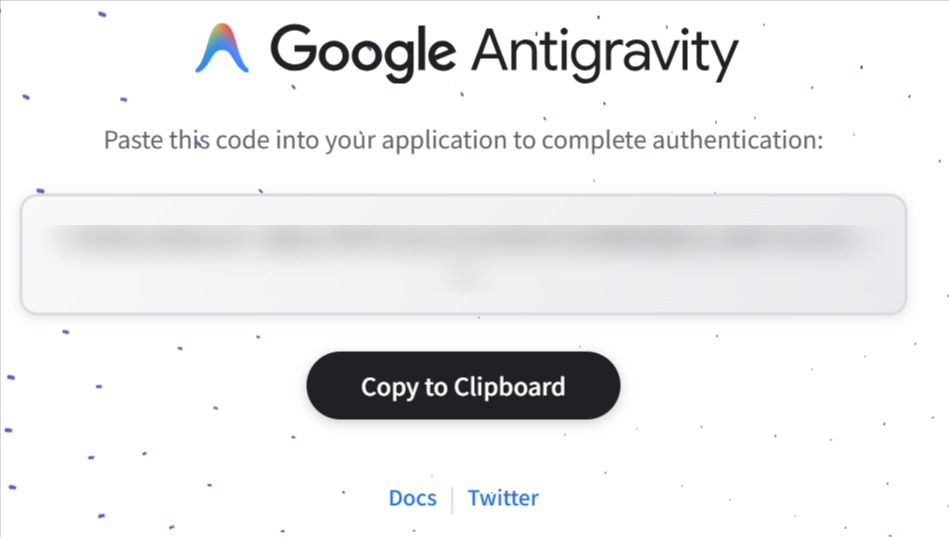
認証が成功すると、認証コードが表示されます。「Copy to Clipboard」 ボタンをクリックして認証コードをコピーします。
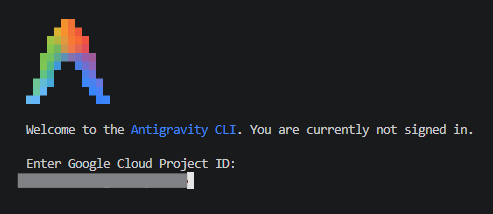
ターミナルに戻り、認証コードの入力欄に先ほどコピーした認証コードを貼り付けます。続いて、利用する Google Cloud プロジェクト ID の入力を求められるので、Step 1 で作成したプロジェクト ID を入力します。
次に、Google Cloud Location(エンドポイント)を選択します。global、us、eu の 3 つから選択できます。今回は global を選択します。

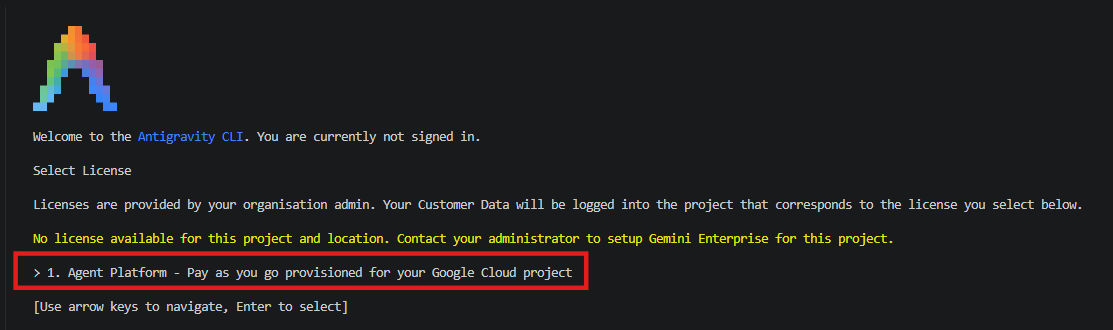
ライセンスの選択画面が表示されます。Gemini Enterprise ライセンスが組織で設定されていない場合は「No license available for this project and location.」というメッセージが表示されますが、「Agent Platform - Pay as you go provisioned for your Google Cloud project」 を選択することで、従量課金で利用を開始できます。
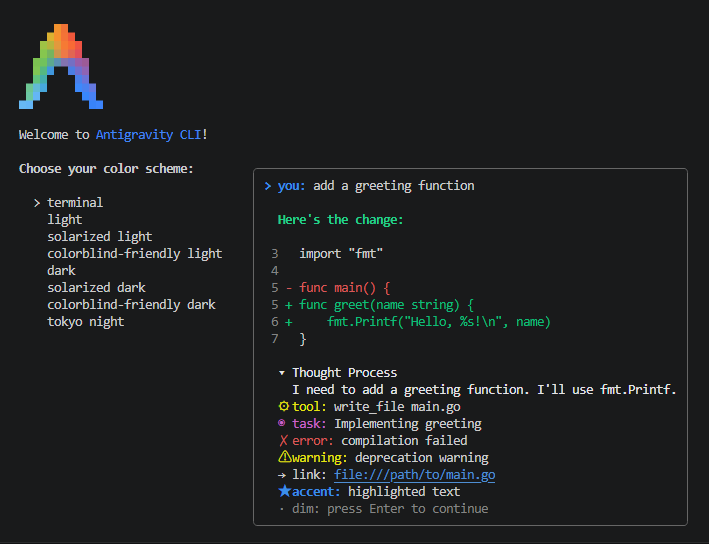
カラースキームの選択画面が表示されます。terminal、light、dark、tokyo night など複数のテーマから好みのものを選択してください。右側にプレビューが表示されるので、コードの差分表示やエラーメッセージの見え方を確認できます。
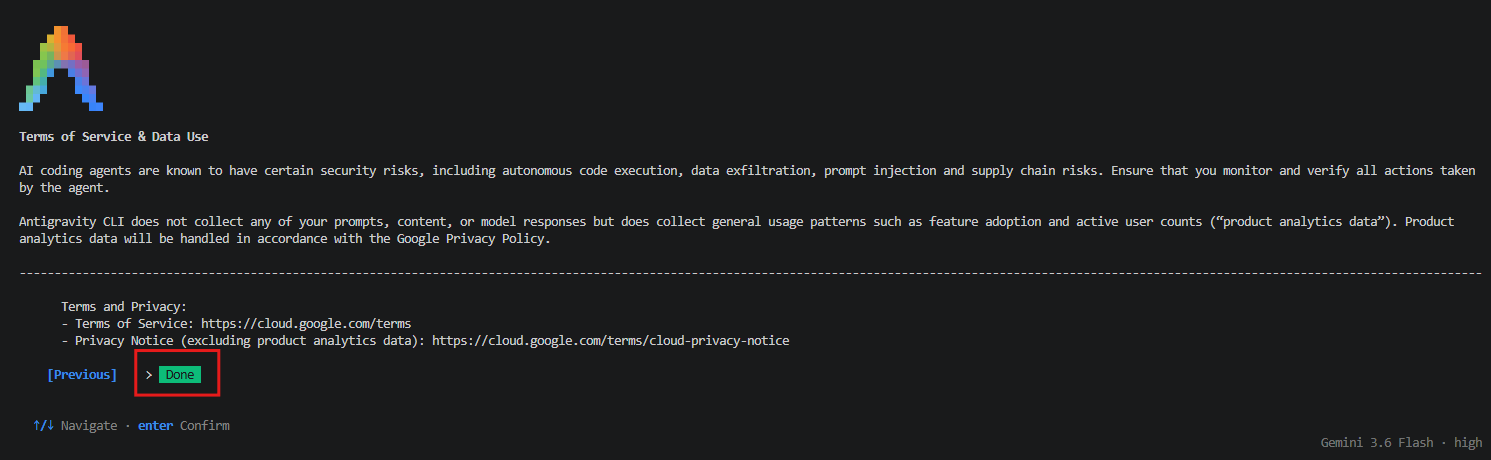
利用規約とデータ利用に関する説明が表示されます。AI コーディングエージェントのセキュリティリスク(自律的なコード実行、データ漏洩、プロンプトインジェクション、サプライチェーンリスク)について説明されています。内容を確認し、「Done」 を選択します。
Enterprise 連携の場合、適用される利用規約は Google Cloud Terms of Service(https://cloud.google.com/terms)です。プロンプトやコンテンツ、モデルのレスポンスは収集されず、プロダクト分析データ(機能の利用傾向やアクティブユーザー数)のみが収集される旨が記載されています。
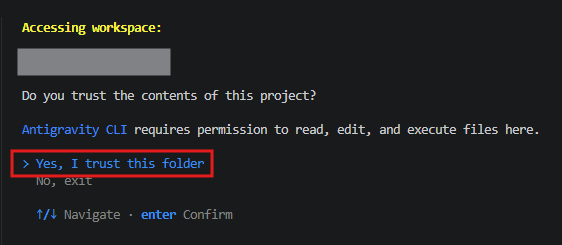
ワークスペースの信頼確認が表示されます。Antigravity CLI はプロジェクト内のファイルの読み取り・編集・実行の権限を必要とします。「Yes, I trust this folder」 を選択して続行します。
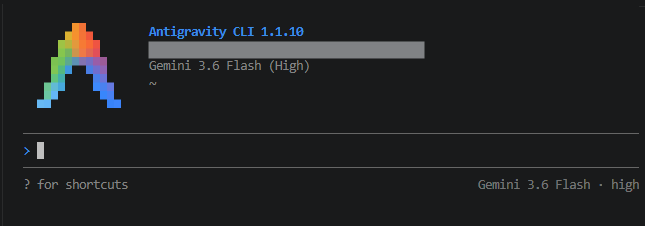
すべての設定が完了すると、Antigravity CLI のメイン画面が表示されます。画面上部にバージョン情報(Antigravity CLI 1.1.10)と使用中のモデル(Gemini 3.6 Flash)、推論レベル(High)が表示されます。プロンプト入力欄(>)にタスクを入力してエージェントとの対話を開始できます。
Step 7: エージェントの動作確認
認証が完了したら、プロンプトボックスにタスクを入力してエージェントの動作を確認します。試しに「Google Cloudについて3行で教えてください。」と入力してみます。

エージェントが Gemini 3.6 Flash モデルで推論を行い、回答が返ってきました。Thought Process(思考プロセス)の表示から、290 トークンを使用して 4 秒で回答が生成されたことがわかります。
Antigravity CLI では、以下のスラッシュコマンドが利用できます。
| コマンド | 用途 |
|---|---|
/model |
推論モデルの選択 |
/permissions |
エージェントの自律レベルを設定 |
/config |
設定パネルを開く |
/mcp |
MCP サーバーの管理 |
/skills |
スキルの一覧 |
/tasks |
バックグラウンドタスクの監視 |
/diff |
変更差分のレビュー |
/logout |
ログアウト |
いくつかスラッシュコマンドを試してみます。
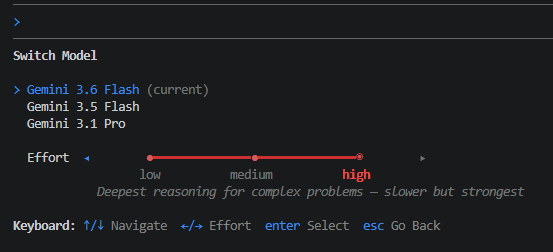
/model コマンドでは、推論モデルの切り替えと推論レベル(Effort)の調整ができます。Enterprise 連携では Gemini 3.6 Flash、Gemini 3.5 Flash、Gemini 3.1 Pro の 3 モデルが選択可能です。Effort は low / medium / high の 3 段階で調整でき、左右の矢印キーで切り替えられます。
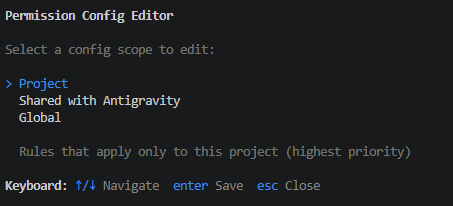
/permissions コマンドでは、エージェントの自律レベルを設定できます。権限のスコープは Project(プロジェクト単位)、Shared with Antigravity(Antigravity 共通)、Global(グローバル)の 3 段階があり、Project が最も優先度が高くなります。
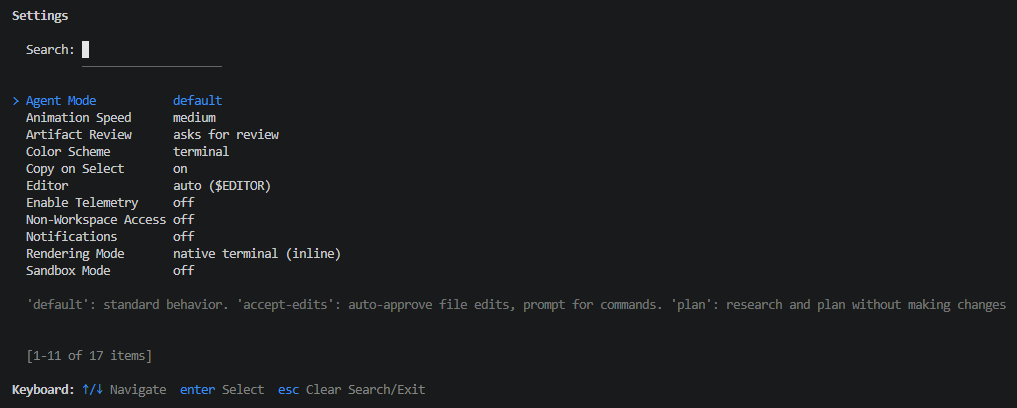
/config コマンドでは、Settings パネルから各種設定を変更できます。Agent Mode(default / accept-edits / plan)、カラースキーム、サンドボックスモード、テレメトリの有効・無効など、17 項目の設定が用意されています。
まとめ
本記事では、Google Cloud で Google Antigravity CLI を利用するための初期設定手順を紹介しました。
Gemini Enterprise Agent Platform との連携により、自社の Google Cloud プロジェクト上でモデルをホストでき、Google Cloud の利用規約に準拠した形でエージェント型開発ツールを活用できます。データレジデンシーやプライベートネットワーキングの要件がある企業にとって、この Enterprise 連携は重要な選択肢となります。
初期設定自体は、Google Cloud プロジェクトの作成、Agent Platform API の有効化、IAM ロール(roles/aiplatform.user)の付与という 3 ステップが中心で、特別に複雑な作業は必要ありません。
なお、Enterprise 連携で利用できるモデルは Gemini モデルのみであり、Claude や GPT-OSS-120b といったサードパーティモデルは利用できない点にはご留意ください。
Antigravity CLI はインストールも簡単で、agy コマンドひとつで AI エージェントとの対話を開始できます。
Claude Codeに追随する形で、MCP サーバー連携やスキル機能など、拡張性も豊富に備えています。
Google Cloudをメインクラウドで利用されている企業で、エンタープライズ環境でのAI エージェント型開発ツール の導入を検討されている方は、まずは検証用プロジェクトで Antigravity の初期設定を試してみてはいかがでしょうか。
この記事が誰かの助けになれば幸いです。
以上、クラウド事業本部コンサルティング部の渡邉でした!