Cloud Run の公式リモートMCPサーバーを使ってみる #GoogleCloudNext

はじめに
Google Cloud Next '26 Las Vegas で、Cloud Run のフルマネージド MCP サーバーが発表されました。今回はこの機能を実際に試してみます。
Cloud Run MCP サーバーとは
Cloud Run MCP サーバーは、AI エージェントや開発者が Cloud Run のアプリケーションをデプロイ・管理するための、MCP(Model Context Protocol)対応のサーバーです。
Google がフルマネージドで提供しているため、自分でサーバーをデプロイする必要はなく、エンドポイント(https://run.googleapis.com/mcp)に接続するだけで利用できます。
ここで一点注意があります。本機能は自作の MCP サーバーを Cloud Run にホスティングできる汎用的な機能ではありません。 あくまで「Cloud Run の操作を行うための MCP サーバー」です。ちょっと紛らわしいですね。
利用できるツール
執筆時点で利用できるツールは、以下のようなものがあります。
| ツール名 | 概要 |
|---|---|
deploy_service_from_image |
コンテナイメージからデプロイ |
deploy_service_from_archive |
ソースアーカイブ(.tar.gz)からデプロイ |
deploy_service_from_file_contents |
ソースコードを直接渡してデプロイ |
list_services |
サービス一覧の取得 |
get_service |
サービス詳細の取得 |
フルマネージドで何が嬉しいのか
セルフホストの MCP サーバーとの違いを考えてみます。
- 自作コストなし: 一番大きなメリットです。生成 AI で作れる時代になっても、成果物の検証はやはり手間がかかります。
- メンテナンス不要: 新機能やAPIのパラメータ変更があっても、Google 側で自動的に更新されることが期待できます。
- 設定が楽: エンドポイント URL と認証情報だけで使い始められます。
基本的には、作成〜管理まで楽ができるというところが嬉しいポイントになるかなと思います。
接続の準備
では、早速準備をしていきます。今回はリソースをデプロイする必要はないので、ローカル端末から接続する手順を確認していきます。
1. IAM ロールの付与
以下のコマンドで必要な IAM ロールを付与します。EMAIL は自分の環境に合わせて置き換えてください。
export EMAIL="<your-email>"

gcloud projects add-iam-policy-binding $GOOGLE_CLOUD_PROJECT \
  --member="user:$EMAIL" \
  --role="roles/run.developer"

gcloud projects add-iam-policy-binding $GOOGLE_CLOUD_PROJECT \
  --member="user:$EMAIL" \
  --role="roles/iam.serviceAccountUser"

gcloud projects add-iam-policy-binding $GOOGLE_CLOUD_PROJECT \
  --member="user:$EMAIL" \
  --role="roles/artifactregistry.reader"

gcloud projects add-iam-policy-binding $GOOGLE_CLOUD_PROJECT \
  --member="user:$EMAIL" \
  --role="roles/mcp.toolUser"
2. OAuth クライアントの作成
Claude Code から接続するために、OAuth 2.0 クライアントを作成します。
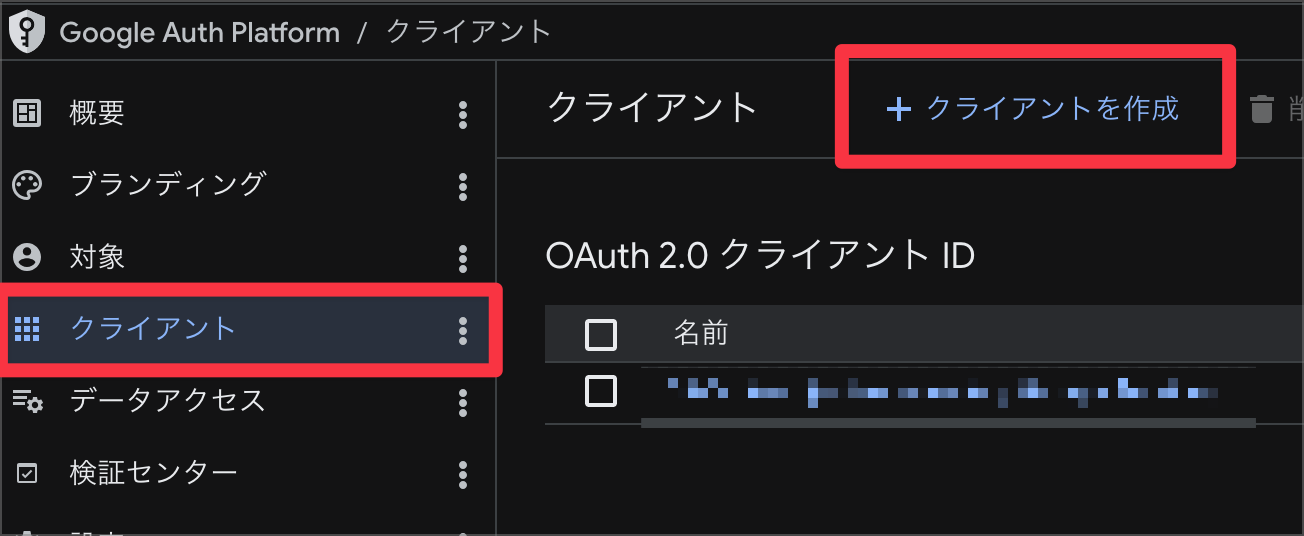
Google Cloud コンソールで「Google Auth Platform」→「クライアント」→「クライアントを作成」を開きます。
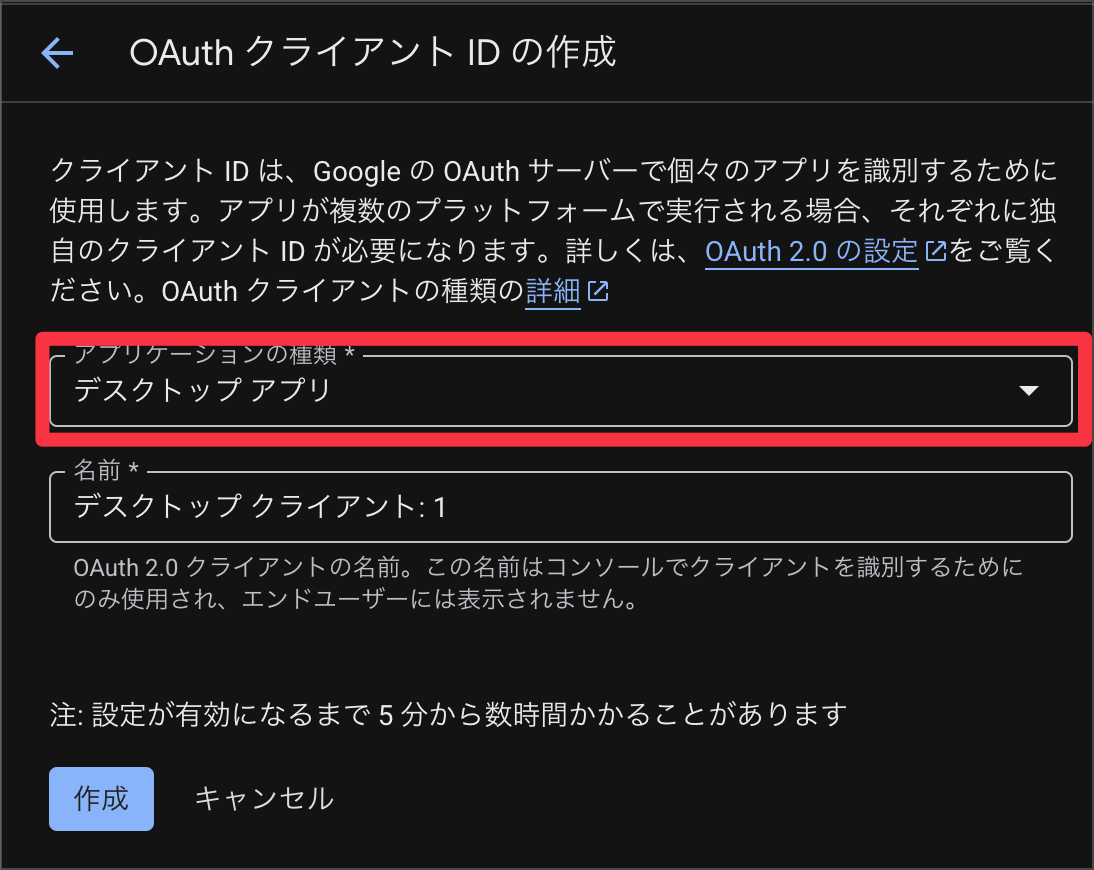
アプリケーションの種類に 「デスクトップ アプリ」 を選択します。
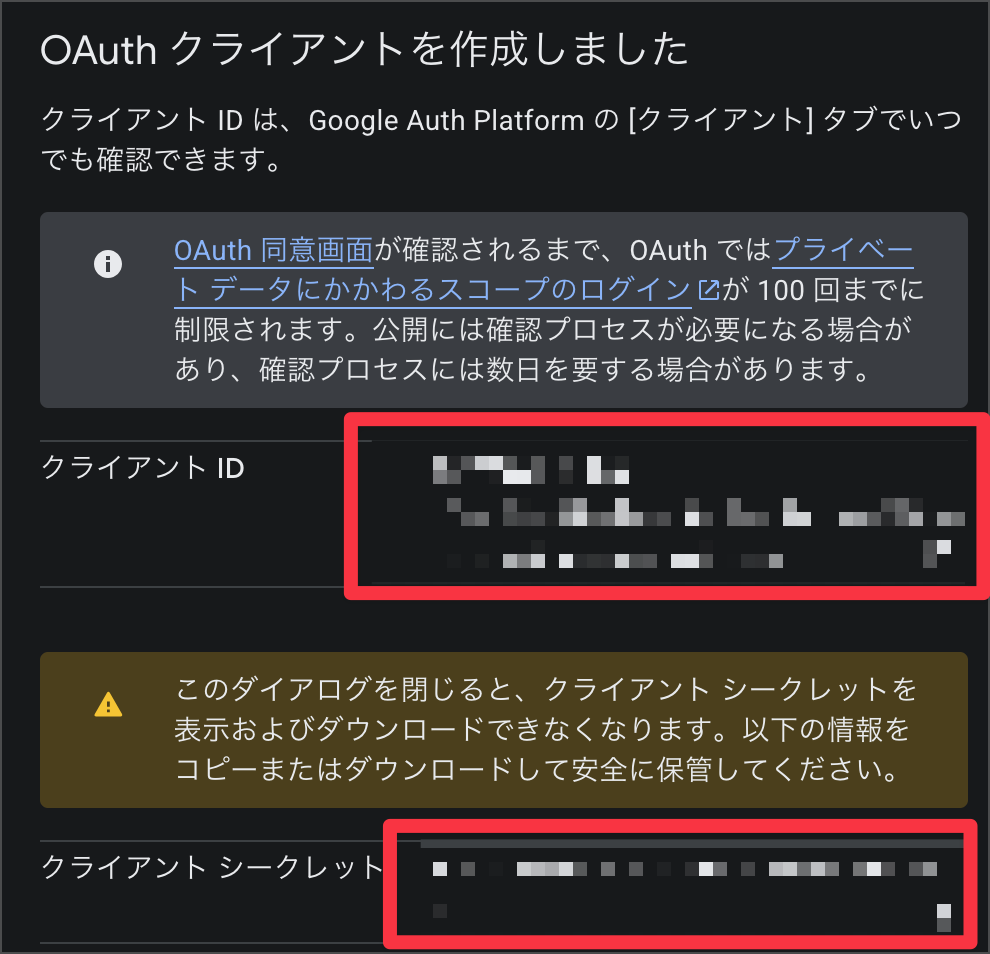
作成後に表示されるクライアント ID とクライアント シークレットをメモしておきます。
3. Claude Code への MCP 設定
以下のコマンドで MCP サーバーを追加します。 YOUR_CLIENT_ID は先ほど取得したものに差し替えてください。
また、コマンドを実行すると、クライアントシークレットの入力が求められます。こちらも同様に先ほどのシークレットを入力してください。
claude mcp add --transport http \
  --client-id YOUR_CLIENT_ID \
  --client-secret \
  cloud-run https://run.googleapis.com/mcp

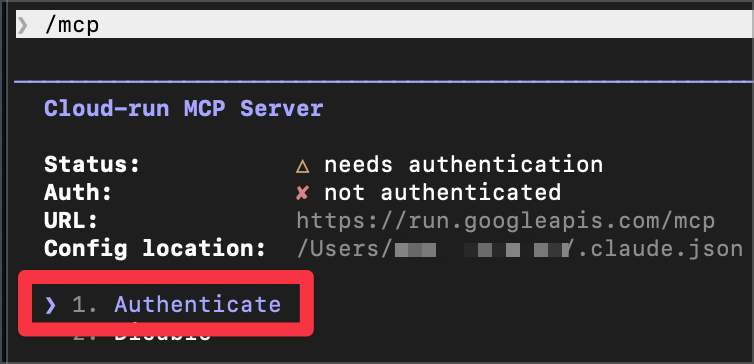
追加後、Claude Code 内で /mcp コマンドを実行して、先ほどの cloud-run MCPを選択します。
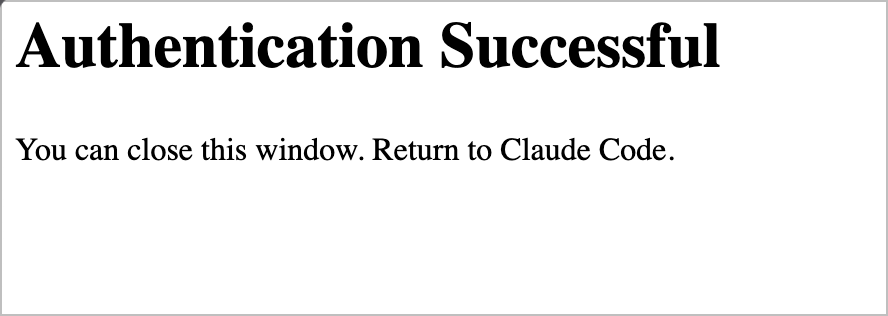
以下のような画面が表示され、Authenticate を選択すると OAuth 認証フローが起動します。ブラウザが開くので、Google アカウントでログインして認証を完了させます。
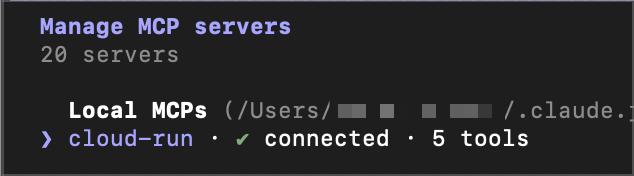
以下のような画面が表示されたら、接続は完了です。
実際に、Claude Code で /mcp を実行すると以下のように connected となっていることが確認できます。
試してみる
実際に Claude から Cloud Run にアプリをデプロイしてみます。
以下のような指示を出してみます。
シンプルな Node.js の Hello World アプリを作って、Cloud Run にデプロイしてください。
プロジェクト ID は {{project-id}}、リージョンは asia-northeast1 です。
まず簡単なアプリケーションが作成されるかと思います。
アプリケーションが作成されると、Claude が MCP ツール deploy_service_from_file_contents を呼び出し、ソースコードをそのままデプロイしてくれます。
コンテナのビルドが不要なため、非常に高速です。
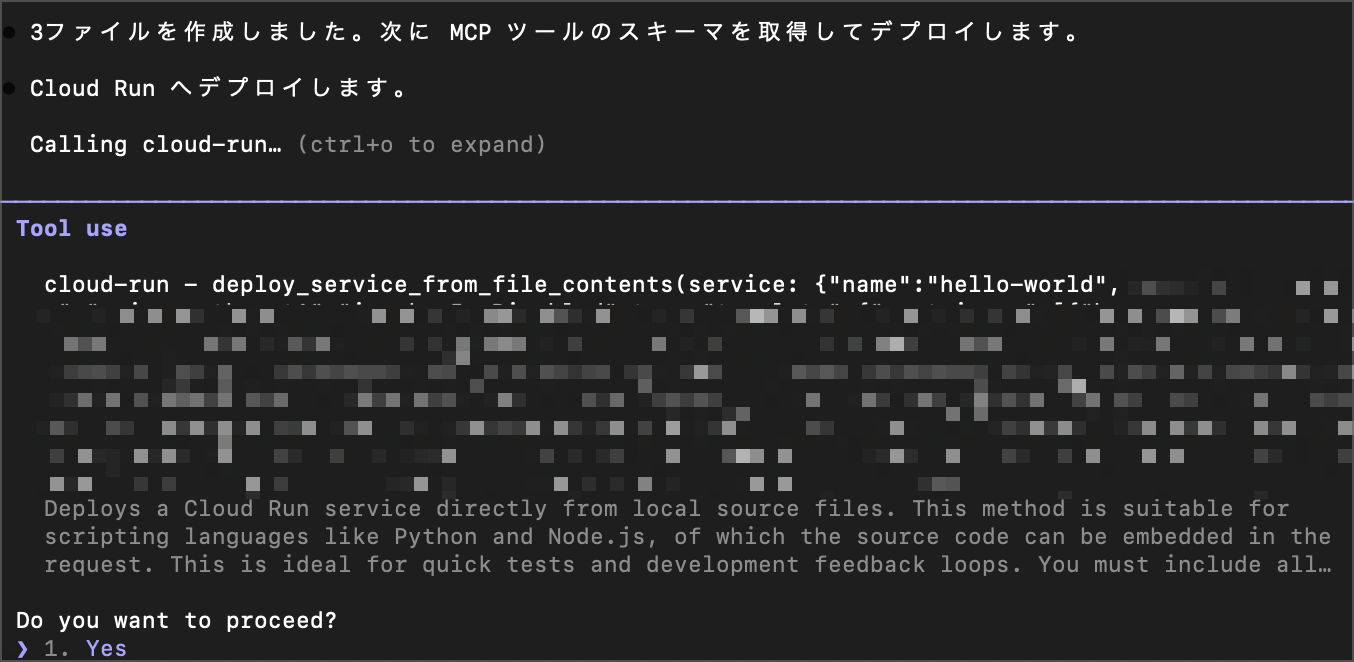
デプロイが完了したら、出力された URL にアクセスして動作を確認します。
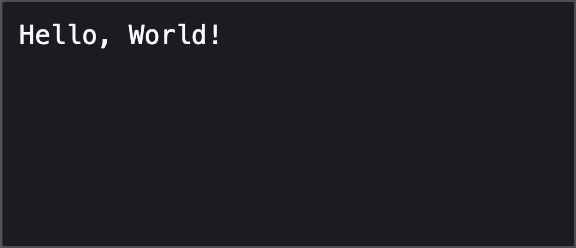
これで、実際にデプロイするところまで確認できました!
最初のプロンプト実行から確認完了まで、 ものの1分程度 で完了しました。また、作成〜デプロイまで全て任せているので、コマンドの作成も不要なのが良い感じでした。
まとめ
今回は Cloud Run のフルマネージド MCP サーバーを使ってみました。
エンドポイントに接続するだけで使えるシンプルさと、deploy_service_from_file_contents によるコンテナビルド不要のデプロイが特に印象的でした。デプロイまで任せられるだけでなく、速度面でもメリットを感じられたのは嬉しいポイントでした。
また、地味に嬉しいポイントとしては ADC の認証なども不要な点です。AI にユーザー権限で Google Cloud 環境を触らせることが無いため、アプリケーションの種類によってはユーザーの承認を求めずに自走させる心理的ハードルが大きく下がりました。
本番環境のデプロイをこのツールで実行する、ということはまだ無いと思いますが、「検証用のアプリケーションを爆速でデプロイする」「作ったアプリケーションを改善&動作確認する」といった開発の高速化が期待できる機能でした。今後の Cloud Run の機能拡充によって、さらにこの機能が輝いていくことが楽しみです。
この記事が誰かの助けになれば幸いです。以上、すらぼでした!
参考資料