
Workspace Studio で、お知らせメールを見逃さないようにする

Workspace Studio が12月にリリースされました。その後、機能を一部変更しながら段階的ロールアウトにより徐々に利用できるユーザーが増えてきている状況です。(2026年2月末時点)
現時点では外部リソースの操作には制限が生まれている状況ですが、ワークフローに Gemini を組み込むことができるためユースケース次第で活用が考えられます。
今回はメールを Gemini と組み合わせたワークフローを作ってみます。
今回解決したいこと
私は、Google Cloud に関する支援を主に担当しています。そんな中で、Google Cloud のアップデートに関するメールがよく届くものの、英語で届いたり、他のメールに埋もれてしまったりと見逃してしまうケースが度々あります。
そのため、Google Cloud のアップデートに関するメールを見逃さないような仕組みを、Workspace Studio で作りたいと思いました。
全体の方針
以下のようなイメージでフローを組んでいきます。
- Google Cloud からのアップデートメール(英語)が届く
- アップデートメールを翻訳&要約する
- 自分が気が付きやすい方法で知らせる
- Google Chat、Google Tasks ...など
やってみた
先に最終的な構成を紹介し、実際の動きを紹介します。
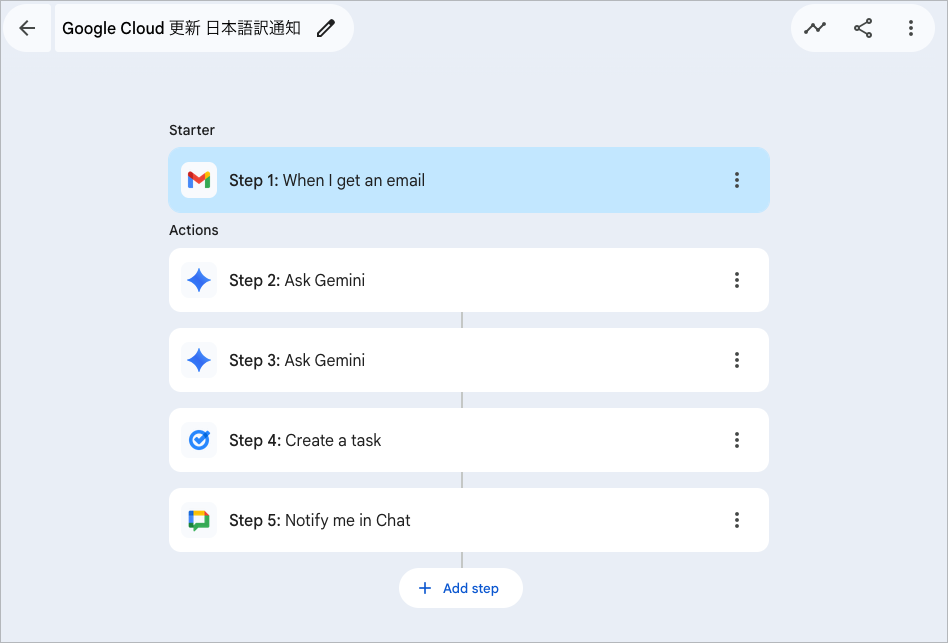
構成は、以下のような作りになりました。
また、Test run の結果は以下のような形になります。
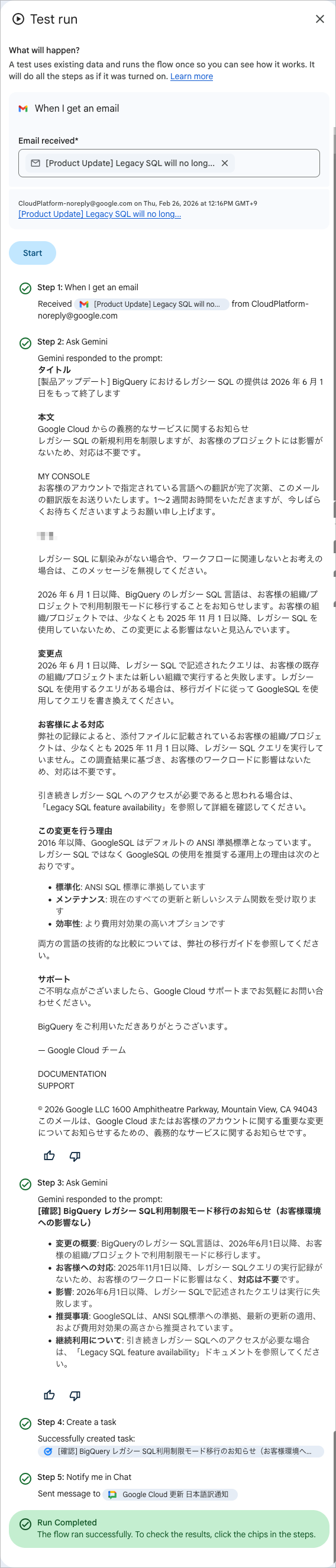
Test runの結果
ワークフローの最後にタスクへの追加とチャットへの送信も行っていますが、こちらも正しく届いています。
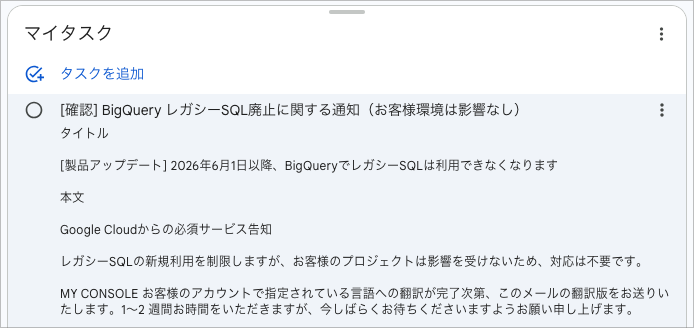
追加されたタスク
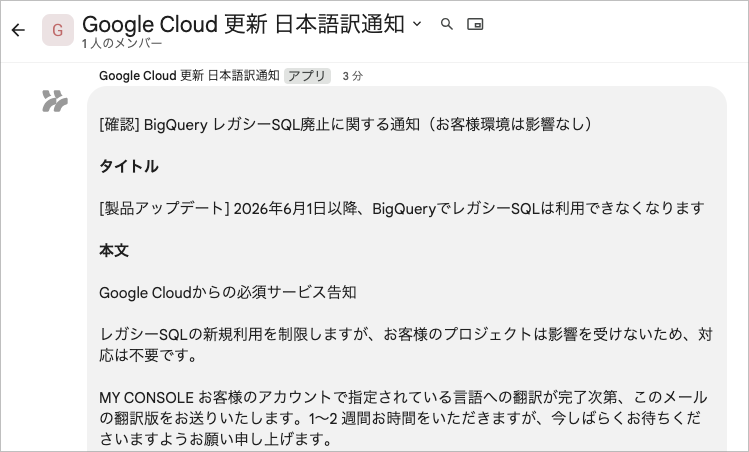
送信されたチャット
翻訳されたメールの日本語訳と、[確認] といったラベリングを行った上で、チャットやタスクで確実に見逃さないような仕組みを整えることができました!
解説
では、具体的な中身について紹介していきます。
全体の構成
まず、以下の構成について何をやっているのかをざっくり紹介します。各ステップの詳細は、全体解説の後に説明します。
Step1: When I get an email
Step1 はワークフローをいつ開始するかを定義する Starter という特別なステップです。
今回は、メールが届いたことをトリガーにしてワークフローを開始するように設定しています。
Step2, 3: Ask Gemini
ここで Gemini を2つ使っています。詳細は後述しますが、メールの情報を元に Gemini に対して指示を出しています。
Step4: Create a task
前のステップの Gemini のアウトプットをもとに、タスクを作成しています。
Step5: Notify me in Chat
タスクの作成と同様に、メッセージで通知を行っています。
Step1: When I get an email
Step1 はワークフローをいつ開始するかという Starter という特別なステップです。
今回は、メールを受信したことをトリガーにしてワークフローを開始するように設定しています。
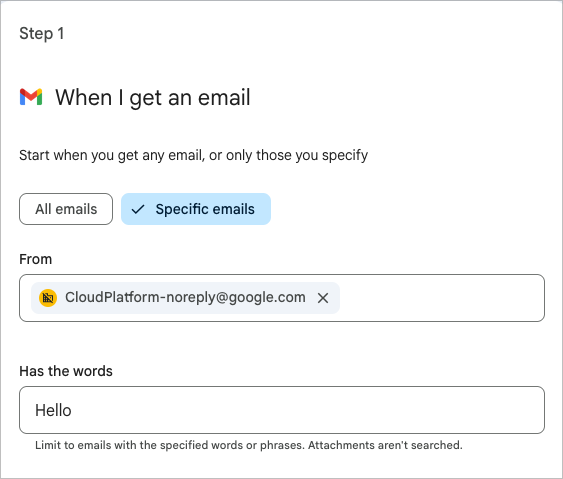
メール受信トリガーの設定値
メール受信トリガーでは全てのメールを対象にすることもできますが、今回のユースケースだと関係ないメールまで処理されてしまい、見逃しを減らすことにつながらなくなってしまいそうです。
今回は From でメールの送信元を絞り、その上で英語メールの特徴である "Hello" というキーワードでフィルタすることで対象とするメールを絞っています。
メールフィルタ作成のTips
条件指定の方法は、実際に Gmail でフィルタ結果を確認しながら行いました。以下のように検索ボックスからアイコン(検索オプションを表示)をクリックし、条件を入力して期待するメールだけが届いていることを確認します。

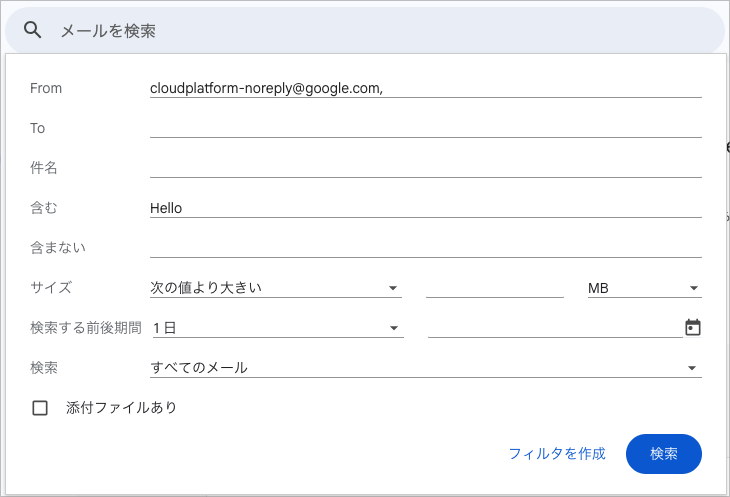
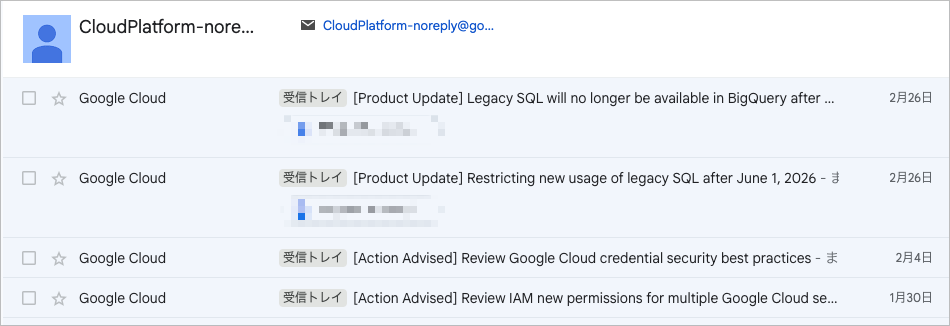
検索結果は以下のようになっています。今回対象としたいメールのみが含まれていることが確認できたら、フィルタの内容を Workspace Studio のトリガーにも反映すればOKです。
Step2, 3: Ask Gemini
Step2, 3では、Gemini に対してリクエストをしています。このステップが、今回のワークフローの肝になります。
それぞれのステップの中身は以下のような形です。
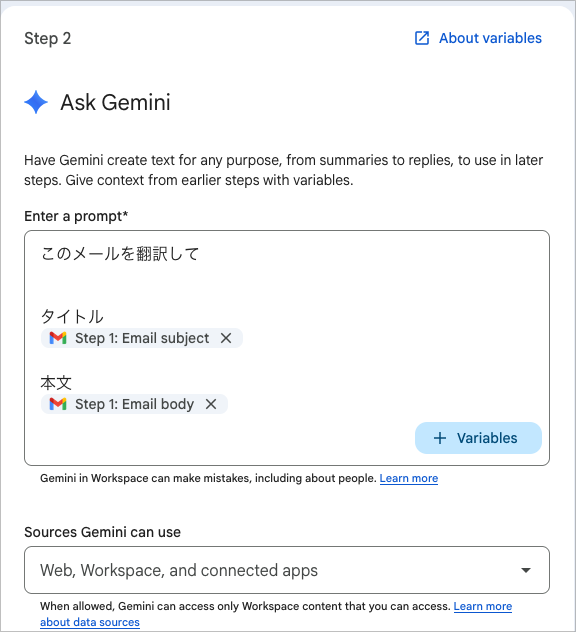
Step2 のプロンプト
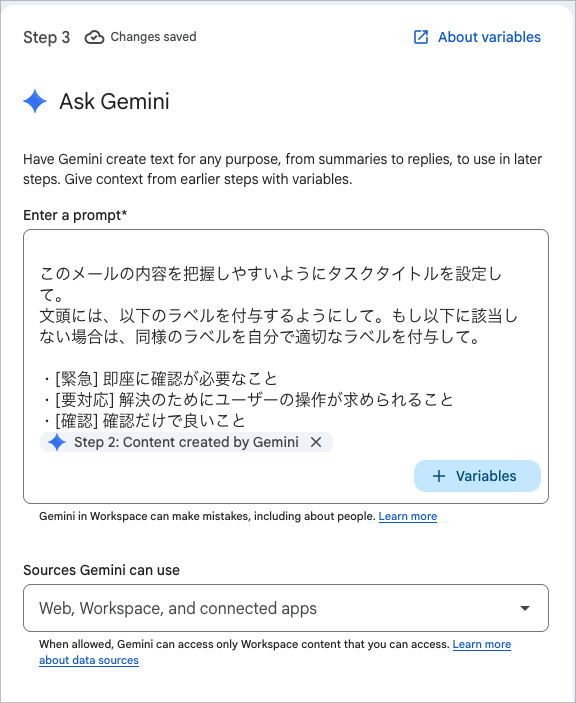
Step3 のプロンプト
まず、Step2 ではメールの翻訳を指示しています。
次のStep3では、タスクに追加するためのタイトルを作るように指示しています。
やっていることはシンプルですが、いくつかのポイントを紹介していきます。
ステップの変数
今回のステップでは、以下のように変数を挿入しています。
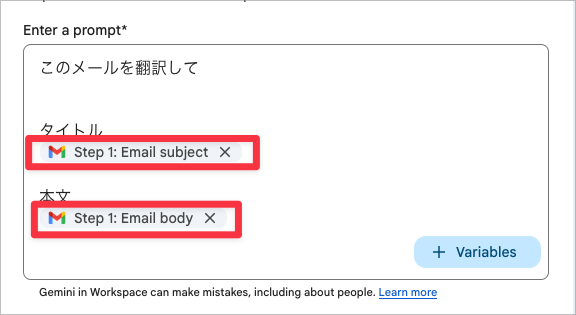
Workspace Studio ではこのように、前ステップまでの値をプロンプトなどに挿入することができます。
今回は、Step1でトリガーとなったメールの subject(タイトル)と body(本文)をそれぞれ挿入しています。この値が、実行するたびにプロンプトの中身に挿入される仕組みになっています。なので、実際に送られるプロンプトは以下のようになります。
このメールを翻訳して
タイトル
[Product Update] XXXXXXXXXXXXXXXX (←この部分にメールの件名が挿入される)
本文
Hello XXX, ........ (←この部分にメールの本文が挿入される)
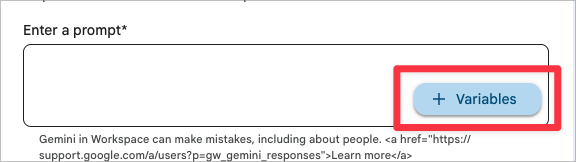
変数は、以下の "Variables" ボタンから追加できます。
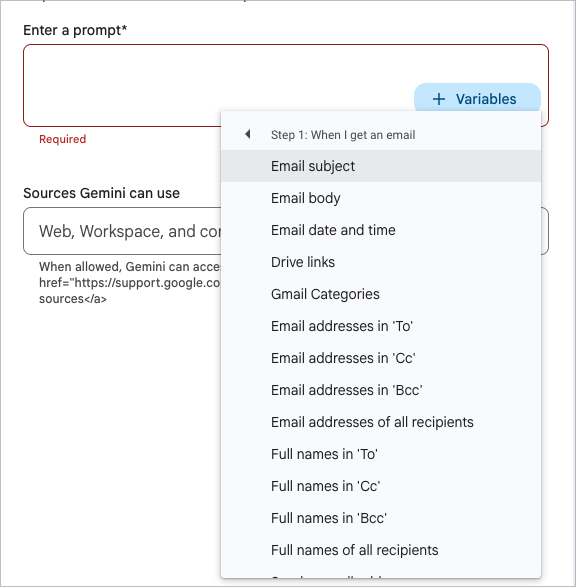
追加できる変数の例(メールの場合)
ステップの分割
今回は、Step2 と Step3 で、Gemini へのリクエストを分割しています。「1つでいいんじゃないの?」と思われるかもしれませんが、分割している理由があります。
というのも、各ステップの出力結果は1つにまとまってしまいます。Stepを1つに集約してしまうと、翻訳結果とラベル付けの結果も1つの変数に集約されることになってしまいます。
今回のワークフローでは、この出力結果は最終的にタスクの「タイトル」「詳細」でそれぞれ分けて利用したいため、変数を2つに分離する必要があります。
そのため、Step自体も2つに分割する必要があるというわけです。
Step4: Create a task
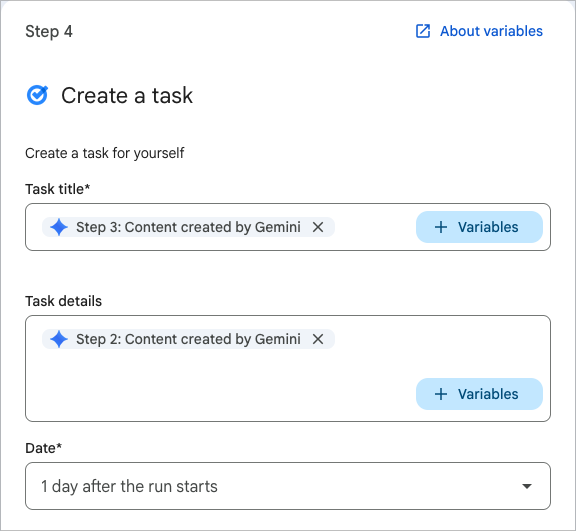
このステップは非常にシンプルです。Step2, 3 の出力結果をもとに、Taskに追加しています。
Step4 の設定値
タスクタイトルには Step3 のラベリング済みの要約結果を、タスク詳細には Step2 で実施した翻訳結果をそれぞれ入力しています。
Date はタスクの期限を設定できます。今回は翌日までの期限として設定しています。
Step5: Notify me in Chat
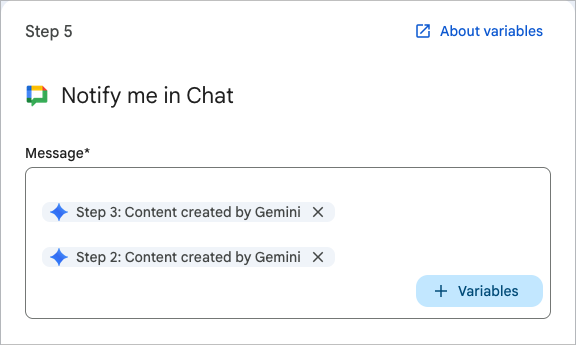
こちらもStep4と同様に、Step2, 3の中身をそのまま送付しているだけです。シンプルですね。
Step5 の設定値
テストの実行
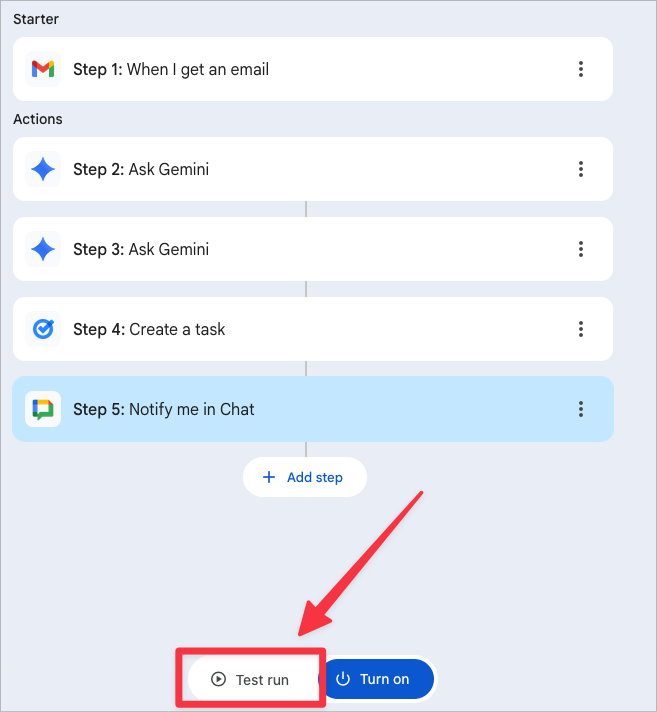
ここまでの設定が完了したら、テスト実行を試してみます。以下の Test run ボタンをクリックしてみます。
すると、以下のような画面が表示されます。
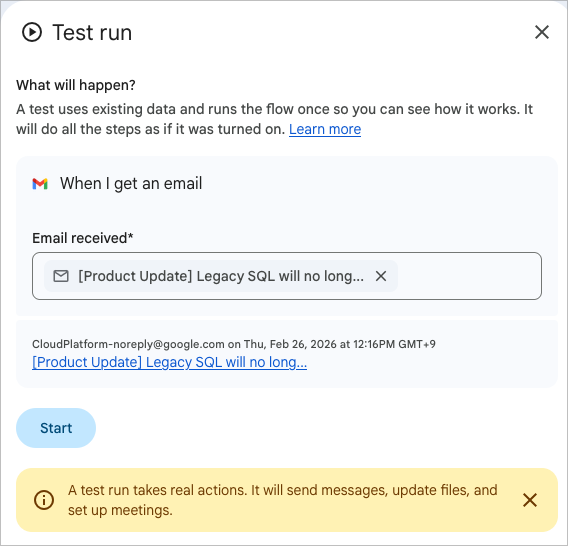
まず、メールで設定した条件に一致する、過去に受信したメールが表示されています。 Start をクリックすると、実際にテストが実行されるので試してみます。
すると、最初に紹介した通りタスクが追加されチャットの通知が届きます。
追加されたタスク
送信されたチャット
終わりに
Workspace Studio で、アップデートメールの見逃し対策を試してみました。Gemini にラベリングや翻訳を任せることで、認知負荷が下がり、さらに見逃しの対策までできるので良い対策方法になったのではないかと思っています。
今回は Google Chat での通知やタスクなどで対応しましたが、アルファ版(特定のユーザーのみに展開)では Slack 通知や Jira へのチケット起票などもできるようです。私が普段使うメッセージツールは Slack なので、今後これらの機能が全ユーザーにロールアウトされていくことが待ち遠しいですね。
他にも用意されているアクションが気になる方は、以下のドキュメントをご確認ください。
同じような悩みの方や、Workspace Studio の活用のアイデアの一助になれば幸いです。以上、すらぼでした。









