
Google Workspace Studioで始めるちょっとした自動化ワークフロー Part1

はじめに
こんにちは。
クラウド事業本部コンサルティング部の渡邉です。
皆様は、Google Workspaceを日々利用している中で、日常の業務を自動化したいなと思ったりすることはありますでしょうか?
Google Workspace Studioを利用することで、Google Workspaceで利用可能なGoogleサービス(GmailやForm、spreadsheet等)を連携させた自動化ワークフローを作成することができます。
Google Workspace Studio(旧 Google Workspace Flows)については以前、アルファ版リリース時の紹介記事と、GA・名称変更の記事を書いておりますので、こちらも確認いただけますと幸いです。
Google Workspace Studioは、管理者によって即時リリースが選択されている場合は2025年12月頃から利用することができ、計画的リリースを選択している場合のエンドユーザーは2026年1月頃から利用することができる予定でした。
しかし、想定以上の反響があったのか、2026年1月14日にエンドユーザー向けの計画的リリースの開始を2月に延期するとGoogle Workspace Updatesブログでアナウンスされていました。
弊社内の環境でも一部のエンドユーザーはGoogle Workspace Studioの利用ができない状態が続いていましたが、最近やっと利用できるようになったとの声が聞こえてきましたので、
この機会に、日常業務で利用できそうな「ちょっとした自動化」を実現するワークフローを作成してシェアしたいなと思い、本ブログを執筆しています。
ワークフロー:受信したGmailの添付ファイルをGoogleドライブに保存し、その結果をGoogle Chatに通知する
ワークフロー作成の動機
私はClaude CodeのMAXプランを利用しているのですが、毎月Anthropicから明細(PDF添付ファイル付き)のメールが来ます。
そのたびに、以下の作業をしていました。
- メールからPDFファイルを手動でローカルにダウンロード
- ローカルにダウンロードしたPDFファイルを特定のGoogle Driveに保存
毎月1回の作業なので、そこまで苦じゃないですがGoogle Workspace Studioで自動化できそうなので、せっかくなら自動化したいと思いました。
ワークフローの全体像
こちらがワークフローの全体像です。
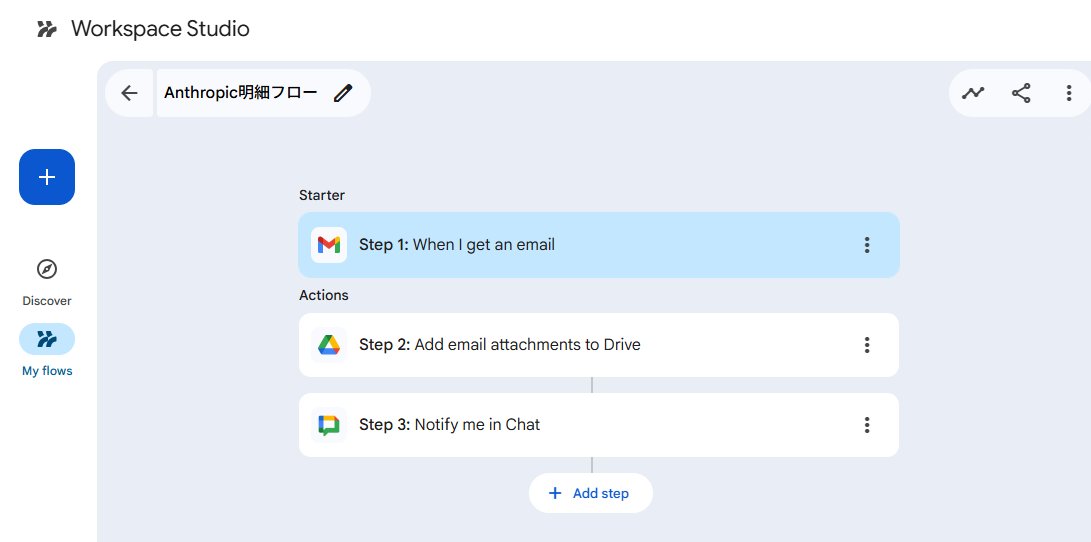
今回は以下の3つのステップでワークフローを作成しました。
- メールを受信
- メールに添付されたファイルをGoogle Driveに保存
- Google ChatにGoogle Driveに保存された旨を通知
とてもシンプルかと思います。
これから各ステップでどのような設定をしたか詳細を見ていきたいと思います。
作成手順
Step 1:When I get an email
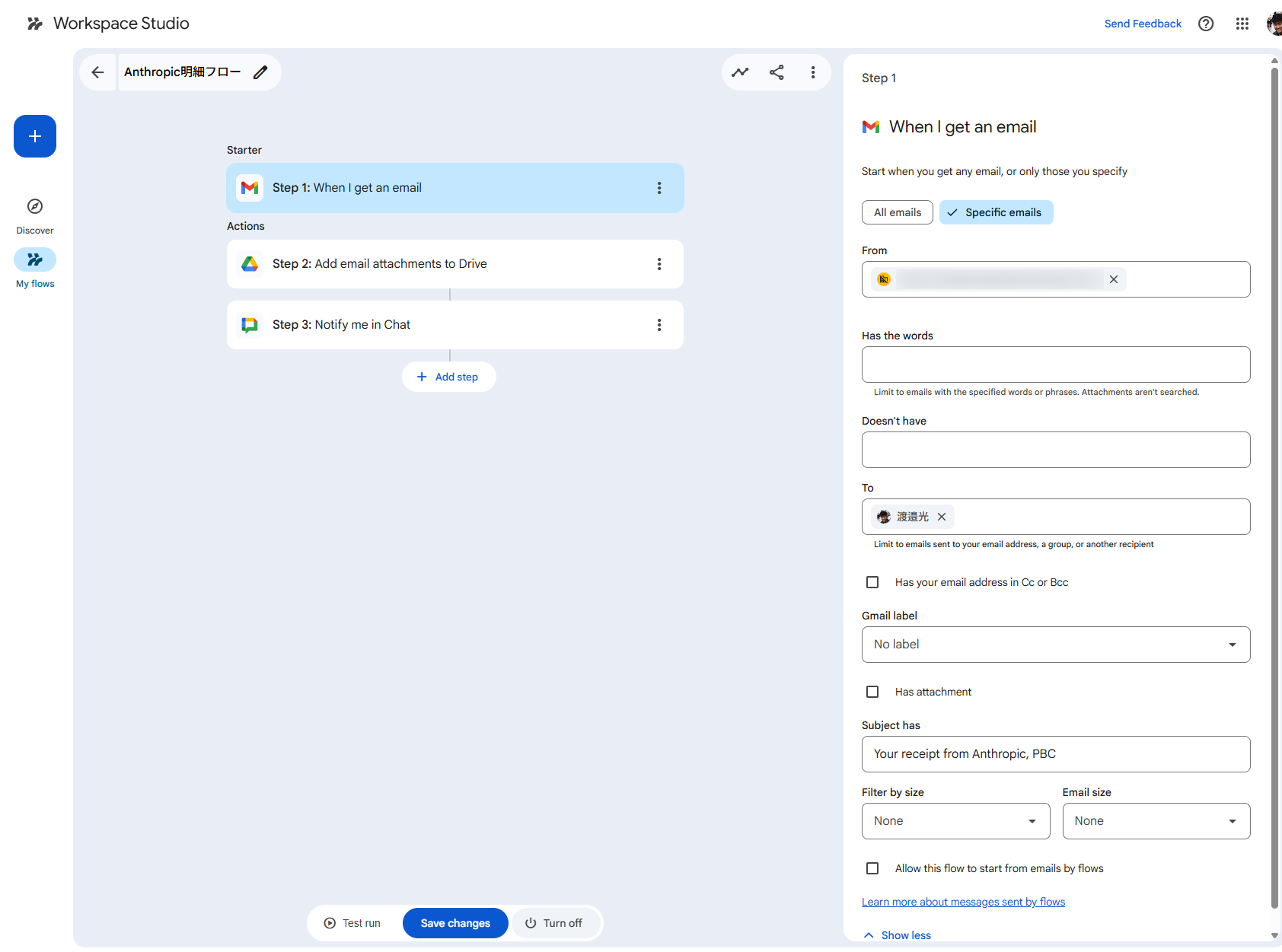
Anthropicからのメールを受信したことをトリガーにワークフローを起動させます。
その際に、以下のようにいくつかの項目を設定することで、特定のメール(Anthropicからのメール)の受信をトリガーとさせることができます。
- From : Anthropicのメールアドレスを設定
- To : 私自身のメールアドレスを設定
- Subject has : メールタイトル(Your receipt from Anthropic, PBC)を設定
Step 2:Add email attachments to Drive
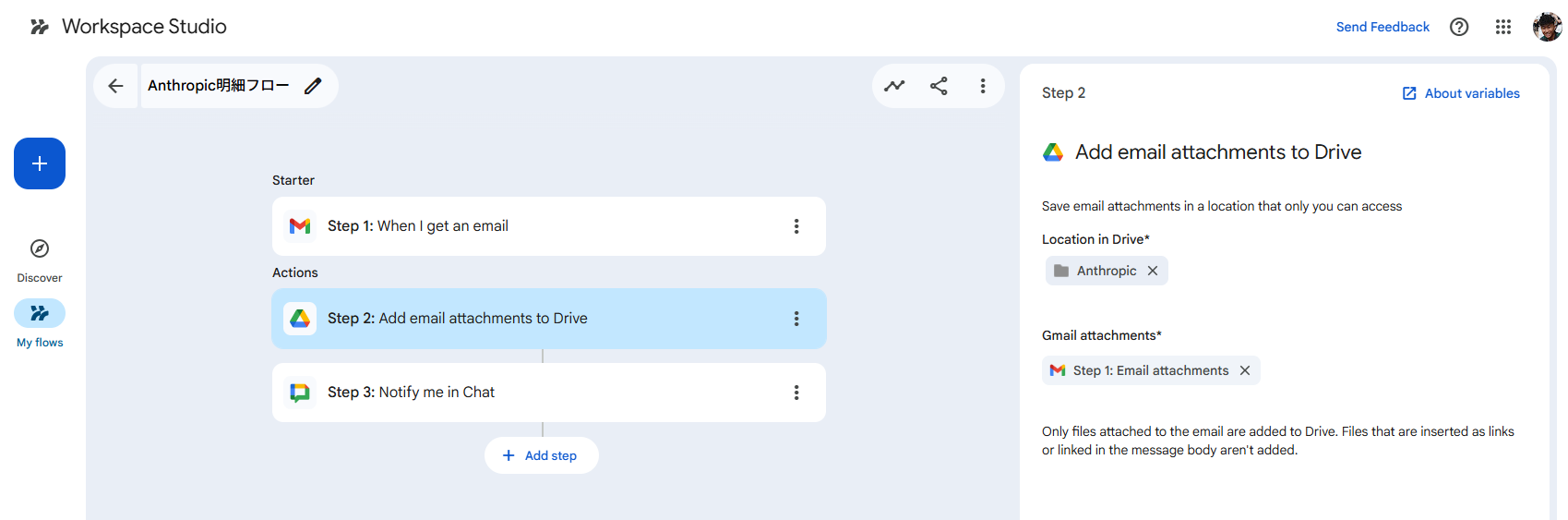
ワークフローが起動したら、Anthropicから受信したメールに添付されている明細ファイル(PDF)を特定のGoogle Driveに保存させます。
以下の設定を行うことで、メールに添付されたファイルを特定のGoogle Driveへ保存させることができます。
- Location in Drive : 保存したいドライブのフォルダを選択(Anthropicフォルダを選択)
- Gmail attachments : メールに添付されたファイルを指定
Step 3:Notify me in Chat
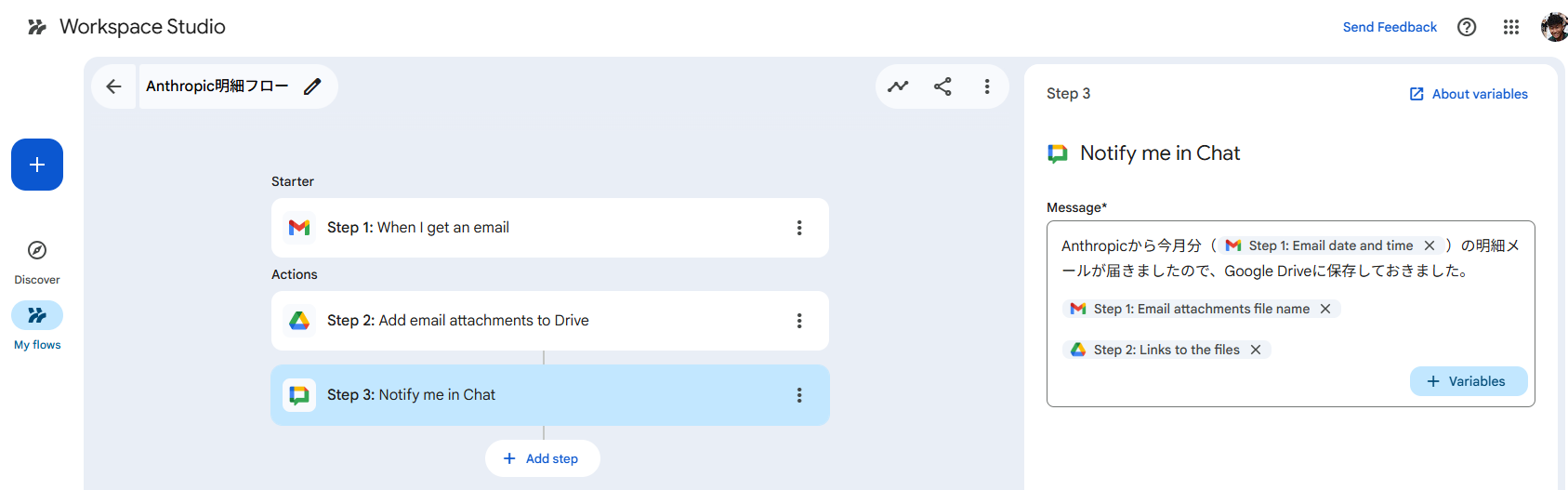
最後にワークフローがきちんと動作したのか確認したいので、保存したGoogle DriveのリンクとともにGoogle Chatに通知させたいです。
Google Chatにはどのようなメッセージを送るのか設定することができます。
その際に、変数としてStep 1のGmailに添付されたファイルやStep 2で処理されたGoogle Driveのファイルリンクを利用することができます。
動作確認
作成したワークフローはテスト実行させることができます。
ワークフローの下部に「Test run」のボタンがあるのでクリックすると、ワークフローのテスト画面に遷移します。
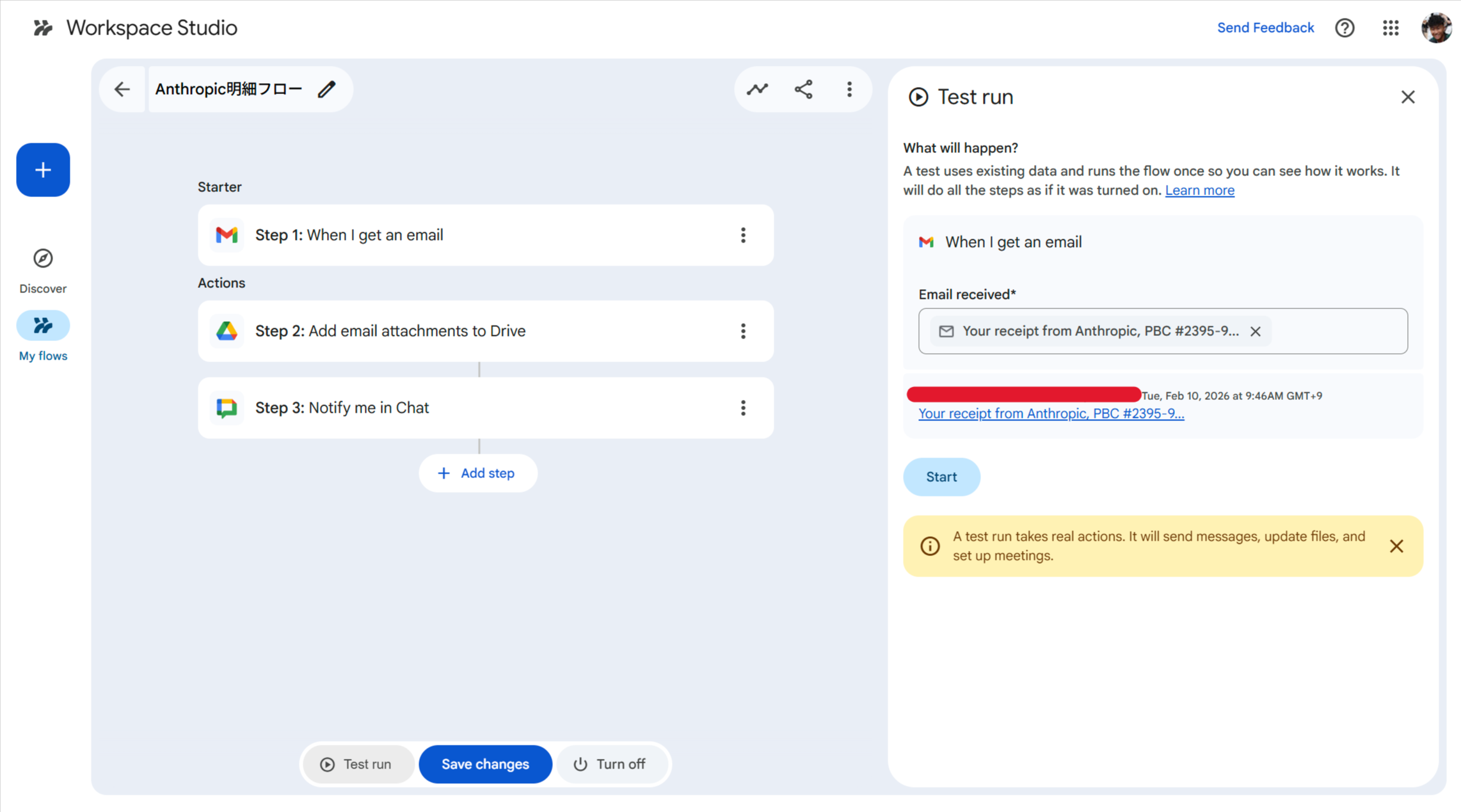
すでにワークフローのStep 1: When I get an emailのEmail receivedには、今月受信した実際のAnthropicからのメールタイトルが設定され、メールの特定が正常にされていることが確認できます。
画面右側に「Start」ボタンがあるので、クリックすることで、テスト実行させることができます。
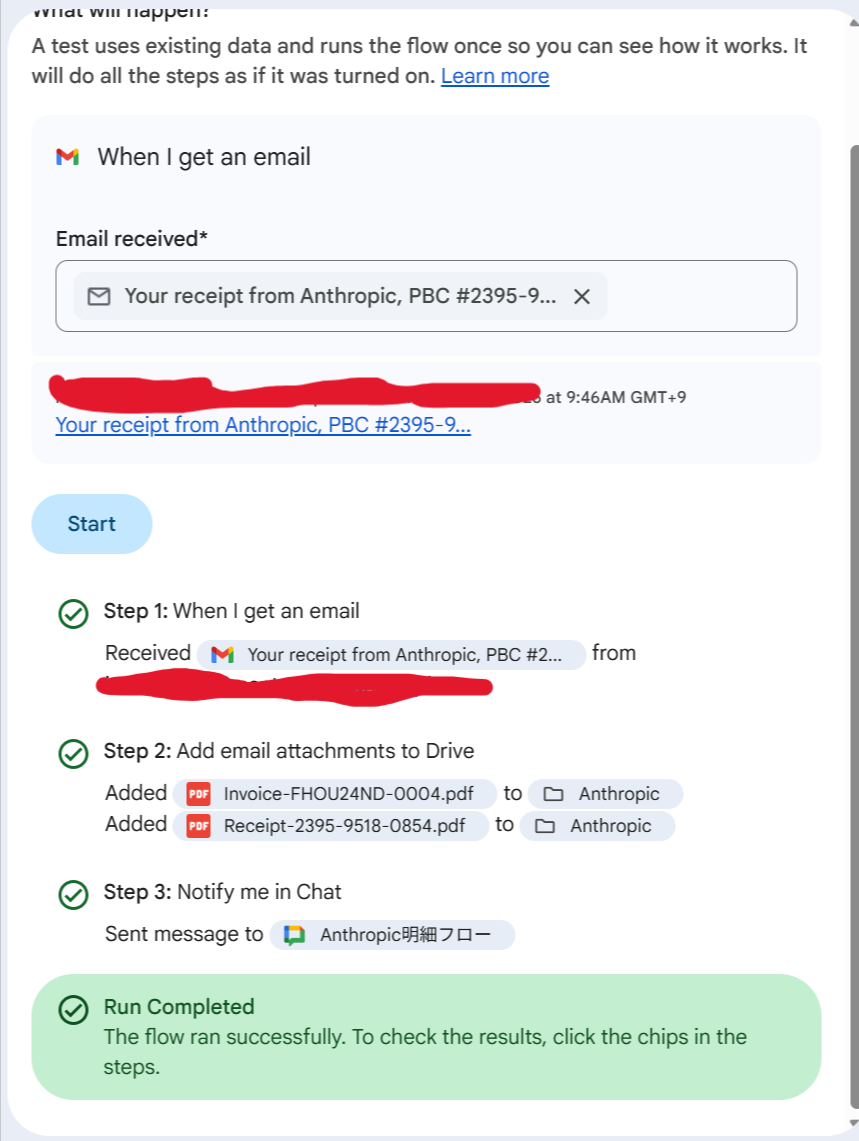
テストが実行されると、各ステップの処理内容を確認することができます。
Step 1では、設定した条件に当てはまるAnthropicからのメールをトリガーにワークフローが起動できていることが確認できます。
Step 2では、受信したメールから添付ファイルを特定のGoogle Driveへ保存することもできています。
Step 3では、Google Chatへ正常に通知されたことも確認できました。
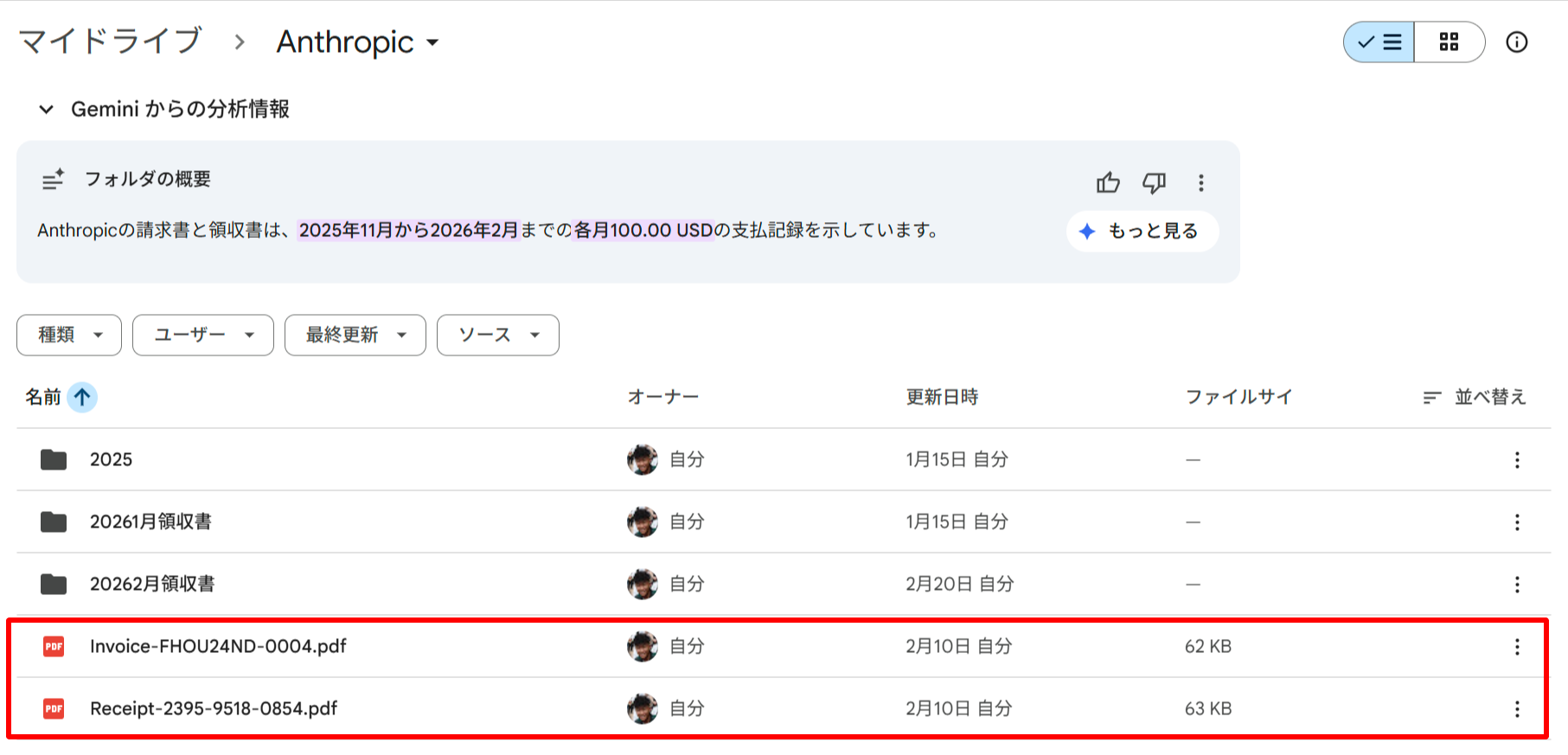
実際にGoogle Driveを確認すると、Anthropicフォルダに受信したメールの添付ファイルが保存されていました。
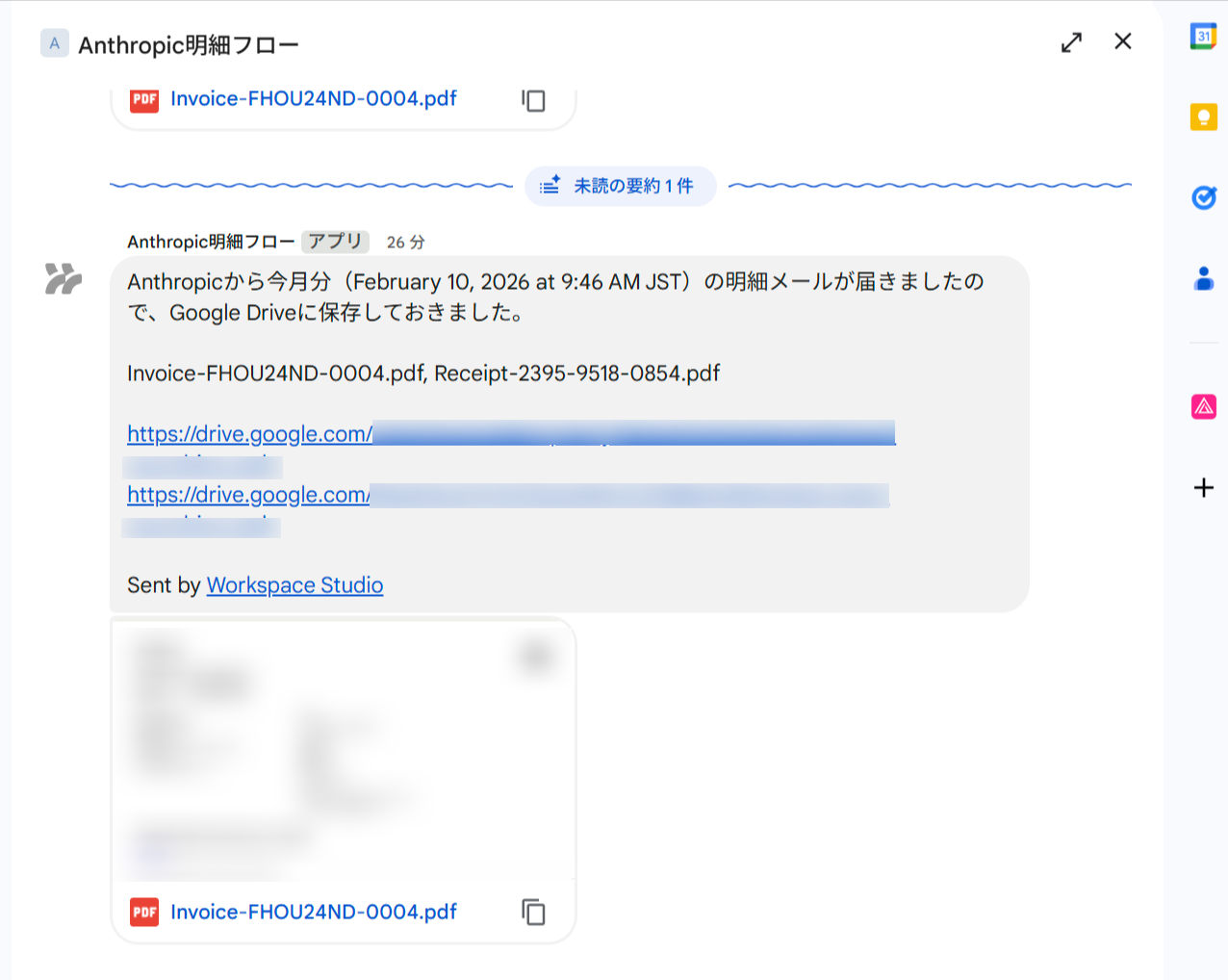
Google Chatを確認すると、Anthropic明細フローからGoogle Driveのファイルリンクとともに通知が来ていることが確認できました。
これで今まで手動で対応していた作業を自動化することができました。
余談
本当は、Google DriveのAnthropicフォルダ内に受信月のフォルダを作成する処理(例:Anthropic > 20262月領収書)をワークフローに入れたかったのですが、Step 2で利用しているAdd email attachments to Driveでは、保存したいドライブのフォルダを指定する箇所に変数を利用することができませんでした。
そのため、今回は泣く泣くAnthropicフォルダ内に直接添付ファイルを保存する構成をとりました。
今後機能が拡充されることを願っております。
最後に
今回は、Google Workspace Studioを使って、日常業務で活用できるちょっとした自動化ワークフローを作成してみました。
Gmailに添付されたファイルを特定のGoogle Driveに保存させるようなルーティンはよくあるパターンかなと思いますので、是非、Google Workspace Studioで自動化をして少しでも楽をしていただければなと思います。
次回は、さらに実践的なワークフローを紹介していきますので、お楽しみに!
この記事が誰かの助けになれば幸いです。
以上、クラウド事業本部コンサルティング部の渡邉でした!









