【非エンジニアのためのClaude/ClaudeCodeシリーズ】Claudeを自分専用の秘書エージェントっぽく使ってみた ── 毎朝の情報収集を丸ごと任せるMorning Dashboard編

1. 今回のテーマ
クラスメソッド アカウント営業部の本田です。
このシリーズでは、非エンジニアの方がClaudeを業務で活用するまでの流れを、実際の体験をもとにお伝えしています。
今回はClaude Desktopの「Coworkモード」にあるスケジュールタスク機能を使って、Claudeを「自分専用の秘書エージェント」として動かす方法を紹介します。具体的には、毎朝の情報収集を丸ごと任せる「Morning Dashboard」の作り方です。
出社してまずやることを思い浮かべてみてください。カレンダーで今日の予定を確認し、Slackの未読を追い、メールを確認し、HubSpotで商談の状況を見る。この一連の作業、秘書がいたら全部任せられるのに、と思ったことはありませんか。Claudeにこちらを任せていきたいなと思います。
2. 秘書エージェントとしてのMorning Dashboard
Morning Dashboardは、Claudeを「毎朝情報を整理してくれる秘書」として働かせる仕組みです。人間の秘書が毎朝「今日の予定と対応事項をまとめたメモ」を渡してくれるように、Claudeが4つの業務ツールから情報を集めて、整理した状態で届けてくれます。
秘書エージェントがチェックしてくれる内容は以下の4つです。
| ツール | 秘書エージェントがやってくれること |
|---|---|
| Googleカレンダー | 今日の予定一覧と空き時間を確認し、「今日は★件の予定があります」と報告 |
| Slack | 未返信のメンションを洗い出し、「★件のメンションが未対応です」と注意喚起 |
| Gmail | 重要な未読メールをピックアップし、「★様から返信待ちのメールがあります」と報告 |
| HubSpot | 進行中の商談を確認し、「★社の案件は期限が近いです」とアラート |
MCP連携が完了していれば、Claudeはこれらのツールにアクセスできる状態になっています。Morning Dashboardは、そのアクセスを「毎朝自動で実行する」設定を加えたもの。秘書に「毎朝この仕事をやっておいて」と依頼しておくようなものです。
3. 仕組みの全体像
Morning Dashboardの仕組みは非常にシンプルです。Claude Desktopの「Coworkモード」にある「スケジュールタスク」という機能を使います。
スケジュールタスクとは、Claudeに「毎朝○時にこれをやって」と指示を登録しておく機能です。指定した時刻になると、Claudeが自動でその指示を実行してくれます。秘書に「毎朝8時に、私の予定と未対応事項をまとめておいて」と伝えておくイメージです。
流れを整理するとこうなります。
① 事前準備:Claudeに「毎朝8時に予定・Slackの未読・メール・商談状況をまとめて」と登録する
② 毎朝の自動実行:平日の朝8時になると、秘書エージェントが自動的に各ツールから情報を取得する
③ 結果の確認:秘書エージェントがまとめた情報をSlackのDMやCanvasで受け取る
②と③が毎朝自動で繰り返されるので、自分で何かを操作する必要はありません。パソコンが起動していてClaude Desktopが動いていれば、時間になったら秘書エージェントが勝手に動きます。
4. Coworkモードとは
秘書エージェントの設定に入る前に、「Coworkモード」について簡単に説明します。
Claude Desktopには、チャット画面のほかに「コード」タブがあることを第1回で紹介しました。Coworkモードは、Claude Desktopのもう一つの機能で、ファイル操作やタスクの自動化を行うためのモードです。
Claude Desktopの左上にあるタブを見ると、「チャット」「コード」「Cowork」の3つがあります。この「Cowork」タブがCoworkモードの入り口です。
Coworkモードの特徴的な機能の一つが「スケジュールタスク」。決まった時刻に決まった処理を自動で実行してくれます。秘書エージェントは、このスケジュールタスクを使って実現しています。
5. 秘書エージェントの設定手順
前提条件
秘書エージェントを設定するには、以下が完了している必要があります。
- Claude Desktopがインストール済みで、有償プラン(Pro以上)に加入していること(第1回の内容)
- https://dev.classmethod.jp/articles/claude-business-use1/
- Googleカレンダー・Slack・HubSpot・GmailのMCP連携が完了していること(第2回の内容)
- https://dev.classmethod.jp/articles/claude-business-use2/
手順1:Coworkモードを開く
Claude Desktopを起動し、左上のタブから「Cowork」を選択します。Coworkモードの画面が表示されたら準備完了です。
手順2:秘書エージェントを登録する
Coworkモードのチャット欄に、以下のように入力してください。秘書に依頼するような感覚で書くのがポイントです。
毎朝8時に以下の情報をまとめて、Slackの自分のDMとCanvasに送ってください。
・今日のGoogleカレンダーの予定一覧
・Slackで自分宛の未返信メンション
・Gmailの未読メール(重要なものを優先)
・HubSpotで進行中の商談のステータス
・進行中のプロジェクトを行動文脈から推測してまとめる
平日のみ実行してください。
これを送信すると、Claudeが「スケジュールタスクを作成しますか?」と聞いてきます。「はい」と答えると、秘書エージェントの登録が完了します。
Claudeが自動的に「平日の朝8時」というスケジュールを設定してくれるので、cron式(スケジュールの書き方)を自分で書く必要はありません。自然な日本語で伝えれば、Claudeが適切なスケジュールに変換してくれます。
手順3:動作を確認する
設定直後に動作確認をしたい場合は、Coworkモードで「Morning Dashboardを今すぐ実行して」と伝えてください。スケジュールの時間を待たずに、すぐに実行できます。
実行結果がSlackのDM、Canvasに届けば成功です。情報の過不足があれば、「メールは件名だけでいい」「商談は今週期限のものだけに絞って」のように追加の指示を出して調整できます。秘書に「次からはこうして」と伝える感覚です。
実行結果のイメージ
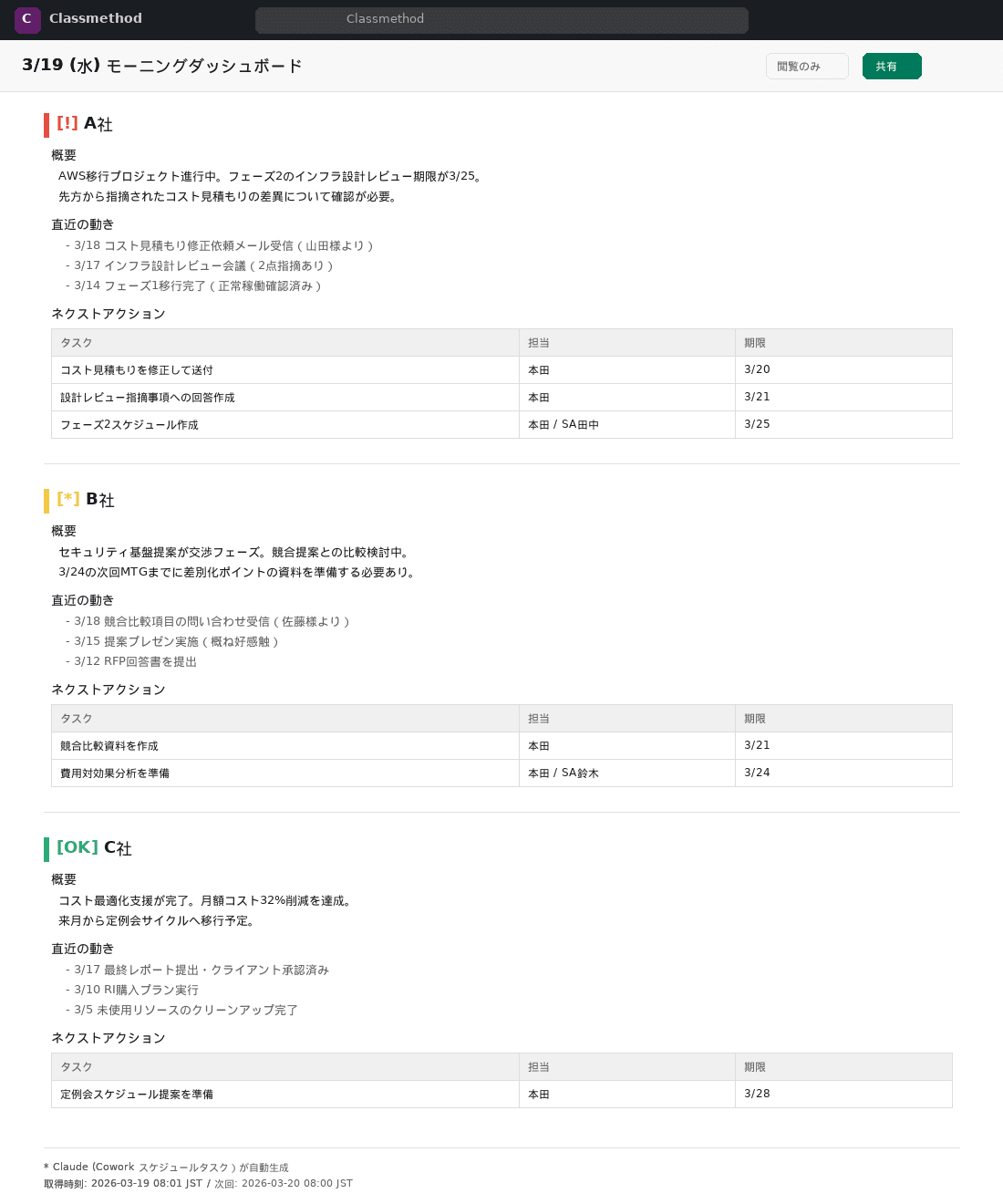
秘書エージェントが生成するMorning Dashboardは、Slack CanvasまたはDMで届きます。企業ごとにステータス・概要・直近の動き・ネクストアクションが整理された形式です。
(※デモイメージで実在するデータではありません)
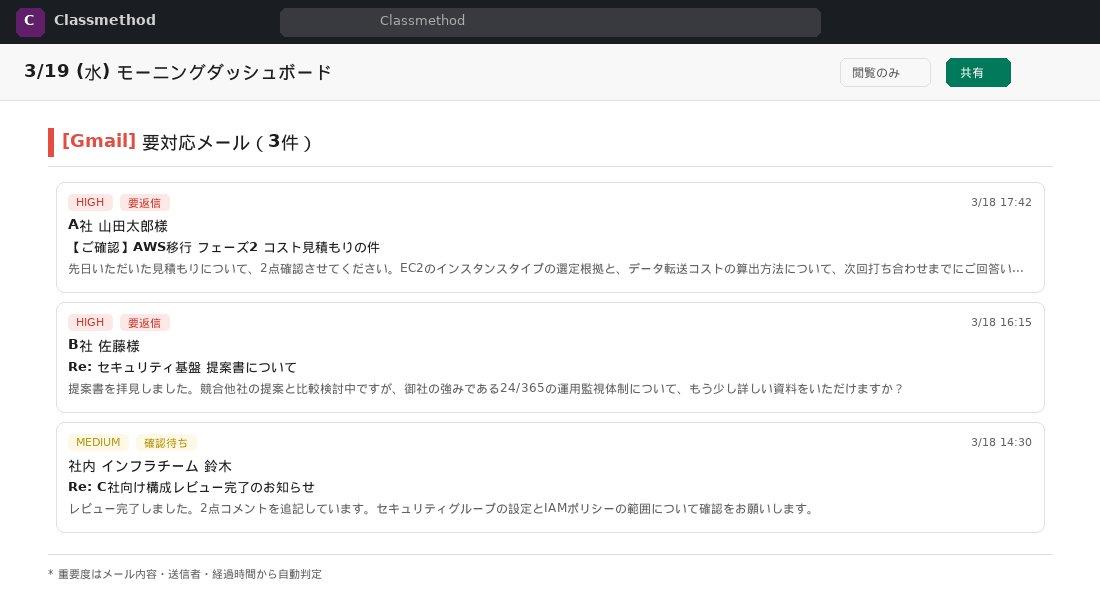
各セクションの詳細も確認できます。
Gmail未返信メール:重要度と経過時間に応じて優先順位が自動で付きます。
(※デモイメージで実在するデータではありません)
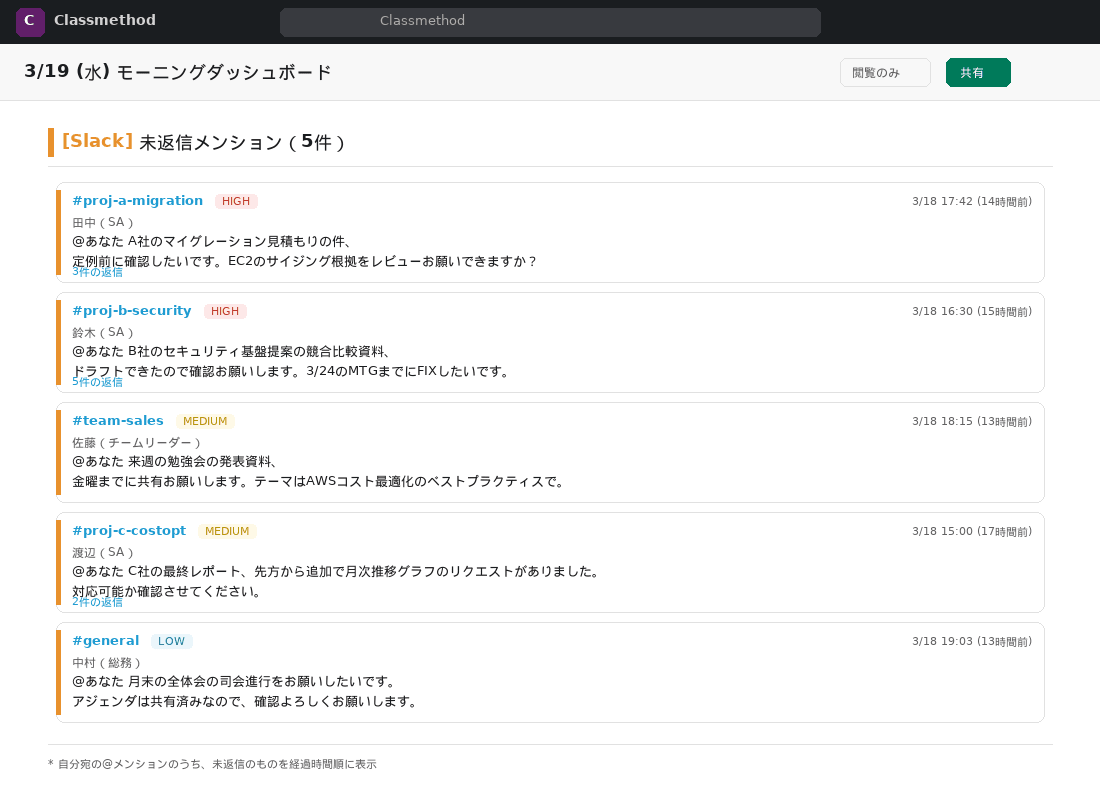
Slack未返信メンション:チャンネル・送信者・経過時間が一覧で確認できます。
(※デモイメージで実在するデータではありません)
Coworkモードのスケジュールタスク画面では、秘書エージェントの稼働状況や次回実行時刻を確認できます。
6. 秘書エージェントがいる朝、いない朝
以前の朝(秘書エージェント導入前)
出社したらまずGoogleカレンダーを開いて今日の予定を確認。次にSlackを開いて、昨日の退勤後に来たメッセージを上から順に確認。未返信のメンションがないかチェックして、Gmailも開いて未読を処理。HubSpotにログインして、今日対応が必要な商談を確認──。この一連の作業で、だいたい15〜20分はかかっていました。
今の朝(秘書エージェント導入後)
出社してパソコンを開くと、SlackのDMにClaudeからのメッセージが届いています。今日の予定、対応が必要なSlackのメンション、重要なメール、商談の状況が整理された状態でまとまっている。これを読むだけで、朝の状況把握が完了します。所要時間は2〜3分。
特に助かっているのは、Slackの未返信メンションの検出です。複数のチャンネルに参加していると、返信を忘れているメンションが埋もれることがある。秘書エージェントが毎朝チェックしてくれるので、対応漏れが減りました。「秘書がいる朝」の安心感があります。
7. 秘書エージェントのカスタマイズ
秘書エージェントは、指示の内容を変えることで自由にカスタマイズできます。自分の業務に合わせて、秘書への依頼内容を調整してみてください。
| やりたいこと | 秘書エージェントへの指示例 |
|---|---|
| 実行時刻を変えたい | 「実行時刻を朝7時30分に変更して」 |
| 取得する情報を減らしたい | 「HubSpotの情報は不要なので外して」 |
| 出力先を変えたい | 「結果をSlack Canvasに書き出して」 |
| 特定の情報を深掘りしたい | 「Slackの未返信は、48時間以上放置しているものだけ教えて」 |
| 商談の優先度をつけたい | 「商談は期限が1週間以内のものを優先的に表示して」 |
秘書エージェントの設定を変更したいときは、Coworkモードで「Morning Dashboardの設定を変更して」と伝えるだけで更新できます。設定ファイルを自分で編集する必要はありません。
8. 使う上での注意点
パソコンとClaude Desktopが起動している必要がある
スケジュールタスクは、Claude Desktopが起動している状態でないと実行されません。朝8時に秘書エージェントに動いてほしい場合は、その時間にパソコンが起動していて、Claude Desktopが動いている必要があります。ただし、起動時に実行時間を過ぎていた場合は、起動後に実行されるようになっています。
情報の取り扱いに注意する
第2回でも触れていますが、MCP連携を通じてClaudeが業務ツールの情報にアクセスできる状態になっています。社内のセキュリティポリシーに沿った利用を心がけてください。特に、商談情報や顧客データを含むHubSpotの連携については、上長やセキュリティ担当に確認しておくと安心です。
利用量の上限に注意する
スケジュールタスクの実行も、Claudeの利用量としてカウントされます。秘書エージェントを毎日動かすと、その分の利用量が消費されます。利用量が足りなくなる場合は、取得する情報を絞るか、プランのアップグレードを検討してください。
9. まとめ
| ステップ | やること | 所要時間 |
|---|---|---|
| 手順1 | Coworkモードを開く | 約1分 |
| 手順2 | 秘書エージェントを登録(日本語で指示するだけ) | 約3分 |
| 手順3 | 動作確認 | 約2分 |
MCP連携が済んでいれば、秘書エージェントの設定自体は5分もかかりません。
毎朝15〜20分かけていた情報収集が、2〜3分で完了するようになる。1日15分の短縮として、月の営業日20日で計算すると、月に約5時間分の余裕が生まれます。その時間を、顧客との対話や提案の準備に充てられます。
このシリーズを通じて「環境構築 → MCP連携 → 秘書エージェント化」とステップを踏んできました。ここまで来ると、Claudeが自分専用の秘書として業務の一部を担ってくれている実感が出てきます。非エンジニアの方でも、一つずつ進めれば必ずたどり着ける内容ですので、ぜひ試してみてください。
参考リンク
- Claude Desktop ダウンロード
https://claude.ai/download - Claude プランと料金
https://claude.ai/pricing