
QuickSight で月選択のフィルターコントロールを作ってみた

QuickSight の分析にて以下のような月選択ができるフィルタを作ってみようと思います。
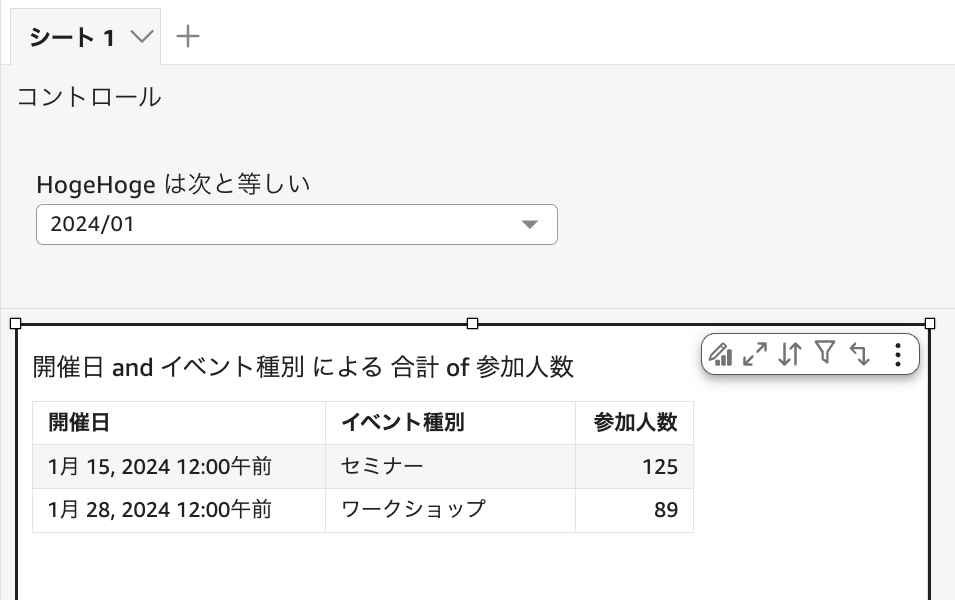
なお、月選択の実装方法は以下コミュニティ記事もあるのでご参考にしていただければと存じます。
やってみた
サンプルデータを準備します。
開催日,参加人数,イベント種別
2024-01-15 00:00:00,125,セミナー
2024-01-28 00:00:00,89,ワークショップ
2024-02-05 00:00:00,156,カンファレンス
2024-02-18 00:00:00,67,勉強会
2024-03-10 00:00:00,203,セミナー
2024-03-22 00:00:00,145,ネットワーキング
2024-04-07 00:00:00,112,ワークショップ
2024-04-20 00:00:00,189,カンファレンス
2024-05-12 00:00:00,234,セミナー
2024-05-25 00:00:00,167,勉強会
2024-06-08 00:00:00,142,ワークショップ
2024-06-19 00:00:00,178,ネットワーキング
2024-07-14 00:00:00,95,セミナー
2024-07-27 00:00:00,221,カンファレンス
2024-08-11 00:00:00,133,勉強会
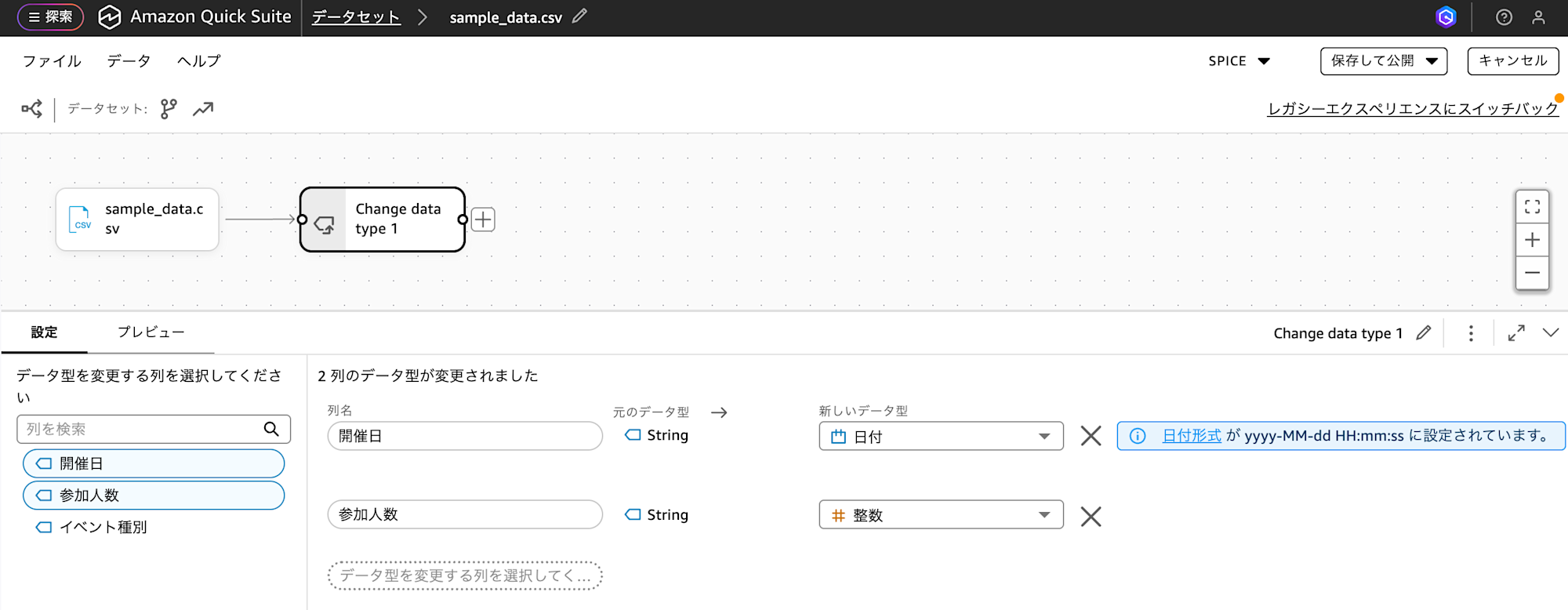
データセットとしてファイルをアップロードし、データ編集画面にて以下画像の通りキャストします。
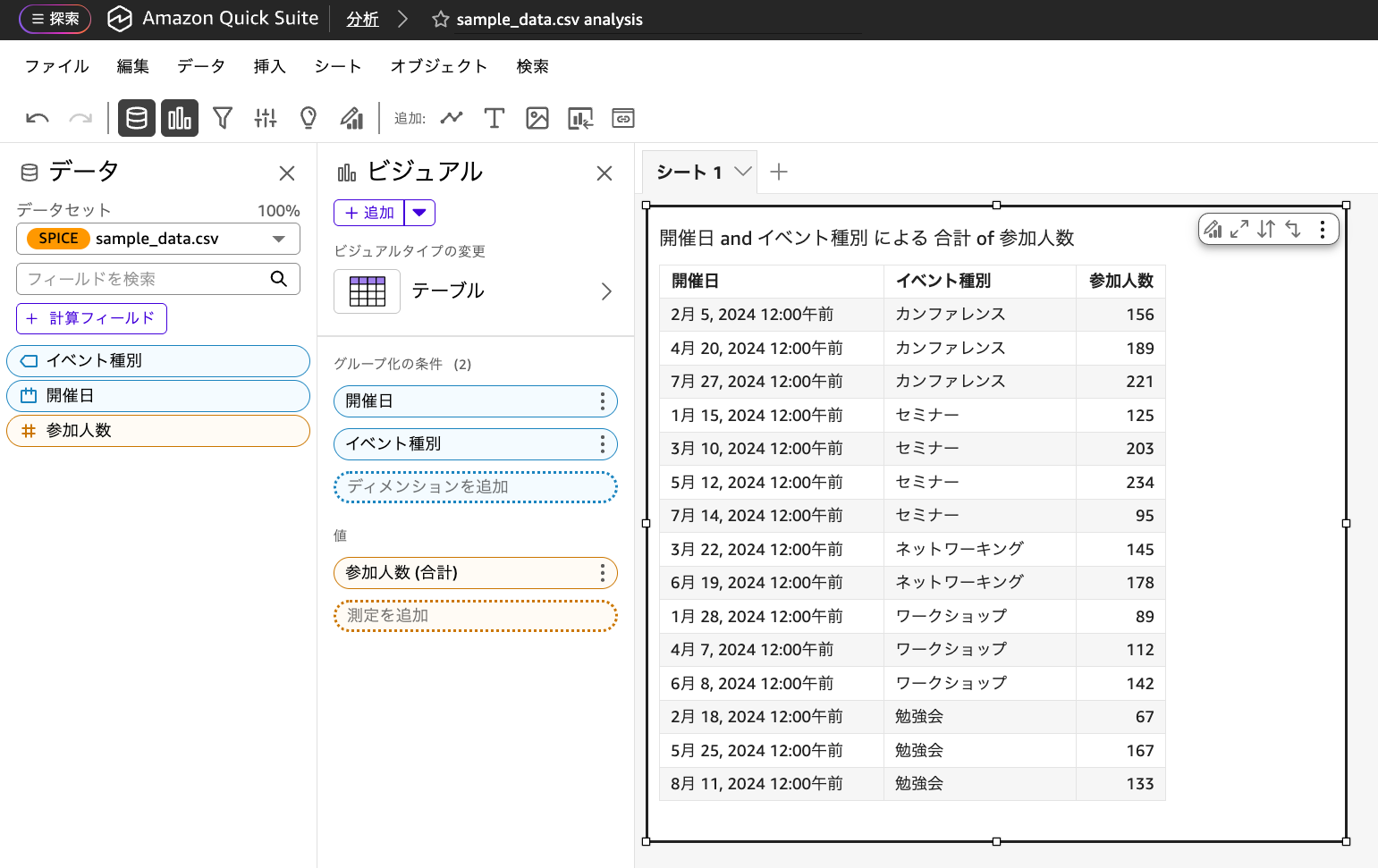
ビジュアルにテーブルを選択し、全データを表示しておきます。
補足:2026/1 時点の標準機能には月選択のフィルタが存在しない
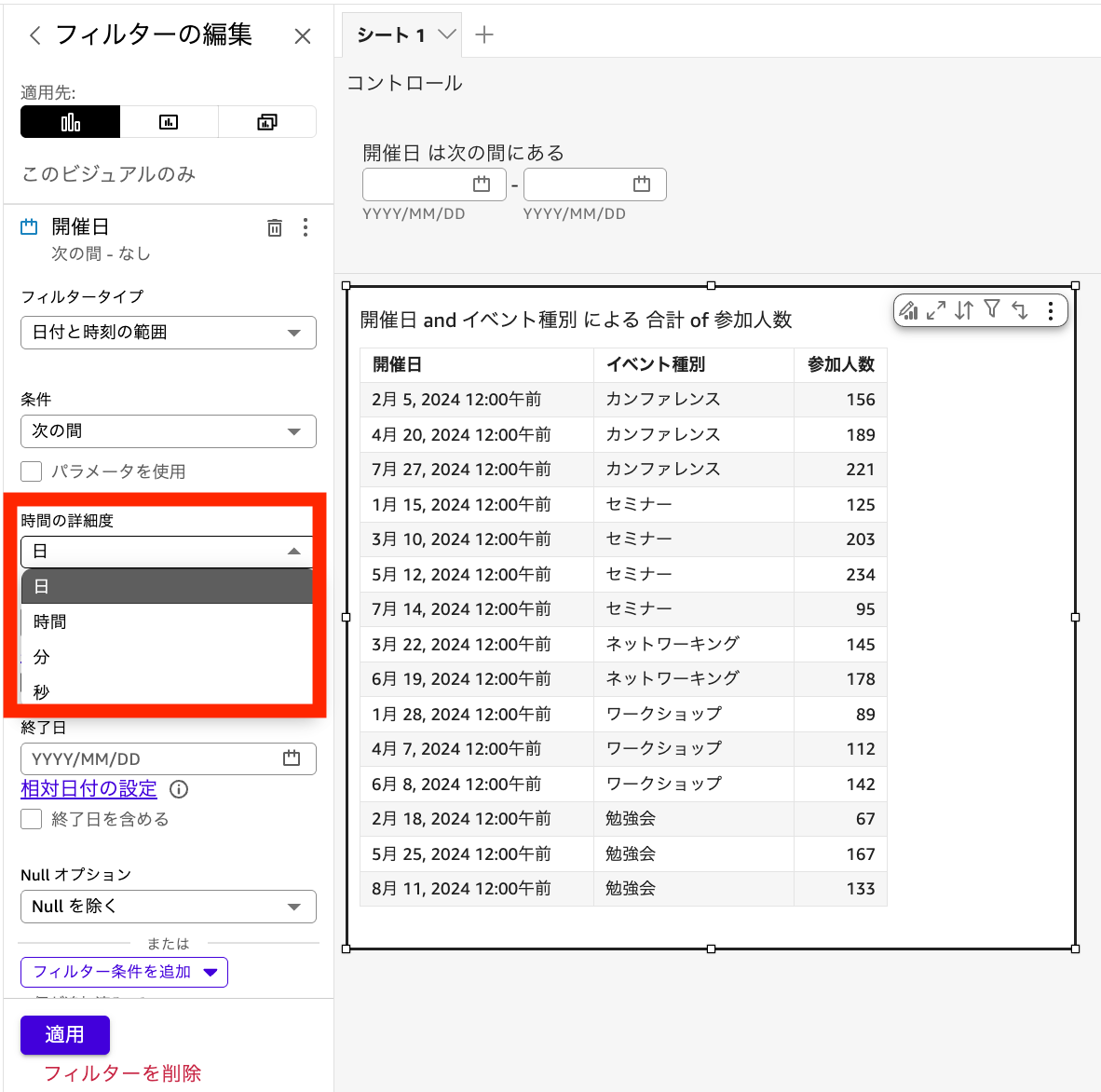
以下の手順で月選択フィルタができるか確認しましたが、現時点では設定ができませんでした。
- 「開催日」フィールドにフィルターを追加
- フィルターを選択し、シートの先頭にコントロールを追加
- フィルターの編集画面より、「時間の詳細度」を選択(以下画像を参照)
- 「時間の詳細度」には現時点で "日・時間・分・秒" のみが選択可能であり、"月" 選択は存在しない
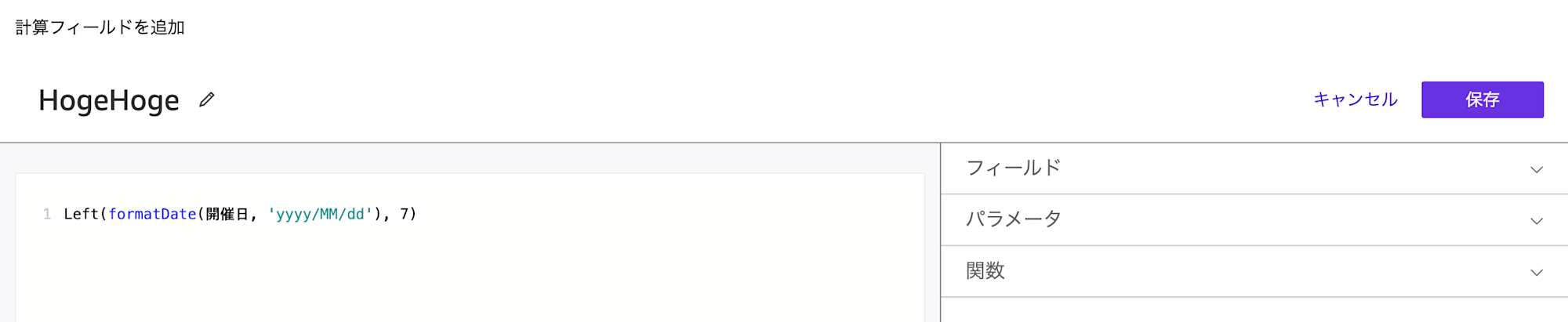
続いて、以下の式を持つ計算フィールドを作成します。
計算の内容は "開催日" フィールドを任意の文字列形式(ここでは "yyyy/MM/dd")に formatDate で変換し、その後 Left 関数にて変換した文字列の先頭7文字(すなわち "yyyy/MM")を取得するという意味合いになっています。
Left(formatDate(開催日, 'yyyy/MM/dd'), 7)
formatDate は、指定されたパターンを使用して日付を書式設定します。
...
Left は文字列の左端にある指定数の文字を返します。
...カテゴリ別関数 - Amazon Quick Suite
https://docs.aws.amazon.com/ja_jp/quicksuite/latest/userguide/functions-by-category.html
最後に、作成した計算フィールドにフィルターを追加し、シート先頭にコントロールを追加します。
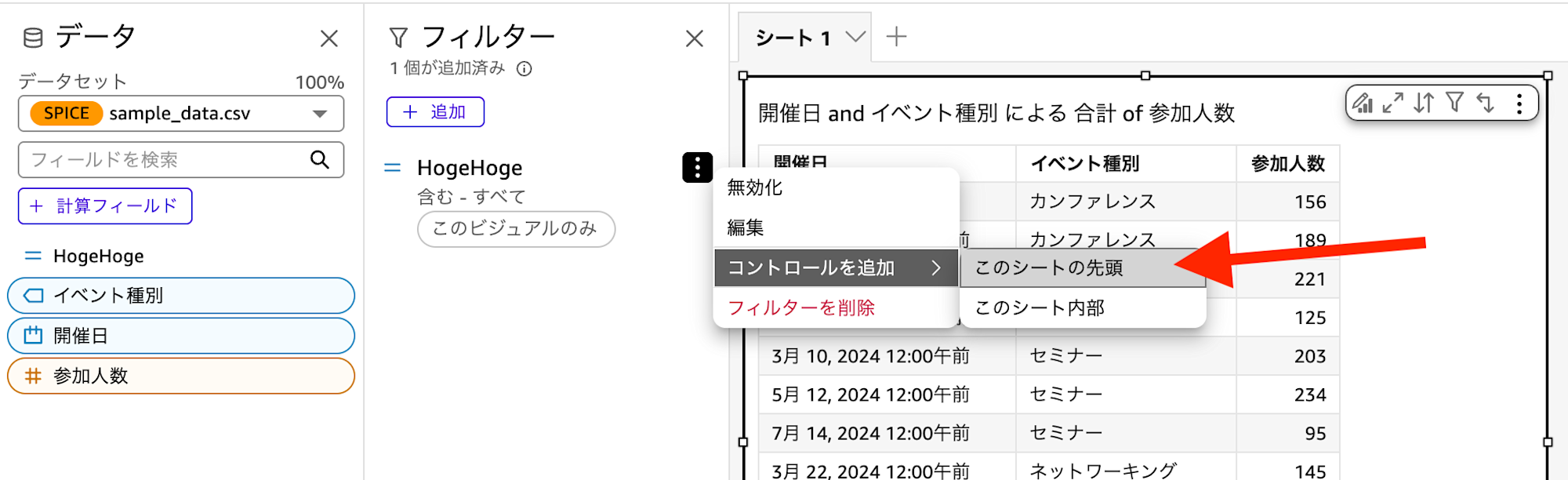
そうすると以下のようにコントロールから任意の月を選べるようになりました。
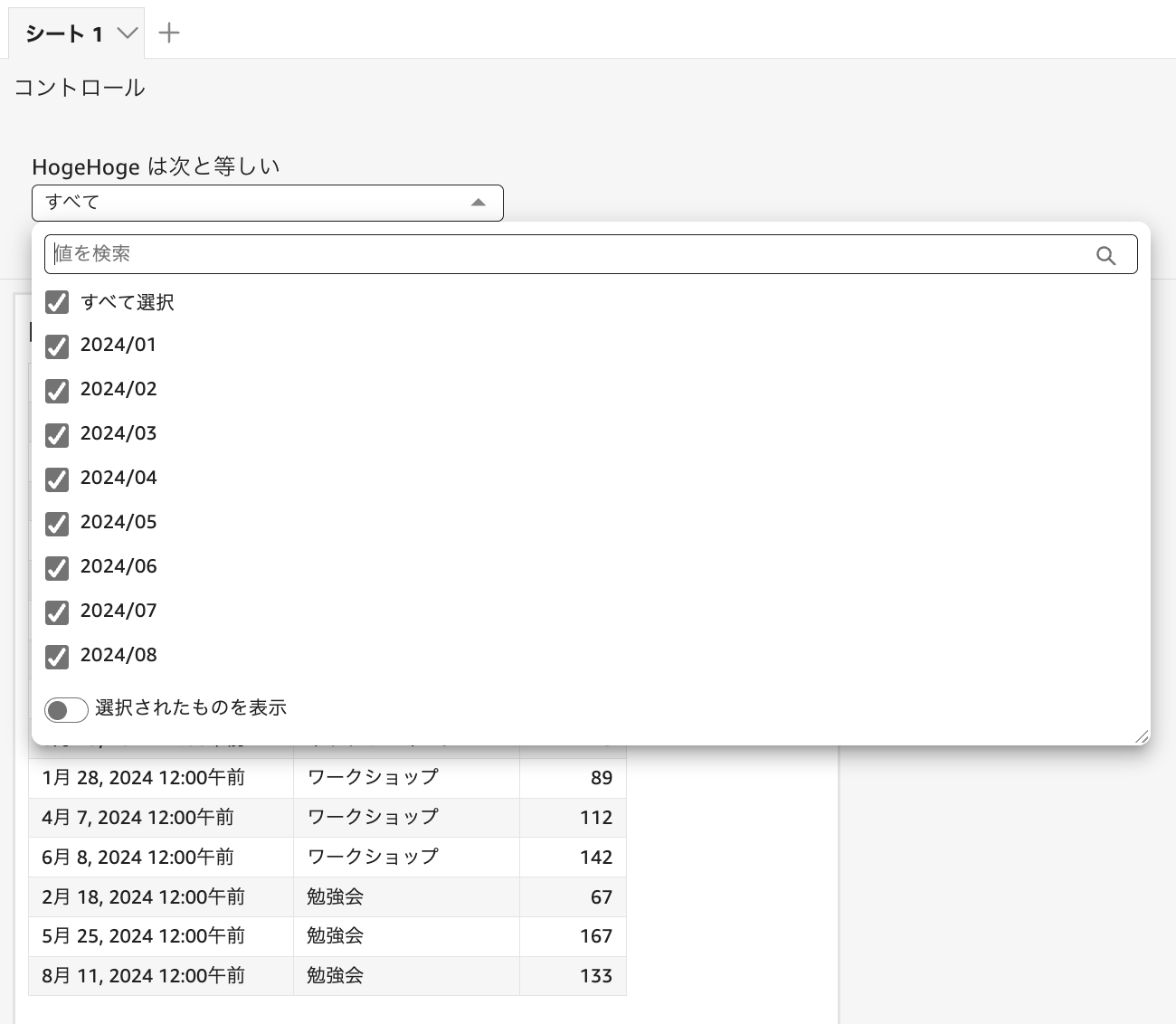
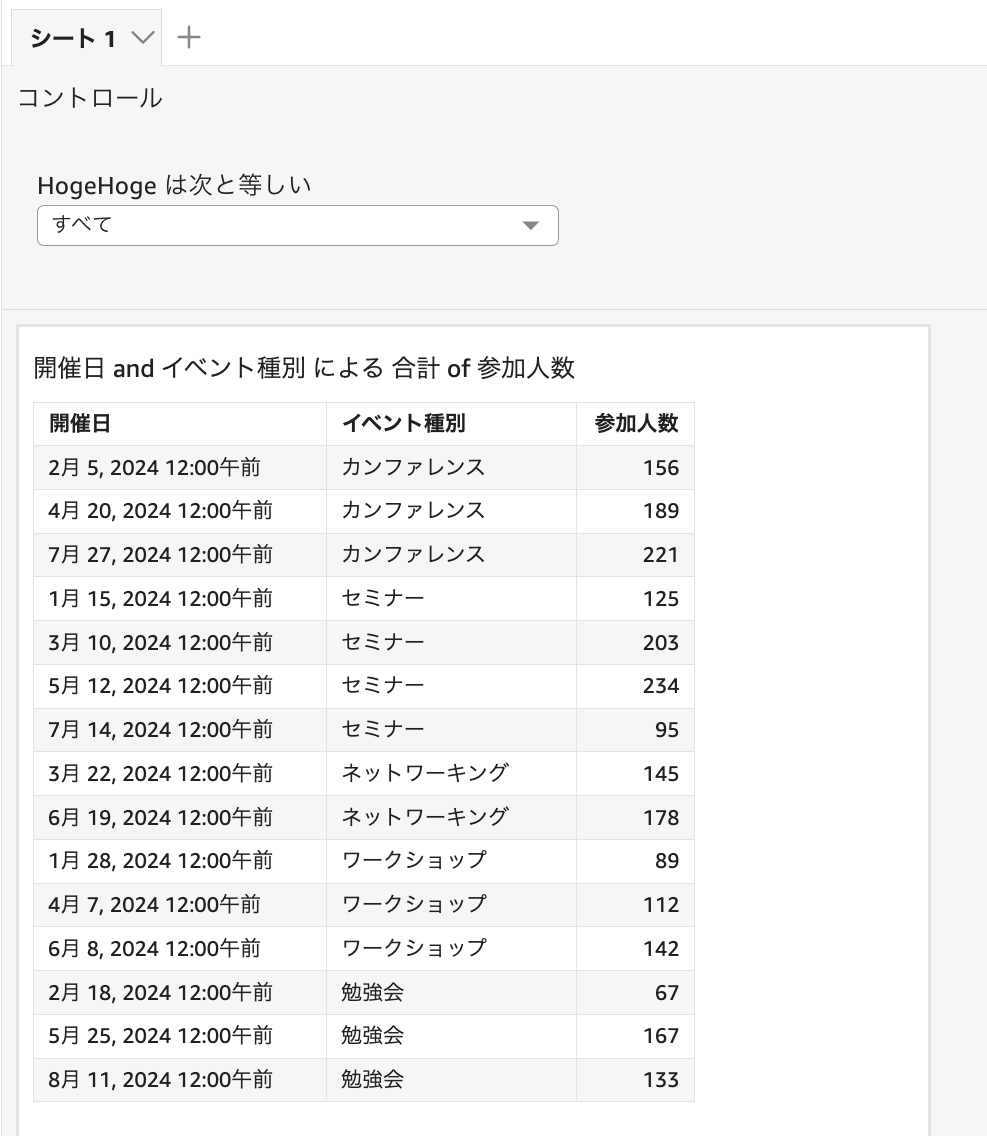
動作確認していきます。
「すべて」を選ぶと、全てのデータが表示されます。
任意の月(例えば 2024年1月)を選ぶとその月のデータが表示されます。
もちろん、任意の複数の月(2024年 1月、3月、5月)を選ぶと以下のようにそれらのデータが表示されます。
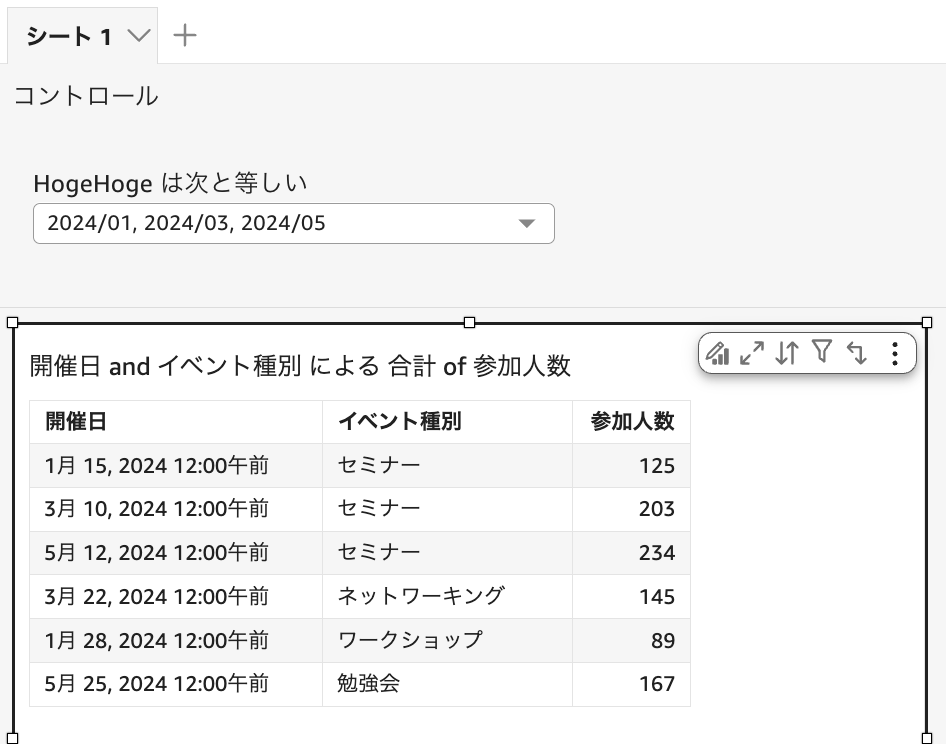
ちゃんと動いていますね、よかったです。検証は以上です。
終わりに
今回は、計算フィールドを使って、QuickSight に月選択のフィルターコントロールを設定してみました。
標準機能では月選択ができなくても、今回のように日付のフィールドを文字列変換してそれを元にフィルタを作るとうまくいくことがわかりました。
月選択したいという要望は少なからずあると思いますので、本ブログがどなたかの参考になれば幸いです。
お疲れ様でした。
参考情報