放置すると課金されるSageMaker Studio Domainの削除手順をまとめてみた

はじめに
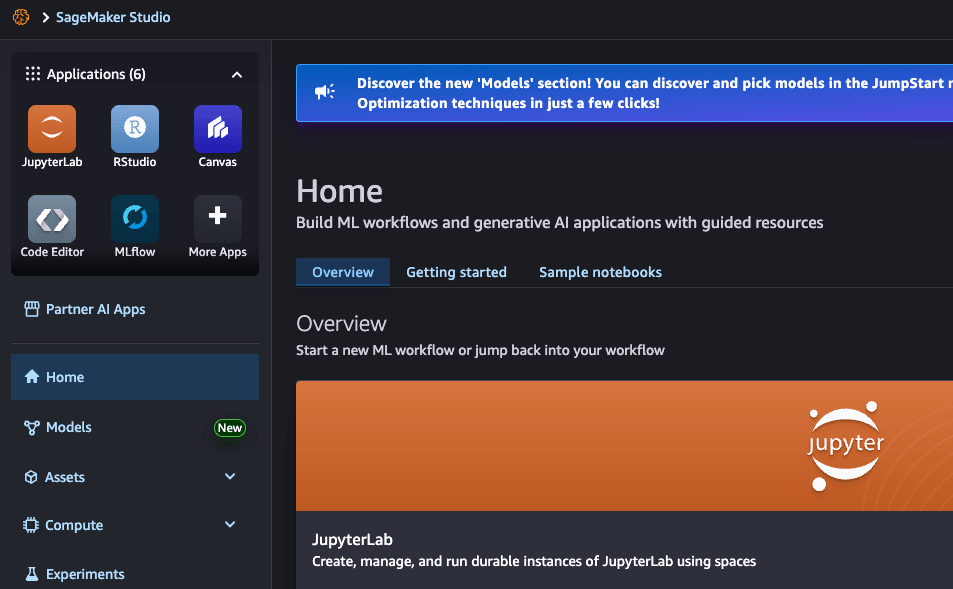
SageMaker Studioを試しに触ってみたくてDomainを作成し、少し使ってそのまま放置していたら、知らない間にコストが発生していました。
Cost Explorerを確認してみると、こんな項目が表示されていました。
APN1-Studio:VolumeUsage.gp3
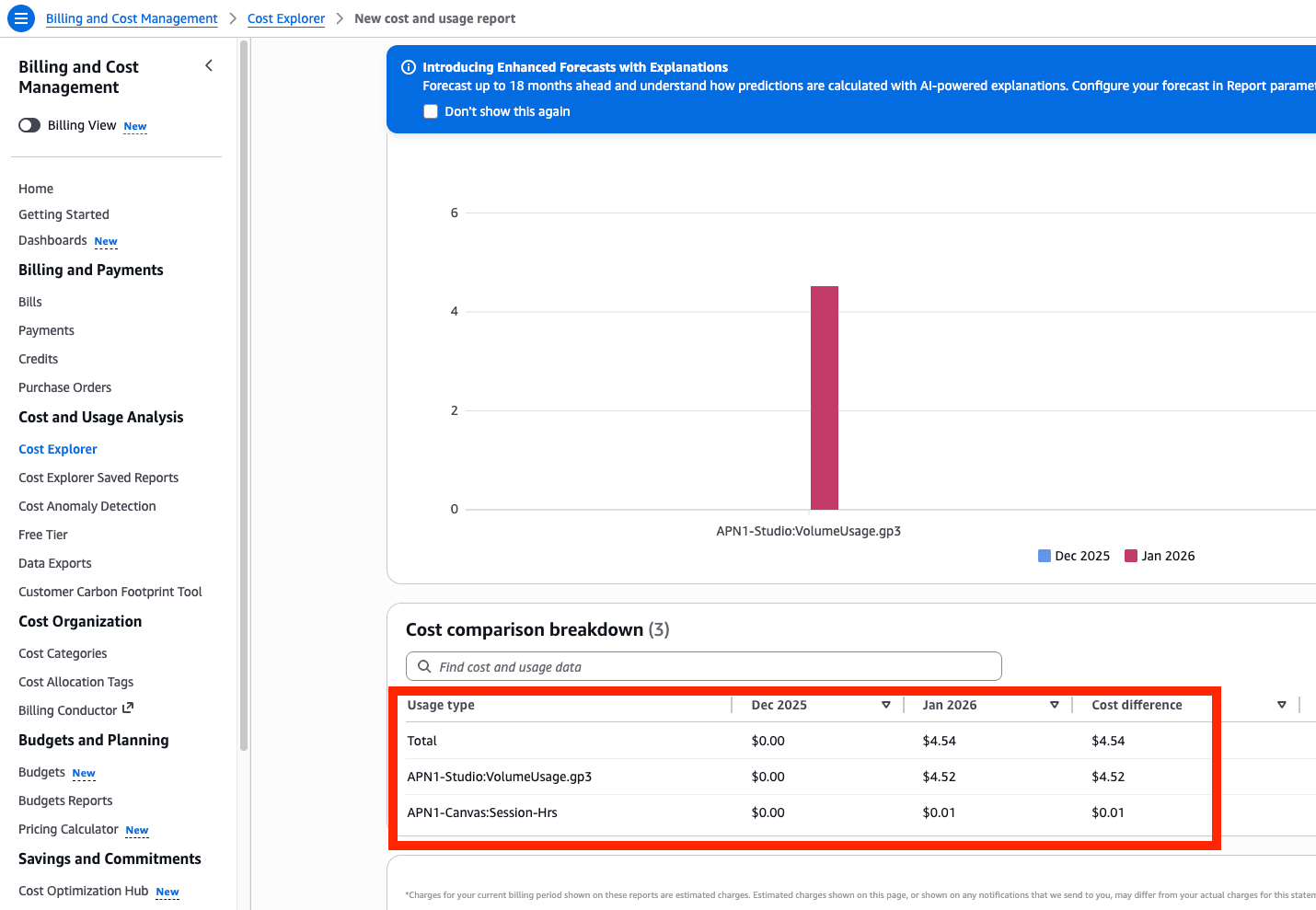
どうやらSageMaker Studio Domainを作成すると、裏側でEBSボリューム(gp3)がプロビジョニングされるようで、Domainが存在する限りストレージ課金が発生し続けるみたいです。
使っていなくても課金されるので、不要なDomainは早めに削除しておきたいところです。
ただ、この削除手順がちょっと直感的ではなかったので、今回ブログにまとめておきます。
手順
Domain settingsを開く
まず、削除したいDomainの Domain settings を開きます。
下の方にスクロールすると Delete domain ボタンがあるのですが、最初はグレーアウトされていてクリックできません。
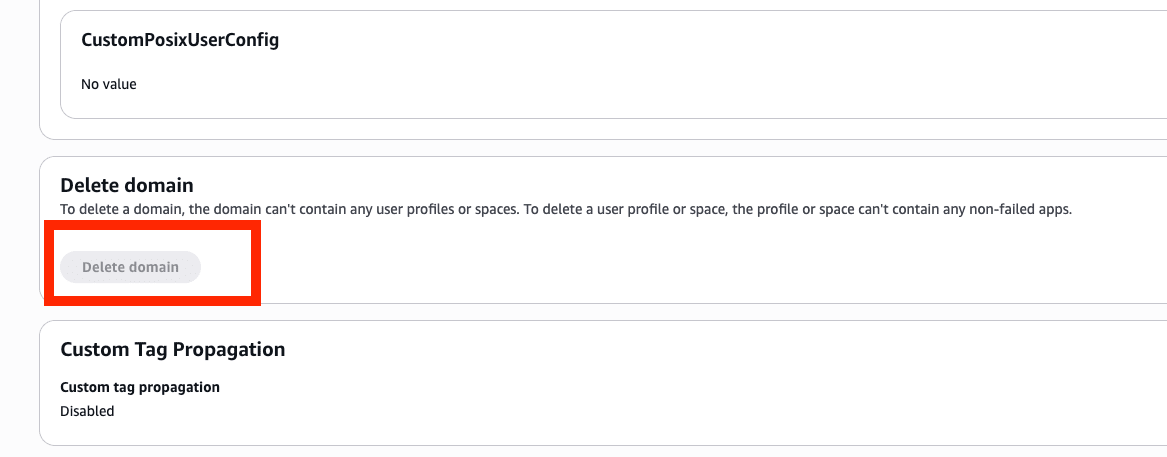
メッセージにはこう書かれています:
To delete a domain, the domain can't contain any user profiles or spaces. To delete a user profile or space, the profile or space can't contain any non-failed apps.
つまり、Domain配下の User profiles や Spaces を先に削除しないとDomain自体を消せない仕組みです。
User profilesとSpacesを削除する
User profiles タブを開くと、Domain作成時に自動生成されたUser profileが残っています。
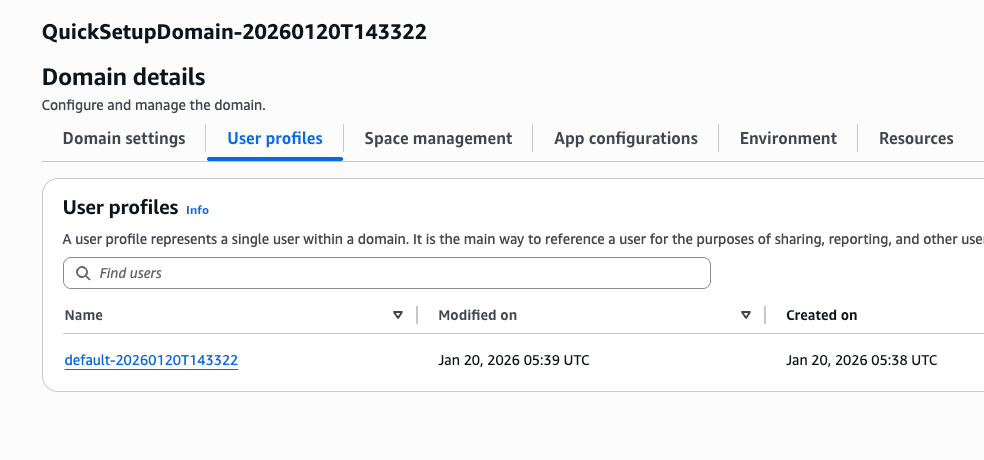
該当のUser profileをクリックして詳細画面に入り、右上の Delete ボタンから削除します。
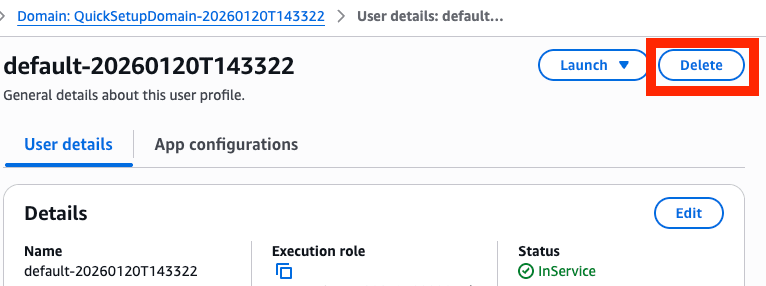
同様に Space management タブも確認して、Spaceが残っていれば削除しておきましょう。
Domainを削除する
User profilesとSpacesをすべて削除したら、Domain settings に戻ります。
先ほどグレーアウトされていた Delete domain ボタンが有効になっているはずです。
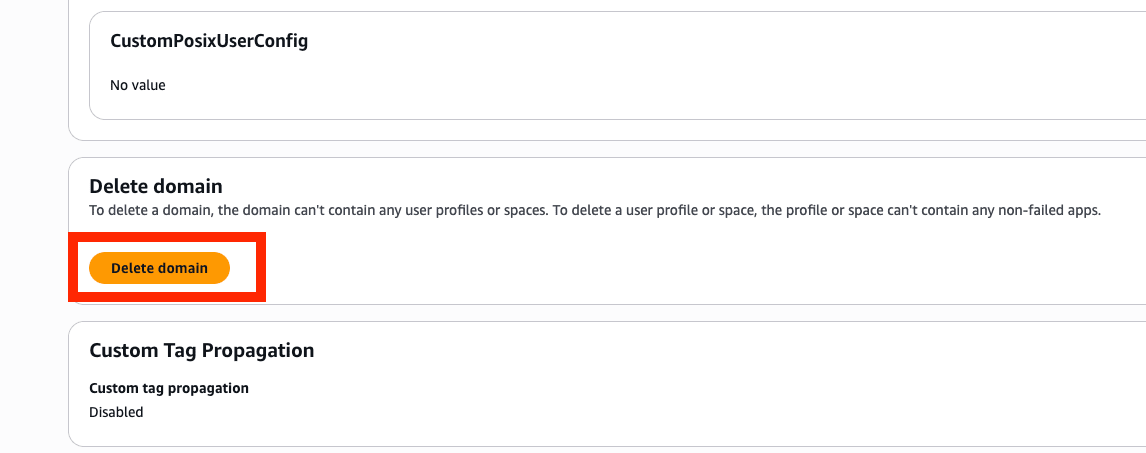
これをクリックし、確定すればDomainの削除は完了です。
おわりに
SageMaker Studioは便利ですが、Domainを作っただけで課金が始まるのは見落としやすいポイントです。
ちなみに SageMaker Canvas も同様に、使い終わったら logout/exit/delete しておかないと予期しないコストが発生する可能性があるので注意してください。
もしDomain内のデータをバックアップしてから削除したい場合は、AWS公式のドキュメントが参考になります:
SageMaker AI Studio domain backup and recovery
不要なリソースはこまめに片付けて、安心してAWSを使っていきましょう。