AWS CLI 로그인, aws login으로 쉽게 끝내기

안녕하세요 클래스메소드 김재욱(Kim Jaewook) 입니다. 이번 블로그에서는 AWS CLI 로그인, aws login으로 쉽게 끝내는 방법을 정리해 봤습니다.
aws login?
기존에는 AWS CLI를 사용하기 위해 액세스 키(Access Key)와 시크릿 키(Secret Access Key)를 발급받아 사용자 로컬 환경에 credential 정보를 저장해야 했습니다. 하지만 새롭게 추가된 aws login 기능을 사용하면 장기 액세스 키를 직접 관리할 필요 없이, AWS Management Console 로그인만으로 간편하게 AWS CLI를 사용할 수 있게 되었습니다.
aws login은 브라우저 기반 인증을 통해 임시 자격 증명을 발급하며, AWS CLI가 자동으로 토큰을 갱신해 주기 때문에 보안성과 편의성을 동시에 확보할 수 있습니다. 또한 AWS SDK나 PowerShell 등 다양한 AWS 개발 도구에서도 동일한 인증 정보를 활용할 수 있습니다.
이번 블로그에서는 실제로 aws login을 사용하여 AWS CLI에 로그인하고 간편하게 AWS 리소스를 조회하는 방법을 알아보겠습니다.
AWS CLI 설치
aws login를 사용하기 위해서는 AWS CLI (버전 2.32.0 이상)를 설치할 필요가 있습니다. 사용하는 운영체제에 따라 아래 방법으로 AWS CLI를 설치할 수 있습니다.
Linux
Linux 환경에서는 아래 명령어를 사용해 AWS CLI를 설치합니다.
$ curl "https://awscli.amazonaws.com/awscli-exe-linux-x86_64.zip" -o "awscliv2.zip"
$ unzip awscliv2.zip
$ sudo ./aws/install

$ aws --version
# 최신 버전 출력 확인
macOS
macOS 환경에서는 Homebrew를 사용해 AWS CLI를 설치할 수 있습니다.
$ brew install awscli

$ which aws
/usr/local/bin/aws

$ aws --version
aws-cli/2.34.9 Python/3.13.12 Darwin/25.3.0 source/arm64
Windows
Windows 환경에서는 아래 URL에서 설치 파일(msi)을 다운로드하여 AWS CLI를 설치합니다.
https://awscli.amazonaws.com/AWSCLIV2.msi
설치가 완료되면 CMD 또는 PowerShell에서 아래 명령어를 실행하여 정상적으로 설치되었는지 확인합니다.
C:\User\user> aws --version
aws-cli/2.34.53 Python/3.14.5 Windows/10 exe/AMD64
aws login 실행
AWS CLI 설치가 끝났다면, 터미널에서 aws login를 입력합니다.
기존에 설정된 credential 정보가 없는 경우, 먼저 사용할 AWS 리전을 설정하라는 메시지가 출력됩니다.
$ aws login

No AWS region has been configured. The AWS region is the geographic location of your AWS resources.

If you have used AWS before and already have resources in your account, specify which region they were created in. If you have not created resources in your account before, you can pick the region closest to you: https://docs.aws.amazon.com/global-infrastructure/latest/regions/aws-regions.html.

You are able to change the region in the CLI at any time with the command "aws configure set region NEW_REGION".
이번 블로그에서는 도쿄 리전(ap-northeast-1)을 설정했습니다.
AWS Region [us-east-1]: ap-northeast-1
리전 설정이 완료되면 브라우저 기반 로그인 절차가 진행되며, AWS Management Console 로그인 화면이 자동으로 열립니다.
이미 AWS Management Console에 로그인되어 있는 경우에는 기존 세션을 그대로 사용할 수 있습니다. 또는 새 세션에 로그인을 클릭하여 다른 AWS 계정 또는 IAM 사용자로 로그인할 수도 있습니다.
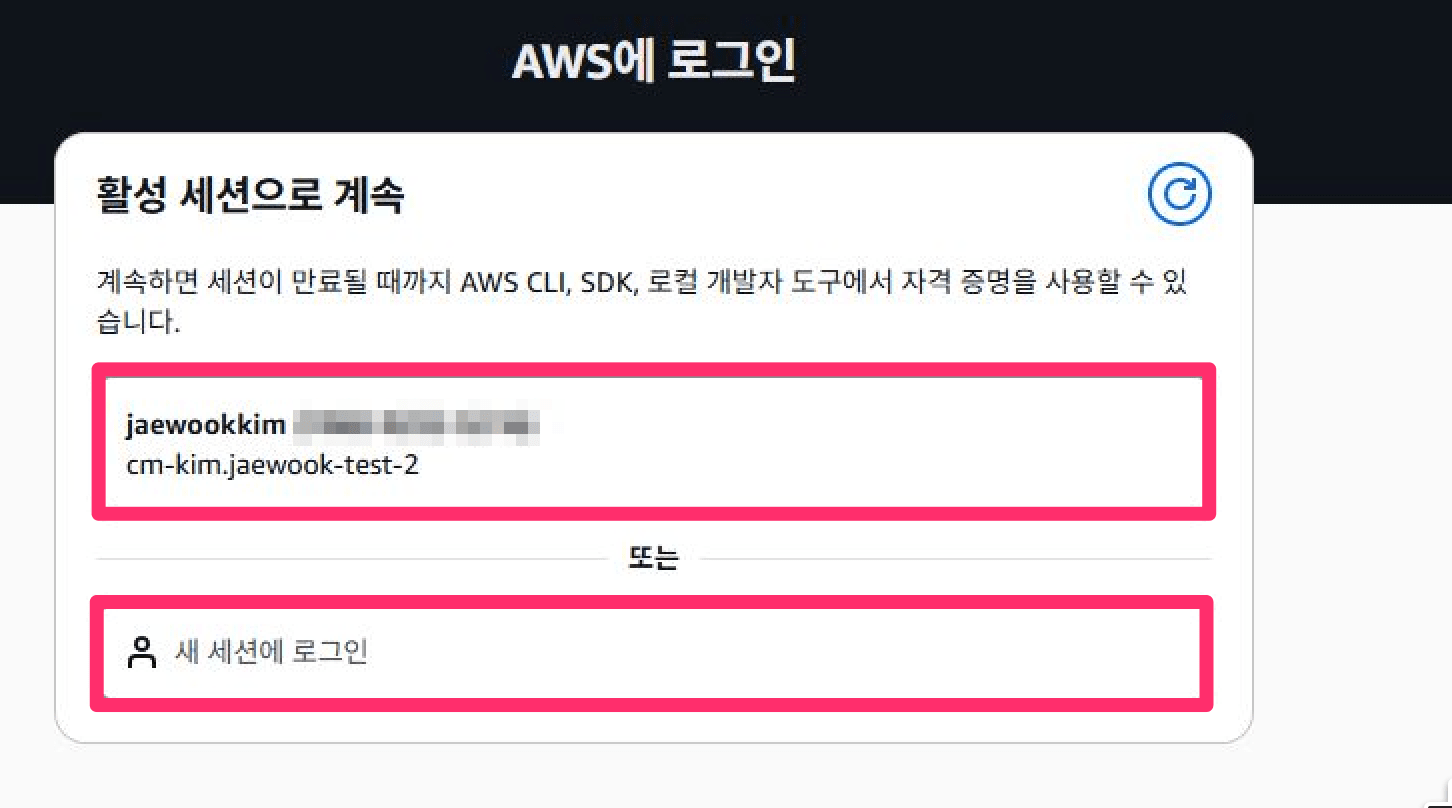
새 세션에 로그인을 클릭하면 AWS 계정 또는 IAM Identity Center 사용자로 새롭게 로그인할 수 있습니다.
또한 다른 브라우저 탭에서 평소 사용하던 로그인 페이지를 통해 AWS에 로그인한 뒤, 현재 페이지를 새로 고침하여 해당 활성 세션을 그대로 사용할 수도 있습니다.
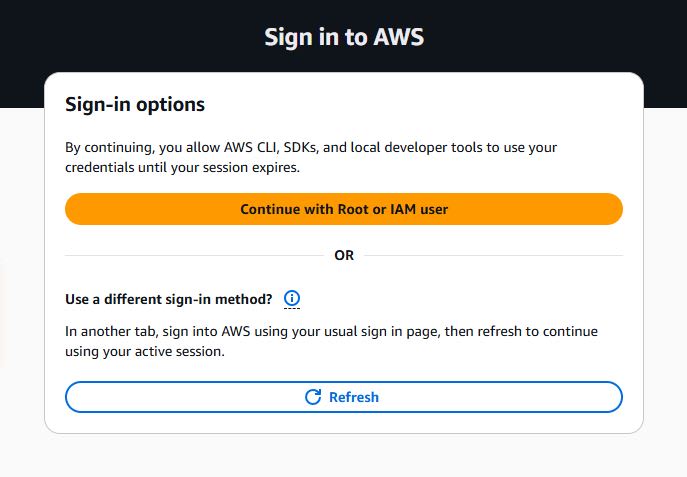
새 세션에 로그인을 클릭하면 AWS Management Console 로그인 화면으로 전환됩니다.
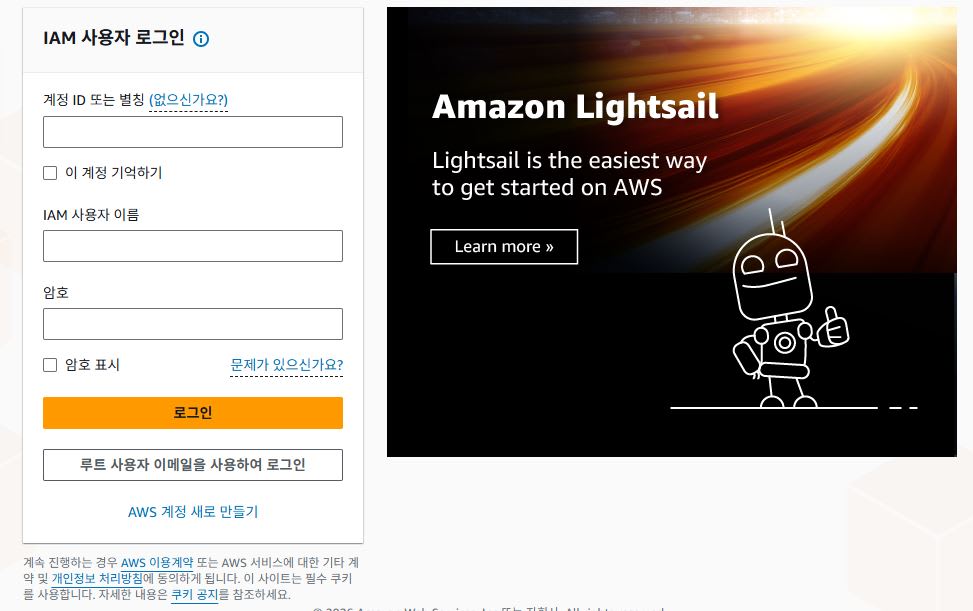
로그인에 성공하면 아래와 같은 메시지가 출력되며, 이제 AWS CLI를 사용할 수 있습니다.
Your credentials have been shared successfully and can be used until your session expires. You can now close this tab
브라우저 인증이 완료되면 AWS CLI는 자동으로 임시 자격 증명을 저장하며, 사용자는 액세스 키와 시크릿 키를 직접 관리하지 않아도 됩니다.
이후에는 aws s3 ls 또는 aws sts get-caller-identity 같은 명령어를 바로 실행할 수 있습니다.
AWS CLI (aws login / SSO) 인증 오류 발생 시 해결 방법
AWS CLI에서 브라우저 기반 로그인(aws login) 또는 AWS IAM Identity Center(SSO) 인증을 사용하는 과정에서 로그인 실패나 브라우저 동작 문제가 발생할 수 있습니다.
이러한 문제는 대부분 SSO 세션 만료, 로컬 캐시 충돌, 또는 브라우저 콜백 문제로 인해 발생합니다.
주요 원인은 다음과 같습니다.
- AWS IAM Identity Center(SSO) 세션 또는 refresh token 만료
- 기존 SSO 캐시 정보 충돌
- 브라우저 기반 로그인 콜백(redirect) 실패
- 로컬 환경(방화벽, 백신 등)에 의한 포트 차단
- 기본 브라우저 설정 문제
해결 방법
1. 기존 SSO 캐시 초기화
먼저 기존 로그인 정보를 초기화합니다.
aws sso logout
2. 다시 로그인 시도
환경에 따라 아래 명령어를 사용합니다.
aws login
또는 SSO 프로파일을 사용하는 경우:
aws sso login --profile <프로필명>
3. SSO 캐시 수동 삭제 (문제 지속 시)
위 방법으로 해결되지 않는 경우, 로컬 캐시를 직접 삭제합니다.
Windows 기준 경로
C:\Users\user\.aws\sso\cache\
해당 폴더 내 파일을 모두 삭제한 후 다시 실행합니다.
aws login
브라우저가 멈추거나 로그인 후 반응이 없는 경우 다음과 같은 증상이 발생할 수 있습니다
- 브라우저는 열리지만 계속 로딩 상태
- 로그인은 완료되었지만 CMD가 응답하지 않음
- "credentials have been shared successfully" 이후 CLI가 멈춤
이 경우는 대부분 로컬 콜백 통신 문제입니다.
추가 해결 방법
1. 기본 브라우저 확인
AWS CLI는 기본 브라우저를 통해 인증을 처리합니다.
- Windows 설정 → 기본 앱 → 웹 브라우저
- Chrome 또는 Edge로 설정 후 재시도
2. 포트 충돌 확인 (드물지만 발생)
netstat -ano | findstr :1109
출력이 없다면 포트 충돌 문제는 아닙니다.
3. CLI 출력 기반 로그인 방식 사용
환경에 따라 브라우저 자동 실행이 실패할 수 있습니다. 이 경우 CLI에서 제공하는 URL 또는 인증 코드를 직접 사용하는 방식으로 해결할 수 있습니다.
정상 로그인 여부는 아래 명령어로 확인할 수 있습니다.
aws sts get-caller-identity
정상 로그인 흐름은 다음과 같습니다.
| 상황 | 명령어 |
|---|---|
| AWS IAM Identity Center 로그인 | aws login 또는 aws sso login |
| Access Key 방식 설정 | aws configure |
| 현재 인증 확인 | aws sts get-caller-identity |
마무리
이번 글에서는 AWS CLI에서 aws login 또는 AWS IAM Identity Center(SSO) 기반 인증을 사용할 때 발생할 수 있는 대표적인 오류 상황과 해결 방법을 정리해봤습니다.
AWS CLI 인증 방식은 과거처럼 Access Key를 직접 생성하고 관리하는 방식에서 점점 발전하면서, 브라우저 기반 로그인과 임시 자격 증명을 활용하는 형태로 변화하고 있습니다. 이 과정에서 aws login과 같은 방식은 개발자 입장에서는 훨씬 간편해졌지만, 그만큼 내부적으로는 SSO 세션, 브라우저 연동, 로컬 캐시 등 여러 요소가 함께 동작하기 때문에 예상하지 못한 문제가 발생하기도 합니다.
특히 이번에 다룬 것처럼 로그인은 브라우저에서 정상적으로 완료되었지만 CLI에서는 응답이 없거나, 반대로 캐시 문제로 인해 반복적으로 인증이 요구되는 상황은 실제 개발 환경에서도 자주 마주치는 케이스입니다. 이런 경우에는 무작정 재시도하기보다는 SSO 세션 상태, 로컬 캐시, 브라우저 설정, 그리고 네트워크 환경까지 단계적으로 점검하는 것이 중요합니다.
또한 AWS CLI는 버전 업데이트에 따라 인증 방식이나 동작 방식이 조금씩 변경될 수 있기 때문에, 문제가 발생했을 때는 현재 사용 중인 CLI 버전과 인증 방식이 공식 문서와 일치하는지도 함께 확인하는 것이 좋습니다.
결과적으로 aws login은 AWS CLI 사용 경험을 훨씬 단순하게 만들어주는 기능이지만, 그 내부는 여전히 SSO 기반 인증 구조 위에서 동작하기 때문에 기본 개념을 이해하고 있으면 문제 해결 속도도 훨씬 빨라집니다.
이 글이 AWS CLI 로그인 문제를 겪고 있는 분들에게 작은 참고가 되었으면 좋겠습니다.