
Windows에서 SSH를 이용해 Linux로 접속해 봅시다.

안녕하세요 클래스메소드 김재욱(Kim Jaewook) 입니다. 이번에는 Windows에서 SSH를 이용해 Linux로 접속하는 방법을 정리해봤습니다.
윈도우 접속
현재 EC2 Windows와 EC2 Linux를 생성한 상태입니다.
EC2 Windows로 접속을 시도합시다.
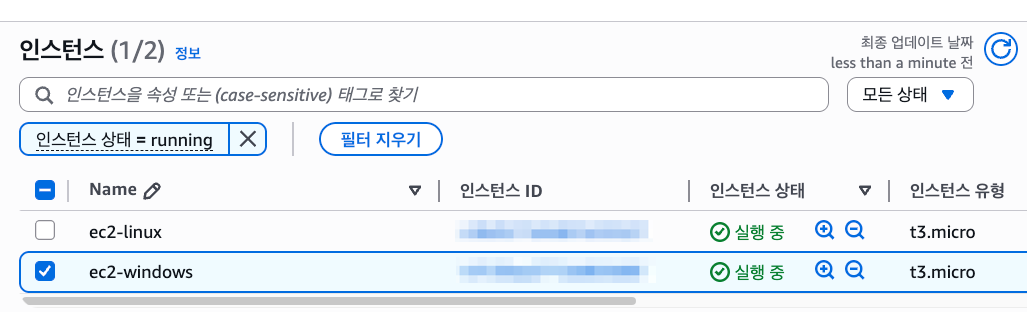
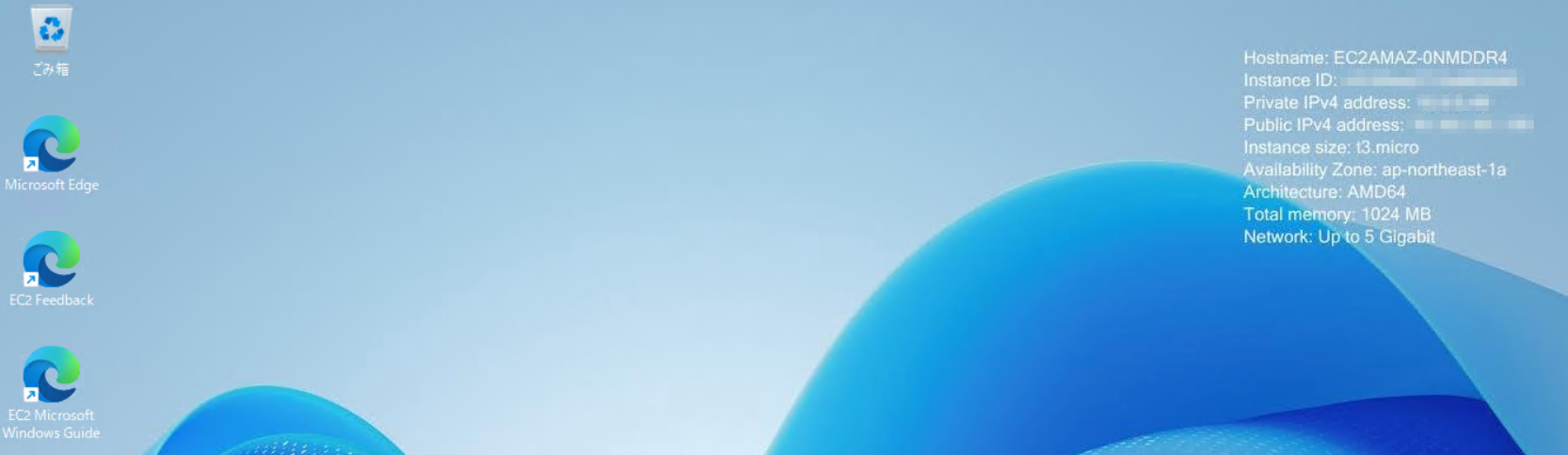
플릿 매니저를 이용해 Windows로 접속합니다.
키페어 준비
이어서 SSH로 접속하기 위해서는 EC2 Linux의 키 페어를 준비할 필요가 있습니다.
키 페어 준비에 앞서 폴더에서 파일 확장명을 표시합시다.
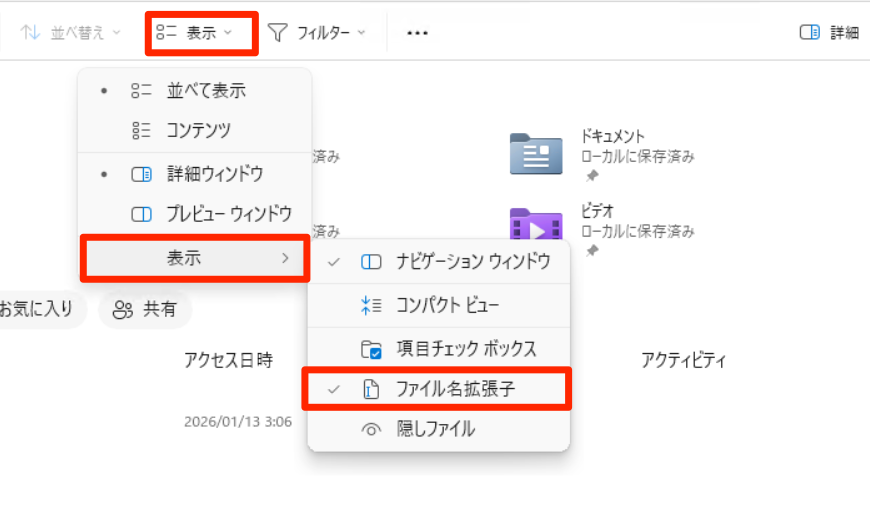
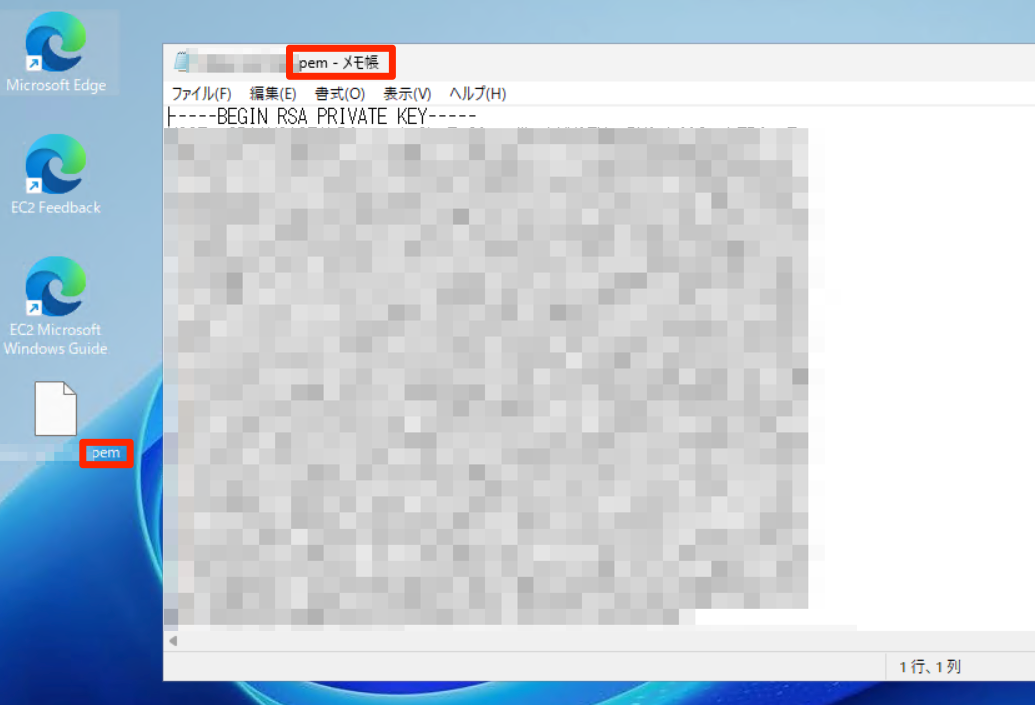
확장자명을 표시했다면, pem 확장자로 키 페어 파일을 생성합니다.
그리고 메모장으로 파일을 열고 EC2 Linux의 키 페어 내용을 복사합니다.
Linux로 접속
SSH를 이용하기 위해 PowerShell을 열어줍시다.
※ 최근 Windows에는 OpenSSH 클라이언트가 기본 포함되어 있어서 SSH를 바로 사용할 수 있습니다.
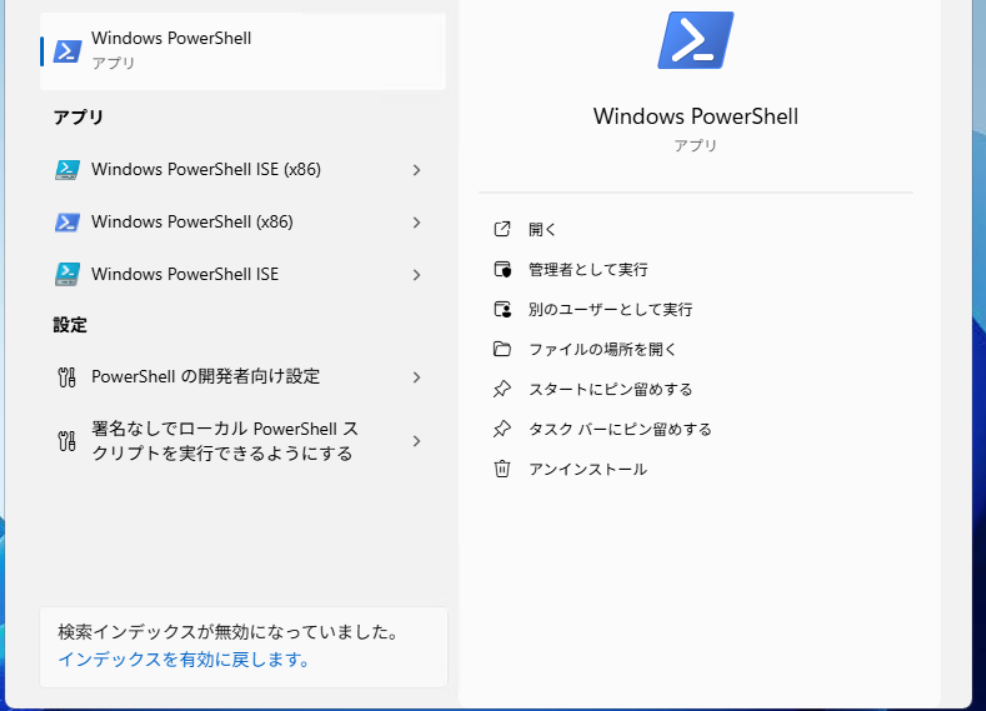
접속 방법은 키 페어를 바탕화면에 생성했다면, [cd $env:USERPROFILE\Desktop] 명령어를 통해 바탕화면으로 이동합니다. 이어서 ssh 명령어를 통해 EC2로 접속을 시도합니다.
cd $env:USERPROFILE\Desktop
ssh -i "xxxxxx.pem" ec2-user@ec2-x-xxx-x-xxx.ap-northeast-1.compute.amazonaws.com
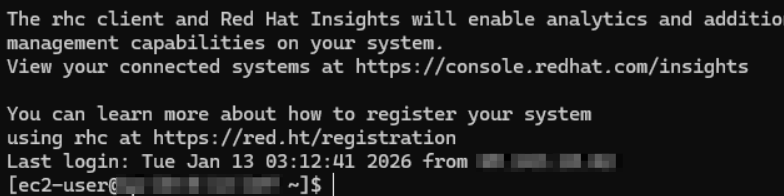
SSH 명령어를 입력하면 성공적으로 Linux로 접속한 것을 확인할 수 있습니다.
마무리
이번 글에서는 EC2 Windows 인스턴스에 접속한 뒤, PowerShell을 이용해 EC2 Linux 인스턴스로 SSH 접속하는 과정을 단계별로 살펴보았습니다.
Windows 환경에서도 별도의 프로그램 설치 없이, 기본으로 제공되는 OpenSSH 클라이언트만으로 Linux 서버에 안전하게 접속할 수 있다는 점을 직접 확인할 수 있었습니다.
특히 키 페어를 직접 생성하고, PowerShell에서 경로를 이동해 SSH 접속을 시도하는 과정은
처음 AWS를 접하는 분들이 가장 많이 헷갈려 하는 부분이기도 합니다.
하지만 한 번 흐름을 익혀두면 이후에는 Windows → Linux 서버 접속을 매우 간단하게 처리할 수 있습니다.