![[アップデート] Kiro CLI v3 の /spec new に説明ステップが追加され、Plan モードで承認後に自動実行されるようになりました](https://images.ctfassets.net/ct0aopd36mqt/4uTbTE9O9jUJCOs80dZ0Ao/e2da592b5eaaad0f5993d6ff64a12467/aws-kiro.png?w=3840&fm=webp)
[アップデート] Kiro CLI v3 の /spec new に説明ステップが追加され、Plan モードで承認後に自動実行されるようになりました

いわさです。
Kiro CLI v3 には Spec エージェントと Plan エージェントがあり、ターミナル上で要件定義 → 設計 → 実装計画 → タスク実行という構造化された開発フローを利用できます。
以前、こちらの記事で Kiro CLI v3 の Quick Spec を紹介しています。
先日のアップデートで、Spec と Plan のワークフローにそれぞれ改善が入りました。
/spec new では、spec 名を入力した後に「何をカバーすべきか」の説明を入力するステップが追加されました。
従来は spec 名だけでエージェントが内容を推測して要件をドラフト作成していましたが、今回のアップデートでは説明文が要件生成の基準として使用されるようになりました。
また、Plan モードでは計画を承認すると自動的に実行フェーズに移行するようになりました。
従来は計画を確認した後に手動でモードを切り替えて実行を指示する必要がありましたが、そのステップが不要になっています。
今回こちらを確認してみたので紹介します。
/spec new の説明ステップを確認してみる
Kiro CLI 2.15.2 の v3 モードで確認してみます。
検証環境は以下のとおりです。

kiro-cli --v3
v3 セッションを起動して /spec new hoge-app と入力してみました。
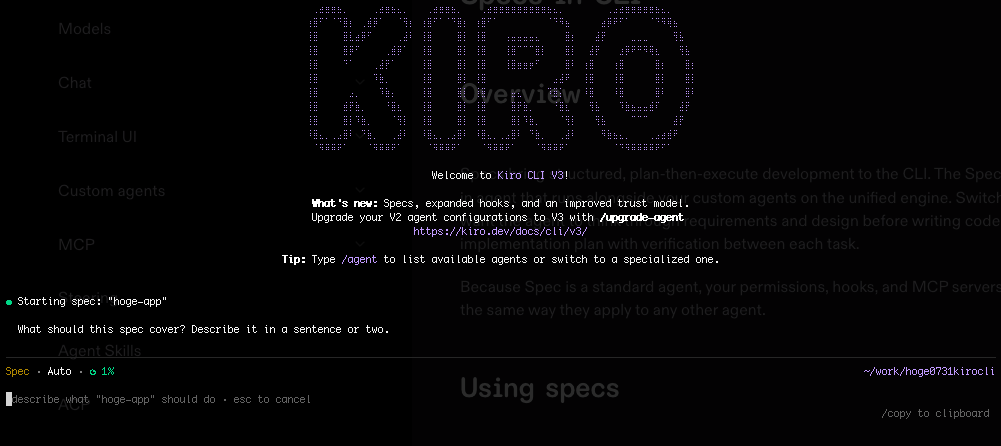
spec 名を入力した直後に、説明を求めるプロンプトが表示されるようになっています。
前回の記事ではこのステップがなく、spec 名の直後に「Feature / Bug / Quick Spec」の選択に進んでいました。
ここで「シンプルな Hello World を表示する CLI アプリケーション」と入力しました。
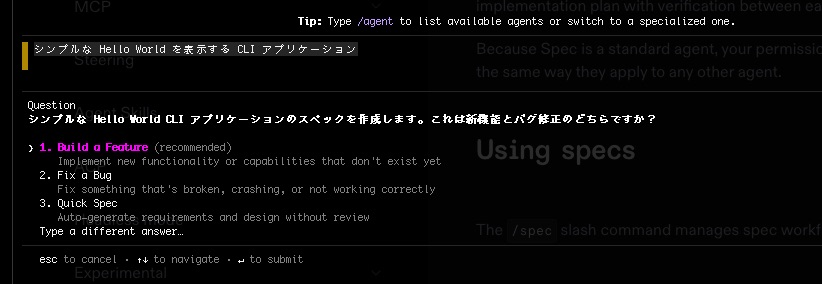
説明を入力すると、従来どおり「Build a Feature / Fix a Bug / Quick Spec」の選択肢が表示されます。
質問文に入力した説明がコンテキストとして反映されていますね。
今回は Build a Feature を選択してみました。
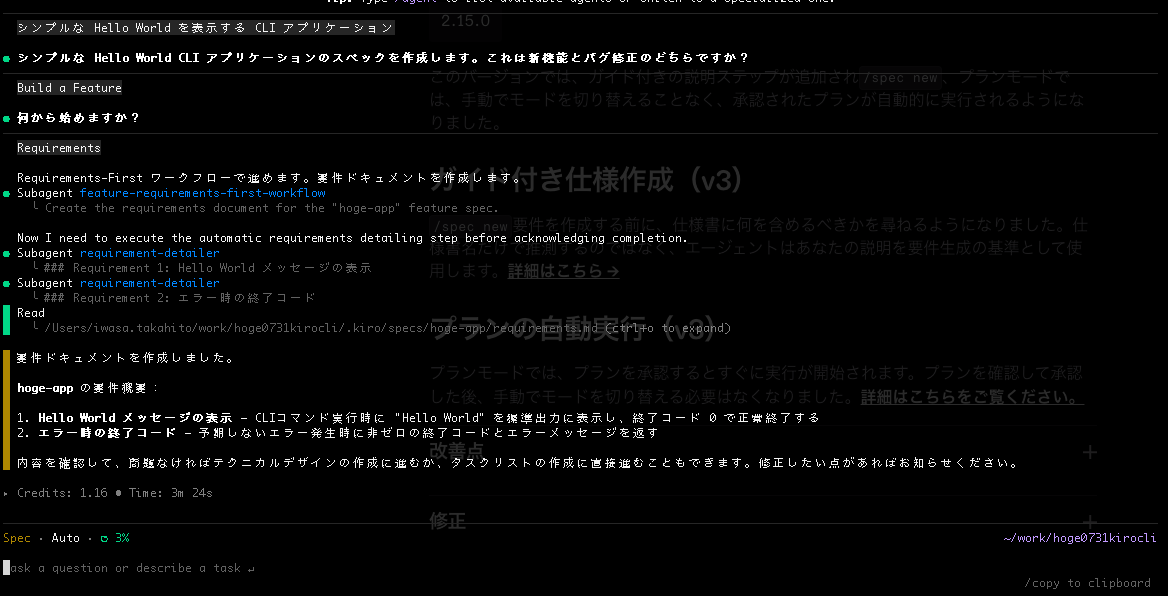
前回の記事では Quick Spec を選択すると「何を作るか」「言語は何か」のような質問が 5 問続く形式でしたが、Build a Feature を選択するとサブエージェントが先ほど入力した説明文を基準にして直接 requirements を生成してくれました。
質問フローなしで要件が出てくるので、説明ステップで十分な情報を渡しておけばかなりスムーズです。
Plan モードの自動実行を確認してみる
次に Plan モードの自動実行を確認してみます。
v3 セッション上で Plan エージェントに切り替えて、簡単なタスクを入力しました。
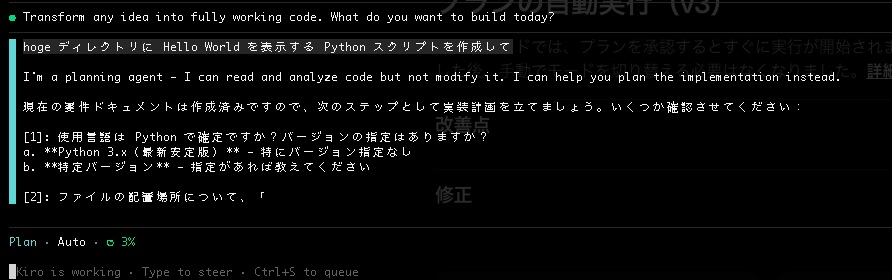
Plan エージェントはコードの読み取りのみ可能で、実装計画を立てることに特化しています。
確認事項を質問された後、回答すると Implementation Plan が生成されました。
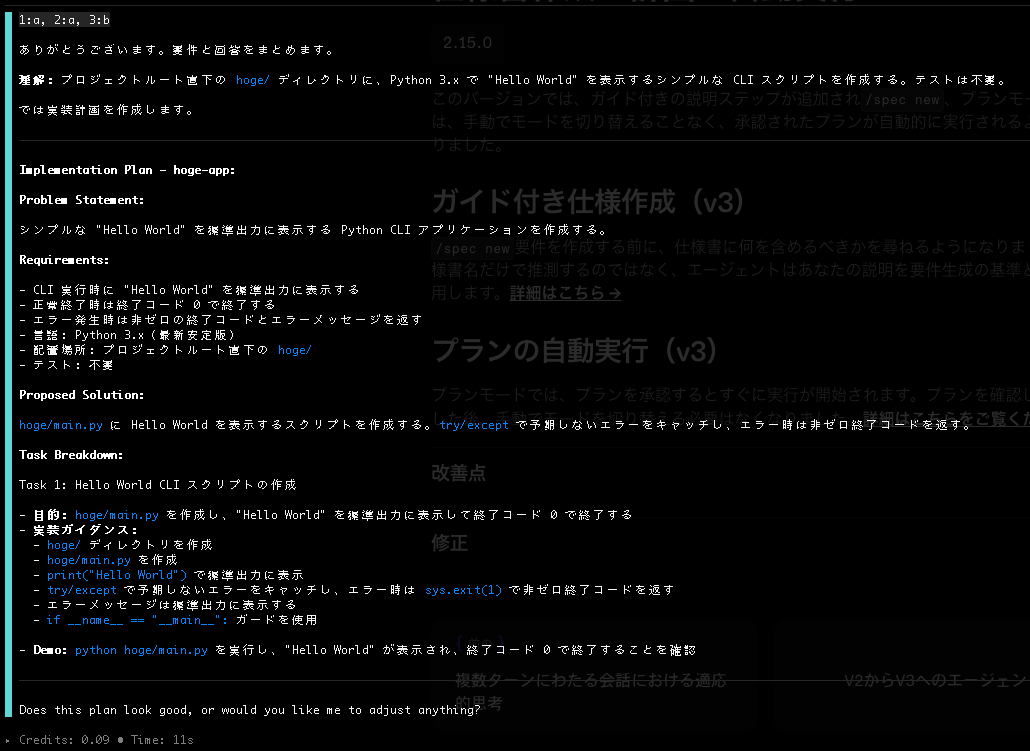
計画の内容を確認して承認してみます。
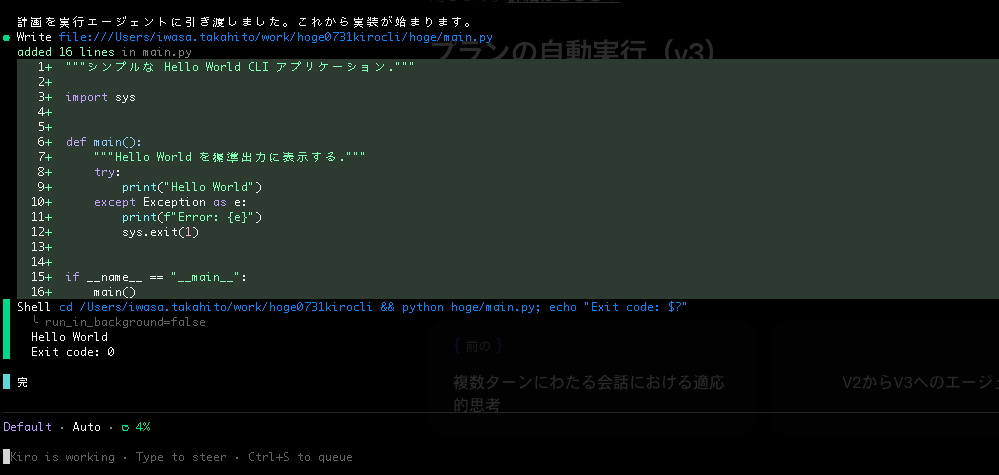
承認した瞬間に実行エージェントへ自動で引き渡され、そのまま実装が始まりました。
ステータスバーも Plan → Default に切り替わり、ファイル作成から動作確認まで一気に進んでいます。
従来はここで手動で Shift+Tab を押してモードを切り替える必要がありましたが、そのステップが不要になりました。
In Plan mode, approving a plan now kicks off execution immediately. You no longer need to manually switch modes after reviewing and accepting the plan.
さいごに
本日は Kiro CLI 2.15 で v3 の /spec new に説明ステップが追加され、Plan モードで計画承認後に自動実行されるようになったので確認してみました。
どちらのアップデートも地味ですがかなり良いんじゃないでしょうか。余計なステップや手間を省略出来ていますね。こういう改善とてもありがたいです。