
Kiro IDE のワークフロー機能を紹介 〜レシピとランタイムで"段取り"を任せる〜

こんにちは。クラウド事業統括本部の Yoshi です。普段は TAM(テクニカルアカウントマネージャー)として、お客様のAWS活用のご支援をしています。
今回は、普段使っている Kiro IDE の ワークフロー機能(Kiro workflows) を紹介します。AWS から Kiro workflows のご紹介 として発表された機能で、複数のステップからなる作業を Kiro にまとめて任せられるようになりました。これまで手作業で段取りしていた「次はこれ、その次はこれ」を Kiro 側に委譲できる仕組みです。何ができるのかをかみ砕いて整理してみます。
はじめに
Kiro はAWSが開発している AI 駆動の開発支援ツールで、仕様書作成・要件定義・設計・実装・テストといった開発ライフサイクル全体を AI がサポートしてくれます。Kiro そのものや企業での使い方は、以前に別のシリーズ記事で整理しました。
今回取り上げる ワークフロー機能 は、ざっくり言うと「複数のステップからなる作業を、あらかじめ決めた段取り(レシピ)どおりに Kiro が自動で回してくれる」仕組みです。この記事では、その構成要素と、どんなときに役立ちそうかを順に見ていきます。
ワークフロー機能とは/何が変わったか
まず、何が変わったのかを一言で。
- これまで: まとまった作業を頼むとき、人が会話しながら「次はこれ」「じゃあ次はこっち」と一つひとつ指示を出していた。段取りは毎回その場で人が握る。
- これから: その段取りを一度 レシピ として定義しておけば、あとは Kiro の ランタイム が順に実行してくれる。人は入口と仕上げの判断に集中できる。
この「段取りを人が毎回回す」から「段取りをレシピに書いて任せる」への移行が、今回いちばん大きい変化だと感じています。
ワークフロー機能は、いくつかの構成要素の組み合わせでできています。公式の発表(Kiro workflows のご紹介)でも触れられている要素を、全体像として表で整理します。
| 構成要素 | ひとことで言うと | 何が嬉しいか |
|---|---|---|
| レシピ | 作業の段取り(どのステップを、どの順で、誰に)を定義したもの | 一度書けば同じ段取りを何度でも再現できる |
| ランタイム | レシピを受け取って、ステップを順に実行してくれる実行役 | 「次はこれ」という細かい指示を人が出さなくて済む |
| 独立セッション | 各ステップが、本体の会話とは別のセッションで動く | 本体の会話が作業ログで埋まらず、見通しが保てる |
| バックグラウンド実行 | ワークフローが裏側で進む | 走らせている間も、人は別の相談や作業を続けられる |
| 再利用 | 作ったレシピを、別の対象にも使い回す | 定型作業ほど効いてくる。毎回ゼロから組まない |
ここから、それぞれをもう少しかみ砕きます。
レシピ — 「段取り」をあらかじめ書いておく
レシピは、作業の進め方を定義したものです。「どんなステップがあって、どの順番で動かすか」「あるステップはひとつ前の結果を受け取る」「このステップとこのステップは同時に走らせてよい」といった段取りを、あらかじめ記述しておきます。
ポイントは、人が毎回その場で段取りを指示しなくてよくなることです。一度レシピにしておけば、同じ流れの作業は呼び出すだけで同じように進みます。
ランタイム — 段取りを実際に回してくれる
レシピが「設計図」だとすると、ランタイムは「それを実際に動かす実行役」です。レシピに書かれたステップを順に実行し、あるステップの出力を次のステップに渡し、並列に書かれたステップは同時に走らせる、といった司令塔の仕事をランタイムが引き受けてくれます。
これまで人が会話の中で担っていた「次はこれ、その次はこれ」という交通整理を、ランタイムに委譲できる——これが冒頭で触れた「いちばん大きい変化」の正体です。
独立セッション — 本体の会話を汚さない
各ステップは、本体の会話セッションとは別の独立したセッションで動きます。これが地味に効きます。
たとえば、たくさんの中間生成物を作るような作業をひとつの会話の中でやると、本体の会話がどんどんログで埋まっていきます。独立セッションなら、各ステップの作業はそれぞれのセッションの中で完結するので、本体の会話は見通しの良い状態を保てるかもしれません。
バックグラウンド実行 — 走らせたまま、別のことができる
ワークフローは裏側で進みます。起動したあとも人はブロックされないので、走らせている間に別の相談をしたり、他の作業を進めたりできます。進捗は通知として返ってくるので、張り付いて待つ必要はありません。
再利用 — 定型作業ほど効いてくる
一度作ったレシピは、別の対象に対しても使い回せます。毎回ゼロから段取りを組み直すのではなく、**「あの作業、いつもの段取りで」**と呼び出すだけで済む。定型的な作業が多いほど、この再利用のうまみが出てきます。
典型的な「段取り」のかたち
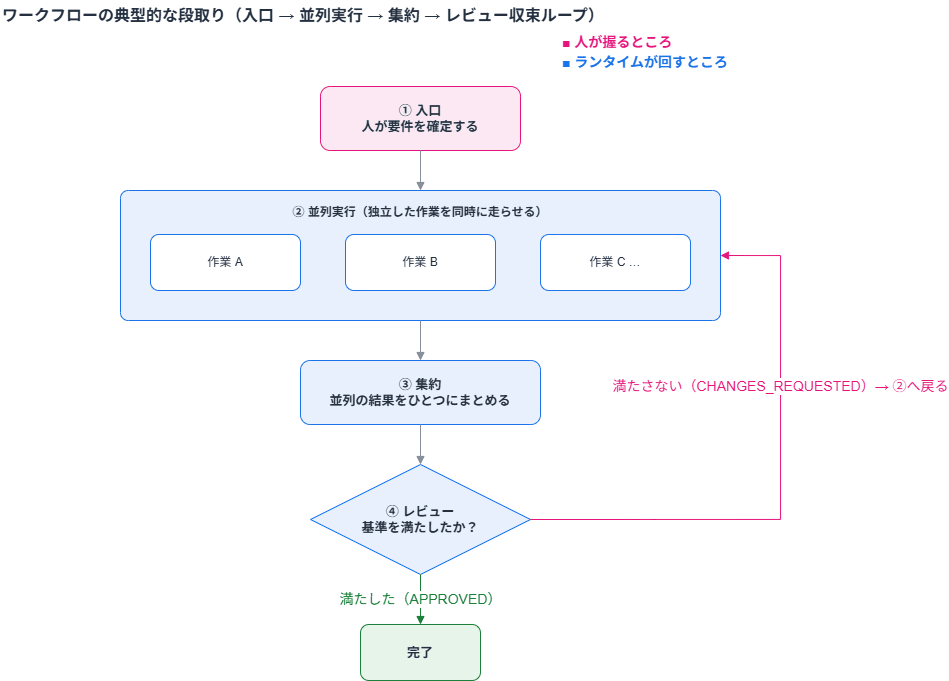
実際のレシピは作業内容によってさまざまですが、よくある形のひとつが「入口で要件を固める → 複数の作業を並列で回す → 結果をまとめる → レビューして仕上げる」という流れです。イメージとしては次のような段取りです。
どんなときに役立ちそうか
ここは「実際に試した話」ではなく、あくまでこういうケースで役に立ちそうという示唆です。使いどころを広めに挙げてみます。
| ケース | ワークフローのどこが効きそうか |
|---|---|
| 日々の定型作業(決まった手順で繰り返すもの) | レシピ化しておけば、毎回の段取り指示が不要になる。再利用が効く |
| 複数の観点で並行して進めたい分析 | 並列実行で、独立した分析をまとめて走らせられる |
| 資料・ドキュメントづくり(素材集め→整理→まとめ→レビュー) | 「集めて・まとめて・レビュー」の段取りをそのままレシピにできる |
| 個人のアプリ開発(計画→実装→レビューを回す) | 本体の会話を汚さず、裏で実装を進めつつ別のことができる(※この使い方は本編の実践記で詳しく) |
共通して言えるのは、「人が毎回その場で交通整理していた多段の作業」ほど、ワークフローの恩恵が出やすそうだということです。逆に、一発で終わる単純な作業にはわざわざレシピを作る必要はなく、使いどころは選ぶ、という感覚もあります。
本編(実践記)のご案内
この記事では機能の紹介に留めましたが、このワークフロー機能を個人のアプリ開発で端まで試してみた実践記を、別記事(全3回のシリーズ)として書きました。計画→実装→レビューの収束ループを実際に回してみて、どこがうまくいき、どこでつまずいたか。アプリ開発ほぼ未経験の私が、業務の段取り感覚とワークフローをどう噛み合わせたかを等身大でまとめています。
- 実践記(AI Co-Driver 開発シリーズ・全3回):
まとめ
- Kiro IDE の ワークフロー機能 を使うと、多段の作業を レシピ として定義し、ランタイム に段取りごと任せられる。
- 各ステップは 独立セッション で動くので、本体の会話が作業ログで埋まらず見通しを保てる。
- バックグラウンド実行 なので、走らせたまま別のことができる。進捗は通知で返ってくる。
- 一度作ったレシピは 再利用 できる。定型作業が多いほど効いてくる。
- 役立ちそうなのは「人が毎回その場で交通整理していた多段の作業」。日々の定型作業・並行分析・資料づくり・個人開発など。
- 実際に試した手応え(うまくいった点・つまずいた点)は、別記事の実践記で正直に書く予定です。
この記事が誰かのお役に立てれば幸いです。以上 Yoshi でした。
参考
- Kiro workflows のご紹介(AWS 公式ブログ) - 本記事で紹介したワークフロー機能の公式発表
- Kiro 公式サイト
- Kiro 公式ドキュメント
- 企業で Kiro を安全に使うための前提知識を調査してみた(DevelopersIO)
- 実践記(AI Co-Driver 開発シリーズ・全3回)- このワークフロー機能を個人開発で端まで試した記録










