
M5StickS3 を AWS IoT Core につないで MQTT で双方向通信してみる

こんにちは。人材育成室 育成メンバーチームで研修中の はすと です。
AWS IoT Core を学んでいくうちに、実際のデバイスも使いたくなり、M5StickS3 を購入してみました。
なので今回は、Node.jsを仮想デバイスとしてAWS IoT Coreにつないでみた で試した構成を使い、M5StickS3 と AWS IoT Core の疎通テストをしてみます。スケッチ、Wi-Fi 設定、証明書ファイルの保存先と、起動時の動きも確認していきます。
今回の構成
M5StickC S3 は ESP32-S3 を搭載しており、Wi-Fiでネットワークに接続してAWS IoT CoreへMQTTSで接続できます。
ESP32-S3 は、M5StickS3 の中でスケッチを実行し、Wi-Fi、LCD 画面、ボタン、IMU などを制御するチップです。
M5StickS3 は 10 秒ごとに Wi-Fi の受信信号強度と連番を送信し、コンソールから届いた任意のメッセージは画面へ表示したうえで、status トピックにも返します。
このように送信と受信を分けると、片方向だけでなく双方向の MQTT 通信を確認できます。
AWS IoT Core 側の準備
モノ(Thing)、デバイス証明書、IoT ポリシーを作る手順と、データエンドポイントを確認する手順は、前回の記事を参照してください。
今回は、Node.js 用とは別に m5sticks3-iot-demo というモノを作ります。デバイス証明書と接続キットも、このモノ用に新しく作成します。
M5StickS3 用の IoT ポリシー
前回の記事のポリシー例では、nodejs-thing-demo を MQTT クライアント ID とトピック名に使いましたが、今回はその文字列を m5sticks3-iot-demo に置き換えて、3つのトピックを用意します。
| トピック | 向き | 内容 |
|---|---|---|
m5sticks3-iot-demo/telemetry |
M5StickS3 → AWS IoT Core | 連番と Wi-Fi の受信信号強度 |
m5sticks3-iot-demo/command |
テストクライアント → M5StickS3 | 画面に表示するメッセージ |
m5sticks3-iot-demo/status |
M5StickS3 → AWS IoT Core | コマンドを受信した結果 |
デバイス証明書へポリシーを関連付ける
モノと証明書を作成した後、次の手順で状態とポリシーを確認します。
- AWS IoT Core コンソールの「管理」→「すべてのデバイス」→「モノ」を開き、今回作成したモノを選択します。
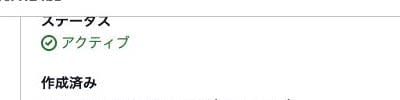
- 「証明書」タブを開き、今回作成したデバイス証明書を選択します。ステータスが
アクティブであることを確認します。非アクティブの場合は、「アクション」から有効化します。
- 証明書の詳細画面で「ポリシー」タブを開き、作成済みの IoT ポリシーが表示されることを確認します。表示されない場合は、「ポリシーをアタッチ」から関連付けます。
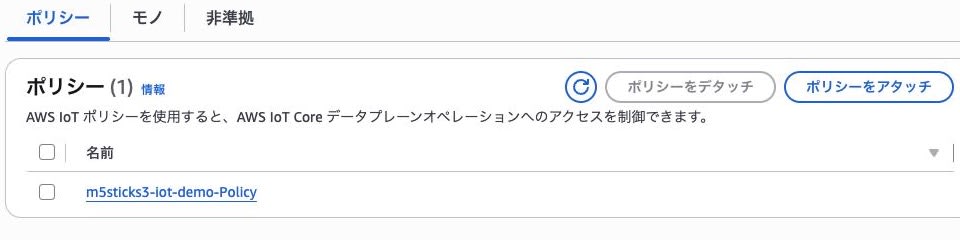
モノと証明書を関連付けるだけでは、MQTT 接続の権限は付与されないため、証明書へ IoT ポリシーを関連付ける必要があります。
M5StickS3 で動かすもの
M5StickS3 には Wi-Fi、LCD、IMU、マイク、ボタンなどの機能がありますが、今回は Wi-Fi で AWS IoT Core へ接続し、LCD に接続状況と受信メッセージを表示します。この動きを Arduino のスケッチとして実装します。
.ino ファイルは C++ で書く Arduino のプログラムで、Arduino IDE がコンパイルした実行用プログラムを M5StickS3 本体のフラッシュへ書き込むため、USB を外した後も単体で実行できます。
デバイスでは、用途の異なる 3 種類の保存領域を使います。
| 保存先 | 保持するもの | 今回の用途 |
|---|---|---|
| プログラム領域 | コンパイル済みのスケッチ | MQTT 接続、画面表示、送受信処理 |
| NVS | 電源を切っても残る小さな設定 | Wi-Fi の SSID とパスワード |
| LittleFS | フラッシュ内のファイル領域 | 接続先、CA 証明書、デバイス証明書、秘密鍵 |
LittleFS とは
LittleFS は、M5StickS3 本体のフラッシュメモリの一部を、ファイル置き場として使う仕組みです。PC のフォルダのように、ファイル名を指定して読み書きできます。
今回のスケッチ本体はプログラム領域にあり、Wi-Fi の設定は NVS にあります。LittleFS には、スケッチが起動時に読む接続先と証明書ファイルだけを置きます。
通常の電源オフや再起動では LittleFS のファイルは残ります。ただし再アップロード時にはファイル領域全体が更新されるため、証明書を差し替えるときは必要な 4 ファイルをそろえます。
開発環境
M5Stack のボードパッケージを導入すると、Arduino IDE のボード一覧から M5StickS3 を選び、M5StickS3 向けにコンパイルして書き込めるようになります。
Arduino IDE の「Arduino IDE」→「Preferences」を開きます。M5Stack 公式のボード管理手順に従い、「Additional Boards Manager URLs」に次の URL を追加します。
https://static-cdn.m5stack.com/resource/arduino/package_m5stack_index.json
次に、サイドバーの「Boards Manager」を開き、M5Stack を検索して導入します。私の環境では 3.3.9 を導入しました。ボード一覧に M5StickS3 が含まれることを確認できます。
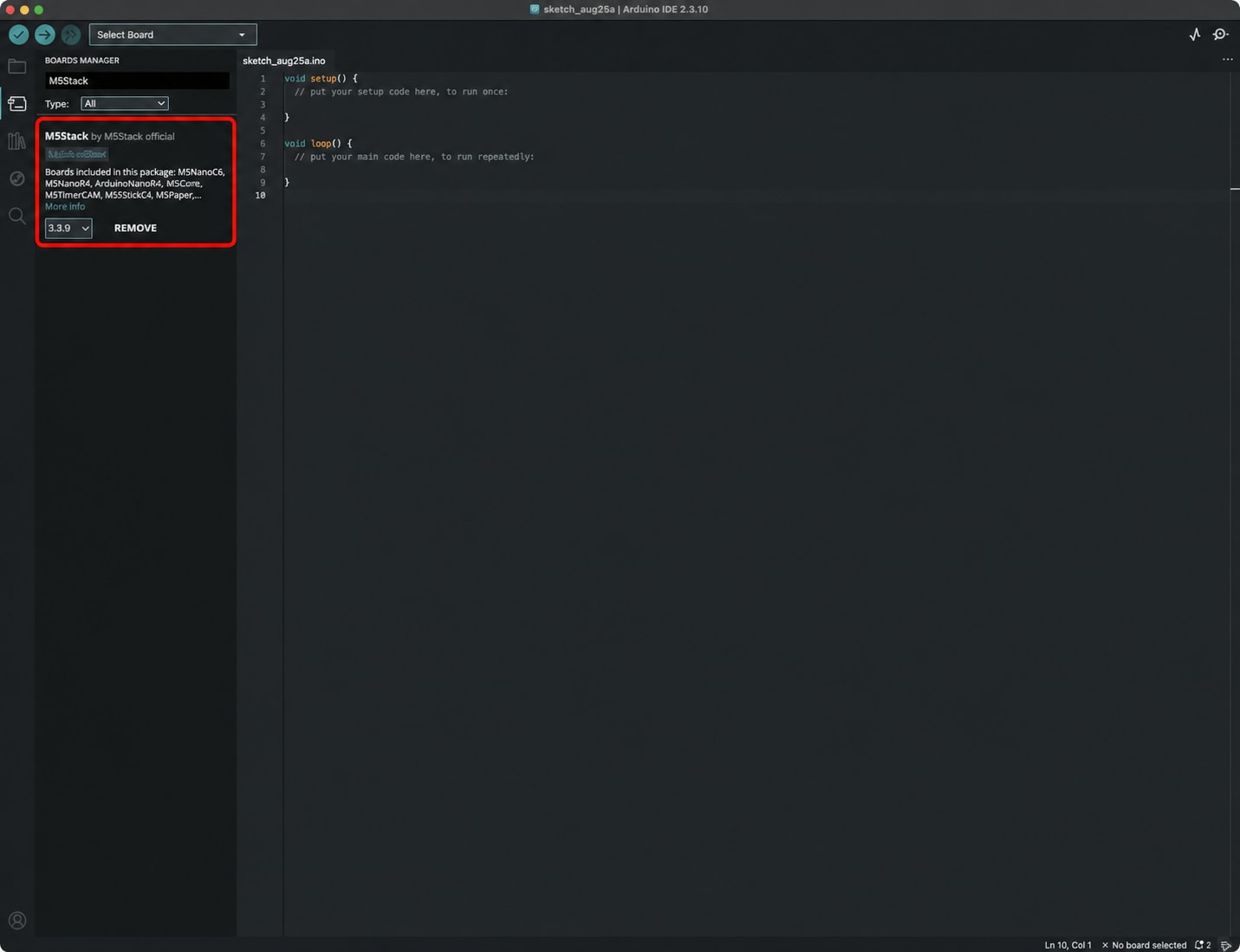
次に「Library Manager」で M5Unified と PubSubClient を検索して導入します。M5Unified の導入時に M5GFX の導入を確認できたら、「INSTALL ALL」を選びます。私の環境では、M5Unified 0.2.20、M5GFX 0.2.28、PubSubClient 2.8.0 を導入しました。
続いて、M5Stack の公式手順では、書き込みモードに入るため、側面のリセットボタンを約2秒押して緑の LED が点滅したら離します。USB で接続してから、上部のボード選択で M5StickS3 と表示された USB ポートを選びます。ポート名は Mac ごとに異なります。
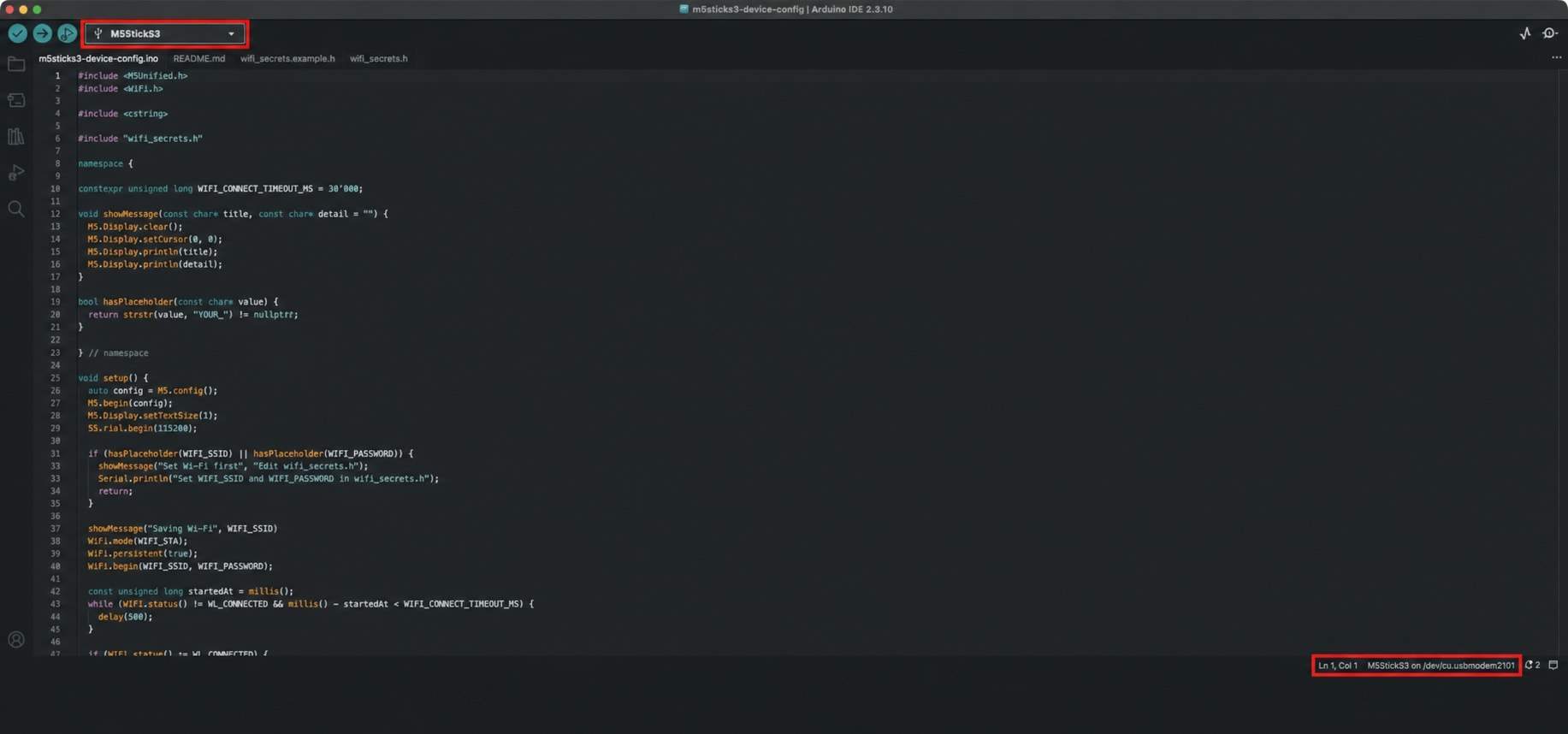
実機用のスケッチは、専用の Private リポジトリで管理します。証明書や秘密鍵はリポジトリへコミットせず、Git 管理外の data/aws-iot/ へ置きます。
m5sticks3-iot-demo/
├── m5sticks3-iot-demo.ino
├── data/aws-iot/       # Git 管理外の接続ファイル
├── tools/upload-littlefs.sh
└── README.md
Wi-Fi 設定を NVS へ保存する
Wi-Fi の設定は IoT 用スケッチから分け、m5sticks3-device-config という設定専用スケッチで一度だけ M5StickS3 の NVS へ保存します。
設定用スケッチは、次のように配置します。
m5sticks3-device-config/
├── m5sticks3-device-config.ino
├── wifi_secrets.example.h
└── wifi_secrets.h             # Git 管理外
wifi_secrets.example.h をコピーして wifi_secrets.h を作成し、2.4 GHz の Wi-Fi の SSID とパスワードを設定します。
#pragma once

#define WIFI_SSID "YOUR_2_4_GHZ_WIFI_SSID"
#define WIFI_PASSWORD "YOUR_WIFI_PASSWORD"
Arduino IDE で m5sticks3-device-config.ino を開き、M5StickS3 と USB ポートを選んで書き込みます。画面に Wi-Fi saved to NVS と IP アドレスが表示されたら完了です。
接続先を変更するときだけ wifi_secrets.h を更新して、設定用スケッチを再度書き込みます。
AWS IoT Core の接続ファイルを LittleFS へ配置する
証明書の内容をソースコードへコピーする代わりに、次の4ファイルを data/aws-iot/ へ置きます。
| ファイル名 | 内容 |
|---|---|
endpoint.txt |
「接続」→「ドメイン設定」で確認したデータエンドポイント |
amazon-root-ca.pem |
Amazon Root CA 1 |
device-certificate.pem |
接続キットのデバイス証明書 |
private-key.pem |
接続キットの秘密鍵 |
Arduino IDE の「Upload」はスケッチだけを書き込みます。data/aws-iot/ の接続ファイルは、tools/upload-littlefs.sh で LittleFS へまとめて書き込みます。
tools/upload-littlefs.sh
スケッチは起動時に LittleFS から3つの PEM ファイルを読み込み、WiFiClientSecure へ設定します。
tlsClient.loadCACert(caFile, caFile.size());
tlsClient.loadCertificate(certificateFile, certificateFile.size());
tlsClient.loadPrivateKey(privateKeyFile, privateKeyFile.size());

mqttClient.setServer(awsIoTEndpoint.c_str(), 8883);
mqttClient.setCallback(onMessage);
デバイス証明書、秘密鍵、Amazon Root CA 1 の3つを TLS クライアントへ設定します。TLS サーバー証明書の有効期間を確認できるよう、スケッチは MQTT 接続前に NTP で時刻も同期します。LittleFS の書き込みはファイル領域全体を更新するため、証明書を変更したときは4ファイルをそろえて再実行します。
スケッチが起動してからすること
スケッチは、次の順に動きます。
M5.begin()で画面などの M5StickS3 機能を初期化するWiFi.begin()で NVS に保存済みの Wi-Fi へ接続する- NTP で時刻を同期する
- LittleFS から接続先と3つの PEM ファイルを読み込む
- TLS で AWS IoT Core の 8883 番ポートへ MQTT 接続する
commandを購読し、10 秒ごとにtelemetryを送信する
loop() では受信処理と定期送信を続け、command を受けると画面へメッセージを表示して status を返します。
実装全体は、m5sticks3-iot-demo.ino を参照してください。
Apple Silicon の Mac でコンパイルできない場合
私の Apple Silicon Mac では、最初のコンパイルで ctags: bad CPU type in executable が表示されました。Arduino IDE 本体が Apple Silicon 版でも、補助ツールには Intel 向けのものがあるため、Rosetta が必要な場合があります。
同様のエラーが出た場合は、Arduino の公式案内に従い、Rosetta を導入してから再度コンパイルしてみてください。
MQTT テストクライアントで実機の送受信を見る
前回と同じ MQTT テストクライアントを使い、実機の送受信を確認していきます。
-
AWS IoT Core の「MQTT テストクライアント」を開き、「トピックをサブスクライブする」で次を購読します。
m5sticks3-iot-demo/##は配下のトピックをまとめて受信するワイルドカードなので、M5StickS3 を起動する前に購読しておくと、最初のtelemetryから確認できます。 -
M5StickS3 を起動します。Wi-Fi、時刻同期、TLS 接続が完了すると、10 秒ごとに
m5sticks3-iot-demo/telemetryへ受信信号強度と連番を送ります。テストクライアントにtelemetryが表示されれば、M5StickS3 から AWS IoT Core への送信成功です。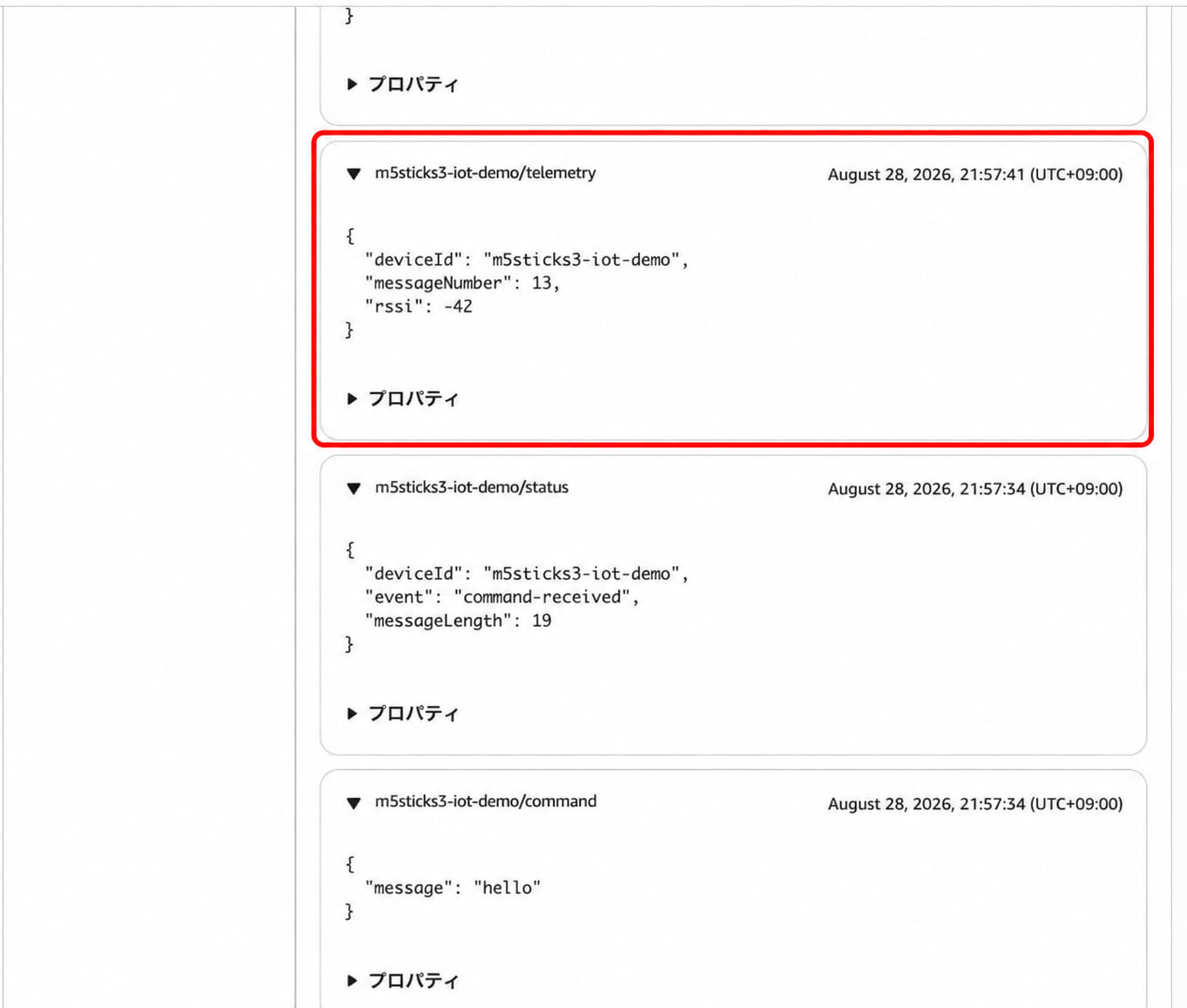
-
「トピックに公開する」で、次のコマンドを送ります。
項目 値 トピック m5sticks3-iot-demo/commandメッセージ {"message":"hello"} -
M5StickS3 の画面に
helloが表示されることを確認します。続けてテストクライアントへm5sticks3-iot-demo/statusが届けば、コンソールからのコマンド受信とデバイスの応答成功です。
接続できないときに確認すること
connected が表示されない場合は、以下を順に確認してみてください。
m5sticks3-device-configで Wi-Fi 設定を保存済みであること- AWS IoT Core のデータエンドポイントとリージョン
- デバイス証明書と秘密鍵の組み合わせ
- 証明書が
ACTIVEであること - 証明書へ IoT ポリシーが関連付けられていること
- MQTT クライアント ID とポリシーの
iot:Connectの値 - 8883 番ポートがネットワークで遮断されていないこと
ポリシーを保存した直後は、反映まで少し時間がかかることがあります。
まとめ
M5StickS3 と AWS IoT Core の双方向通信を確認できたことで、M5StickS3 が取得したデータをクラウドへ送る土台ができました。IMU の値やボタンの操作などを MQTT で送れば、クラウド側で保存・分析ができるようになりました。
次は、M5StickS3 で取得したデータを蓄積して分析するパイプラインを作ってみたいと思います。