macOSのプリインストールされている機能を用いて cmux の起動 / フォーカスをするショートカットを作成してみた

ショートカットキーで cmux の起動やフォーカスを行いたい
こんにちは、のんピ(@non____97)です。
皆さんはショートカットキーで cmux の起動やフォーカスを行いたいなと思ったことはありますか? 私はあります。
最近 cmux を使用しています。
私は長らくiTerm2を使っていました。iTerm2を使用する際はHotKeyで呼び出していました。
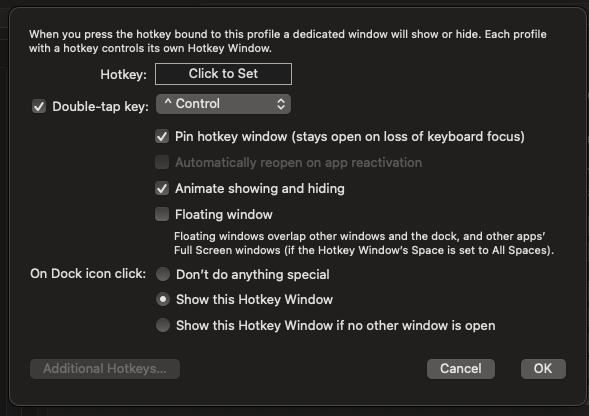
cmuxにおいてもtoggle_quick_terminalを用いる事によって対応が可能です。
しかし、こちらで起動したウィンドウは再起動時に復元されません。
Unlike normal terminal windows, the quick terminal will not be restored when the application is restarted on systems that support window restoration like macOS.
復元されないのはOSアップデートの時などどうしても再起動したい場合に困ります。
ということで、違う方法を試します。
やってみた
今回はAppleScriptを使用します。
Raycastインストール済みの方はRaycastを使うのが手っ取り早いと思います。
手順は簡単です。
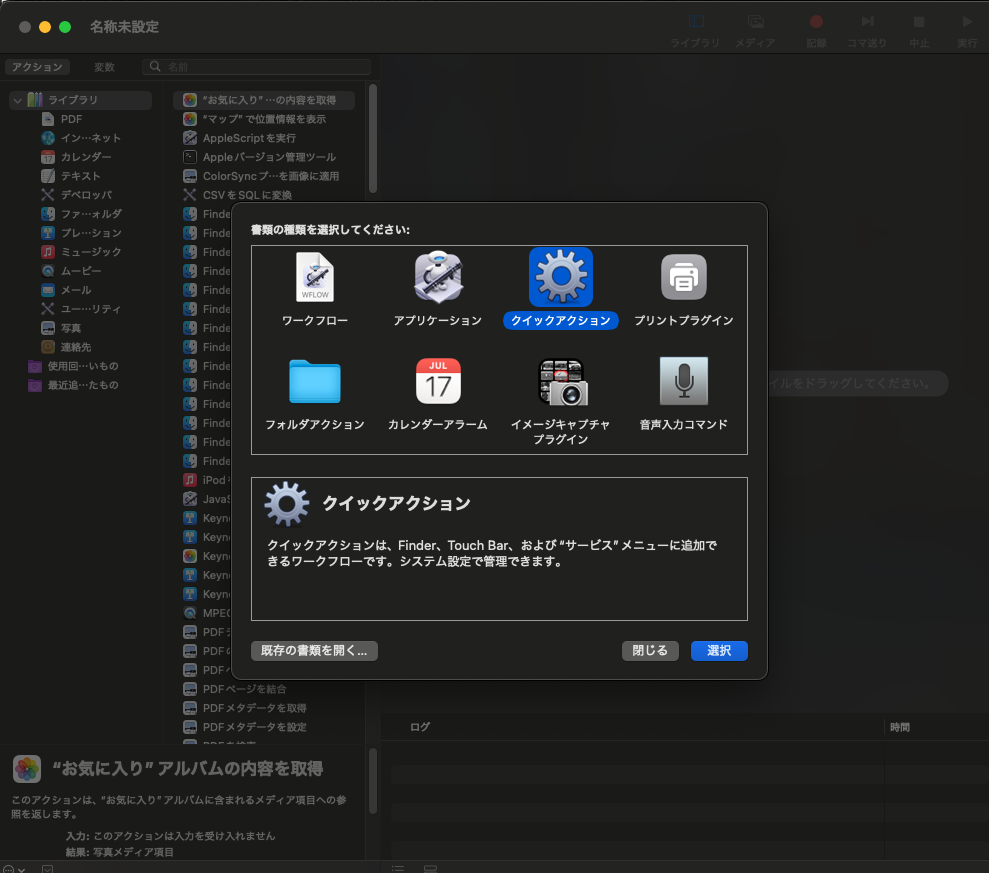
macOSの標準アプリである Automator を起動して、クイックアクションを選択します。
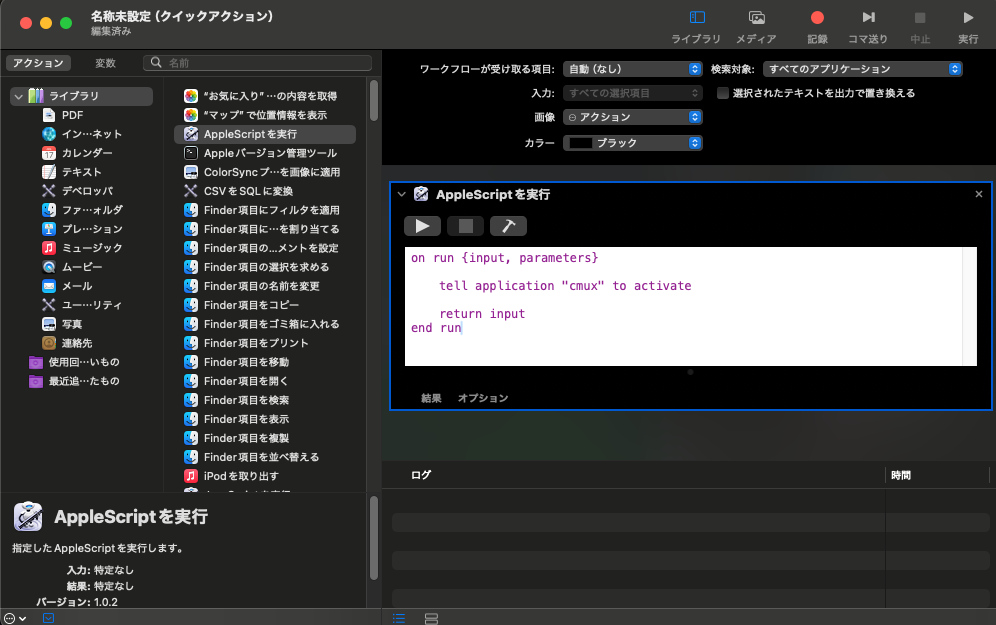
その後、ライブラリ-AppleScriptを実行を選択し、以下のようにcmuxアクティベーションするスクリプトを指定します。
on run {input, parameters}

 tell application "cmux" to activate

 return input
end run
クイックアクションに名前をつけます。
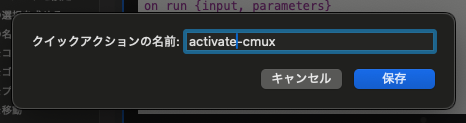
これで下準備が整いました。
あとはショートカットを割り当てるだけです。
システム設定のキーボード-キーボードショートカットをクリックします。
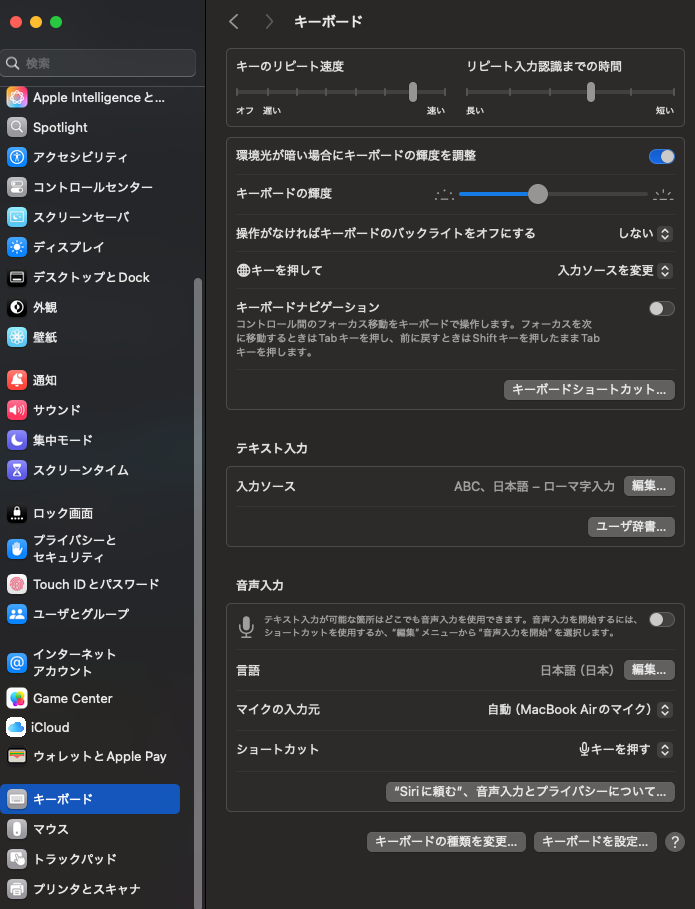
左ペインでサービスを選択し、一般`の中にある先ほど定義したクイックアクションに対してショートカットを設定しました。
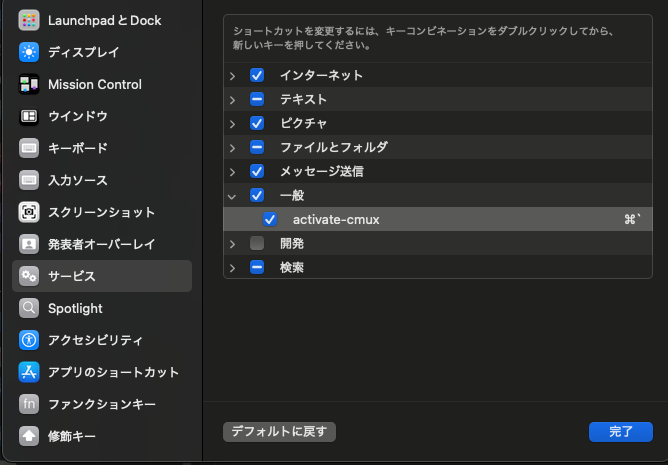
今回は⌘ + バッククォートにしました。
Ghosttyのtoggle_quick_terminalの標準ショートカットというのはありますが、手元のMacのキーボードでは左手で、HHKBでは右手のみで押下できるのが気に入っています。
設定後に⌘ + バッククォートを押下すると、意図した通りcmuxにフォーカスされます。
cmuxが起動していない場合は、cmuxが起動します。
特別なアプリケーション不要で簡単に設定できる
macOSのプリインストールされている機能を用いて cmux の起動 / フォーカスをするショートカットキーを設定してみました。
特別なアプリケーション不要で簡単に設定できるのは良いですね。他に単純にアプリケーションをアクティブにしたいものがあれば、同様の方法で設定してみようと思います。
この記事が誰かの助けになれば幸いです。
以上、クラウド事業本部 コンサルティング部の のんピ(@non____97)でした!