
Cloudflareで配信している特定のウェブサイトのアナリティクスをオフにする

こんばんは、情報システム室の夏目です。
個人的にVPSであるウェブアプリを動かしているのですが、CloudflareのTunnelとAccessで認証を通さないとアクセスできないようにしています。
一部UIなどの表示が遅いということが起きていたのですが、VPS性能が低いものを使っていたせいだろうと思っていました。
しかし、原因はよくわからないのですが、Cloudflare Web Analyticsを無効化したら問題なく動くようになりました。
また無効化するのに少し苦労したので、その方法を共有します。
前提
今回はCloudflareに登録しているドメインという前提で話をします。
Cloudflare Web Analytics
Cloudflare Web Analyticsは、DNSを変更したりCloudflareのプロキシを使用したりすることなく、プライバシーを最優先に考えた無料のウェブサイト分析機能を提供します。Cloudflare Web Analyticsを利用することで、サイト訪問者が体験するウェブページのパフォーマンスを把握できます。
Cloudflare Web Analyticsを有効にするには、Cloudflareアカウントと、ページビューや訪問者に関する情報を取得するためのJavaScriptスニペットをページに挿入するだけで済みます。このJavaScriptスニペット(ビーコンとも呼ばれます)は、主要なWebブラウザすべてで利用可能なパフォーマンスAPIを使用して指標を収集します。
Cloudflareが提供するウェブサイトのアナリティクスです。
ビーコンの挿入は自分で挿入する他に、Cloudflareをプロキシとして経由する場合はHTMLファイルの配信時に自動で挿入してくれます。
オンにする方法
CloudflareのDashboardで Obserbe -> Analytics -> Web分析 を開きます。
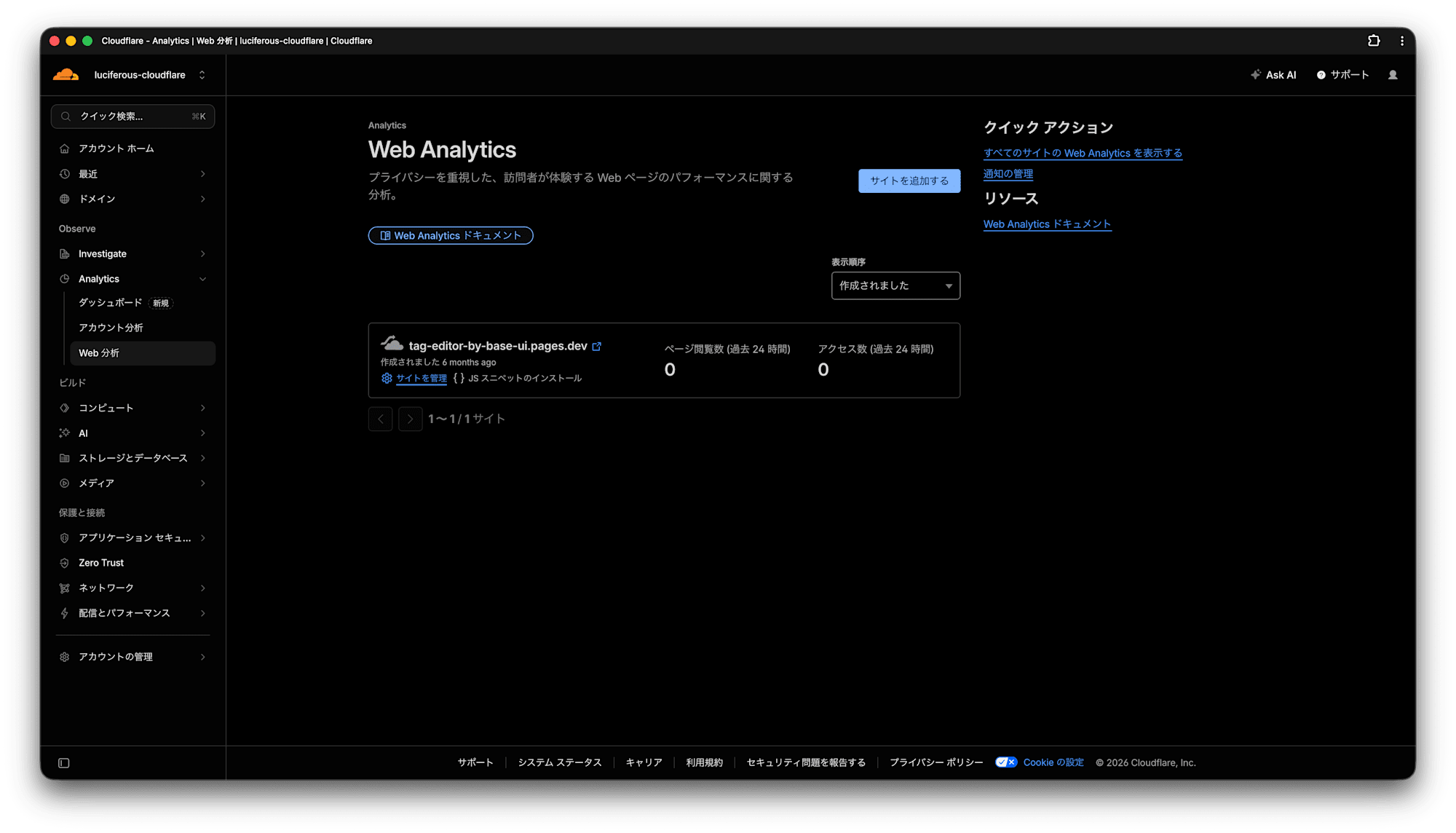
サイトを追加する をクリックします。
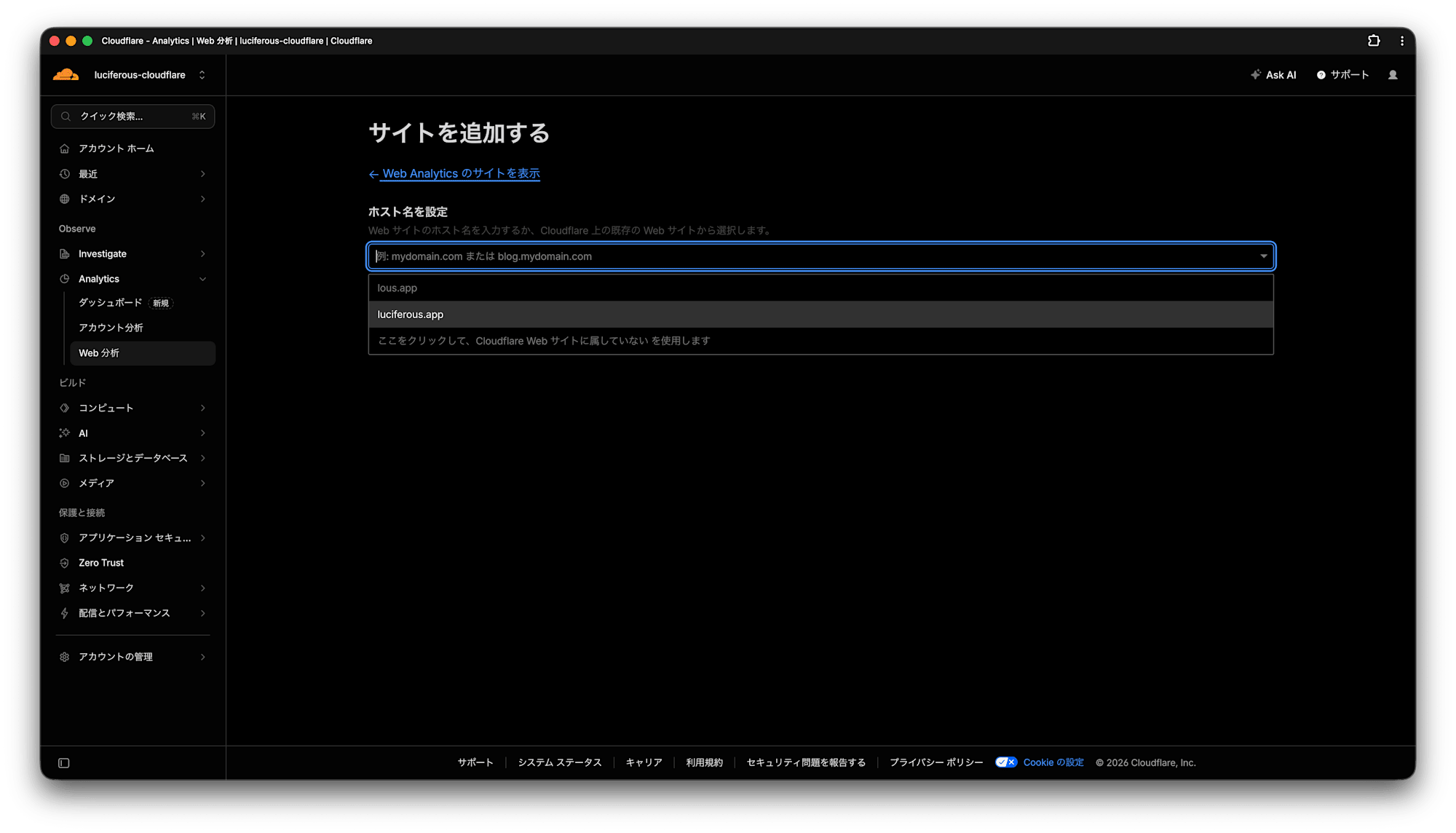
ホスト名を設定 でCloudflareに登録しているドメインを選択できるので選択します。
(Cloudflare 上の既存の Web サイトから選択します とありますが実際にはCloudflareに登録しているドメインのことです)
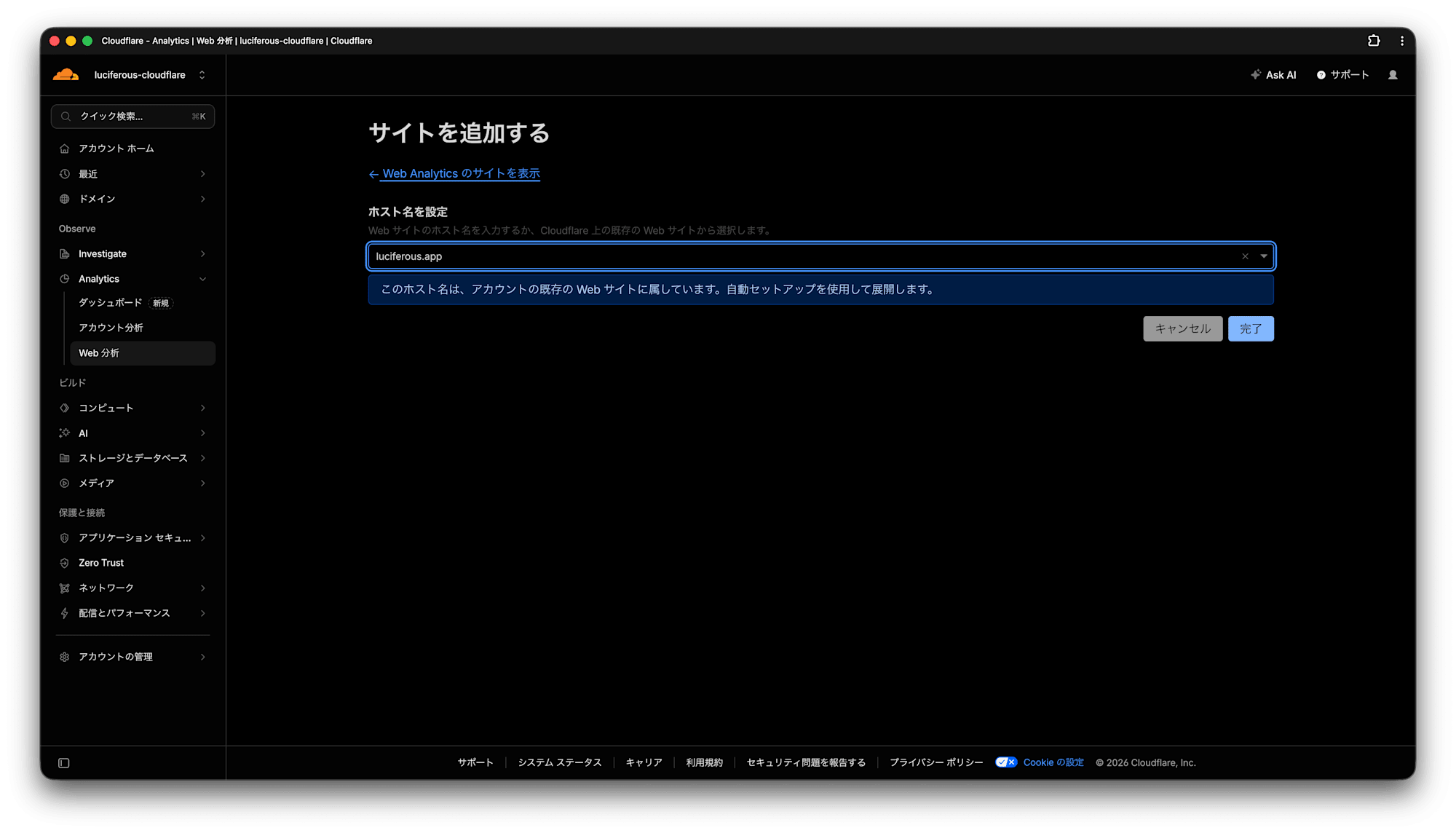
このホスト名は、アカウントの既存の Web サイトに属しています。自動セットアップを使用して展開します。 と表示されているように、このドメインを使ってCloudflare経由でHTMLを配信するとき自動でJSスニペットが挿入されます。
完了 をクリックして追加します。
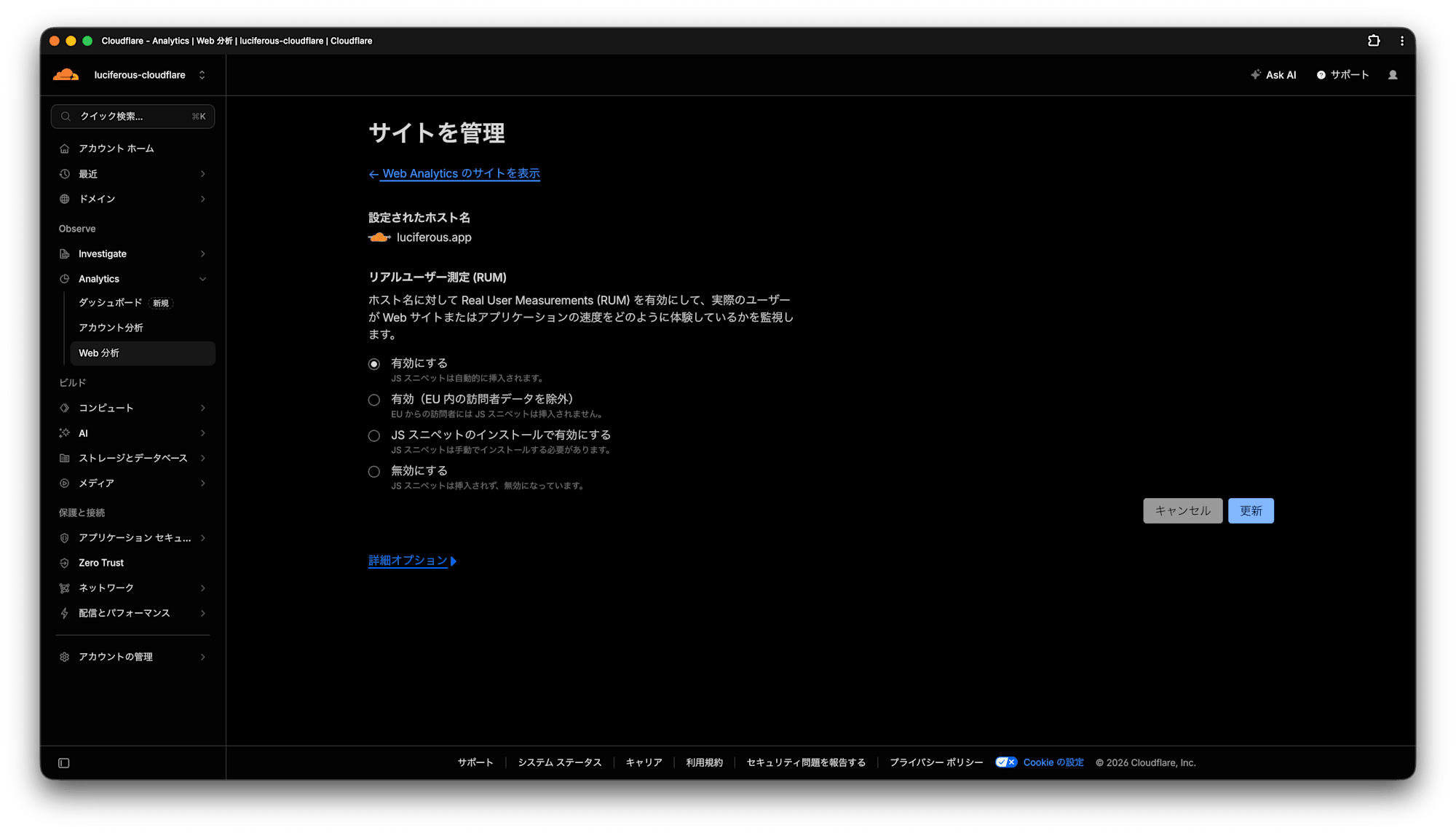
Web Analyticsを有効化できました。
デフォルトではJSスニペットを自動挿入するようになっています。
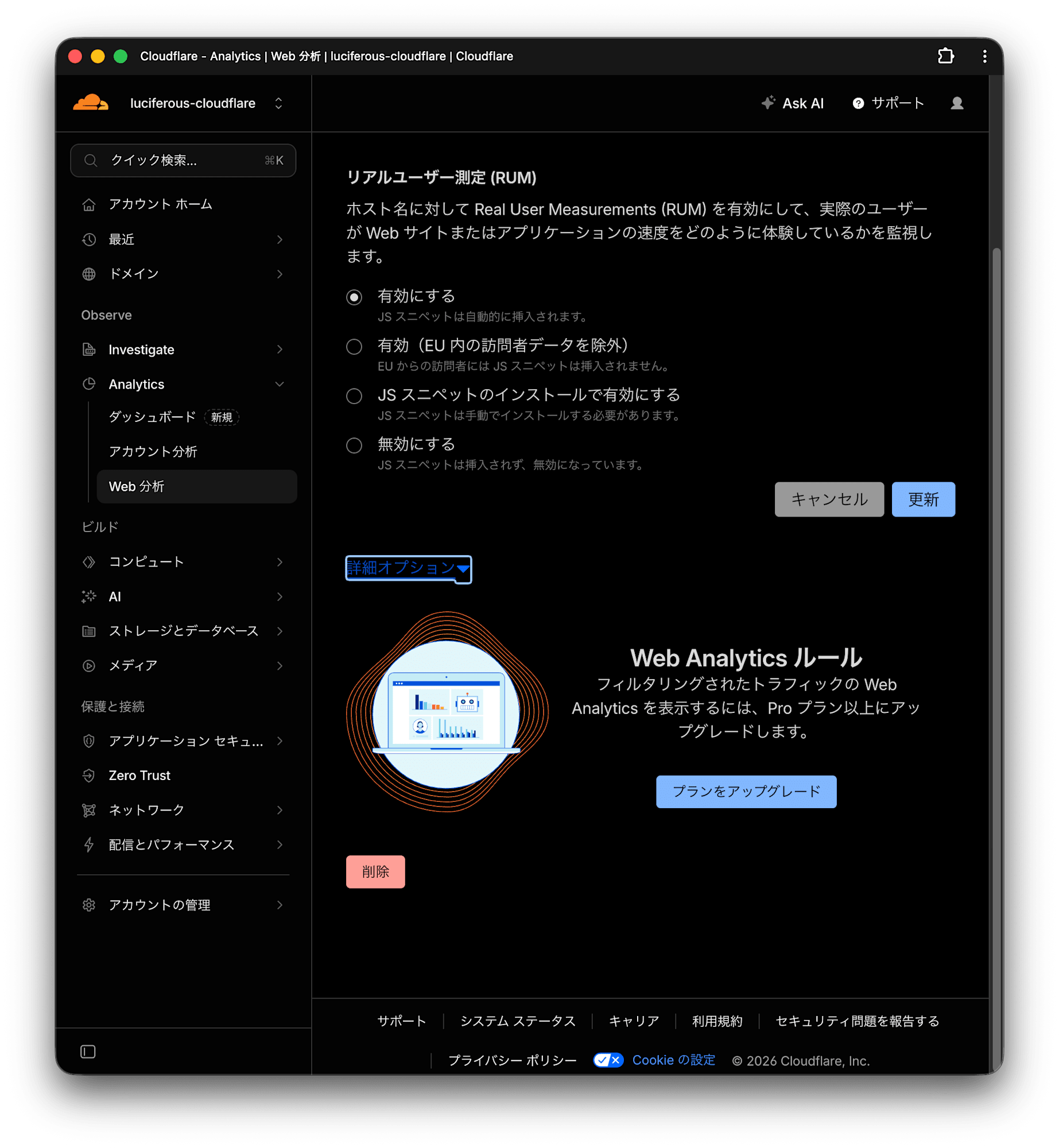
画面をよく見るとこの設定はドメインに対するもので、詳細オプションを見ても個別のサブドメインを選択することができません。
実は、Cloudflareに登録しているドメインではサブドメインも自動で設定されます。
Cloudflareに登録しているドメインではサブドメインも自動で設定されます。
この設定画面ではドメイン全体の設定しか行えません。
個別に設定する、特定のサブドメインではオフにしたいという時には別の設定画面で行います。
サブドメインのWeb Analyticsを無効する
ダッシュボードから ドメイン -> 概要 をクリックします。
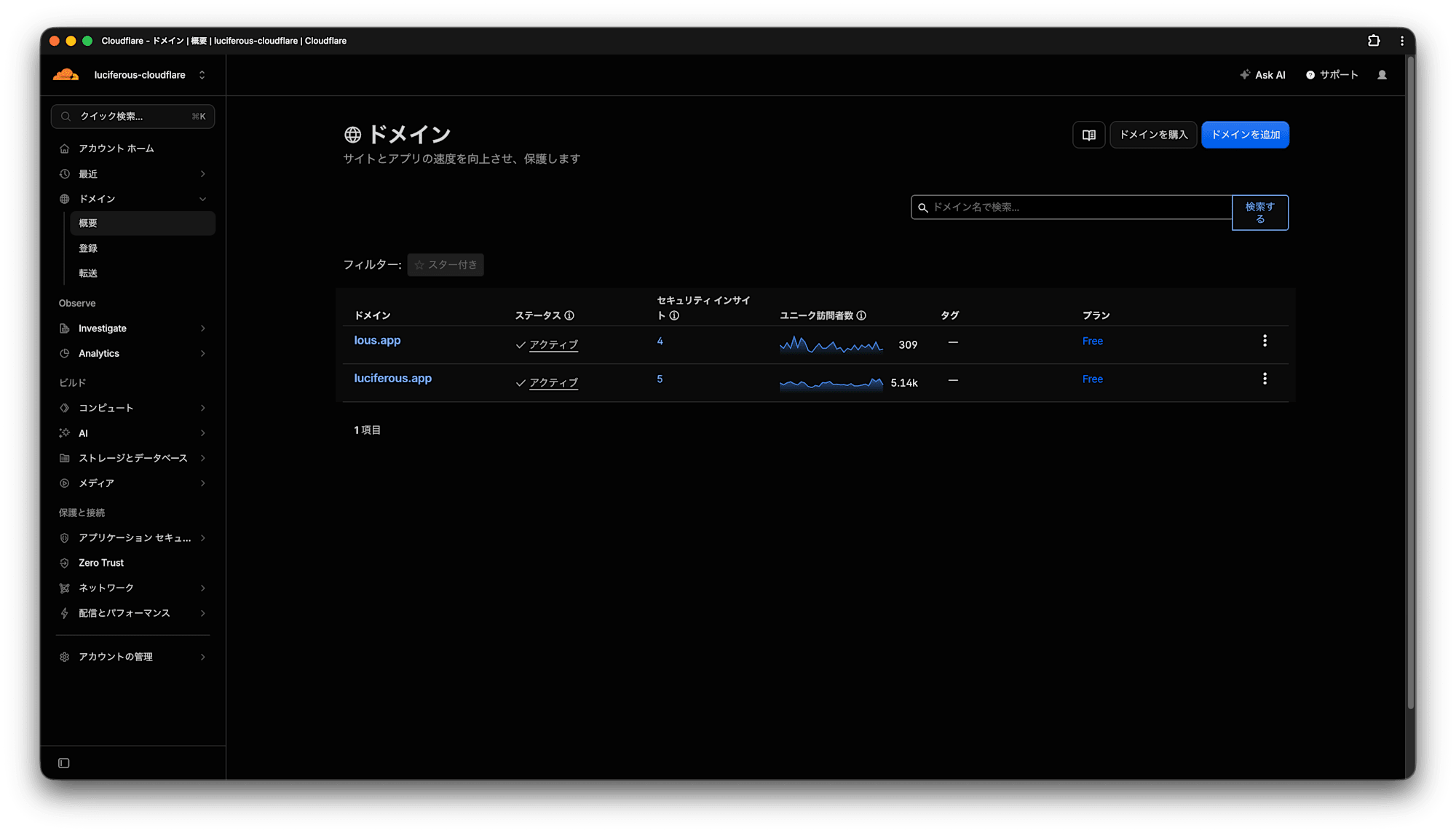
設定したいドメインをクリックします。
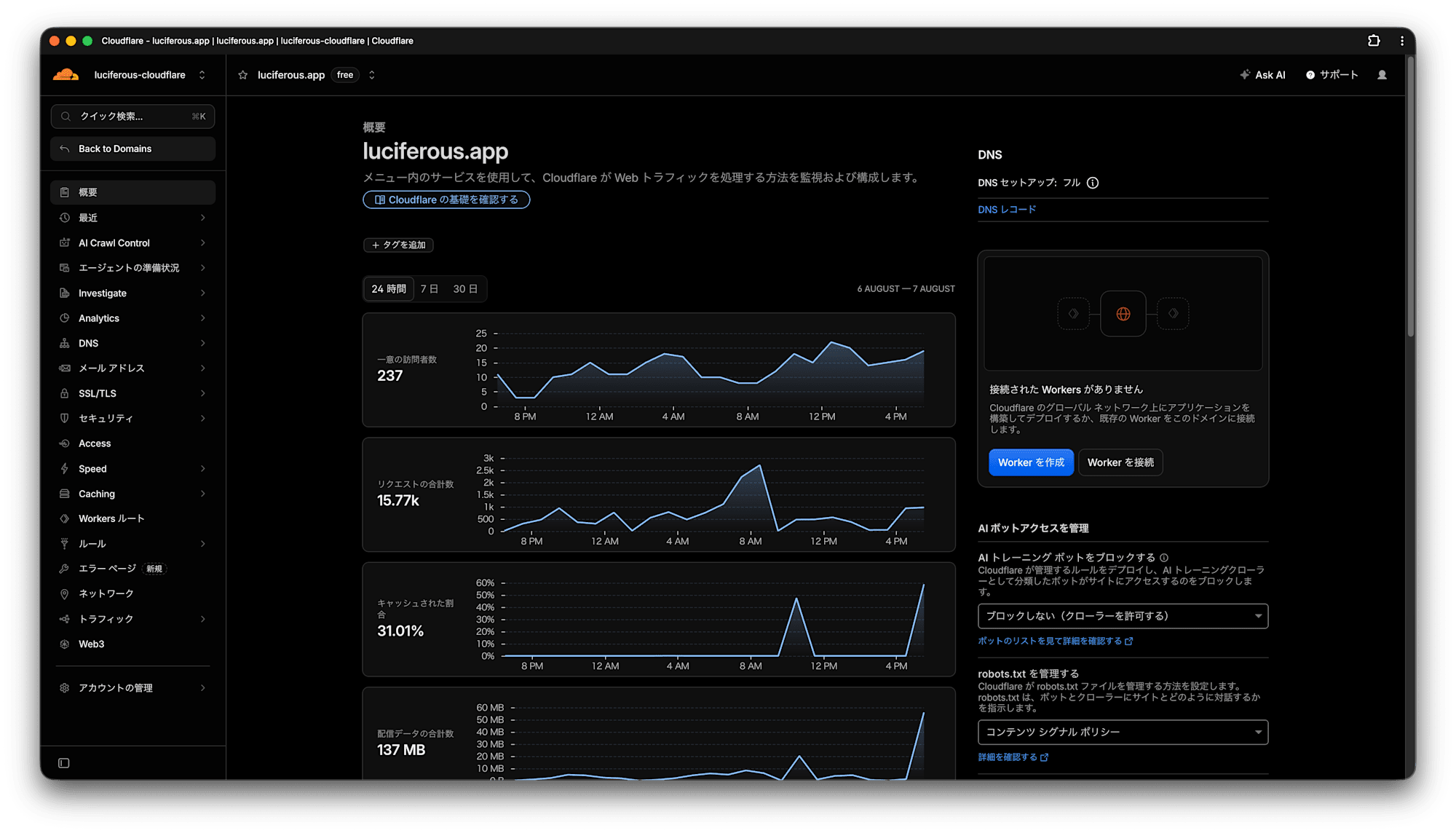
ルール -> 概要 をクリックします。
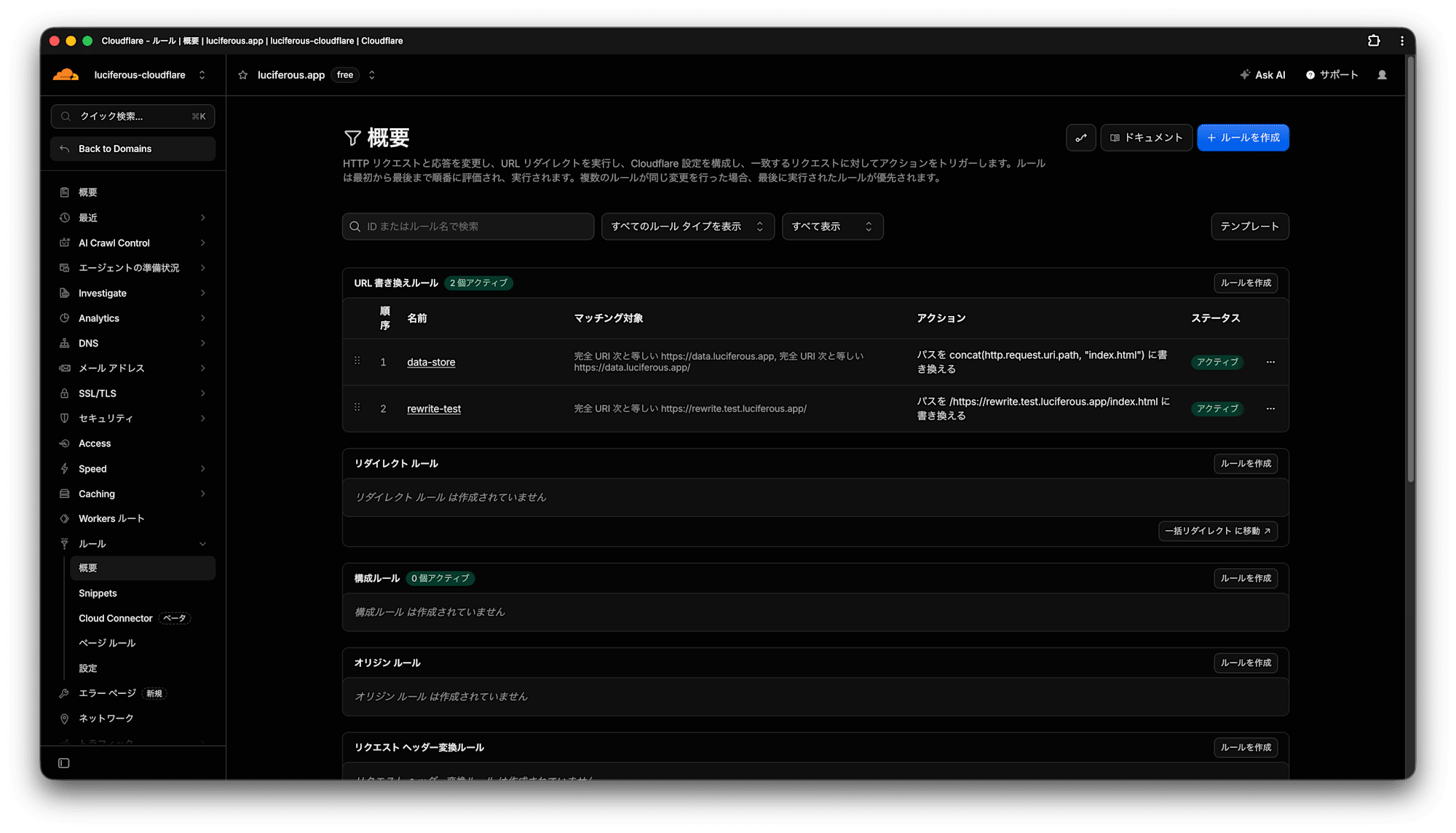
上から三つ目の 構成ルール の ルールを作成 をクリックします。
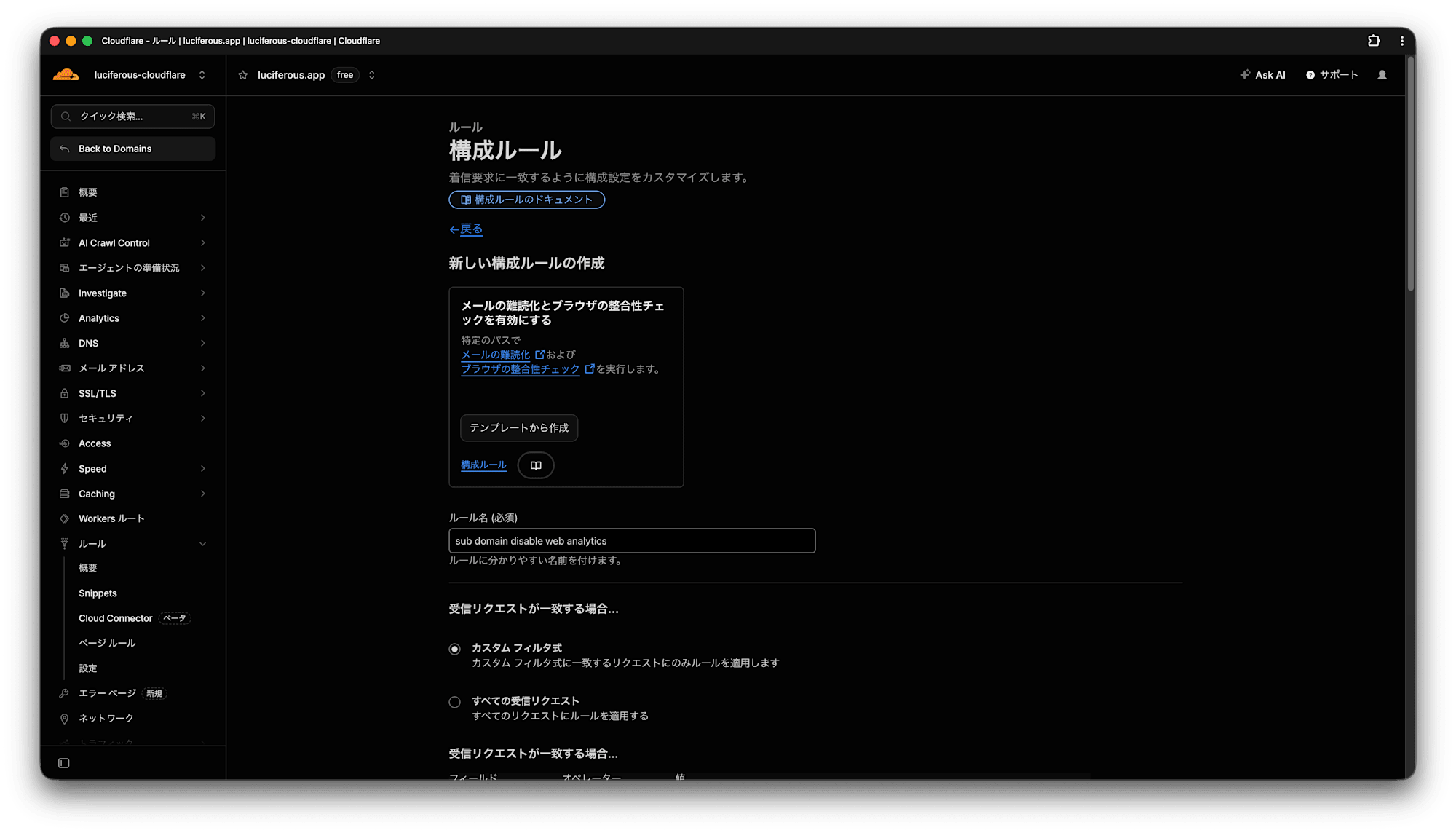
この画面で設定を行います。
ルール名は好きな名前を付けます (ここでは sub domain disable web analytics とします)。
一つ目の 受信リクエストが一致する場合… は カスタム フィルタ式 を選択します。
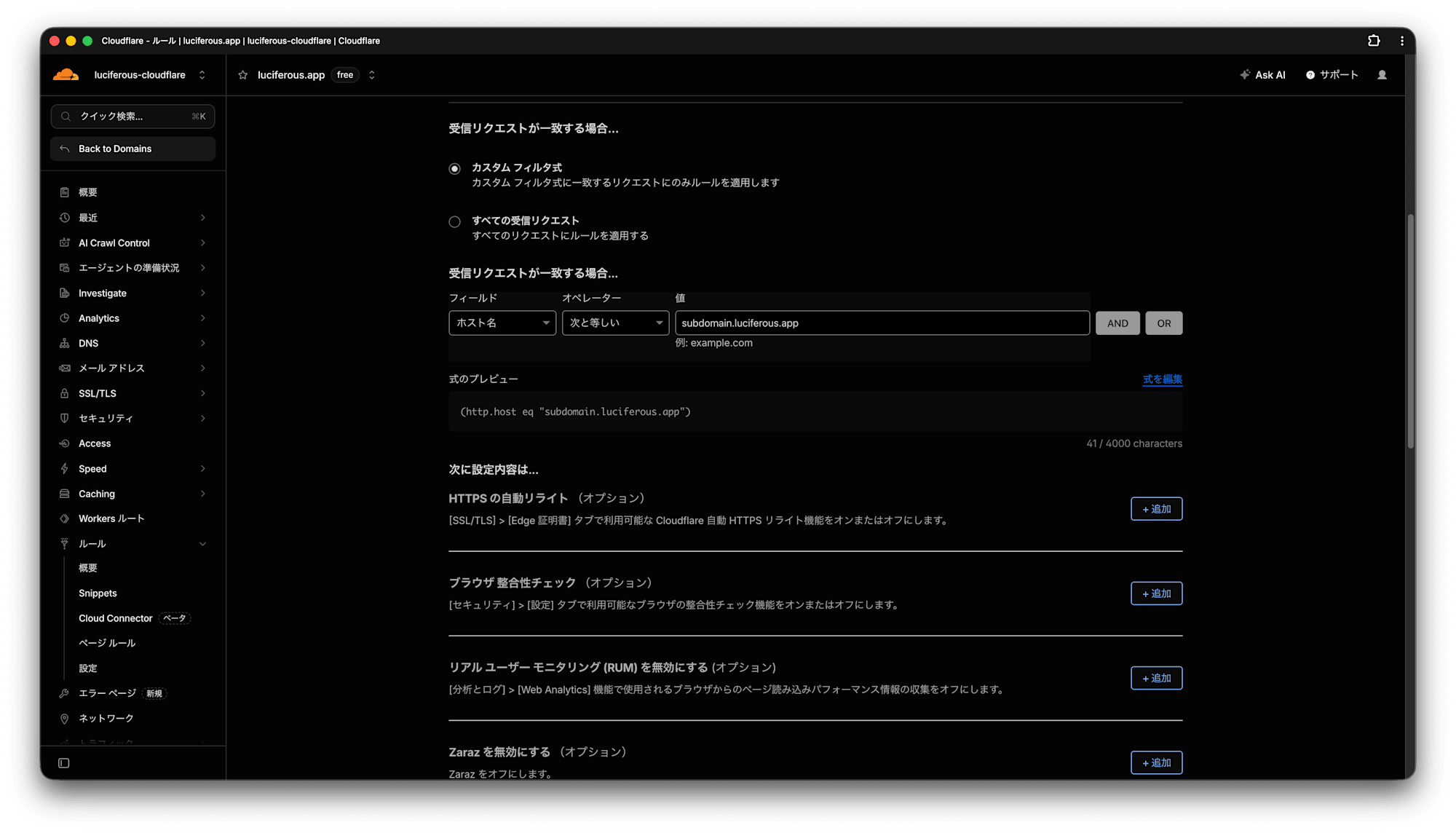
二つ目の 受信リクエストが一致する場合… では無効化したいサブドメインを指定するのでフィールドは ホスト名 を選択します。
今回は完全にサブメインがわかっている状態なのでオペレーターを 次と等しい、値にサブドメインを入力します。
(ここではサブドメインを subdomain.luciferous.app としています)
Web Analyticsを無効化するために リアル ユーザー モニタリング (RUM) を無効にする (オプション) の + 追加 をクリックします。
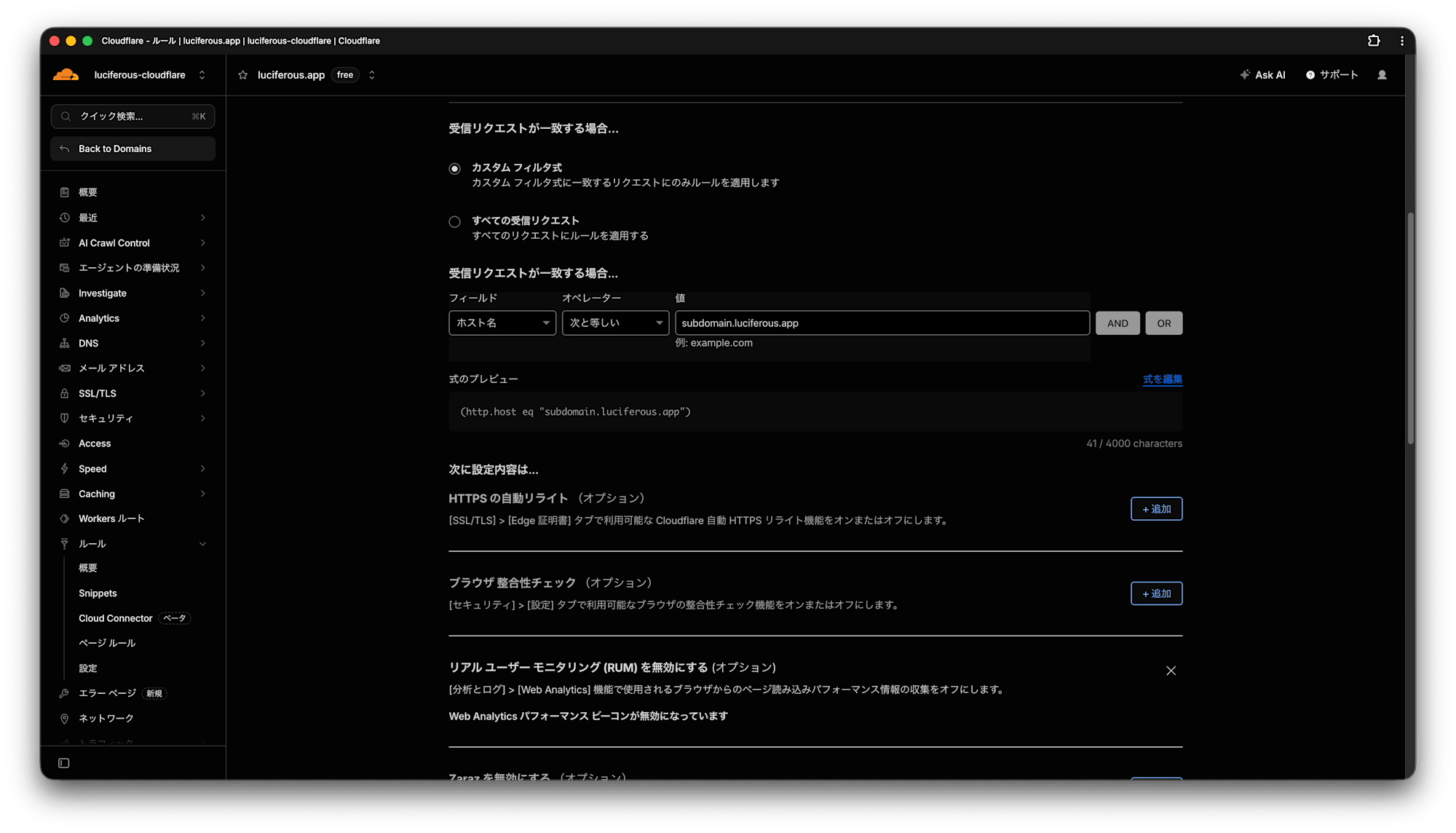
一番下までスクロールして、 デプロイ をクリックします。
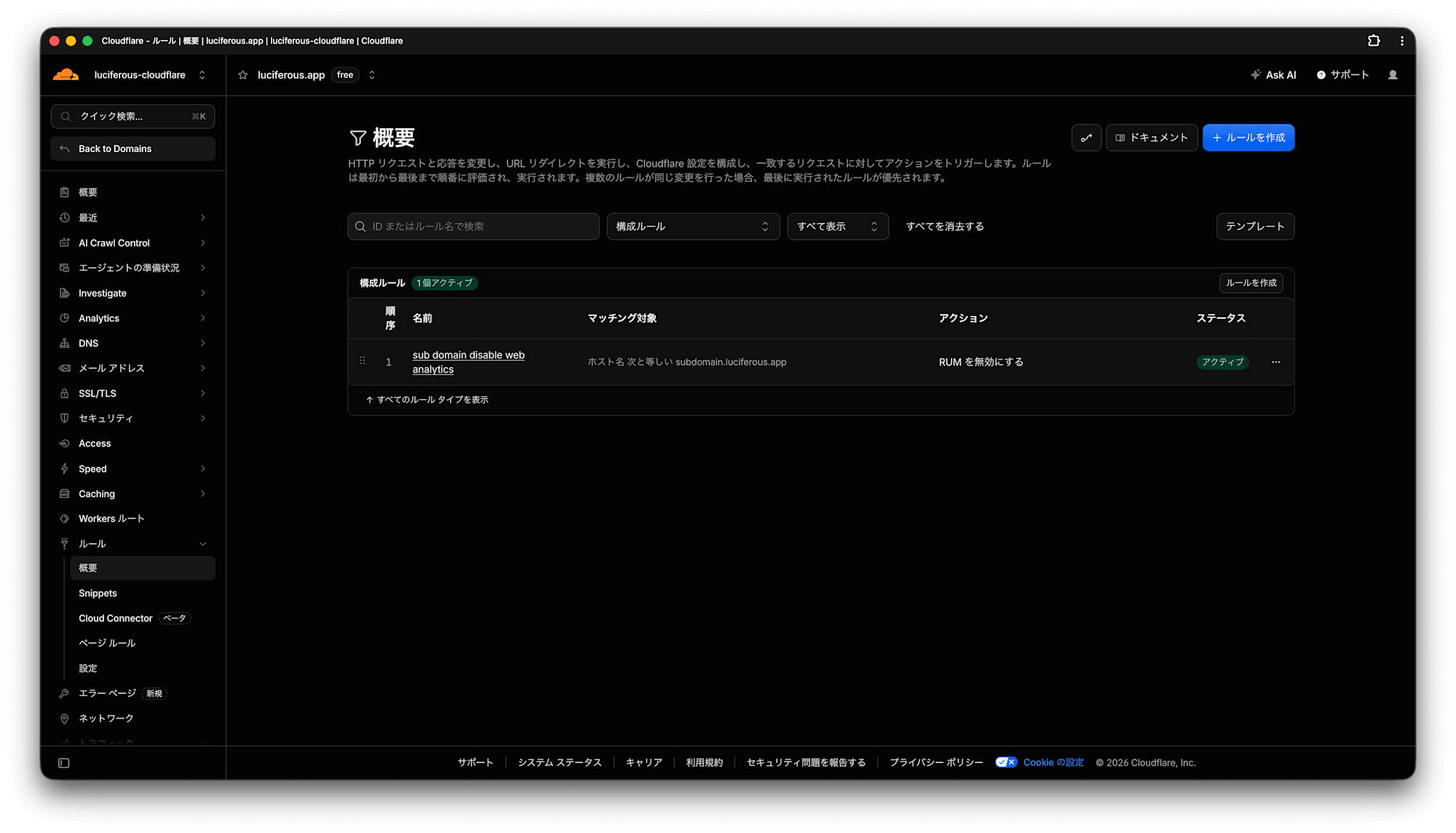
デプロイされました。
これで subdomain.luciferous.app においてWeb Analyticsが無効化されました。
まとめ
以上、Cloudflare Web Analyticsを特定のサブドメインで無効化する方法でした。
何かのお役に立てたら幸いです。