[アップデート]AWSアカウント作成がとんでもなく別物になったので動作の違いを見てみた[新しいAWSエクスペリエンス]

こんにちは、臼田です。
みなさん、AWS使ってますか?(挨拶
今回は新規にAWSアカウントを作成しようとすると、これまでと全く異なる状態となるためこの動作を紹介します。
これから個人やチームでAWSを使い始めるぞーと思っている方は、従来のAWSアカウントの作り方や使い方と全く異なることになる可能性があるため、混乱しないようにご注意ください。
アップデート自体は下記内容です。新しいAWSエクスペリエンスという表現が使われています。
AWSの新しいエクスペリエンスでビルダーの開発開始からリリースまでを迅速化 - AWS
AWS Blogでも下記のように紹介されています。
新しい AWS エクスペリエンスにおける使いやすさと安全なデフォルト設定 | Amazon Web Services ブログ
大事なのはこれまでと全く違う仕組みだということです。
概要
私流に説明するなら、AWSアカウントの作成から管理まで全く別の方法が新たに誕生し、デフォルトがこれになりました!というアップデートです。
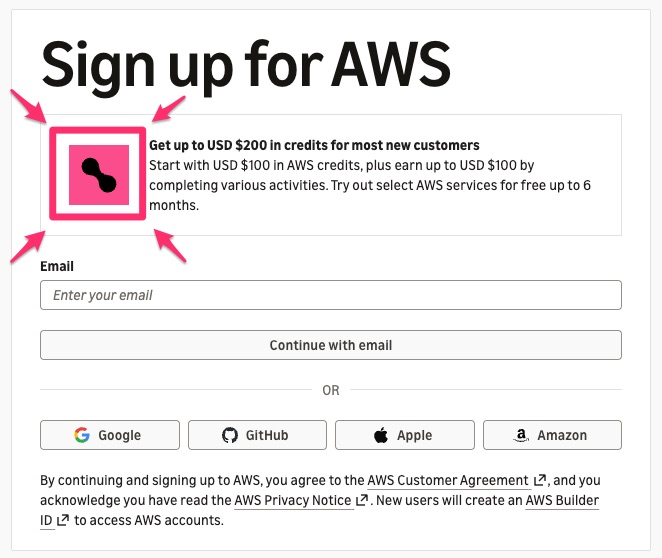
なんだかよくわからないかもしれないので現在のサインアップページ(AWSアカウントを作成するページ)を見てみましょう。こちらです!
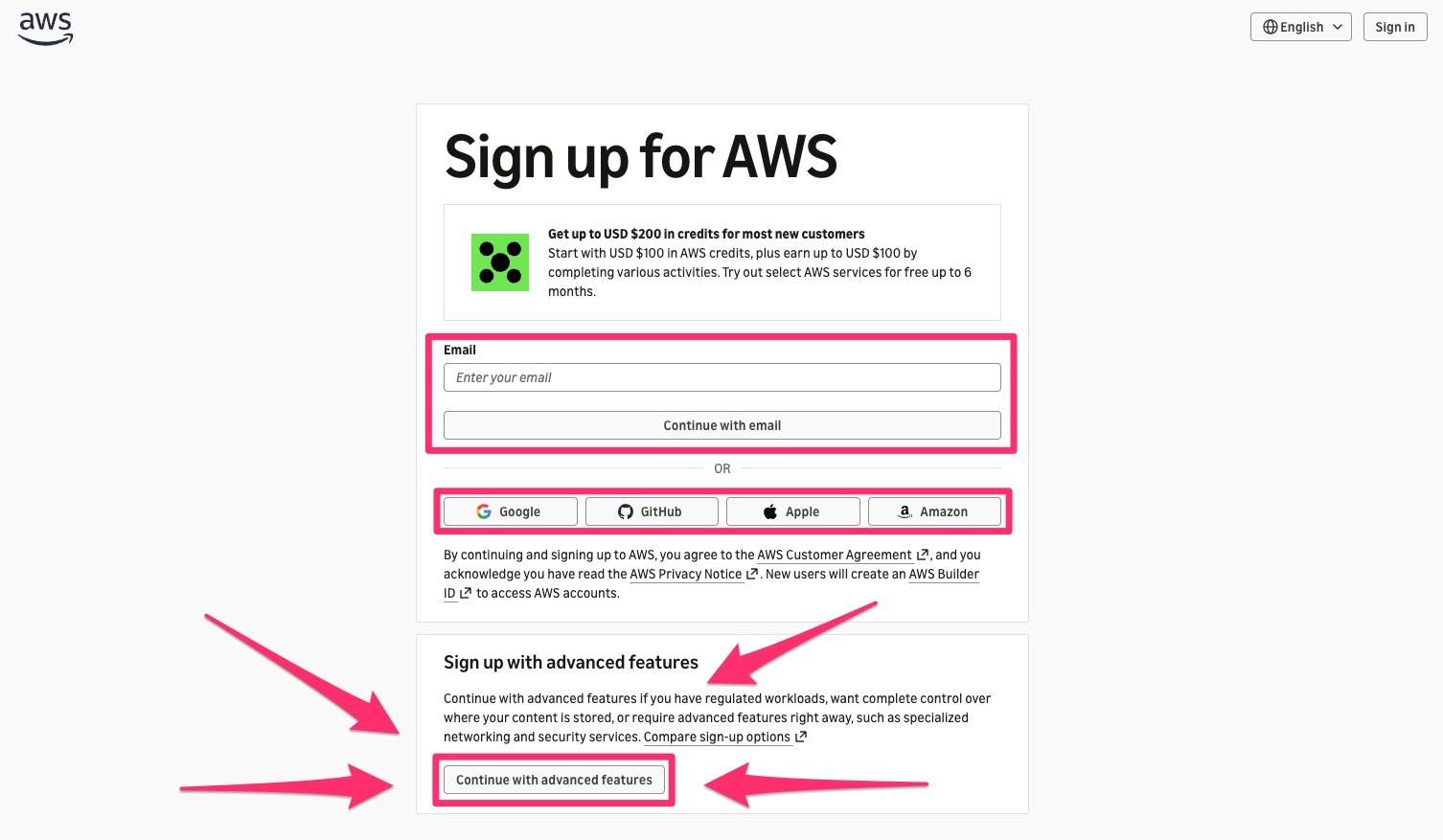
こちらが最近各所のAWSアカウント作成リンクから飛ぶと現れるAWSアカウント作成のページです。既存の画面を知っている方が見たら全然別物であることが分かりますね。
従来のようにAWSアカウントの作成を行うには、下にある「advanced features」で作成する必要があり、注意が必要です。押すとこんな感じで従来の画面になります。
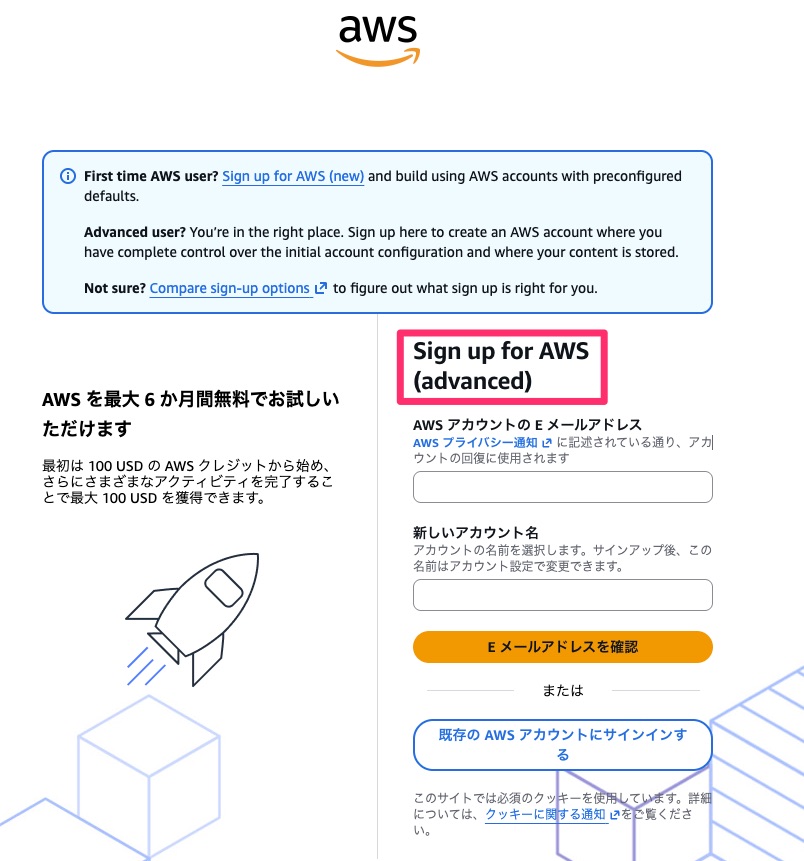
「Sign up for AWS (advanced)」と表示され扱いが変わっているのが分かります。
ちなみにこの新しいサインアップページでは開くたびにここのアイコンが変わります。謎
上記のWhat's NewやAWS Blogの内容からすると、AWSは現在めちゃくちゃ沢山のサービスや仕組みがあって複雑なので、開発者が使いやすい新しいAWSアカウント作成と管理の方法をAWS Builder IDを中心に作ってみました。という感じです(私解釈
AWS Organizationsを使ったマルチアカウントの管理やIAM Identity Centerを利用したユーザー管理などをもっと簡単にした機能を提供してくれる感じです。
その代わり使えないAWSのサービス機能があったり細かく管理できないので、会社組織で使ったりAWSの機能をフルで活用するケースには向かない機能です。
使い分けしていく必要がありますね。
というわけで実際にどんな感じでセットアップして使えるのか、試していきます。
セットアップする
機能についてのユーザーガイドはAWS(新規)にサインアップする - AWS アカウント管理
結構情報てんこ盛りです。
まず先程の画面からメールアドレスを入れて作成していきましょう。
ちなみに、このサインアップで自動的にAWS Builder IDが作られます。ひょえー、何もかも違うんですね。Googleなどのソーシャルログインもできますが、今回は使わないことにします。
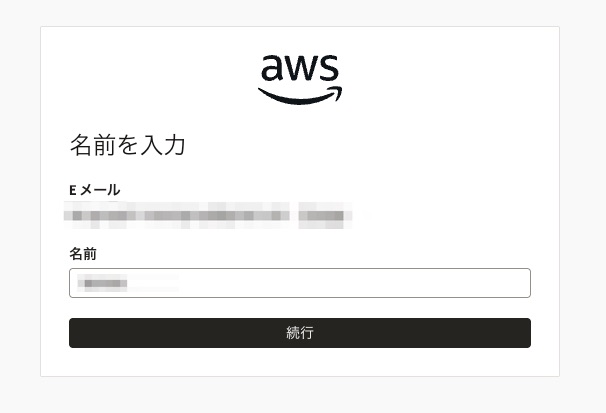
名前の確認が出るので次へ。
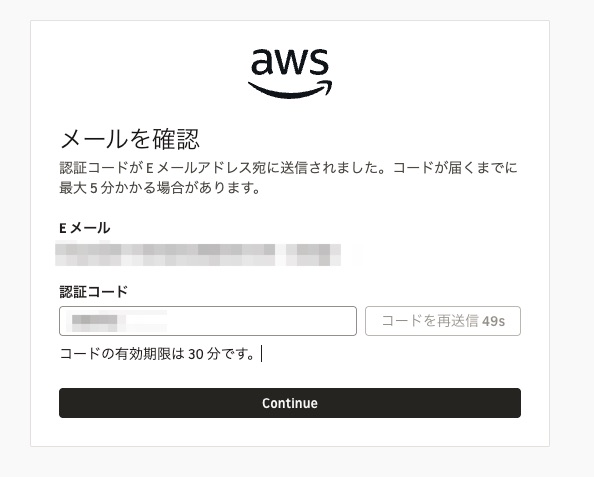
そうするとメールアドレスの確認が飛びますので、認証コードを持ってきて次へ。
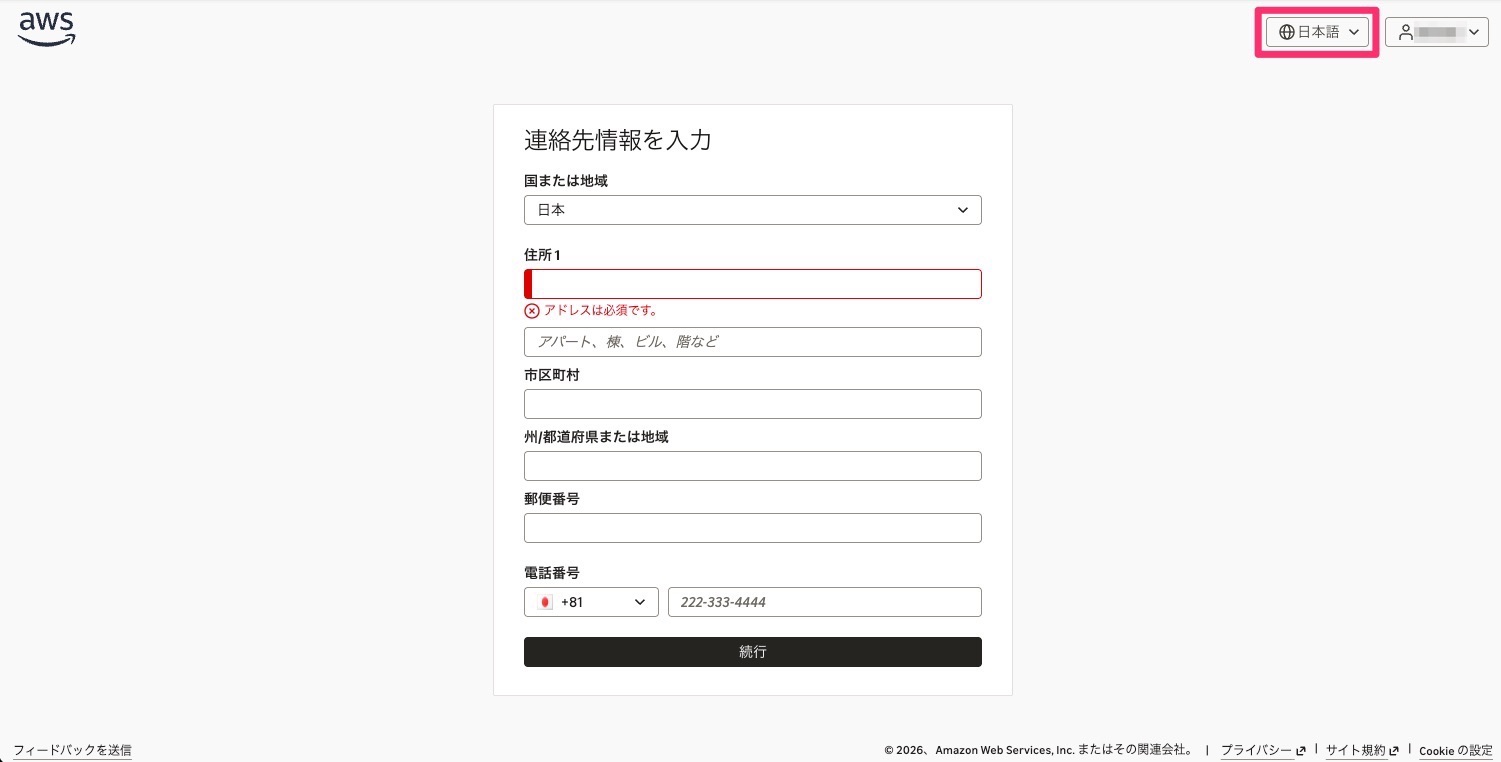
続いて住所等を入力します。このあたりは通常のAWSアカウント作成時と同じですね。
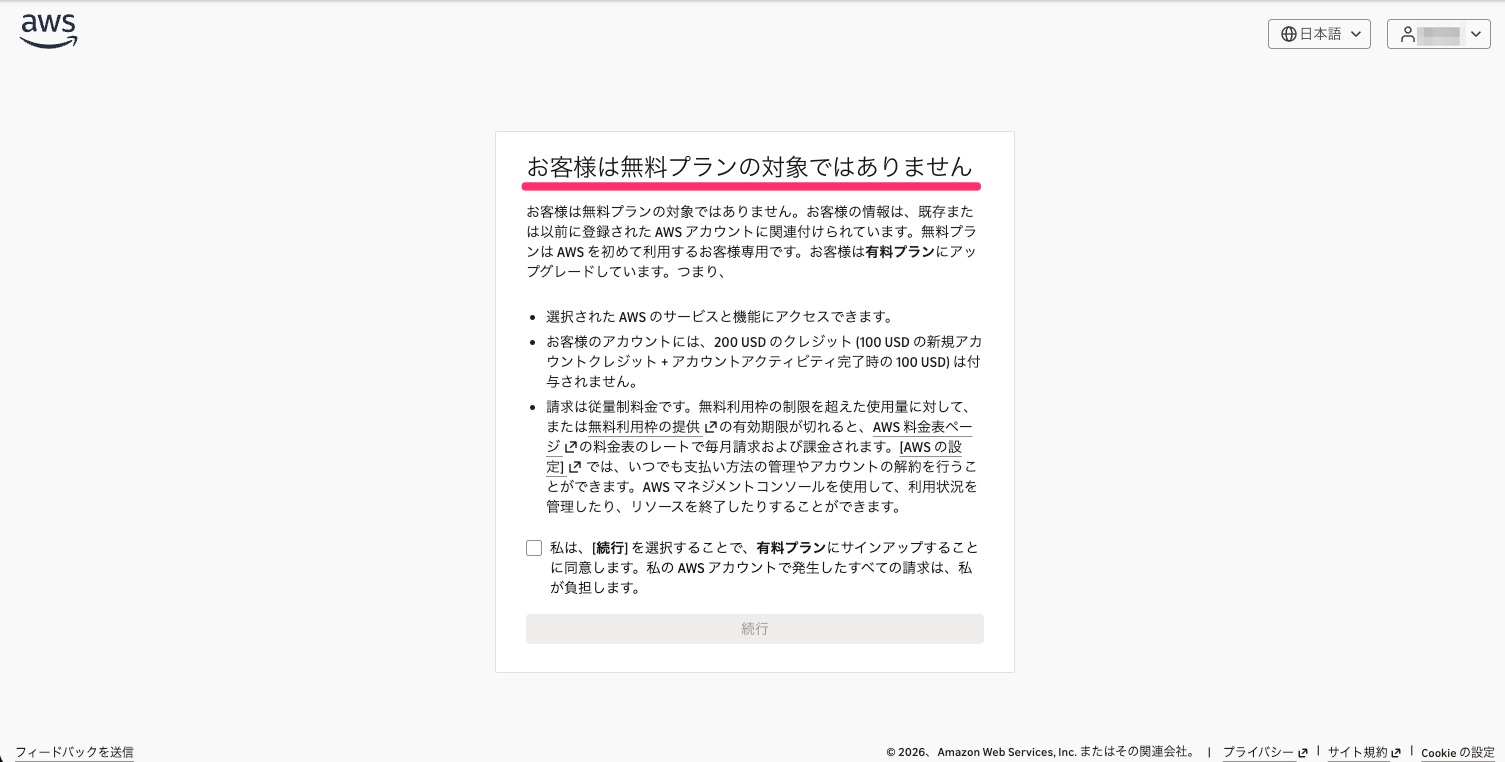
通常であればここで無料プラン利用の選択肢などが出てくると思われますが、すでに使っている本人情報で登録する場合、無料プランは選択できません(規約でもそうなっています)。ということで私の場合はその旨が表示されるので同意して次へ。
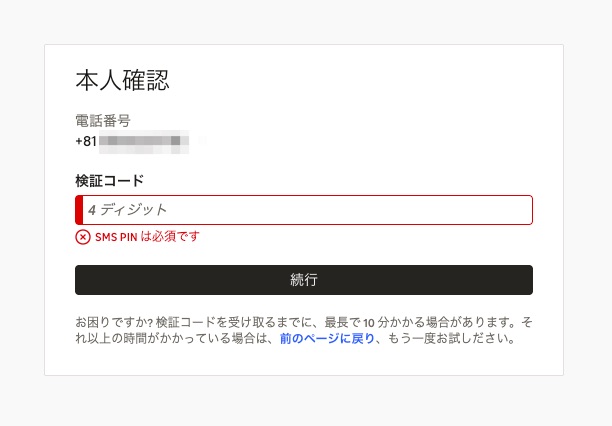
電話番号の確認もあるので入力して次へ。
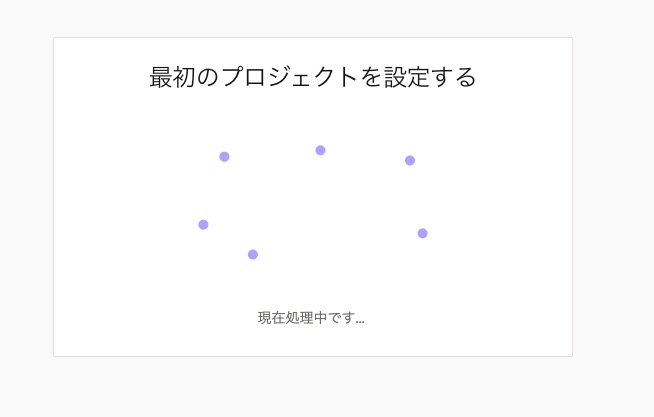
そうすると作成が始まり…
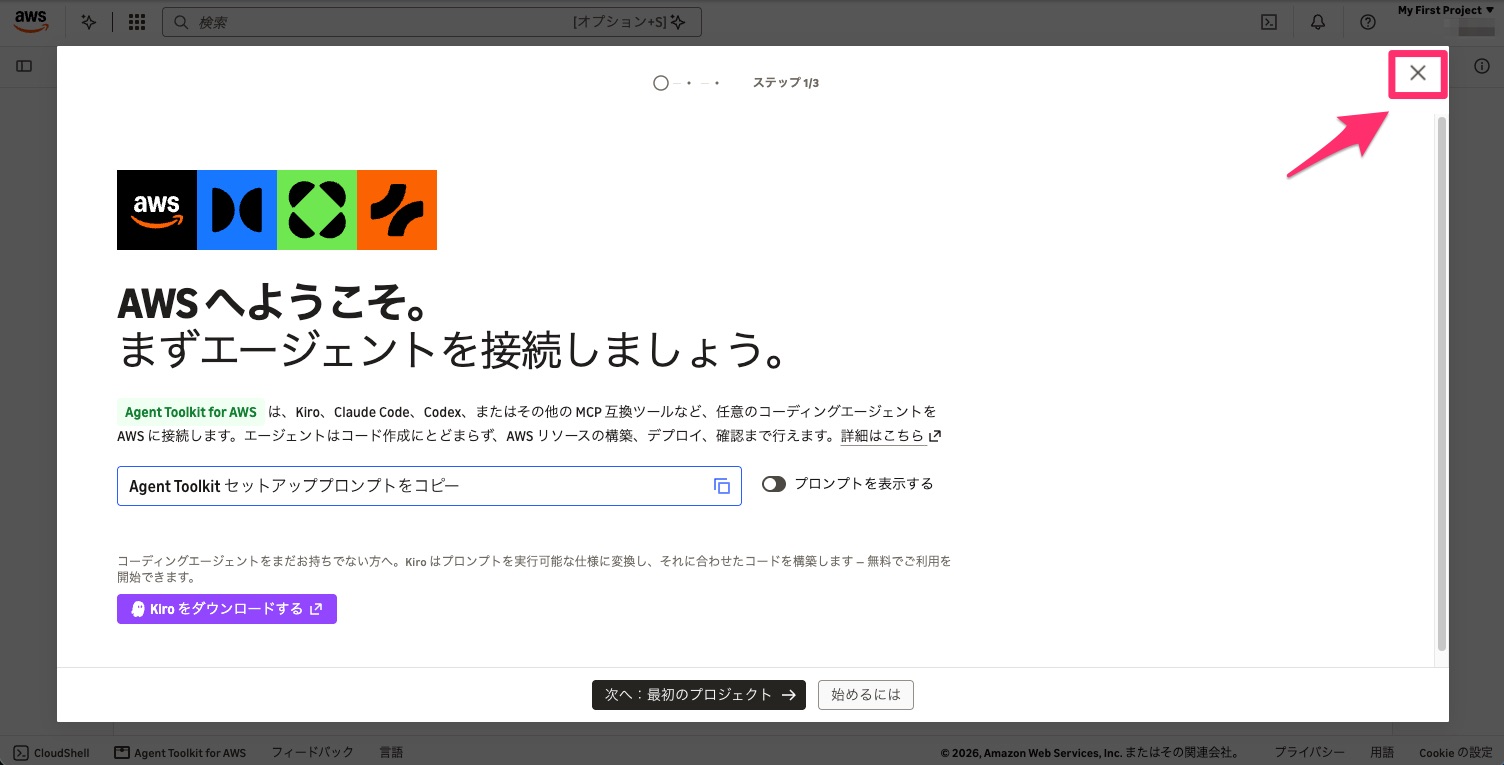
しばらくすると作成が完了してAWSマネジメントコンソールが表示されます。ってなにか知らないポップアップウインドウが登場です。この新しい仕組みの「プロジェクト」の説明とか「何を作成しますか?」というプロンプトが出てきてチュートリアルが始まるのですが、まあ今回は右上から閉じましょう。
そしていつもの見慣れたAWSマネジメントコンソールが……
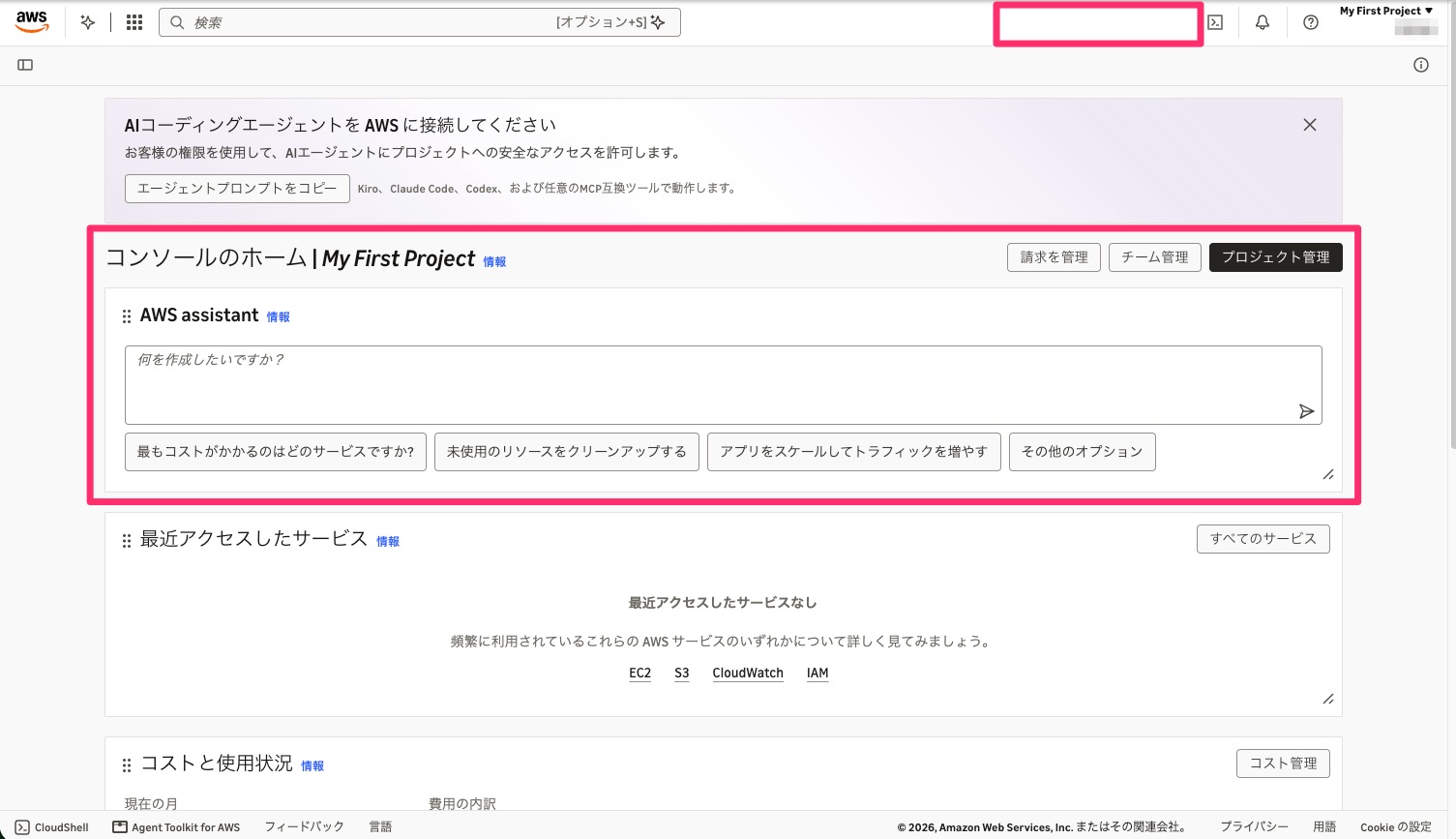
出てくると思ったらちょっと違います。最近新しくなったAWS assistantくんのウィジェットがトップを飾っています。このAWS assistantウィジェットくん、残念ながら既存のAWSアカウントにはまだ来てくれていないようでした。
脇には請求・チーム・プロジェクトの管理ボタンもあり、少し違いますね。
そして何より重要なのは右上。ここにあるはずのものがない。
そう、リージョンの選択です!実は選べません、リージョン。
新しいAWSエクスペリエンスではリージョンは連絡先住所の国に基づいて下記3つから1つ強制的に選ばれます。
- 米国東部 (オハイオ) (us-east-2)
- 欧州 (ストックホルム) (eu-north-1)
- アジアパシフィック (シドニー) (ap-southeast-2)
AWS リージョン プロジェクトの - AWS アカウント管理
この制約はなかなか大きいです。
一旦セットアップ自体は完了しましたが、まだまだ違いはたくさんあるので順に見ていきましょう。
用語の整理と全体像
右上のアカウントの名前をクリックすると従来はユーザーやアカウントの情報が出るところですが、ここも全く違います。
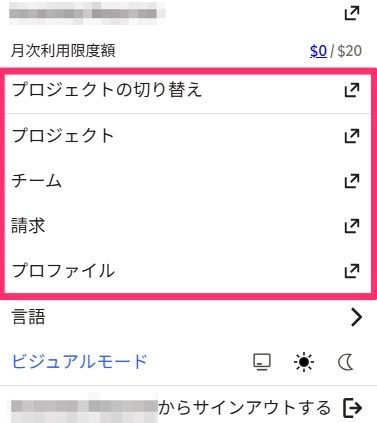
プロジェクト、チームなど通常のAWSアカウントでは見ない用語です。というわけでここで用語を整理します。
普段耳にしない用語はこのあたり。
- プロジェクト: AWSアカウント単位の分割単位。
- プロジェクトアカウント: プロジェクトに1:1で紐づくAWSアカウント
- メンバー: プロジェクトに紐づけるAWS Builder IDのユーザー
全体像を書くとこんな感じになっています。
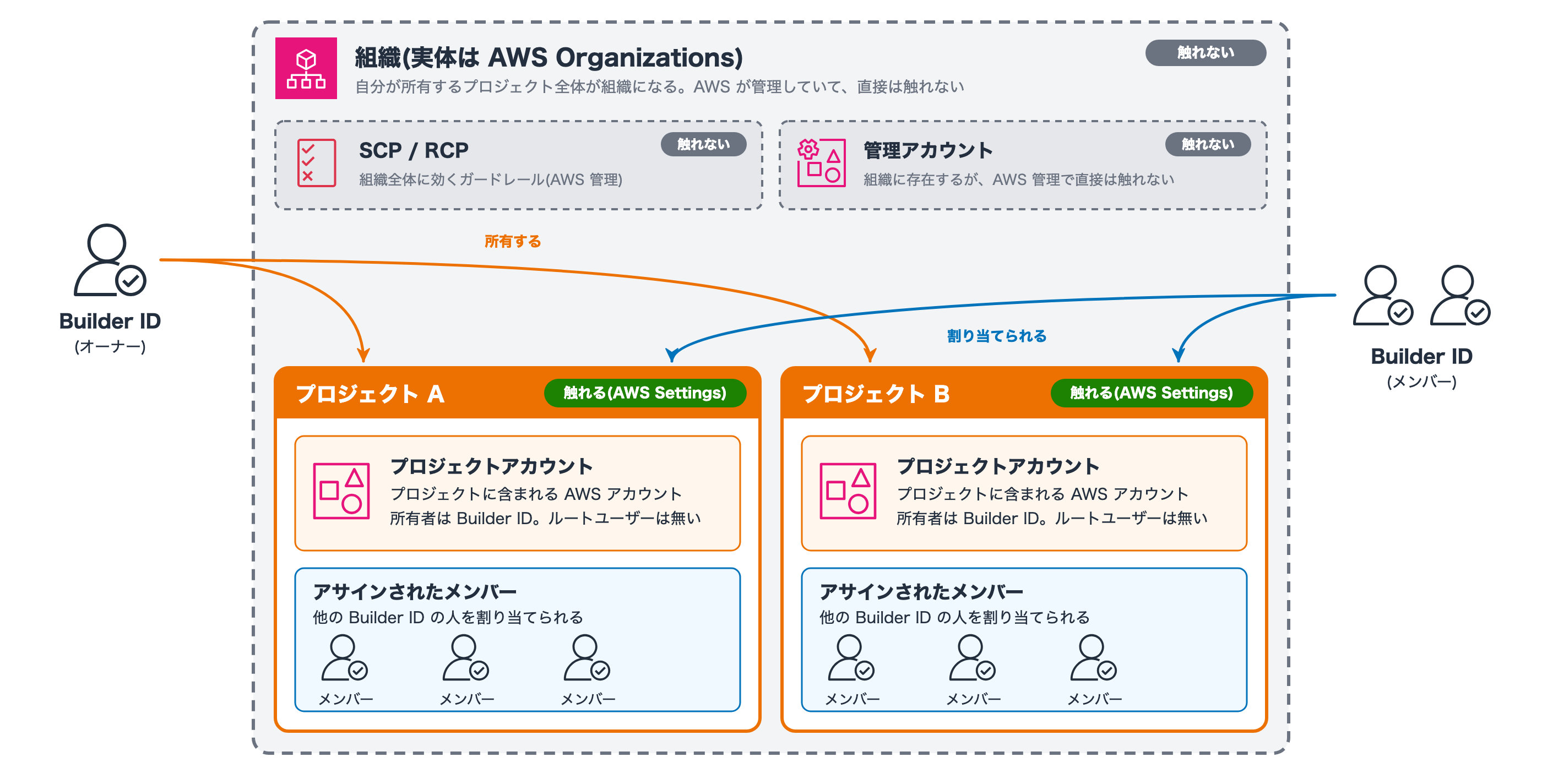
実は新しいAWSエクスペリエンスではAWS Organizationsが作成されて、マルチアカウント構成で管理されています。ですがこのAWS Organizationsの管理アカウントには直接触れません。
代わりに、プロジェクトという単位で通常ではメンバーアカウントと呼ぶところのプロジェクトアカウントとして実際に操作するAWSアカウントが作成されます。
アカウントにアクセスするのもIAMユーザーではなく、プロジェクトにメンバーを招待する形で、別のAWS Builder IDのユーザーを招待します。
実際に見てみます。先程見た右上のメニューからプロジェクトの一覧を開くとこんな感じ。先程説明したリージョンの制約や、プロジェクトアカウントのマネジメントコンソールにアクセスするボタンなどがあります。
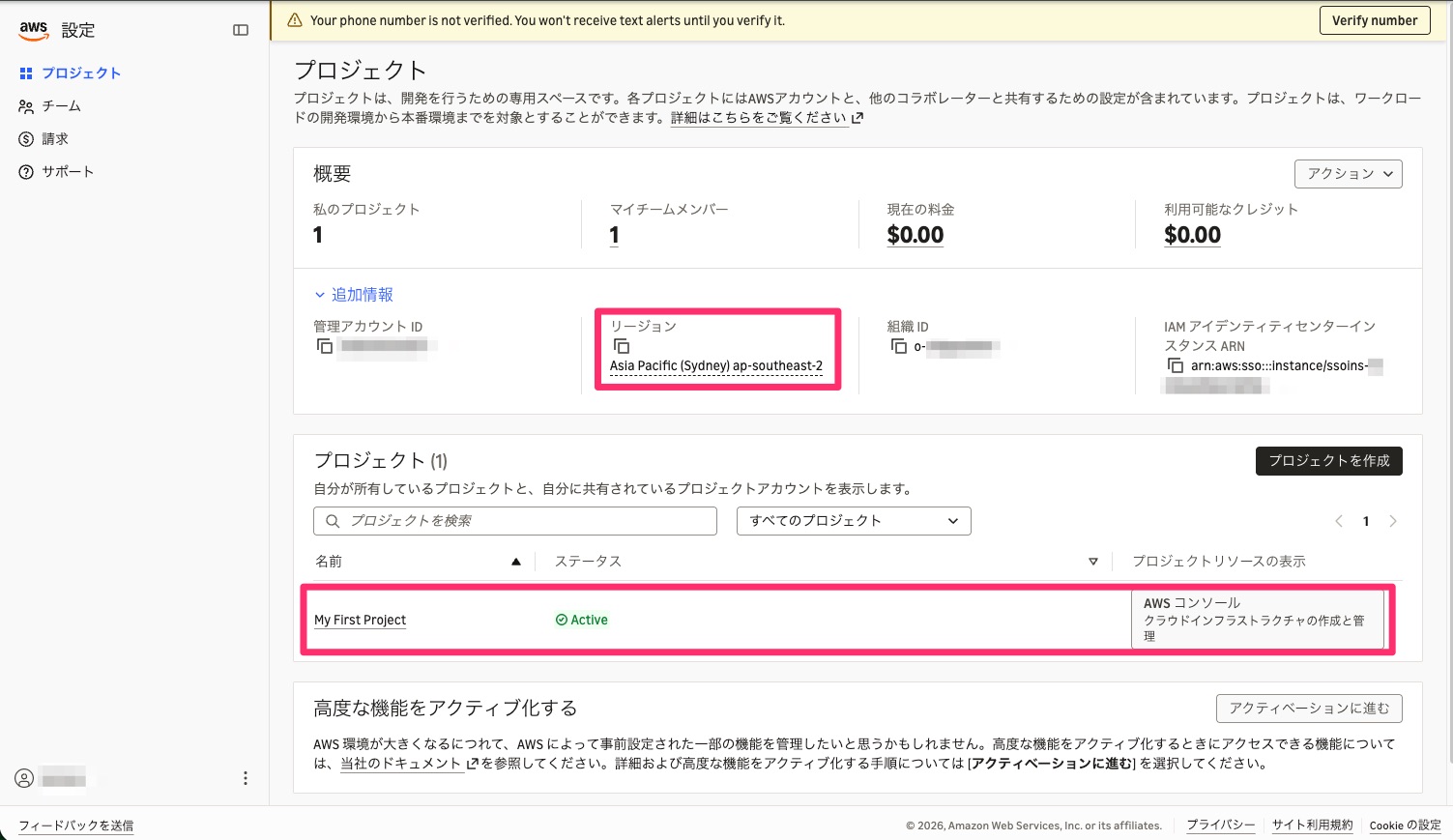
このプロジェクトを作成したりメンバーを追加したりする画面はAWS settings画面(https://settings.aws.com)です。これもおそらく最近実装されたもので、AWS Builder IDの管理ができます。
サービス利用制限
利用するリージョンもそうですが、サービスにも色々制限がかかっています。下記サービス一覧をご覧ください。
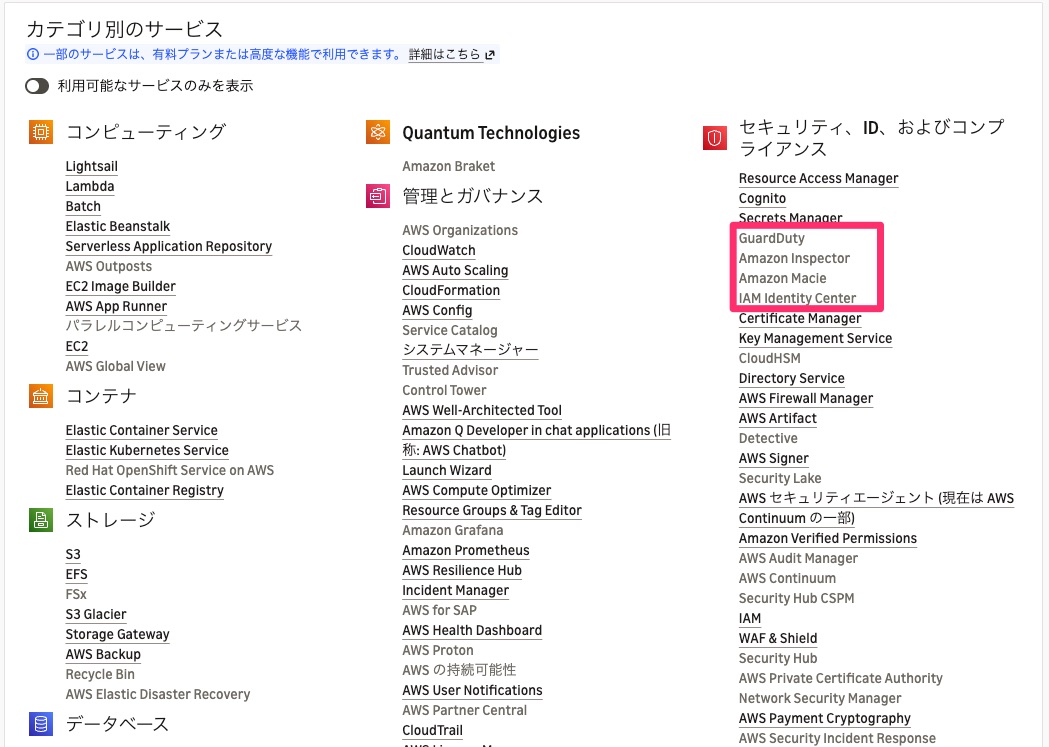
結構グレーアウトして選択できないのがわかります。セキュリティ系もかなり使えないようになっていて、困りますね。
実際にAmazon GuardDutyを直接検索しても、「このサービスへのアクセスはサポートされていません」となります。
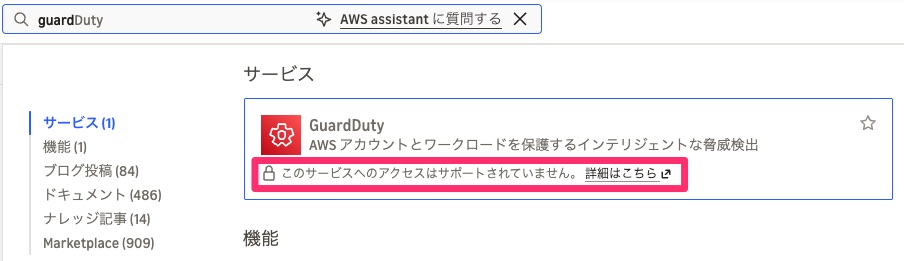
サービスのサポート状況は下記ガイドにあります。
AWS(新規)のサインアップでのAWSサービスのサポート - AWS アカウント管理
サービス利用可否の分類は大きく下記3パターンに分かれています。
- 新しいAWSエクスペリエンスで無料プランの場合利用可能
- 新しいAWSエクスペリエンスで有料プランの場合利用可能
- いずれでも使えない(通常でのみ利用可能)
セキュリティ系やAWS Organizationsなどのガバナンス系を始め、他にも色々含まれていますので気をつける必要があります。
セキュリティを強化する
通常AWSアカウントを作成すると一番強い権限を持つのはルートユーザーで、ルートユーザーをセキュアにするためにMFAを設定して、普段遣いしないようにIAMユーザーを作るところからセキュリティの強化が始まります。(あるいはIAMユーザーを作らずIAM Identity Centerなどを使う)
しかし、新しいAWSエクスペリエンスで作成した環境ではルートユーザーのメールアドレスも設定されていません。なのでルートユーザーのMFA設定もありません。代わりにAWS Builder IDでアカウントを所有しているため、AWS Builder ID側でMFA等を設定しておけばOKです。
設定にはAWS設定画面からプロファイルを開きます。
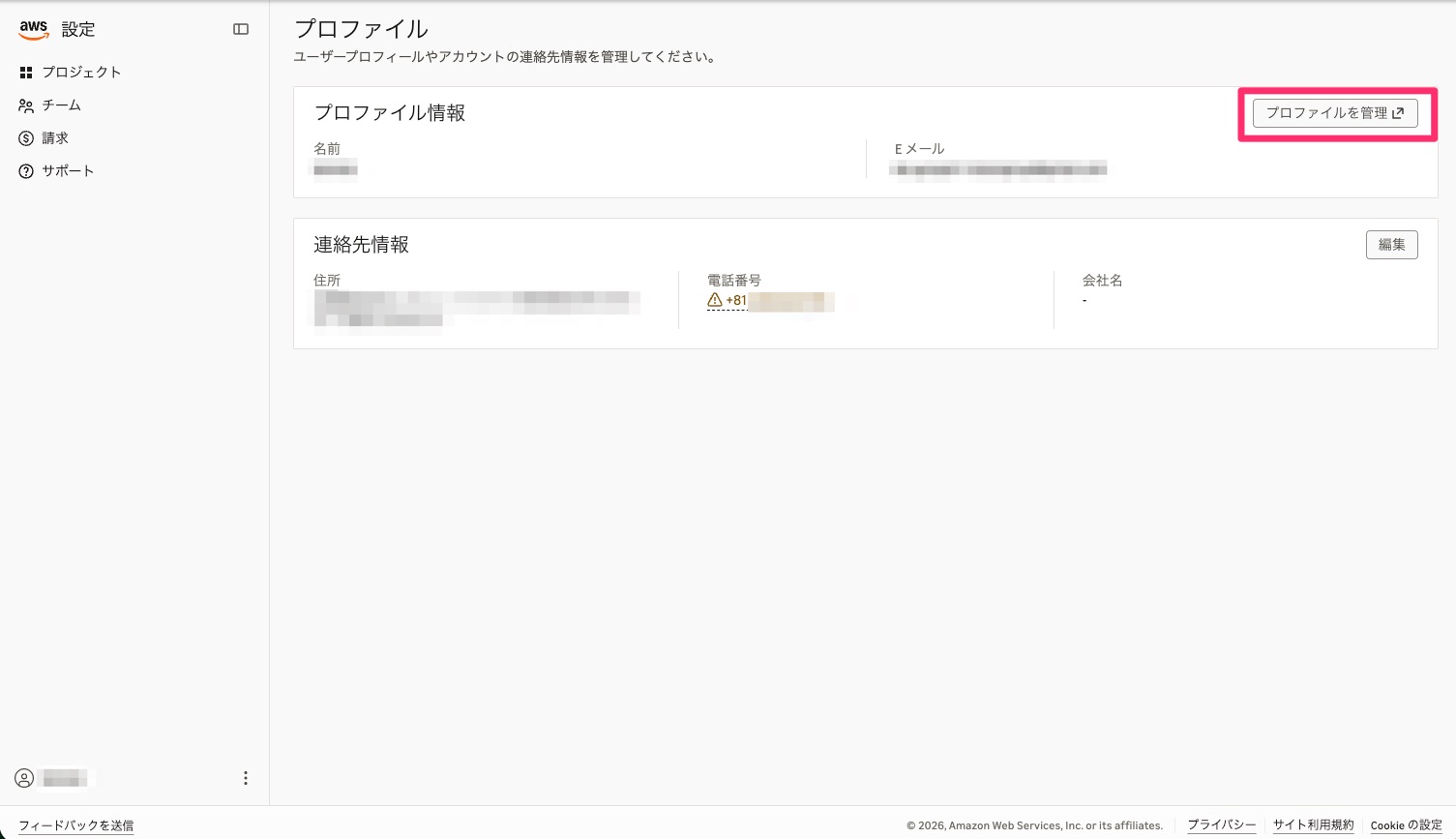
AWS Builder IDのセキュリティ設定画面でMFAの設定を入れていきます。ここの設定自体は従来通りです。
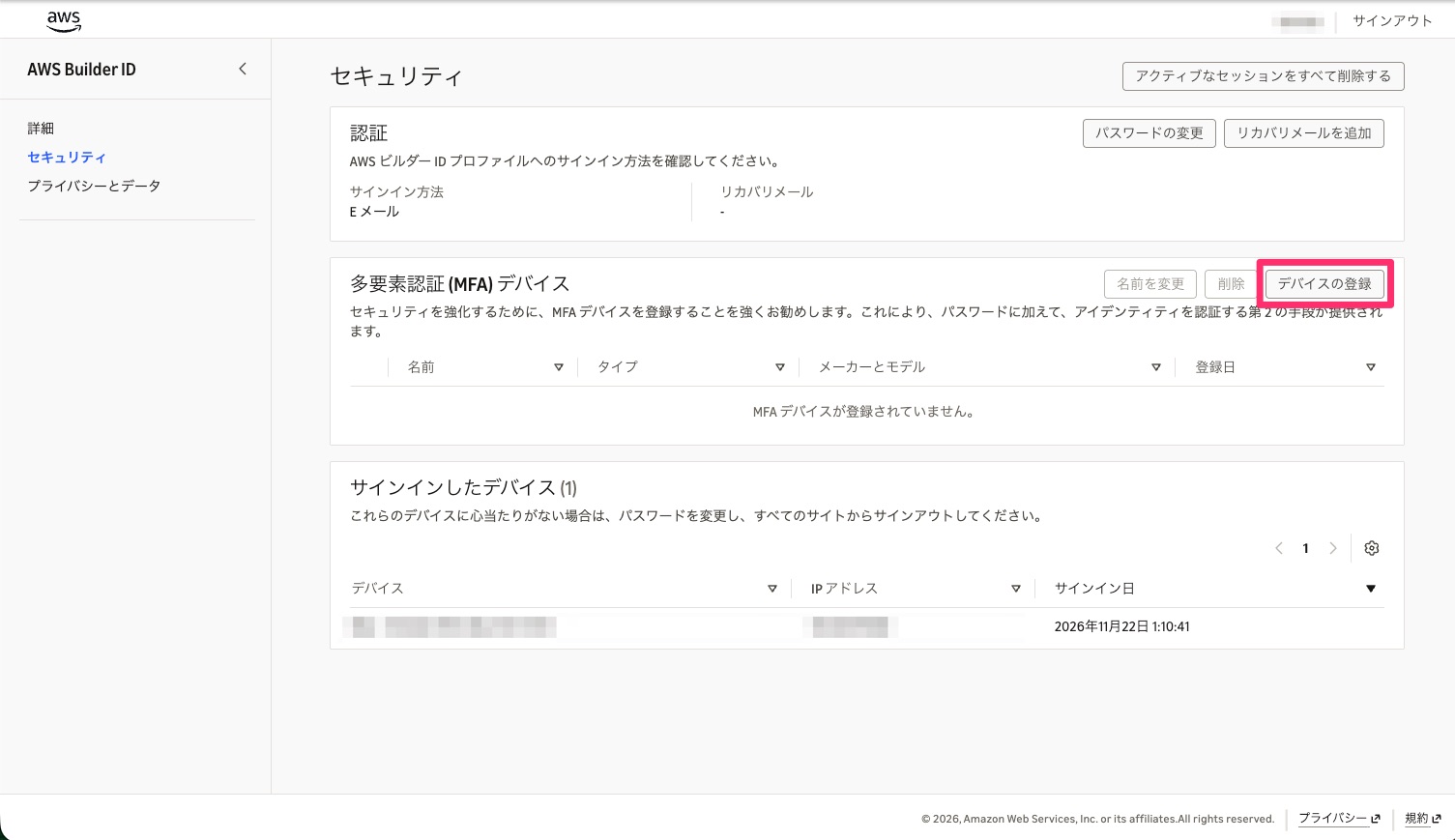
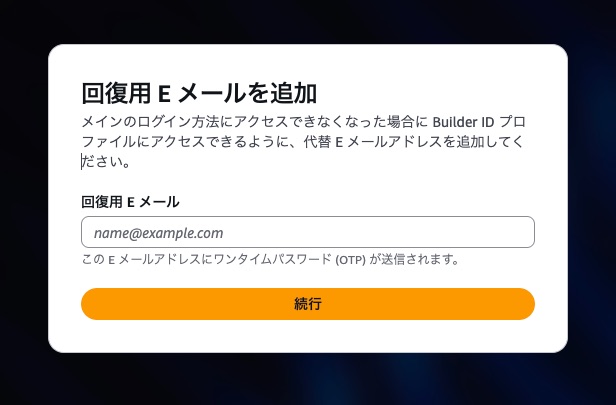
設定時には回復用のメールアドレスを求められるため、これは設定する必要があります。
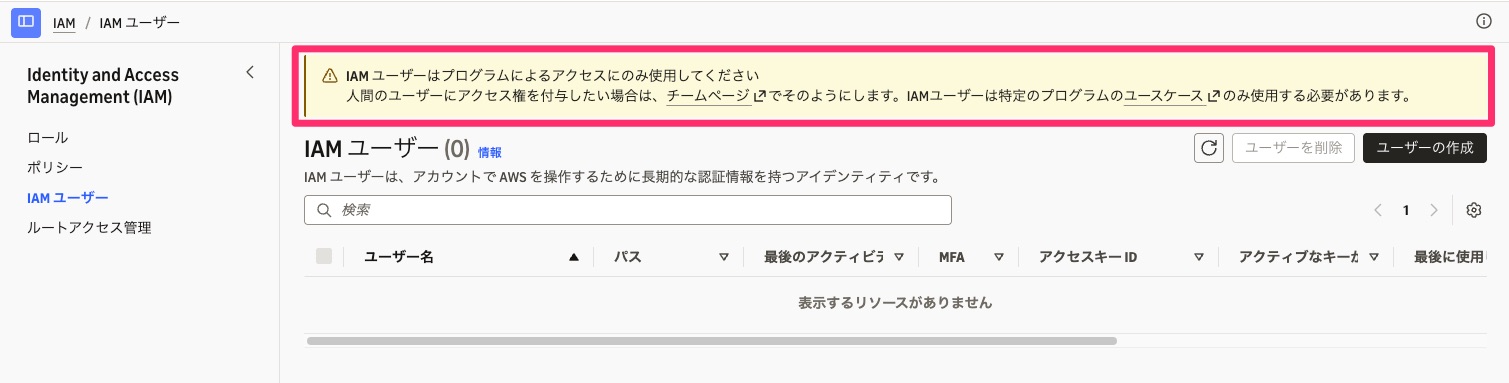
通常だとIAMユーザーも作りますが、そもそも新しいAWSエクスペリエンスではAWSマネジメントコンソールにログインするためのIAMユーザーが作れません。
見てみましょう。IAMへアクセスしIAMユーザーの画面を開くと、人間のユーザーが使えない感じに注意が出ています。
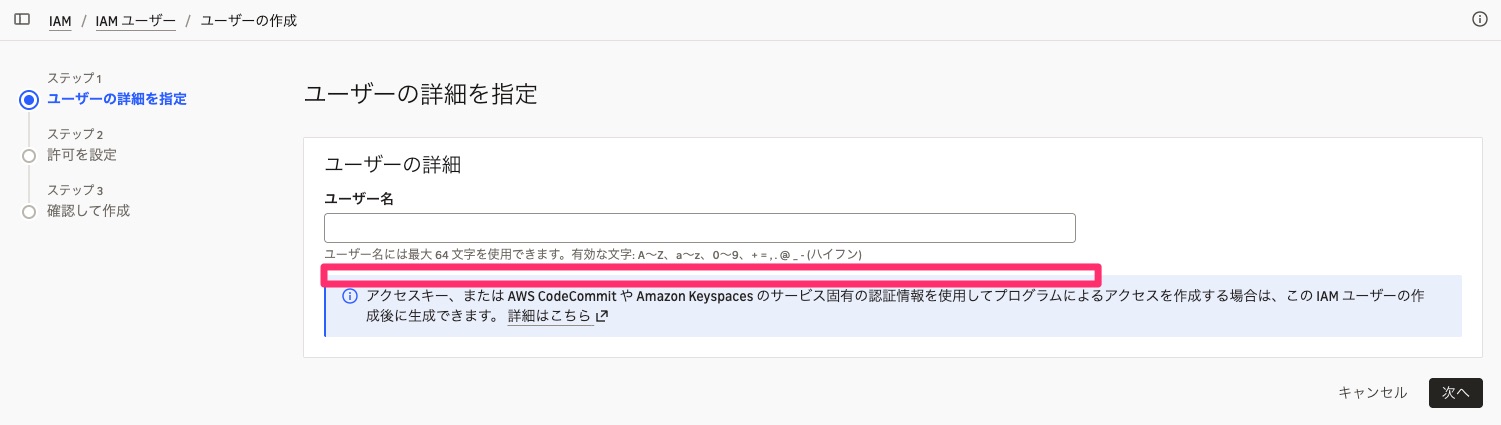
IAMユーザーの作成を開始すると、普段と違ってコンソールアクセスのオプション設定が表示されません。
IAMユーザー作成後も「セキュリティ認証情報」でコンソールパスワードの設定ができません。
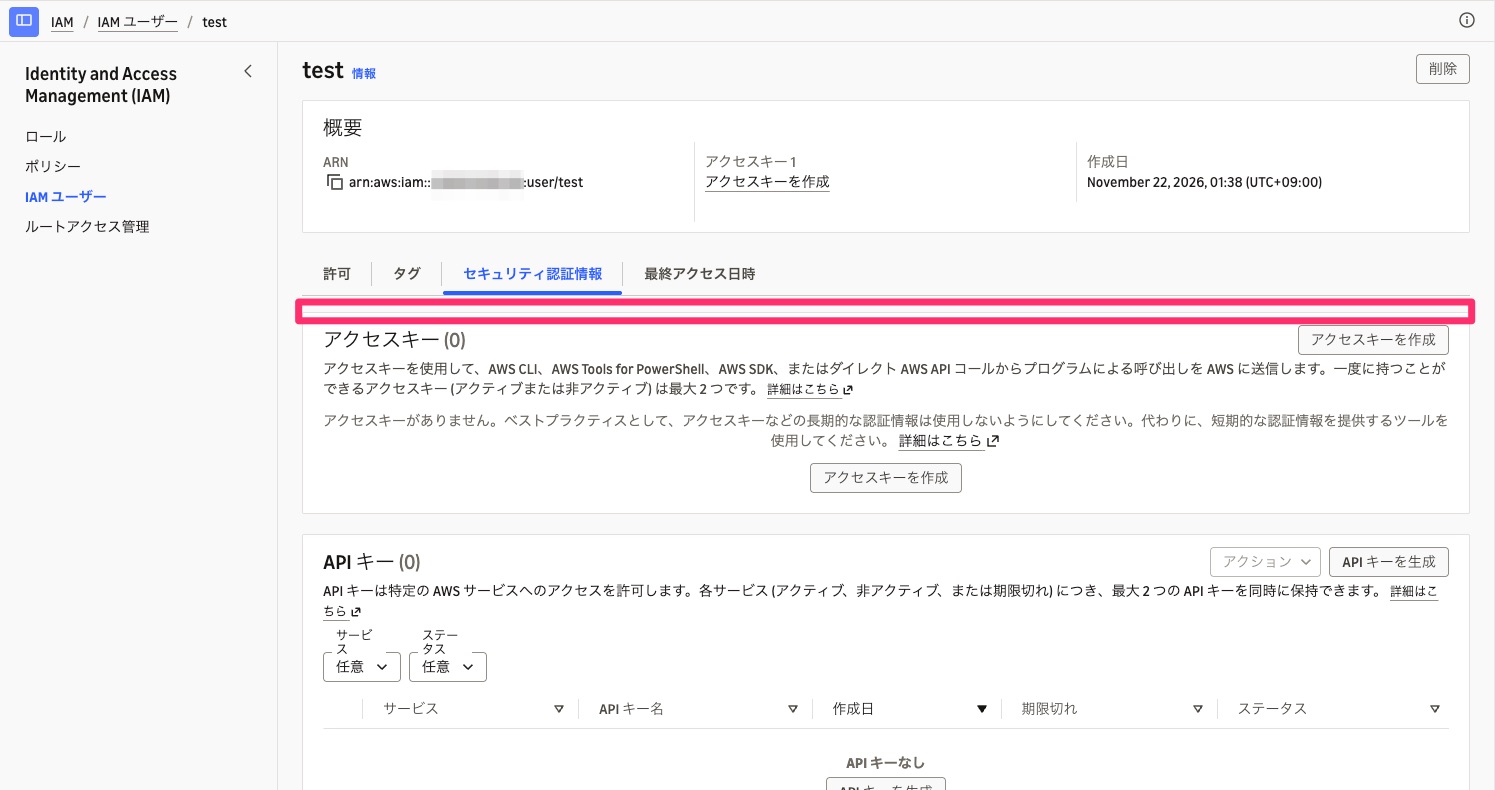
というわけで、人が使うIAMユーザーが作れません。
IAM role managerが有効になっている
この新しいAWSエクスペリエンスではサービスで利用するIAM Roleを自動作成管理するrole managerがデフォルトで有効になっています。
この機能はAWS Lambdaなどのリソースを作成するたび、従来は自動で作成されていたIAM Roleを自動で使いまわしたりする良い面もありますが、強制されると困るケースもあります。
例えば下記はCloudFormationでスタックを作成する途中ですが、role managerが有効なため操作者の権限を直接引き継げず、role managerで作られるIAM Roleに結局手動で権限を付けたりしないと上手く実行できません。
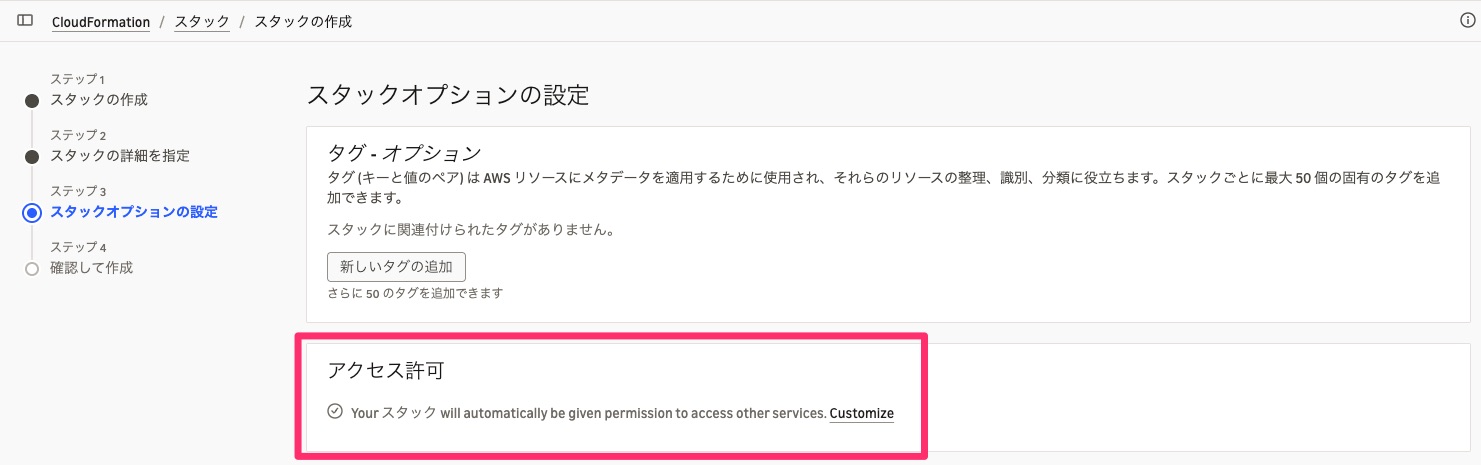
このあたりハマりポイントです。
CloudTrailがいつもと違う
これは地味な点ですが、リージョン切り替えができない縛りがあるためか、CloudTrailのイベント履歴には通常存在しないリージョン切り替えセレクトボックスが存在します。
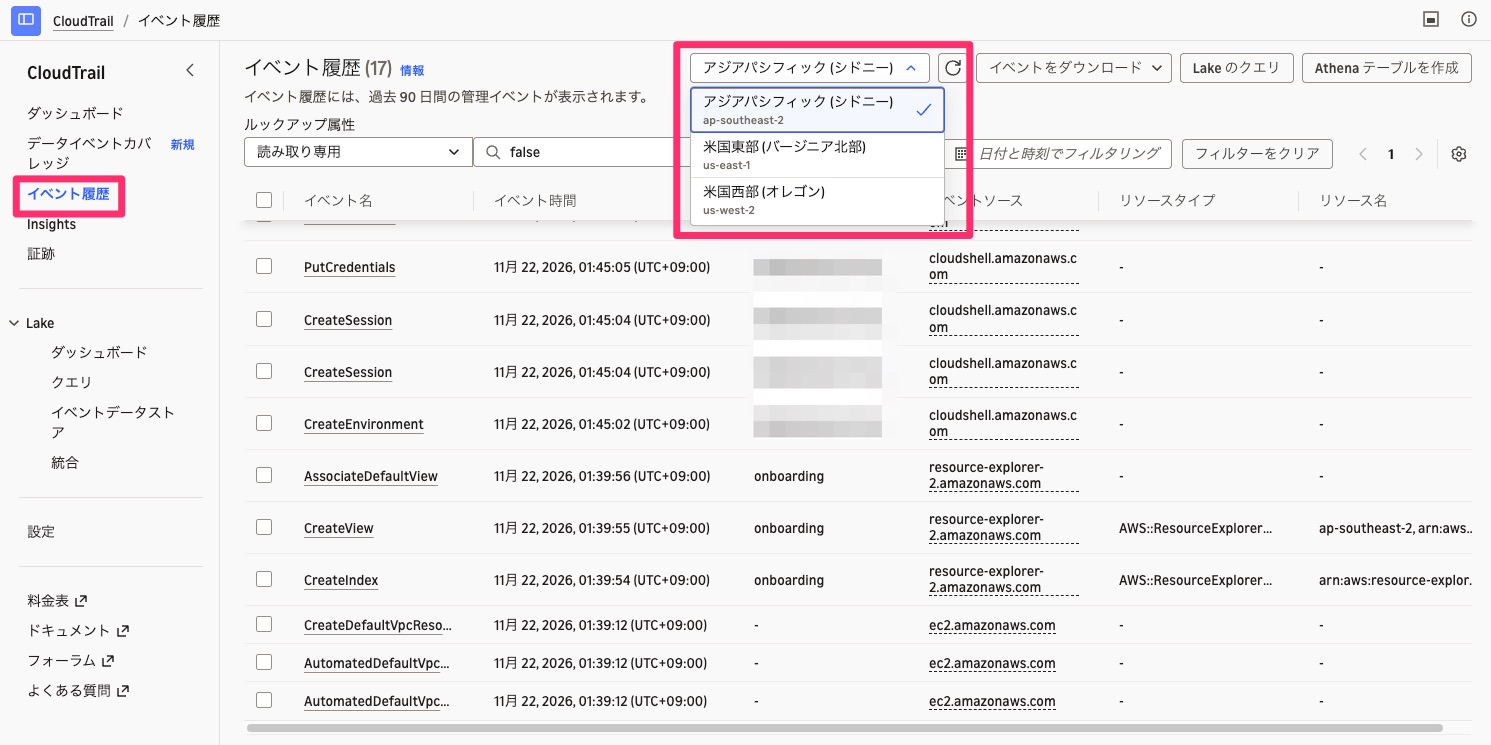
地味にこっちのほうが嬉しいまである。
ついでにバージニアで操作履歴を辿ったところ、どうやら新規にAWSアカウントを作成する1週間以上前にセットアップがされているのが見て取れました。新しいAWSエクスペリエンスの場合、あらかじめAWS側がアカウントを内部的な仕組みで準備したものを払い出しているように見受けられますね。
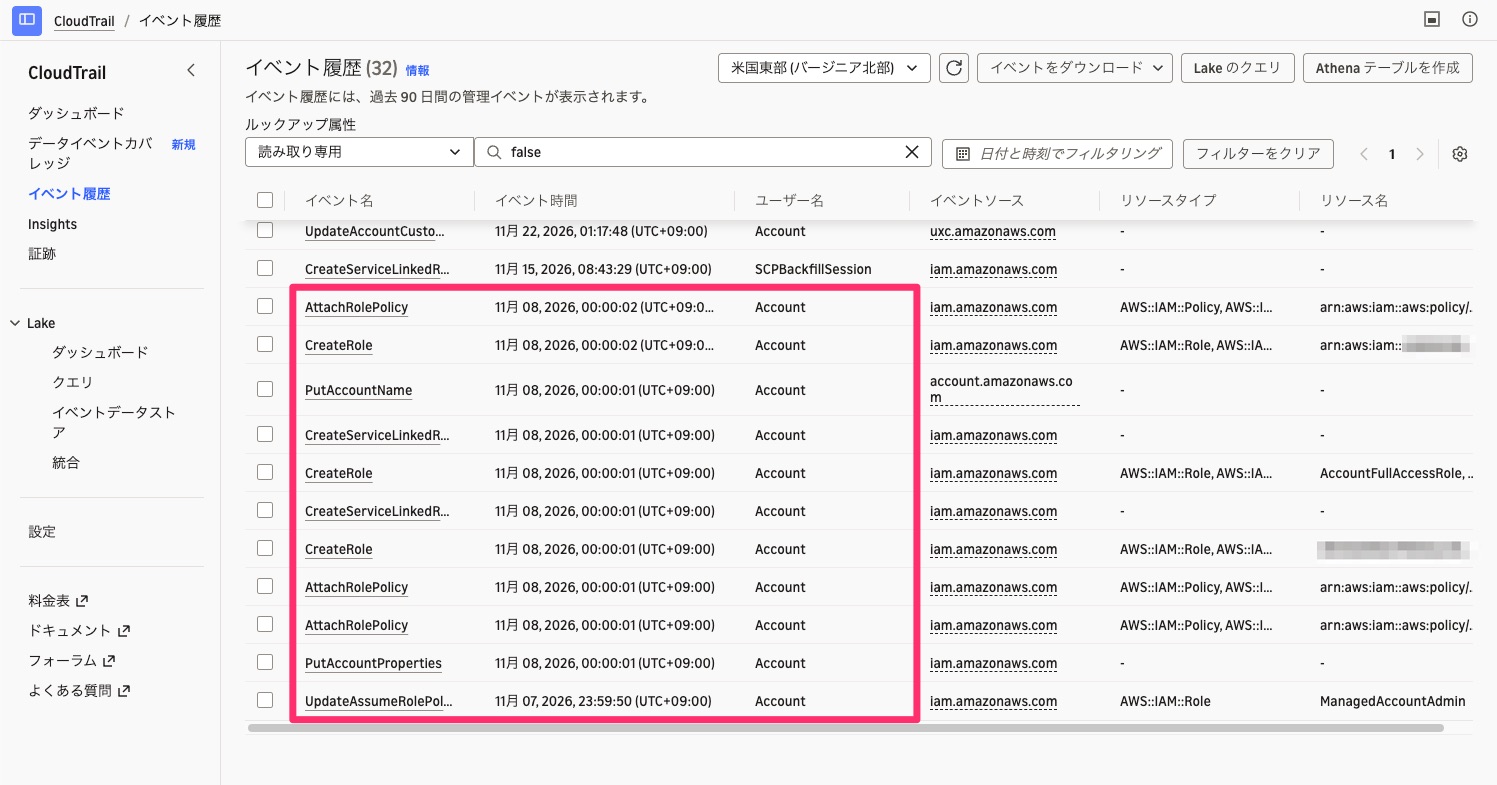
作ってしまった新しいAWSエクスペリエンスを通常のアカウントにするには
一度作ってしまった新しいAWSエクスペリエンスの環境を、全て捨てて通常のAWSアカウントを作成するのも、無料枠の都合や本人確認・登録するメールアドレスの使いまわしがちょっと面倒なところなどもありますので、切り替えて使っていく方針もあると思います。
新しいAWSエクスペリエンスからadvanced featuresに切り替えていくには「高度な AWS 機能をアクティブ化する」必要があります。
プロジェクト管理の画面から切り替えが可能です。
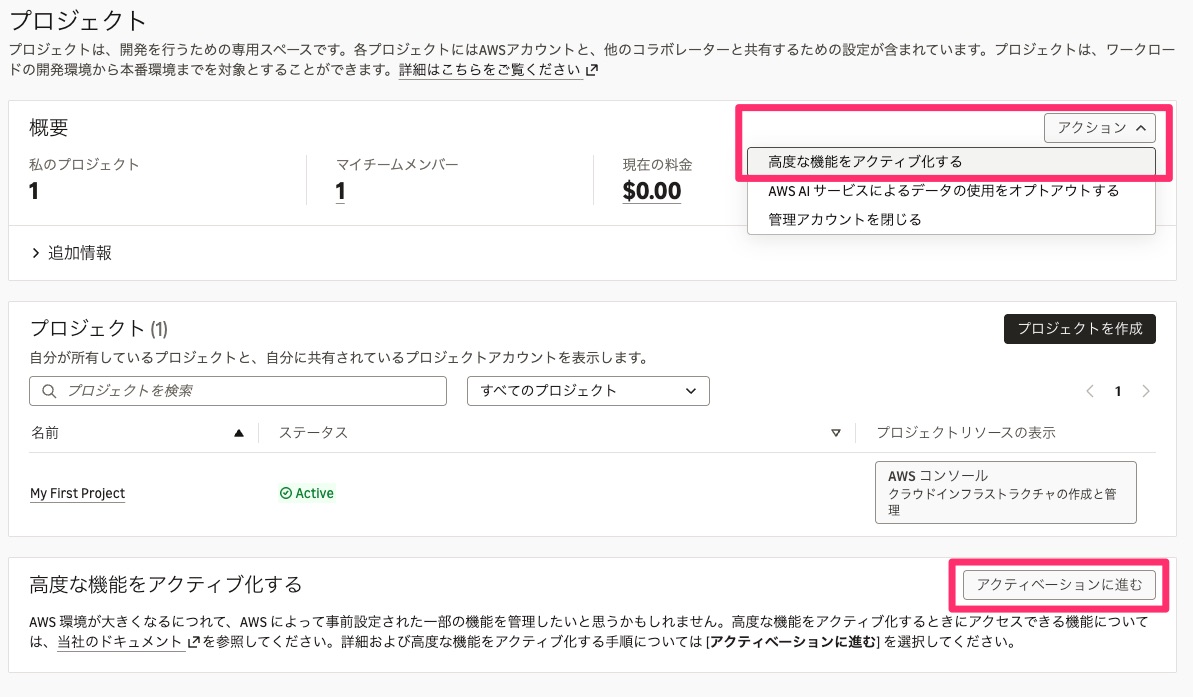
ユーザーガイドの説明はこちら
高度な AWS 機能をアクティブ化する - AWS アカウント管理
ただ、こちらも実施するのはちょっと大変でもありますし、すでに管理アカウントとメンバーアカウント(プロジェクトアカウント)として2つのAWSアカウントが存在しているところから1個に勝手に減るわけではありません。AWS Organizationsも有効な状態で渡されますので、色々気にすることがあります。
このあたりは長くなるため別記事にまとめます。
まとめ
新しいAWSエクスペリエンスでのAWSアカウント作成から動作を見てきました。
これまでとはぜんぜん違う仕組みであり、AWS Builder IDに紐づいた管理は面白い面もありますが、違いの部分のほうが影響が大きいので利用は慎重にして頂く必要があります。
少なくとも企業利用向けではありませんので、これからAWSアカウントを新規に申し込む方はお気をつけください。
お助け頂いた方: kazzpapa3 (@kazzpapa3) / X
参考資料: