
NVIDIA BrevのGPUインスタンスにVS Code Remote SSHとJupyterLabで接続してみた

はじめに
こんにちは!クラスメソッド製造ビジネステクノロジー部のtanaka-takeruです。
NVIDIA Brevで立てたGPUインスタンスについて、リリースされているモデルを動かしてみる前に、各種開発環境から接続してみたいと思います。
- やること
- ローカルの VS Code から Remote SSH で接続する
- JupyterLab でブラウザから接続し、PyTorchでGPUを確認する
前提
- ローカルにVS Codeがインストール済み
- Brev CLIにログイン済み
- Brevのインスタンスを起動中
VS Code Remote SSH で接続する
公式では、次のコマンドでVS CodeのRemote SSH拡張からインスタンス接続までを実行可能と紹介されています。
brev open my-instance
今回は手動でやってみます
- VS Code に
Remote - SSH拡張をインストール brev refreshで SSH 設定を更新
% brev refresh
refreshing brev...
brev has been refreshed
- VS Codeのコマンドパレット(
Cmd+Shift+P/Ctrl+Shift+P)でRemote-SSH: Connect to Hostを選択し、表示されたインスタンス名一覧から任意のものを選択
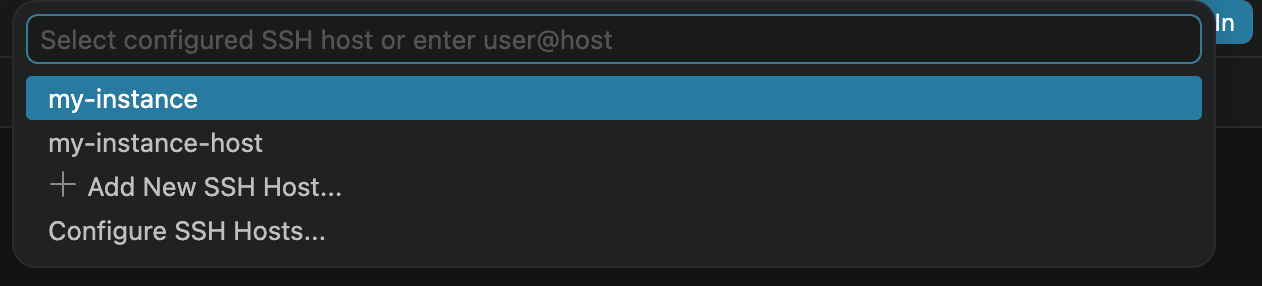
ですので今回は-host が付いていない方を選べばOKです。
JupyterLabで接続
brev shell でインスタンスに接続します。
% brev shell my-instance
⣽ waiting for SSH connection to be available Agent pid 51926
brev shell my-instance
次にJupyterLabを起動してみます。
$ jupyter lab --no-browser --port=8888
Command 'jupyter' not found, but can be installed with:
sudo apt install jupyter-core
あれ?モジュールが見つからない。探してみましょう。
$ uv pip show jupyterlab | grep Location
Location: /home/shadeform/.venv/lib/python3.12/site-packages
venvにインストールされています。
デフォルトのpythonインタープリタを見てみると仮想環境を参照していません。
$ which python3
/usr/bin/python3
仮想環境がactivateされていないため、Jupyter Labが参照できていなかったようです。
source ~/.venv/bin/activateでactivateして、参照できることを確認してみます。
$ jupyter lab --version
4.6.1
また、JupyterLabの環境を確認してみると
$ jupyter lab list
Currently running servers:
http://0.0.0.0:8888/ :: /home/shadeform
すでにサーバーが立ち上がっていました。
インスタンスによりますが、すでにサーバー起動済みの場合があるようです。
こちらに接続してみましょう。
別のターミナルにてポートフォワードを設定します。
% brev port-forward my-instance --port 8888:8888

Port forwarding...
localhost:8888 -> my-instance:8888
では、ブラウザからhttp://localhost:8888にアクセスしてJupyterLabを開きましょう。
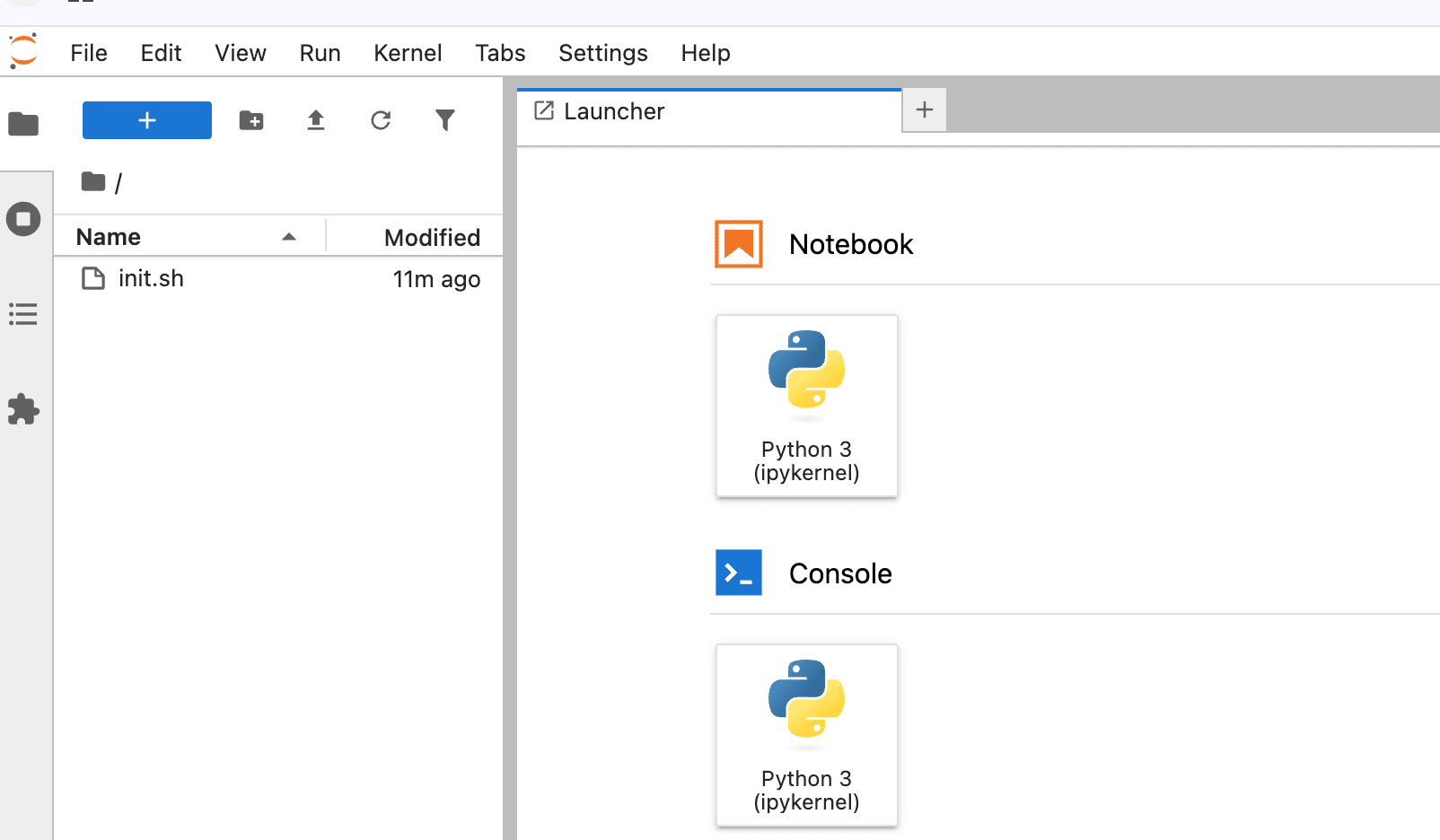
開けました。最後にPyTorchを入れてGPUを確認します。
CUDAのバージョンを確認。
$ nvidia-smi
Sun Jul  5 08:33:53 2026
+-----------------------------------------------------------------------------------------+
| NVIDIA-SMI 570.195.03             Driver Version: 570.195.03     CUDA Version: 12.8     |
|-----------------------------------------+------------------------+----------------------+
| GPU  Name                 Persistence-M | Bus-Id          Disp.A | Volatile Uncorr. ECC |
| Fan  Temp   Perf          Pwr:Usage/Cap |           Memory-Usage | GPU-Util  Compute M. |
|                                         |                        |               MIG M. |
|=========================================+========================+======================|
|   0  NVIDIA RTX A6000               On  |   00000000:00:06.0 Off |                  Off |
| 30%   29C    P8             14W /  300W |       4MiB /  49140MiB |      0%      Default |
|                                         |                        |                  N/A |
+-----------------------------------------+------------------------+----------------------+

+-----------------------------------------------------------------------------------------+
| Processes:                                                                              |
|  GPU   GI   CI              PID   Type   Process name                        GPU Memory |
|        ID   ID                                                               Usage      |
|=========================================================================================|
|  No running processes found                                                             |
+-----------------------------------------------------------------------------------------+
CUDA Version: 12.8を指定してtorchをインストールします。
venvがactivateされていることを確認して次のコマンドでtorchをインストールします。
uv pip install torch --index-url https://download.pytorch.org/whl/cu128
公式の手順通り、GPUが利用可能な状態か確認します。
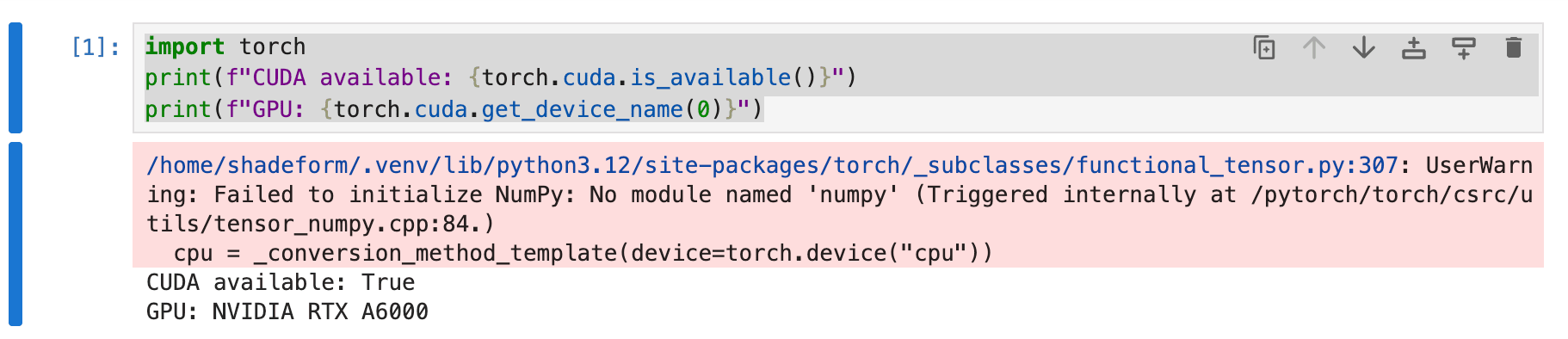
なお、前述のPyTorchのCUDA用パッケージにはNumPyが含まれていないため警告が出ています。実処理ではNumPyを使うケースがほとんどだと思うので、その他のモジュールと合わせて別途インストールしましょう。
おわりに
Brev CLIを使って、VS CodeとJupyterLabからGPUインスタンスに接続する方法を試してみました。