Amazon Bio Discovery でタンパク質構造データから抗体候補を生成してみた

はじめに
こんにちは、ほりぐちです。
2026 年 4 月に発表された Amazon Bio Discovery というサービスをご存じでしょうか?
Amazon Bio Discovery では、標的にしたいタンパク質の立体構造を読み込ませることで、そのタンパク質に結合する抗体候補を AI で設計できます。
設計した候補は、コンピュータ上で構造や性質を確認できます。さらに、連携している研究室に候補を送り、実際に抗体を作って、標的に結合するかを調べることもできます。
AWS の公式ページでは、研究室で得られた結果は元の実験に自動的に戻され、AI の予測と実際の結果を比較できると説明されています。また、その結果を使って、自社のデータに基づいてモデルを改善し、次の設計に生かすこともできます。
また、Amazon Bio Discovery についてはこちらの記事もご参照ください。
【ブースレポート】AWS上で創薬ができる!?「Amazon Bio Discovery」のブースに行ってみた! | DevelopersIO
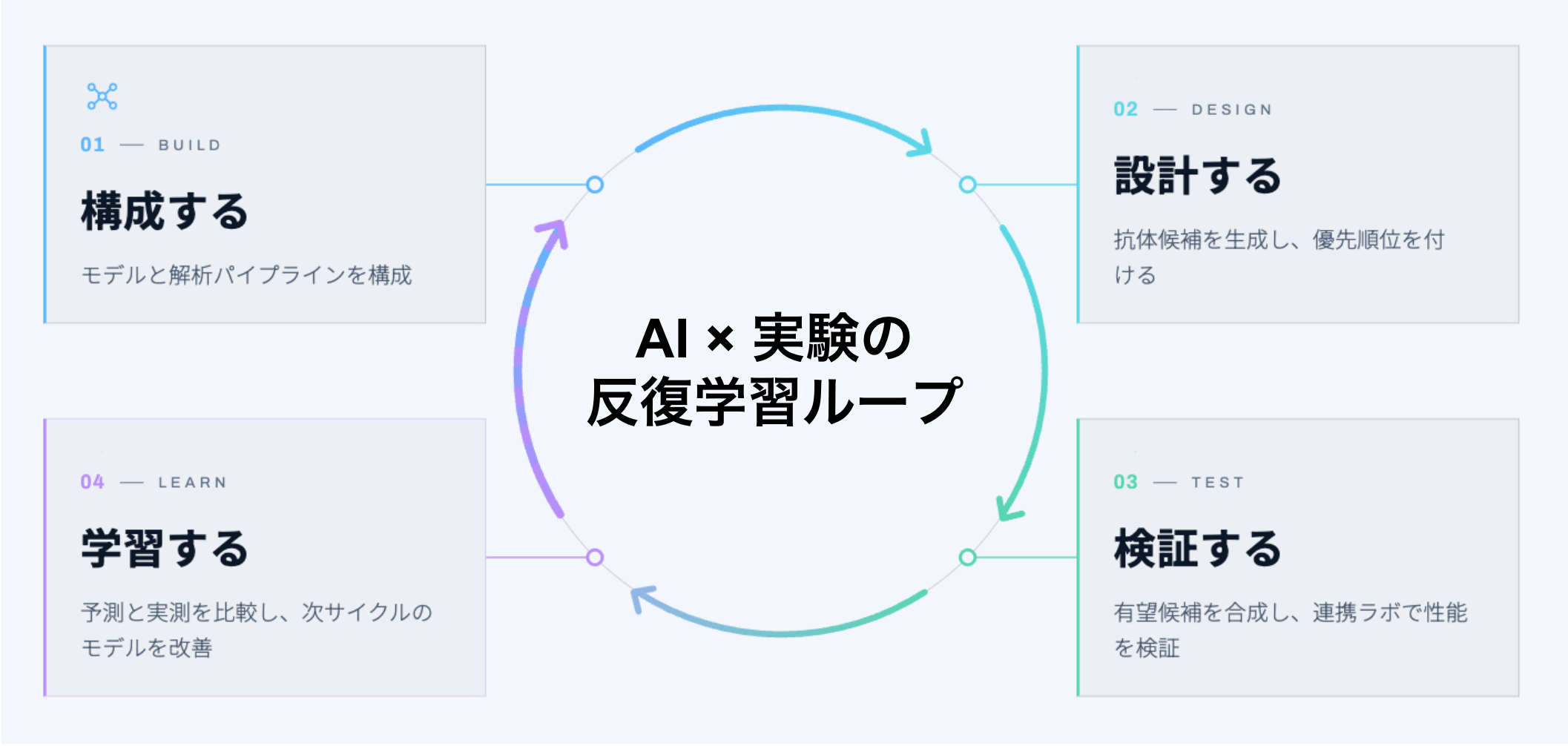
Amazon Bio Discovery のコンセプト
そんな Bio Discovery を触ってみようと思います。
今回は、公開されているタンパク質の構造データを使い、標的タンパク質に対する抗体候補を生成するまでの一連の流れを試してみました。
本記事では、以下の流れを確認します。
- タンパク質の構造ファイルをアップロード
- 抗体を結合させたい部位の選択
- AI を用いた de novo 抗体設計の実行
- 生成された候補の構造や評価結果の確認
今回の目的を一言でまとめると、次のようになります
タンパク質の構造情報を入力して Amazon Bio Discovery で抗体候補を生成してみよう
それでは、やっていきましょう。
注意
- 本記事では、RCSB PDBで公開されている構造データを利用します
- 本記事で生成された候補について、科学的な解釈・評価は行いません
- 今回は候補を 1 件だけ生成しているため、候補間の優劣比較やランキングは行いません
- MD シミュレーションおよび研究室での実験は行いません
- 本記事は執筆時点の内容で記載されています。UI や仕様は変更される可能性があるため、最新の情報は公式ドキュメントをご確認ください
用語の解説
PDB(Protein Data Bank)
タンパク質や核酸などの立体構造データを公開・共有するためのデータベース
抗体
特定の物質を見つけて結合するタンパク質。
特定の相手に狙いを定めて結合する性質があるため、医薬品や研究などに利用されている
抗原/標的タンパク質
抗体や免疫受容体によって認識される分子。
今回の記事では、設計した抗体を結合させたい標的タンパク質を指す
ホットスポット
抗体が標的タンパク質に結合する際の鍵となる、標的タンパク質上のアミノ酸残基群。抗体が認識する部位のなかでも、結合に特に重要な箇所として注目される
アミノ酸残基
タンパク質はアミノ酸が鎖のようにつながってできている。
そのタンパク質を構成する一つ一つのアミノ酸のことをアミノ酸残基と呼ぶ
de novo Design
既存の抗体配列を単純に改変するのではなく、標的構造と指定条件から新しい抗体候補を生成する設計方法。(de novo:新たに)
今回使用した構造データ
今回は、RCSB PDB で公開されている 1MLC という構造データを使用します。
1MLC には、ニワトリの卵白に含まれる「リゾチーム」というタンパク質と、リゾチームに結合することが知られている抗体 D44.1 の一部が含まれています。
言い換えると、1MLC には、リゾチームと抗体が結合した状態の立体構造が記録されています。
今回の目的は、既知の抗体 D44.1 を再現することではありません。
リゾチームを標的として、Amazon Bio Discovery で新しい抗体候補を設計します。
前提準備:Bio Discovery アプリケーションを作成する
まず、Amazon Bio Discovery を使うためのアプリケーションを作成します。
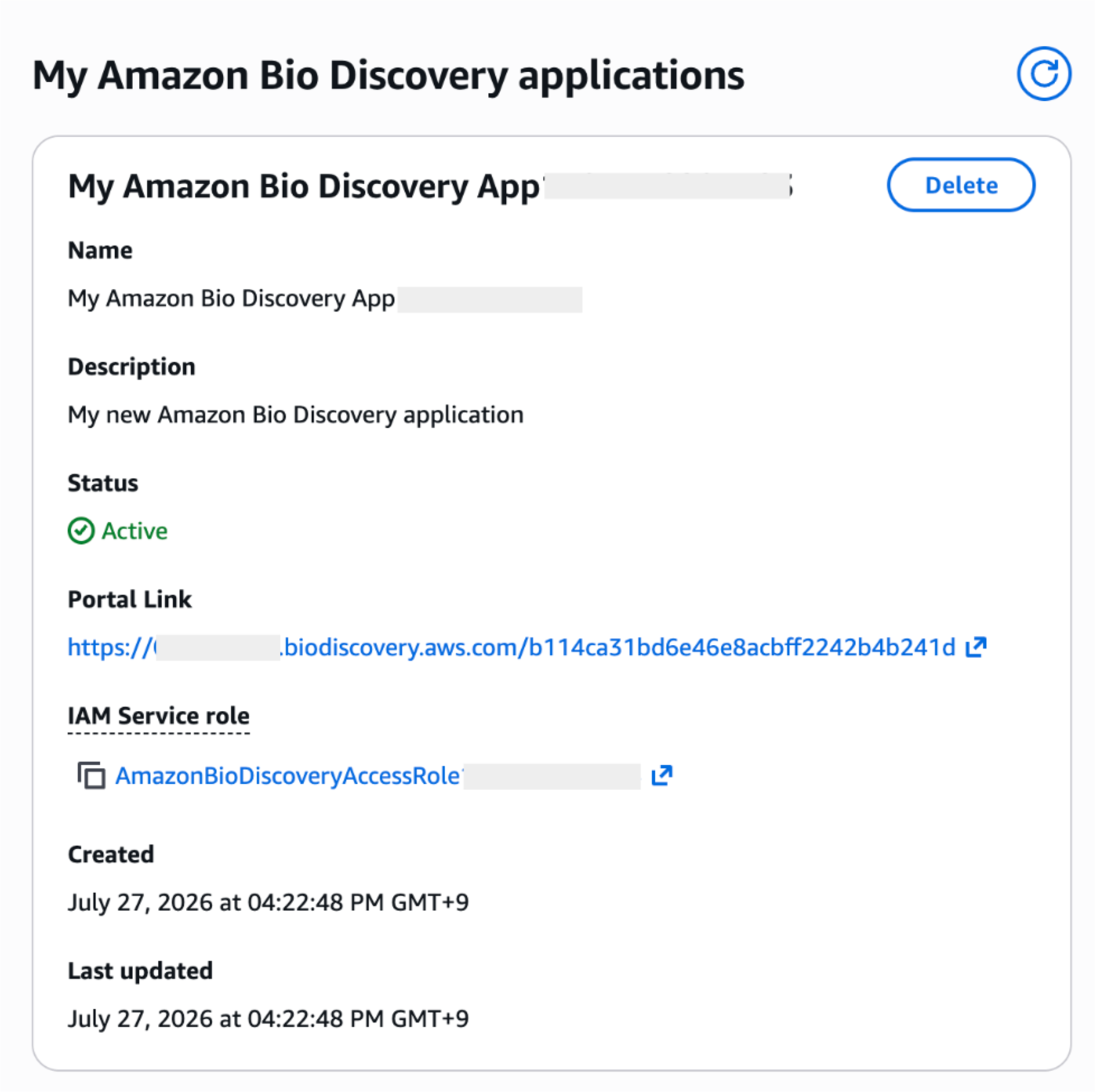
アプリケーションの作成が完了したら、「Portal link」をクリックして、Bio Discovery にアクセスします。
今回は、IAM Identity Center で作成したユーザーとしてアプリケーションにログインします。
1. プロジェクトを作成する
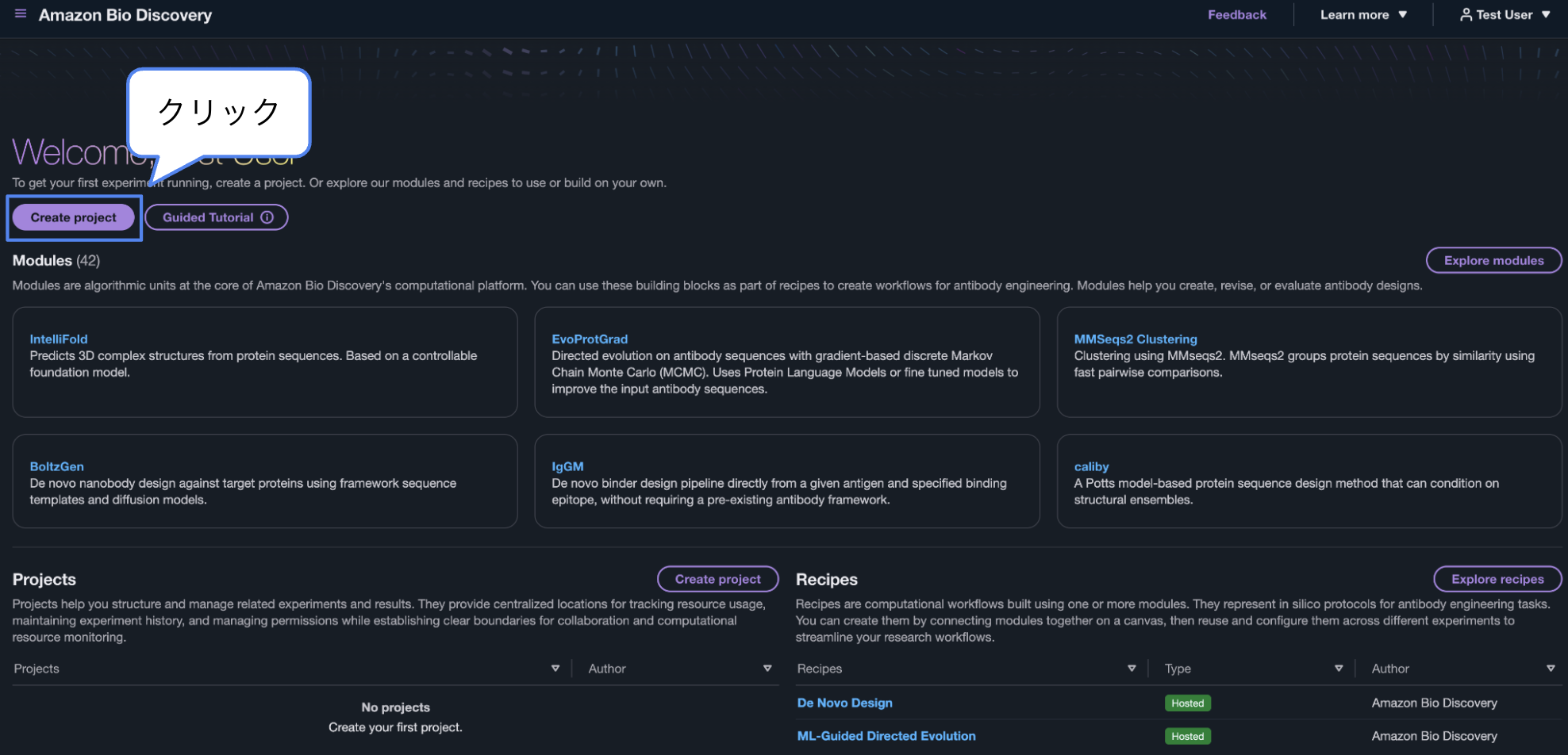
ログインに成功すると、Bio Discovery のダッシュボードが表示されます。
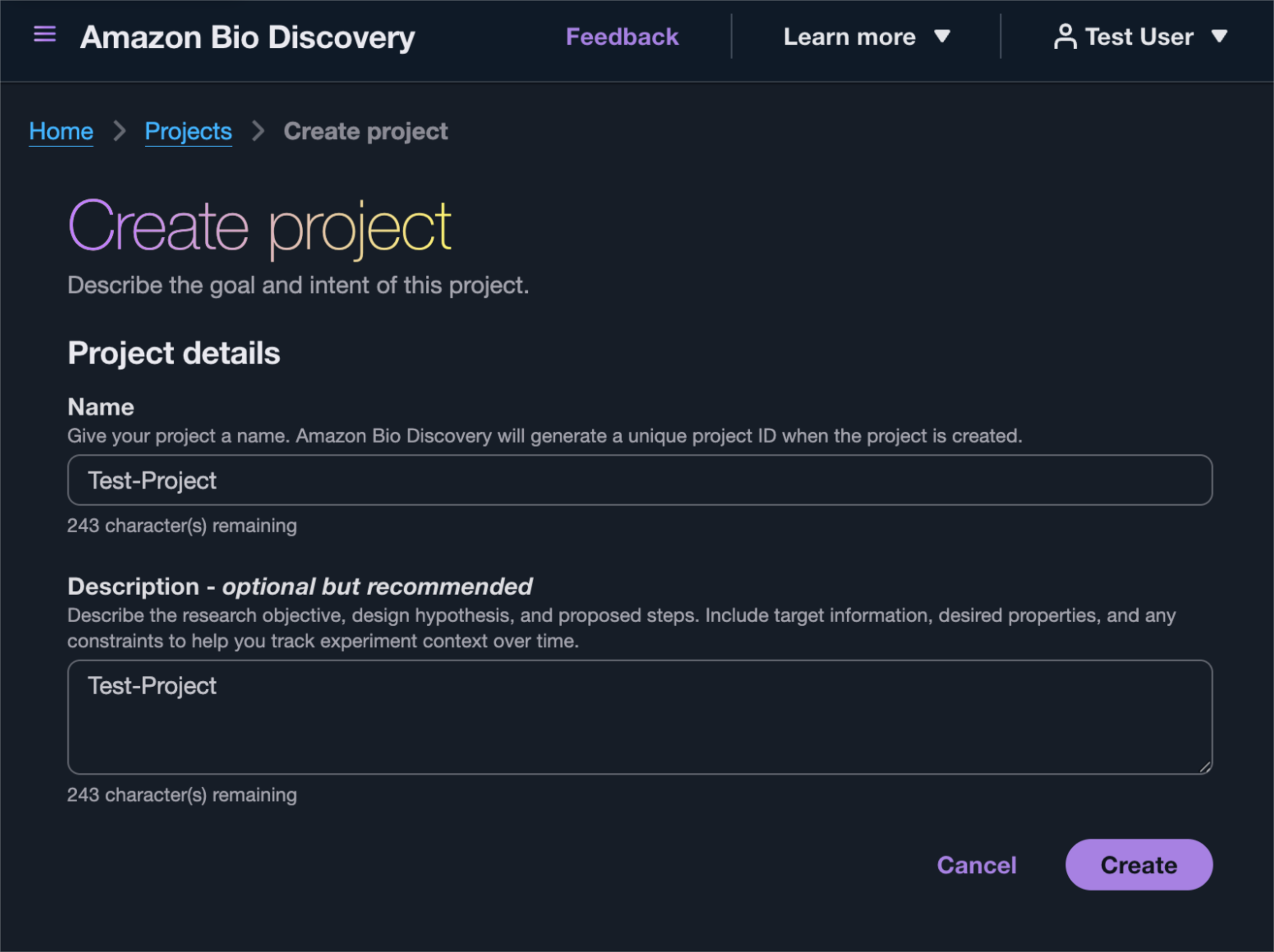
画面左上の「Create project」をクリックして、プロジェクトを作成します。
今回は、プロジェクト名を「Test-Project」としました。
2. 実験を作成する
プロジェクトを作成したら、その中に実験を作成します。
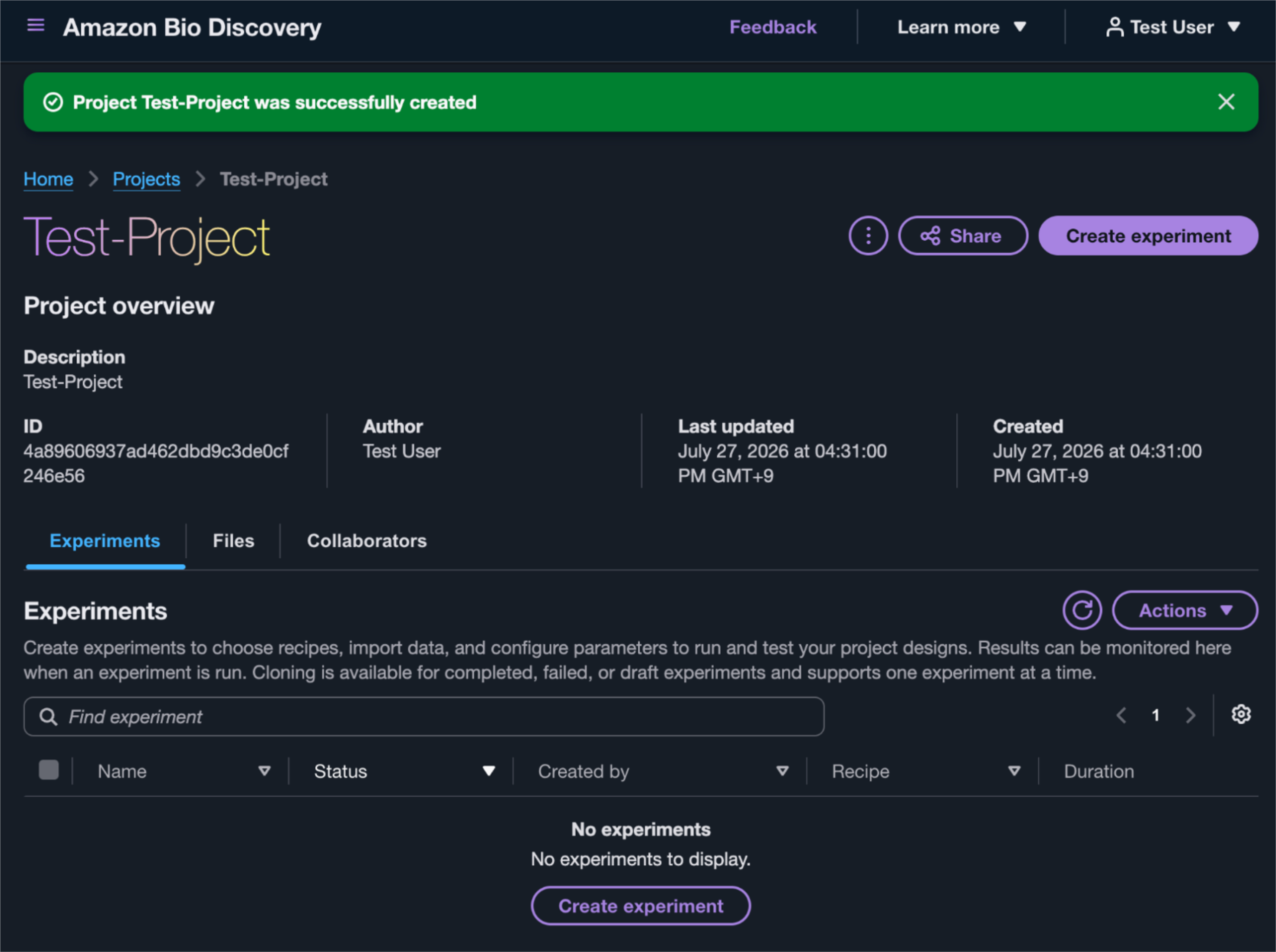
「Create experiment」をクリックして、実験の作成画面を開きます。
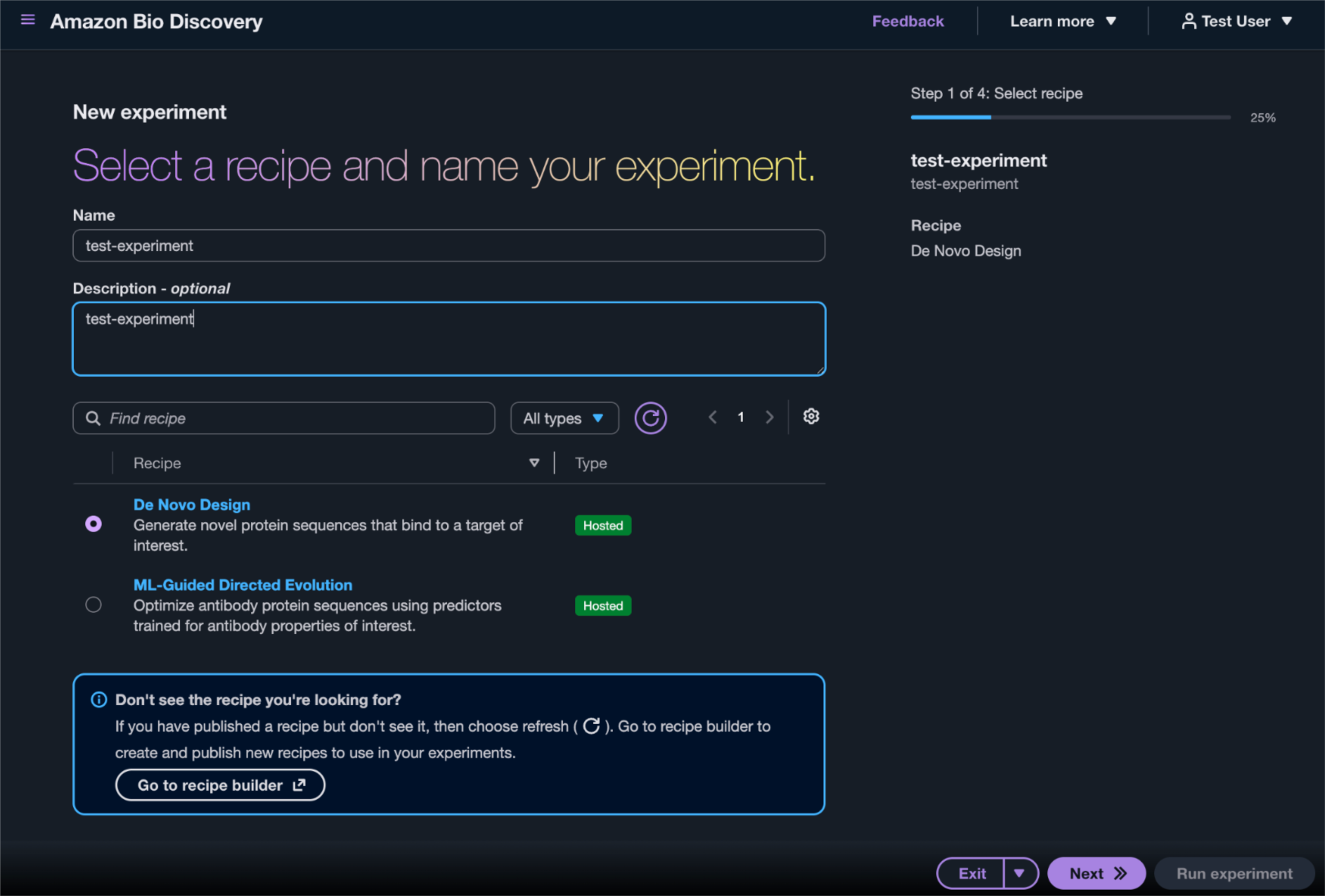
実験名と、使用するレシピを設定します。
今回は、新しい抗体候補を設計するため、De Novo Design を選びます。
次に、RCSB PDB からダウンロードした「1MLC.pdb」をアップロードします。
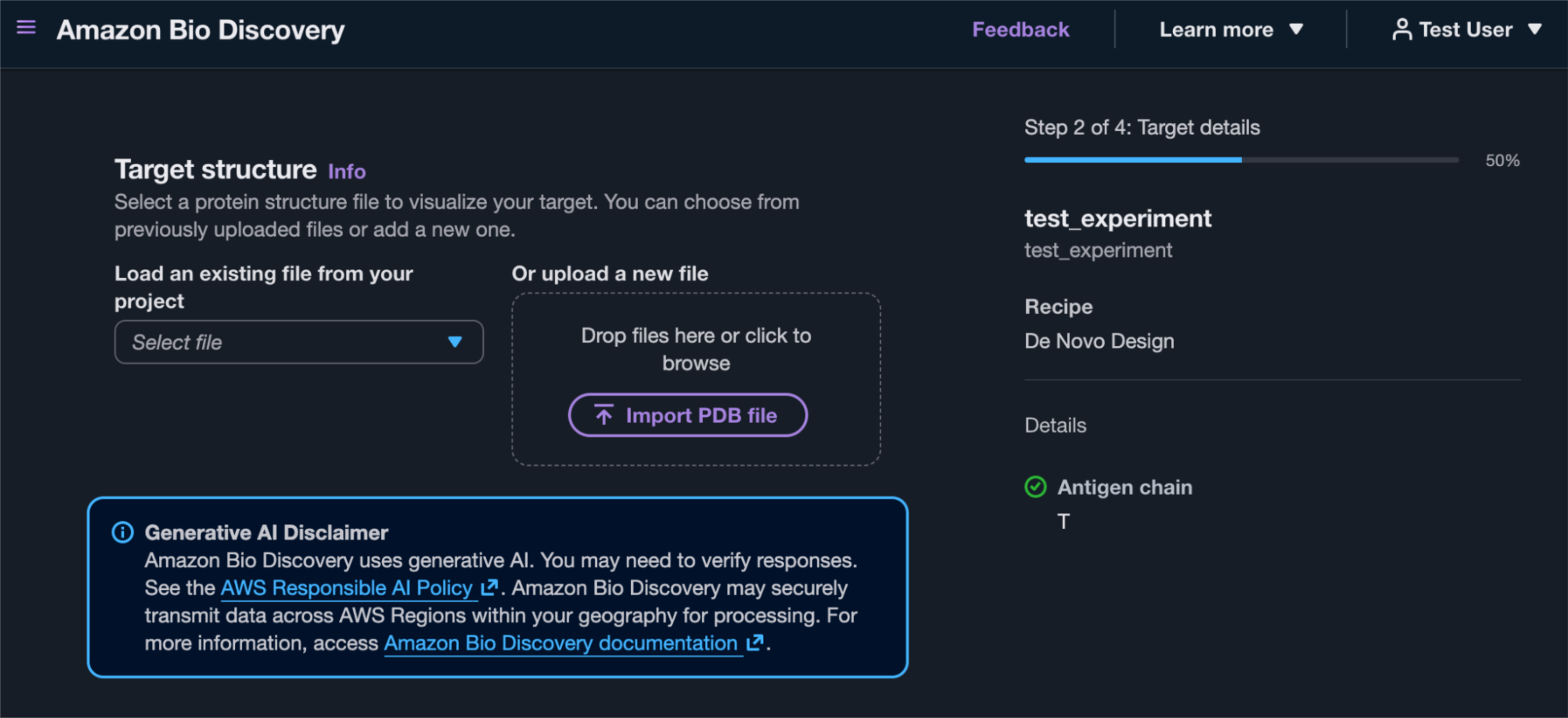
アップロードすると、ファイルに含まれるタンパク質の鎖が表示されます。鎖とは、タンパク質を構成するアミノ酸のつながりを区別するための単位です。
今回使用した 1MLC では、A ~ D 鎖が抗体側、E 鎖と F 鎖がリゾチーム側に対応しています。今回は、リゾチームの E 鎖だけを標的として選択しました。(以後、Target Chain より T と省略します)
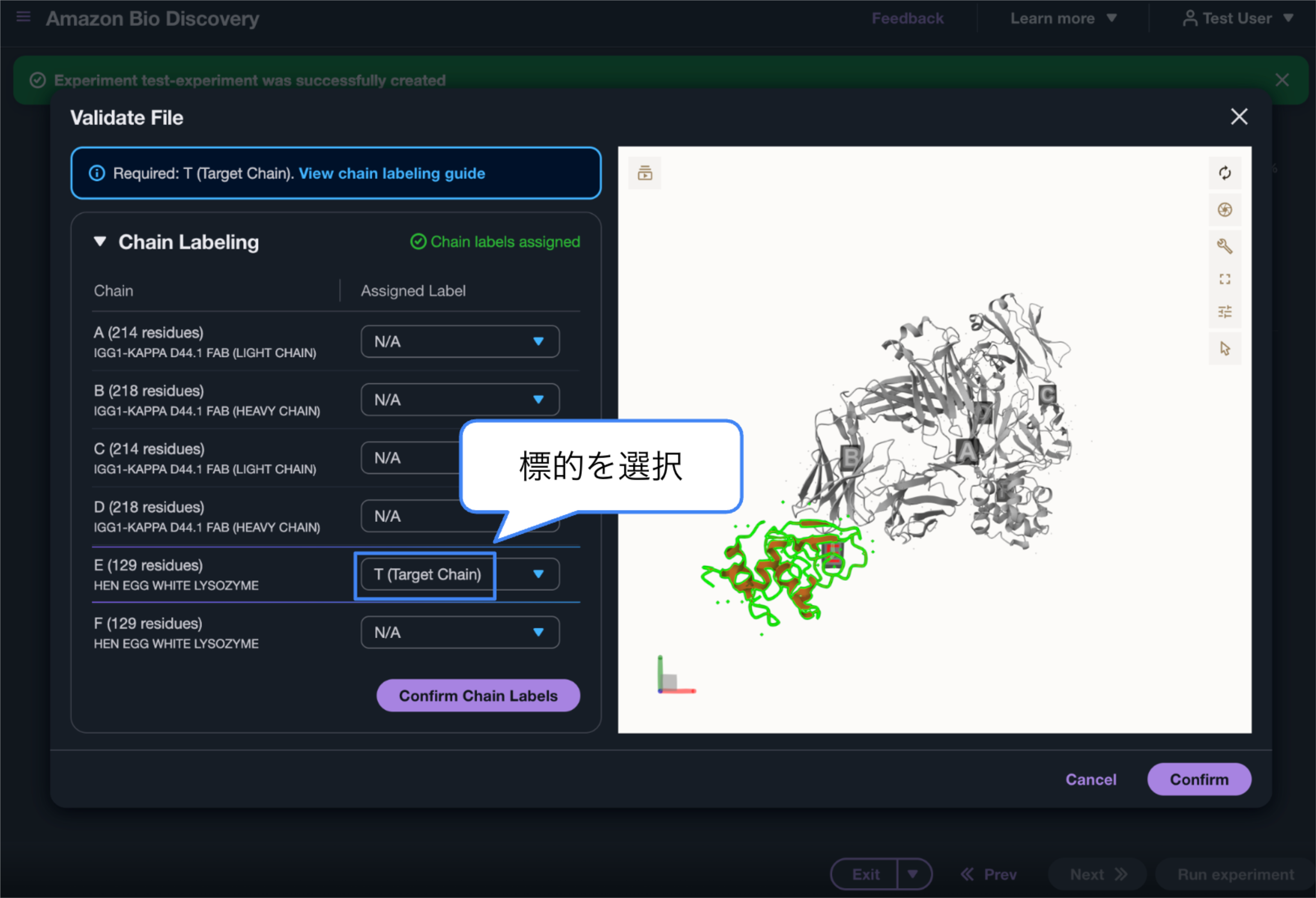
ニワトリ卵白リゾチームに対応するE鎖をターゲットとして設定
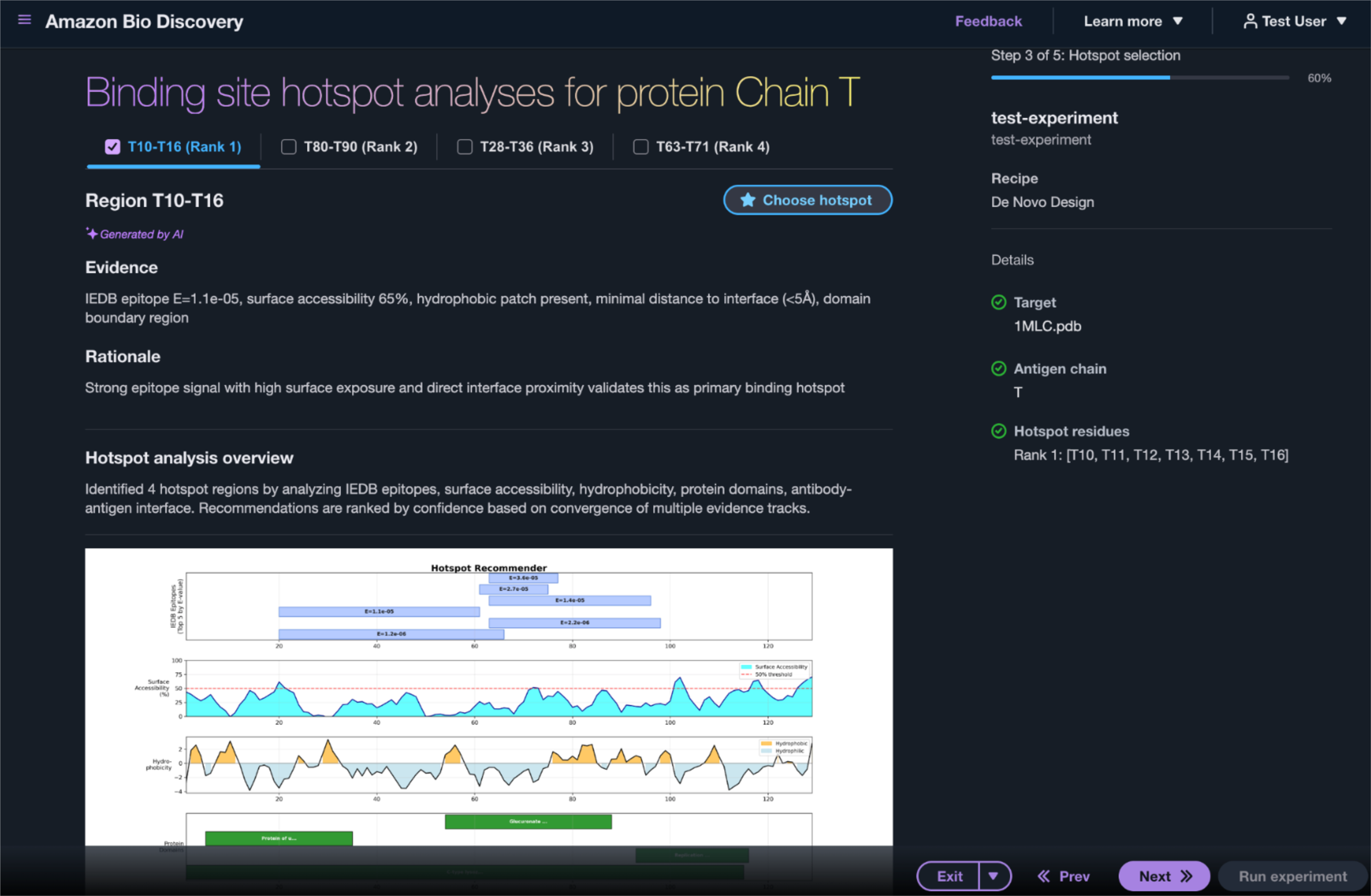
ターゲットを選択すると、抗体の結合部位となり得るホットスポット候補が予測されます。利用者は提案された場所から一つを選択し、そこに結合しそうな抗体候補の配列を設計する、という流れです。
今回は、AI によるホットスポット解析でターゲットのタンパク質に対して複数の候補領域が提示されました。その中から Rank 1 として表示された、T10–T16 という領域を選択します。
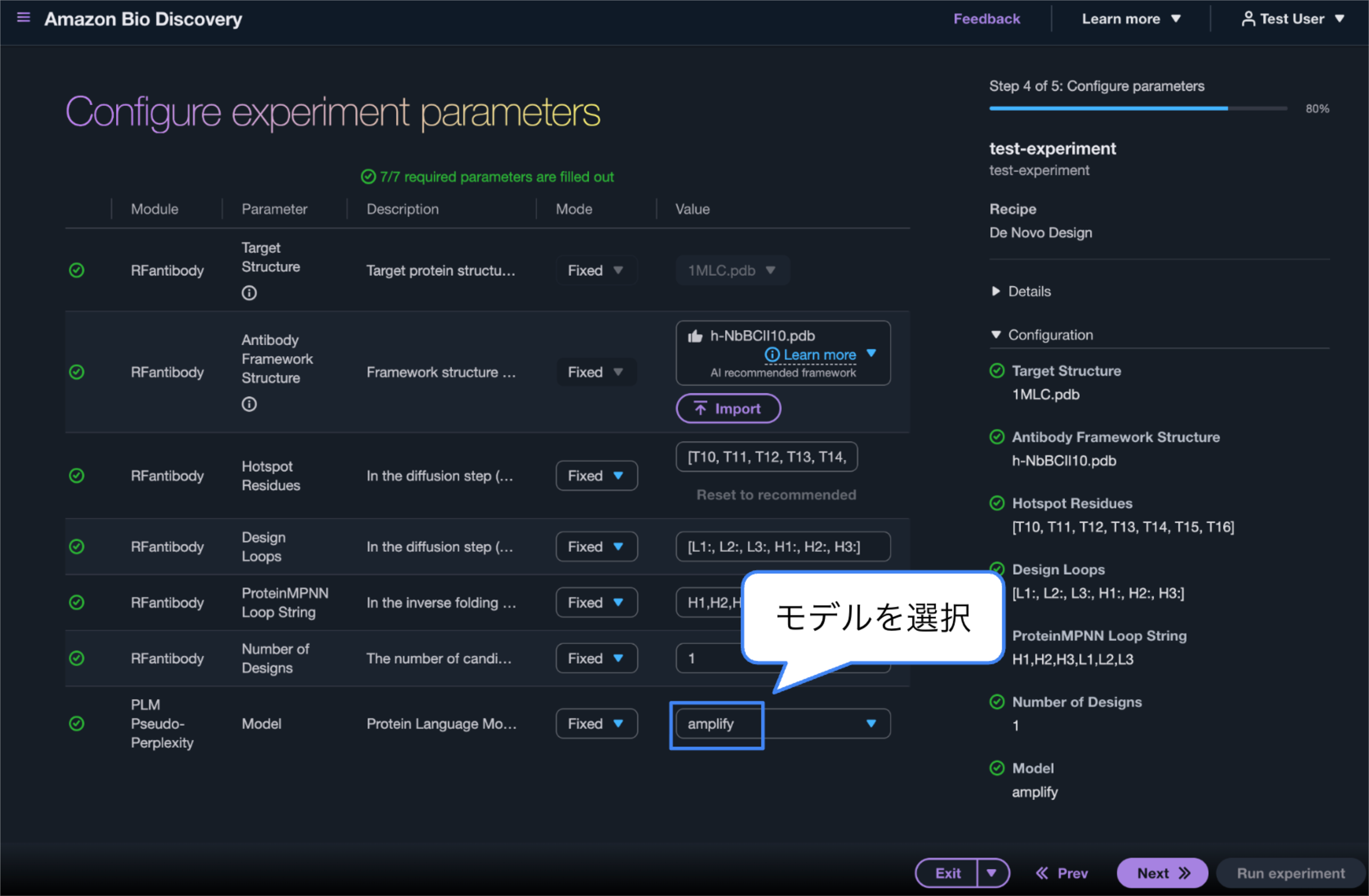
実験パラメータの設定
次に、抗体候補を設計するための条件を設定します。
これまでに指定した標的やホットスポットをもとに、ほとんどの項目が自動で設定されます。
抗体の土台となる Antibody Framework Structure には、AIが推奨した h-NbBCII10.pdb が自動設定されました。
画面上では、このframeworkは「in silico validation」と「low immunogenicity」を根拠に推奨されたものとして表示されていました。今回はサービスが提示した推奨値を変更せず、そのまま使用します。
PLM Pseudo-Perplexity モジュールで利用するモデルとして、amplify を選択します。
PLMはProtein Language Model(タンパク質言語モデル)の略です。一般にタンパク質言語モデルは、多数のアミノ酸配列からアミノ酸の並び方の規則性を学習し、配列のもっともらしさなどを計算的に評価する用途で利用されます。
| Module | 項目 | 設定値 |
|---|---|---|
| RFantibody | Target Structure | 1MLC.pdb |
| RFantibody | Antibody Framework Structure | h-NbBCII10.pdb |
| RFantibody | Hotspot Residues | T10, T11, T12, T13, T14, T15, T16 |
| RFantibody | Design Loops | L1:, L2:, L3:, H1:, H2:, H3: |
| RFantibody | ProteinMPNN Loop String | H1,H2,H3,L1,L2,L3 |
| RFantibody | Number of Designs | 1 |
| PLM Pseudo-Perplexity | Model | amplify |
今回はサービスの操作確認が目的のため、コストを考えて候補数は最小の 1 件にしました。
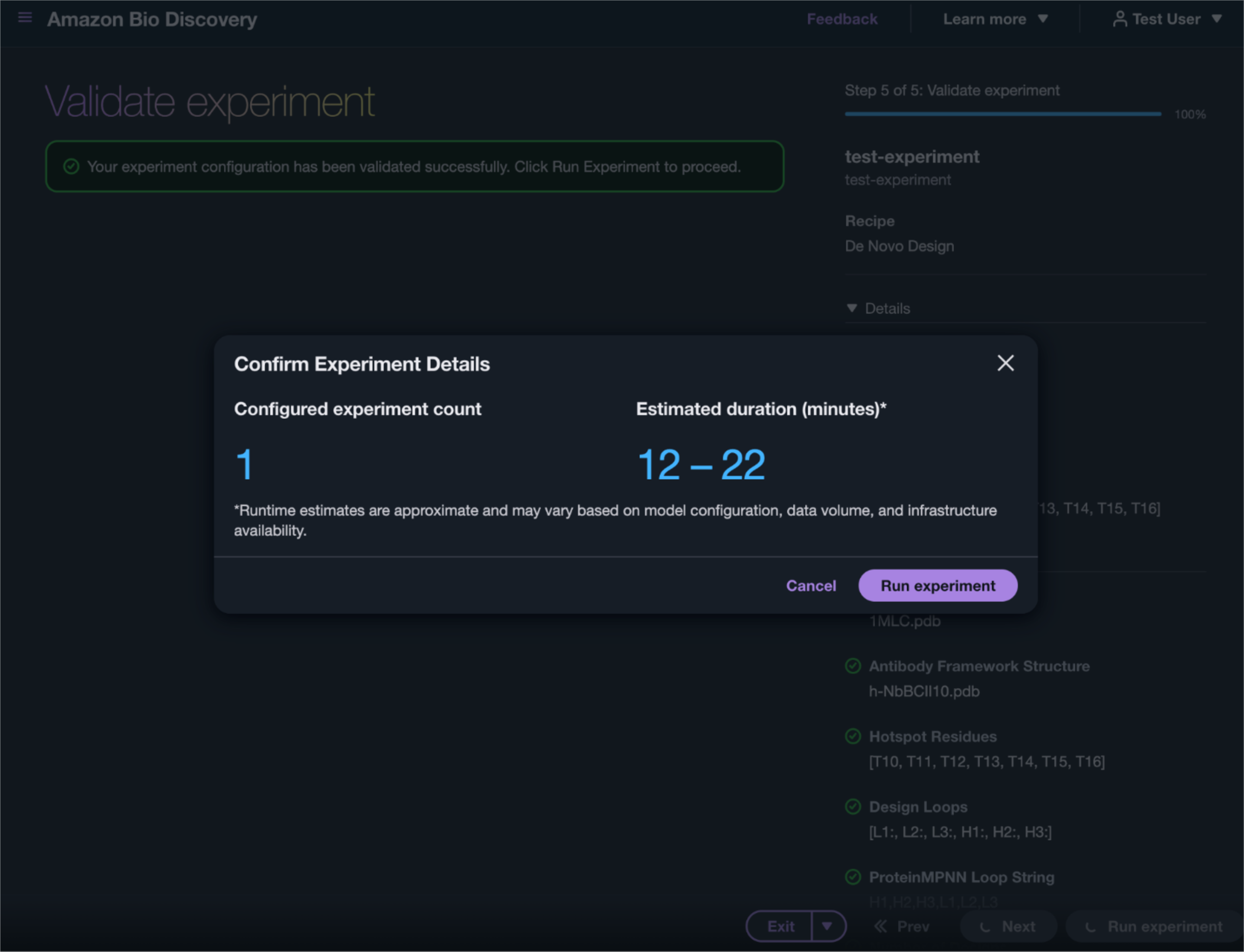
実験パラメータを設定し、Run experiments をクリックすると実験数と推定実行時間が表示されます。今回は 1 回の実験で 12 分から 22 分かかると表示されました。
しかし、実際には 58 分かかりました。表示される推定時間はあくまで目安と考えたほうがよさそうです。
実験結果を確認する
実験が終了すると、Status が Completed に変わります。
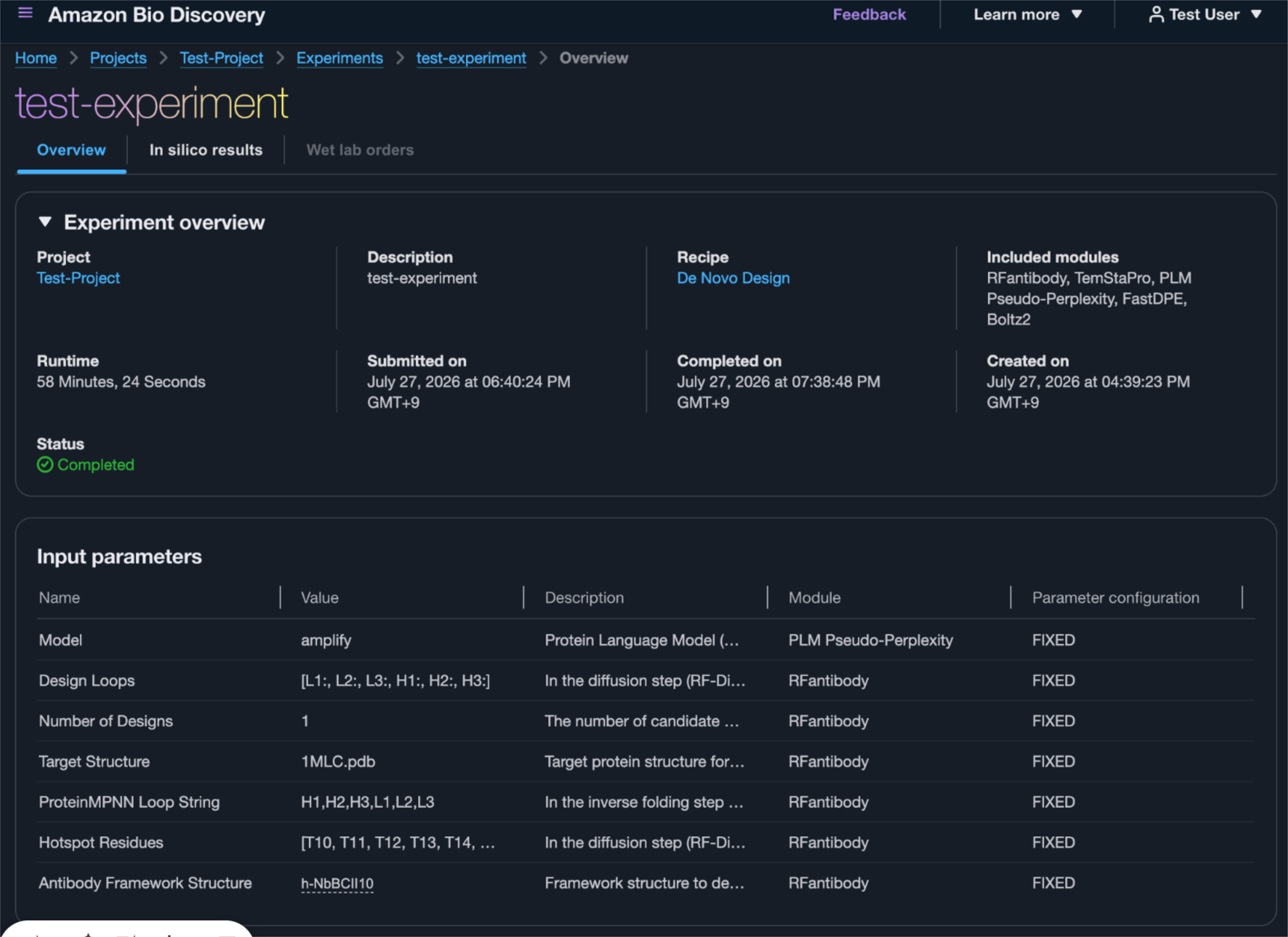
In silico results タブをクリックすると、生成結果に対する AI のコメントが表示されます。AB00001 という名前が出てきますが、こちらが今回生成された抗体候補の名前です。
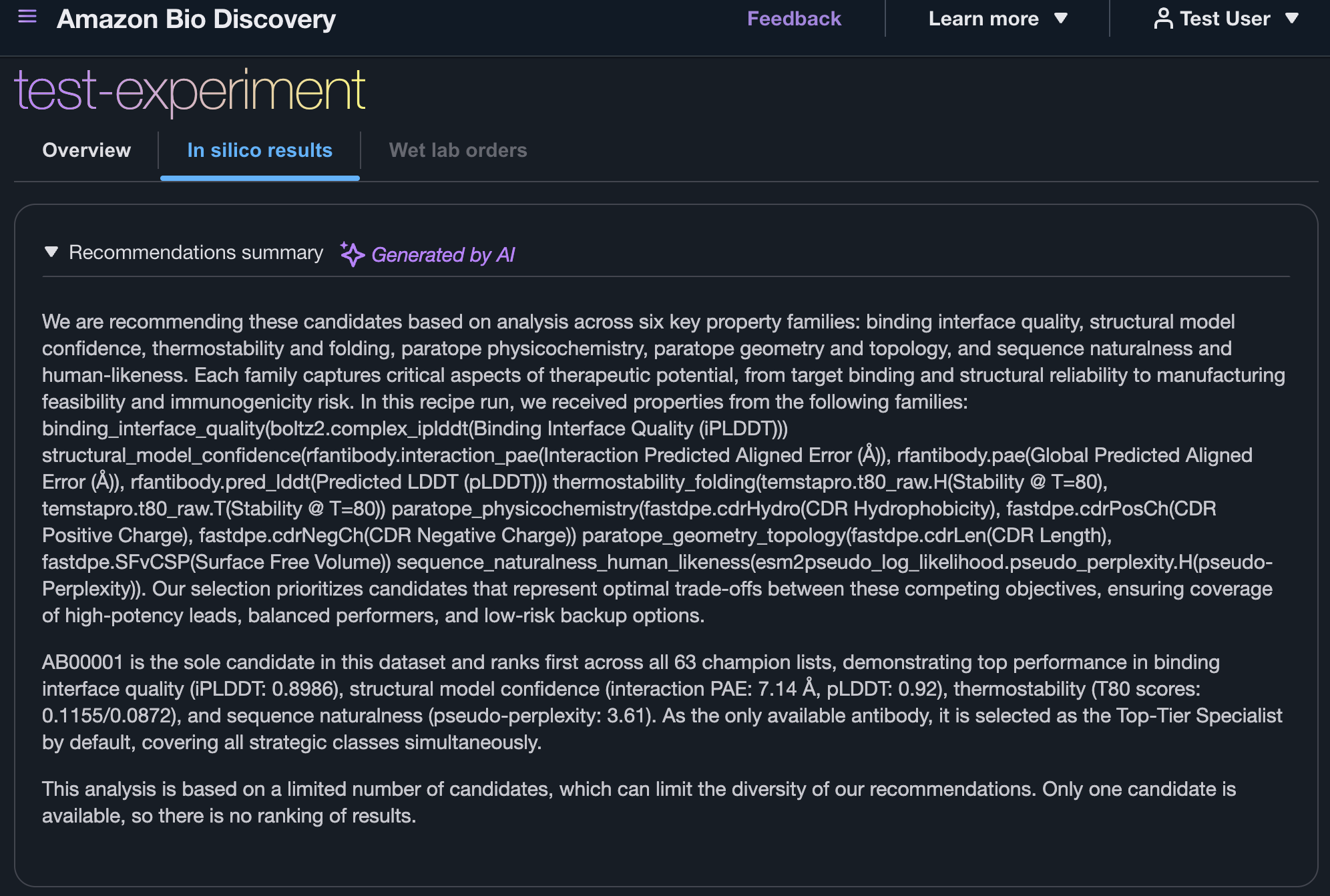
コメントを要約すると以下のようなことが書いてありました。
- 標的との結合部分、予測構造の信頼性、安定性、抗体の結合部分の性質や形、アミノ酸配列の自然さなど、6 つの分野から候補を評価している
- AB00001 は、結合部分の品質、予測構造の信頼性、安定性、配列の自然さなどで評価されている
- 今回は候補が AB00001 の 1 件だけなので、すべての評価リストで形式上は 1 位になっている
- 比較対象がないため、「ほかの候補より優れている」という意味でのランキングではない
その下では各抗体候補の情報やランキング、抗体候補同士の関係性を見ることができます。
この画面上でも、AB00001 が評価項目で Tier 1として扱われています。
ただし、上記の通り今回は候補が 1 件のみであるため、形式上 1 位と表示されています。
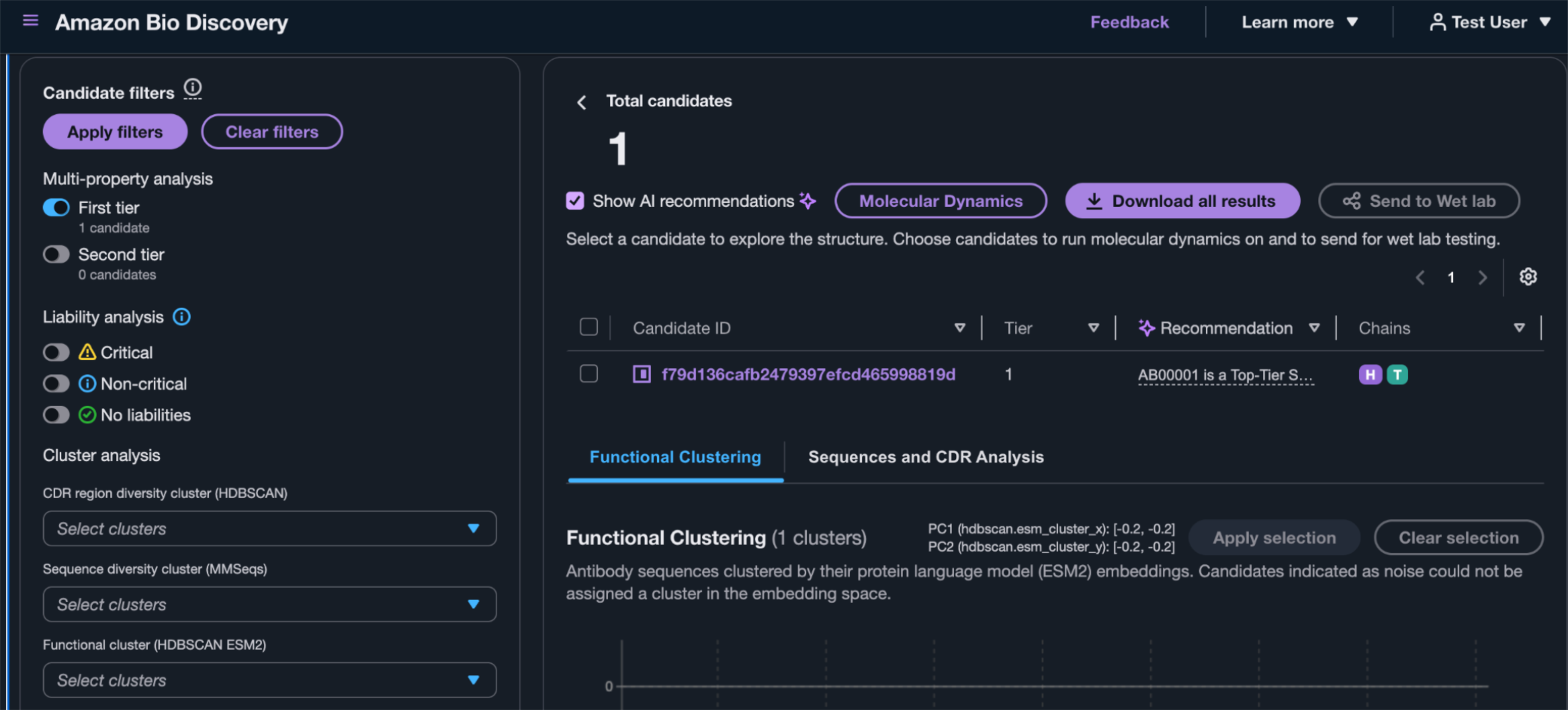
Candidate ID をクリックすると、生成された抗体とターゲットとして選択したタンパク質の構造を見ることができます。
オレンジがターゲットにしたタンパク質で、緑が今回生成された AB00001 を表しています。
※ これは AI が予測した構造であり、実際にこの形で結合することを実験で確認したものではありません。
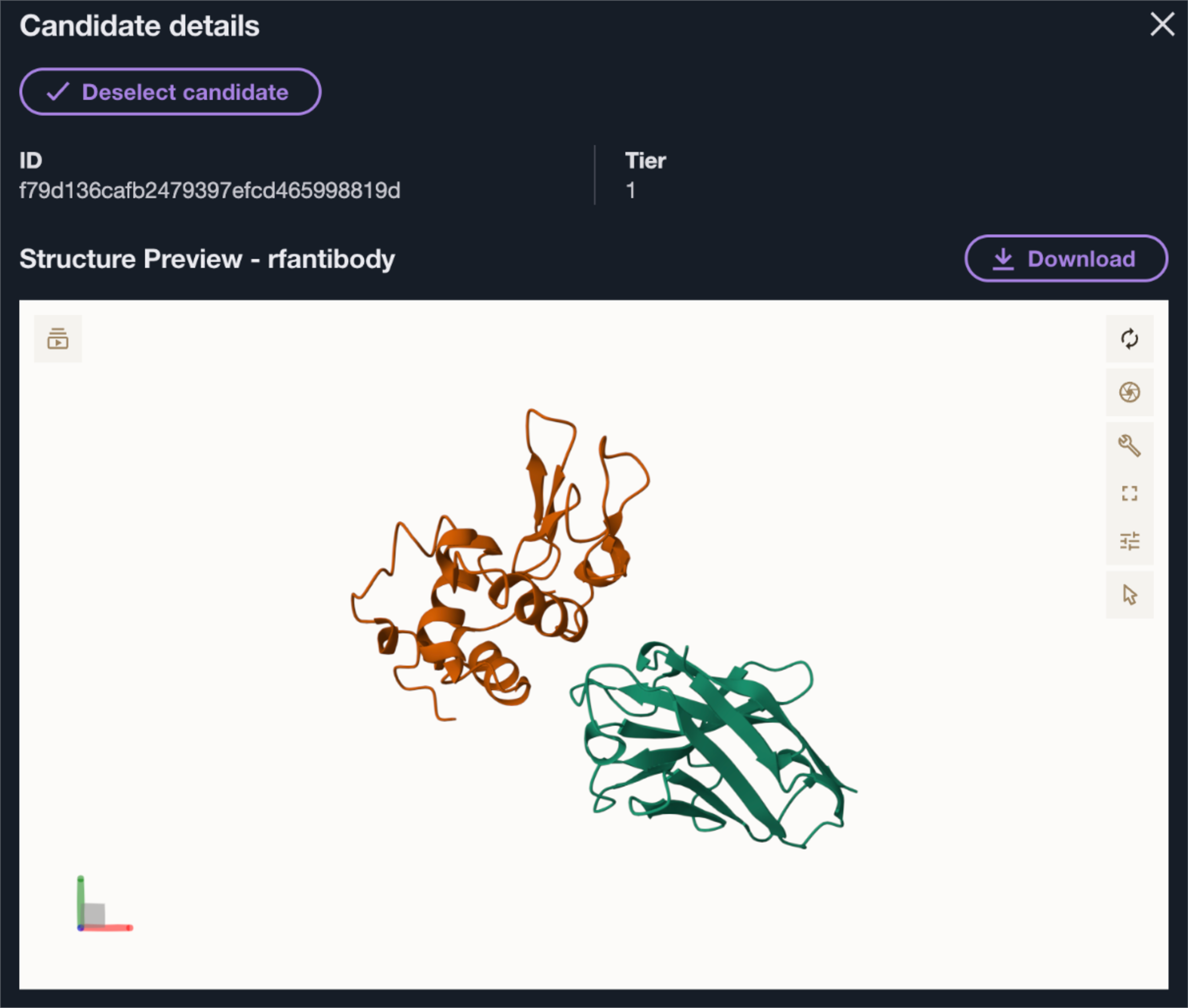
ターゲットタンパク質(オレンジ)と生成した抗体候補(緑)の構造予測
生成された抗体候補は、構造を可視化して確認するだけでなく、候補配列に基づく Molecular Dynamics(MD)シミュレーションによって結合状態の安定性を計算的に検討できます。さらに、候補配列を連携ウェットラボ(コンピュータ上の解析ではなく、実際にタンパク質や細胞を扱って検証する実験研究室)に共有し、実験による性能評価を委託することも可能です。
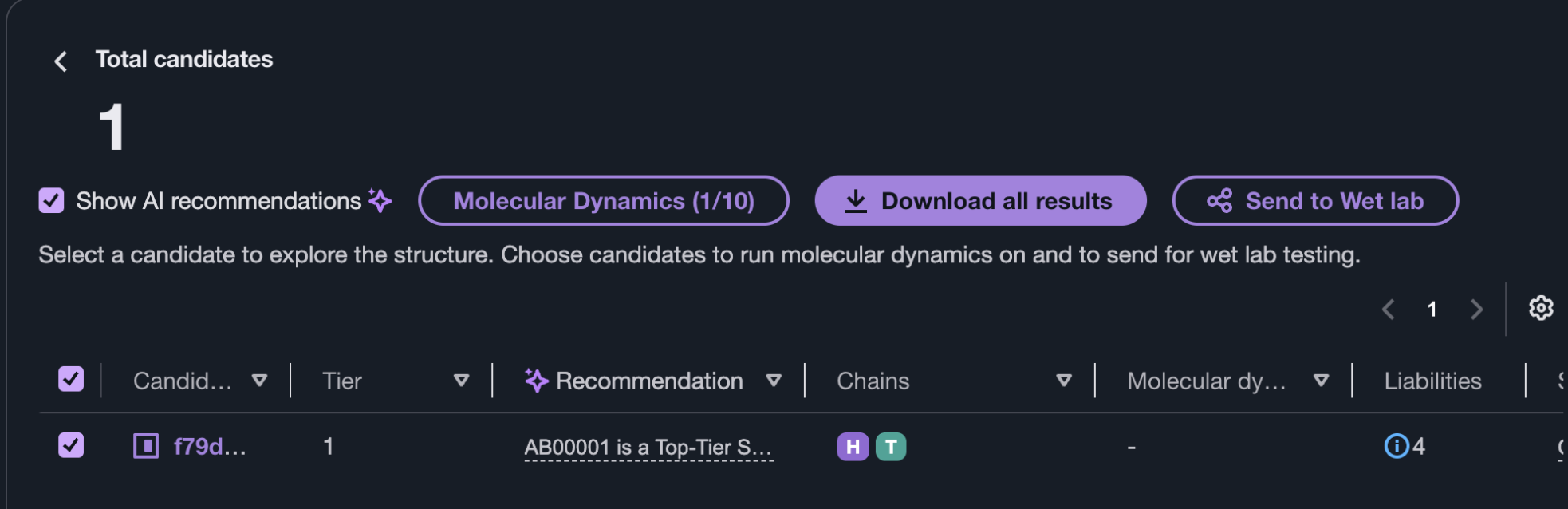
※ Molecular Dynamics(分子動力学)シミュレーションは、抗体候補と標的タンパク質の複合体を、水分子やイオンを含む環境で原子レベルにモデル化し、時間に伴う分子の動きを計算する手法です。これにより、想定される結合様式や、結合状態がどの程度安定して維持されるかを推定・検討できます。ただし、MD シミュレーションは結合を実験的に証明するものではなく、結果はシミュレーション時の設定に依存します。
補足:今回生成された候補の鎖構成について
実験パラメータには L1, L2, L3, H1, H2, H3 というループ指定が表示されていました。
一方、実験後に候補の配列情報を確認すると、表示されたのは Heavy Chain (H) と Target (T) のみで、Light Chain (L) は含まれていませんでした。
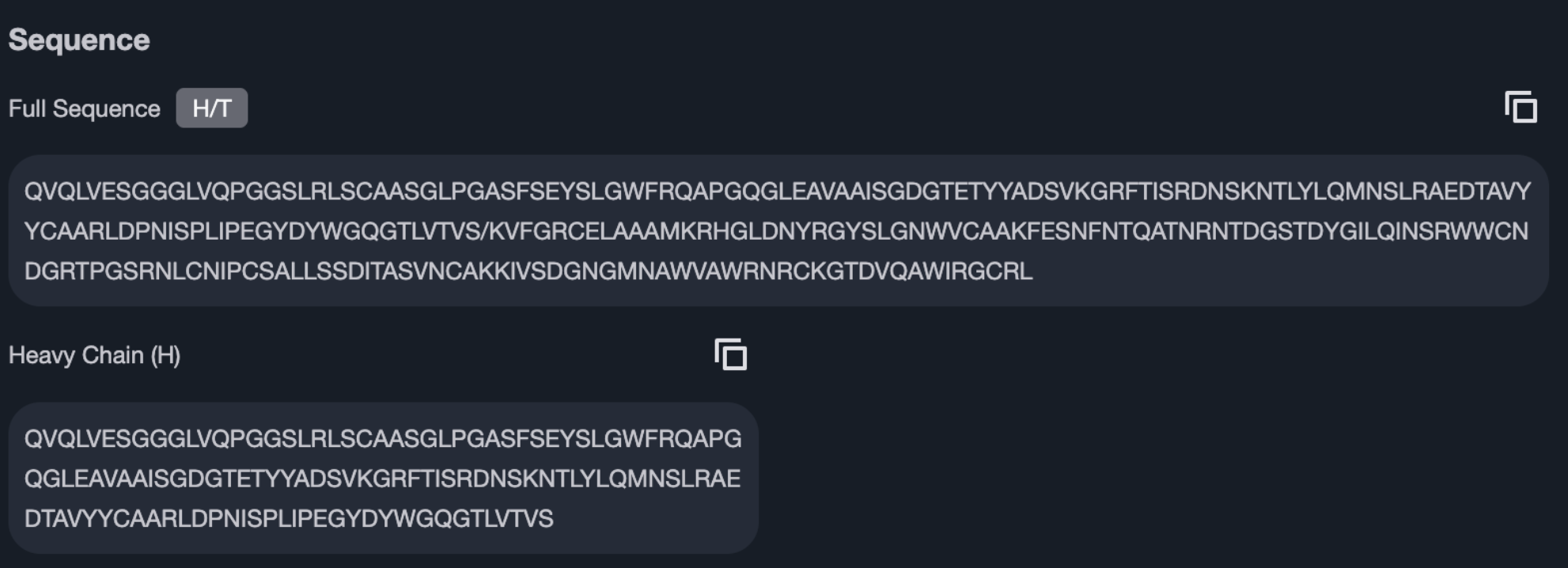
また、Antibody Framework Structure として自動選択された h-NbBCII10.pdb は、画面上で AI 推奨 framework として提示されていました。今回の出力は、通常の重鎖・軽鎖からなる抗体形式ではなく、H chainとして扱われる単鎖の抗体候補、すなわちナノボディ(VHH)に近い形式として生成された可能性があります。
なお、パラメータ画面に L1~L3 も表示された理由や、RFantibody 内部でのループ表現との対応関係は、ユーザーガイドだけでは確認できませんでした。そのため本記事では、画面上で確認できた最終出力の鎖構成に基づき、H chain のみの候補として扱います。
まとめ
おつかれさまでした!
今回は、公開タンパク質構造である 1MLC を題材に、Amazon Bio Discovery で抗体候補を生成してみました。
実施した内容は次のとおりです。
- タンパク質の構造データをアップロード
- 構造データからリゾチームタンパク質に相当する鎖を Target Chain として指定
- AI が提案したホットスポットを選択
- De Novo Design で抗体候補を 1 件生成
- 生成された抗体候補の構造、評価指標を確認
- MD シミュレーションおよびウェットラボ試験への導線を確認
今回の試行では、Amazon Bio Discovery が、標的構造のアップロードからホットスポット選択、抗体候補の設計、予測構造・配列・複数指標の確認までを、一つのワークフローとして提供していることを確認できました。
一方で、候補数は 1 件のみであり、候補間の比較や科学的な有望性の評価は行っていません。
Amazon Bio Discovery の料金ページでは、in silico experiment の計算量を Experiment Unit(EU)で管理し、実行前に推定EU消費量を表示すると説明されています。
一方で、今回の操作では、実行前・実行後ともに EU の推定値や実消費量の表示位置を確認できませんでした。これは、画面構成や契約プラン、操作時点の UI に依存する可能性があります。
実運用する場合は、実験の実行前に推定 EU と課金条件を確認できる画面・手順をあらかじめ把握しておく必要がありそうです。