
Omni の AI Summary Viz を試してみた

こんにちは、ikumiです。
Omni にはクエリ結果を AI が自然言語で要約して表示する AI Visualization Summary という可視化タイプがあります。グラフや表を見慣れていないユーザーに向けて「この数字が意味すること」をテキストで補足したり、経営層向けのサマリーをダッシュボードに組み込むといった用途に使えます。
今回は AI Summary Viz の作り方と、実際のユースケースをいくつか試してみました。
機能概要
AI Visualization Summary は、トピックデータをもとに実行したクエリ結果を AI が読み取り、自然言語の要約テキストとして表示する可視化タイプです。ダッシュボードに通常のグラフと並べて配置することで、数字の解釈を補助するタイルとして機能します。
Options に追加コンテキストを入力することで、要約のトーンや対象読者を指定できます。
| オプション例 | 効果 |
|---|---|
CEO 向けに説明し、フォローアップ質問を3つ追加して |
戦略的な観点での要約+議論の起点になる質問が生成される |
マーケティング担当者向けにポイントを3行で |
対象読者に合った粒度で要約される |
問題点と改善提案を含めて説明して |
課題指摘・アクション示唆を含んだ要約になる |
また、当機能を利用するにあたっては、
トピックデータに基づいたクエリが必要です。トピックなしのクエリでは利用できません
試してみた
事前準備
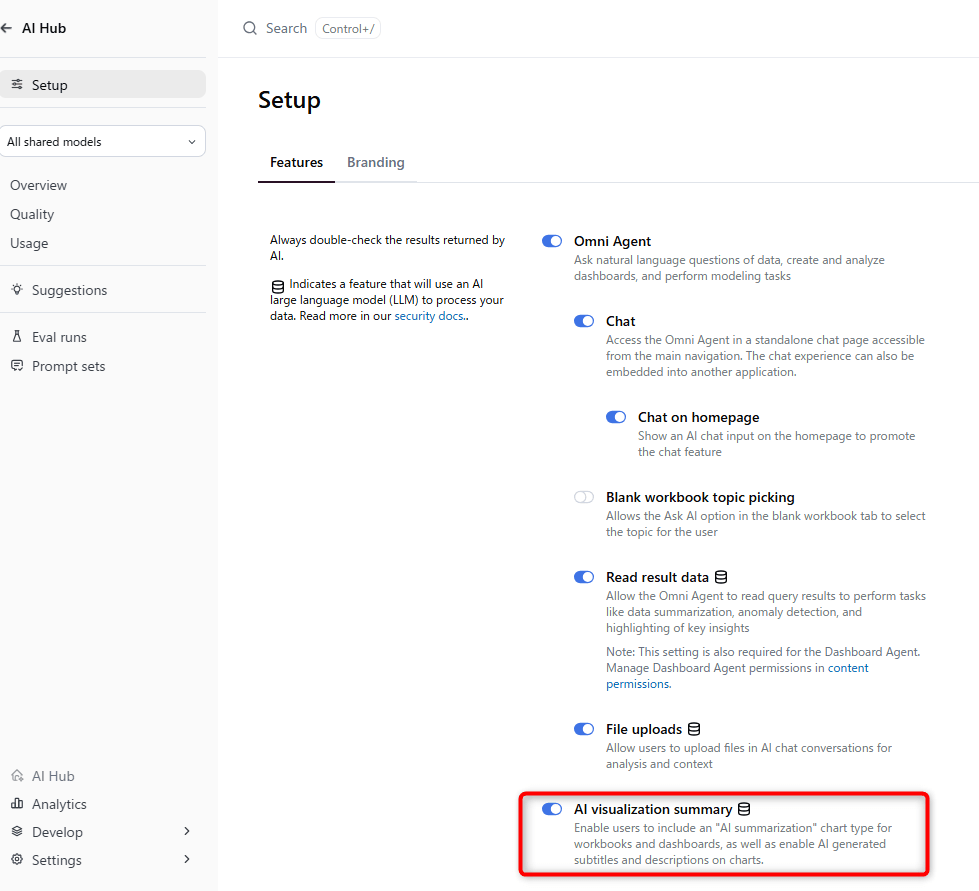
AI Visualization Summary が有効になっていることを確認する
AI Hub → Setup を開き、AI Visualization Summary の設定が有効になっていることを確認します。デフォルトで有効になっているため、特別な操作は不要です。無効になっている場合はオンにしてください。
1. AI Visualization Summary を作成する
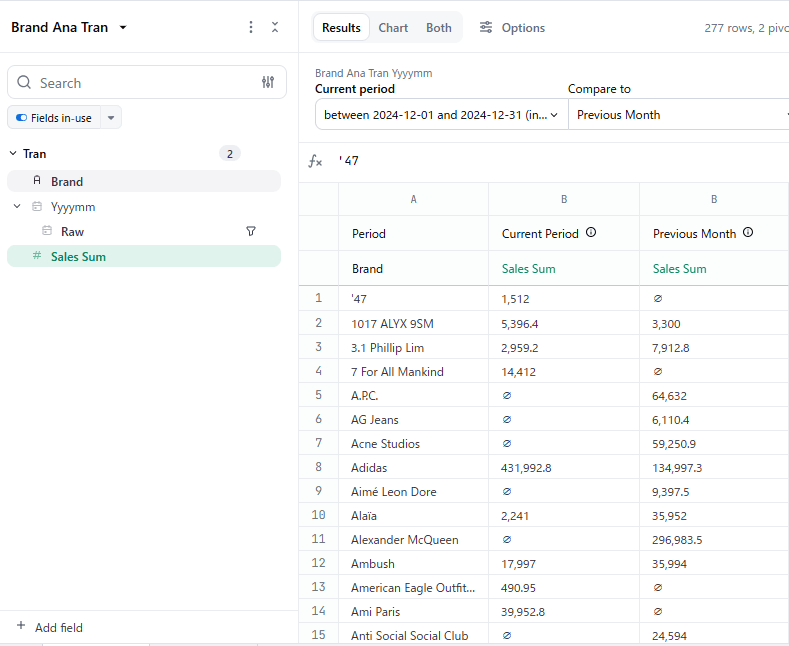
トピックデータをもとにクエリを実行します。今回はブランド別の当月売上と前月売上を含むクエリを用意しました。
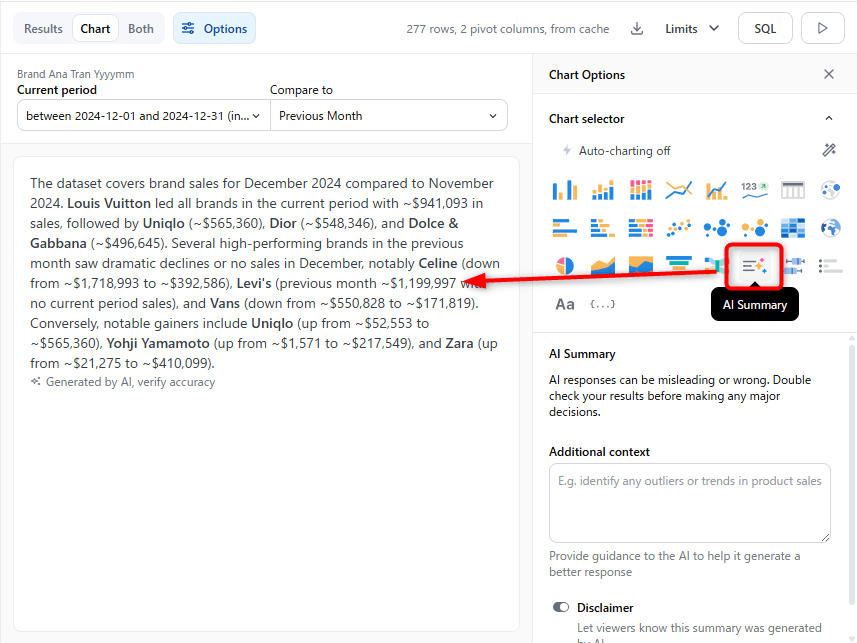
チャートタイプの選択画面で AI Summary を選択します。
選択するとクエリ結果をもとにした要約テキストが自動で生成されます。
2. Options で対象読者・トーンを指定する
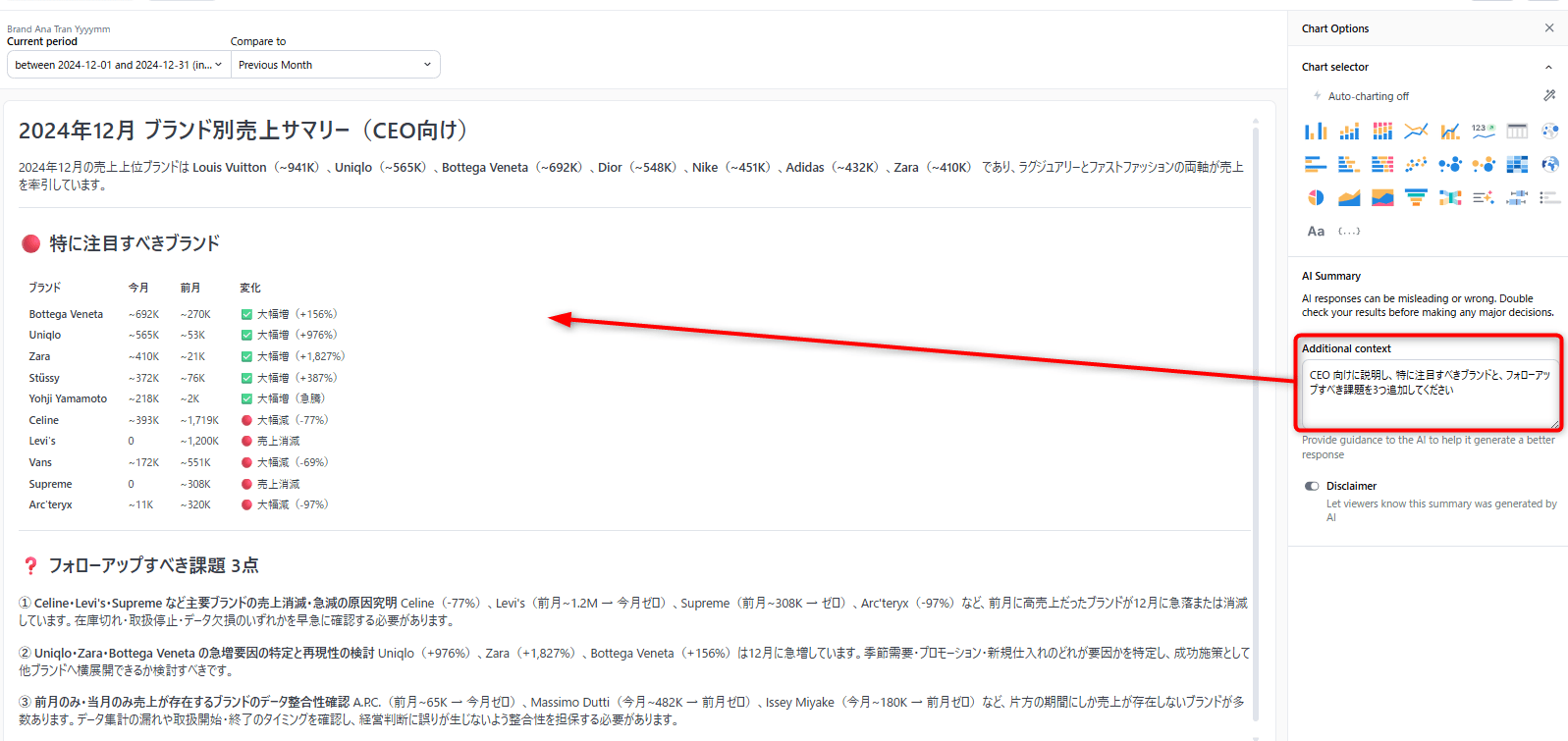
チャートの Options に追加コンテキストを入力することで、要約の内容をコントロールできます。今回は経営層向けのサマリーを想定して以下を入力します。
CEO 向けに説明し、特に注目すべきブランドと、フォローアップすべき課題を3つ追加してください
入力後に要約が再生成され、戦略的な観点での説明と議論の起点になる質問が含まれた内容になれば問題ありません。
3. ダッシュボードに配置して活用する
作成した AI Visualization Summary をダッシュボードに配置します。グラフや実績の表と並べて置くことで、数字の解釈をすぐに読み取れる構成にできます。
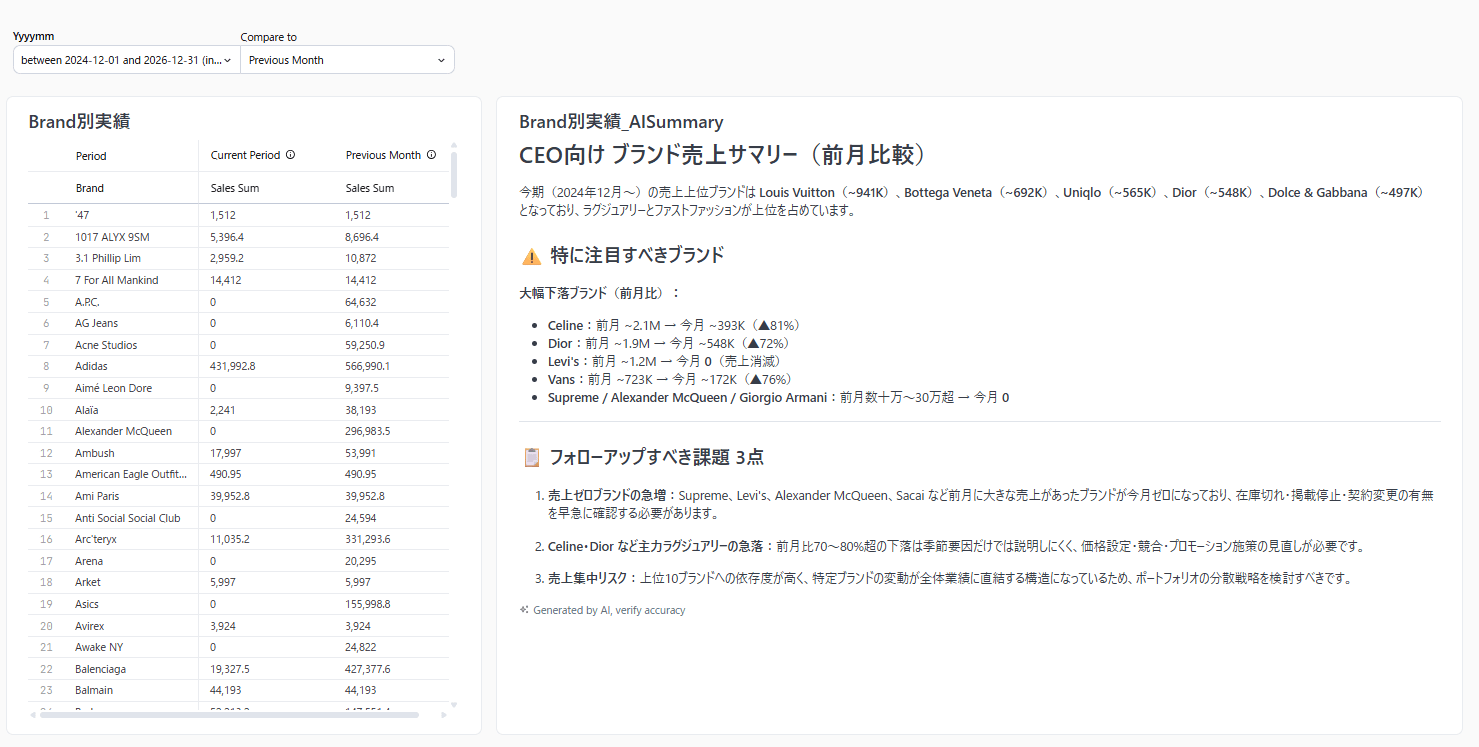
数字を見慣れていないユーザーや、ダッシュボードを初めて開く人にとって「何を見ればいいか」の入り口になります。
4. 問題点・改善提案を含む要約を生成する
Options の内容を変えることで、異なる観点の要約も簡単に作れます。たとえば課題抽出を目的にした以下のコンテキストを試します。
前月比で悪化しているブランドを特定し、考えられる原因と改善提案を含めて説明してください
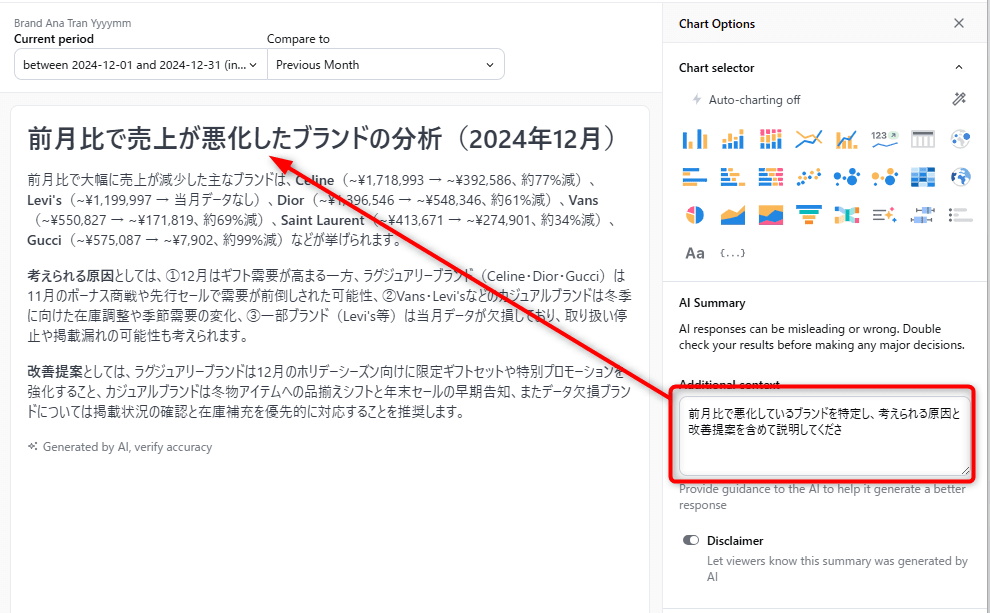
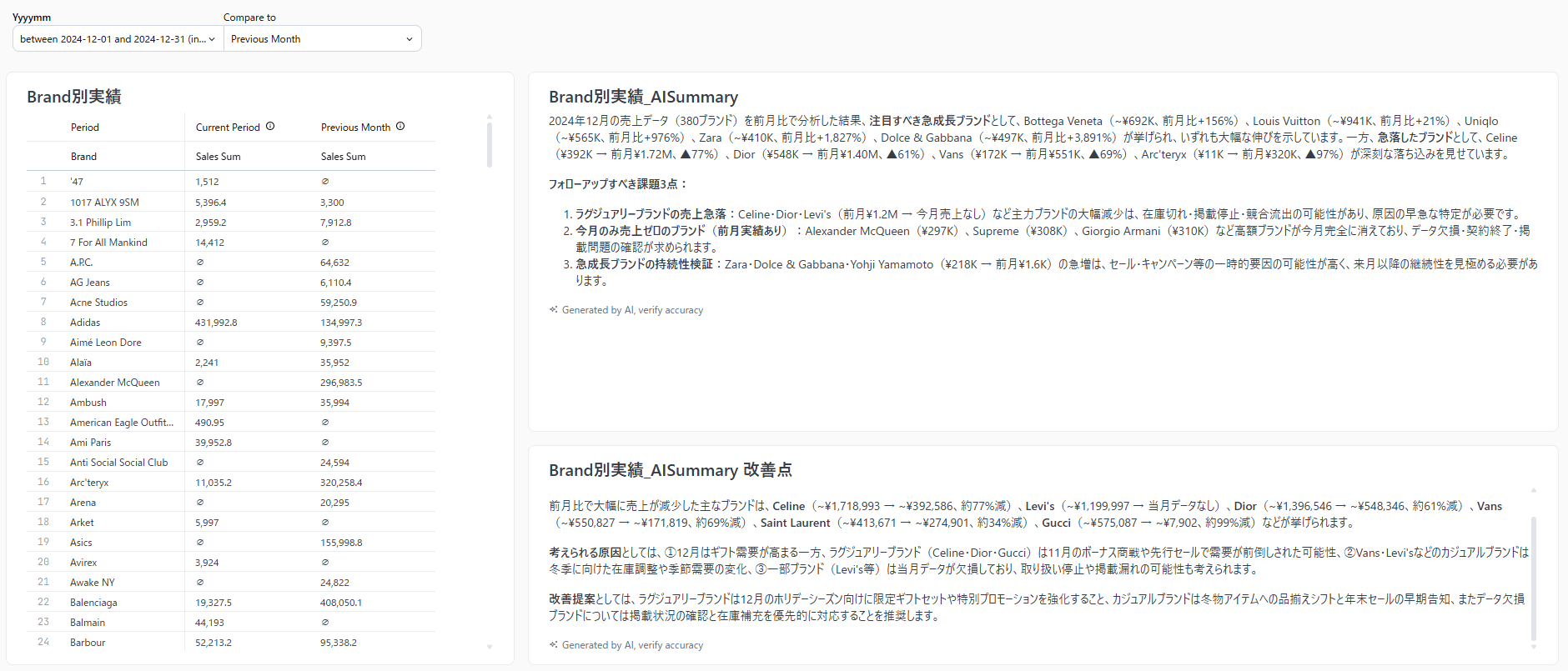
同じクエリ結果でも Options の指示次第で、報告向け・議論向け・アクション促進向けと用途を使い分けられます。
コストについて
この機能を使用する際のコストについても気になったのでOmniのAI Assistantに質問してみました。
AI Visualization Summary はデータが変化したときのみクレジットを消費します。ダッシュボードを開き直したりビューを更新しても、元データが変わっていなければ再計算は走らずキャッシュが使われます。フィルターの変更やキャッシュなしの更新が発生したタイミングで再生成されるようです。
クレジットの消費状況は Analytics → AI Credit Tracking ダッシュボードで確認できます(組織管理者のみアクセス可)。
▼参考ドキュメント
最後に
Omni の AI Summary Viz を試してみました。
グラフや数値を「読む」スキルを必要とせずに、クエリ結果の意味をテキストで届けられるのは実用的です。特に経営層や他部門向けのダッシュボードで、数字だけでなく解釈もセットで伝えたい場面に向いています。Options のコンテキスト指定でトーンや対象読者を柔軟に変えられるのも便利で、同じダッシュボードでも用途に合わせた要約タイルを複数並べるといった使い方もできるので、非常に有用な機能だと感じました。