
【 Omni 】 動的なダッシュボードを実現する Control 機能を使ってみた

こんにちは、業務効率化ソリューション部のikumiです。
今回はOmniのダッシュボード機能の一つである、Control 機能 を使ってみましたので、その内容について紹介いたします。
Control 機能とは
Omni の Control 機能は、ダッシュボード上のタイル(グラフ)に対して「どのフィールドを、どの粒度で、どの期間で表示するか」を、閲覧者自身がインタラクティブに切り替えられるための仕組みです。
フィルター機能とは異なり、グラフで使用している分析軸を入れ替えたり、期間比較のロジックを変更したりできる点が特徴です。
Control 機能を実装してみる
Controlは、ダッシュボードの上部、+Add > Controlから追加でき、以下の種類があります。
- Field switcher(フィールドスイッチャー)
- Multi-field picker(マルチフィールドピッカー)
- Time frame switcher(タイムフレームスイッチャー)
- Period over period(期間比較)
- Parent control(親コントロール)
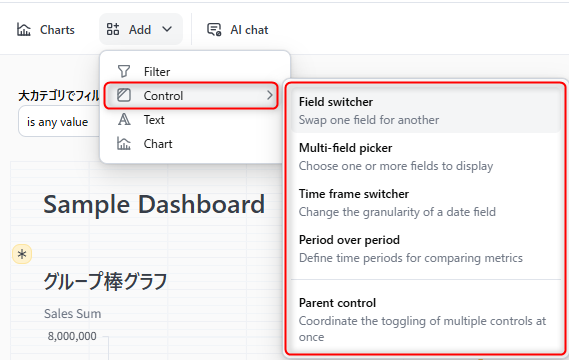
こちらを一つずつ試していきます!
Field switcher(フィールドスイッチャー)
まずは、最も基本的なField switcher Controlを実装してみます。Field switcherは、単一のフィールドを別のフィールドに差し替える機能です。
前提として、Controlはダッシュボード上にある共通のフィールドを持つタイルにのみ影響し、設定画面でどのタイルを有効化するのかを個別で設定することも可能です。
+Add > Control > Field switcherを選択し、Controlを追加します- まずは、デフォルトで表示したい列を選択し、
Addを押下
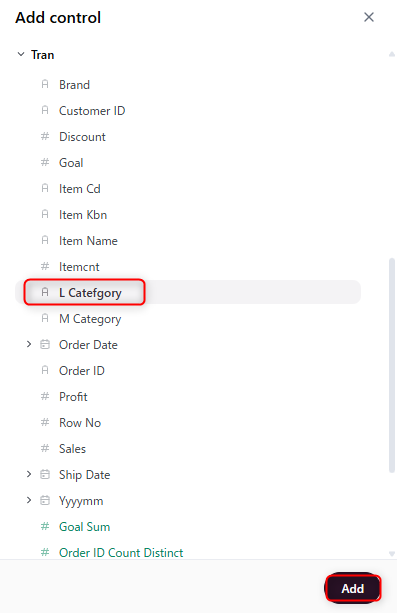
- 続いて、切り替えさせたい別の列を
Fieldsに追加し、完了したらDoneを押下
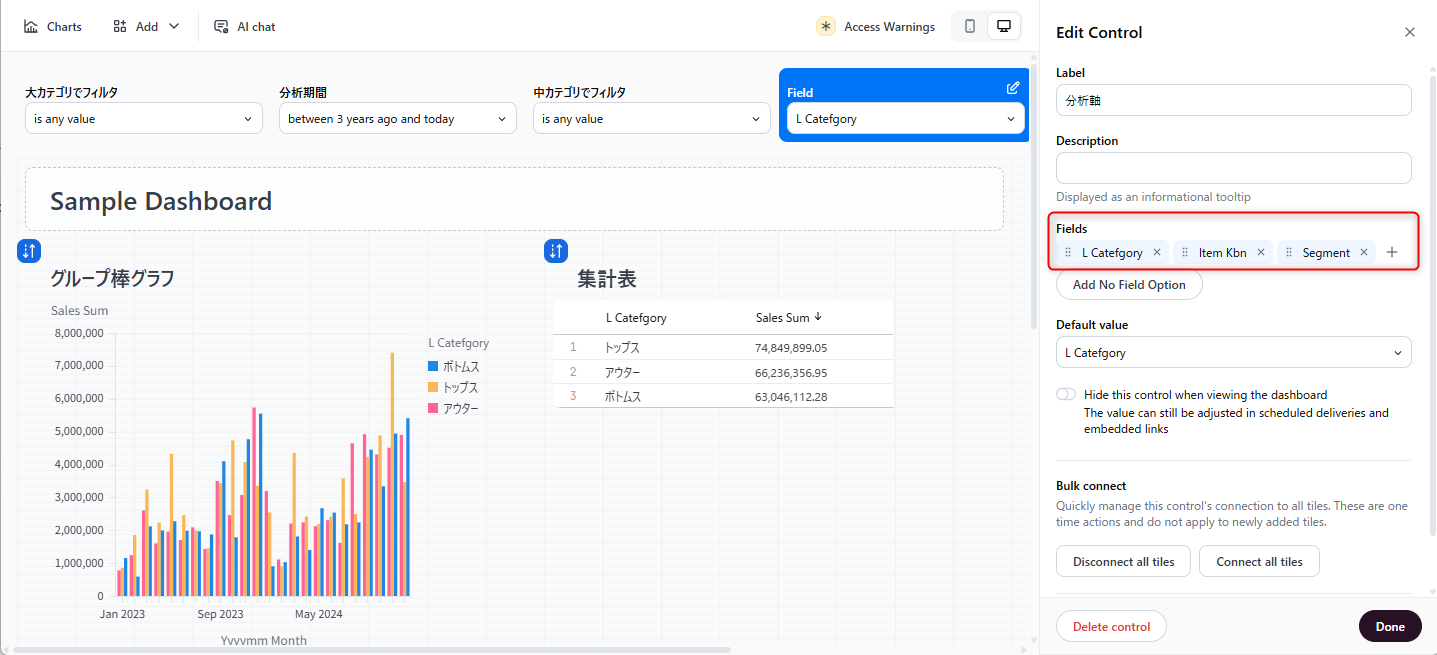
- なお、この画面の左上のアイコンがONになっていれば設定の有効化、グレーアウトしていれば無効化となります
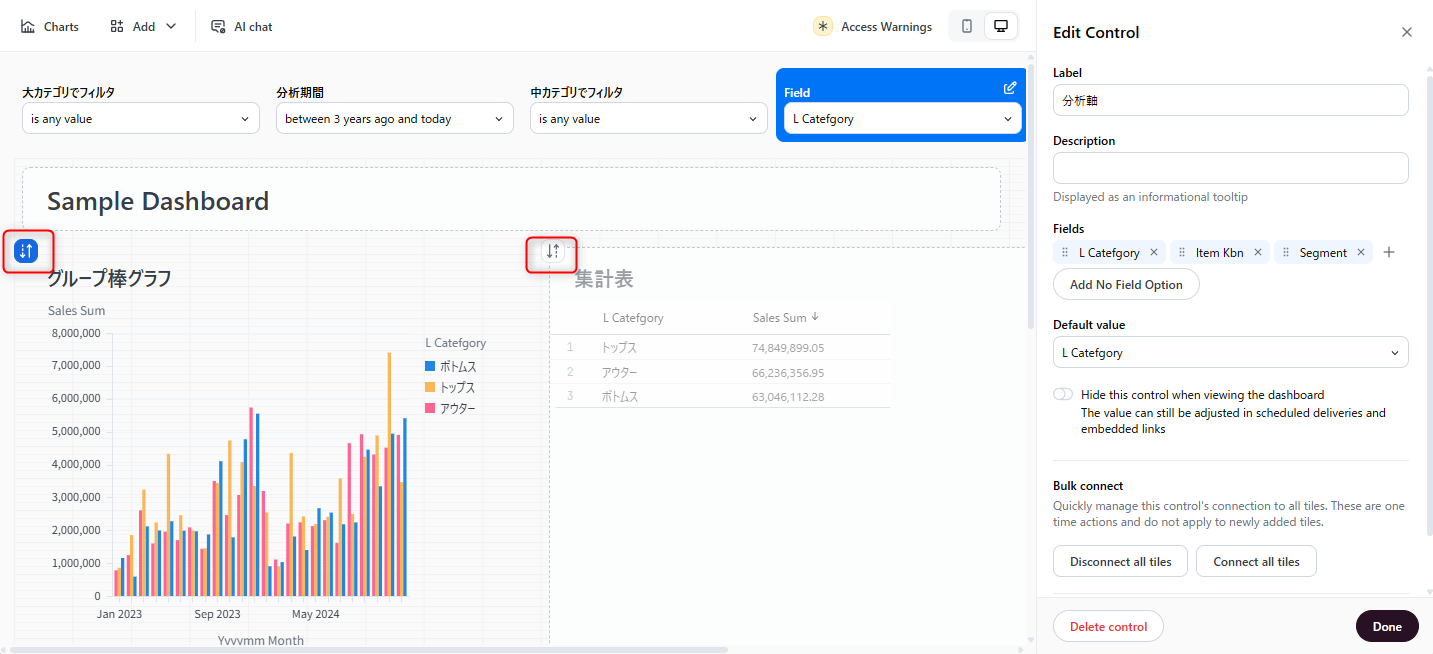
- 実際にフィールドを切り替えてみると、表示列の内容が変わったのが確認できます!
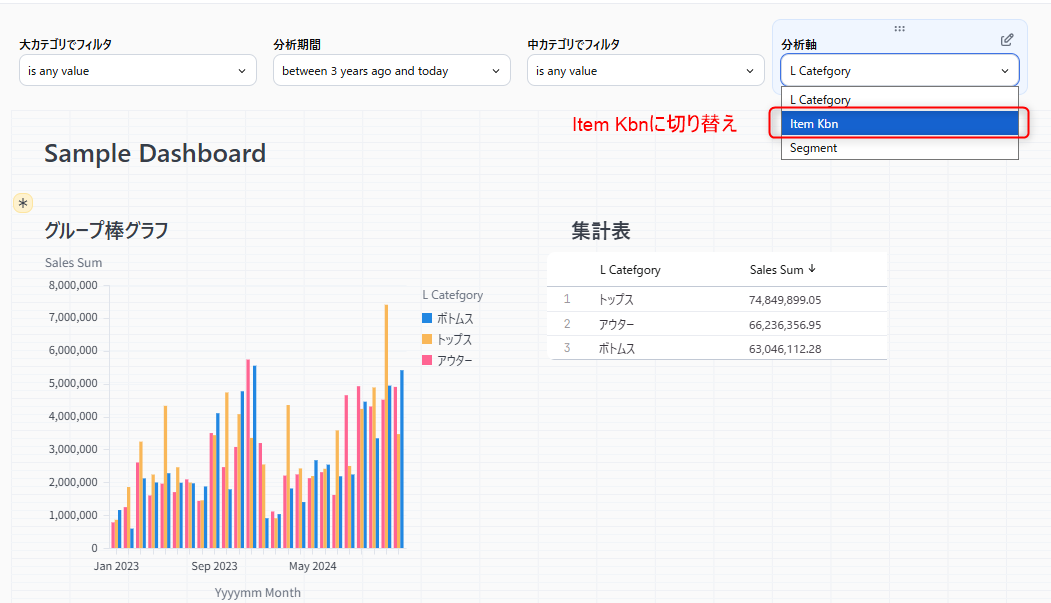
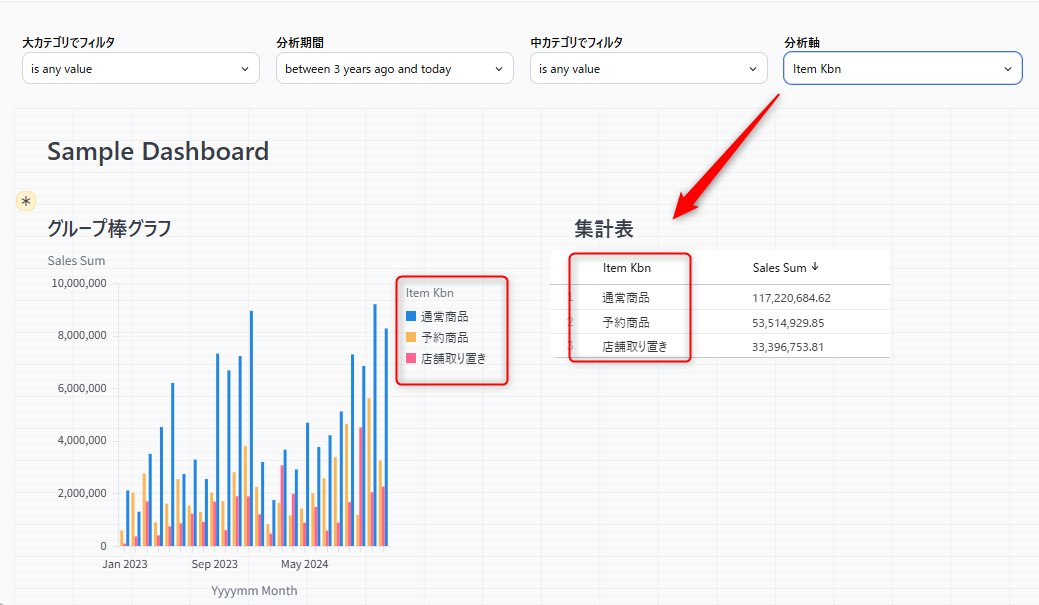
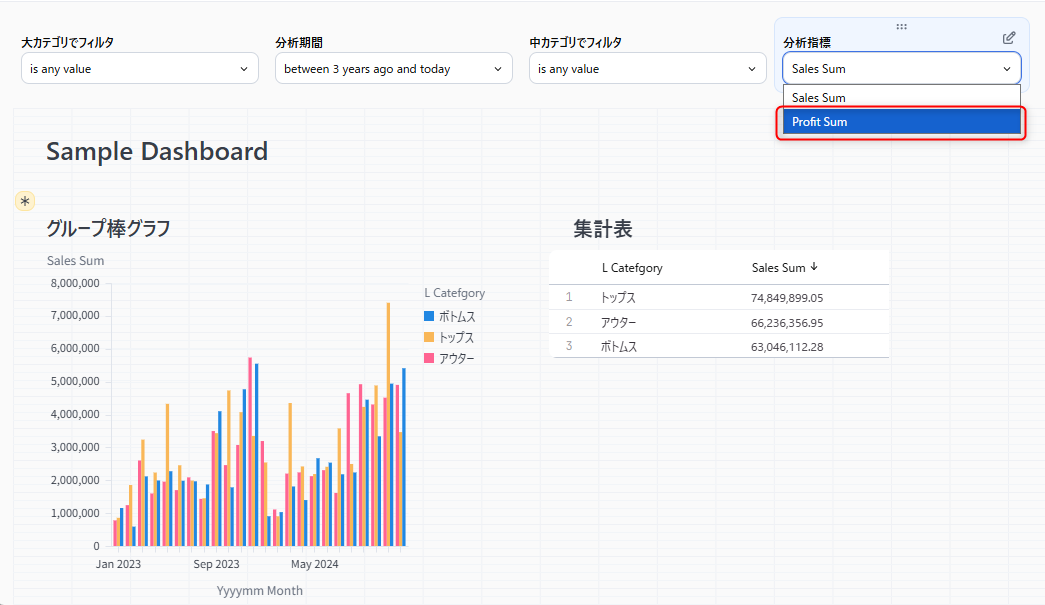
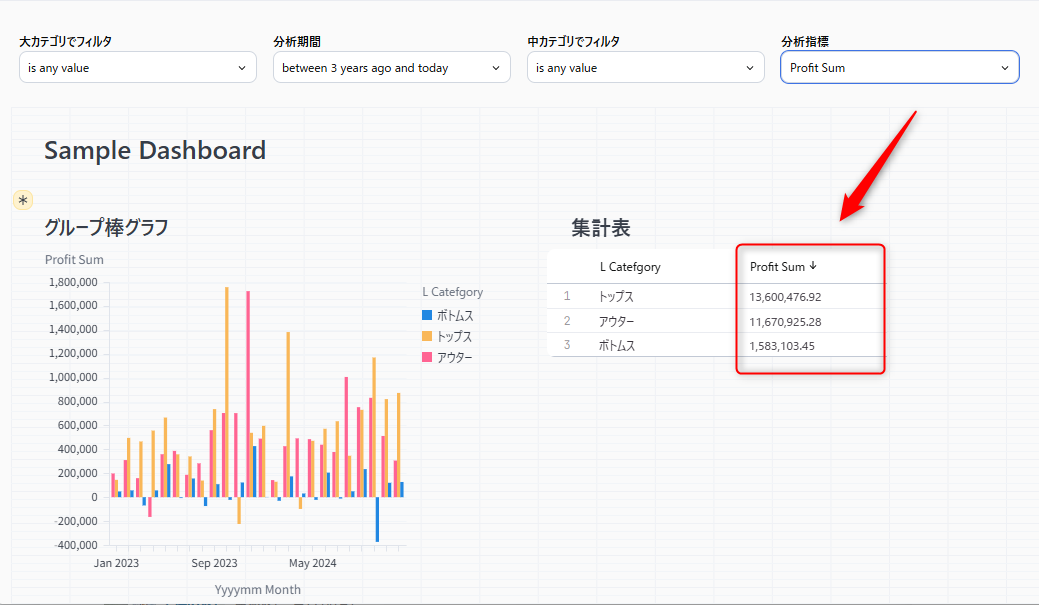
- ちなみに、指標で切替させたい場合も、同じステップで設定可能です
Multi-field picker(マルチフィールドピッカー)
Multi-field pickerは、複数フィールドを同時に選択できるコントロールで、特にテーブル表などでの表現で有効に使っていただけます。
+Add > Control > Multi-field pickerを選択し、Controlを追加しますAvailable Fieldsの+ Add fieldから任意のフィールドを設定し、必要に応じてDefault Valueも選択し、完了したらDoneを押下

- 設定ができたら、まずはテーブルの内容を確認します。ここではデフォルトに設定した内容が反映されています
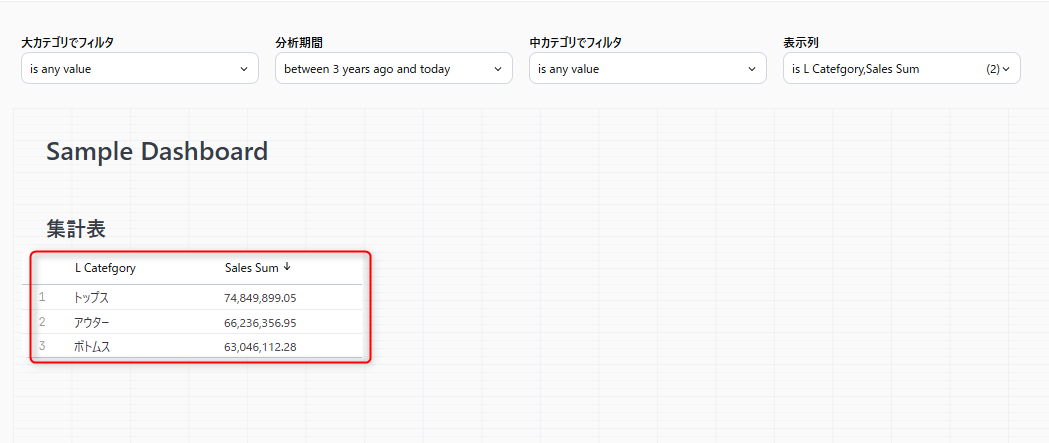
- 続いて、コントロールから表示したい列を選んで内容を反映してみますと、想定通りの内容で表示されました!
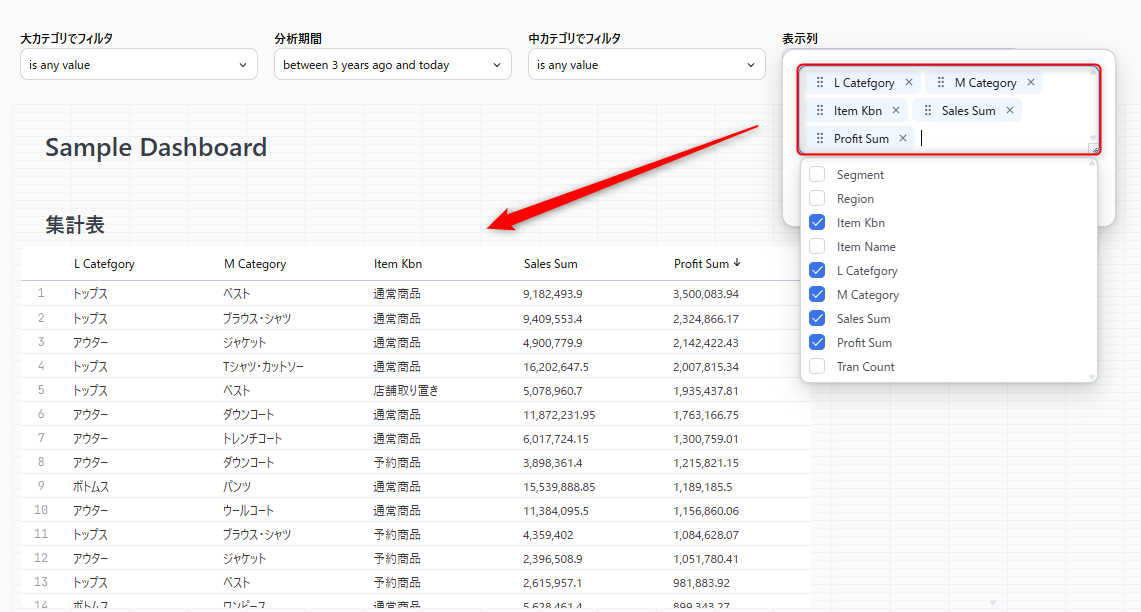
Time frame switcher(タイムフレームスイッチャー)
Time frame switcherは、日付フィールドの粒度(日次 / 週次 / 月次 / 四半期 / 年次 など)を切り替えるためのコントロールです。
+Add > Control > Time frame switcherを選択し、Controlを追加します- まずはベースとなる日付列を選択し、
Addを押下
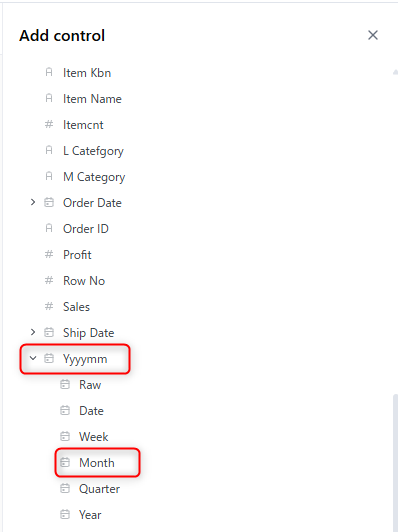
- 日付粒度については、
Time framesの個所に自動的に追加されるので、不要なものがあれは削除、または必要なものを追加し、完了したらDoneを押下

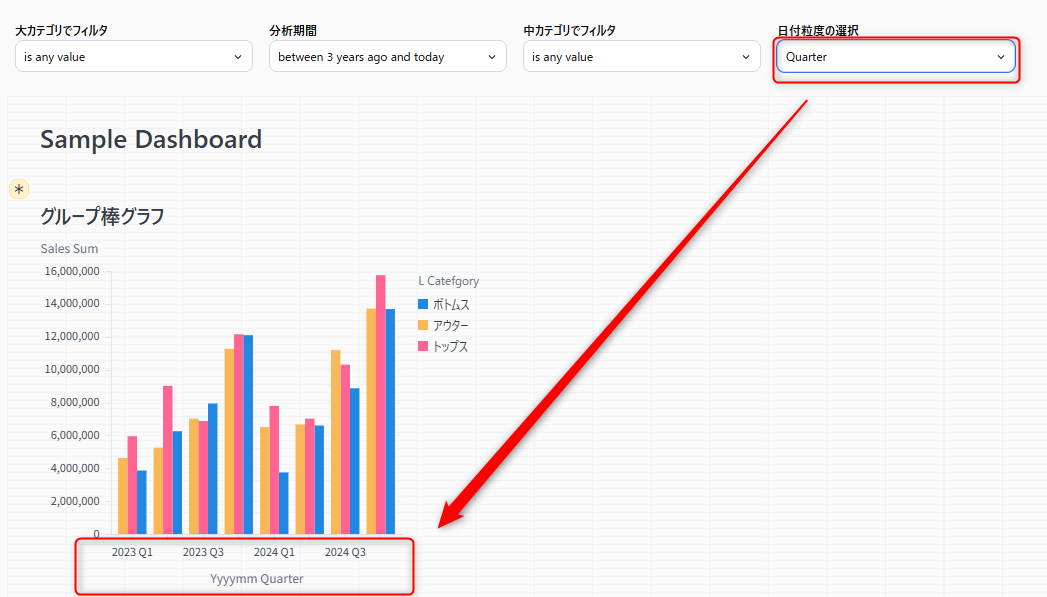
- この状態でグラフを確認します。ここではデフォルトに設定した月単位のグラフが反映されています
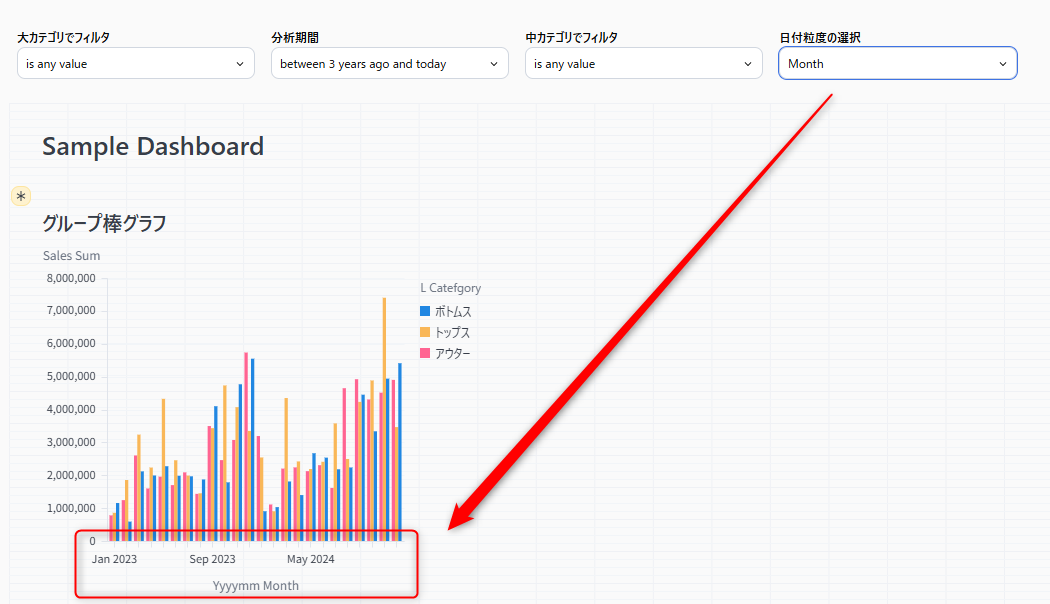
- 続いて、四半期単位の粒度を選択して反映してみますと、グラフも反映されました!
Period over period(期間比較)
Period over periodは、ある期間と、過去の別期間のメトリクスを比較表示するためのコントロールです。また、こちらの利用には、事前にチャートの設定を済ませておく必要がありますので、まずはチャートを作成します。
- まずは任意のトレンドグラフのチャートを作成し、日付軸の列のアクションメニューから
Period over periodを選択

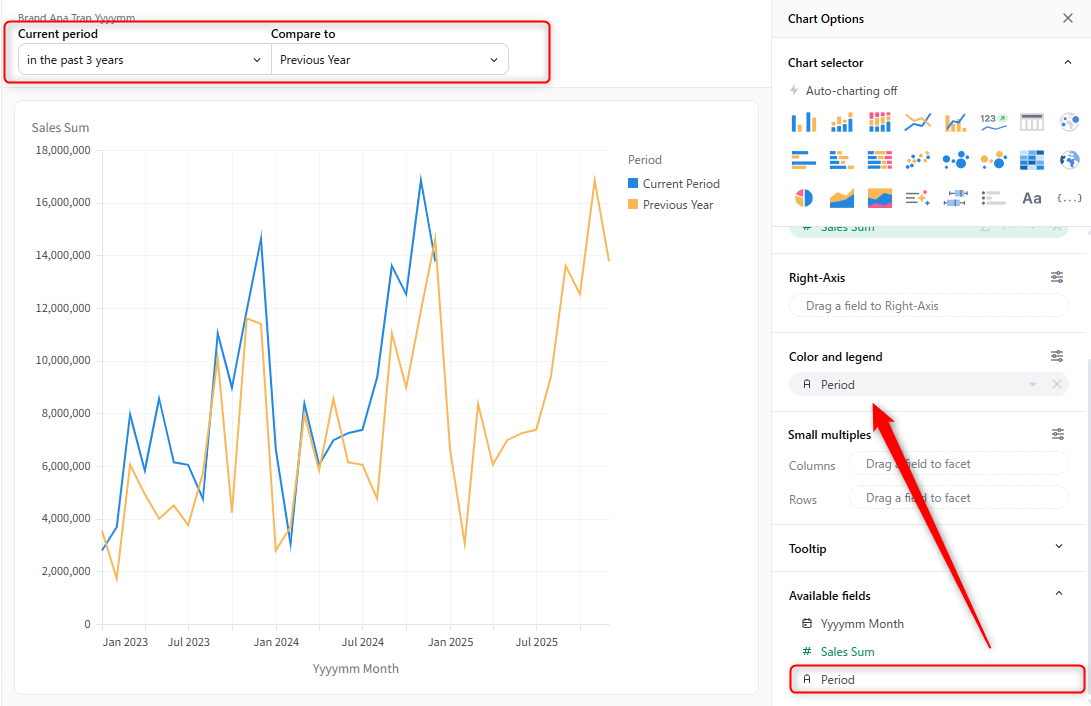
- その上で、規定の日付の表示期間と、比較したい期間を選択します。また、チャートオプションに
Periodというメニューが追加されているので、色の凡例に追加しておきます
- 上記の設定ができたら、ダッシュボード編集画面から
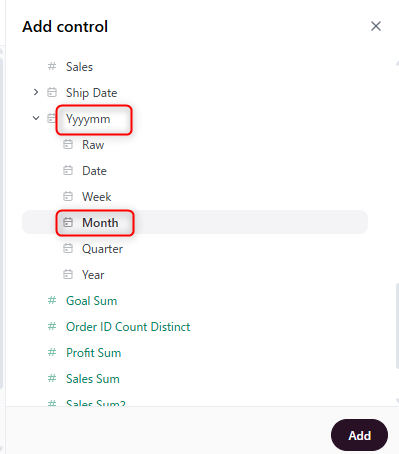
+Add > Control > Period over periodを選択し、Controlを追加します - チャート側で設定した期間設定よりもControlで設定した内容の方が優先されるので、再度基準となる日付軸を選択します
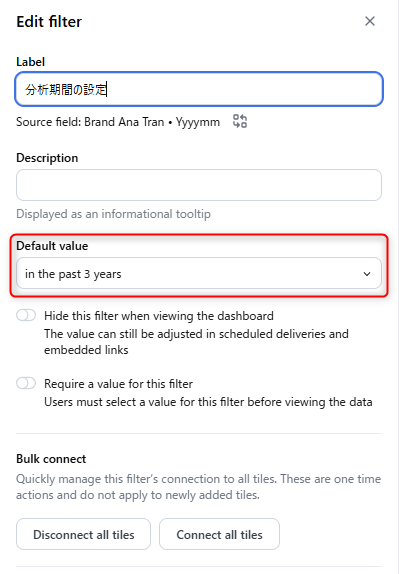
- 続いて同様にデフォルトの日付の表示期間を設定し、完了したら
Doneを押下
- ダッシュボード側ではまだ比較期間が設定されていないため、通常のトレンドグラフが表示されています
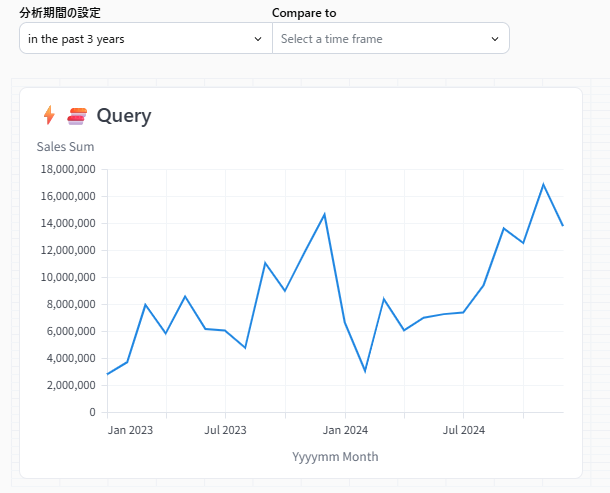
- 比較期間を選択することで、期間比較のグラフを表示する事ができました!

Parent control(親コントロール)
Parent controlは、複数のコントロールをまとめて一括操作するためのコントロールで、例えば日付など、チャートによって異なる日付列を利用しているが、日付の粒度は一括で変更したい、等といった場合に便利です。
- まずダッシュボード側の設定として、各日付列に対応したTime frame switcher Controlを作成しておきます
- この際、Time framesは
Month・Quarter・Yearの3つの選択肢のみ残します

- この際、Time framesは
- 次に
+Add > Control > Parent controlを選択し、Controlを追加します Optionsタブでは、ユーザーに選択させる選択肢となる任意の文字を入力します。ここでは先ほどのTime framesで残した選択肢である、Month・Quarter・Yearの3つを入力
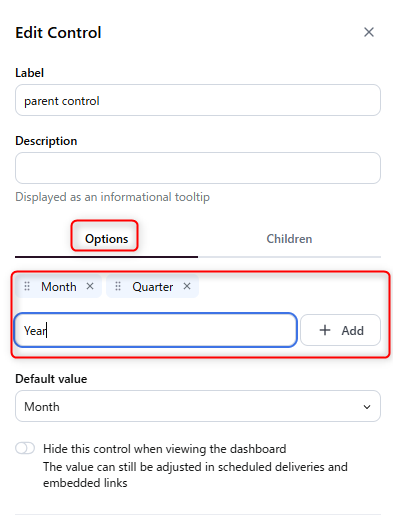
- つづいて
Childrenタブでは、既に作成済のコントロールにある選択肢と、Optionタブで設定した選択肢のマッピングを行います- これを、関連付けしたい全てのコントロールに対して実施
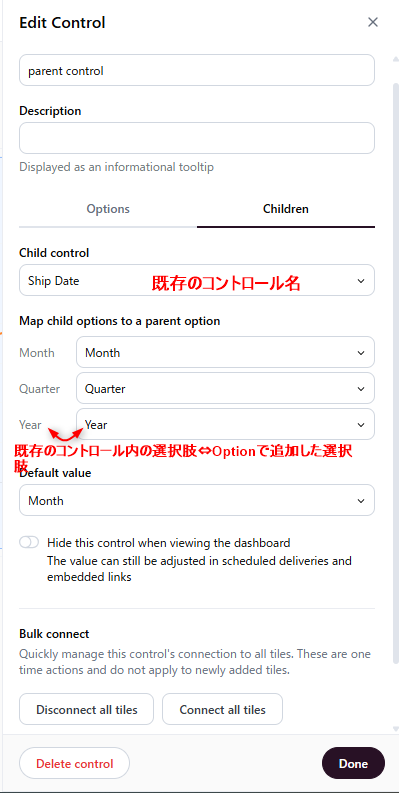
- これを、関連付けしたい全てのコントロールに対して実施
- 設定が完了したら、
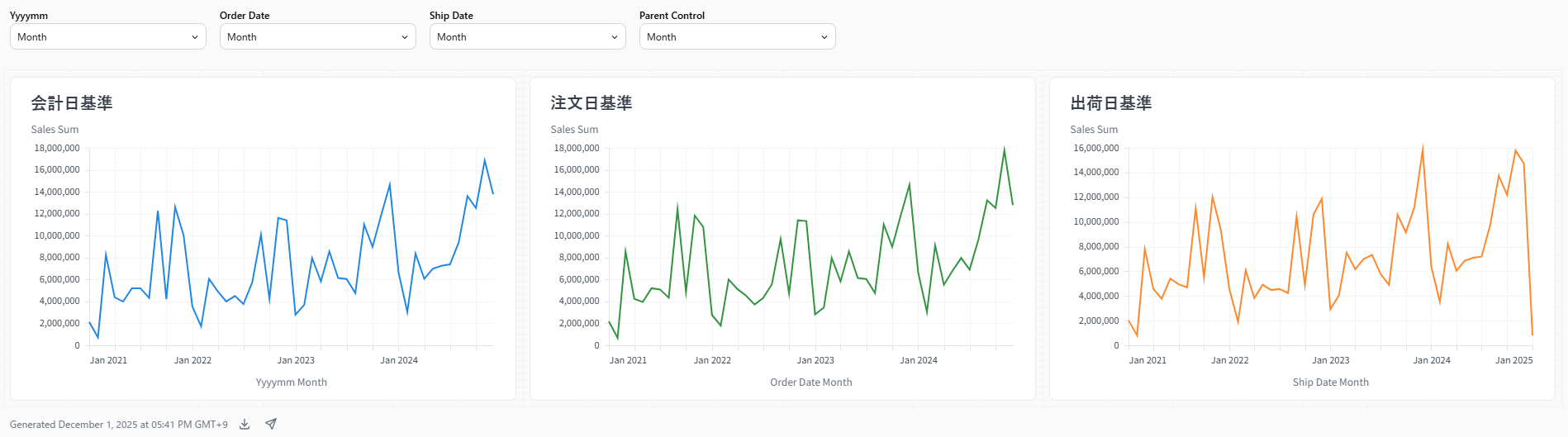
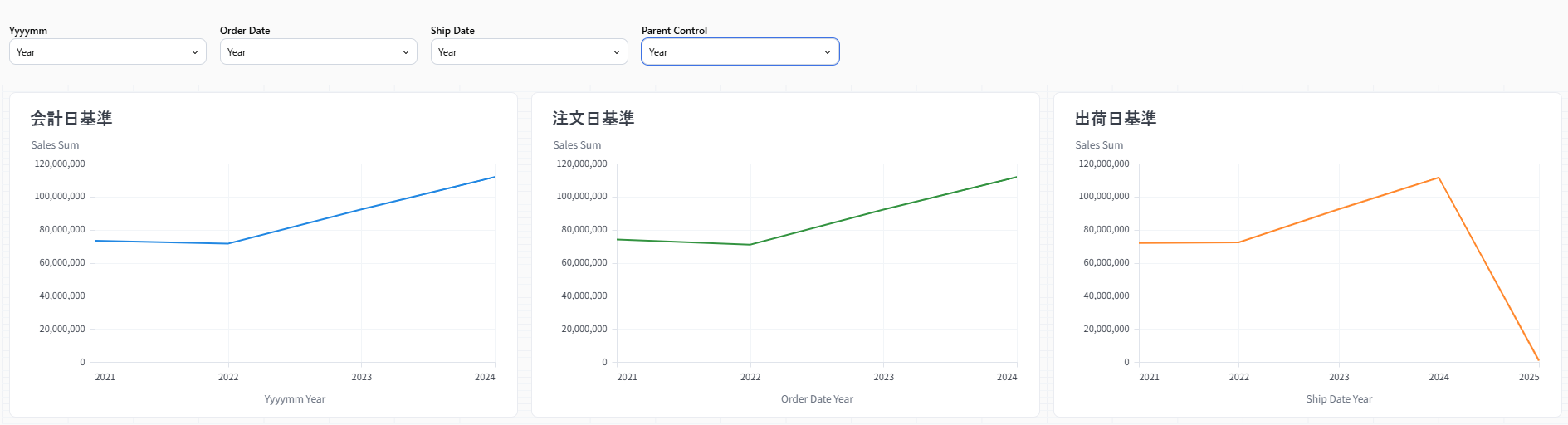
Doneを押下 - ダッシュボード上で、Parent controlの値を変えてみると、すべてのグラフの時間軸を変更することができました!
さいごに
いかがでしたでしょうか。 Control 機能を利用することで、ダッシュボードの表現の幅も広がりそうですね。