Omni の Query View を使って、データベースにない仮想テーブル作成する

2025.12.03
こんにちは、業務効率化ソリューション部のikumiです。
今回は、Omni の Query View という機能を使ってみましたので、その内容について記載いたします。
Query View とは
Query Viewとは、タイトルにも記載した通り、ワークブックで作成したクエリをビューとして保存することで、データベースに存在しない独自の結果を仮想のテーブルとして使用できる機能です。Lookerの派生テーブルに近い機能ですね!
Query View の作成ステップ
- まずは、新規のワークブックを作成します。今回はviewからクエリを作成していきます
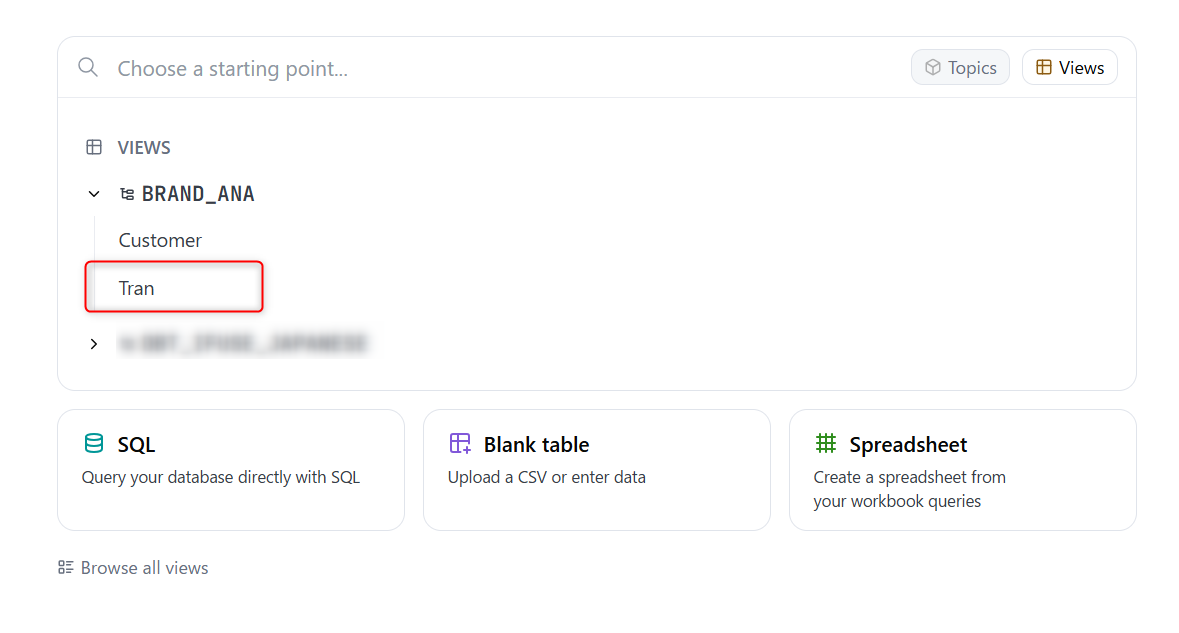
- 仮想のテーブルとして保存したいデータを作成し、Resultsから内容を確認
- 今回は顧客ごとの初回オーダー日を保持する結果作成しました
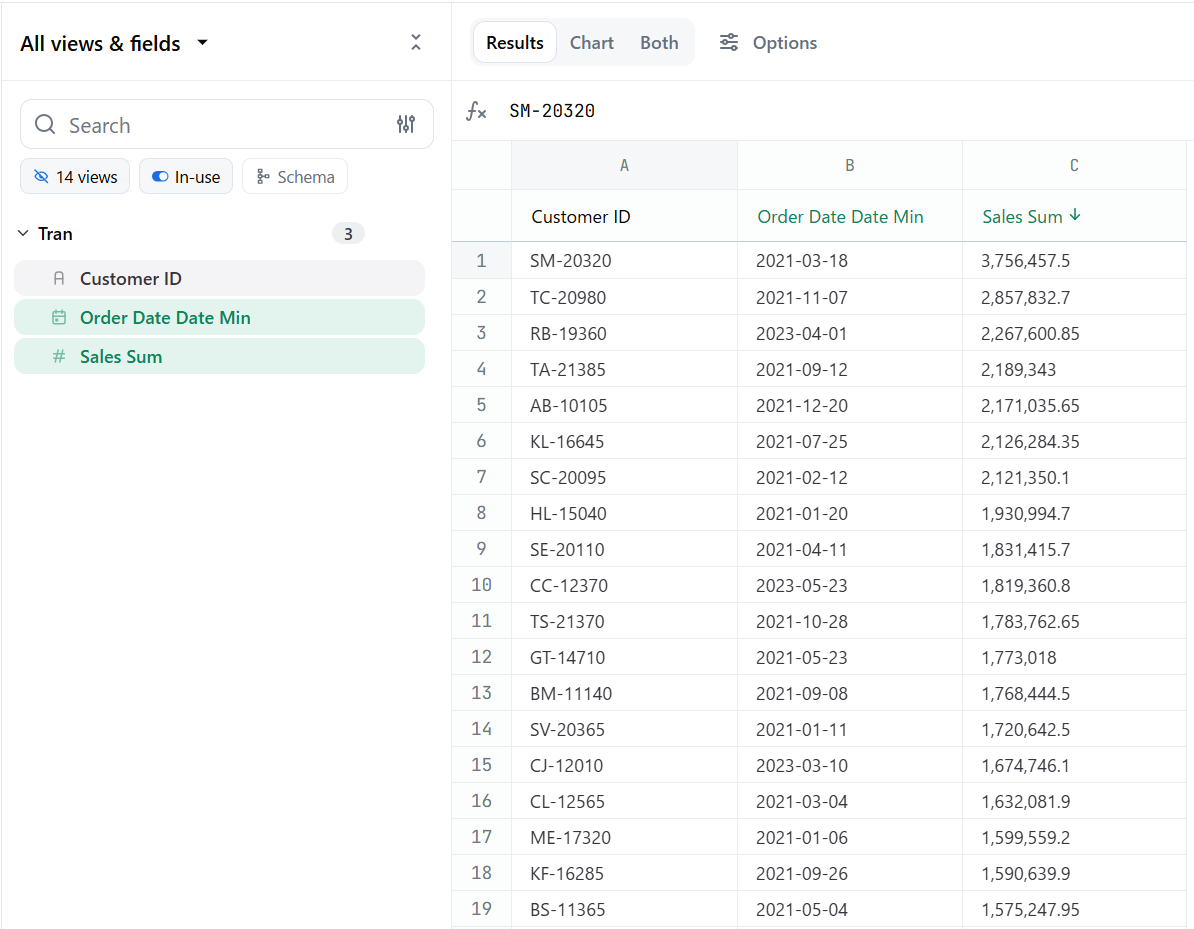
- 今回は顧客ごとの初回オーダー日を保持する結果作成しました
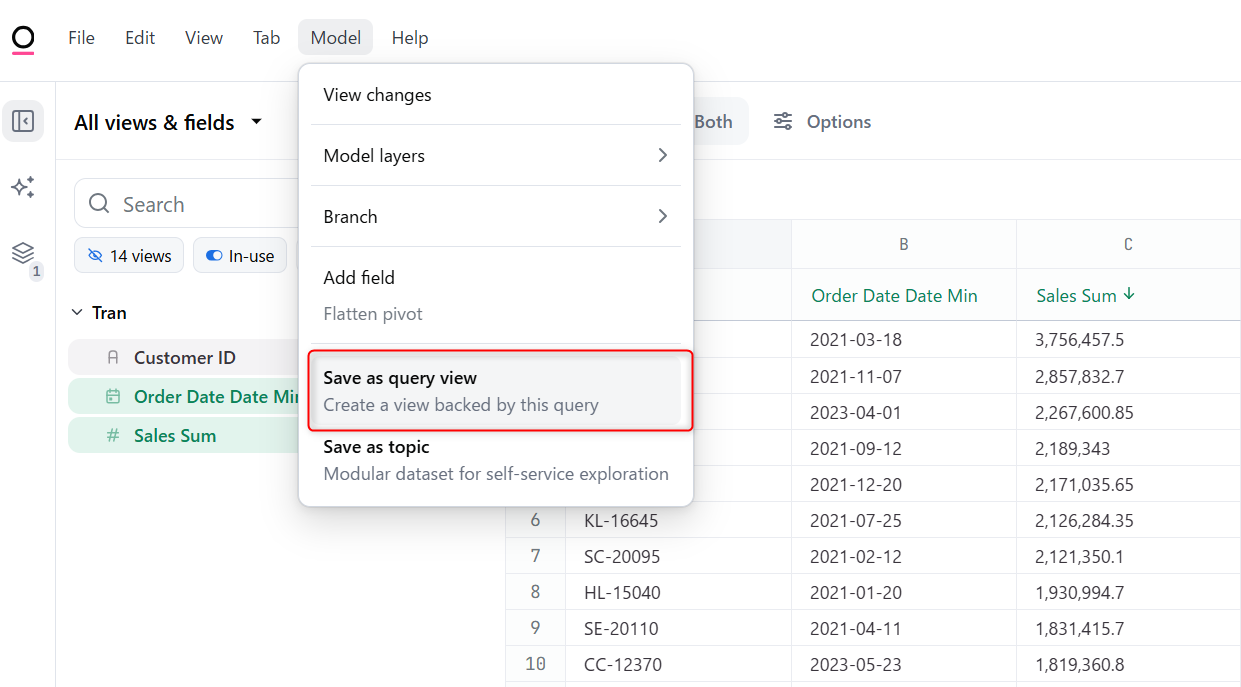
- 続いて、上部の
Modelタブから、Save as query viewを選択
- 任意のquery view名を入力し、
Create query viewを押下
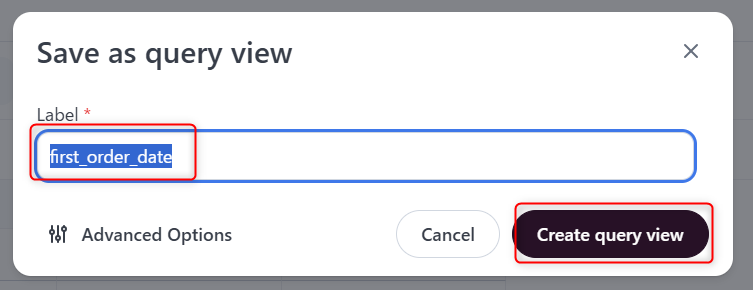
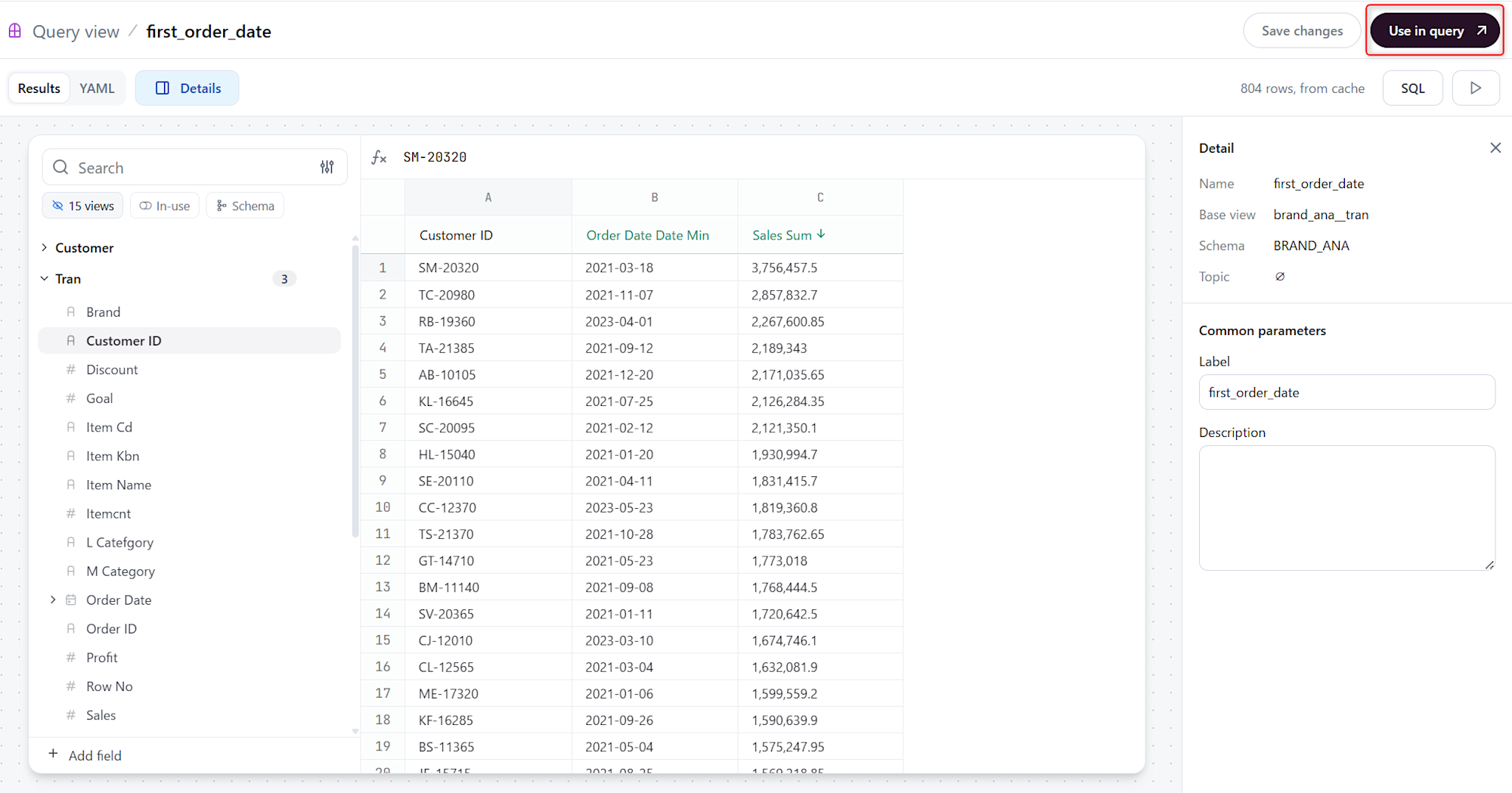
- ワークブック内にquery viewが作成され、タブの表示が切り替わりました。
Use in queryを押して作成したquery viewをベースとしたクエリを作成できます
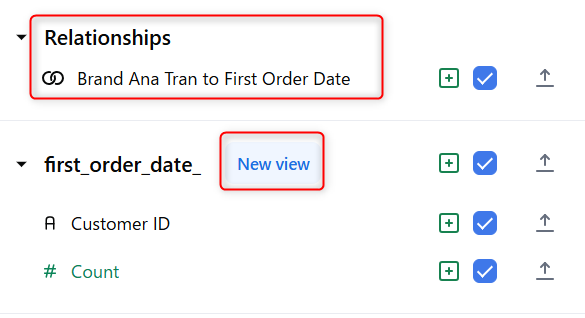
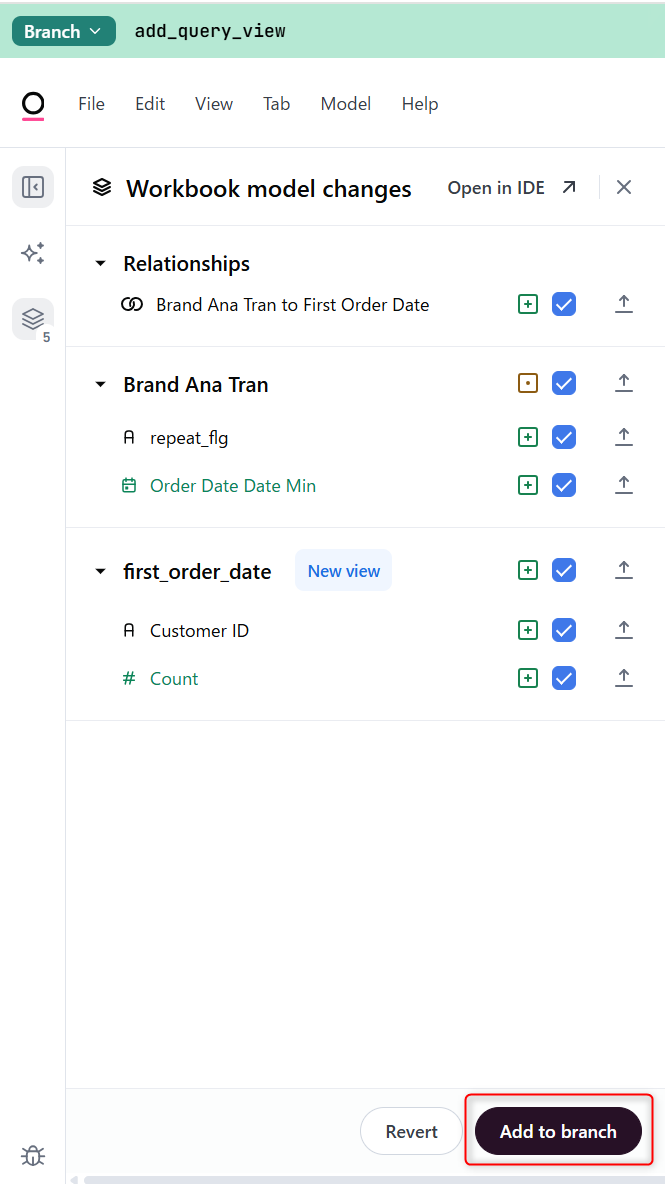
- ちなみに、ワークブックの変更履歴を確認してみると、query viewの作成履歴と、ベースにしたviewとのrelationも作成されていましたので、Joinの設定は不要そうです!
- 続いて、作成したquery viewに新しいFieldを追加してみます
- 各オーダーが初回のオーダーか、そうでないかを判定するフラグを作成しました
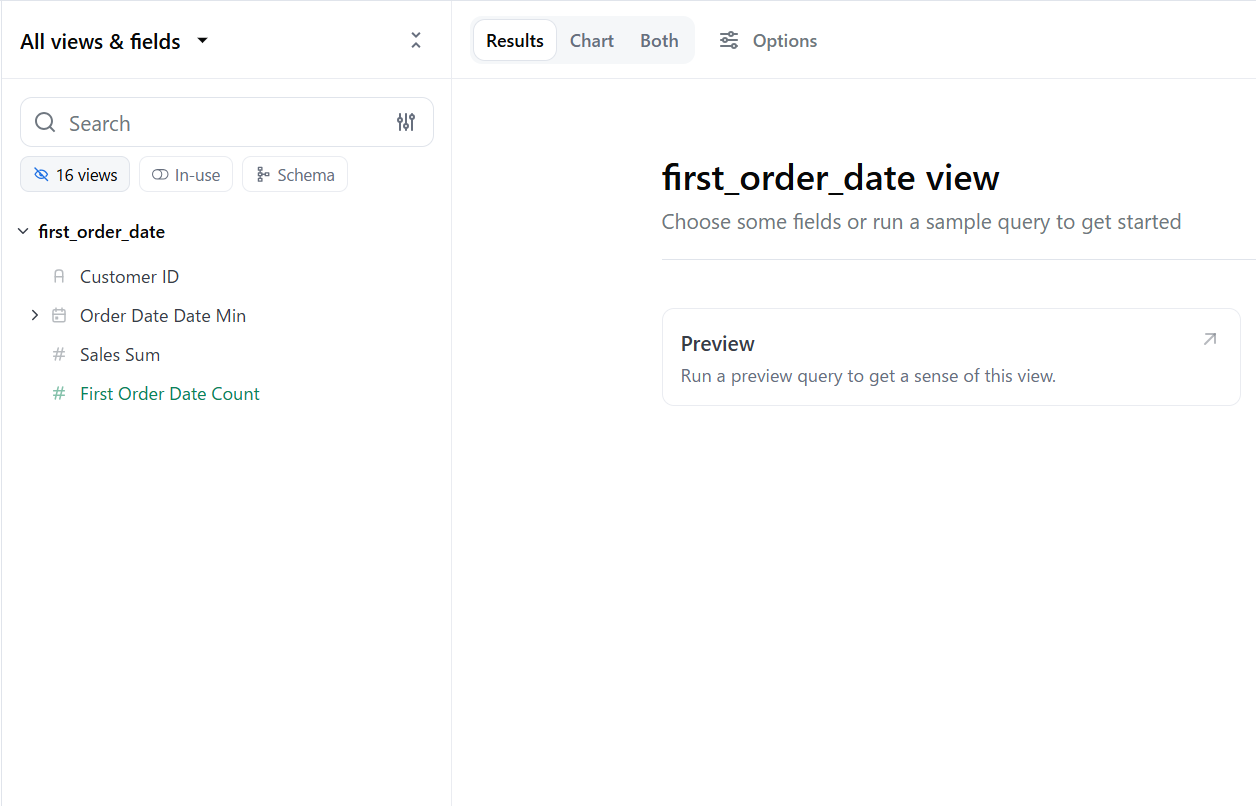

- 各オーダーが初回のオーダーか、そうでないかを判定するフラグを作成しました
- 作成したフラグを作成して新しいクエリを作成してみると、想定通りの結果を得られることができました!
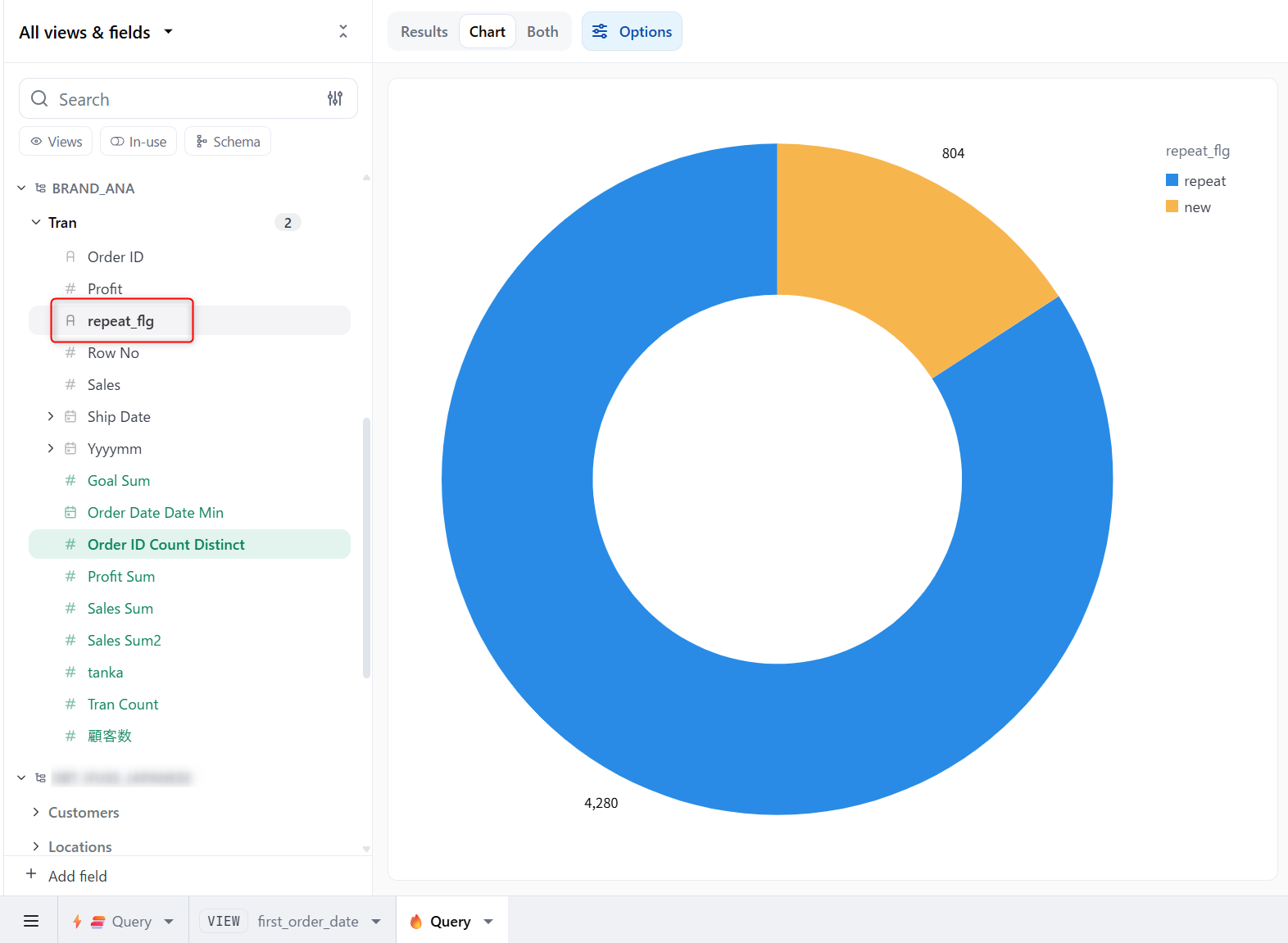
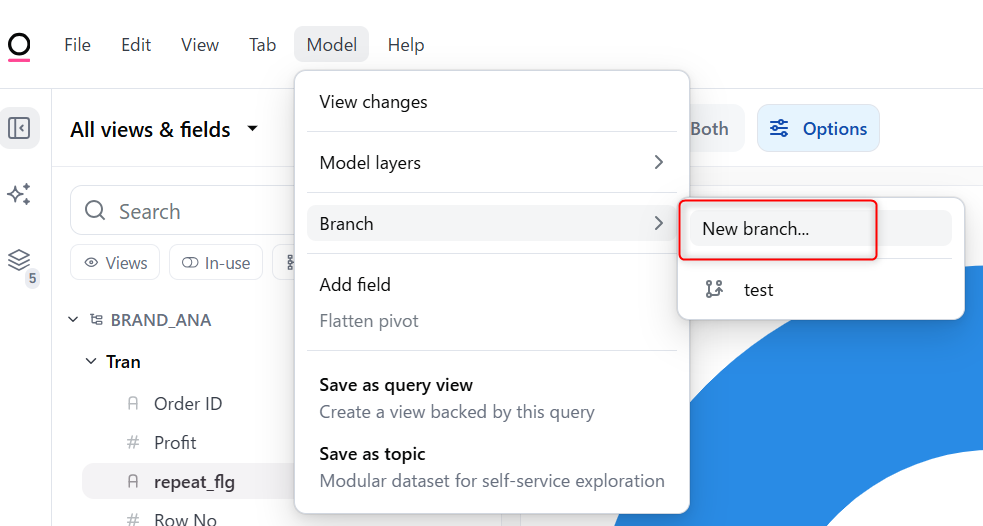
- 作成したquery viewと新しいFieldを他の方も使えるようにしたいので、Shared Moedlに昇格するために、まずは新しいbranchを作成します

- これまでの変更履歴をbranchに追加します
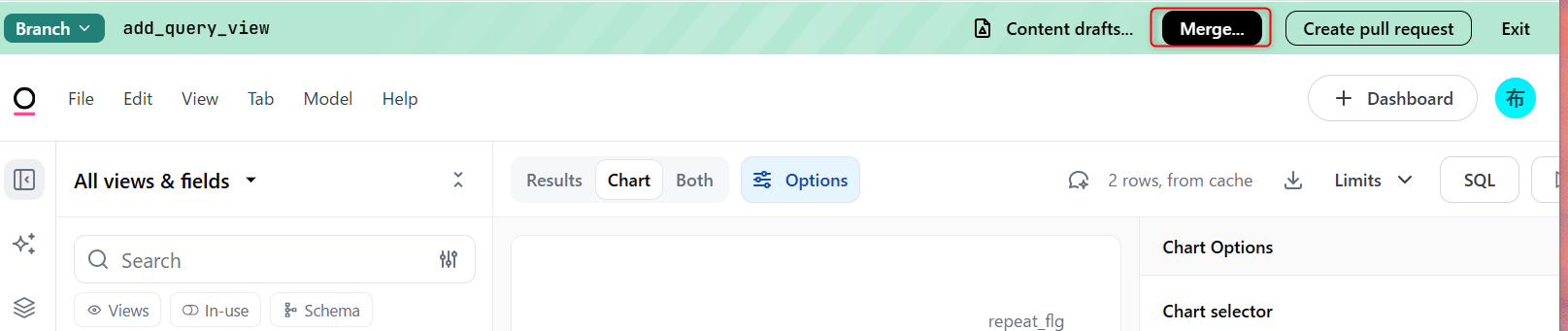
- 続いてMergeの処理を実行します。
- Shared Modelを確認すると、作成したquery viewと新しいFieldが反映されていることを確認できました。
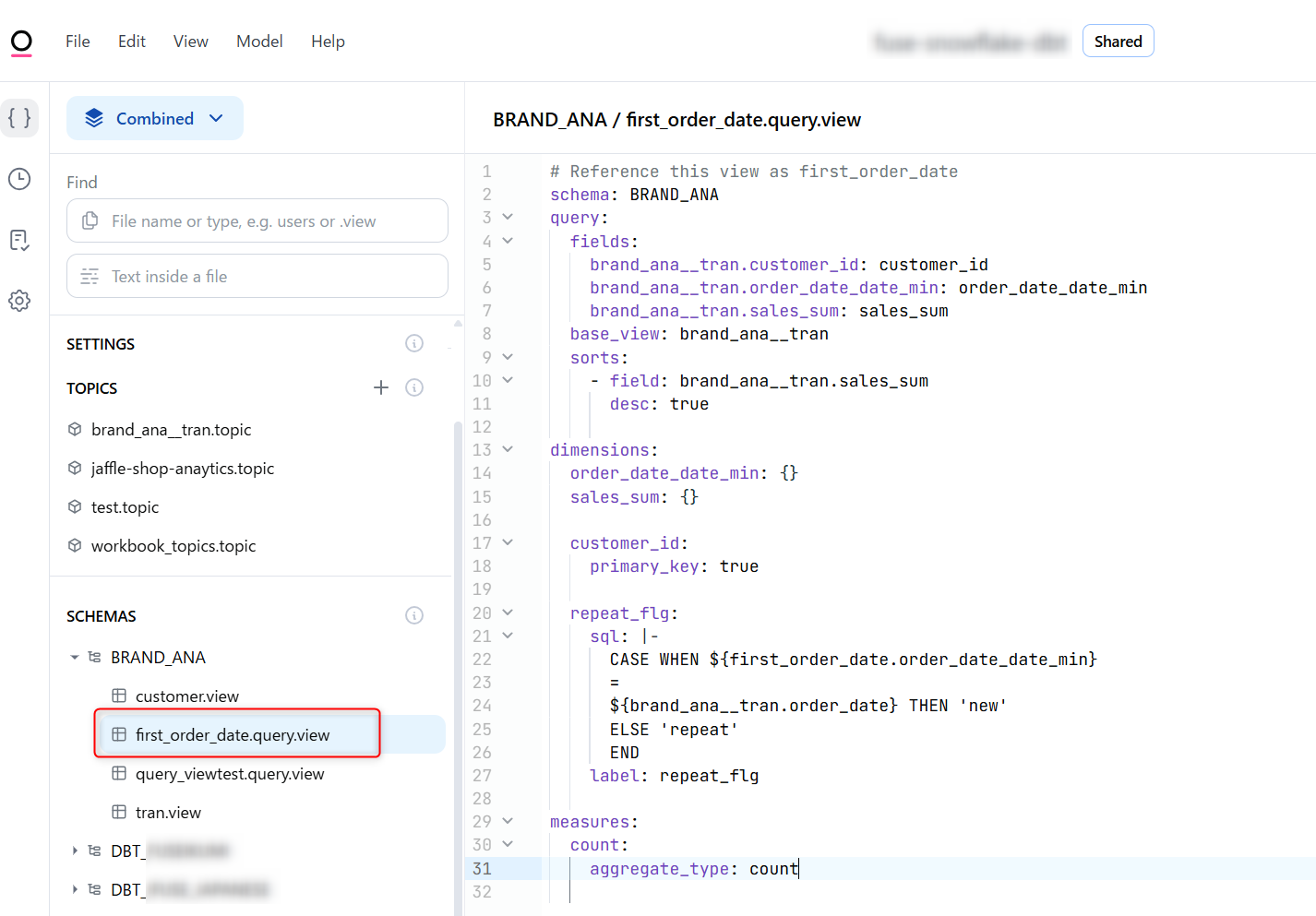
- これで設定は以上になります
さいごに
いかがでしたでしょうか。query viewを利用することで、柔軟な分析が可能になりそうですね。この内容がどなたかの参考になれば幸いです。