イベント撮影でテザー撮影を試験的に取り入れてみた (AWS Summit Japan 2026編)

こんにちは、コンサル部@大阪オフィスのTodaです。
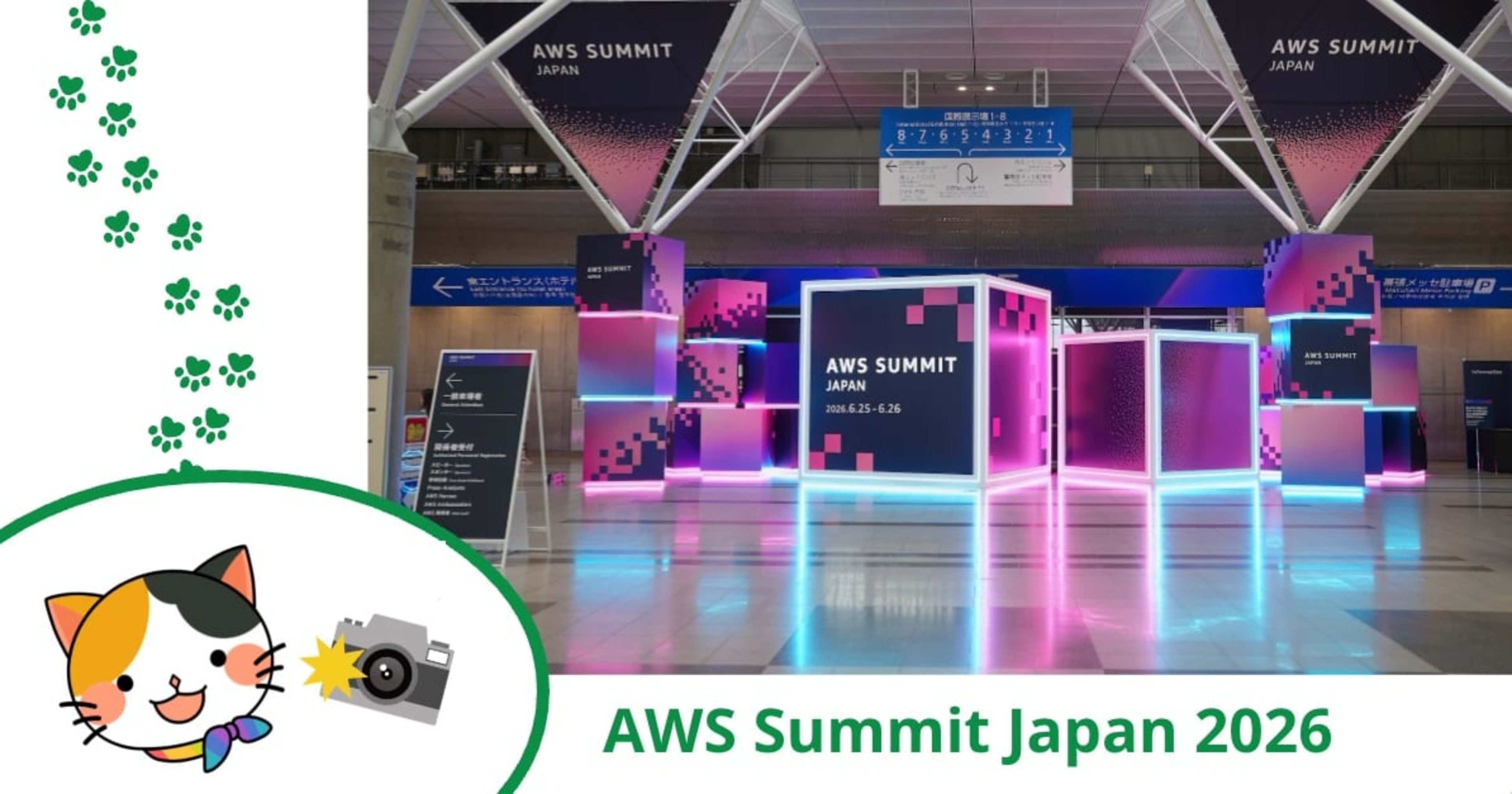
2026年6月25日〜26日に幕張メッセで開催された AWS Summit Japan 2026 に、会社からプレスとしてカメラマン参加をしてきました。
撮影をおこないながら、来場いただくお客様とのコミュニケーションもさせていただいたのですが、
今回は撮影の仕組みに「テザー撮影」を試験的に取り入れてみましたので、その内容をまとめてみました。
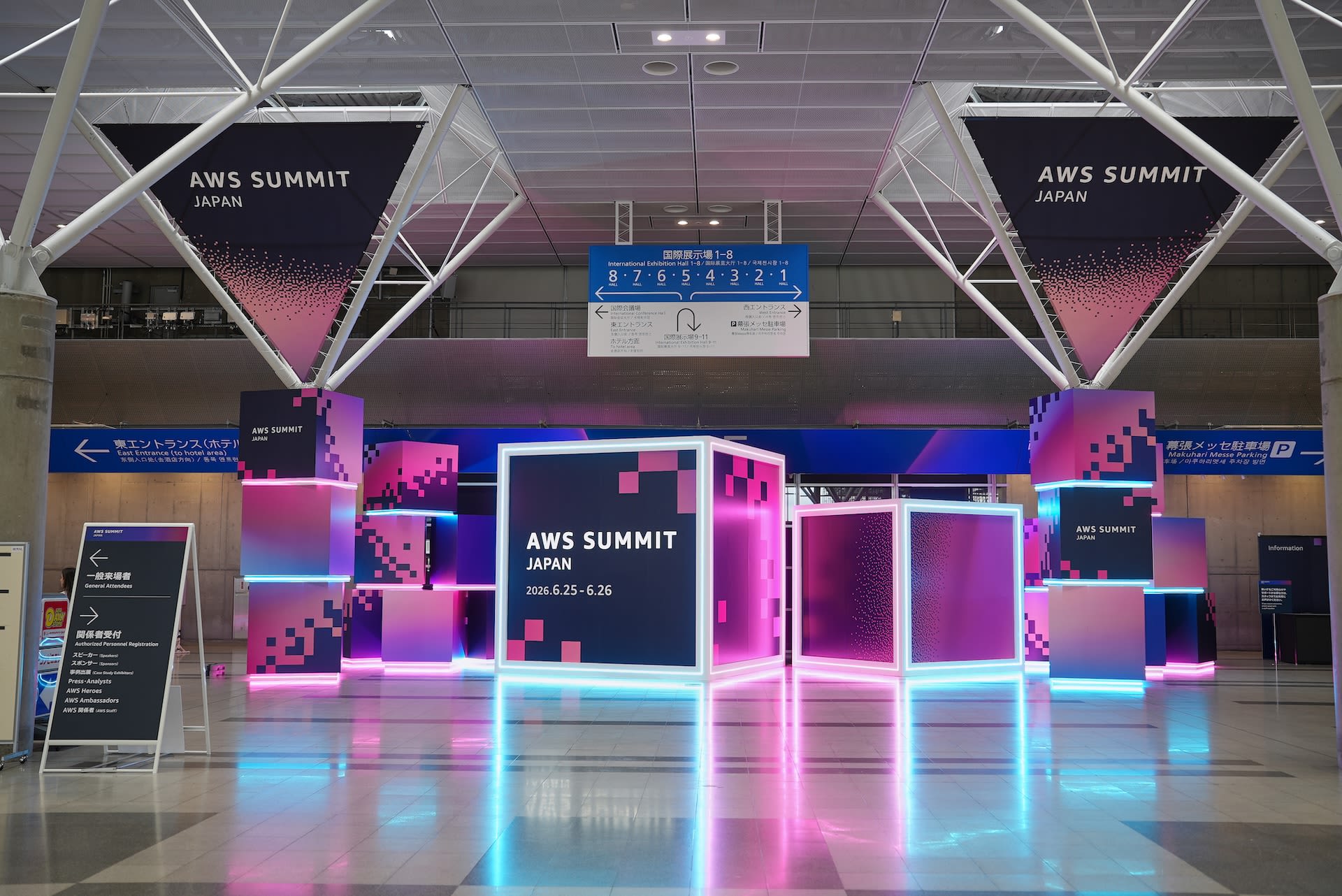
AWS Summit Japan 2026 でのカメラマン参加について
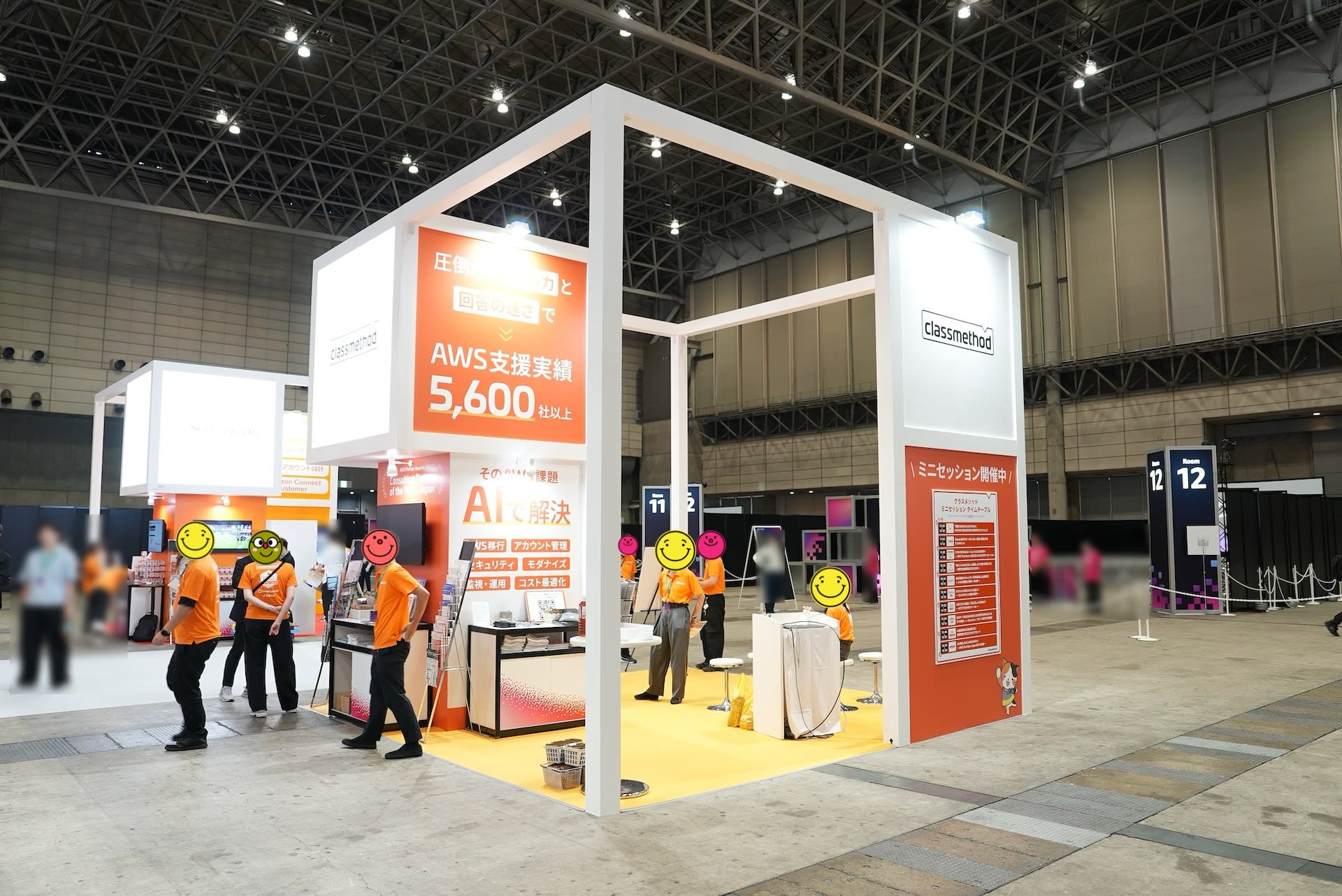
今回はプレスとしてカメラマンで参加しており、弊社が出展したブースを中心に撮影をおこなっています。
撮影の合間には、イベント会場やブースに来場いただいた、たいへんお世話になっているお客様とも会話をいたしました。
撮影の対象は下記のような形になります。
- 出展した弊社ブースの様子
- セッション会場(Room)での、お客様のご登壇
- 各日程の最後に撮影した集合写真
イベントの詳細については下記をご参照ください。
■ AWS Summit Japan
前回の課題、今回のテーマ
私は何かお手伝いをする際、テーマを1つ考えてより良い方法がないか模索することをしています。
前回の AWS Summit 2025 でも撮影を担当したのですが、
私は本職のカメラマンではないため「大量に撮影して後から良い写真を厳選する」という方法で対応していました。
この方法だと下記の課題があります。
- 撮影枚数が多くなり、ストレージの容量が増大する
- 社内共有の際に、厳選と共有をイベントの時間外で確保する必要があり時間を消費する
- 欲しい絵が撮れていない、小さい画面で確認しにくいブレや目つぶりに後日気づく
これらを解消するため、今回は「テザー撮影」を利用して「その場で確認・共有する」形に変更してみました。
テザー撮影とは?
このブログでは細かい説明はしませんが、簡単に言うとカメラとPCやタブレットなどの端末をケーブルで接続し、
撮影した写真をその場で手元の画面へ転送して確認できる仕組みです。
撮った直後に大きい画面で写真をチェックできるため、ピントやブレ、目つぶりなどをその場で把握できるのが利点になります。
今回の機材構成について
今回のテザー撮影は下記の構成となっています。
- カメラ: Sony ZV-E1
- レンズ: 24mm〜150mm域を複数のズームレンズでカバー
- 接続端末: iPad(iPad Air)
- 撮影ソフト: Capture One
- 保存・共有先: SDカード / iPad / Google Drive
カメラとiPadをUSBの有線で接続し、iPad上の Capture One で撮影した写真を受け取る形になります。撮影データはカメラのSDカードに保存しつつ、Capture One を経由して iPad にも取り込まれるため、手元ですぐに確認ができます。
社内への共有には Google Drive を利用しており、iPad から Google Drive へ写真をアップロードしています。なお、iPad からのデータ転送は iPhone のテザリング(インターネット共有)経由でおこなっています。
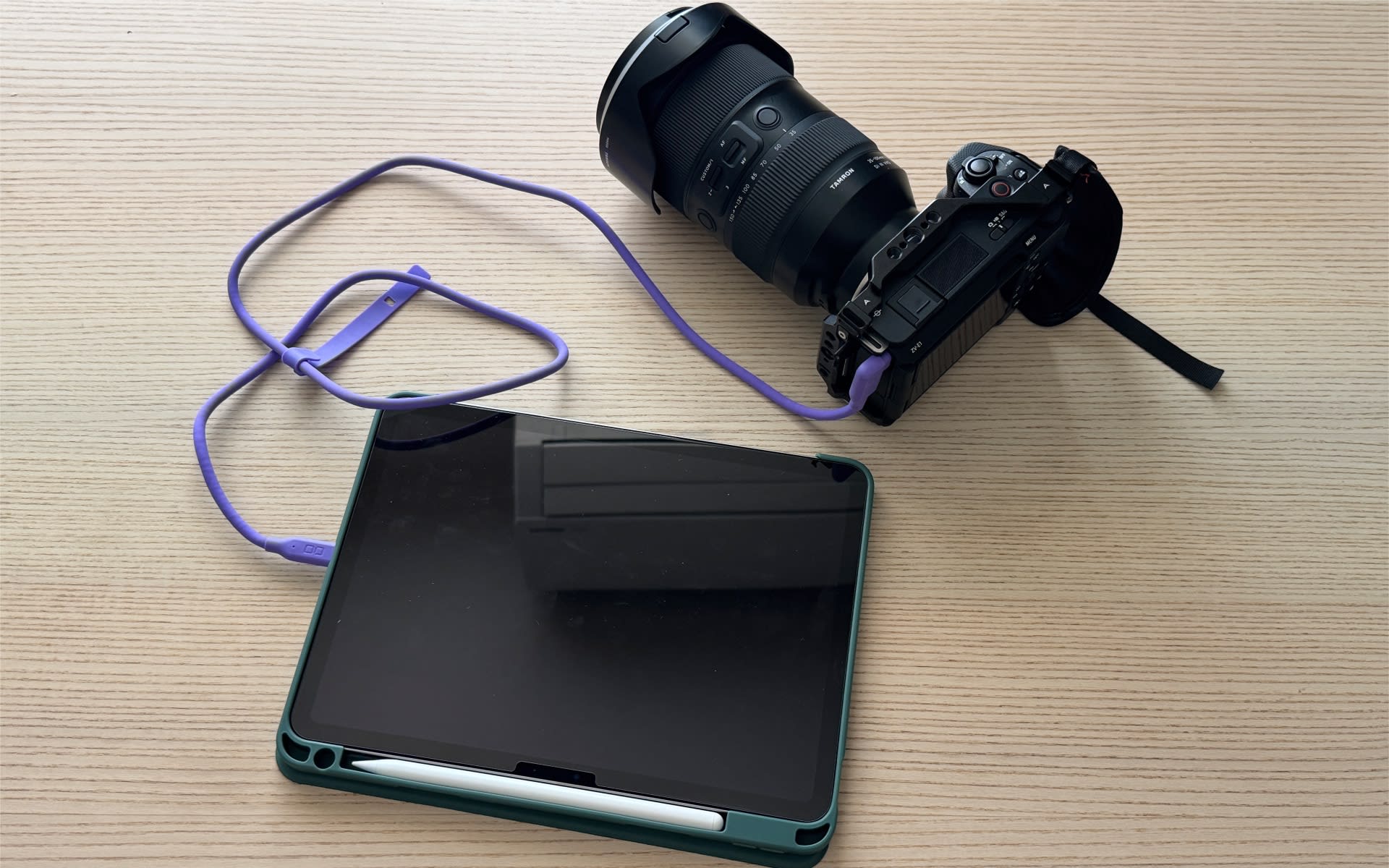
カメラやテザー撮影をされる方は、よく「オレンジのケーブル」を利用して撮影されている印象があります。
今回私は、ケーブルがないため紫のUSBケーブルを代用しています。
テザー撮影で試したこと
今回は iPad を1台持ち込み、カメラと接続した状態で常に持ち歩く形にしました。
撮影しながら手元の iPad でその場でチェックをおこない、OKの写真にはアプリの「★マーク」を付与しています。
また、Capture One の機能を利用して、AIによる明るさ補正やトリミングもその場でおこないました。
撮影データは一定時間ごとに「★マーク」に絞り Google Drive へ転送し、社内広報へデータを連携することで、SNSなどでのリアルタイムな発信に活用しています。
この運用で狙った効果は下記になります。
- 撮ってその場で確認するため、大量撮影を回避してストレージ容量を削減する
- 失敗している写真をその場で把握し、すぐに再撮影(リカバリ)する
- AIによる明るさ補正・トリミングで、今まで対応できていなかった画像調整を実施する
- Google Drive にこまめに同期をおこない、社内広報と連携してリアルタイムに発信する
結果
結果は良かったと考えています。
狙っていた効果はおおむね実現でき、その場での確認・再撮影・共有までがイベント中に回るようになりました。
良かった点
一番の手応えは、撮った写真をその場で確認して、失敗した写真をすぐに撮り直せるようになった点です。
以前は小さい画面で見きれずに後から気づいていたブレや目つぶりを、大きい画面でその場で把握できるため、リカバリの精度が大きく上がったと感じています。
撮って確認する運用に切り換えたことで大量撮影もしなくなり、結果としてストレージや社内共有まわりの負担も自然と軽くなりました。
あと、撮影依頼があった際に、依頼頂いた人にその場で写りの確認ができた点も良かったです。
気になった場合は再撮影で写って頂いた方の思い描いた写真を撮ることができました。
課題と次回への学び
少し贅沢な悩みになりますが、今回は iPad Air でアプリなどを動作させていました。
常に持ち運ぶことを考えると、やや荷物に感じる場面があり、サイズ感としては iPad mini がちょうど良いのではと考えています。
今回は画像レビューのために大きい画面を採用したいという観点で iPad にしましたが、
このレビューを iPhone で実施できる場合は機器をさらに小さくすることができます。
また、iPad利用時はテザリングで iPhone に接続してデータ転送をおこなっているため、
iPhone単体で対応できれば全体の仕組みをよりコンパクトにできるのではと考えています。
使い分けとしては下記が良さそうです。
- 個人で写真のレビューまで対応する場合: iPhone
- 被写体となる方に写真を見せてレビューまで対応する場合: iPad
後日談
今回イベントに参加する中で、いろいろなお客様からお声を掛けていただきました。
中には写真をお撮りする事もあり後日渡させていただきました。
その際、「このCMブースはよかったよね」「この技術気になったんだよね、思い出したわ」とお声を頂きました。
私に写真の「光の使い方」を教えていただいた師が昔、「写真とは記憶である」(有名書物のタイトルにも使われている)とよく言っていたのを思い出しまして、写真は記憶を呼び起こしたり、深くする効果があるのを改めて実感しました。
今後も機会があれば、何らかの形で「記憶に残る撮影」をしていきたいと考えています。
さいごに
今回は、AWS Summit Japan 2026 での撮影にテザー撮影を試験的に取り入れた内容について紹介いたしました。
「プレスでの撮影」というオーダに対して試行錯誤をさせていただき新たな知見を貯めることができました。
今後もより良い撮影やオーダに対してより良い対応を進めていきたいと思います。
イベントの参加者様、運営、登壇者の皆様、機会を頂いた皆様に感謝申し上げます。