![[アップデート] Amazon Quick のナビゲーションメニューのデザインが変わり、カスタマイズも出来るようになっていた](https://images.ctfassets.net/ct0aopd36mqt/2x7muHjvW69fxuVNSKWZHp/b37e05a972fc8125e9214abd764928fa/amazon-quick.png?w=3840&fm=webp)
[アップデート] Amazon Quick のナビゲーションメニューのデザインが変わり、カスタマイズも出来るようになっていた

いわさです。
Amazon Quick は AWS が提供する AI アシスタントサービスで、チャットエージェント、フロー、分析、ダッシュボードなど様々な機能を統合的に利用出来ます。
これまで Amazon Quick の左サイドバーのナビゲーションメニューは固定のレイアウトで、「アプリとデータを接続」「クイックサイト」のようにセクション分けされた構成でした。
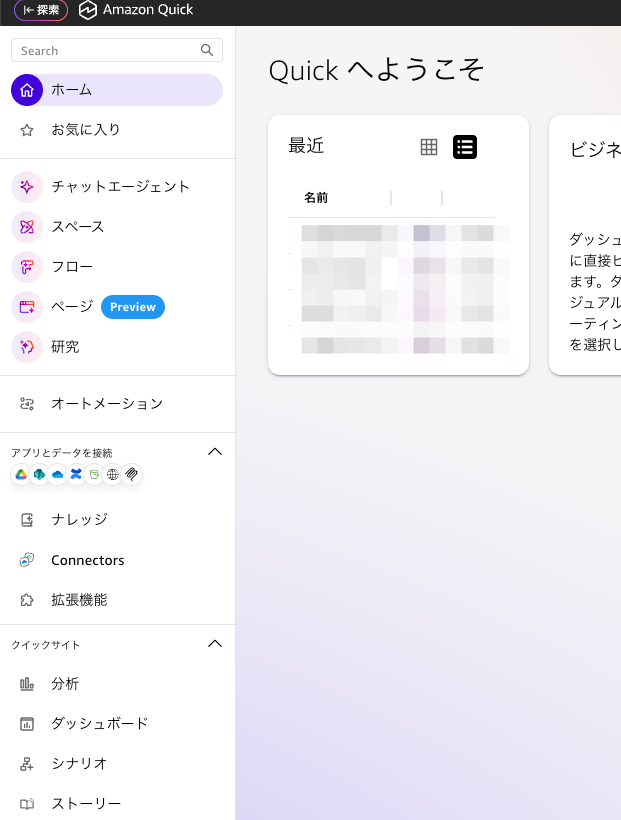
先日 Quick のコンソールを開いてみたところ、このナビゲーションメニューのデザインが変わっていました。
セクション分けの構成がなくなってフラットなメニューリストになったほか、ナビゲーションメニューのカスタマイズ機能も追加されていました。
今回こちらを確認してみたので紹介します。
実際に確認してみる
Amazon Quick のコンソールを開いてみると、左サイドバーのナビゲーションメニューの見た目が変わっていました。
以前あった「アプリとデータを接続」「クイックサイト」のようなセクション見出しがなくなり、フラットなメニューリストに変わっています。
各メニュー項目のアイコンも新しいデザインです。
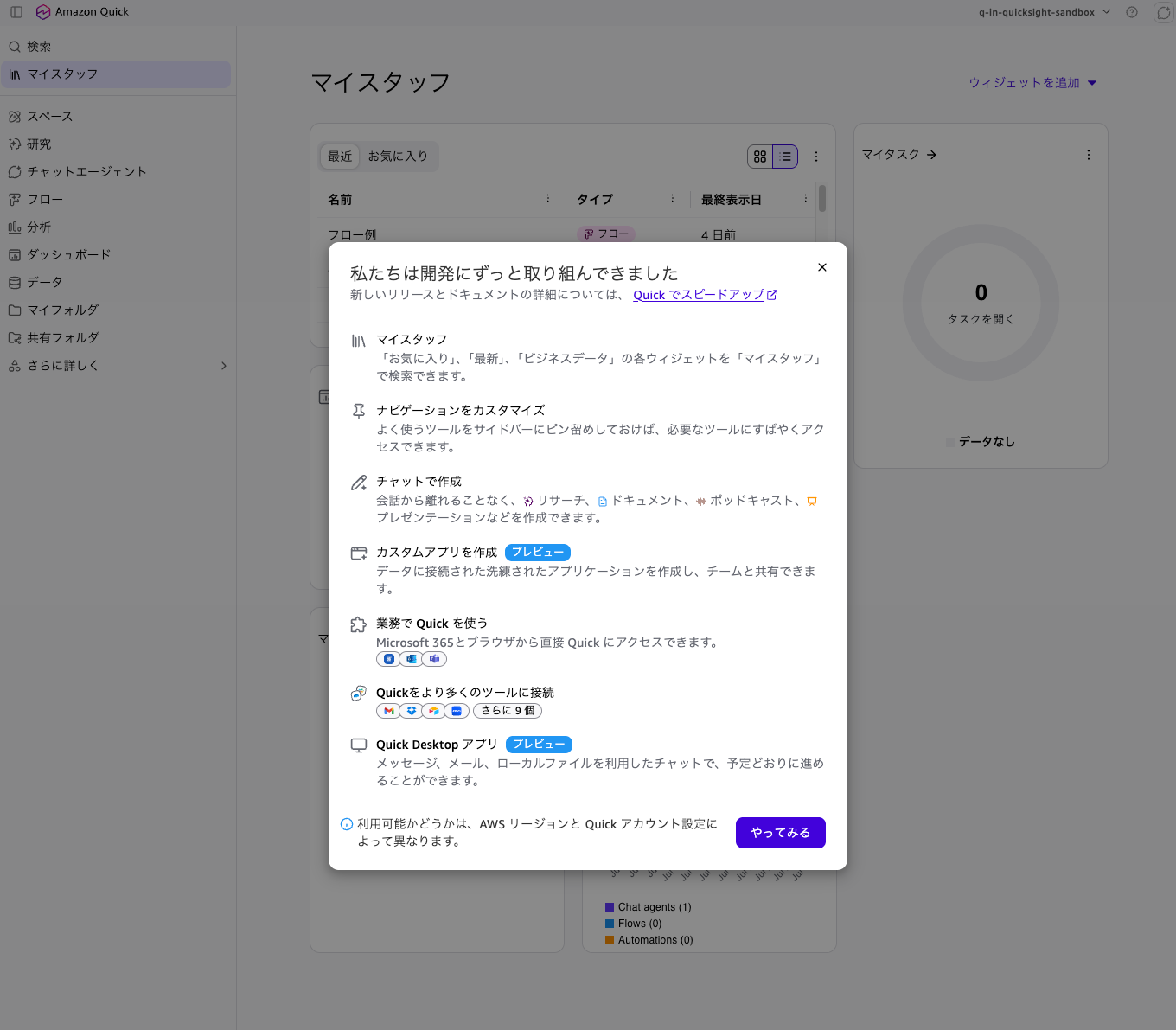
デフォルトでは検索・マイスタッフ・スペース・研究・チャットエージェント・フロー・分析・ダッシュボード・データ・マイフォルダ・共有フォルダ・さらに詳しく、という構成になっています。
以前はサイドバーに直接表示されていたオートメーションやナレッジなどは「さらに詳しく」の中に移動しているようです。
「さらに詳しく」メニューの中身
「さらに詳しく」をクリックすると、以下の項目が表示されます。
- オートメーション
- コネクタ
- ナレッジ
- 拡張機能
- シナリオ
- ストーリー
- ナビゲーションをカスタマイズ
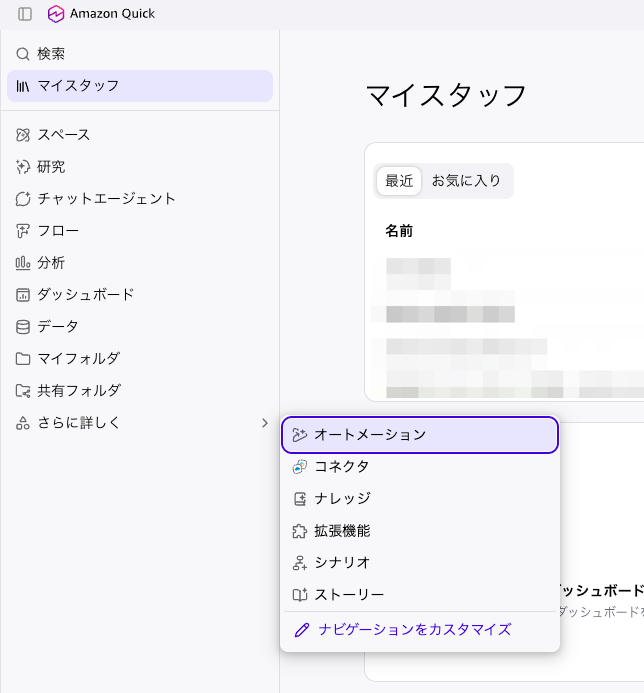
以前はオートメーションやナレッジはサイドバーに直接表示されていましたが、今回「さらに詳しく」配下にまとめられた形です。
そして一番下に「ナビゲーションをカスタマイズ」というリンクが追加されているのがポイントです。
ナビゲーションのカスタマイズ
「ナビゲーションをカスタマイズ」をクリックすると、カスタマイズのダイアログが表示されます。
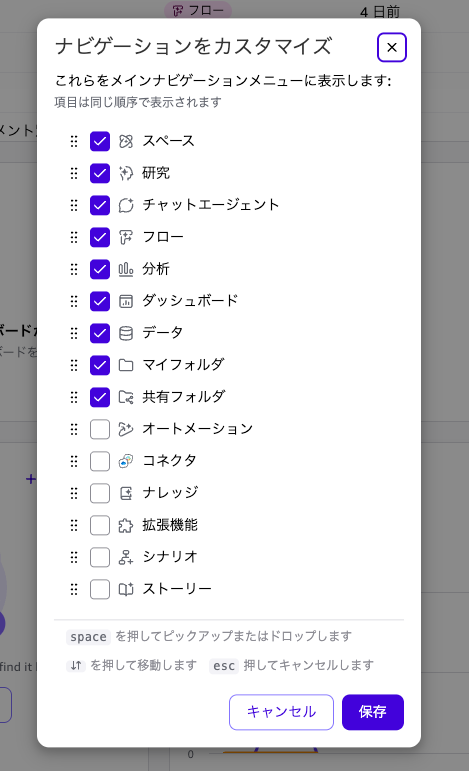
「これらをメインナビゲーションメニューに表示します」というダイアログで、各項目の表示/非表示をチェックボックスで切り替えられます。
さらに、ドラッグ&ドロップで表示順序を変更することも出来ます。
「項目は同じ順序で表示されます」とのことなので、ここで並べた順番がそのままサイドバーの表示順になるようです。
デフォルトではスペース〜共有フォルダまでがチェック済み(表示状態)で、オートメーション以降はチェックが外れた状態になっています。
カスタマイズ後のサイドバー
今回はオートメーションとナレッジを有効にし、あわせて項目の並び順も変更してみました。
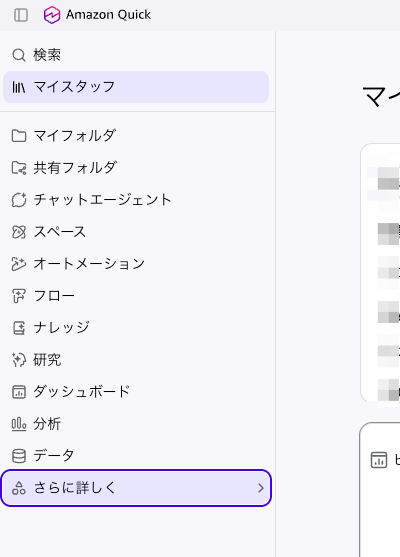
保存後、サイドバーの表示がカスタマイズした内容に即座に反映されました。
マイフォルダや共有フォルダを上の方に配置し、オートメーションやナレッジを直接アクセスできる位置に出すことが出来ています。
さいごに
本日は Amazon Quick のナビゲーションメニューのデザインが変わっていたので確認してみました。
QuickSight から Quick Suite、Quick とブランドが段階的に変わってきた経緯もあって、以前はメニュー構成やアイコンに統一感がない印象でしたが、今回のリニューアルですっきり整理された感じがします。
カスタマイズ機能で表示項目や並び順を変更出来るので、日常的に Quick を使う方は一度設定してみると良さそうです。
以前はサイドバーに直接表示されていたオートメーションやナレッジはデフォルトだと「さらに詳しく」の中に入ってしまっているので、頻繁に使う場合はサイドバーに出しておくと捗りそうですね。