![[アップデート] Amazon Quick の Quick Sight テーブルビジュアルでスパークラインを使ってセル内にトレンドを表示できるようになりました](https://images.ctfassets.net/ct0aopd36mqt/2x7muHjvW69fxuVNSKWZHp/b37e05a972fc8125e9214abd764928fa/amazon-quick.png?w=3840&fm=webp)
[アップデート] Amazon Quick の Quick Sight テーブルビジュアルでスパークラインを使ってセル内にトレンドを表示できるようになりました

タイトル:[アップデート] Amazon Quick の Quick Sight テーブルビジュアルでスパークラインを使ってセル内にトレンドを表示できるようになりました
いわさです。
Amazon Quick の Quick Sight ではテーブルビジュアルのセル内にインラインで可視化を埋め込む機能としてデータバーが提供されています。データバーは数値フィールドの大きさをバーの長さで表現する機能で、テーブル内で値の大小を直感的に比較出来ます。
ただし、データバーはあくまで単一時点の数値の大小を表現するものであり、時系列でのトレンド(推移)をテーブルセル内で表示することは出来ませんでした。テーブルの各行に対応する時系列トレンドを確認したい場合は、別途ラインチャートなどのビジュアルを配置する必要がありました。
今回のアップデートで、Amazon Quick の Quick Sight テーブルビジュアルにスパークラインが追加され、テーブルセル内に直接コンパクトなトレンドラインを埋め込めるようになりました。
当時のデータバーの記事で「将来的にデータバー以外(Excel のスパークラインのようなものとか)も使えるようになるかもしれない」と書いていたのですが、数年経って本当に来ましたね。
なお、スパークライン自体は 2023 年 9 月に KPI ビジュアル向けに追加されていましたが、今回はテーブルビジュアルでも使えるようになった形です。
ビジュアルタイプ(Line / Area line)、線の補間方法、Y 軸のスケーリング、マーカーなどのカスタマイズオプションも用意されているようです。
今回こちらを確認してみたので紹介します。
実際に確認してみる
では早速 Quick Sight コンソールからスパークラインを設定してみましょう。
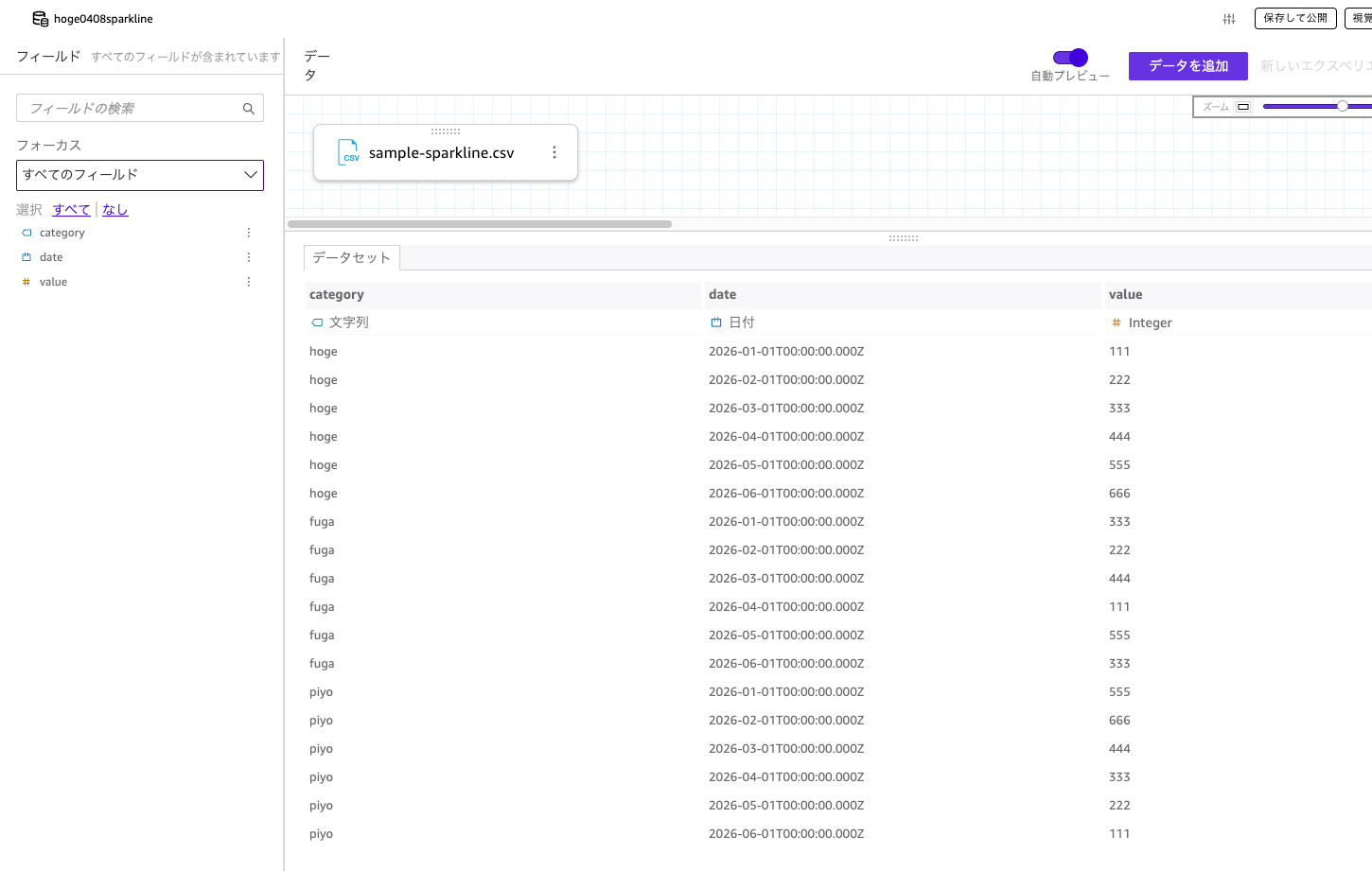
今回はカテゴリごとに月次の値を持つ CSV データを事前にアップロードしてデータセットを作成済みです。
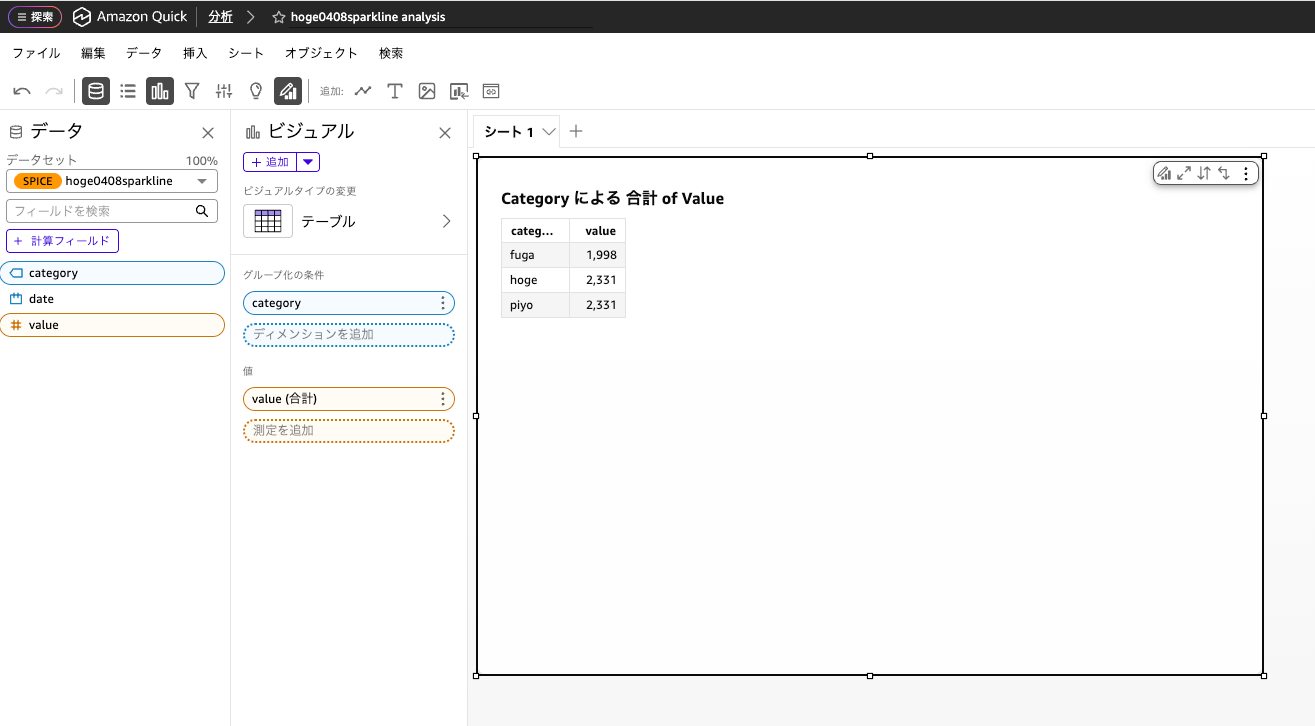
データセットから分析を作成し、ビジュアルタイプからテーブルを選択します。グループ化の条件に category を、値に value(合計)を設定します。
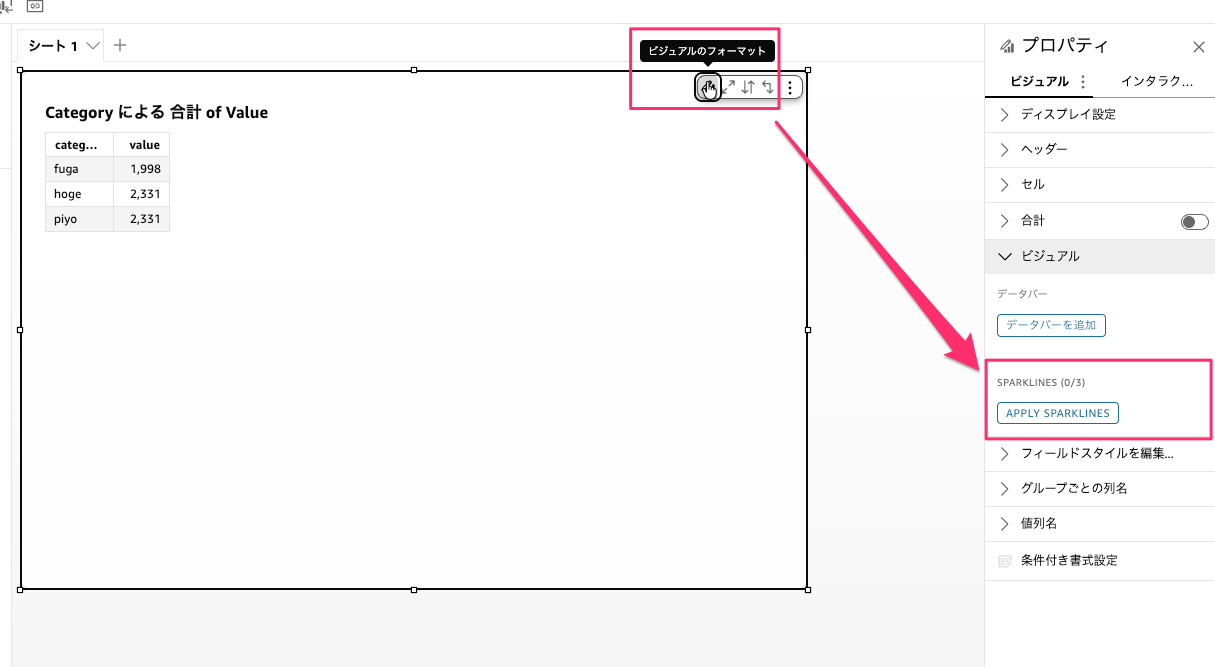
スパークラインの追加
テーブルビジュアルの右上にある「ビジュアルのフォーマット」アイコンからプロパティペインを開くと、「ビジュアル」セクション内にデータバーの下に「SPARKLINES」という項目があります。「APPLY SPARKLINES」を選択します。
スパークラインの設定画面が表示されます。Data セクションで Value column に value(合計)、X AXIS に date を設定します。
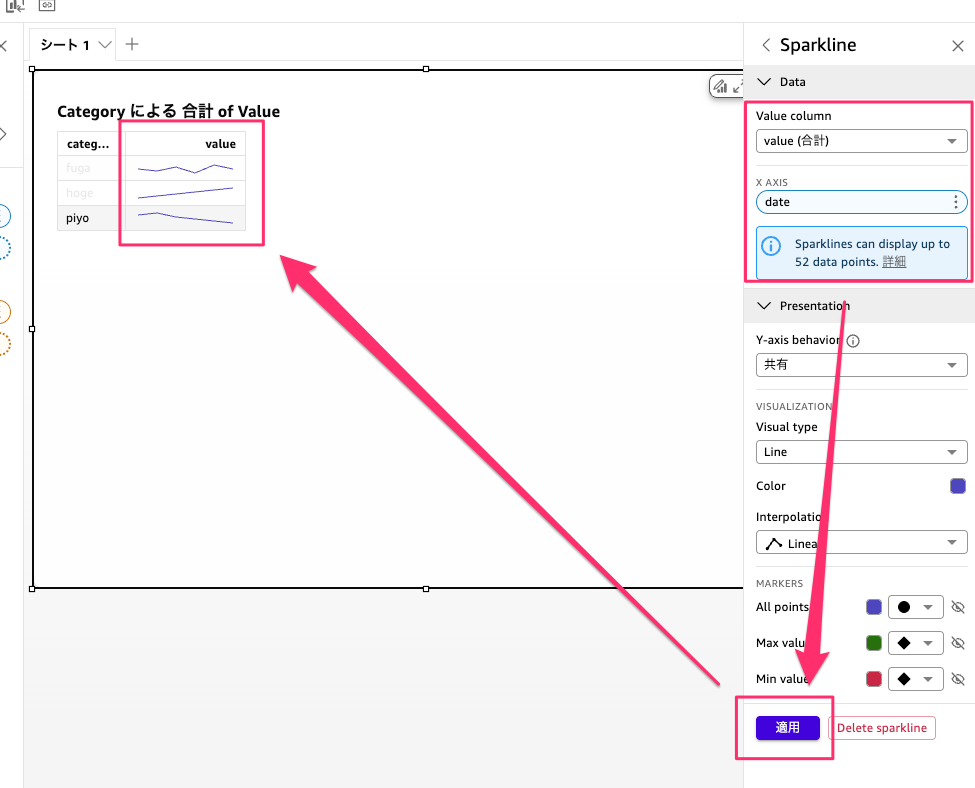
テーブルの各行にインラインでトレンドラインが表示されていることが確認できますね。良いですね。
なお、画面によるとスパークラインは最大 52 データポイントまで表示出来るみたいです。
Sparklines can display up to 52 data points.
ビジュアルタイプの切り替え
Presentation セクションの VISUALIZATION で Visual type を変更出来ます。「Line」と「Area line」の 2 種類が選択可能です。
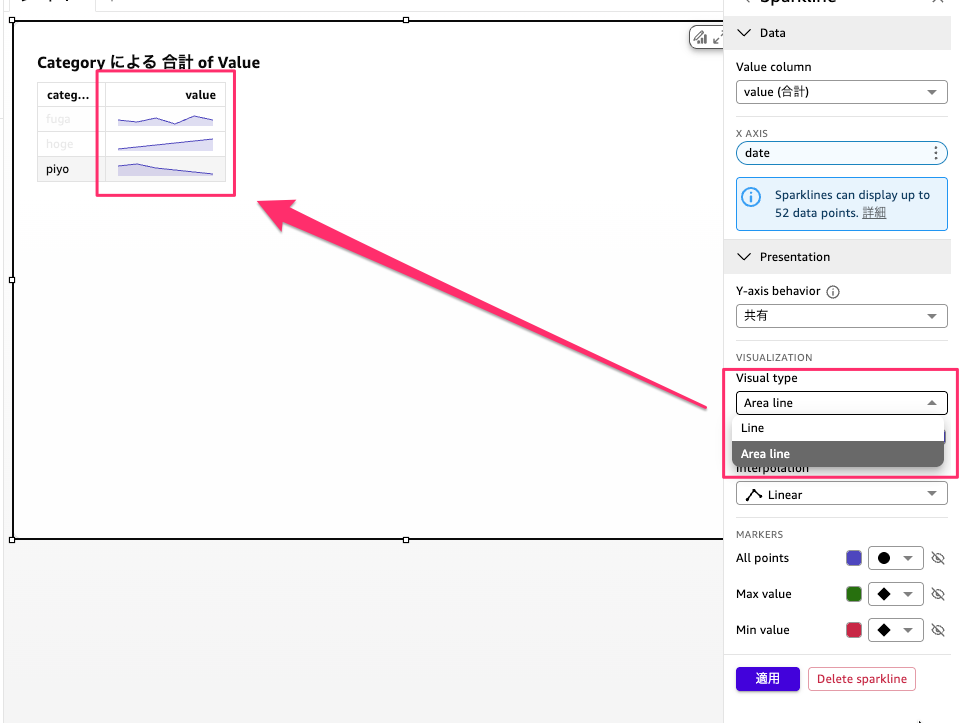
Area line に切り替えるとラインの下が塗りつぶされるので、値のボリューム感がより伝わりやすくなります。
線の補間方法の設定
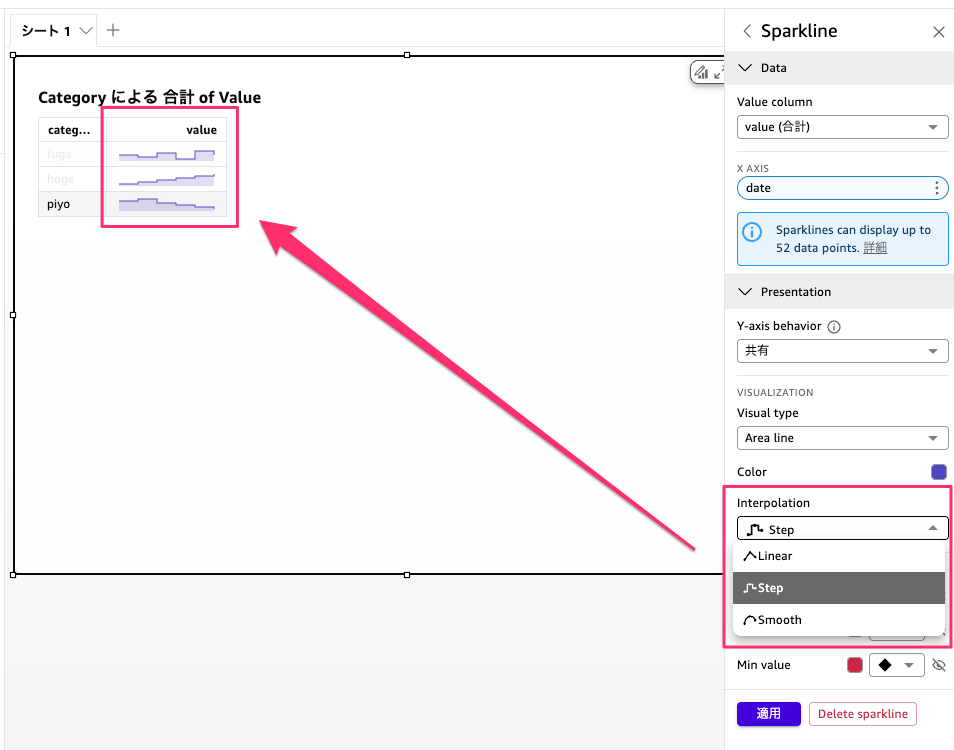
Interpolation では線の補間方法を「Linear」「Step」「Smooth」の 3 種類から選択出来ます。
Step に変更してみると、階段状の表示になりました。特定の時点で値が変化するようなデータに適していそうです。
色とマーカーのカスタマイズ
Color でスパークラインの色を変更出来ます。
また、MARKERS セクションではデータポイントにマーカーを表示する設定が出来ます。All points(全ポイント)、Max value(最大値)、Min value(最小値)のそれぞれに対して、色とマーカーの形状を個別に設定出来ます。マーカーの形状は丸、三角などから選択可能です。
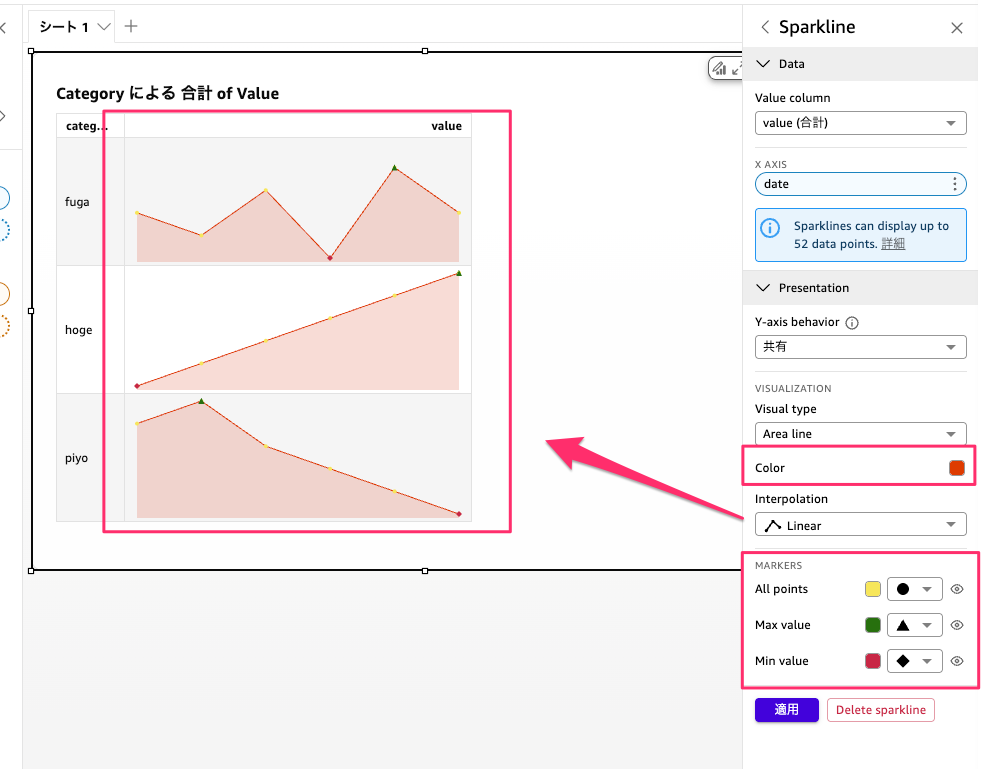
マーカーはデフォルトは非表示なのですが、有効にすると各データポイントの位置が明確になり、最大値・最小値がひと目でわかるようになります。これはアナウンスには記載されていなかった機能ですが、なかなか便利そうですね。
さいごに
本日は Amazon Quick の Quick Sight テーブルビジュアルにスパークラインが追加され、セル内にインラインでトレンドを表示出来るようになったので確認してみました。
これまでテーブルとチャートを別々に配置してトレンドを確認していたケースでは、スパークラインを使うことでダッシュボードがすっきりしそうです。ビジュアルタイプや線の補間方法、マーカーなどカスタマイズオプションも充実していて、KPI ビジュアルのスパークラインよりも設定項目が多い印象です。