意外と知られてない?RaycastのFocusが集中したいときに便利

どうも!オペ部の西村祐二です!
Raycastをランチャーとして使っている方は多いと思いますが、Focusという機能、使ってますでしょうか?
自分もしばらく存在に気づいていなかったのですが、使ってみたら結構便利でした。気が散るアプリやウェブサイトをブロックして、タスクに集中できる環境をサクッと作れます。無料で利用できます。
コーディング中にSlackの通知が気になったり、ちょっとだけのつもりでSNSを開いたら15分経っていたり...そんな経験がある方にはかなり刺さる機能だと思います。
この記事では、Raycast Focusの基本的な使い方から、作業ごとのセッション切り替えやポモドーロ的な活用方法までを紹介します。
結論
Raycastユーザーなら追加インストール不要で、ホットキー一発で集中モードに切り替えられる。タスクごとにFocus Sessionを作り分けることで、コーディング、ドキュメント作成、ミーティング準備といった作業の切り替えもスムーズになります。
この記事で分かること:
- Raycast Focusの基本的なセットアップと使い方
- Focus Sessionの作成・カスタマイズ方法
- カテゴリ管理でブロック対象を効率的に管理する方法
- ホットキーやDeeplinksについて
前提条件
- Raycastがインストール済み
- macOS
手順
1. Focus Sessionを開始する
Raycastを起動(デフォルトは ⌥ + Space)して「Start Focus Session」と入力します。
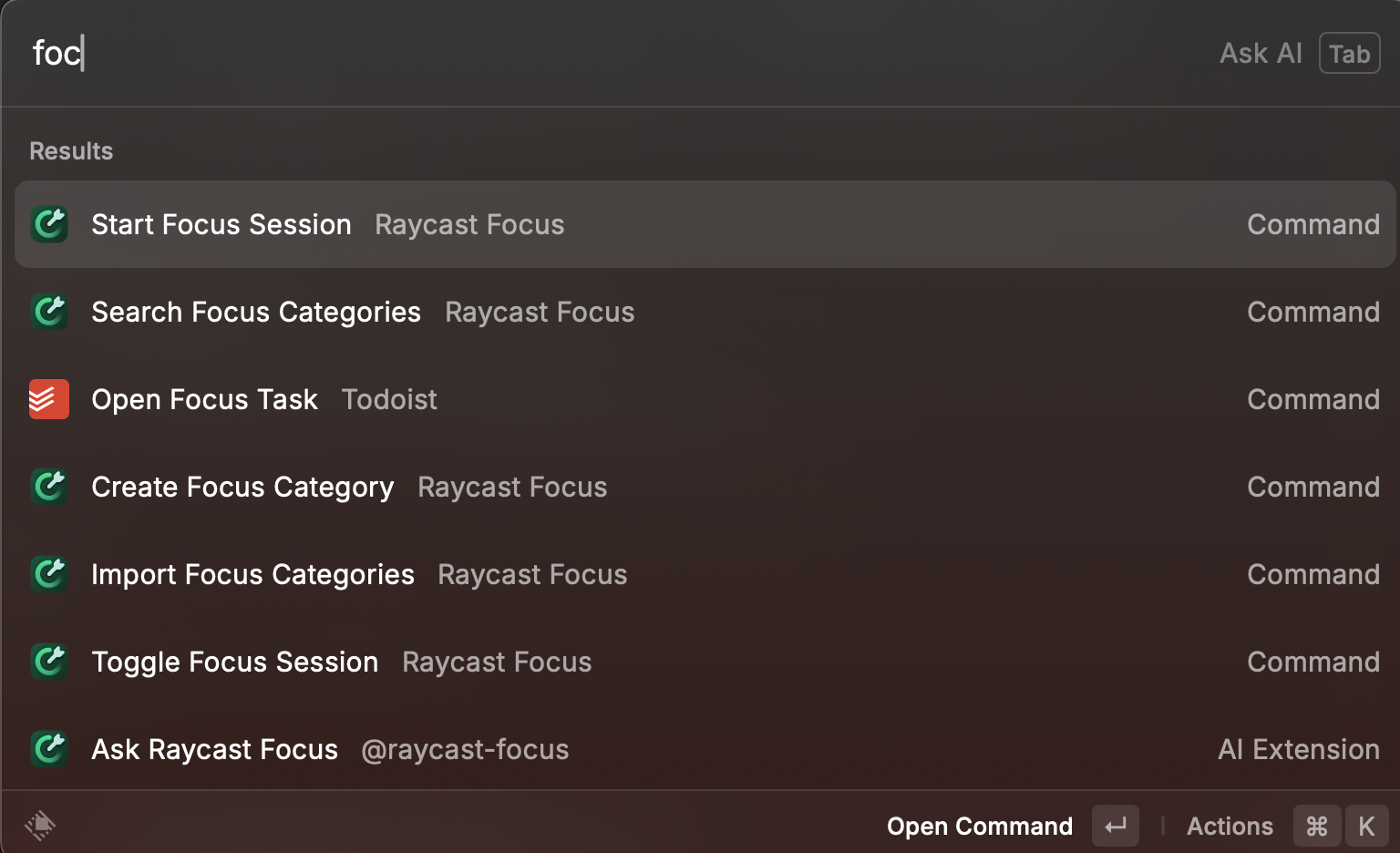
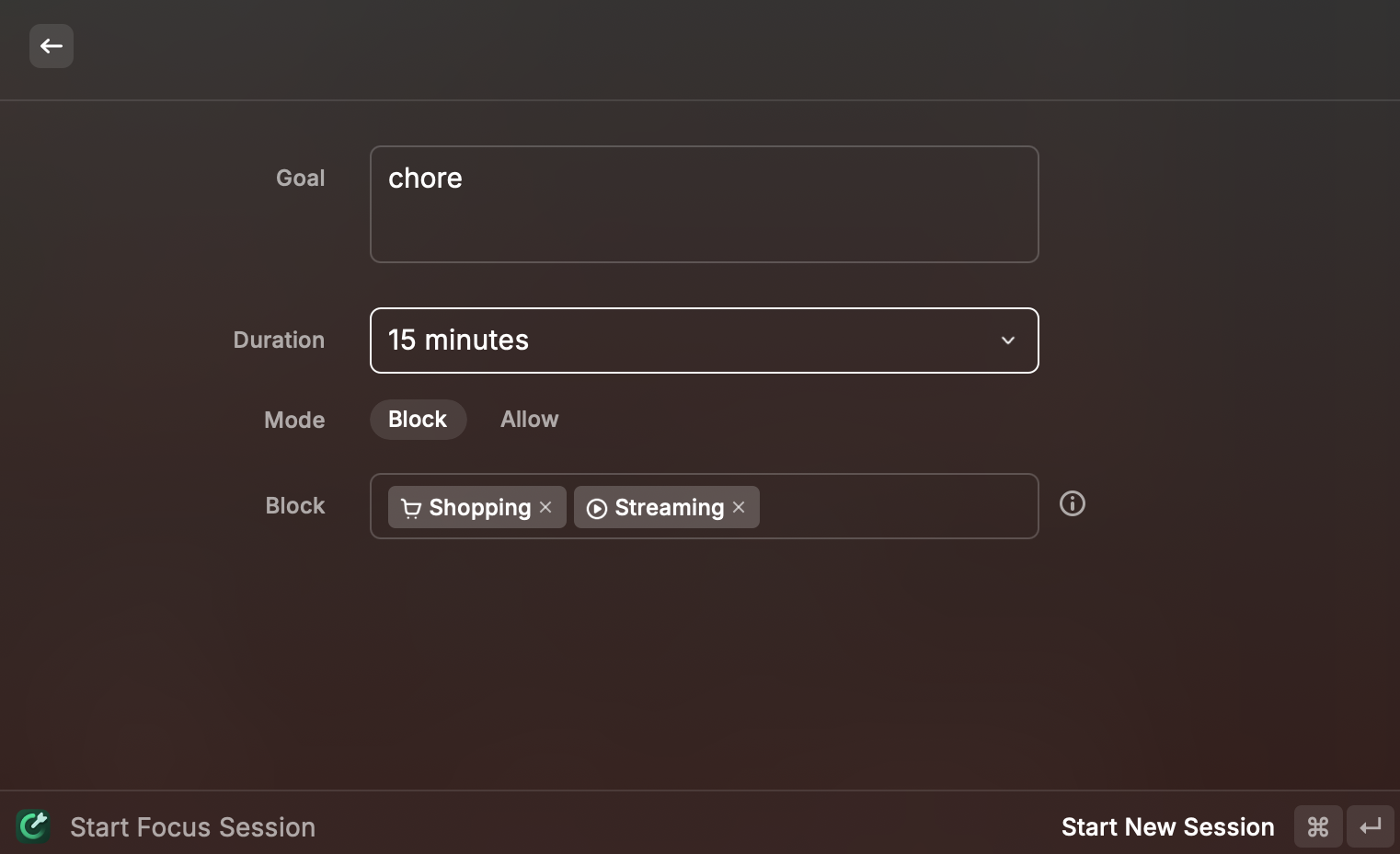
Focus Sessionの設定フォームが表示されるので、以下を設定します。
- Goal(目標) - セッションの名前を入力(例:「Coding Session」「ドキュメント作成」など)
- Duration(期間) - プリセット(15 minutes、30 minutes、1 hour、Workdayなど)から選択するか、テキスト入力で自由に指定。「No limit」で無制限も可能。プリセットは15分からですが、テキスト入力なら「1 minute」のような短い時間も設定できます
- Mode(フィルタリングモード) - ブロック方法を選択
- Block - リストに追加したアプリ・サイトのみをブロック
- Allow - リストに追加したアプリ・サイト以外をすべてブロック
- Apps & Websites - ブロック(または許可)するアプリ・ウェブサイトを指定
ポイント:
- Allowモードは「このアプリだけ使いたい」という場面に最適です。コーディング中はエディタとターミナルだけを許可する、といった使い方ができます
2. Focus Categoryでブロック対象を管理する
毎回アプリやサイトを個別に指定することが面倒なときはFocus Categoryを使えば、まとめて管理できます。
Raycastを起動して「Create Focus Category」と入力すると、カスタムカテゴリを作成できます。
Built-inカテゴリとして、以下のようなプリセットが用意されています(一部抜粋)。
- Social
- News
- Shopping
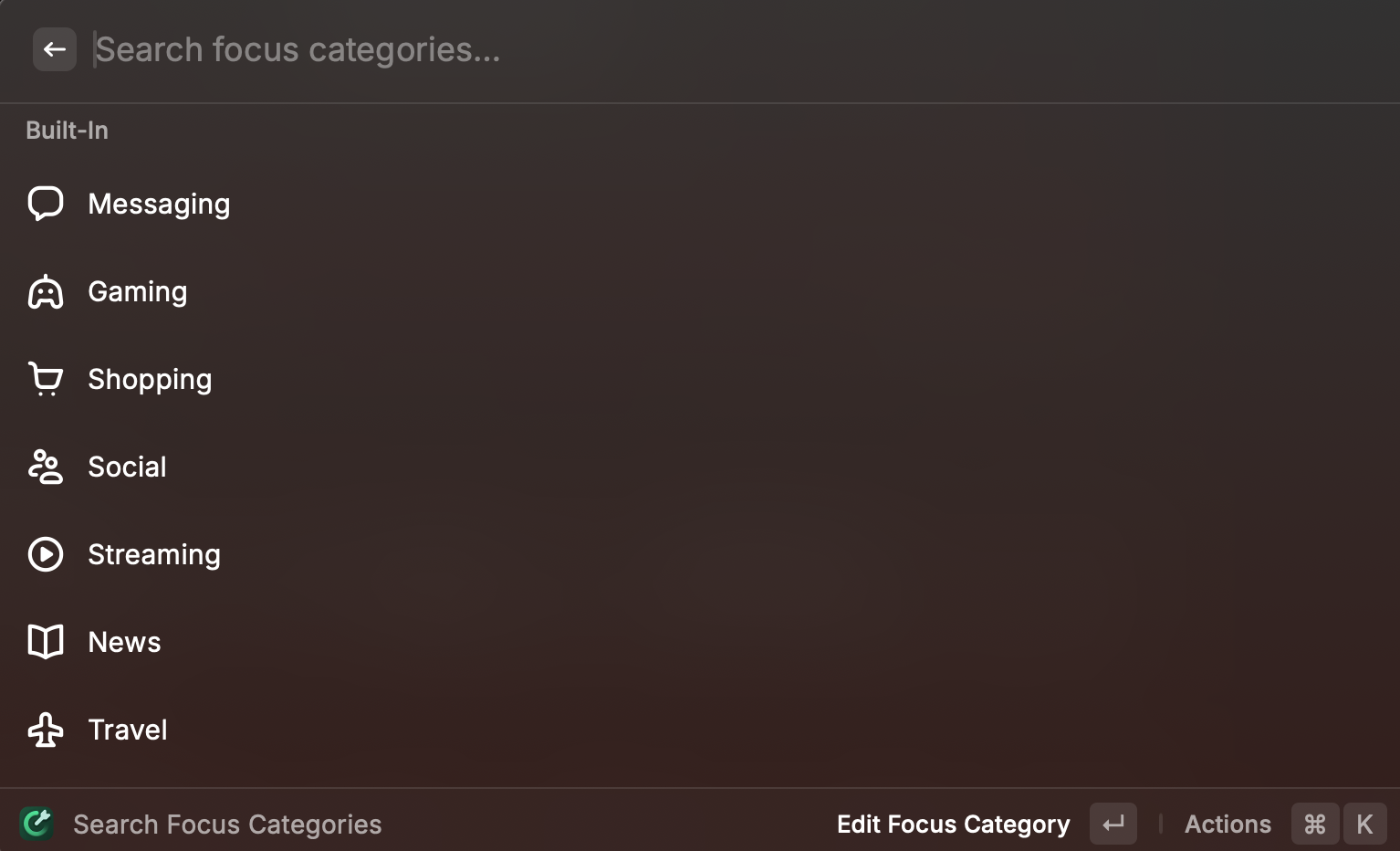
これらはそのまま使うこともできますし、「Search Focus Categories」コマンドから複製してカスタマイズすることも可能です。
ポイント:
- タスクの種類ごとにカテゴリを作っておくと、セッション開始時にサッと選べて便利です
- 「Import Focus Categories」コマンドでJSONファイルから一括インポートも可能です。
[
  {
    "title": "SNS",
    "websites": ["x.com", "facebook.com", "instagram.com"]
  },
  {
    "title": "Chat",
    "apps": ["com.tinyspeck.slackmacgap", "us.zoom.xos"],
    "websites": ["discord.com"]
  }
]
| 項目 | 型 | 必須 | 説明 |
|---|---|---|---|
title |
String | 必須 | カテゴリ名(既存と重複する場合はスキップされる) |
apps |
Array<String> | 任意 | アプリのバンドルID |
websites |
Array<String> | 任意 | ホスト名 |
3. ホットキーでセッションをワンタッチ切り替え
個人的によく使う設定がこれです。Focus Sessionの開始/完了をホットキー一発で行えるように設定します。
- Raycast → Settings → Extensions を開く
- 「Focus」で検索
- Toggle Focus Sessionコマンドにホットキーを割り当てる(例:
Control + F)
Toggle Focus Sessionは、セッションが開始されていない場合は前回の設定で新しいセッションを開始し、セッション中であれば完了します。
ポイント:
- ポモドーロ的に使う場合、「15分の作業セッション → 完了 → 5分休憩 → 再開」をホットキーだけで回せます
- Start Focus Sessionにもホットキーを割り当てれば、目標や期間を変えて新規セッションを始めたい場合にも対応できます
4. Deeplinksでさらに柔軟に制御する
さらにマニアックな使い方として、Deeplinksがあります。URLスキームでFocus Sessionをプログラマティックに制御できます。
Base URL: raycast://focus/
主なアクション:
| アクション | URL |
|---|---|
| セッション開始/完了の切り替え | raycast://focus/toggle |
| 新規セッション開始 | raycast://focus/start |
| セッション完了 | raycast://focus/complete |
パラメータを指定した例:
raycast://focus/start?goal=Deep%20Focus&categories=social,gaming&duration=300&mode=block
これにより、goal(目標、任意)、categories(カテゴリ、必須、カンマ区切り)、duration(秒数、任意)、mode(block/allow、任意、デフォルトはblock)を指定してセッションを開始できます。
ポイント:
- シェルスクリプトなどと組み合わせて、自分だけの集中ワークフローを構築できます
open "raycast://focus/toggle"とターミナルから実行することも可能です- これを利用してClaude Codeから操作してもらうことも可能です
5. セッション中の操作
セッション中はFocus Bar(浮動バー)がすべてのウィンドウの上に表示され、残り時間やセッション名を確認できます。

セッション中にできること:
- スヌーズ - ブロックされたアプリ/サイトを3分間だけ一時的に許可(スヌーズ時間はSettings → Extensionsでカスタマイズ可能)
- 一時停止(Pause) - 休憩用。事前定義の休憩オプションから選択できます
- 編集(Edit) - セッション中にブロック対象の追加や時間の延長が可能。Focus Barにホバーして「more menu」→「Edit」から操作
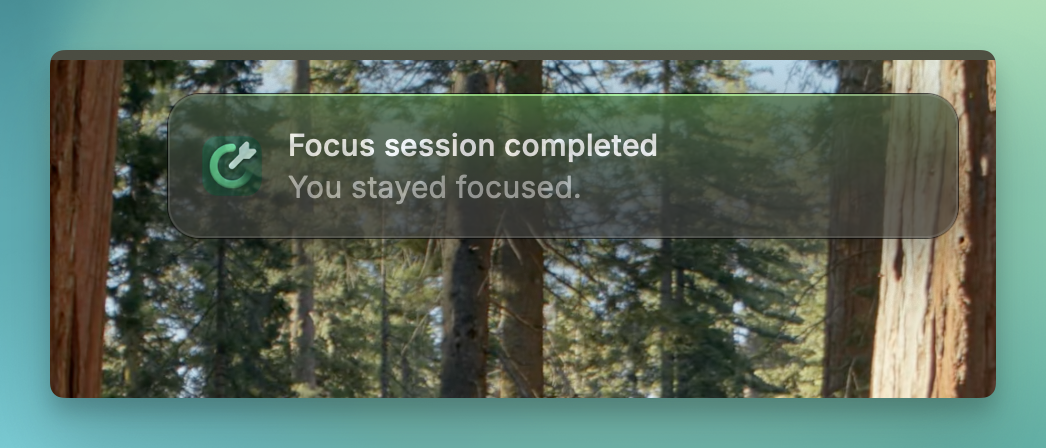
- 完了(Complete) - 目標達成時に手動で完了。祝いのグリーングローとトーストが表示されます
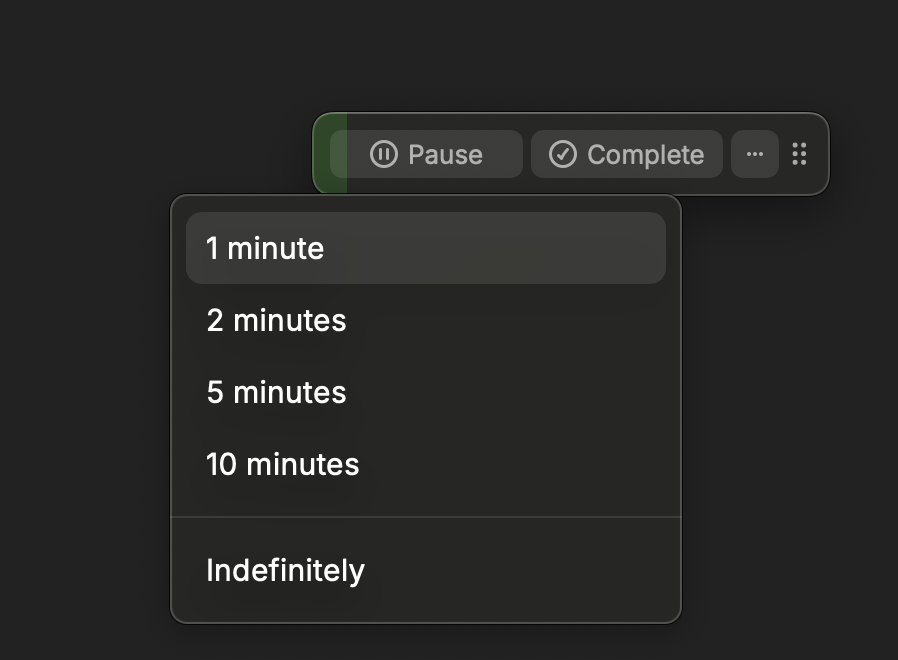
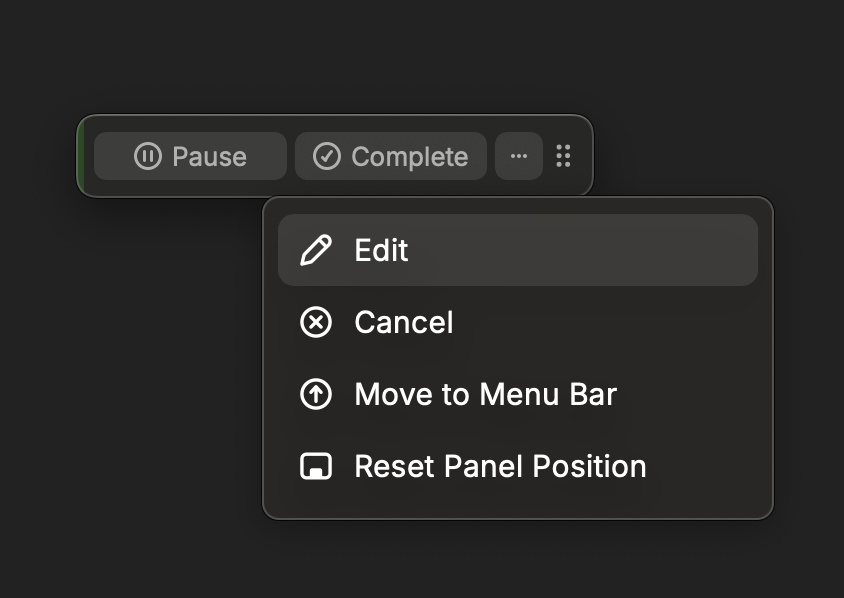
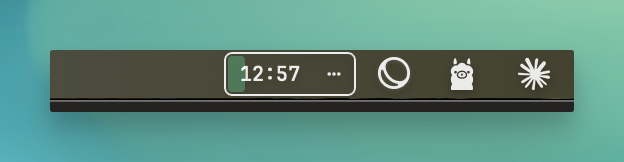
Focus Barが邪魔な場合は、メニュー内の「Move to Menu Bar」でメニューバーに移動させることもできます。
つまずきポイントと注意点
Durationのプリセットに欲しい時間がない
解決方法:
- プリセットは15分からですが、テキスト入力欄に「5 minutes」「1 minute」のように手入力すれば自由な時間を設定できます。
Blockモードでブロック対象のアプリが強制終了される
セッション開始時、Blockリストに含まれるアプリは即座に終了します。「ブロック=切り替えられなくなる」ではなく「アプリ自体が閉じられる」挙動なので、未保存の作業がある場合は要注意です。セッション開始前に保存しておきましょう。
Toggle Focus Sessionが想定と違う設定で始まる
原因:
- Toggle Focus Sessionは直前のセッション設定を使用します。
解決方法:
- 設定を変更したい場合は「Start Focus Session」コマンドを使って新しい設定でセッションを開始してください。
まとめ
Raycast Focusは、Raycastに標準で入っているのに意外と知られていない隠れた便利機能です。
特に以下のような使い方が気に入っています。
- ホットキーでサッと切り替え -
Control + Fなど設定したキーで一発でセッションの開始/完了 - タスクごとにセッションを使い分け - 集中したい時はSNSとチャットをブロック、ドキュメント作成時はニュースサイトもブロック、といった柔軟な設定可能
Raycastをランチャーとしてだけ使っている方は、試しにFocusも試してみてください。追加インストールも不要で無料です。
誰かの参考になれば幸いです。
参考リンク: