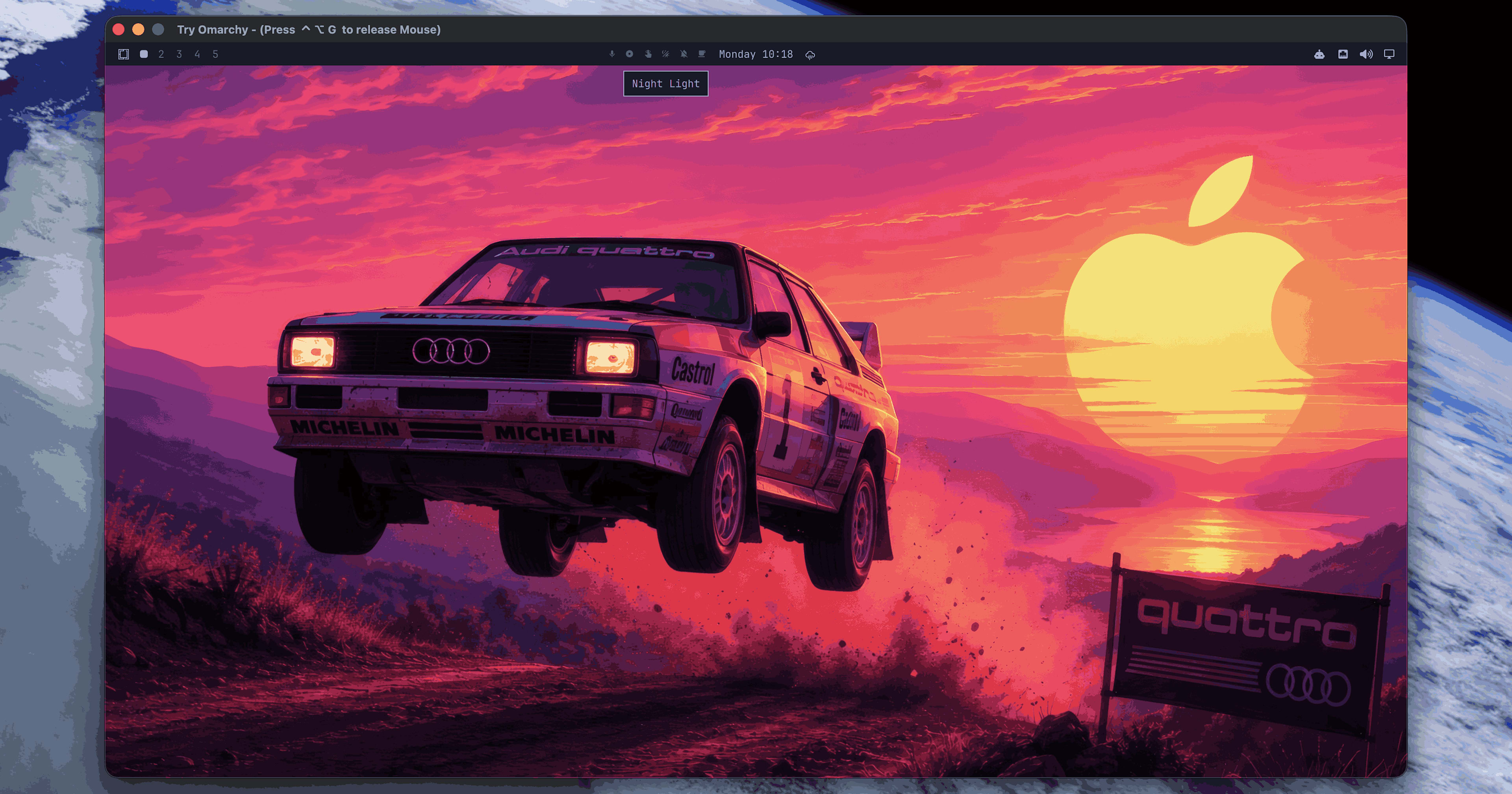
Omarchy を macOS で試してみる

はじめに
こんにちは、クラスメソッド製造ビジネステクノロジー部の嶋田です。
去年あたりから、X のタイムラインで Omarchy という言葉をよく見かけるようになりました。
Omarchy は、Ruby on Rails の作者である DHH が 2025 年から開発している Linux ディストリビューションです。
Linux 向けではありますが、2026 年 9 月時点では Apple Silicon の Mac でも、macOS を消さずにアプリとして試せます。
本記事では、Omarchy がどういうプロジェクトなのかを整理したうえで、Mac で試す方法を選び、実際に触ってみた内容を紹介します。
検証時の環境は MacBook Pro(M5 Pro、メモリ 64GB)、macOS 26.6.2、Try Omarchy v0.4.1 です。
Omarchy とは
Omarchy は、Arch Linux をベースに、Hyprland(タイル型のウィンドウマネージャ)でデスクトップを組んだディストリビューションです。
公式サイトの見出しは「Beautiful, fun & agentic Linux」で、「The malleable OS for the age of agents」と続きます。
名前の Oma は omakase(おまかせ)から来ています。
公式サイトでは「we pick the tools and tune the details, so you can get straight to work. But this is your computer. You're free to change everything.」と説明しています。
ツールの選定と細部の調整はプロジェクト側で決めておき、使う人はすぐ作業に入れる、ただし全部変えてよい、という立場です。
omakase という言葉は、Rails を触ってきた人には聞き覚えがあると思います。
DHH は 2012 年に「Rails is omakase」という文章を書き、Rails の方針を、料理人が素材と順番を決めて出すおまかせの献立にたとえました[1]。
Omarchy には、この考え方をデスクトップ OS に持ち込んだプロジェクトという面があります。
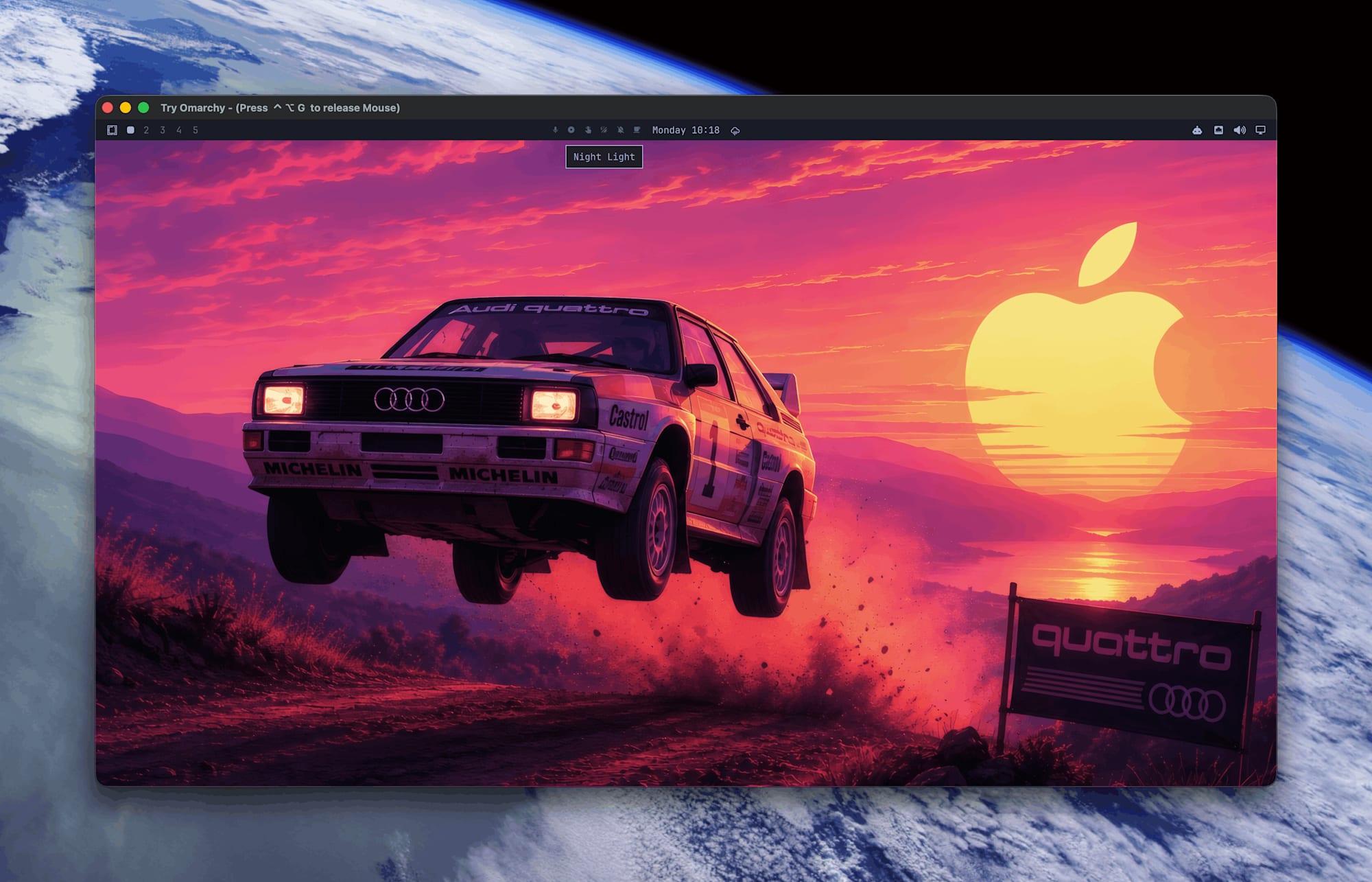
Mac のウィンドウの中で動く Omarchy
Omakub から Omarchy へ
DHH は Omarchy の前に、Ubuntu 向けの Omakub を作っています。
macOS から Linux へ移るときに自分の環境を整えるためのもので、Mac や Windows から来る人にとって Ubuntu は入りやすい選択だと書いています。
2025 年 6 月、DHH は Arch と Hyprland の組み合わせを週末に試し、その構成を Omarchy として公開するとブログで宣言しました。
素の Arch は最小構成で、Hyprland も素の状態ではログイン画面、メニューバー、通知すらありません。
一から組むと 10 時間以上かかる構成を、その時間を割けない人にも配ることが出発点でした。
当初は素の Arch に流すスクリプトでしたが、現在は ISO インストーラを持つディストリビューションになっています。
2026 年 8 月に公開された Omarchy 4(Quattro)は、ISO のダウンロードが 1 週間で 10 万件を超え、9 月 2 日には 20 万件に達したと公式ニュースが伝えています。
最初から入っているもの
Omarchy を入れると、次のものが設定済みの状態で使えます。
- ターミナル: Foot が既定で、Alacritty、Ghostty、Kitty に切り替えられます。切り替えてもショートカットは変わりません。
- エディタ: Neovim が既定で、VSCode、Cursor、Zed などをメニューから入れてシステムの既定にできます。
- 開発環境: Ruby on Rails、Laravel、Node.js などをメニューから入れられます。言語のバージョン管理は mise です。
- テーマ: ターミナル、バー、通知、壁紙をまとめて切り替えるテーマが 20 種類以上あります。
公式サイトの見出しにある「agentic」は、コーディングエージェントを OS の一部として扱う、という意味です。
Claude Code、Codex、OpenCode など 10 種類の CLI が、初回実行時にインストールされる形で用意されています。
初回起動時に既定のエージェントを選ぶと、Super + Shift + Ctrl + A で呼び出せるようになります。
アプリがクラッシュしたときは、通知をクリックすると core dump の調査をエージェントに任せられます。
Hyprland の設定やテーマの作成を手伝う skill も同梱されています。
Mac で試す方法は 2 つある
Omarchy の公式サイトには、Mac 向けの入口が 2 つあります。
| 方法 | 対象 | macOS |
|---|---|---|
| ISO からインストール | Intel Mac(Apple Silicon は M1/M2 のみ別インストーラ) | 消える、または並べて起動 |
| Try Omarchy | Apple Silicon の Mac | そのまま残る |
1 つ目は、Mac に直接インストールする方法です。
マニュアルの Mac support が対象にしているのは Intel Mac で、インストール時にドライブを消すため macOS は起動できなくなります。
Apple Silicon については、2026 年 9 月 11 日に専任チーム Omarchy M の発足が発表されました。
現時点でネイティブインストーラがあるのは M1/M2 で、それより新しいチップは開発中です。
2 つ目が、公式サイトの「Try on Mac」からリンクされている Try Omarchy です。
QEMU と Apple の Hypervisor Framework を使った VM に、Omarchy を設定済みの ARM64 版 Arch Linux を載せ、1 つの Mac アプリにまとめています。
パーティションを切る必要も USB メモリも要らず、アプリを入れて起動するだけで済みます。
手元の Mac は M5 Pro なのでネイティブインストールの対象外です。
そもそも普段の作業環境を消すわけにはいかないので、本記事では Try Omarchy を使います。
Try Omarchy を入れる
Releases から TryOmarchy.dmg をダウンロードします。
v0.4.1 で約 1.4GB あります。
GitHub CLI を使う場合は次のとおりです。
$ gh release download v0.4.1 -R omacom/try-omarchy -p TryOmarchy.dmg
DMG は Apple の公証を通っています。
念のため spctl で確認しました。
$ spctl -a -t open --context context:primary-signature -v TryOmarchy.dmg
TryOmarchy.dmg: accepted
source=Notarized Developer ID
DMG を開き、Try Omarchy を Applications へドラッグして起動します。
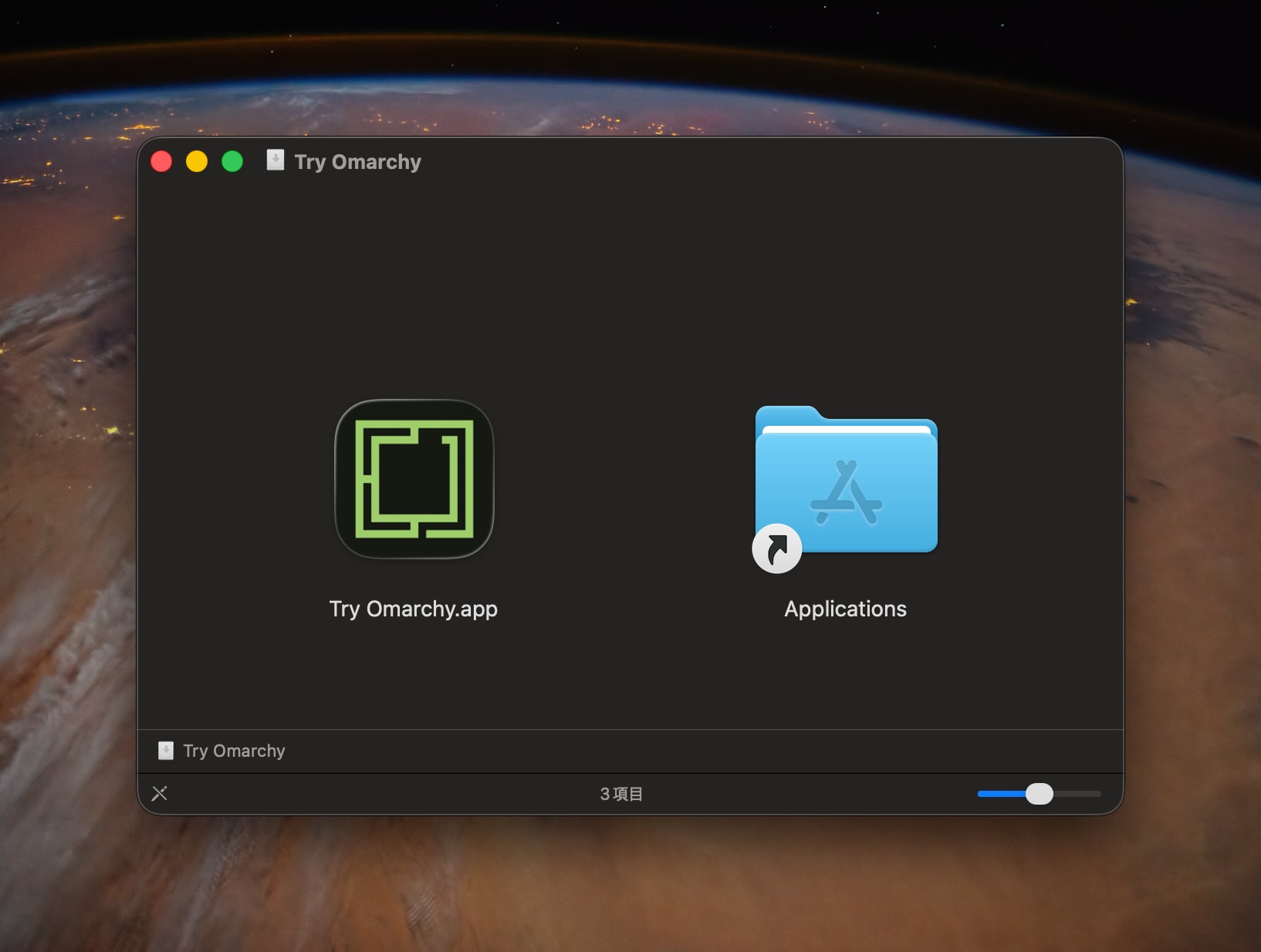
起動前の設定
起動するとスタートメニューが表示されます。
ここで VM のリソース、表示方法、共有フォルダを決めてから Omarchy を起動します。
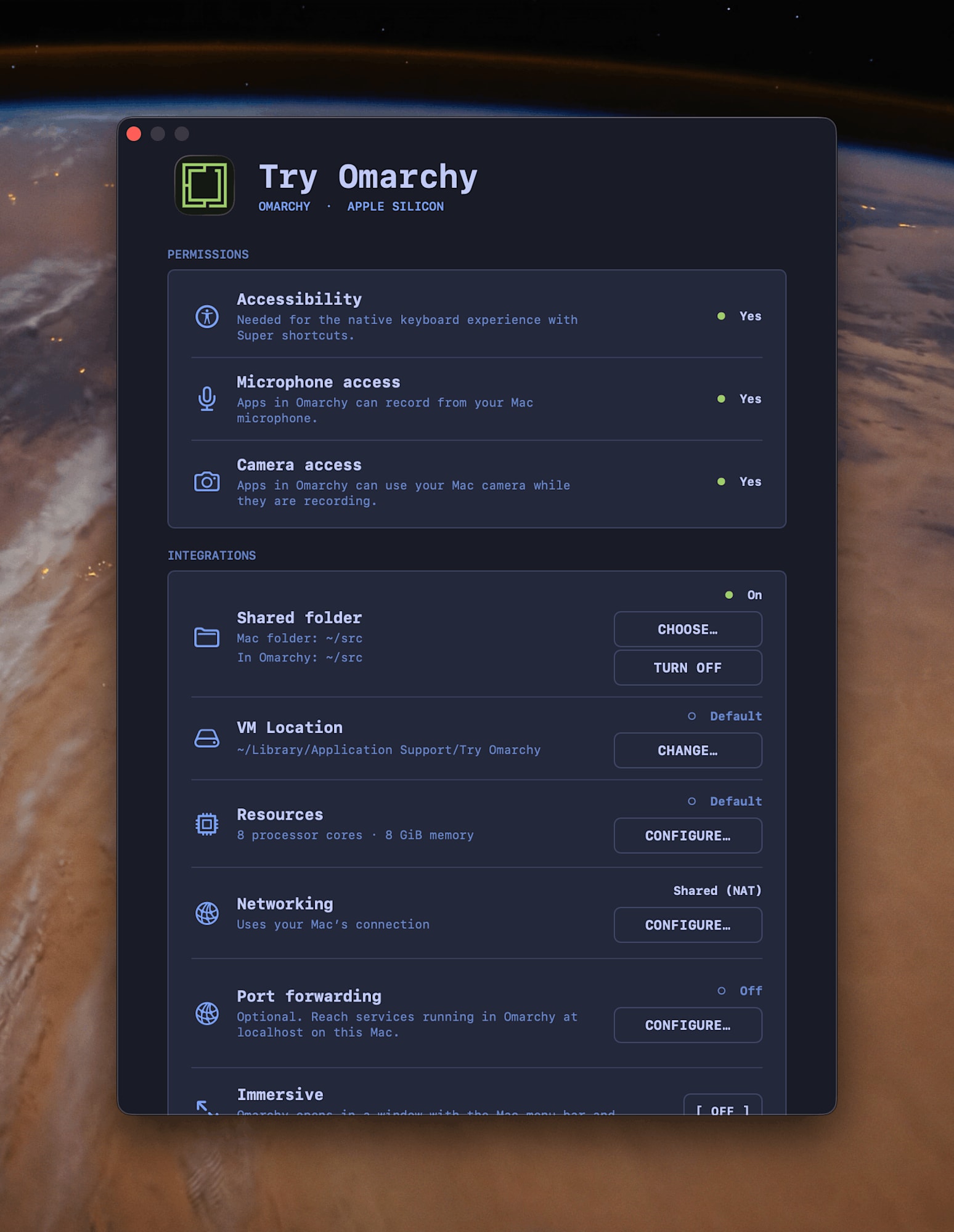
起動前のスタートメニュー
Resources → Configure… では CPU、メモリ、ディスクの上限を変えられます。
既定は最大 8 コア、メモリ 8GiB(Mac の RAM が 16GiB 以上の場合)で、今回は既定のまま使いました。
ディスクは書き込んだ分だけ Mac のストレージを使います。
初回セットアップを終えた時点で、配布イメージとディスクを合わせて約 12GB でした。
表示方法は Immersive(全画面で Mac のメニューバーと Dock を隠す)が既定です。
記事用のスクリーンショットを Mac 側で撮りたかったので、今回は Immersive を切ってウィンドウで開きました。
共有フォルダには Mac のフォルダを 1 つ指定でき、Omarchy の中でも同じ名前で見えます。
初回起動とアカウント作成
初回は Linux の準備とアカウント作成があり、Omarchy のデスクトップが使えるようになるまで 5 分ほどかかりました。
途中で VM が再起動します。
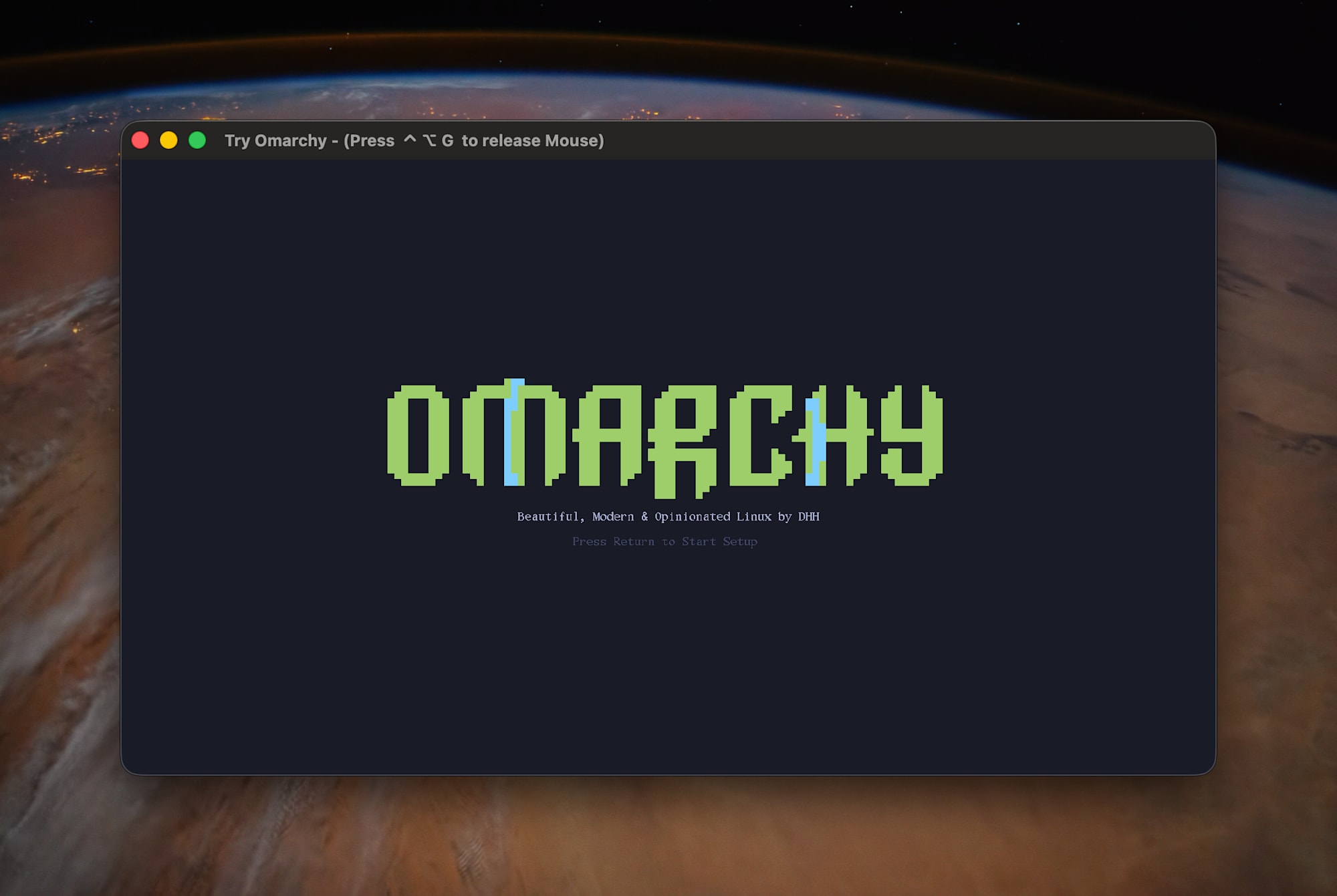
初回起動時のセットアップ画面
Command キーは Super になる
Omarchy のウィンドウにフォーカスがある間は、Command キーが Omarchy 側の Super キーとして扱われます。
Omarchy のショートカットはほとんどが Super キーを起点にしているので、Mac のキーボードでも Command を押す感覚で操作できました。
アクセシビリティの権限を与えると、Command + Space のような macOS のシステムショートカットも Omarchy に届くようになります。
マイクとカメラの権限は任意です。
Omarchy のウィンドウをクリックすると、マウスとキーボードが Omarchy 側に取り込まれます。
Mac の操作に戻るときは、ウィンドウのタイトルバーに表示されているとおり Control + Option + G で取り込みを解除します。
Omarchy は 4.0.3 のまま
Omarchy のターミナルで omarchy version を実行すると、4.0.4 ではなく 4.0.3-1 が返りました。
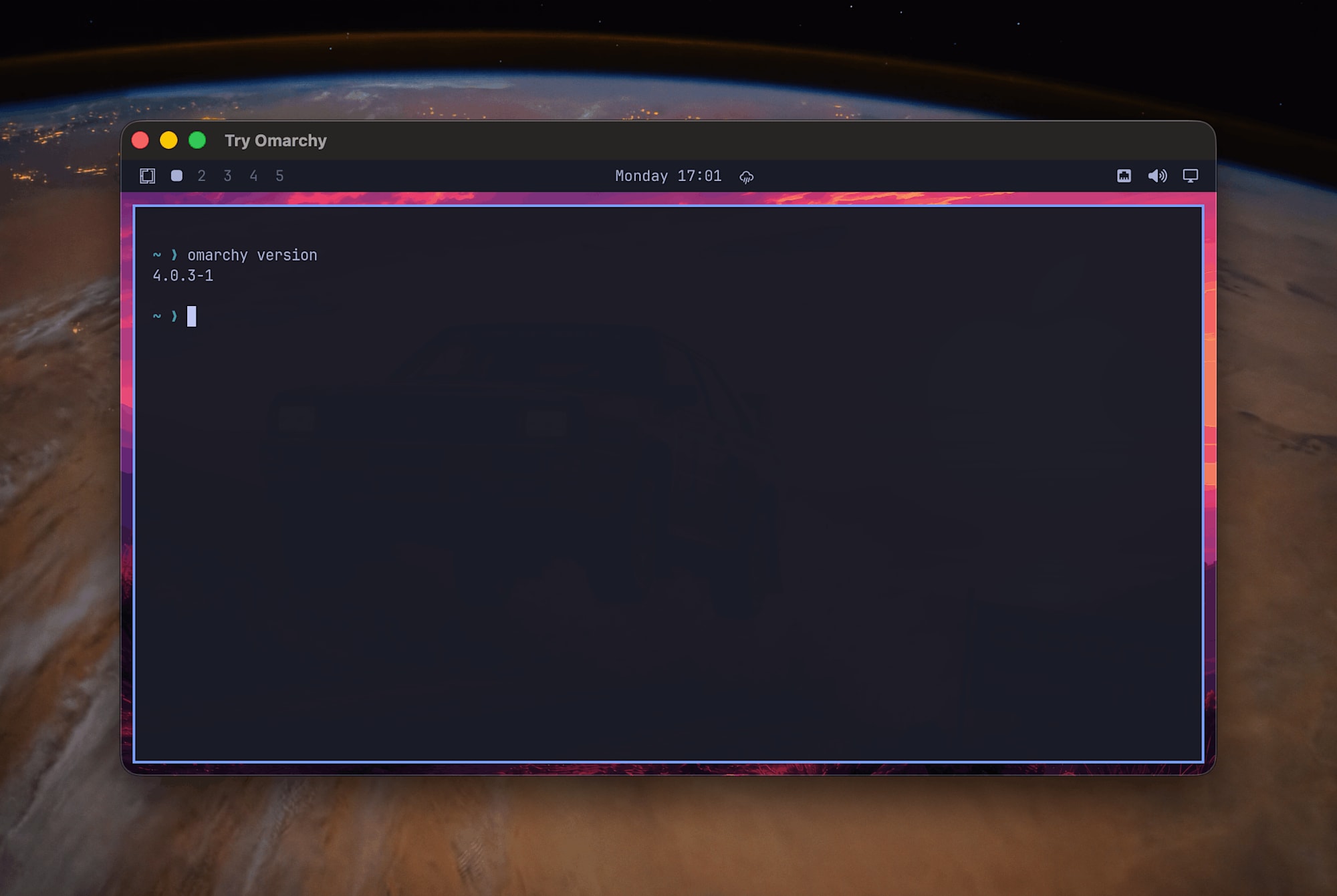
omarchy update を実行して再起動しても、バージョンは変わりませんでした。
Try Omarchy は、ゲストのイメージを組み立てる仕様ファイル(guest/spec.json)で upstream の Omarchy を v4.0.3 のコミットに固定しています。
Arch Linux ARM のパッケージや Hyprland も同じファイルでコミットとハッシュを固定しています。
そのため、Omarchy 本体の版は Try Omarchy のリリースに合わせて上がるものと考えられます[2]。
触ってみる
まず覚えるショートカット
公式マニュアルには、Mac や Windows から来た人向けの対応表があります。
そこから、最初に使うものを 4 つ抜き出しました。
| やりたいこと | macOS | Omarchy |
|---|---|---|
| アプリを探して起動 | Command + Space(Spotlight) |
Super + Space(Omarchy メニュー) |
| ターミナルを開く | - | Super + Return |
| ショートカット一覧 | - | Super + K |
| ウィンドウを閉じる | Command + W / Command + Q |
Super + W / Super + Q |
Super + Space の Omarchy メニューが、Mac の Spotlight とシステム設定をまとめた役割を担います。
アプリの起動(Apps)のほか、テーマや壁紙(Style)、各種設定(Setup)、アプリの追加と削除(Install、Remove)、使い方の案内(Learn)がここに並んでいます。
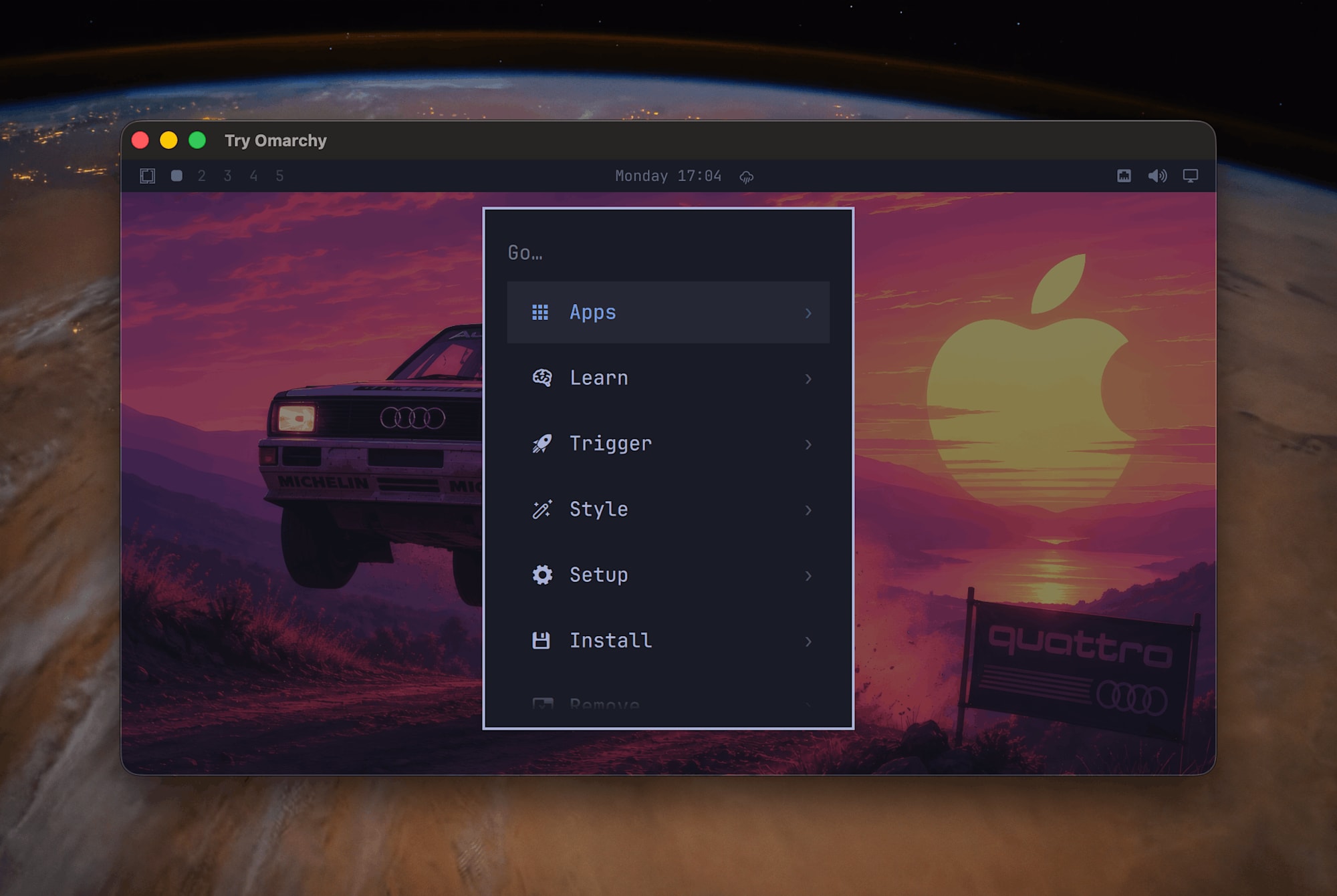
Super + Space で開く Omarchy メニュー
覚えきれないショートカットは Super + K で一覧を出せます。
一覧の先頭には、ターミナル(Super + Return)、ブラウザ(Super + Shift + Return)、ファイルマネージャ(Super + Shift + F)、システムメニュー(Super + Escape)が並んでいました。
公式マニュアルにも、覚える必要があるのは Super + K だけだと書かれています。
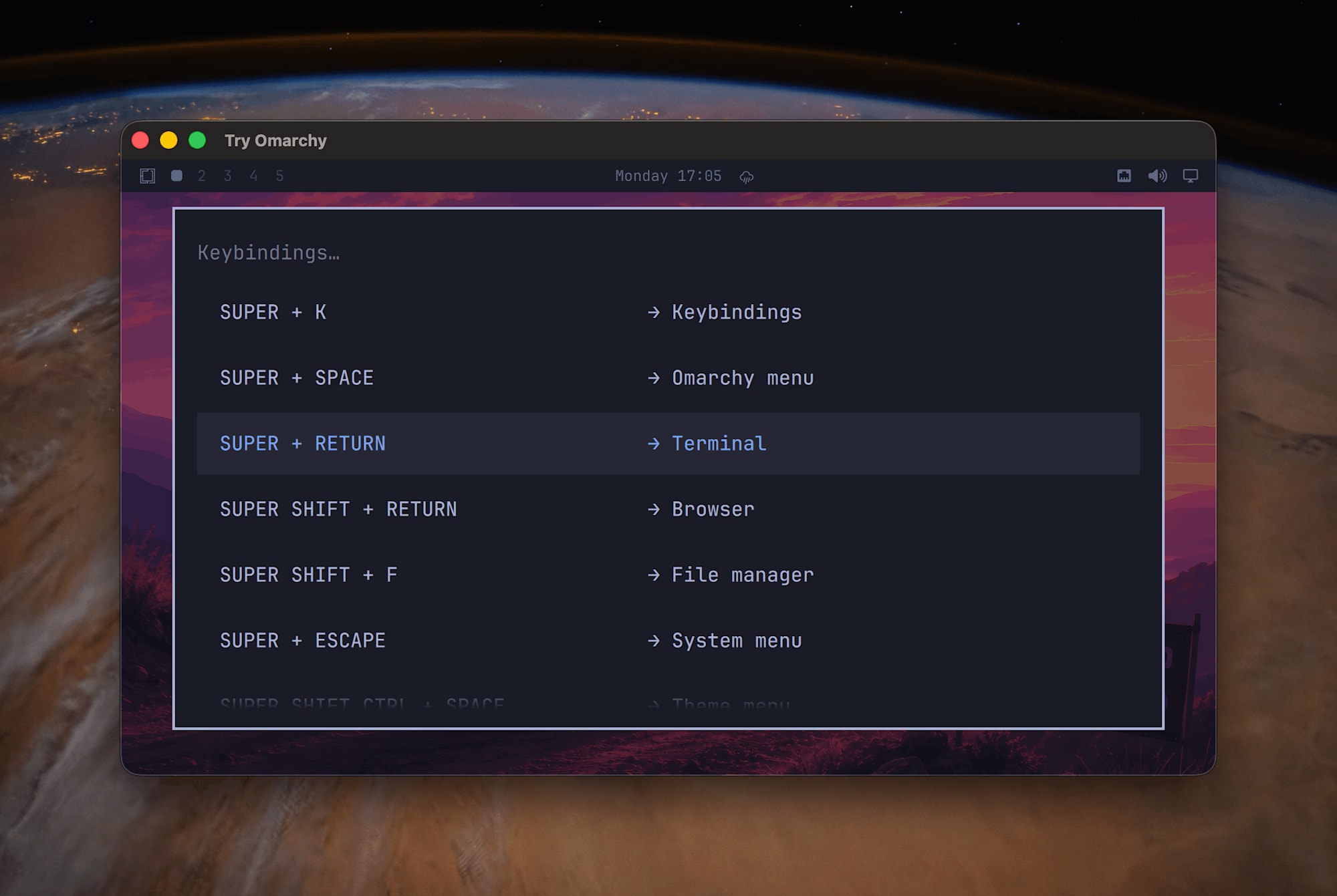
Super + K で開くショートカット一覧
タイル型のウィンドウ操作
Omarchy のウィンドウは重なりません。
ターミナルを開いた状態でもう 1 つウィンドウを開くと、画面が左右に分かれて 2 つが並びます。
下の画像は、左のターミナルで omarchy version を実行し、右に Claude Code を起動した状態です。
ウィンドウをドラッグして並べる操作が要らないので、ターミナルとエージェントを横に置いて作業する使い方とは相性がよいと感じました。
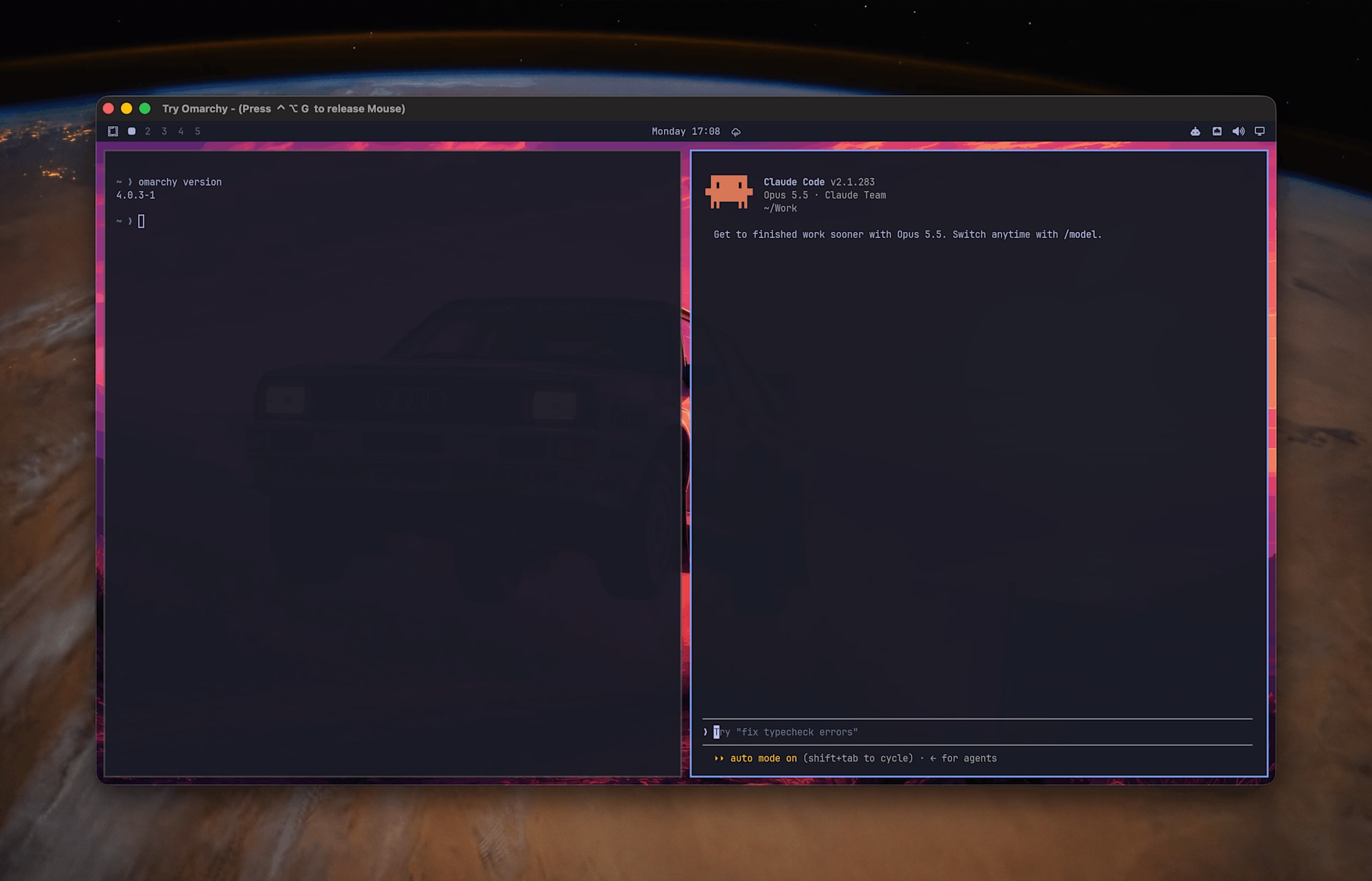
ウィンドウは重ならずに画面を分け合う
ウィンドウが増えて狭くなったら、ワークスペースを使い分けます。
Super + 1 から Super + 4 でワークスペースを切り替え、Super + Shift + 数字 で今のウィンドウを別のワークスペースへ送ります。
一時的に重ねて置きたいウィンドウは、Super + T でタイルから外して浮かせられます。
テーマの切り替え
テーマはターミナル、バー、通知、壁紙をまとめて切り替えます。
テーマを選ぶ画面は、候補ごとに画面全体のプレビューが並ぶ作りで、選ぶだけでも楽しめました。
今回は Mac のターミナルの設定に合わせて Catppuccin を選択してみました。
テーマの選択画面は、Super + Shift + Ctrl + Space か、Omarchy メニューの Style から開きます。
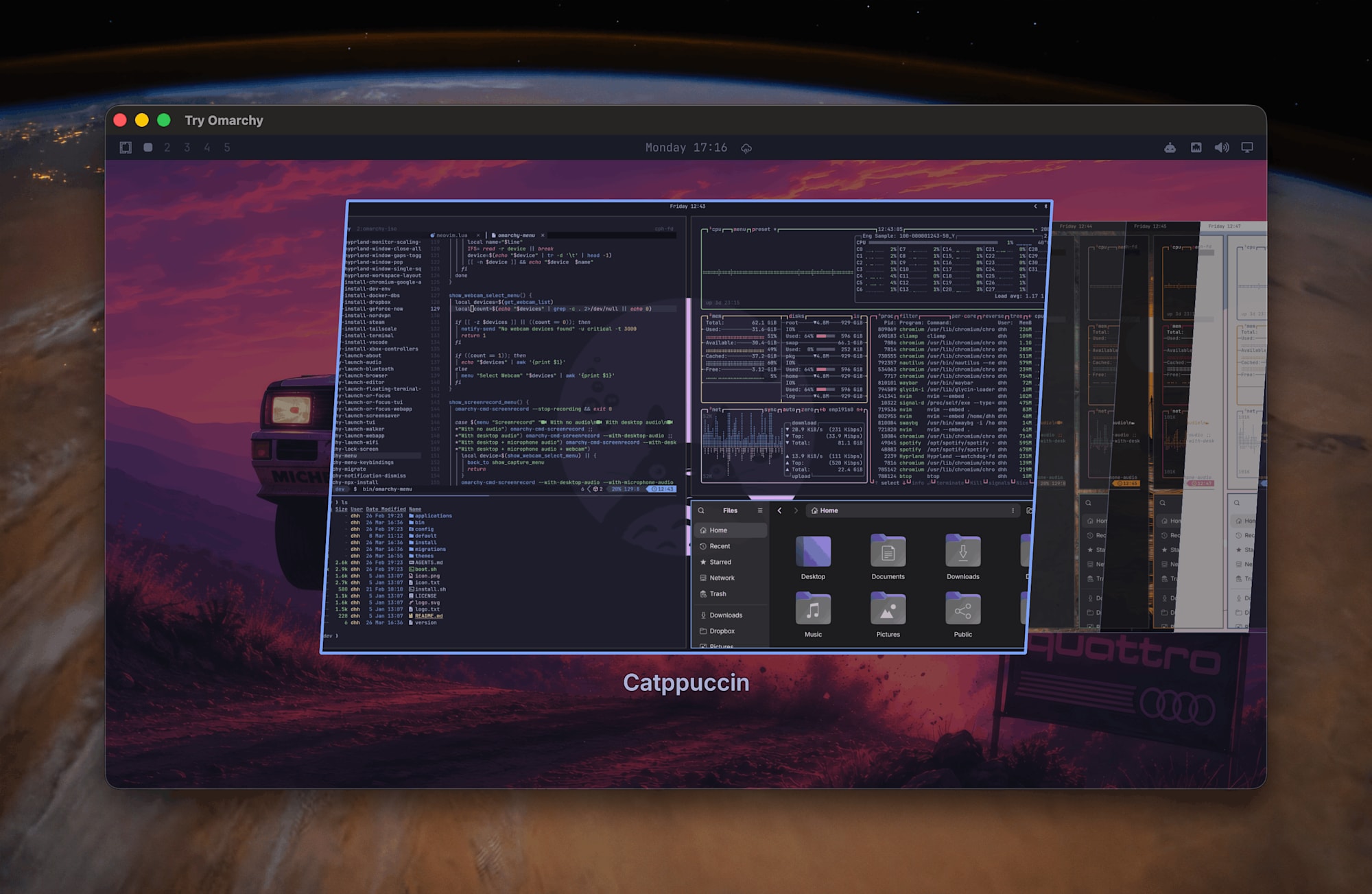
テーマを選ぶ画面
Claude Code を既定のエージェントにする
初回起動後に、既定のエージェントを選ぶ通知が一度だけ表示されます。
選択肢には Claude、Codex、Copilot、Crush、Cursor CLI などが並び、今回は Claude(Claude Code)を選びました。
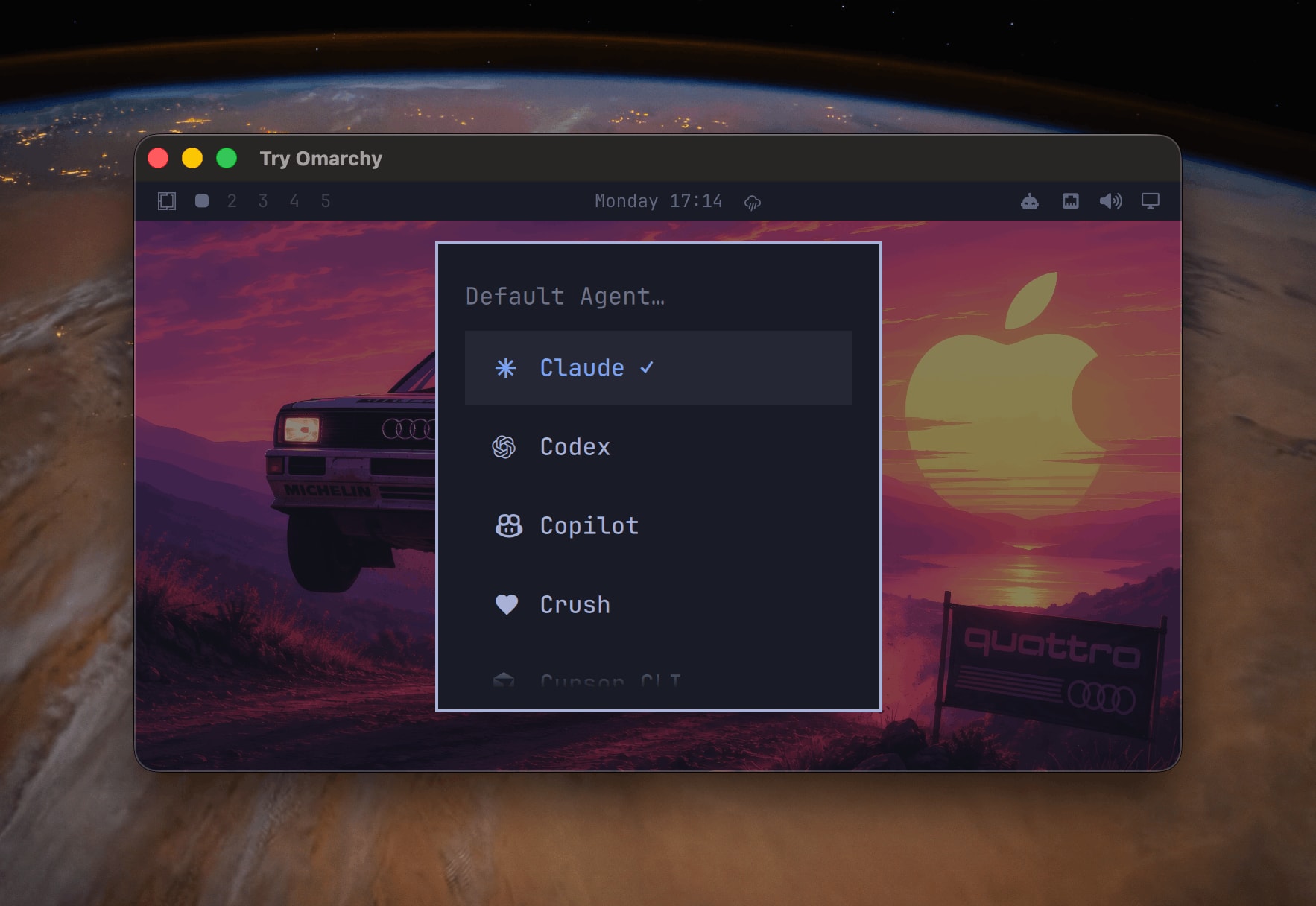
Claude Code のログインでは、Mac 側ではなく Omarchy の中のブラウザが開きました。
ゲストの中で認証が完結するので、Mac 側の Claude Code のログイン状態とは別のものになります。
既定のエージェントを選んだあとは、Super + Shift + Ctrl + A で Claude Code が専用のウィンドウに立ち上がります。
起動した Claude Code は auto モードになっており、作業ディレクトリは ~/Work でした。
公式マニュアルによると、ホームディレクトリから起動した場合は ~/Work で始まるようになっています。
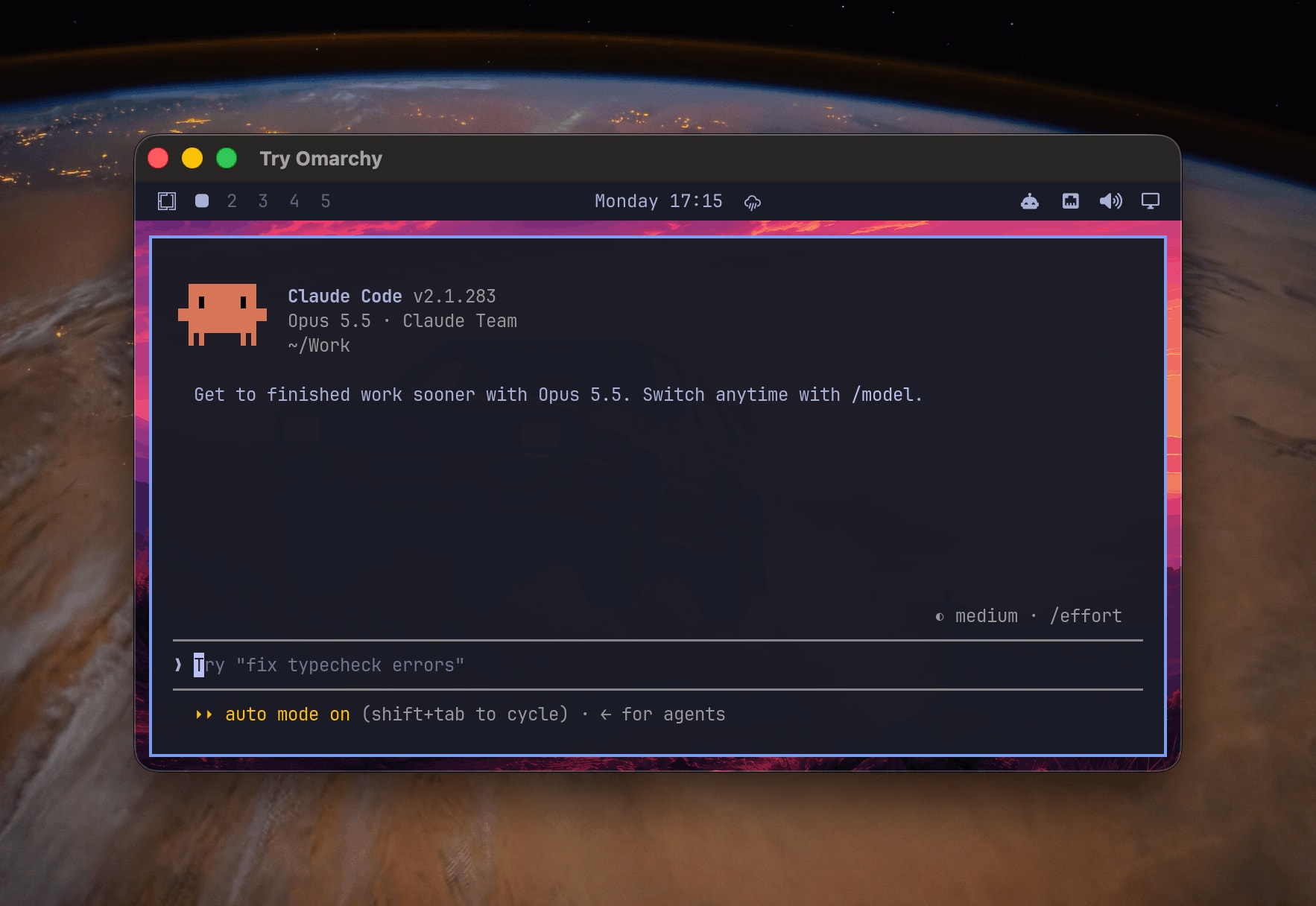
Super + Shift + Ctrl + A で起動した Claude Code
Claude Code を起動したあとは、トップバーの右側にエージェントのアイコンが増えていました。
公式マニュアルによると、このアイコンは Omarchy がコーディングエージェントの利用を初めて検出したときに現れ、サブスクリプションの 5 時間枠と週次の使用率、日別とモデル別のトークン使用量を確認できるパネルを開きます。
対応しているのは Claude Code、Codex、Fireworks です。
同梱の Omarchy skill は、Claude Code から読める ~/.claude/skills にも配置されます。
Hyprland の設定やバー、テーマを変えたいときにエージェントへ頼むための skill です。
公式マニュアルはこの skill を experimental と位置づけ、まず plan モードで変更内容を確認するよう勧めています。
設定が壊れた場合は omarchy reinstall configs で戻せます。
Try Omarchy で気になったこと
アイドル時の CPU 使用率は、Mac 側で見て QEMU のプロセスが 1 コアの 15% 前後でした。
README に書かれた計測値(約 15%)と同じ水準です。
日本語入力
Omarchy は、CapsLock の compose 入力のために fcitx5 を最初から動かしています。
公式マニュアルによると、日本語を入力するには omarchy pkg add で fcitx5-mozc と fcitx5-configtool を入れ、入力メソッドと切り替えキーを設定します。
私は Mac では日本語入力の切り替えを Command + Space に割り当てています。
Omarchy では同じキー(Super + Space)が Omarchy メニューに割り当てられているため、Mac の感覚のまま切り替えることはできません。
fcitx5 側で別の切り替えキーを設定すれば済む話ですが、今回はそこまで検証していません。
Omarchy で日本語を常用するなら、最初に決めておく設定になりそうです。
動画の再生
Try Omarchy の README には、動画のデコードは CPU だけで行うため、高解像度の再生は遅くなることがあると書かれています。
改善版を開発中とのことです。
おわりに
Omarchy を Apple Silicon の Mac で試しました。
Try Omarchy を使えば、DMG を入れてから 5 分ほどで Omarchy のデスクトップまでたどり着けます。
macOS を消す必要も、パーティションを切る必要もありません。
実際に触ってみると、ツールを選ぶ手間を省いて、すぐに作業へ入れる状態を渡すという omakase の考え方が、OS 全体に行き渡っていました。
ターミナル、エディタ、テーマ、エージェントがすでに組み合わさっていて、Super + K の一覧さえ覚えれば動き回れます。
UI も洗練されていて、設定に手を入れなくても使いやすいと感じました。
macOS の操作に慣れていて、Linux の環境にも挑戦してみたい方にとって、Omarchy は心強い入り口になると思います。
参考資料
- Omarchy
- Omarchy Manual
- Omarchy Doctrine
- Introducing Omarchy M
- omacom/try-omarchy
- omacom/omarchy
- Rails is omakase
- The Rails Doctrine
- Omarchy: Bottling that inspiration before it spoils
Rails Doctrine にも「The menu is omakase」という項目があります。Omarchy にも Omarchy Doctrine という 10 か条があり、「Command is service」の項では自らを「a benevolent dictatorship in the grand tradition of Linux, Ruby, and Rails」と位置づけています。 ↩︎
Try Omarchy 自身の版にもずれがあり、v0.4.1 のリリースから取得したアプリの
Info.plistは 0.4.0 と表示していました。 ↩︎













