GitHub Copilot でできること

製造ビジネステクノロジー部の小林です。
チームで GitHub Copilot が導入されることになった。でも、自分はこれまで一度も使ったことがない...!
この記事では、GitHub Copilot の「そもそも何ができるの?」という基本から、実際の使い始め方、そして 2026 年時点の最新機能までをまとめました。
GitHub Copilot とは?
GitHub Copilot は、GitHub が提供する AI コーディング支援プラットフォームです。エディタでコードを書いていると、次に書くべきコードをリアルタイムに提案してくれたり、チャットで相談に乗ってくれたりします。
もともとは「コード補完ツール」としてスタートしましたが、2026 年現在では以下のように機能が大幅に拡張されています。
- コード補完(Inline Suggestions):入力中にリアルタイムでコードを提案
- Copilot Chat:エディタ内で AI とチャット形式でやり取り(デバッグ相談、コード説明、テスト生成など)
- Agent モード:タスクを渡すと Copilot が複数ファイルにまたがる変更を自律的に提案
- Coding Agent:Issue をアサインするだけで、コード修正 → テスト → プルリクエスト作成まで自動実行
- Copilot CLI:ターミナル上で動作するコーディングエージェント(2026 年 2 月に GA)
料金プラン
GitHub Copilot には 2026 年 3 月時点で 6 つのプランがあります。
料金とプレミアムリクエスト
| プラン | 月額 | 主な対象 | プレミアムリクエスト |
|---|---|---|---|
| Free | 無料 | 誰でも | 50 回/月 |
| Student | 無料 | 学生 | 300 回/月 |
| Pro | $10/月(年払い $100/年) | 個人開発者 | 300 回/月 |
| Pro+ | $39/月(年払い $390/年) | パワーユーザー | 1,500 回/月 |
| Business | $19/ユーザー/月 | チーム・組織 | 300 回/ユーザー/月 |
| Enterprise | $39/ユーザー/月 | 大企業 | 1,000 回/ユーザー/月 |
プレミアムリクエストとは?
基本的なコード補完やチャットは(有料プランなら)無制限に使えます。しかし、高性能な AI モデル(GPT-5.4、Claude Opus 4.6 など)の利用や、Agent モード・Coding Agent の実行には「プレミアムリクエスト」という枠が消費されます。
各プランに月間の割当量があり、超過した場合は追加購入も可能です($0.04/リクエスト、Business/Enterprise のみ)。まずは標準モデルで使い始め、必要に応じてプレミアムモデルを試すのがおすすめです。
GitHub Copilot の主要機能
日常的に使うことになる主要機能を整理してみました。
コード補完
何ができる?
コードを入力している最中に、続きのコードをリアルタイムでグレー表示で提案してくれます。関数の実装、繰り返し処理、条件分岐などを補完します。
何が嬉しい?
定型的なコードを書く時間が短縮されます。想定される記述を先回りして提示してくれます。
どう使う?
- コードを書き始めると自動で提案が出る
Tabで採用、Escで却下Alt+]/Alt+[で複数候補を切り替え- 関数の上にコメントで意図を書くと、提案精度が大幅に上がる
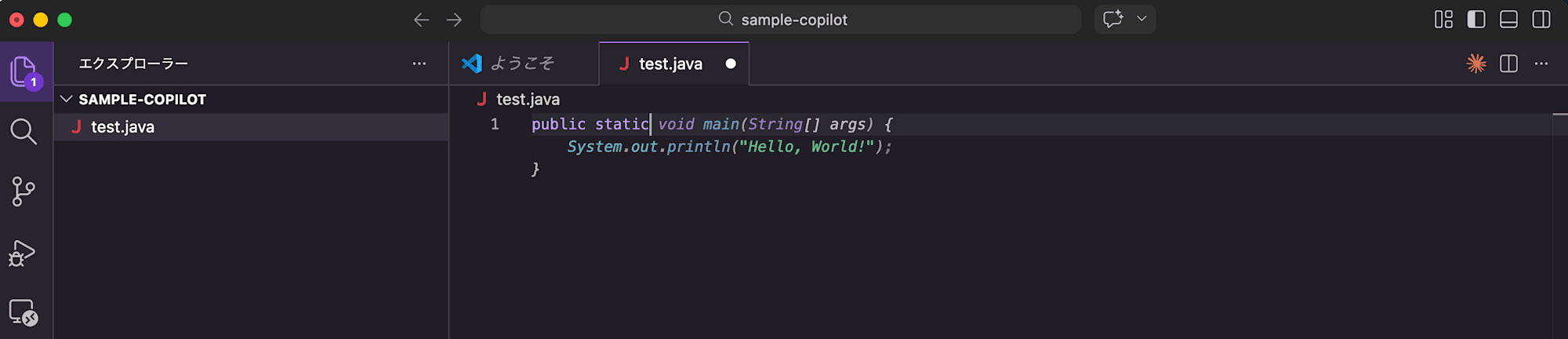
コード補完が表示されている VS Code の画面
public static まで記載すると後続のソースを提案してくれました。
Copilot Chat
何ができる?
IDE のサイドパネルで Copilot と対話できる機能です。単なるチャットではなく、3 つのモードを切り替えて使用できます。
| モード | 役割 | ファイル変更 |
|---|---|---|
| Ask | 質問に回答する。コードの説明、デバッグ相談、API の使い方など | しない |
| Agent | タスクを渡すと、ファイルの作成・編集・ターミナル実行まで自律的にやってくれる | する |
| Plan | 実装の前に調査・計画を立てる。いきなりコードを書かせたくないときに | しない |
Chat パネル下部のモード切替(Ask / Agent / Plan)で選択できます。
何が嬉しい?
- Ask モード
- 検索エンジンで調べる → 記事を読む → 自分のコードに適用する、というサイクルが「Chat に聞く → 回答をそのまま使う」に短縮されます。プロジェクトのコンテキストを理解しているので、一般的な検索よりピンポイントな回答が返ってきます。
- Agent モード
- Ask が「質問に答えてくれる」のに対し、Agent は「実際に手を動かしてくれる」存在です。「React のログイン画面を作って」のような中規模タスクを丸投げでき、変更の差分を確認した上で採用/却下を選べます。
- Plan モード
- 大きなタスクでいきなり Agent に書かせると方向がずれることがあります。Plan で先に計画を立ててもらい、合意してから Agent に切り替えると精度が上がります。
どう使う?
Ctrl+Shift+I(Mac:Cmd+Shift+I)で Chat パネルを開く- パネル下部でモード(Ask / Agent / Plan)を選択
- 自然言語で質問や指示を入力
@workspaceを付けるとプロジェクト全体を考慮した回答になる- スラッシュコマンド(
/explain、/tests、/fixなど)でよく使う操作を素早く呼び出せる
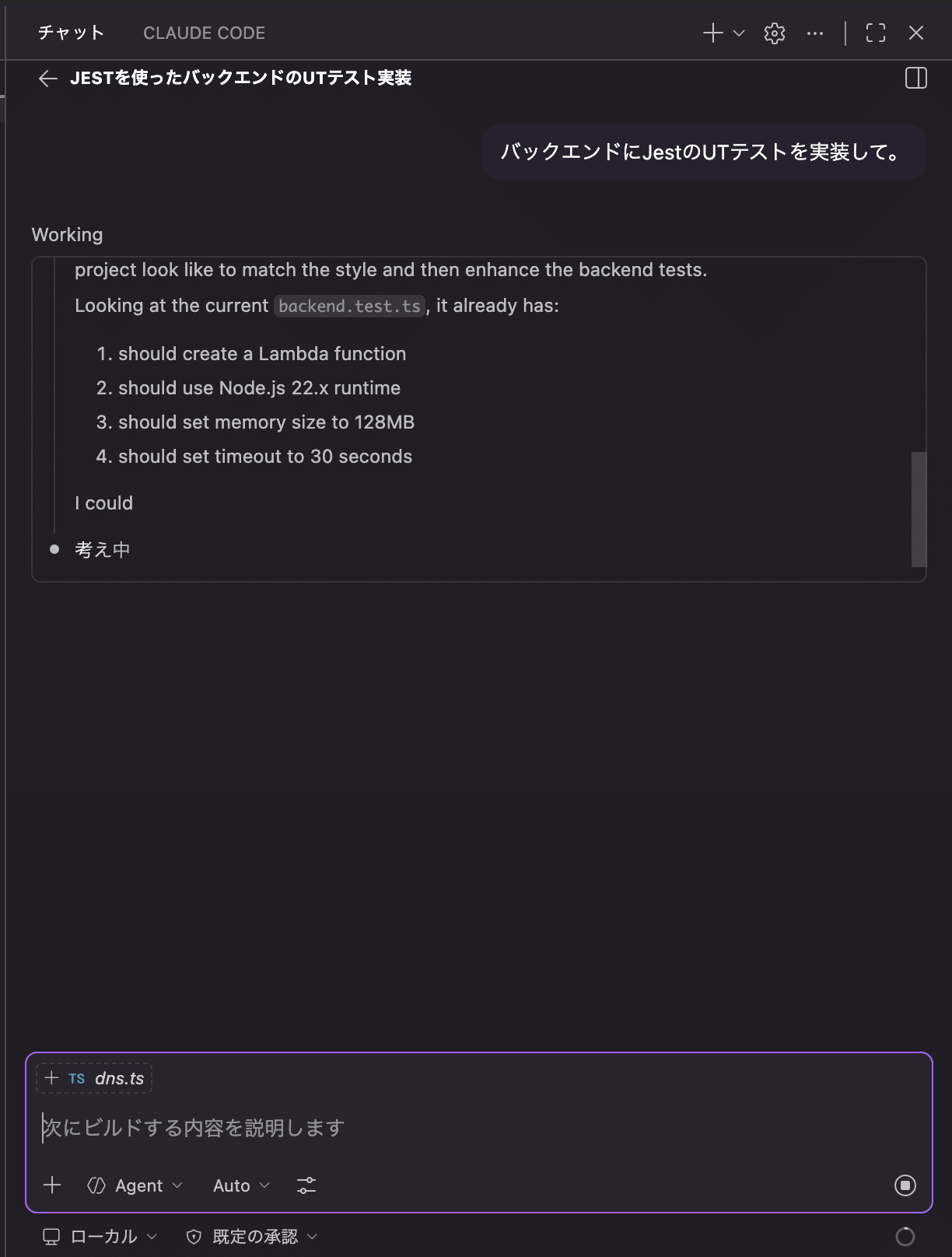
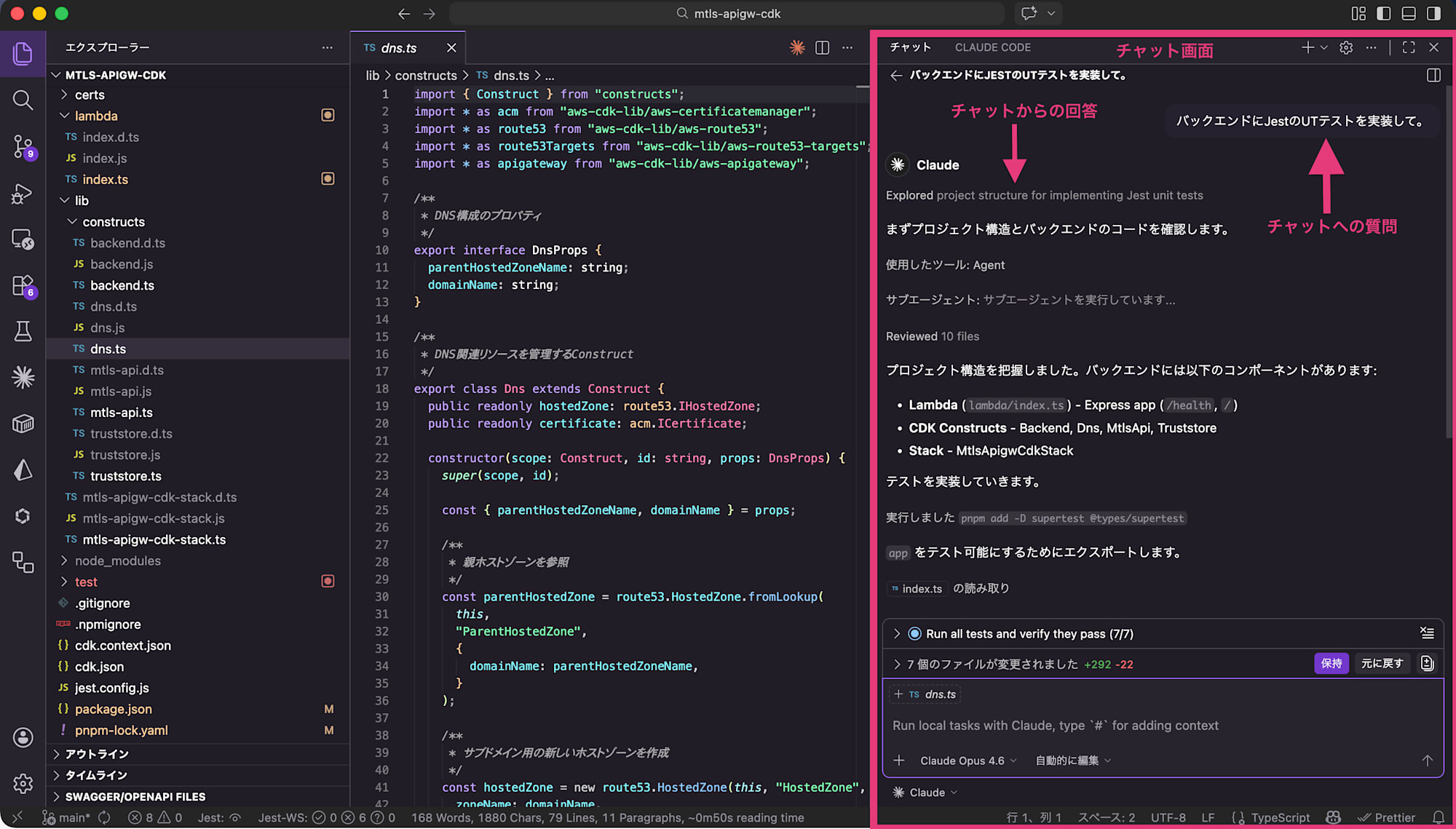
Agent モードで「バックエンドに Jest の UT テストを実装して」と指示し、ファイルが生成されている画面
Coding Agent
何ができる?
GitHub 上の Issue を Copilot にアサインするだけで、クラウド上の開発環境でコードの分析 → 実装 → テスト実行 → セキュリティスキャン → プルリクエスト作成まですべて自動で行います。完了後にレビュー依頼が届くため、人間はレビューしてマージするだけです。
何が嬉しい?
開発者が IDE を開く必要すらなく、バックグラウンドでタスクが進行します。定型的な修正やドキュメント更新などの「やるべきだけど後回しにしがちなタスク」を、Issue に書いて Copilot に渡すだけで片付けられます。
どう使う?
- GitHub Issues で担当者に Copilot を選択
- 追加の指示やベースブランチを必要に応じて設定
- 完了通知を待ち、プルリクエストをレビュー → マージ
私の GitHub アカウントでは、Organization のポリシーで Copilot Cloud Agent が無効化されていたため、動作確認ができませんでした...!(Organization に申請して今度検証してみます)
Copilot コードレビュー
何ができる?
Pull Request に対して Copilot がコードレビューを行い、バグの可能性、パフォーマンスの問題、セキュリティリスクなどをコメントで指摘します。
何が嬉しい?
人間のレビュアーに依頼する前のファーストレビューとして活用でき、問題を事前にキャッチできます。レビュアーの負担軽減にもつながります。
どう使う?
- プルリクエストのレビュアーに Copilot を追加する
- 自動レビューを設定すれば、プルリクエストが作成されるたびに自動でレビューが走る
Copilot がプルリクエストにレビューコメントを付けている画面
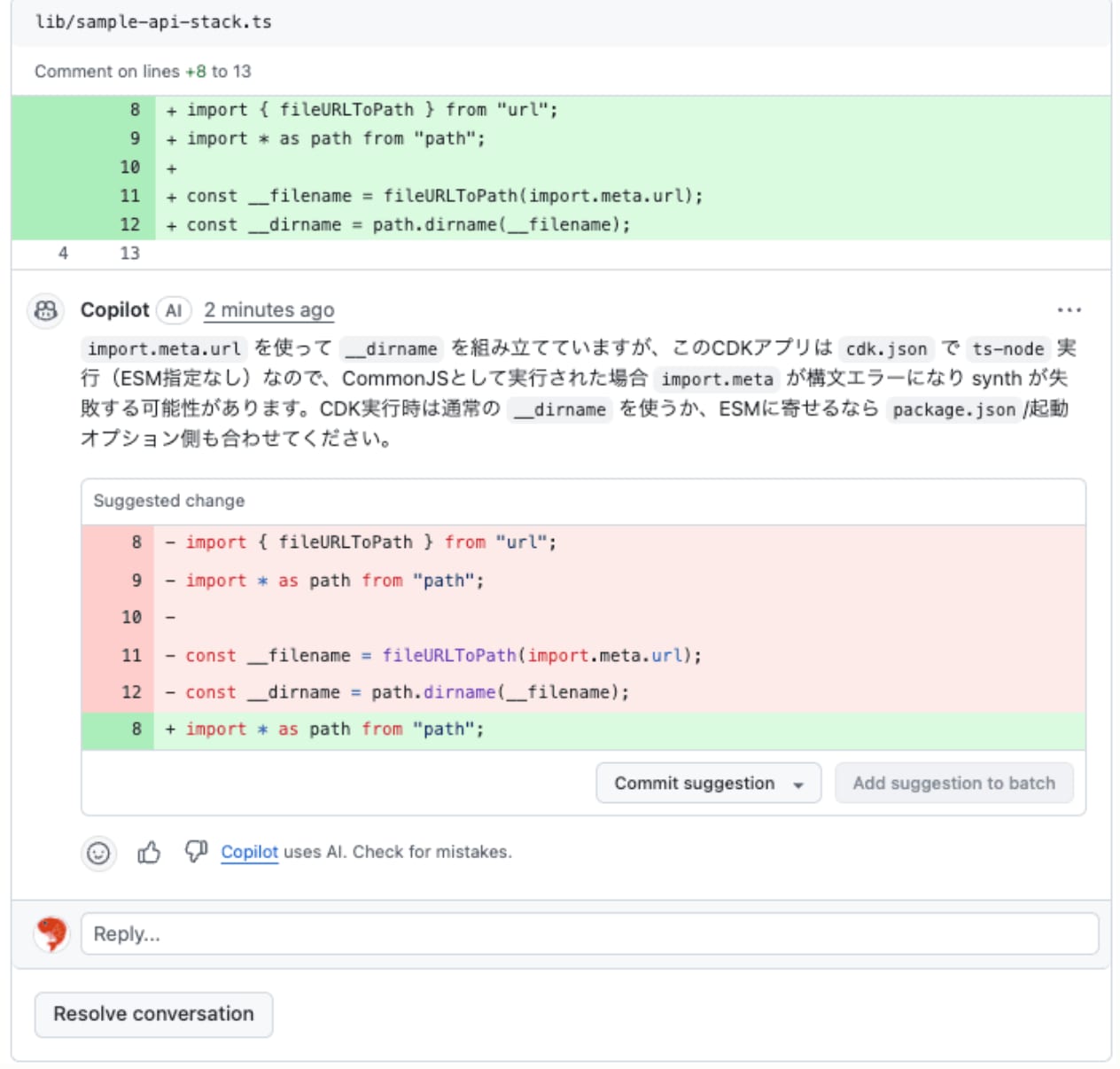
こちらの記事に詳細を書いています。
Copilot CLI
何ができる?
ターミナル上で動作するコーディングエージェントです。プロンプトを入力すると、コードの分析、編集、テスト実行、さらには Coding Agent へのバックグラウンド委任まで行えます。2026 年 2 月に全有料プランで GA になりました。
何が嬉しい?
IDE を開かずにターミナルだけで開発タスクを完結できます。スクリプトの修正、設定ファイルの生成、CI の問題調査など、CLI で作業することが多い開発者にとって強力なツールです。
どう使う?
- Copilot CLI をインストール
- ターミナルで
copilotを入力して CLI を起動 - プロンプトを入力してタスクを依頼
Shift+Tabでプランモード(実行前に計画を確認)
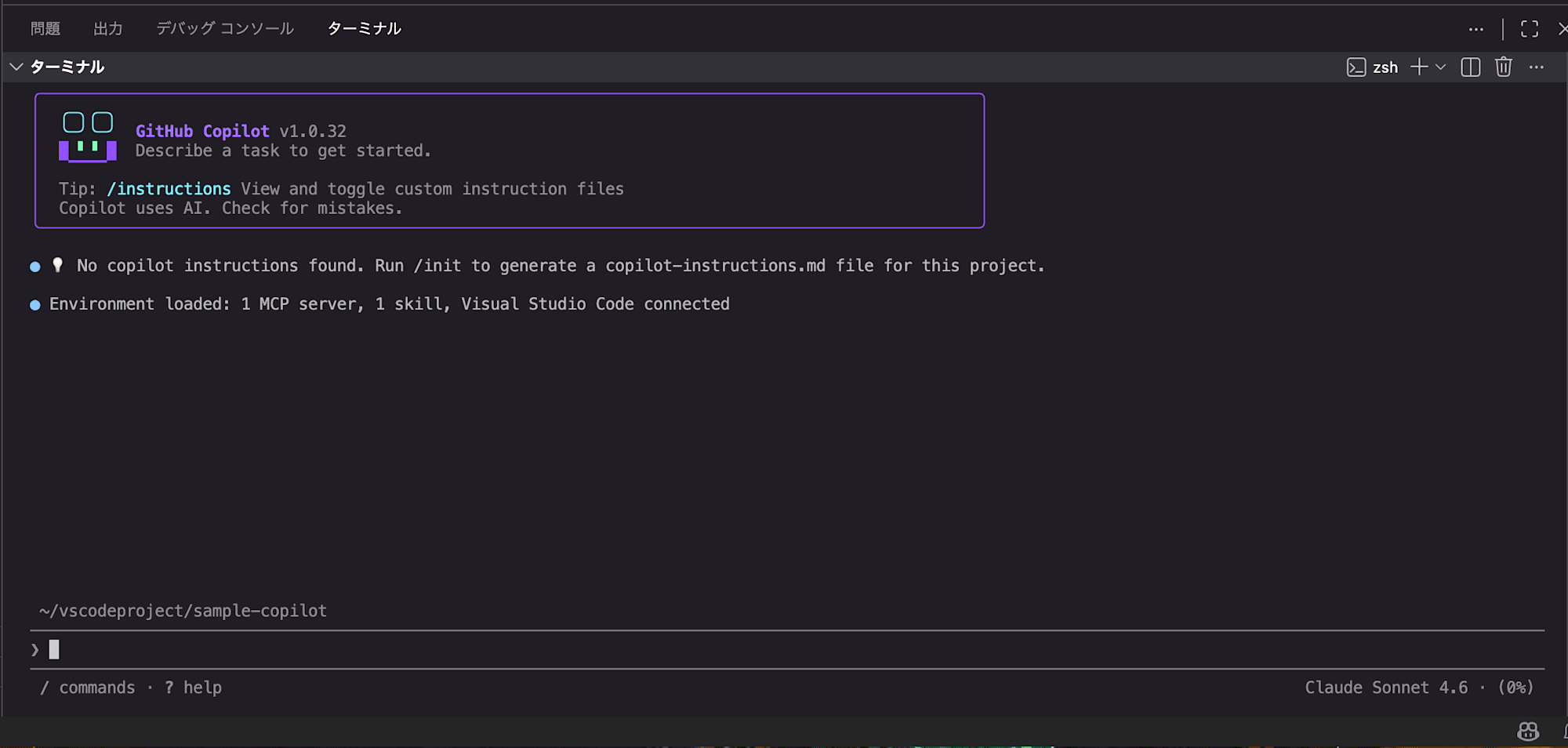
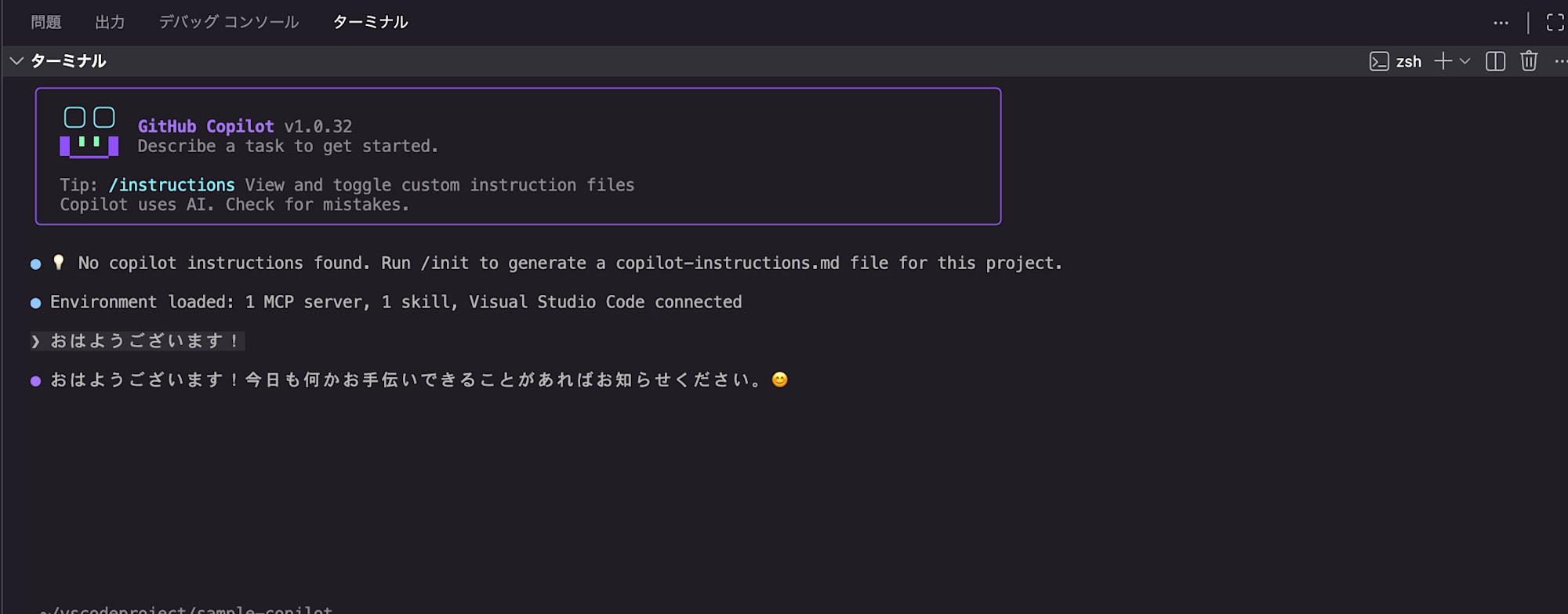
Copilot CLI を起動した画面
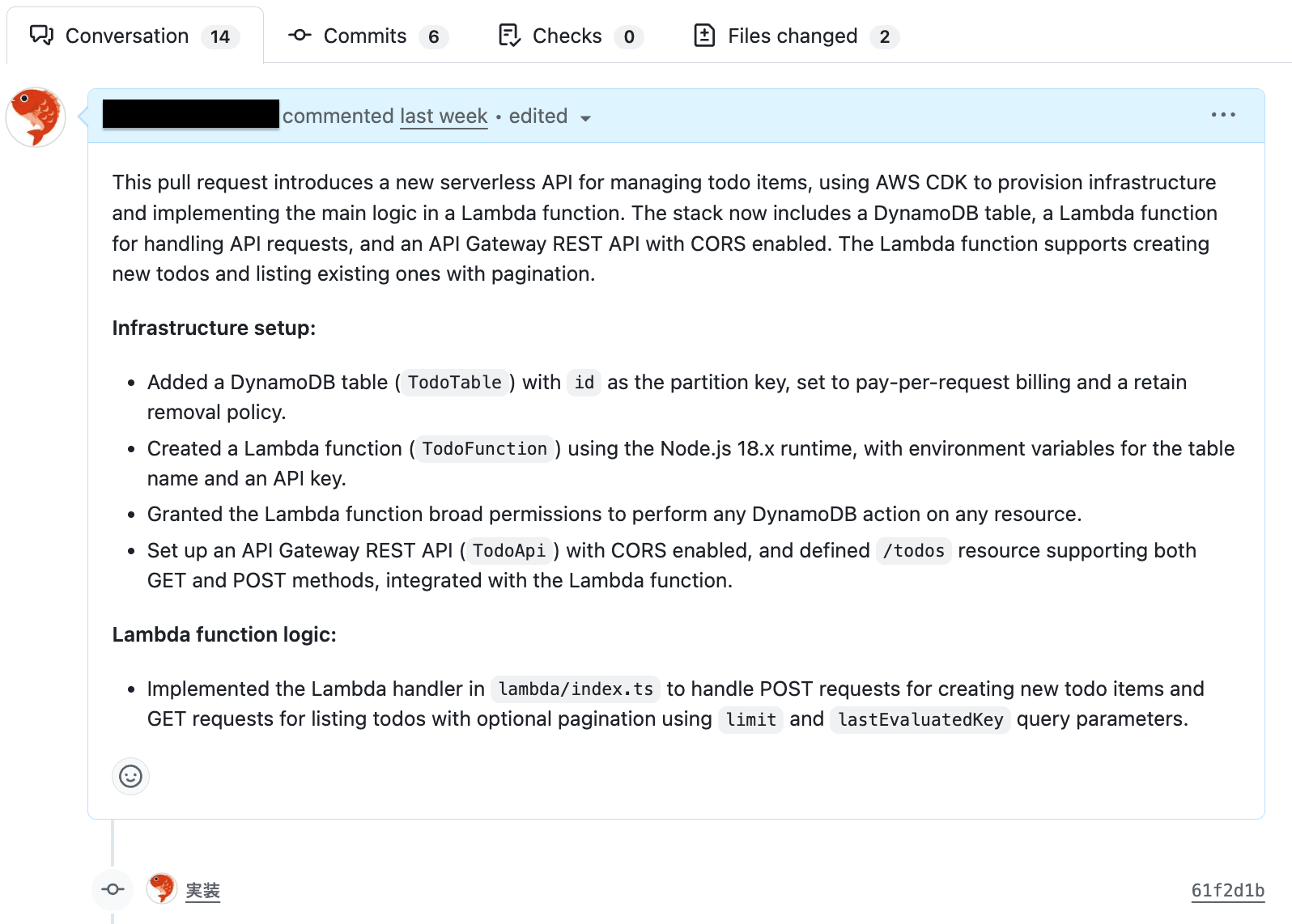
プルリクエストサマリー自動生成
何ができる?
Pull Request を作成する際に、変更内容の要約を Copilot が自動生成します。
何が嬉しい?
プルリクエストの説明文を書く手間が省け、レビュアーが変更内容を素早く把握できるようになります。
どう使う?
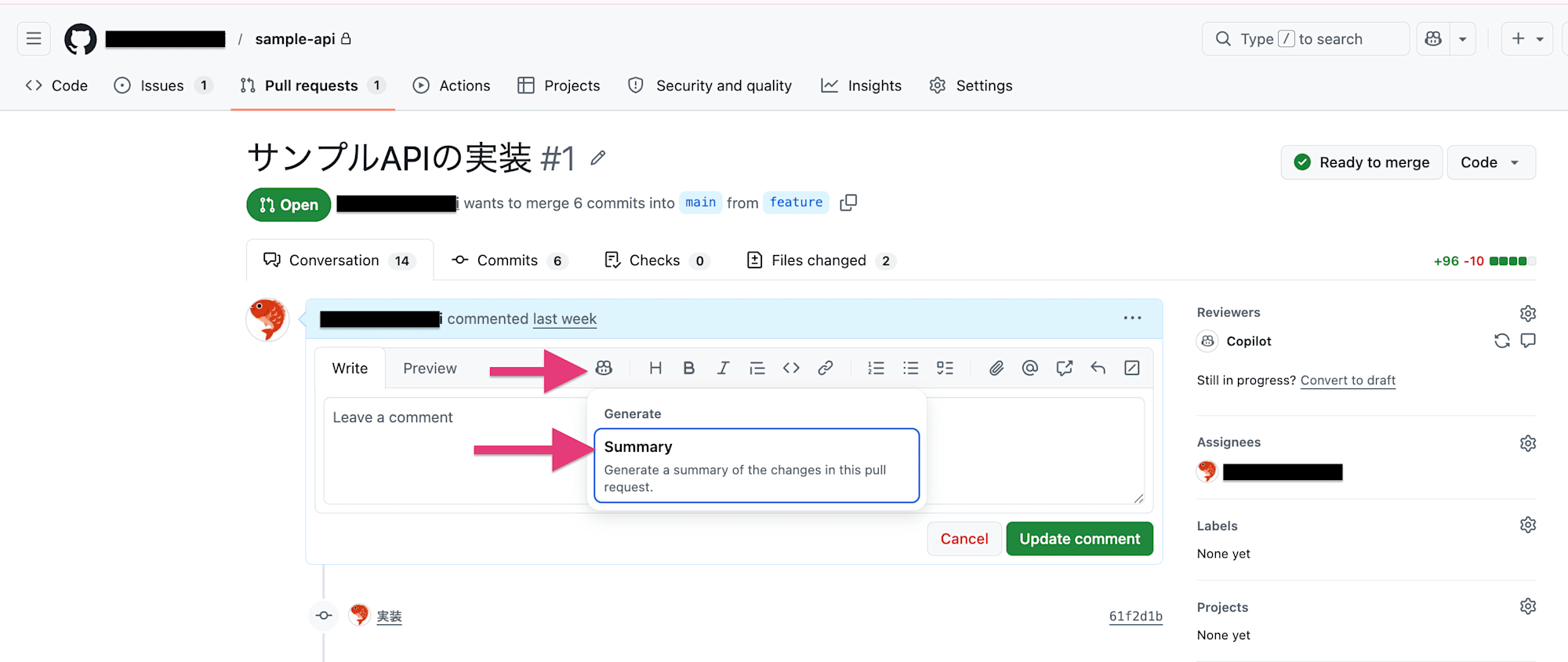
プルリクエスト 作成画面で Copilot のサマリー生成ボタンをクリック
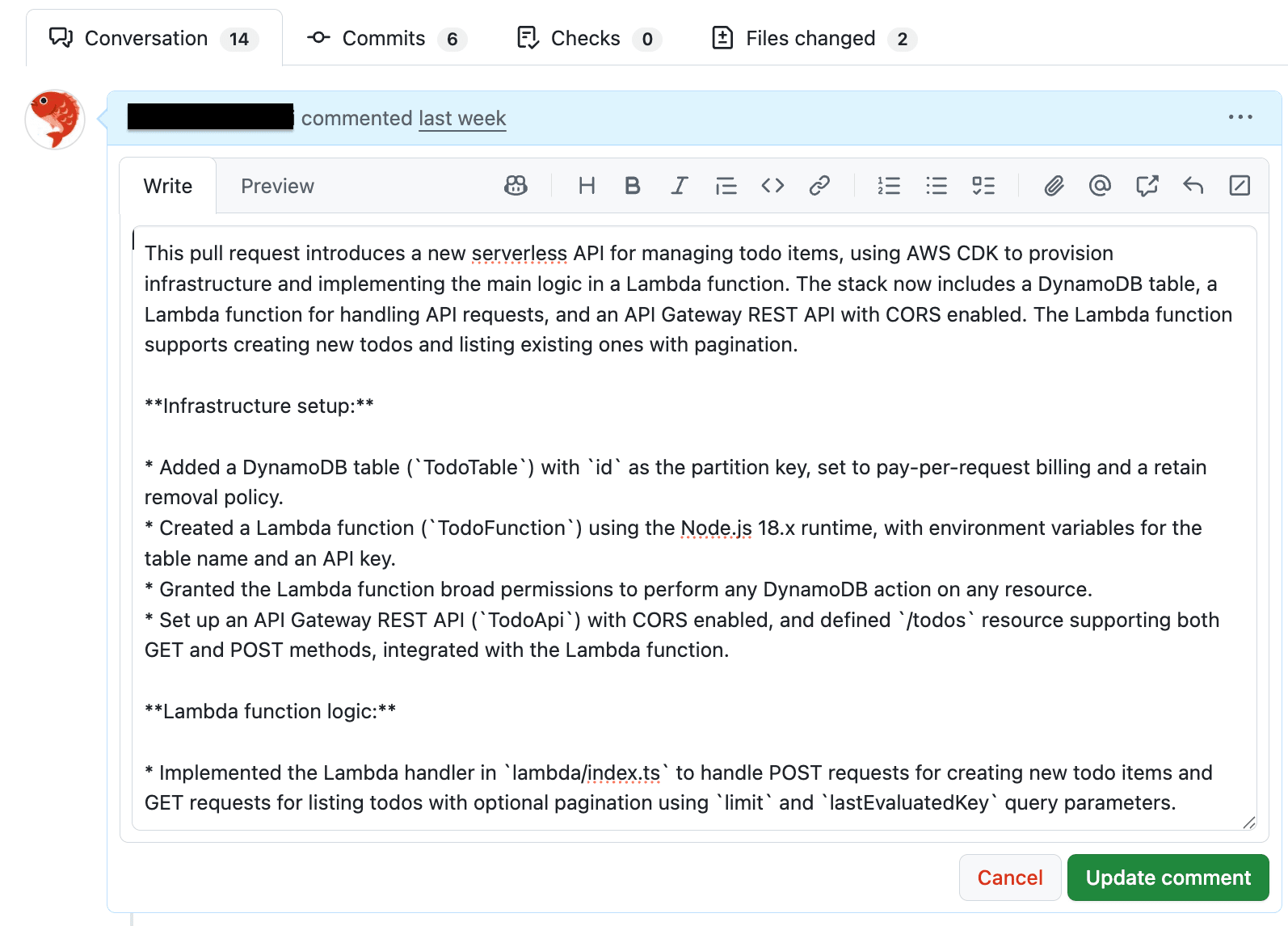
サマリーが英語で生成されました。
選べる AI モデル
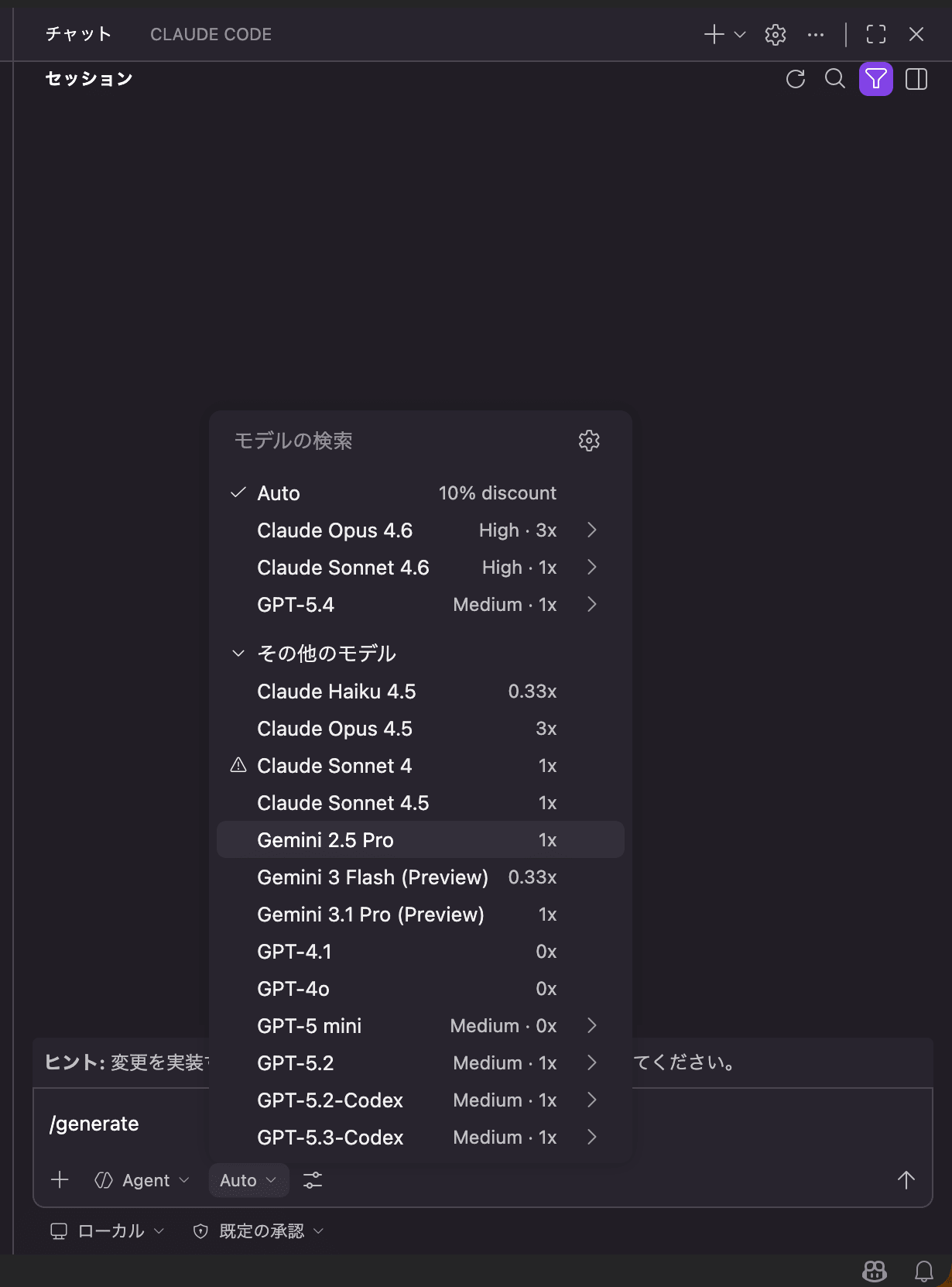
GitHub Copilot では複数の AI モデルを切り替えて使えるようになっています。
どのモデルが使えるかはプランによって異なり、一部のモデル利用にはプレミアムリクエストが消費されます。
.github/copilot-instructions.md を活用する
リポジトリのルートに .github/copilot-instructions.md を配置すると、プロジェクト固有のルール(コーディング規約、使用ライブラリ、禁止パターンなど)を Copilot に教えられます。コード補完、Chat、Agent モード、Coding Agent のすべてがこの指示を参照するため、チーム全員の Copilot の挙動を統一できます。導入初期に整備しておくのがおすすめです。
まとめ
今回は、GitHub Copilot の主要機能を整理し、「何ができるのか」を一覧でまとめました。
次回は、それぞれの機能を実際に試していきます。
この記事が、これから GitHub Copilot を使い始める方の参考になれば幸いです。