
Kiro の Autopilot が全自動すぎたので、確認してから実行するように設定変更した

2026.02.01
製造ビジネステクノロジー部の小林です。
最近、AWS が提供する AI コーディングエージェント「Kiro」を使い始めました。
さっそく試してみたところ、入力した要望が自動的に実行されてしまい、最初は少し戸惑いました。調べてみると、Kiro には「Autopilot」という機能があることが分かりました。
公式ドキュメントによると、Autopilot とは Kiro がターミナルコマンドの実行やファイルの変更をユーザーの確認なしで自動的に行うモードのことです。
Autopilot の挙動と困った点
Autopilot が有効になっていると、以下のような挙動になります。
- ターミナルコマンドが確認なしで自動実行される
- ファイルの変更も自動的に適用される
スピード感を持って開発したい場合は便利ですが、慎重に作業したい場合や、AI の提案を一つずつ確認しながら進めたい場合には少し不便に感じました。
対処法 Autopilot をオフにする
設定は非常に簡単です。入力欄の右下にある「Autopilot」のトグルをクリックしてオフにするだけです。

オフにすると、以下のように実行前に必ず確認が入るようになります。
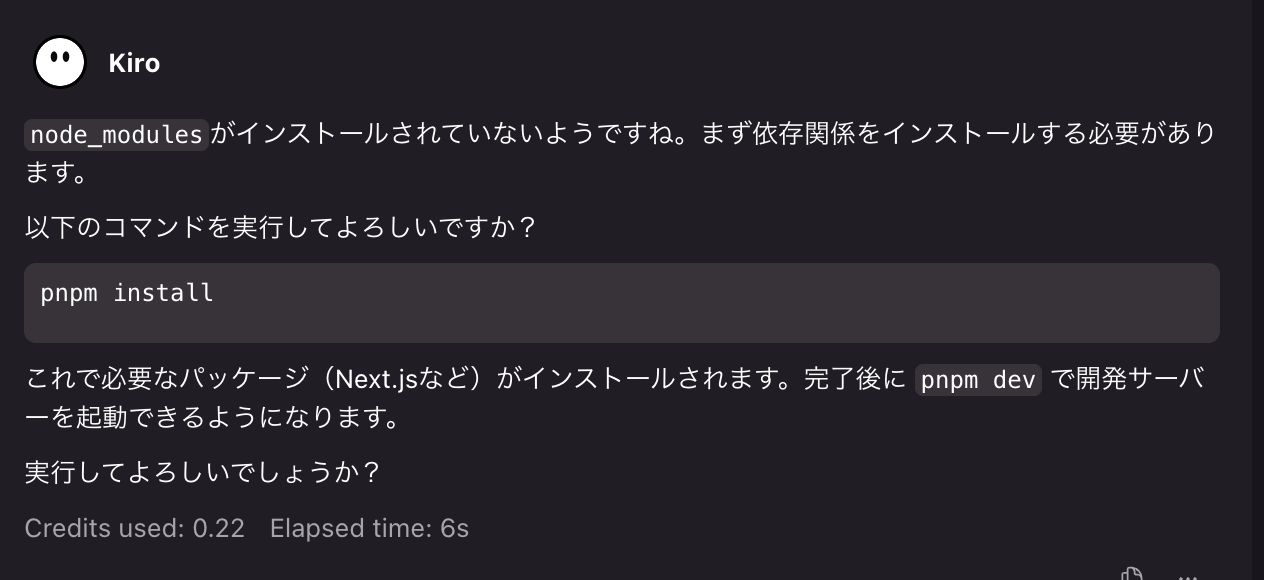
コマンドを実行したいときは右下の実行ボタンをクリックするだけです。
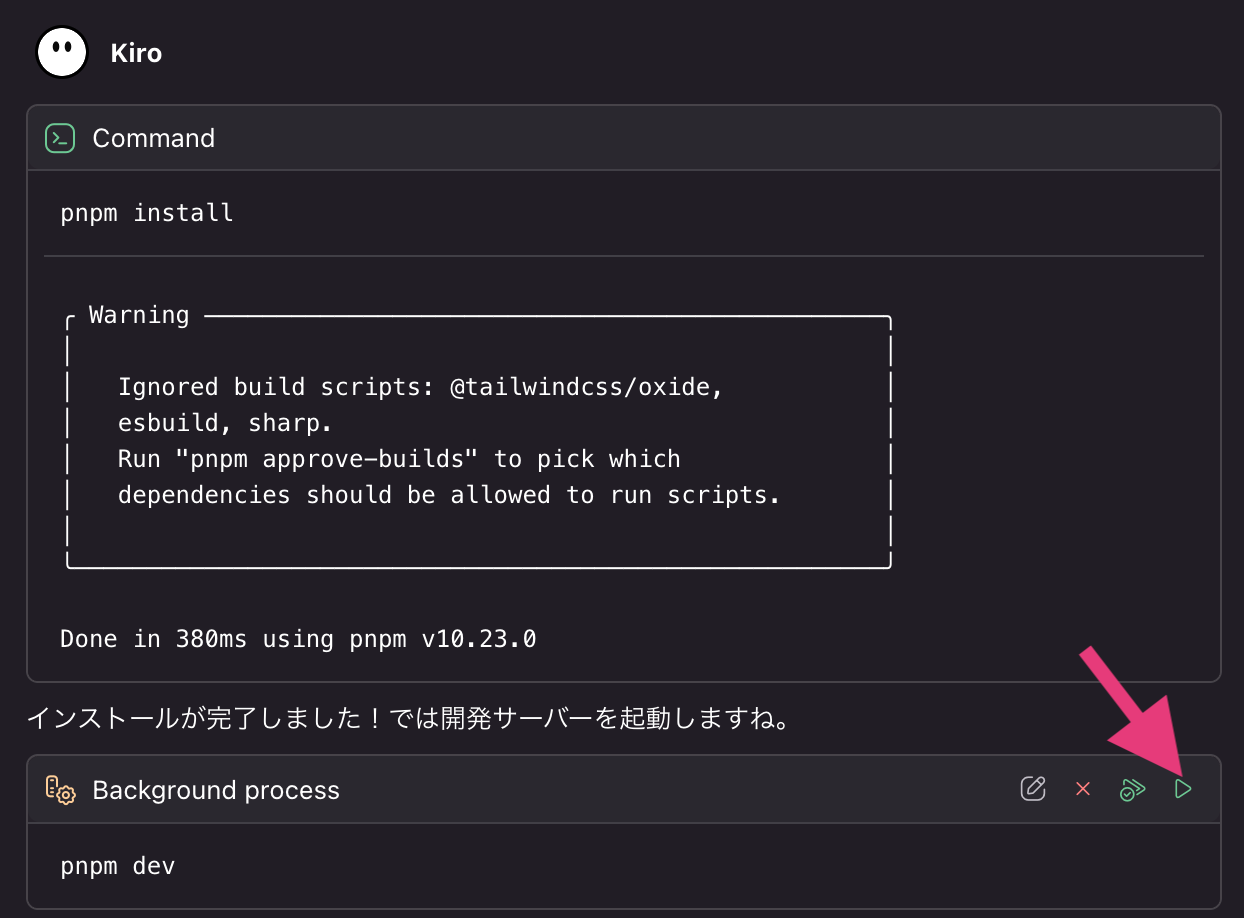
これで、AI の提案を 1 つずつ確認しながら、安心して開発を進められるようになりました。
おわりに
Kiro は今回初めて使いましたが、普段使っている VSCode と同じ感覚ですぐに馴染むことができました。 今後も様々な機能を試して、活用していきたいと思います。
この記事がどなたかの参考になれば幸いです。