
Slack Block Kit の新ブロックを試してみた【汎用表示編】

2026 年に入ってから、Slack の Block Kit に新しいブロックが続々と追加されています。本シリーズでは、これらの新ブロックを実際に試しながら紹介していきます。
- 第 1 弾: データ編
- 第 2 弾: 汎用表示編(本記事)
- 第 3 弾: エージェント編
- 第 4 弾: ストリーミング編
- 第 5 弾: 検証・CI 編
今回は第 2 弾として、汎用的な表示系ブロックである alert / card / carousel / container / markdown の 5 つを確認します。
5 つのブロックの概要
| ブロック | 追加時期 | 用途 |
|---|---|---|
| alert | 2026 年 4 月 16 日[1] | 重要度付きのメッセージ表示 |
| card | 2026 年 4 月 16 日[1:1] | 情報の階層表示 |
| carousel | 2026 年 4 月 16 日[1:2] | card の横スクロール表示 |
| container | 2026 年 6 月 29 日[2] | ブロックのグループ化と折りたたみ |
| markdown | 2025 年 2 月 3 日[3] | 標準 Markdown の表示 |
markdown block だけは 2025 年 2 月の追加で少し古いのですが、2026 年 3 月にテーブルやタスクリストなどの対応記法が拡張されているため[4]、本記事で併せて紹介します。
Slack 公式ブログでは、card は情報の階層表示、alert は重要度の視覚的表現が用途として説明されています[5]。
検証は前回同様 Block Kit Builder で行います。
alert block
重要度を色で表現するブロックです[6]。
| 項目 | 内容 |
|---|---|
text |
必須。plain_text または mrkdwn 形式。最大 200 文字 |
level |
default / info / warning / error / success の 5 段階。省略時は default |
| 対応サーフェス | 現時点ではモーダルのみ |
注意点として、alert block はメッセージには使えず、モーダルにしか置けません。そのため、Block Kit Builder ではモーダルモードに切り替えてから貼り付けます。
{
  "type": "modal",
  "title": { "type": "plain_text", "text": "デプロイ確認" },
  "submit": { "type": "plain_text", "text": "実行" },
  "close": { "type": "plain_text", "text": "キャンセル" },
  "blocks": [
    {
      "type": "alert",
      "level": "warning",
      "text": {
        "type": "mrkdwn",
        "text": "*本番環境へのデプロイです。* 実行前にステージングでの確認を済ませてください。"
      }
    }
  ]
}
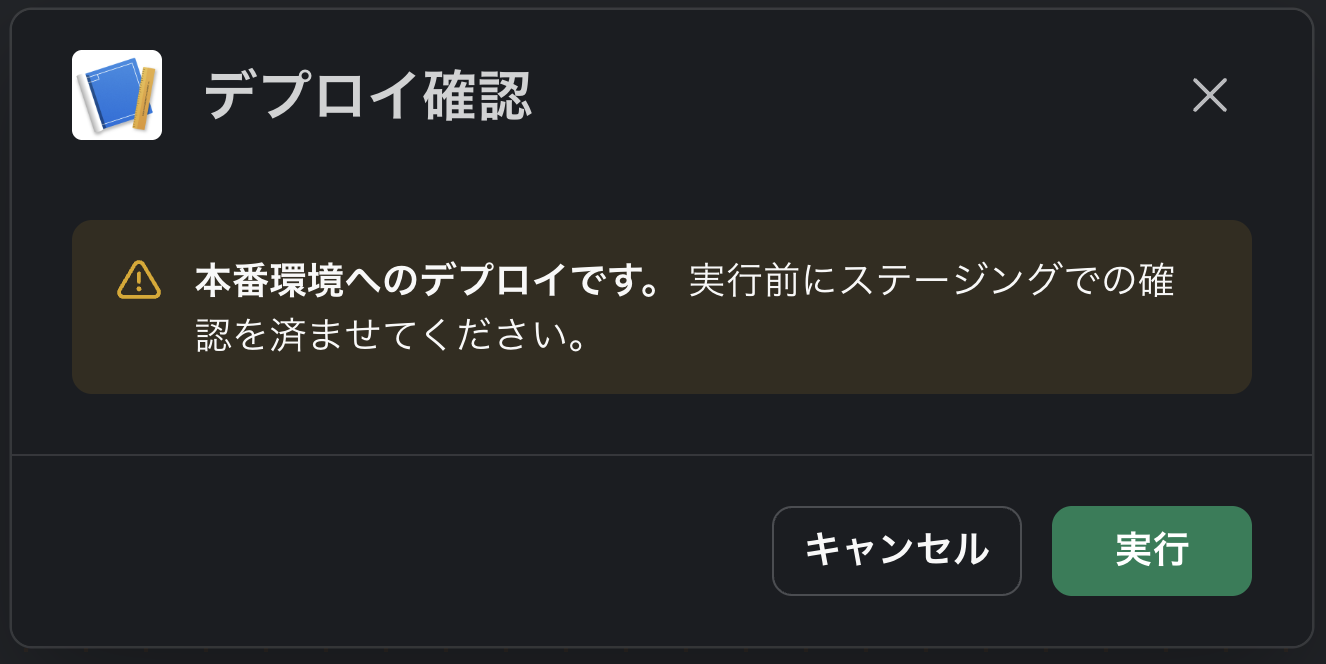
デプロイやエラー通知の文脈で使いたくなるブロックだけに、メッセージに置けないのは意外な気がします。今後の対応サーフェス拡大に期待です。
card block
アイコン・タイトル・本文・ボタンを 1 枚のカードにまとめるブロックです[7]。
| 項目 | 内容 |
|---|---|
| 構成要素 | icon(または slack_icon)、title、subtitle、hero_image、body、subtext、actions |
| 必須条件 | すべて省略可能だが、hero_image / title / actions / body のうち最低 1 つが必要 |
| 文字数 | title と subtitle は最大 150 文字、body と subtext は最大 200 文字 |
actions |
ボタン最大 3 個。danger スタイルは左寄せ、primary は右端に配置される |
| その他 | カードのサイズを指定する属性はない。icon と slack_icon は排他 |
{
  "blocks": [
    {
      "type": "card",
      "title": { "type": "mrkdwn", "text": "v2.4.0 リリースノート" },
      "subtitle": { "type": "mrkdwn", "text": "2026-08-25 公開" },
      "body": { "type": "mrkdwn", "text": "検索機能の高速化と、通知設定のバグ修正が含まれます。" },
      "actions": [
        {
          "type": "button",
          "text": { "type": "plain_text", "text": "詳細を見る" },
          "action_id": "view_release"
        }
      ]
    }
  ]
}
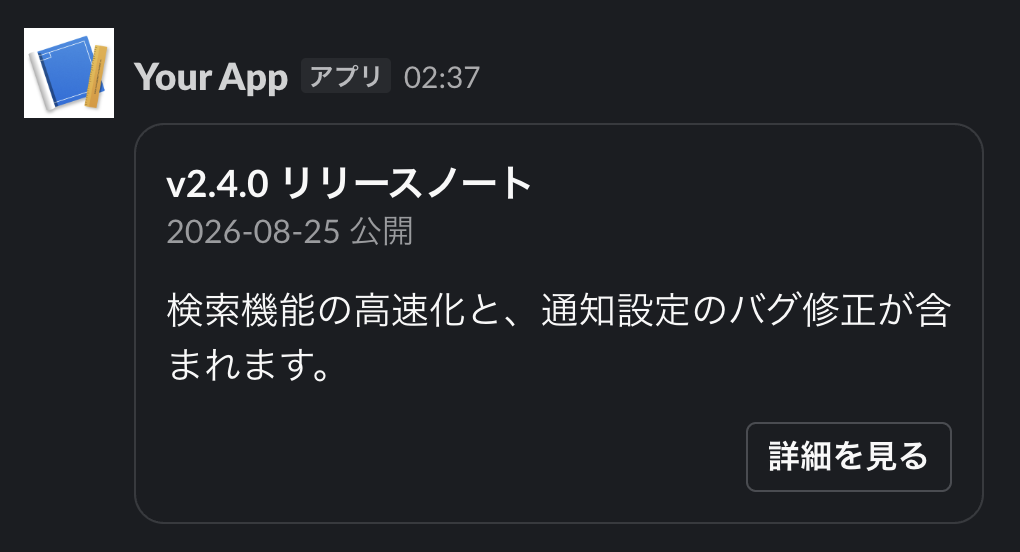
これまで section, context, actions を組み合わせて作っていたレイアウトが 1 ブロックで完結し、可読性も向上しています。
carousel block
card を横スクロールで並べるブロックです[8]。フィールドは elements のみで、card を最小 1、最大 10 枚並べます。card 以外のブロックは入れられません。
{
  "blocks": [
    {
      "type": "carousel",
      "elements": [
        {
          "type": "card",
          "block_id": "release-240",
          "title": { "type": "mrkdwn", "text": "v2.4.0" },
          "body": { "type": "mrkdwn", "text": "検索機能の高速化" }
        },
        {
          "type": "card",
          "block_id": "release-232",
          "title": { "type": "mrkdwn", "text": "v2.3.2" },
          "body": { "type": "mrkdwn", "text": "通知設定のバグ修正" }
        }
      ]
    }
  ]
}
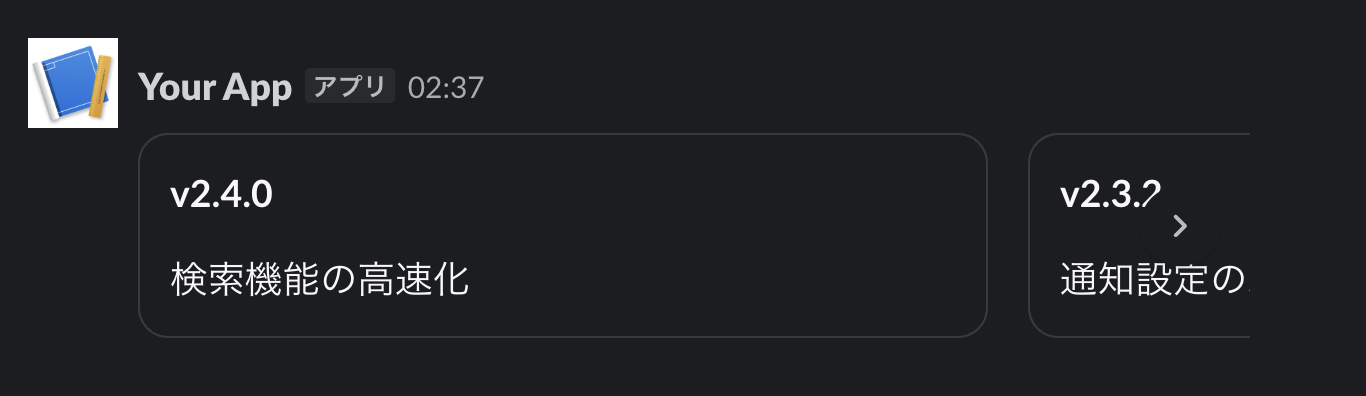
選択肢や検索結果のように、同じ形の情報を複数提示する場面に向いています。
container block
複数のブロックをタイトル付きでグループ化するブロックです[9]。折りたたみに対応しています。
| 項目 | 内容 |
|---|---|
| タイトル | title か rich_text_title のどちらかが必須。最大 150 文字 |
child_blocks |
必須。最大 10 ブロック |
| 子にできるブロック | actions / context / divider / file / header / image / input / rich_text / section / table / video の 11 種類 |
width |
narrow / standard / wide / full の 4 段階。省略時は standard |
| 折りたたみ | is_collapsible を true にすると折りたたみ可能。default_collapsed で初期状態を折りたたみにできる |
{
  "blocks": [
    {
      "type": "container",
      "title": { "type": "plain_text", "text": "週次レポート: 8/24 週" },
      "subtitle": { "type": "plain_text", "text": "詳細は展開して確認" },
      "is_collapsible": true,
      "child_blocks": [
        {
          "type": "section",
          "text": { "type": "mrkdwn", "text": "*問い合わせ件数*: 99 件(前週比 +12 件)" }
        },
        { "type": "divider" },
        {
          "type": "context",
          "elements": [{ "type": "mrkdwn", "text": "集計期間: 8/24〜8/30" }]
        }
      ]
    }
  ]
}
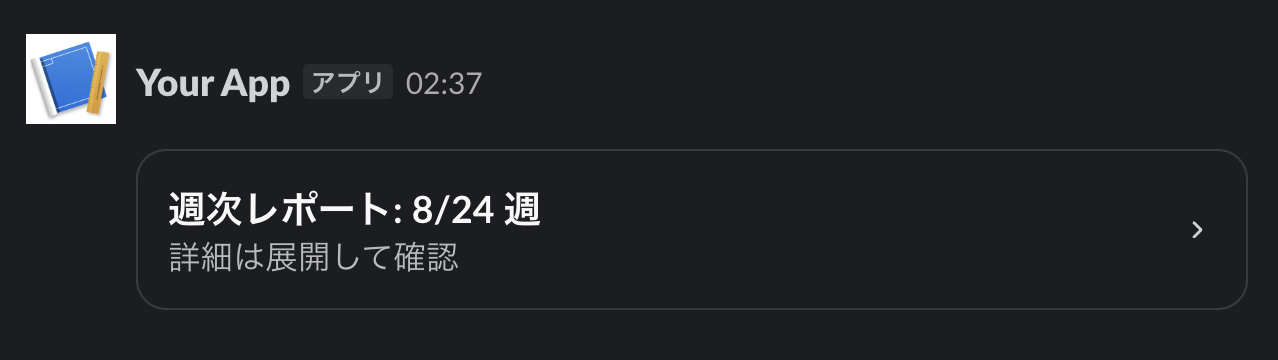
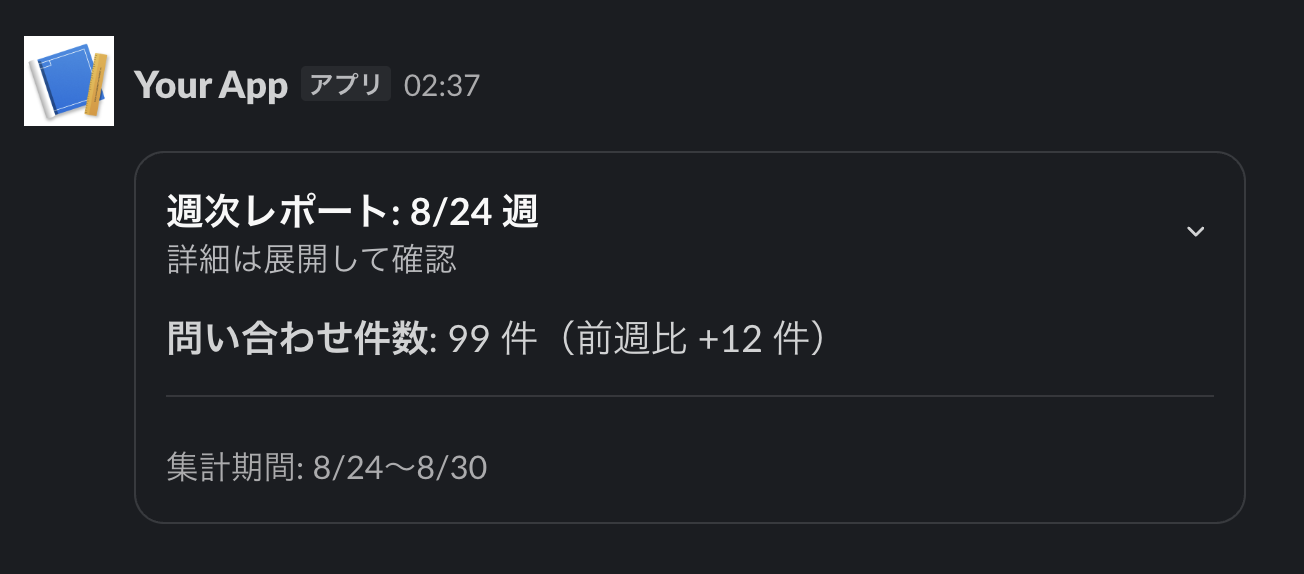
制約として、card や markdown、そして前回紹介した data_table なども子要素に入れられません。table は入れられるので、表をたたんでおきたい場合は table block を使うことになります。
markdown block
標準 Markdown のテキストを表示できるブロックです[10]。
| 項目 | 内容 |
|---|---|
text |
必須。標準 Markdown 形式。1 ペイロード内の全 markdown block 合計で 12,000 文字まで |
block_id |
指定しても無視される |
| 対応記法 | 太字・リスト・見出し・引用・テーブル・タスクリスト・シンタックスハイライト付きコードブロックなど |
| 表示上の注意 | 見出しはレベルによらず同じサイズで表示。画像記法はリンクとして表示 |
Slack 独自の mrkdwn 記法では *太字* ですが、このブロックでは標準 Markdown の **太字** が使用可能です。
このブロックでは、LLM の応答のような Markdown をそのまま表示するユースケースが想定されているようです。
{
  "blocks": [
    {
      "type": "markdown",
      "text": "## 障害対応の記録\n\n**検索 API のレイテンシが悪化**していました。\n\n| 時刻 | 状態 |\n| --- | --- |\n| 10:02 | 検知 |\n| 10:30 | 復旧 |\n\n- [x] 原因の特定\n- [ ] 再発防止策の実施"
    }
  ]
}
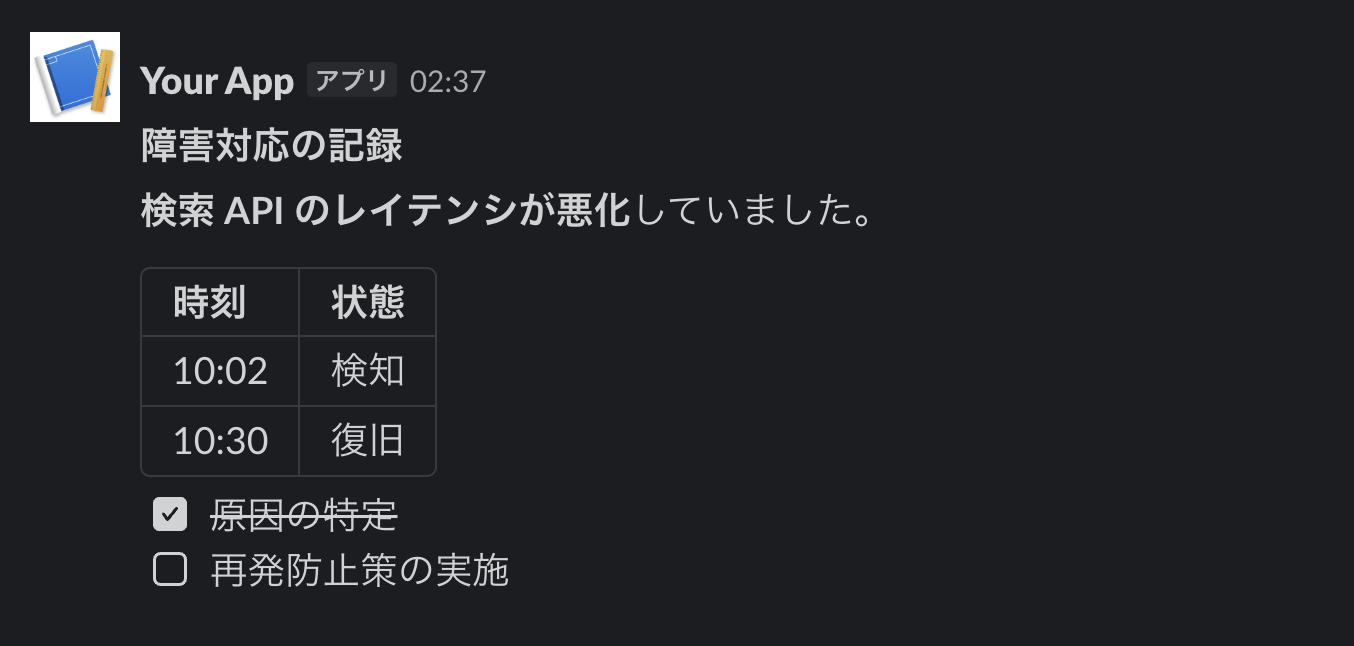
テーブルとタスクリストがそのまま出るのは便利です!
まとめ
今回は alert / card / carousel / container / markdown の 5 ブロックを確認しました。
どのブロックも Block Kit Builder にこの記事の JSON を貼ってみるだけで手軽に試せますので、気になったブロックがあればぜひ触ってみてください。
次回の第 3 弾では、特に注目度が高いエージェント系ブロックを試していきます。お楽しみに!
https://docs.slack.dev/changelog/2026/04/16/block-kit-new-blocks/ ↩︎ ↩︎ ↩︎
https://docs.slack.dev/changelog/2026/06/29/block-kit-container-block ↩︎
https://docs.slack.dev/changelog/2025/02/03/block-kit-markdown ↩︎
https://docs.slack.dev/changelog/2026/03/06/block-kit-rich-text ↩︎
https://slack.dev/build-richer-agent-experiences-with-block-kit/ ↩︎
https://docs.slack.dev/reference/block-kit/blocks/alert-block ↩︎
https://docs.slack.dev/reference/block-kit/blocks/card-block ↩︎
https://docs.slack.dev/reference/block-kit/blocks/carousel-block ↩︎
https://docs.slack.dev/reference/block-kit/blocks/container-block ↩︎
https://docs.slack.dev/reference/block-kit/blocks/markdown-block ↩︎