「リスト項目が更新された時」に開始するSlackワークフローについて

Moi! クラスメソッドオペレーションズのSanniです。
Slackのワークフロービルダーは気づいたら新しい機能が追加されています。私みたいなワークフロービルダー愛好者は通知がほしいところですね~
少し前にリリースされた新機能ですが、Slackのリスト項目が更新された時にワークフローが動かせるようになりましたので、その設定について説明しながら、実際の使用例を紹介します!
Slackのリスト機能
まずはSlackのリスト機能を見ていきましょう。既に把握している方はこちらをスキップして問題ありません!
Slackのホームページでは、以下のように記載されています
リストを使用すると、Slack で行われている仕事を整理し、コラボレーションできるようになります。リストは、タスクの管理、プロジェクトの進捗の追跡などに使用できます。新しいリストをゼロから作成することも、カスタマイズ可能なテンプレートを選択して始めることもでき、そこにタスクを追加すれば、ほかのメンバーと協力して直接リストのアイテムに取り組めます。
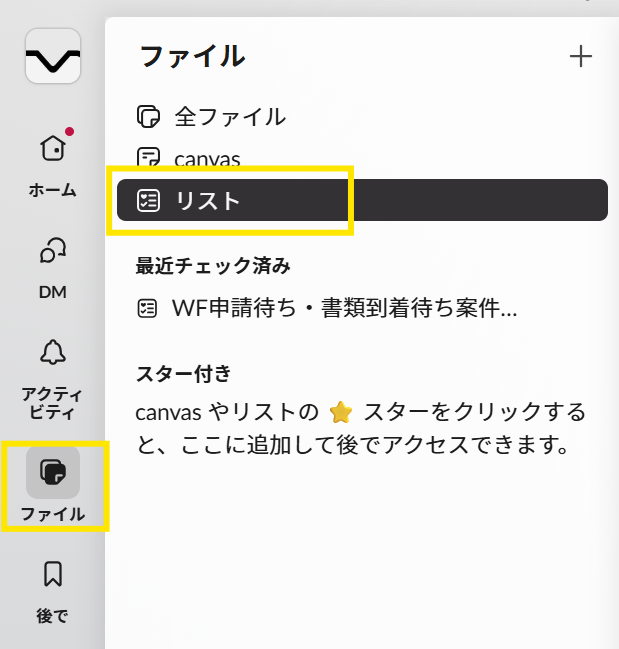
リストは一番左側のメニューの「ファイル」をクリックすると、右に出てきたメニューから「リスト」を選びます。
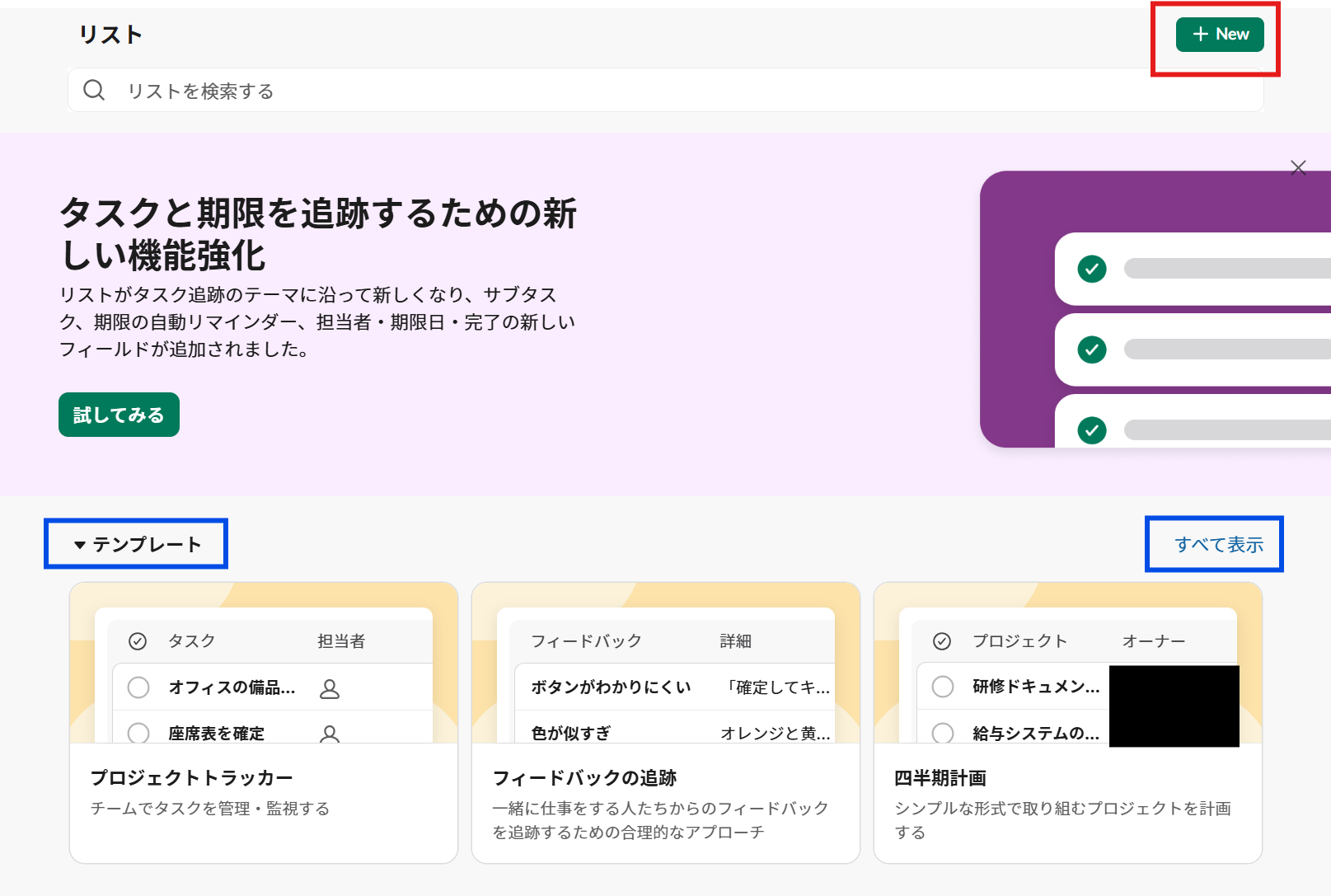
新規、つまりゼロからの作成と、テンプレートからの作成ができます。
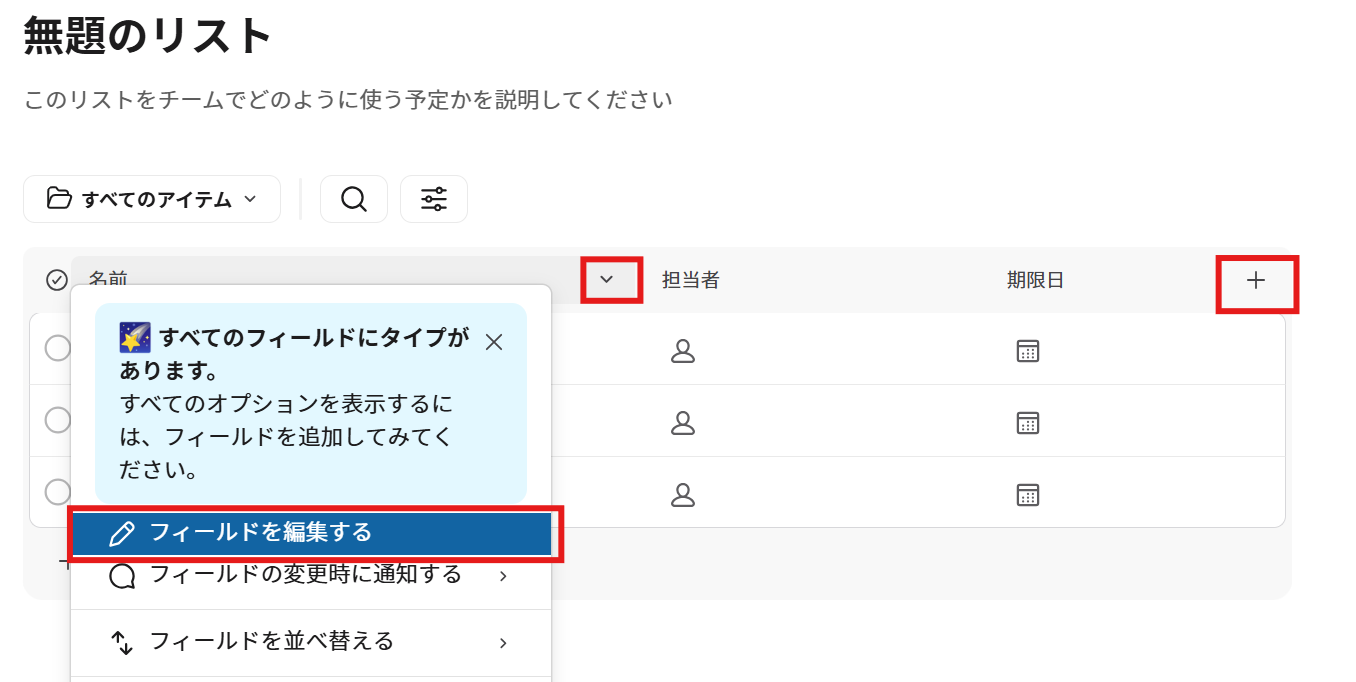
新規ですとデフォルトで「名前」「担当者」「期限日」のフィールドが入っていますが、フィールド名の矢印から編集や削除、右にあるプラスマークからフィールドの追加ができます。
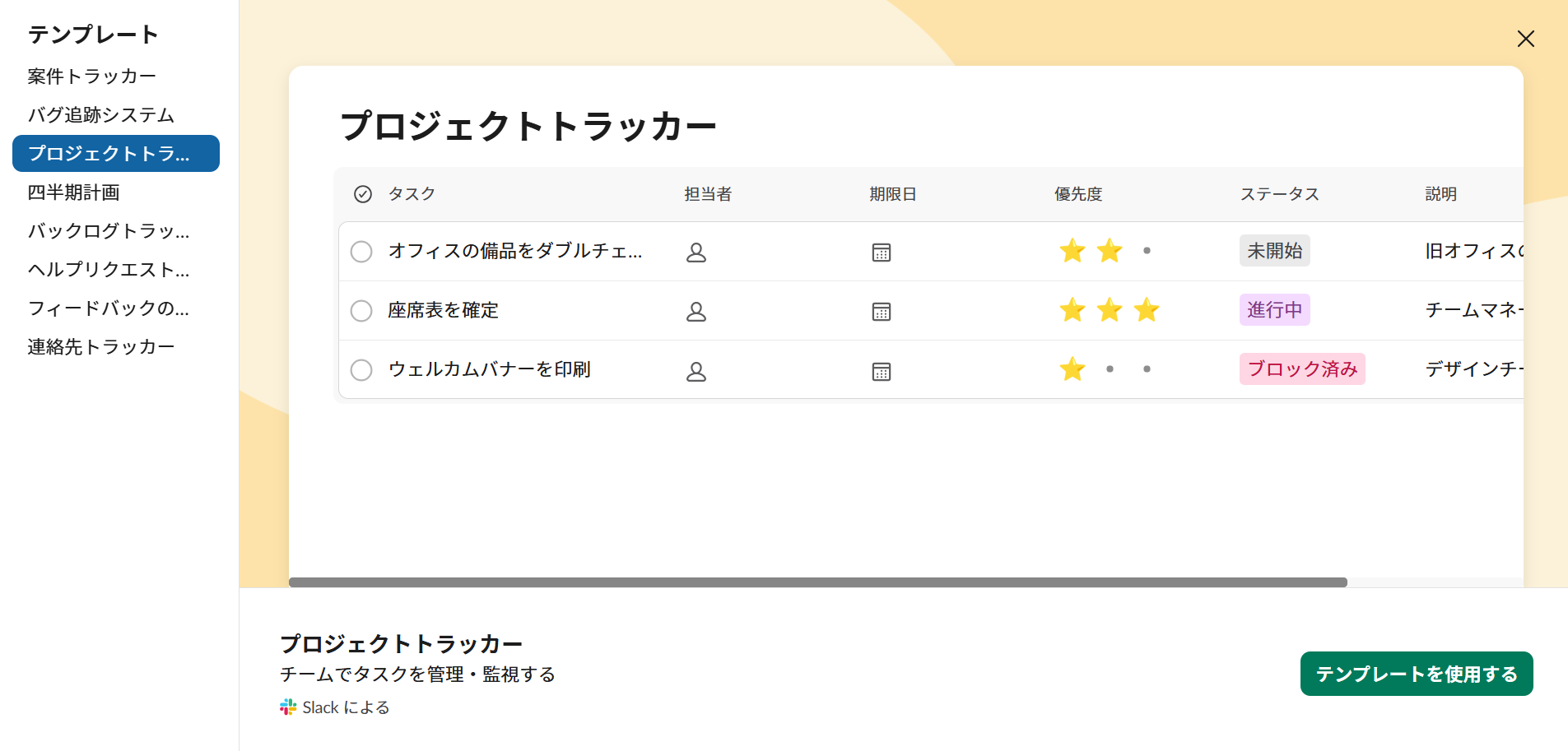
テンプレートは現時点で8個あります。こちらを使用されたらあとから同じように編集・削除・追加ができます!
リスト項目の更新で稼働するワークフロー
リスト機能を使ってワークフローを開始させる方法は現時点で「リスト項目が更新された時」のみです。
例えばリストでタスク管理をしていて、何か変更があったときにメッセージを自動送信したり、スプレッドシートに自動転記することができます。
リストから作成
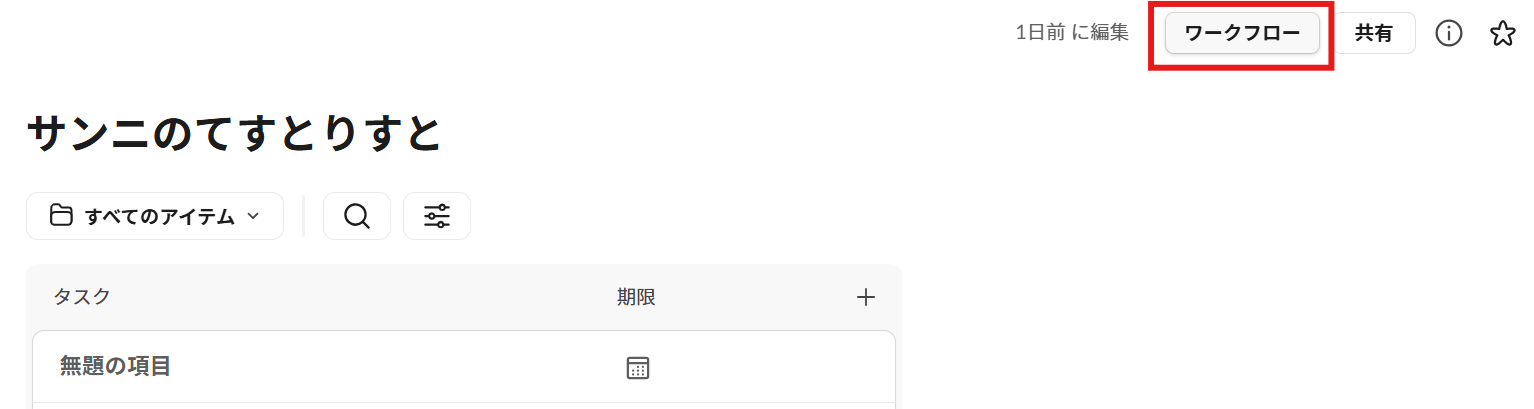
リストを開いていると右上に「ワークフロー」のボタンがあります。そちらをクリックすると、そのリストをもとにワークフローの作成ができます。
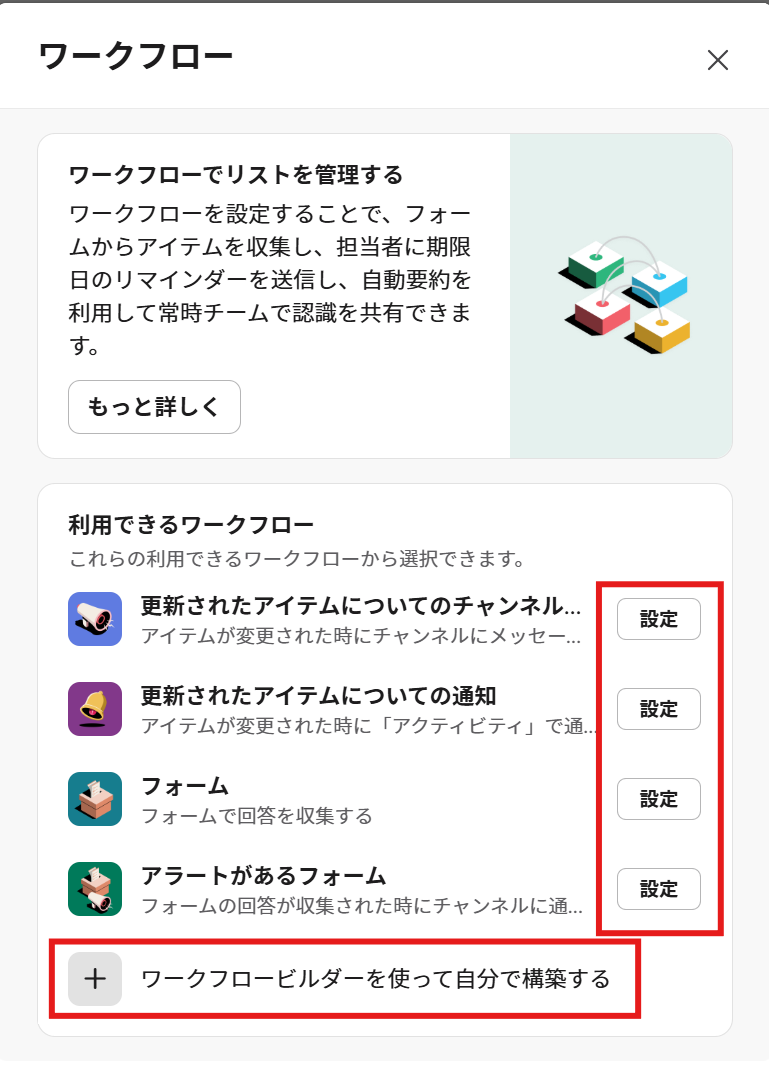
現時点で4個のテンプレートがあり、それぞれの「設定」ボタンから使用できます。
一番下の「ワークフロービルダーを使って自分で構築する」のところから、ワークフロービルダーに移動します。
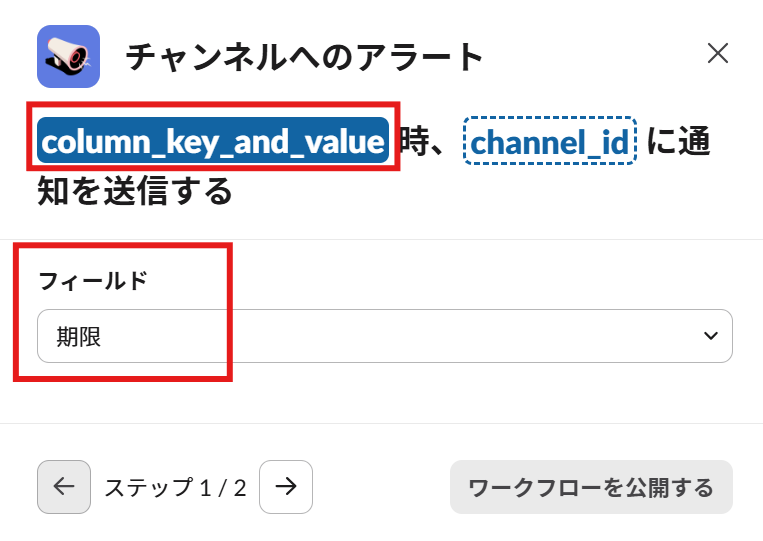
「更新されたアイテムについてのチャンネルアラート」にしてみましたが、まずは「column_key_and_value」が選択されていて、更新条件となるフィールドをドロップダウンから選択します。
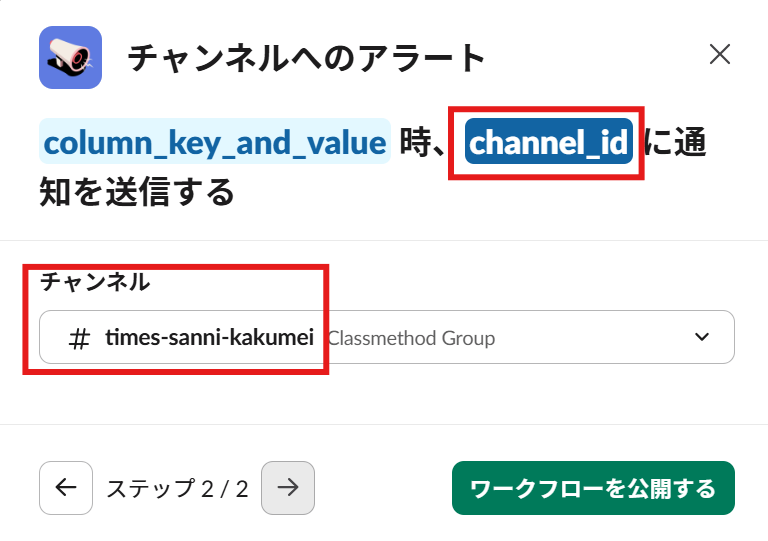
次は「channel_id」が選択されて、チャンネルを入力します。ドロップダウンにリストアップされているチャンネルから選択するか、手入力でもチャンネルの検索ができます。
設定が終わりましたら「ワークフローを公開する」。
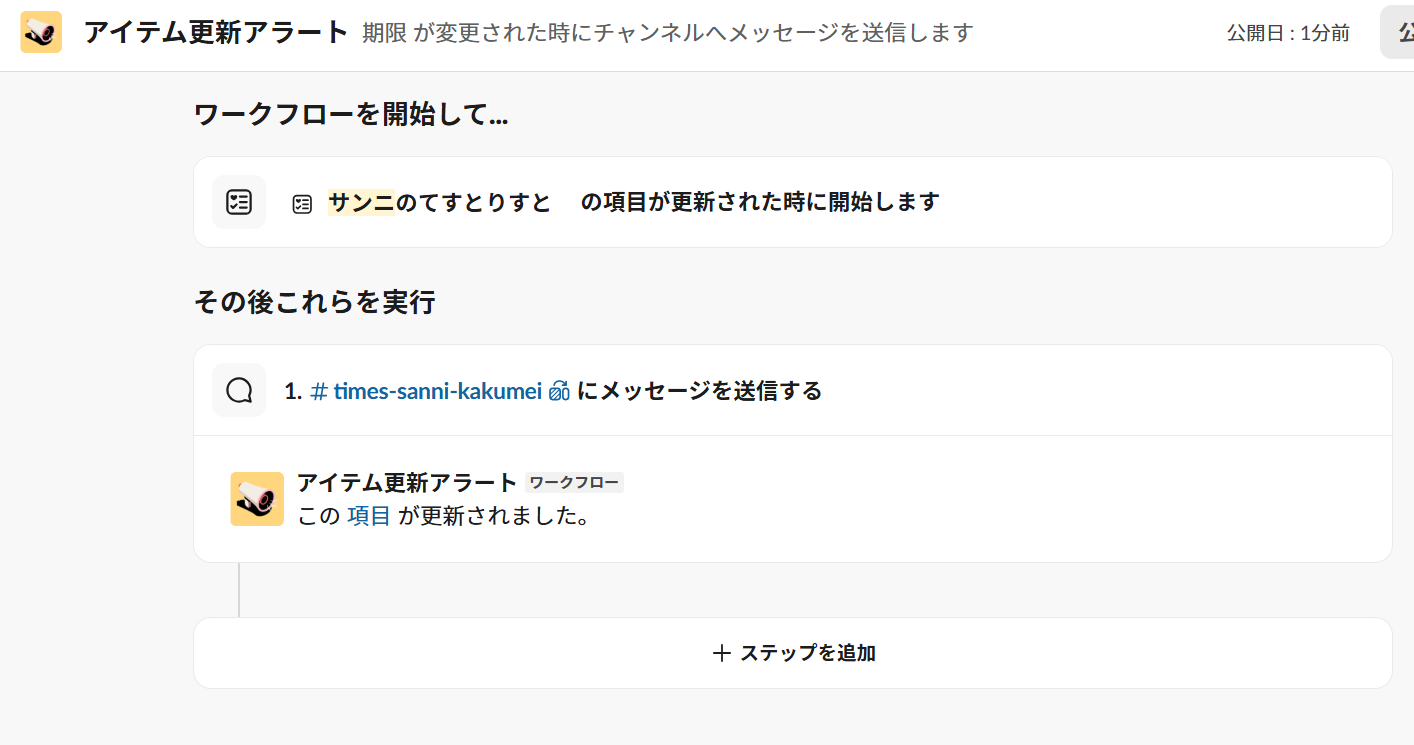
ワークフロービルダーで開くと上記のようなフローになっています。もちろんステップを追加して工夫もできます。
あくまでも一つのテンプレート例ですので、ぜひ良さそうなものを試してみてください!
ワークフロービルダーから作成
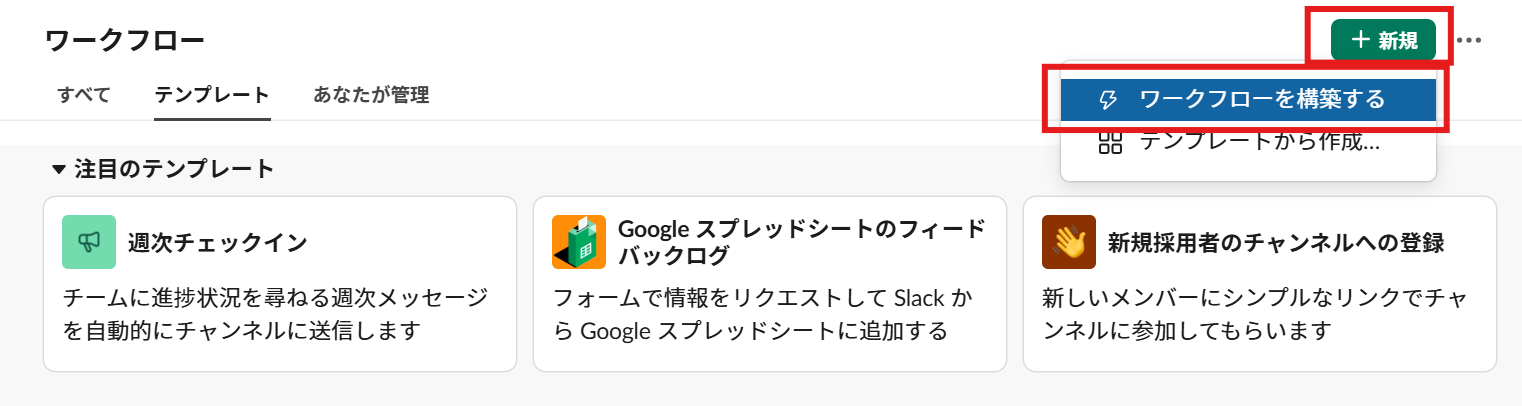
ワークフロービルダーで「新規」の「ワークフローを構築する」
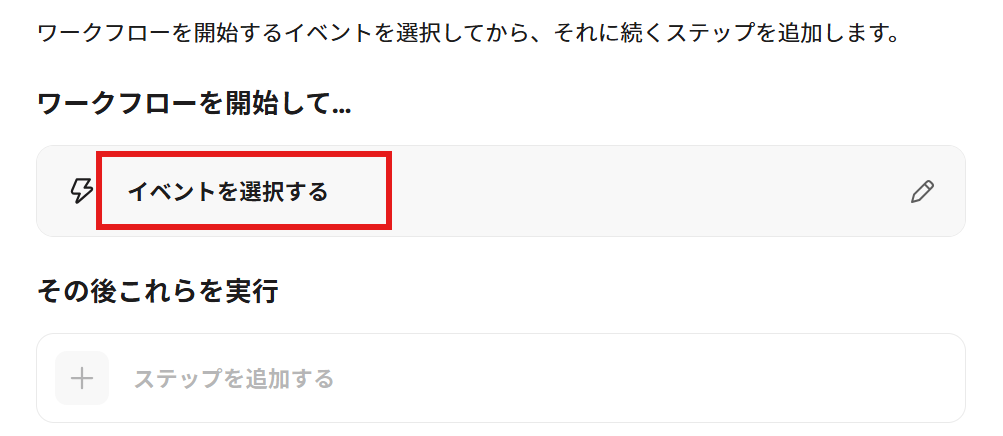
「イベントを選択する」をクリックします。
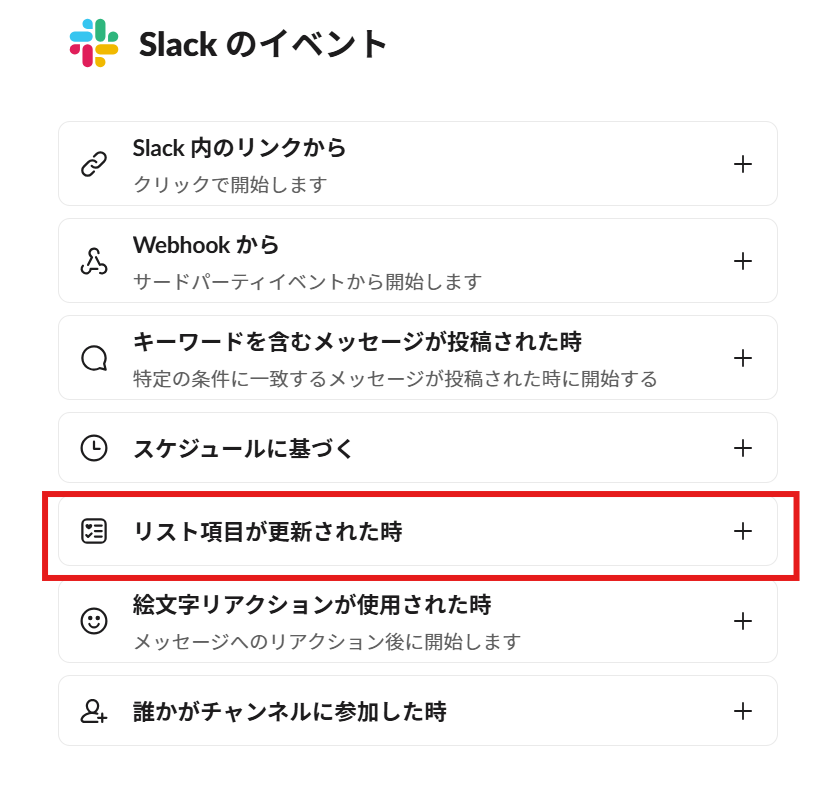
イベントから「リスト項目が更新された時」を選択します。
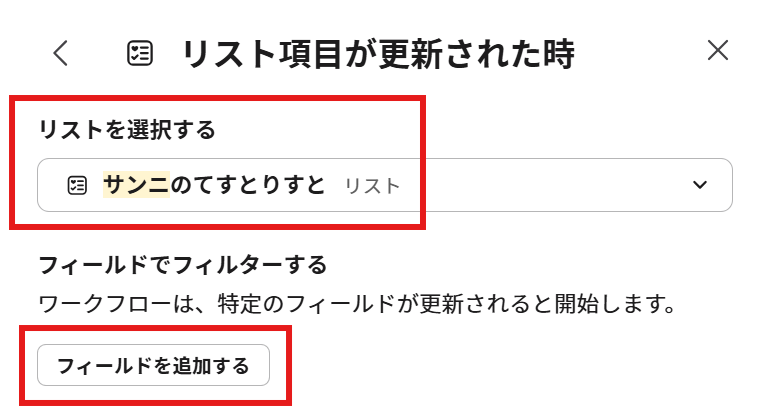
使用したいリストを選択し、「フィールドを追加する」をクリックします。
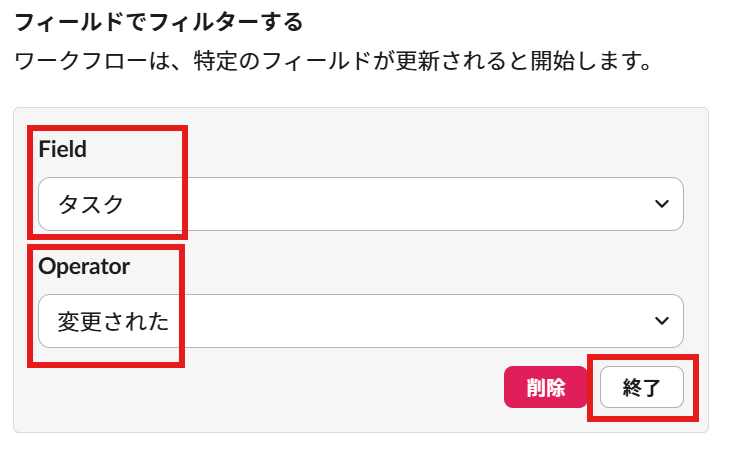
「Field」はリスト項目を選択し、「Operator」は「変更された」のみ選択できます。
ワークフローの開始トリガーとなるリストの項目を選択します。
「終了」をクリックすると設定が保存されます。(もちろん「削除」で削除もできます!)
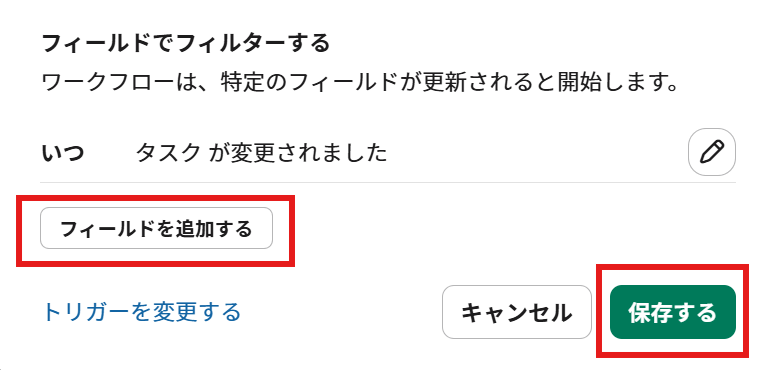
フィールドはさらに追加することができます!
同じワークフローなのですべてのフィールドは同じように処理されます。
(ワークフローに分岐を作るのであれば、分岐から違う条件で処理もできそうです。)
問題なければ、保存します。
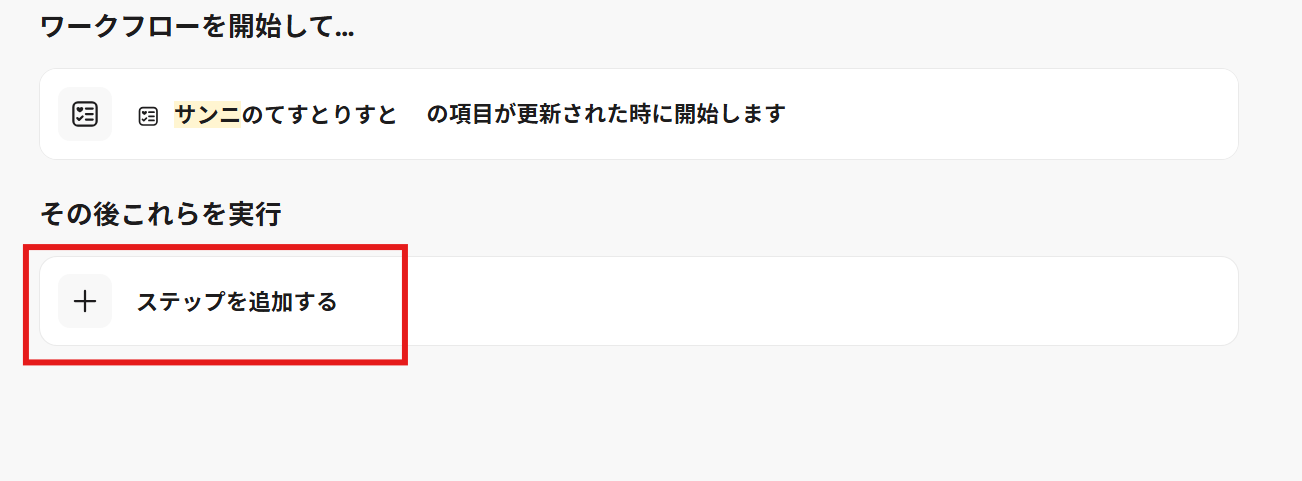
では、ステップを追加してワークフローを作成しましょう!
使い方事例(業務改善)
営業事務ではお客様より送付される書類の管理を一元化してリストを作成していました。
契約WF申請・承認は済んでいるが書類がまだ到着していない、書類は到着しているが契約WFはまだ承認されていないなど、ステータスがわかりやすいようにできていました。
しかしリストを見に行かないとなかなか把握しづらいため、ステータスが変更されたとき業務用チャンネルで通知されるようにSlackワークフローを作成して、全員で把握しやすくなりました。
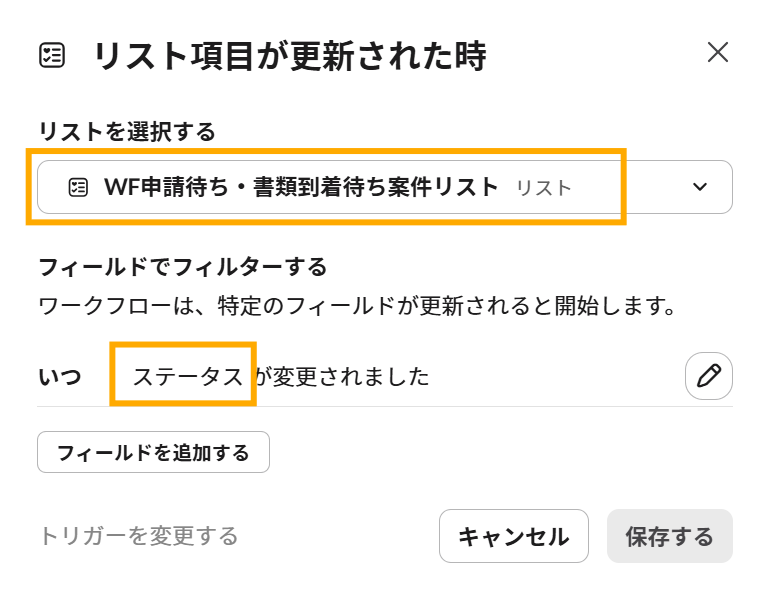
更新するリストは元々作成されていたリストを選択し、条件(いつ)として「ステータス」というアイテムが更新された時にしました。
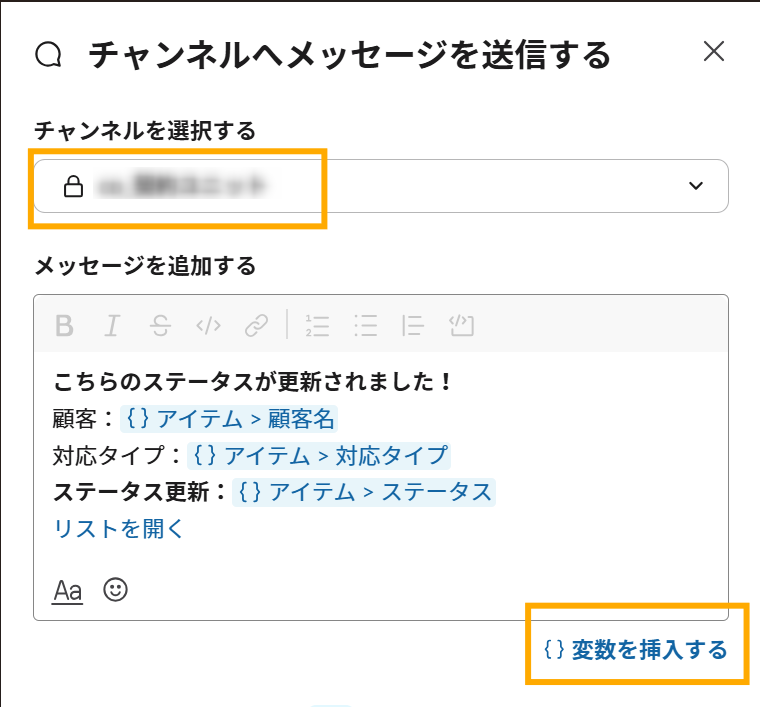
契約担当の業務用チャンネルを選択し、一番把握したい顧客・対応タイプ・ステータスの情報が入っているメッセージを入力しました。
メッセージ欄の右下の「変数」からリストアイテムの変数を選択しました。
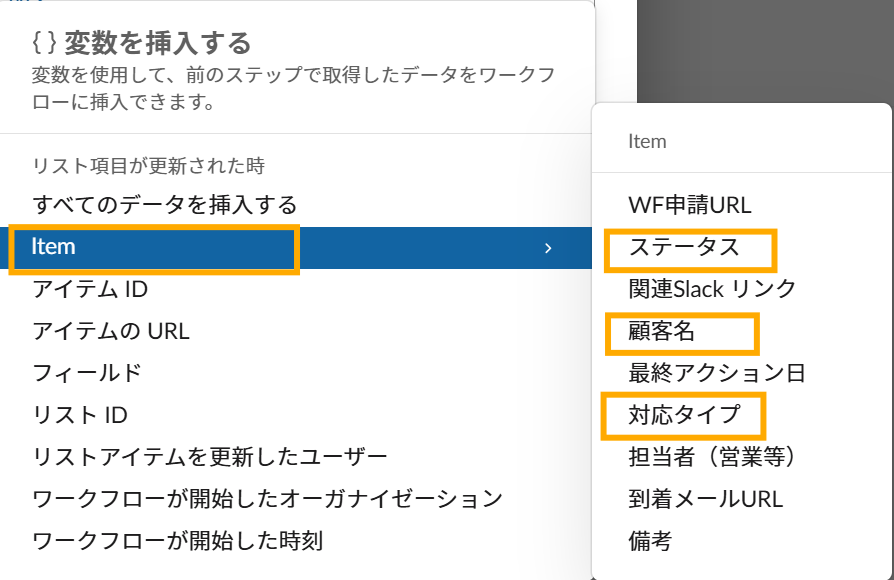
変数リストの「Item」から選択しました。アイテムの他に、更新したユーザー、時刻なども選択できます!
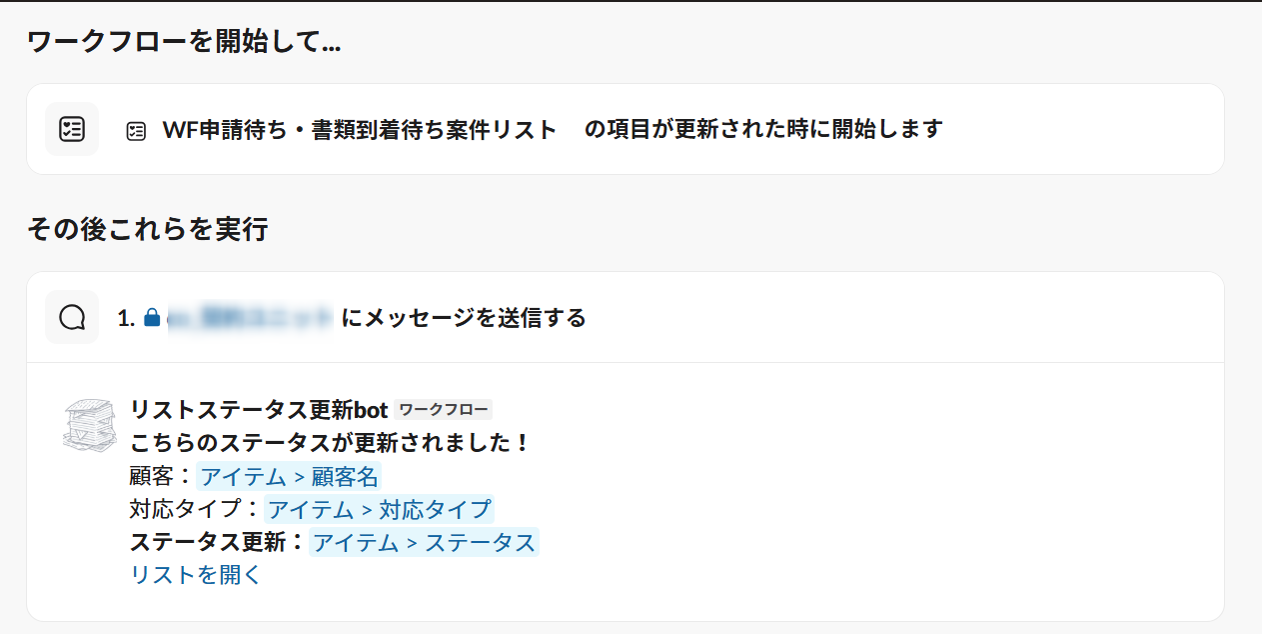
完了したフローが上記のようになります。
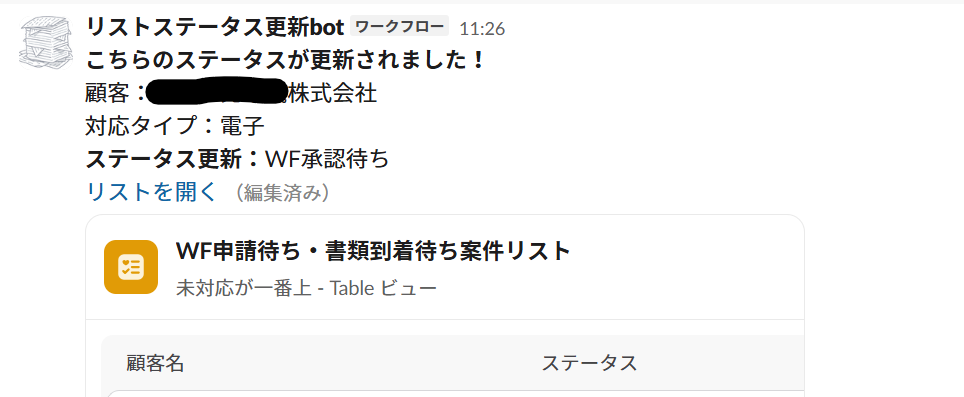
ステータスが更新されるとメッセージがチャンネルに送信されます!
さいごに
ワークフローを開始できるトリガーは「リスト項目が更新されたとき」の1つだけですが、こちらのトリガーだけでも業務の自動化・スマート化を十分に実現できます!
また、フローのステップとしてリスト機能関連が多いので、近々そちらも触ってみてブログを投稿しようと思います!
クラスメソッドオペレーションズ株式会社について
クラスメソッドグループのオペレーション企業です。
運用・保守開発・サポート・情シス・バックオフィスの専門チームが、IT・AIをフル活用した「しくみ」を通じて、お客様の業務代行から課題解決や高付加価値サービスまでを提供するエキスパート集団です。
当社は様々な職種でメンバーを募集しています。
「オペレーション・エクセレンス」と「らしく働く、らしく生きる」を共に実現するカルチャー・しくみ・働き方にご興味がある方は、クラスメソッドオペレーションズ株式会社 コーポレートサイト をぜひご覧ください。※2026年1月 アノテーション㈱から社名変更しました