
Snowflake Cortex Code Desktop のインストールから基本操作を確認してみた

かわばたです。
Snowflake が提供する AI コーディングエージェント「Cortex Code」のネイティブデスクトップアプリケーション版として、Cortex Code Desktop が提供されています。macOS / Windows に対応しており、ファイルエディター、統合ターミナル、エージェント AI ループ、SQL Playground などを備えた IDE 型のアプリケーションです。
弊社でも Cortex Code 関連の記事をいくつか書いていますが、今回は Desktop 版をインストールから基本操作まで試してみたので、手順と確認結果をまとめます。
機能概要
Cortex Code Desktop は、Snowflake の AI コーディングエージェント「Cortex Code」をネイティブデスクトップアプリケーションとして利用できる IDE 型のアプリケーションです。
Cortex Code には以下の 3 つの提供形式があります。
| 提供形式 | ステータス(2026年6月4日時点) | 特徴 |
|---|---|---|
| Cortex Code in Snowsight | GA | Web ベースの AI エントリーポイント。ブラウザから利用 |
| Cortex Code CLI | GA | コマンドライン版。パワーユーザー・開発者向け |
| Cortex Code Desktop | Preview | ネイティブ Mac/Windows アプリ。IDE 型の UI |
Desktop 版の主要機能は以下のとおりです。
| 機能 | 概要 | 公式 Doc |
|---|---|---|
| エージェントモード | 複数ワークスペースから並列にエージェント実行・レビュー | Agent mode and Editor mode |
| エディターモード | VS Code 風 IDE、単一ワークスペースでのファイル編集中心 | Agent mode and Editor mode |
| SQL Playground | SQL を対話的に実行・探索 | Cortex Code Desktop |
| エージェントブラウザ | Web コンテンツの閲覧・操作 | Cortex Code Desktop |
| エージェントノートブック | AI 支援付き Jupyter ノートブック | Cortex Code Desktop |
| dbt 統合 | モデルの構築・テスト・デプロイメント | Cortex Code Desktop |
| データ可視化 | クエリ結果からインラインチャート生成 | Cortex Code Desktop |
| 自動化 | エージェントワークフローの自動化 | Cortex Code Desktop |
| プラグイン | パッケージのインストール・作成 | Plugins |
| スキル | エージェントが従うカスタム指示 | Skills |
| MCP 対応 | Model Context Protocol を介した外部ツール接続 | MCP support |
| フック | セッション開始などのイベント駆動スクリプト実行 | Hooks |
制限事項
- 2026年6月4日時点ではプレビュー機能です。GA までに仕様が変わる可能性があります
- AI エージェントが生成したコードは、本番デプロイ前に精度・権限・ガバナンスポリシーとの整合性をレビューすることが推奨されています
- データ主権に厳格な要件がある組織(GDPR、データローカライゼーション等)は慎重な評価が必要です
検証環境・前提
- 対応 OS: macOS / Windows
- 検証 OS: Windows
- Snowflake: AWS 東京リージョン、Enterprise エディション
- クロスリージョン推論: 本検証環境では有効化済み
- SNOWFLAKE.CORTEX_USER データベースロール: 対象ユーザーに付与済み
- 本機能のステータス: 2026年6月4日時点では Preview
事前準備
ダウンロードとインストール
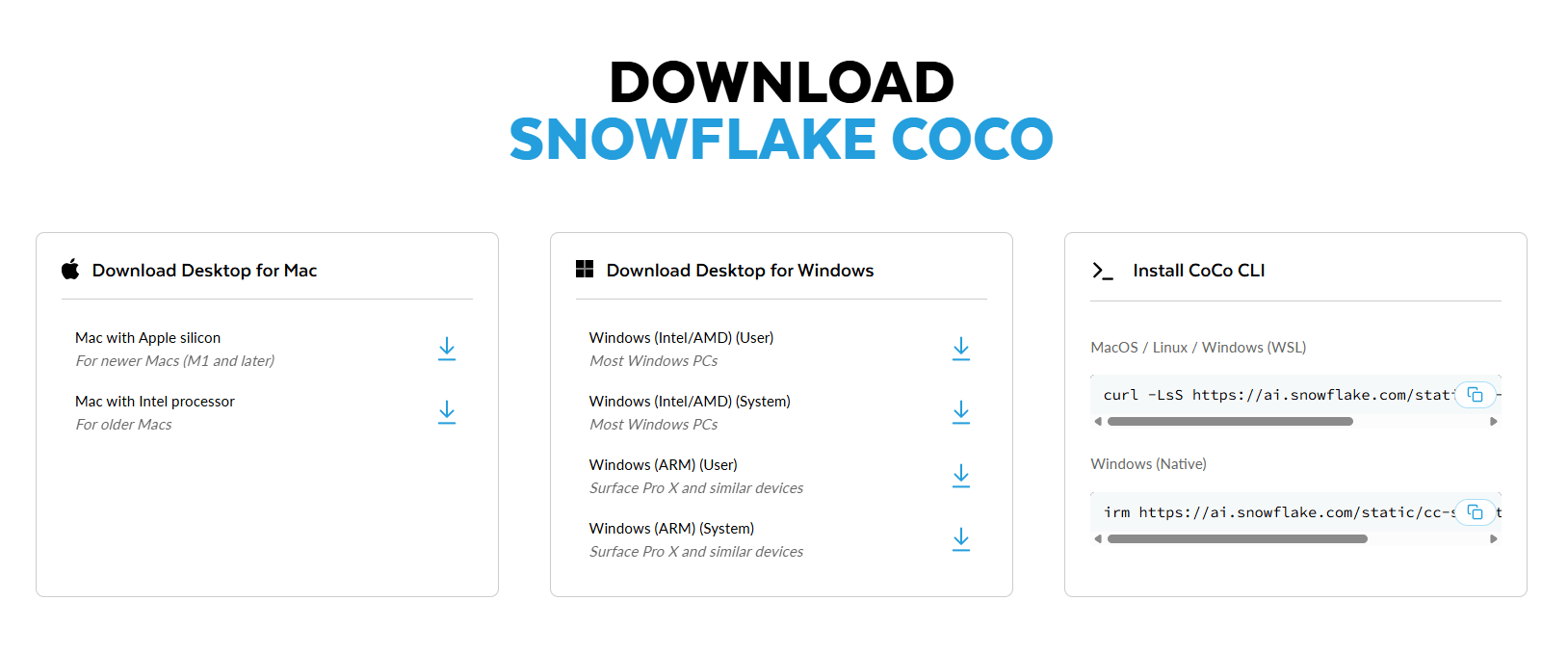
公式サイトから Cortex Code Desktop をダウンロードします。
ダウンロードしたインストーラーを実行し、インストールを進めます。
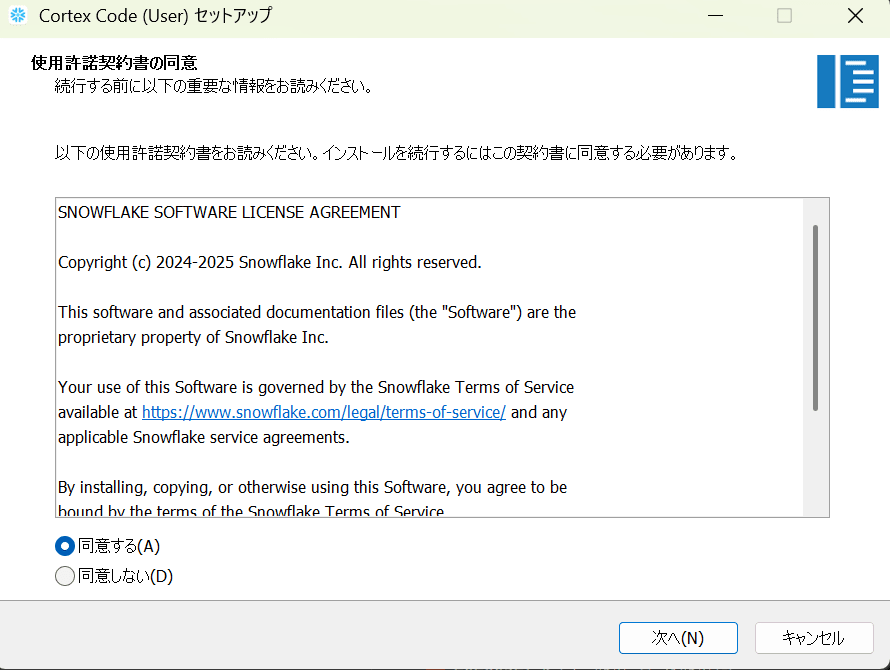
使用許諾契約書の同意
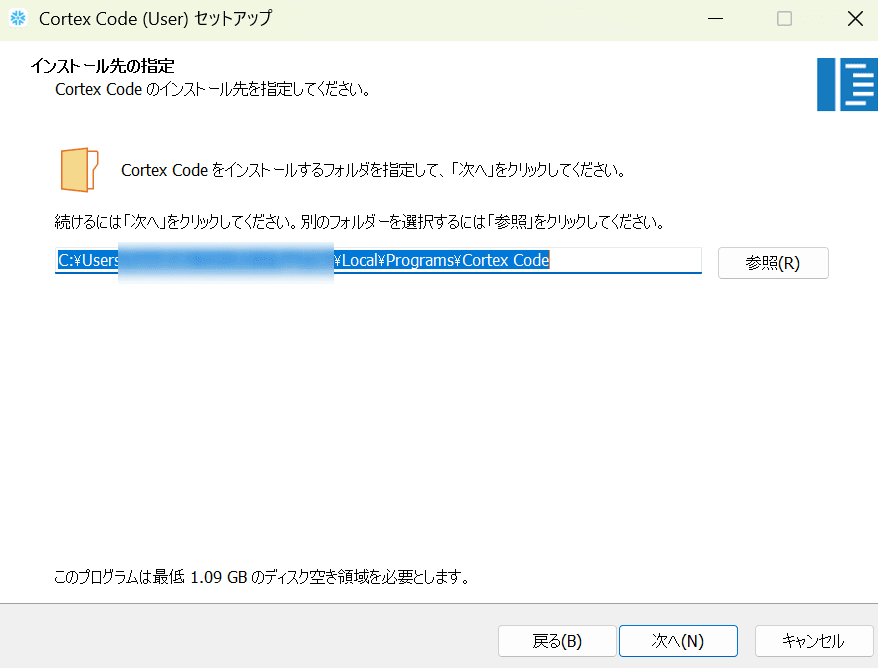
インストール先の指定
こちらはデフォルトのまま設定しました。
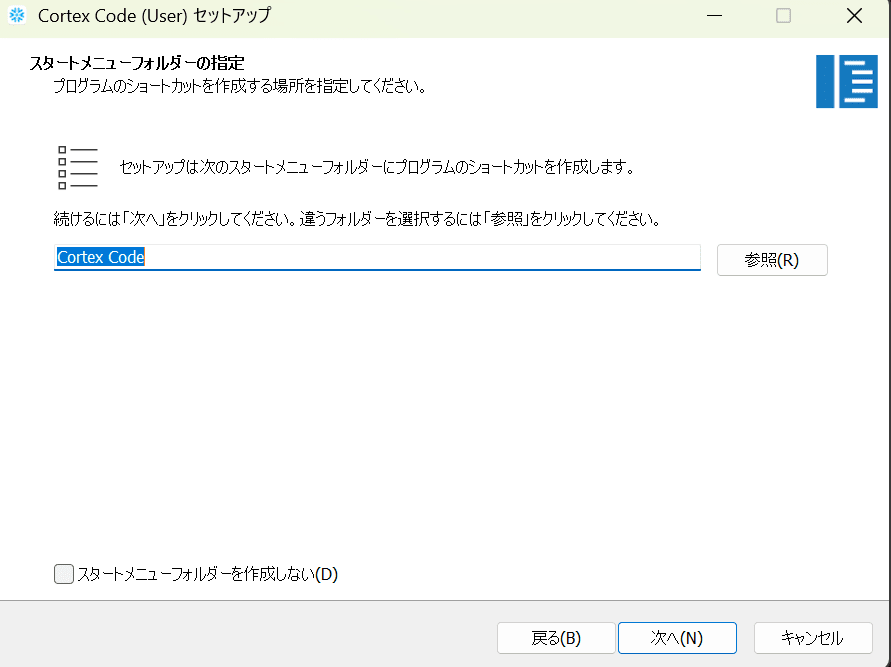
スタートメニューフォルダーの指定
こちらもデフォルトのまま設定しました。
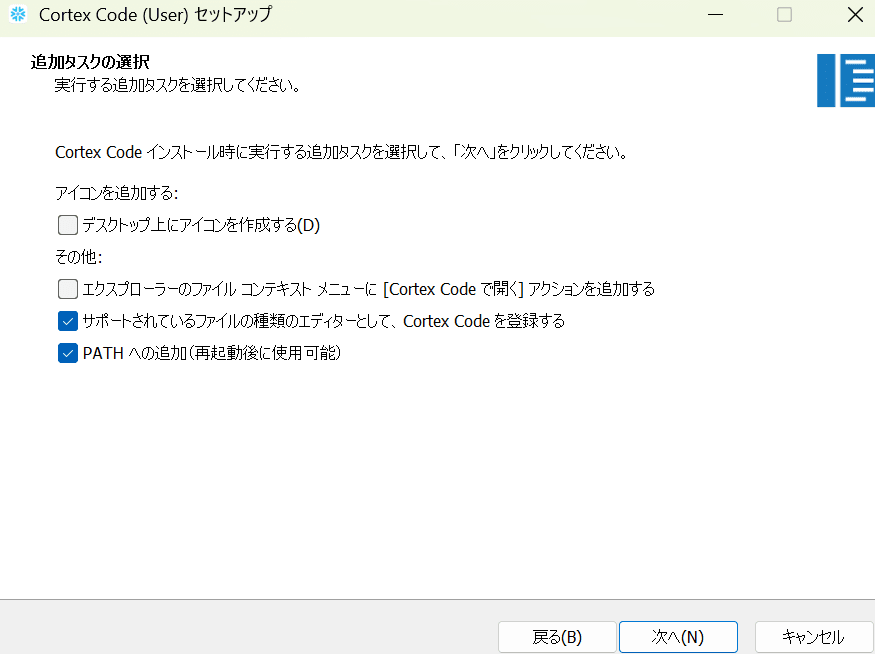
追加タスクの選択
こちらもデフォルトのまま設定しました。
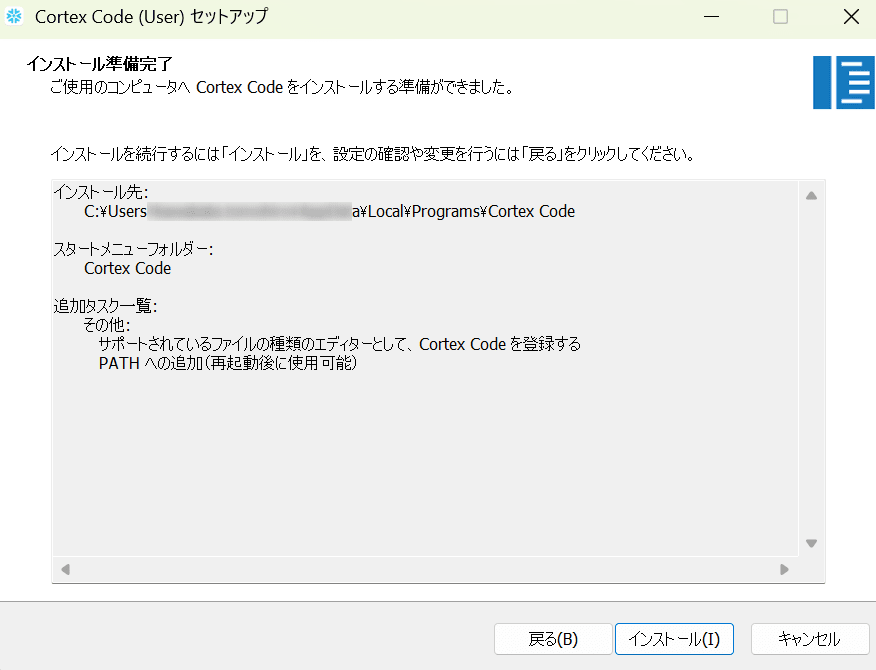
インストール準備完了
セットアップ完了
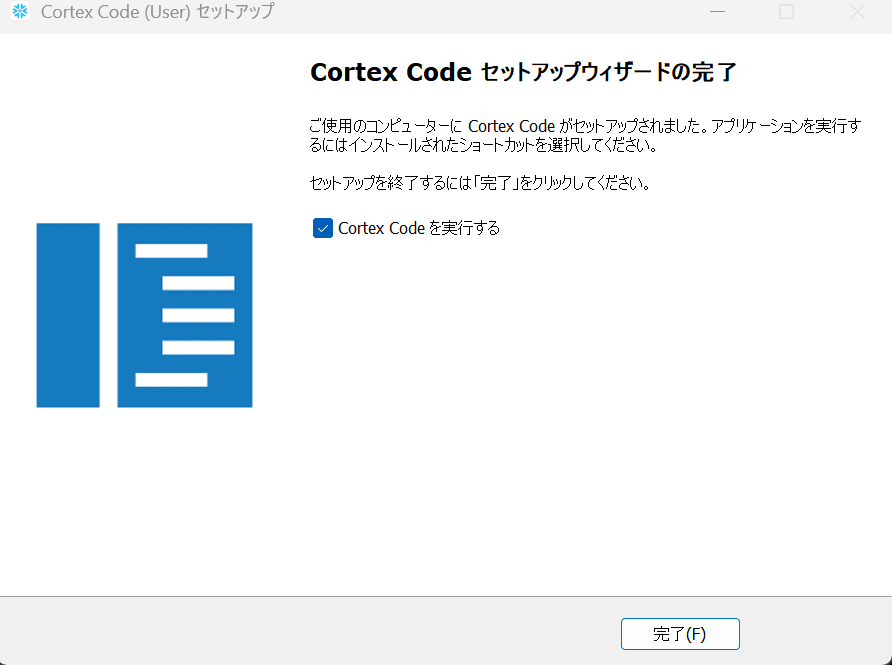
インストールが完了したら、アプリケーションを起動します。
試してみた
初回起動とオンボーディング
Cortex Code Desktop を起動すると、4 段階のオンボーディングフローが始まります。
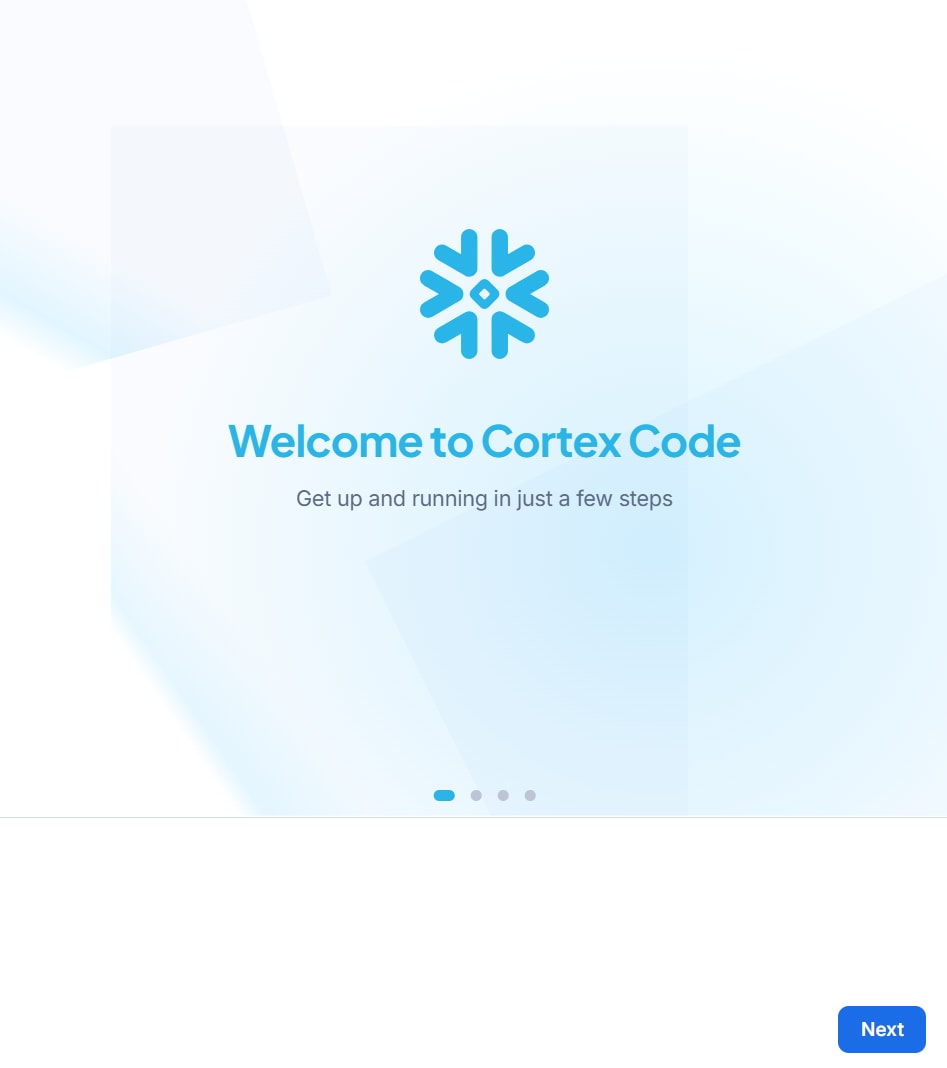
ウェルカム画面
Snowflake ロゴが表示されるスタート画面が表示されます。Next をクリックして進みます。
Snowflake への接続設定
Snowflake アカウントへの接続を設定します。既存の接続情報(~/.snowflake/connections.toml)があれば自動検出されます。
新規接続を追加する場合、以下の情報を入力します。
| 項目 | 設定値 |
|---|---|
| Account identifier | orgname-accountname 形式(例: myorg-myaccount) |
| Connection name | 任意のラベル(自動生成可能) |
| Username | Snowflake ログイン名 |
| Authentication method | Local OAuth / External Browser / Password から選択 |
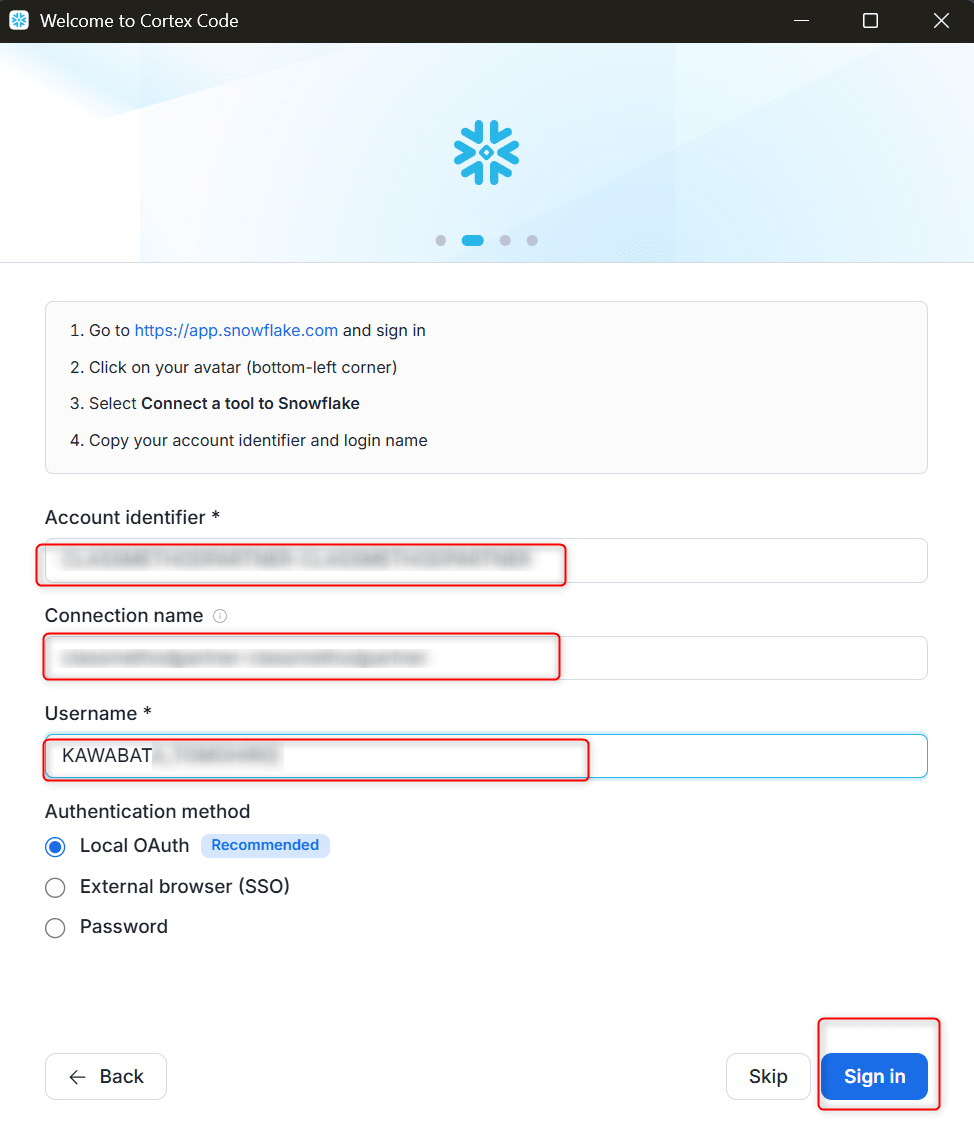
オンボーディング画面では、認証方式として以下の 3 種類から選択できます。
| 認証方式 | 概要 |
|---|---|
| Local OAuth(推奨) | ブラウザで安全にサインイン。トークンは OS の暗号化機能に保存 |
| External Browser (SSO) | 組織の Identity Provider を経由したサインイン |
| Password | 従来のユーザー名・パスワード方式(MFA 対応) |
公式ドキュメントでは OAuth または SSO の利用が推奨されています。
なお、connections.toml を直接編集することで Key Pair(JWT)認証も利用できます。
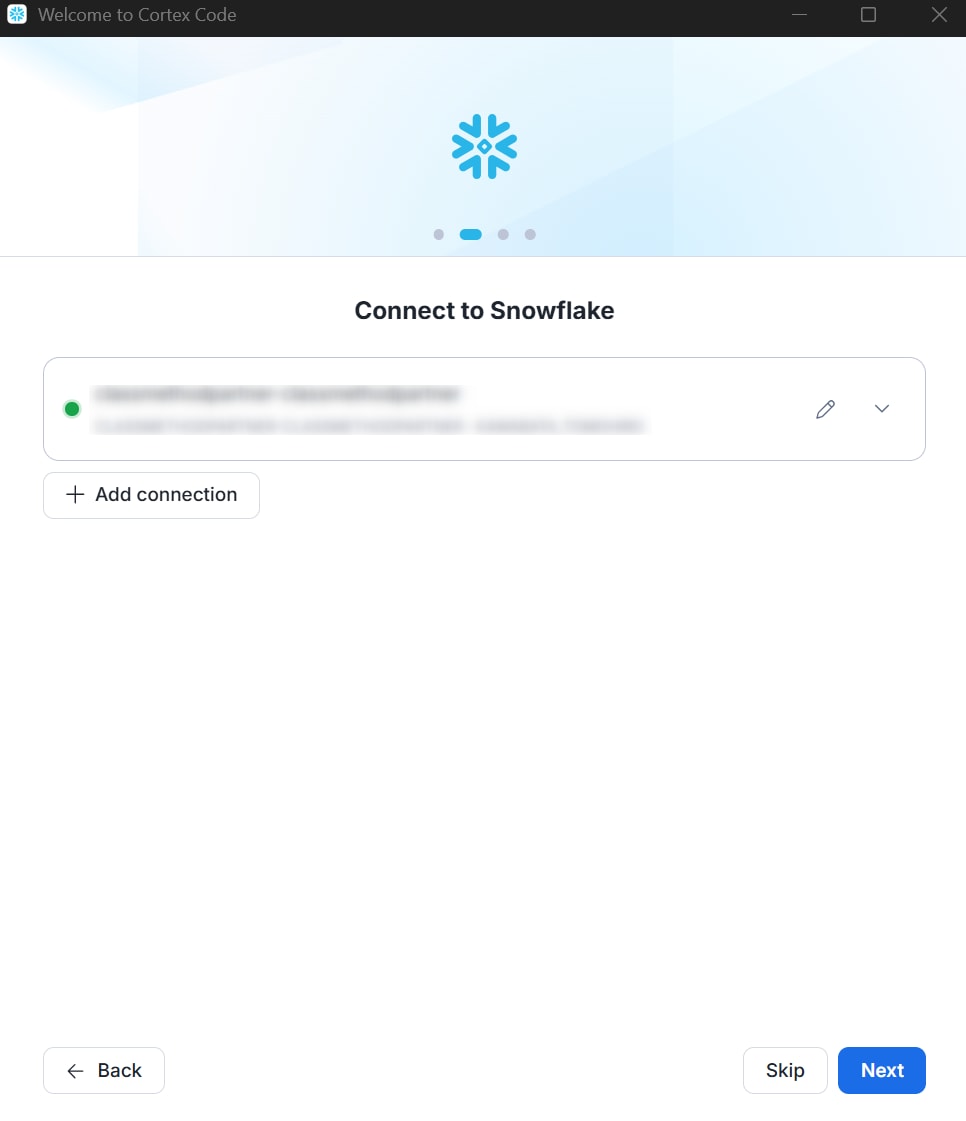
接続に成功すると、次のステップに進みます。
運用モード選択
利用する運用モードを選択します。
| モード | 用途 |
|---|---|
| Agent モード | 複数ワークスペースでのエージェント並列実行・レビュー向け |
| Editor モード | VS Code 風 IDE でのファイル編集中心の利用向け |
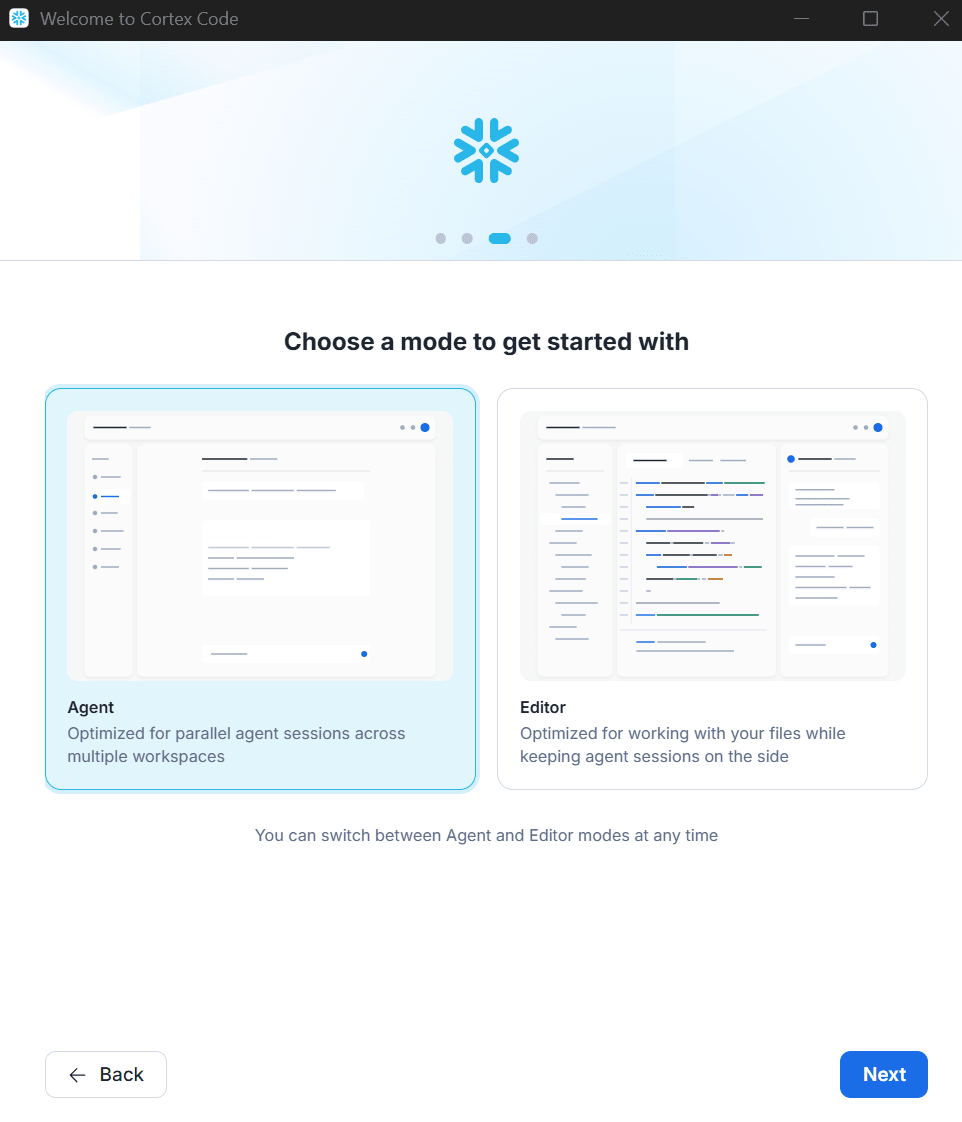
モードは後からいつでも切り替えられるため、ここでは好みのモードを選択すれば問題ないです。
テーマ選択
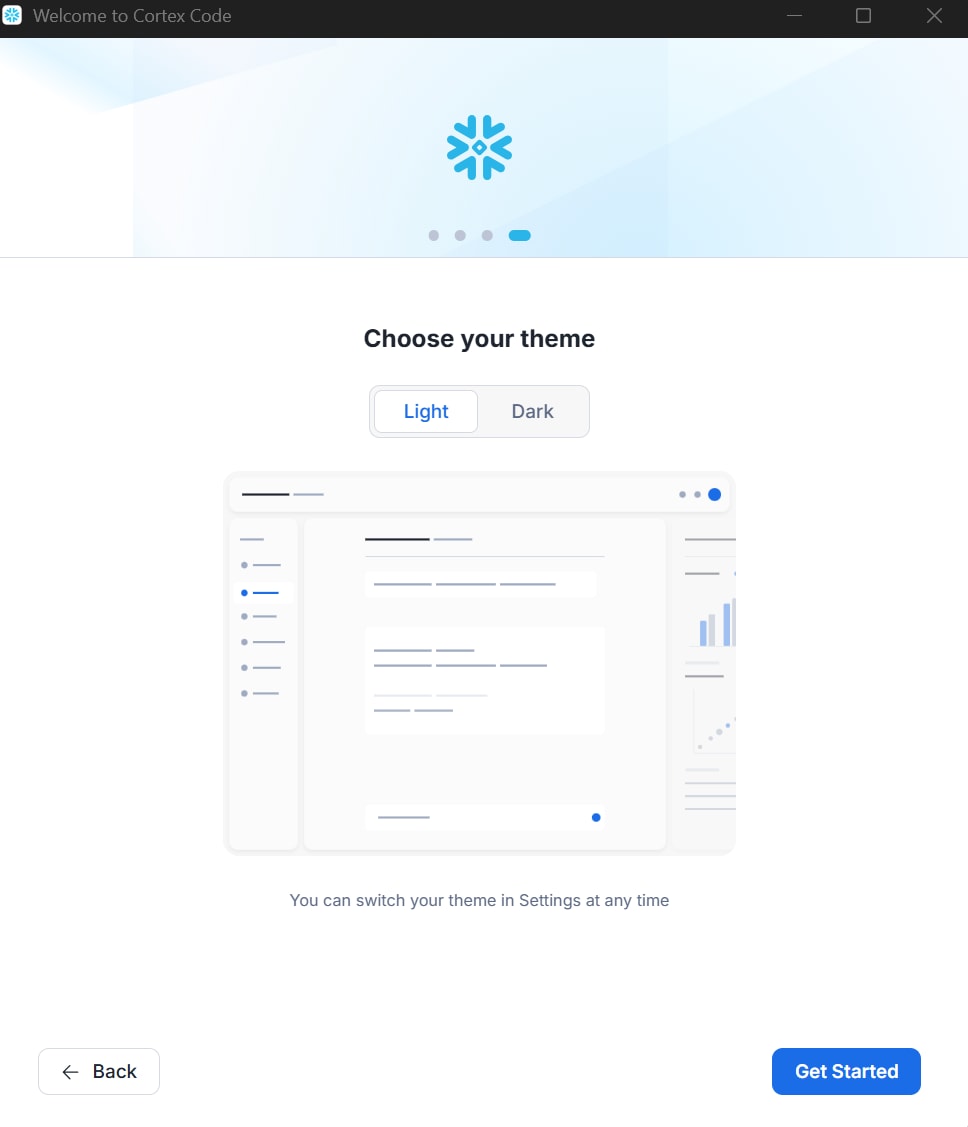
Light または Dark テーマを選択してオンボーディング完了です。
UI 構成の確認
オンボーディング完了後、メイン画面が表示されます。エージェントモードとエディターモードでレイアウトが異なります。
エージェントモード
エージェントモードは会話を中心とした設計で、3 つの主要領域で構成されています。
| 領域 | 内容 |
|---|---|
| 左側: ナビゲーションパネル | 会話とプロジェクト間の移動を管理。新規セッション、オートメーション、プロジェクト一覧、過去のセッションを表示 |
| 中央: メイン領域 | 会話インターフェースを表示 |
| 右側: ツールバー | ファイル、ブラウザ、SQL Playground、アプリ、ターミナル、ソース管理などのアイコンが配置 |
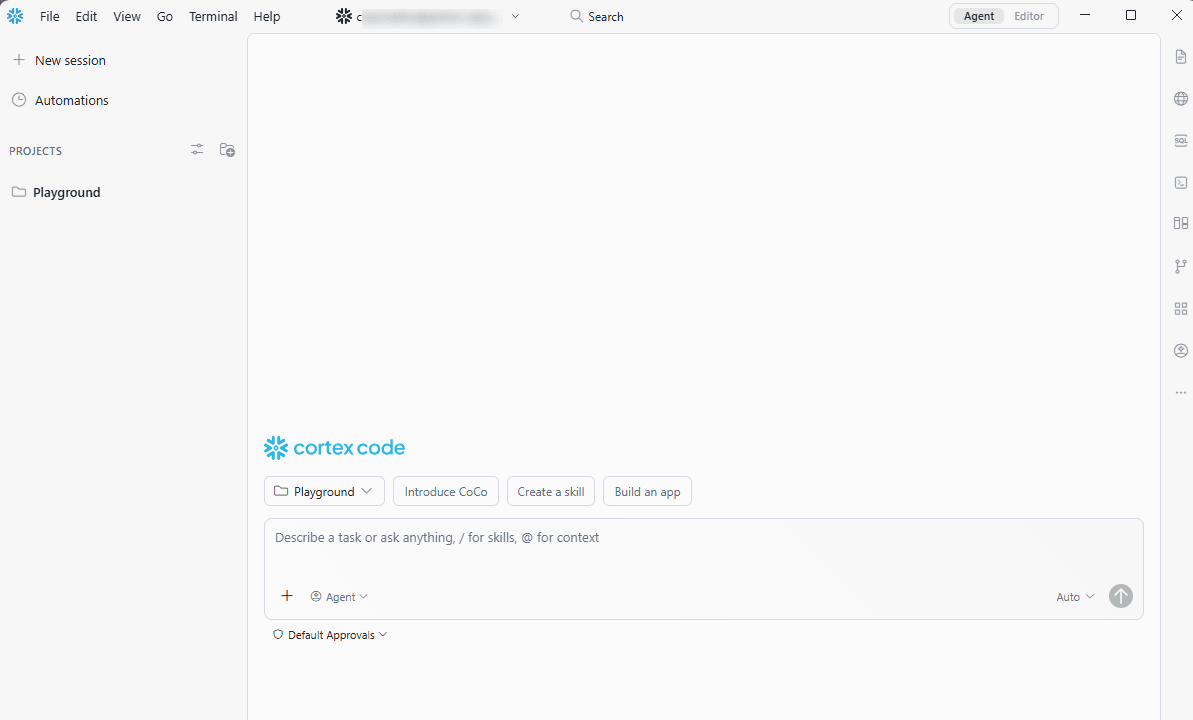
エージェントモードでは、複数のワークスペースを同一ウィンドウで管理でき、ワンクリックで切り替えられます。各会話は独立したコンテキストで実行されます。
エージェントが変更したファイルは「修正されたファイル」パネルで確認でき、インライン差分表示と承認・拒否アクションが利用できます。
エディターモード
エディターモードは VS Code 風のレイアウトで、ファイル編集を中心に据えた構成です。
Snowsight の Workspaces のような配置です。
| 領域 | 内容 |
|---|---|
| 左端: アクティビティバー | エクスプローラー、検索、ソース管理、Snowflake カタログ、スキル、アプリなどのアイコン |
| 中央: エディタ領域 | ファイル編集エリア |
| 右側: セッションパネル | チャット機能を表示 |
| 下部: ボトムパネル | ターミナル、問題、出力など。dbt プロジェクト検出時は dbt タブが追加 |
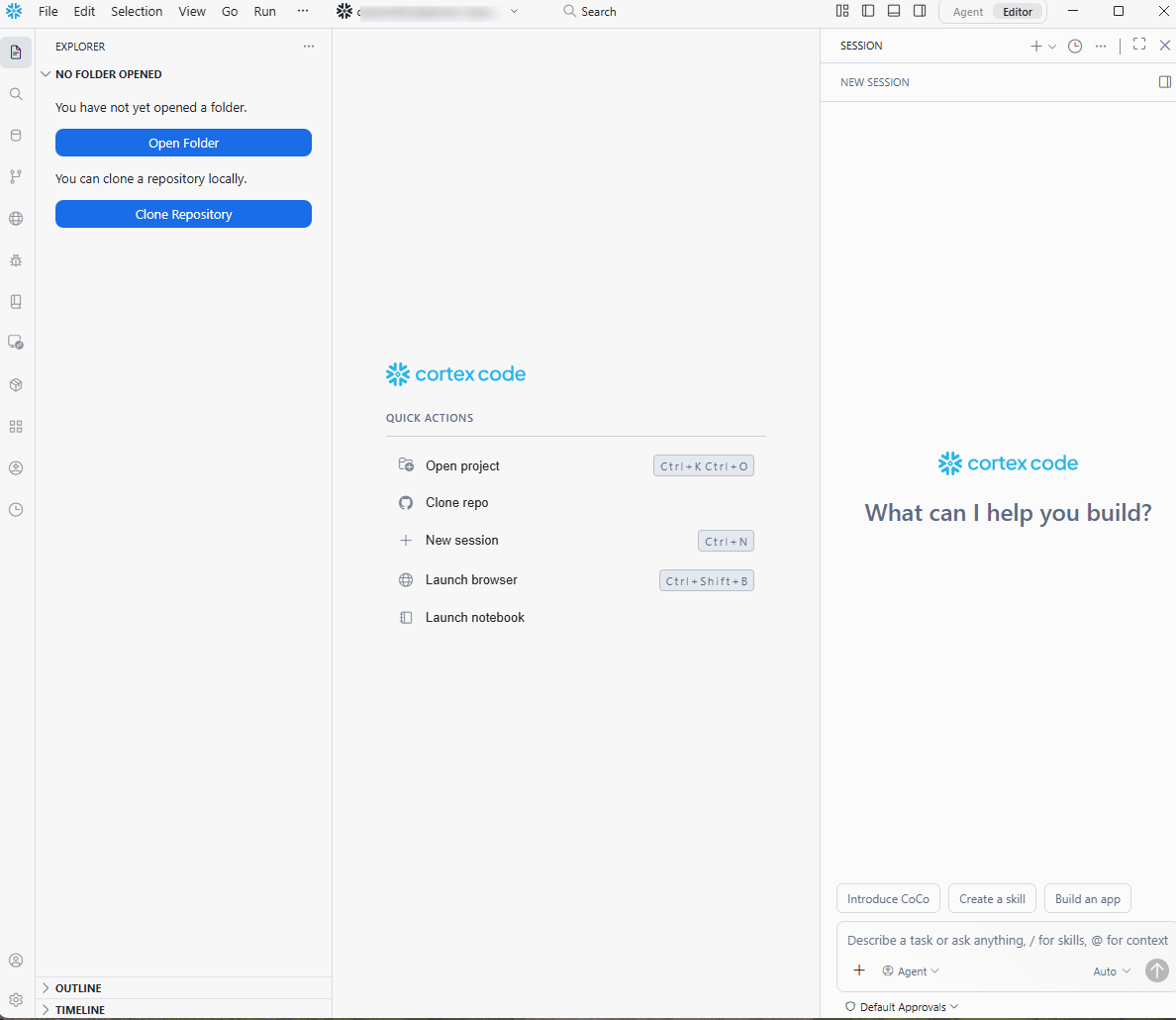
モード切替
エージェントモードとエディターモードは、タイトルバーのモードトグルボタン、または Ctrl+E(Windows)/ ⌘E(macOS)で切り替えられます。切り替え時にアクティブな会話履歴は保持されます。
モード選択の目安は以下のとおりです。
| ユースケース | 推奨モード |
|---|---|
| 手動でのコード編集・デバッグ | エディターモード |
| 複数のエージェント実行の監視 | エージェントモード |
| 長時間実行タスク | エージェントモード(通知機能が充実) |
基本操作: SQL 生成とデータ探索
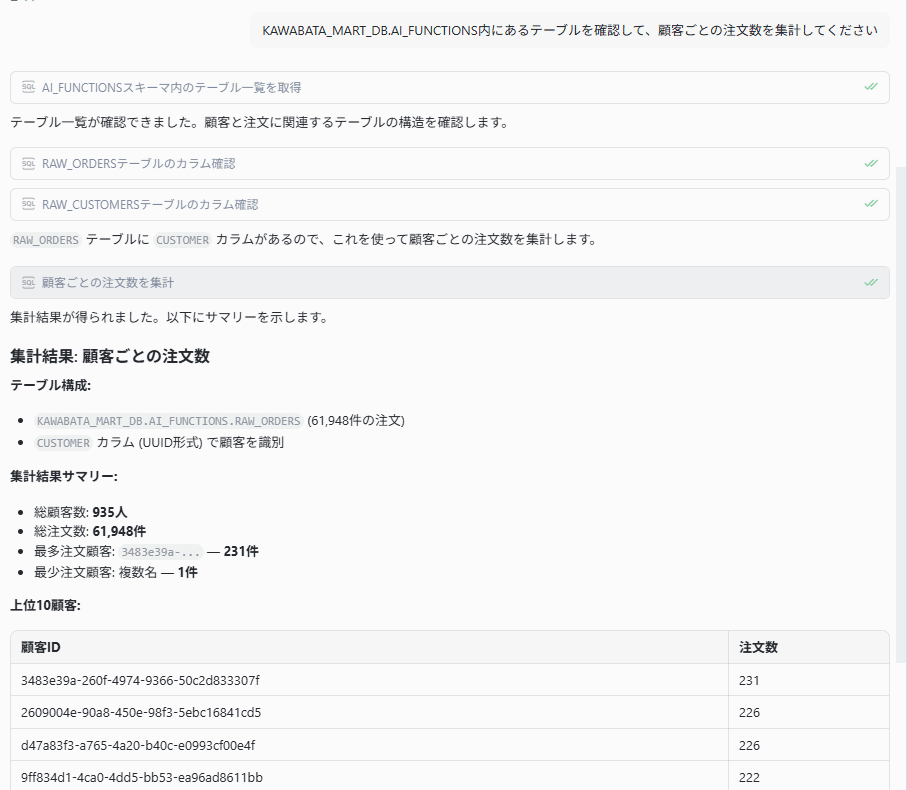
エージェントモードで自然言語から SQL を生成するユースケースを試します。
会話インターフェースに自然言語でプロンプトを入力します。
Snowflake の KAWABATA_MART_DB データベースのスキーマ一覧を確認したい
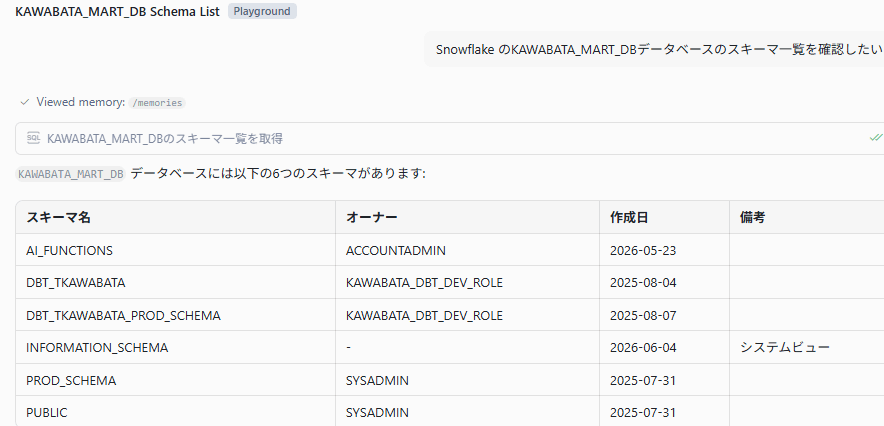
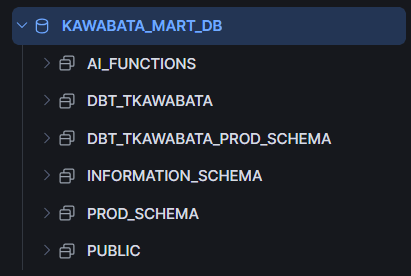
KAWABATA_MART_DB データベース内のスキーマ一覧が確認できれば問題ないです。
続いて、テーブルに対する集計クエリを試します。
KAWABATA_MART_DB.AI_FUNCTIONS スキーマ内にあるテーブルを確認して、顧客ごとの注文数を集計してください
最後に
Snowflake Cortex Code Desktop をインストールから基本操作まで試してみました。
オンボーディングフローが用意されており、Snowflake アカウントとの接続設定からモード選択まで、スムーズにセットアップできました。エージェントモードとエディターモードの 2 つのモードがあり、用途に応じて切り替えられる点が便利だと感じました。
特に以下の点が印象的でした。
- IDE 型の UI: CLI 版と異なり、ファイルエディター、ターミナル、SQL Playground などが統合された IDE 型の UI で操作できる点は、GUI 操作に慣れたユーザーには使いやすいと感じました
- エージェントモードの並列実行: 複数のワークスペースでエージェントを並列に実行し、変更ファイルの差分レビューまで一画面で完結できる点は、CLI 版にはない Desktop 版ならではの強みです
- モード切替: エージェントモードとエディターモードを
Ctrl+Eでシームレスに切り替えられるため、エージェントに任せるタスクと手動編集を柔軟に使い分けられます
一方で、2026年6月4日時点ではプレビュー機能である点にご注意ください。GA までに仕様変更の可能性があります。
この記事が何かの参考になれば幸いです!
参考