Snowflake Intelligence の AWS PrivateLink 設定を試してみる

はじめに
Snowflake Intelligence の PrivateLink 設定を AWS 環境で試してみましたので、検証内容を記事としました。こちらは 2026/2/4 時点の検証内容である点にご注意ください。
前提条件
以下の環境で検証しています。
- Snowflake
- Business Ciritical エディション
- PrivateLink の設定には Business Ciritical 以上のエディションが必要
- クラウドリージョン:ap-northeast-1
- Business Ciritical エディション
- AWS
- Snowflake アカウントと同一のリージョンに VPC を作成
Snowflake Intelligence の AWS PrivateLink には通常の PrivateLink 設定は実施済みであることが条件となります。そのため、以下のドキュメントや記事に記載の内容は実施済みで、PrivateLink 経由で Snowsight を表示できる状態から始めます。また、PrivateLink 設定に関しては、以下の内容を設定したのみでその他(Streamlit in Snowflake 向けの設定など)を実施していません。
検証内容
公式ドキュメントは以下に記載があります。
privatelink.snowflakecomputing.comに対するホストゾーンは作成済みの前提で、si-<org-acct>.privatelink.snowflakecomputing.comからなる FQDN の名前解決ができればよいようです。
このsi-から始まる FQDN は見慣れないものだったのですが、ユーザーに直接 Snowflake Intelligence にアクセスさせたい場合に提示する URL として使えるようです。
Snowflake Intelligence 関連の設定前の状態
Snowsight に PrivateLink 経由でアクセスできる状態で、Snowflake Intelligence の画面表示がどのようになるのか確認しておきます。
私の認識している範囲ですと、Snowsight から Snowflake Intelligence の画面に遷移するには2か所あるため、それぞれで PrivateLink 経由で確認してみます。
- 「AI & ML > Snowflake Intelligence」 から遷移
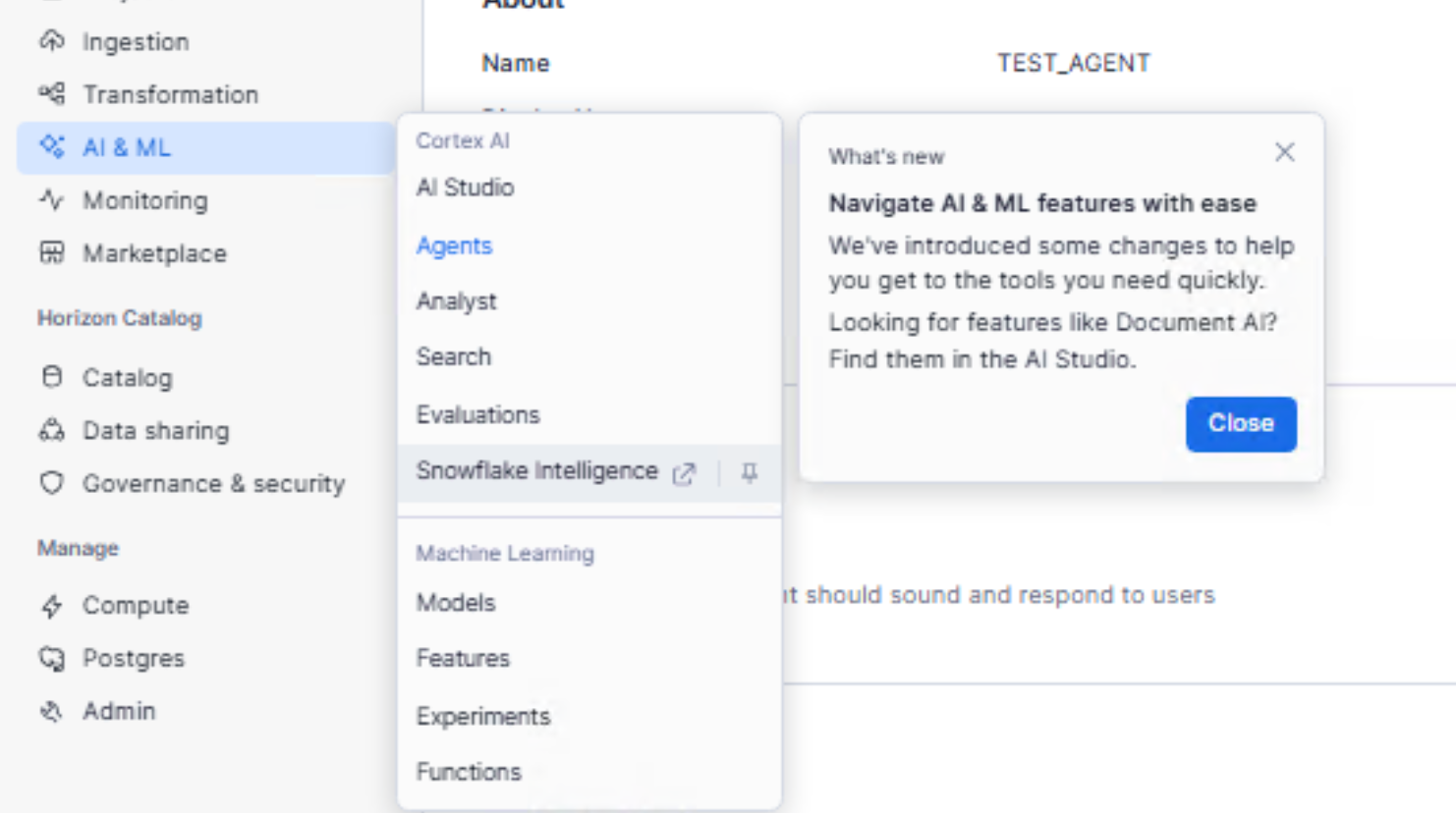
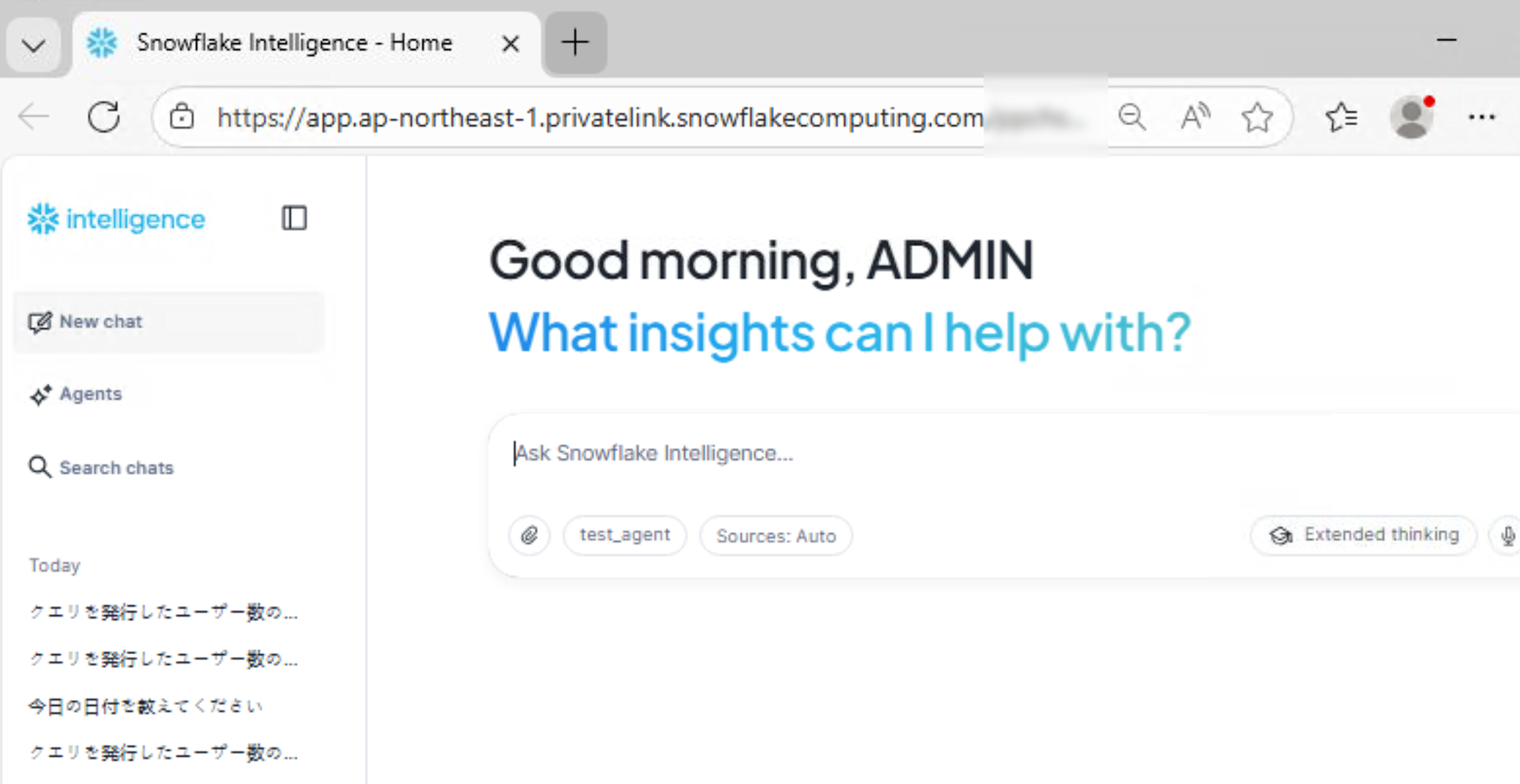
この場合、通常の PrivateLink 設定で問題なくページが表示されました。検証時の環境での URL の形式はhttps://app.ap-northeast-1.privatelink.snowflakecomputing.com/<org>/<account>/#/ai/chat/xxxxxxxxxのようになっていました。
- Agent のメニュー内の「Preview in Snowflake Intelligence」から遷移
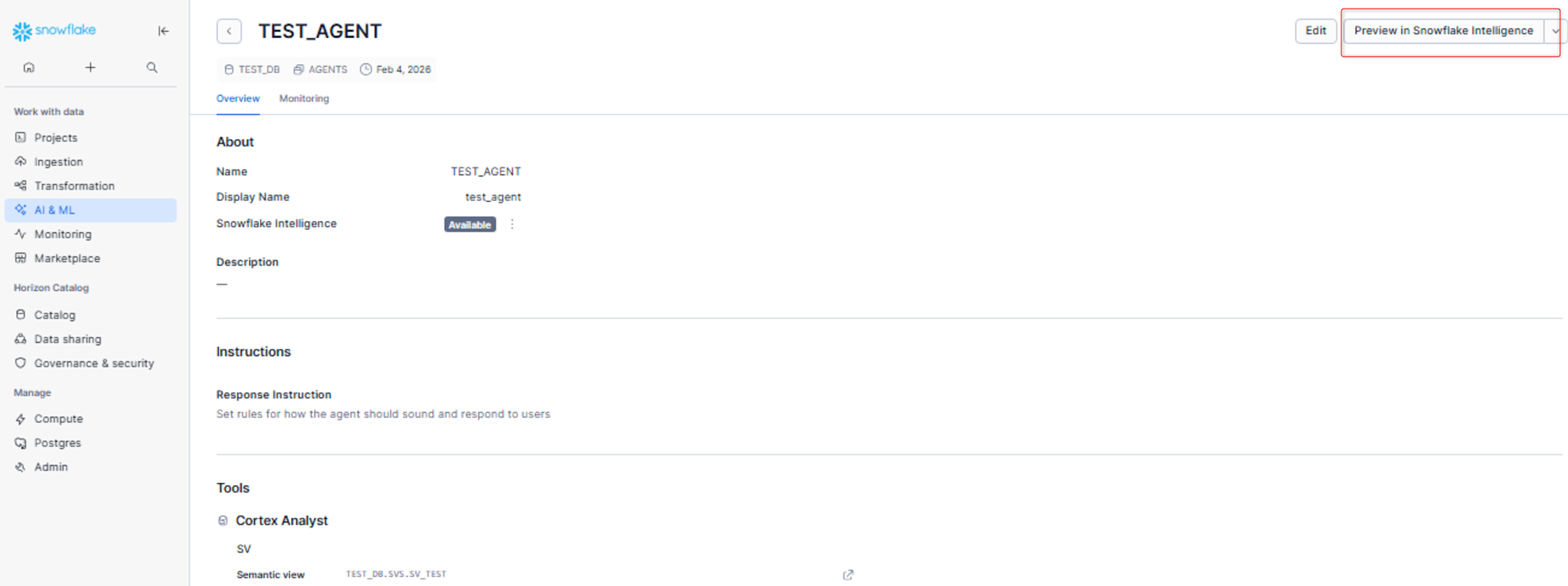
この場合、私の環境では下図の表示となり、表示できませんでした。
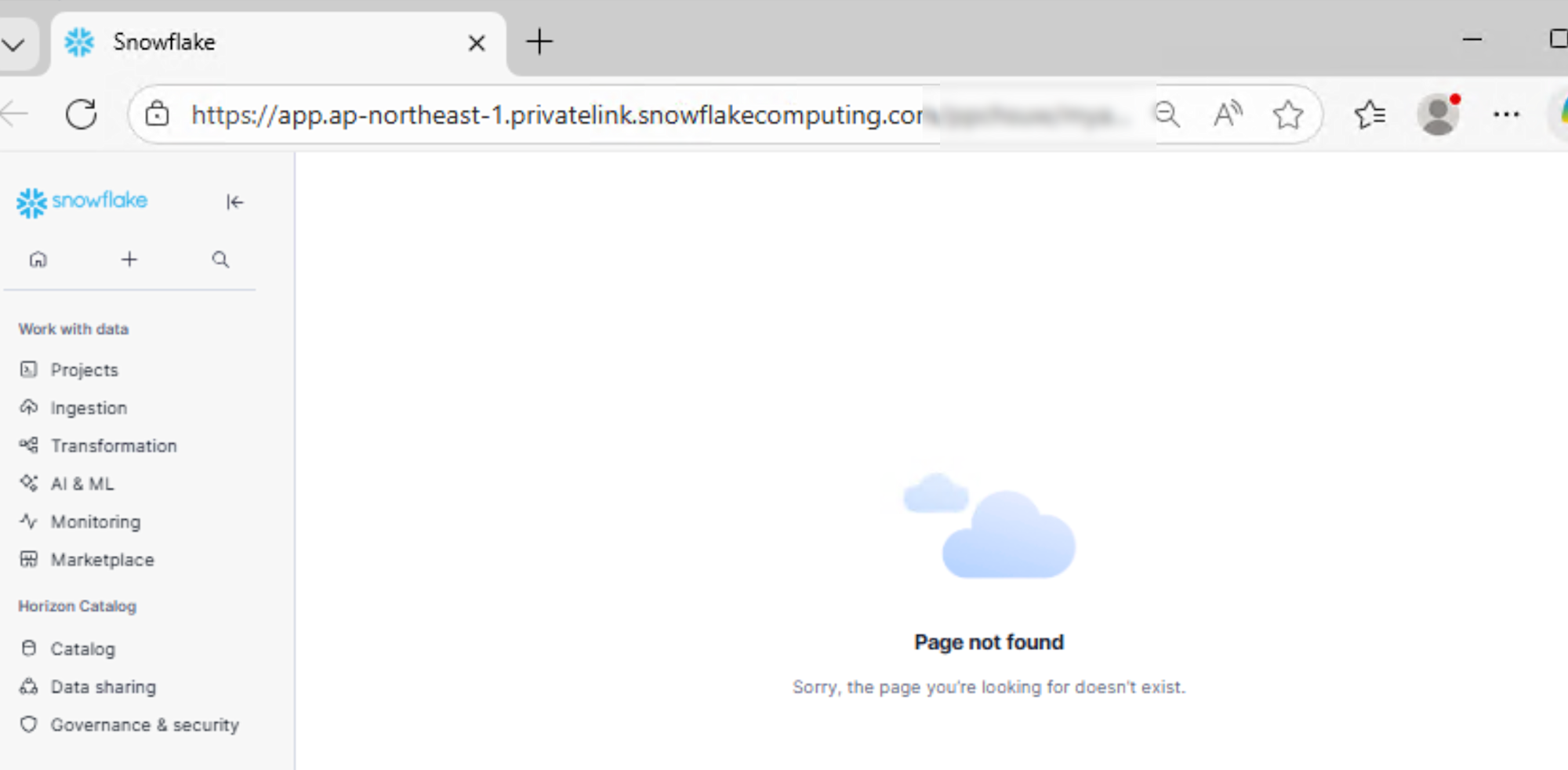
URL の形式はhttps://app.ap-northeast-1.privatelink.snowflakecomputing.com/<org>/<account>/ai/#/ai/chat/new?db=TEST_DB&schema=AGENTS&agent=TEST_AGENTのようにデータベース・スキーマ、エージェント名などが含まれる形式となっていました。
その他、PrivateLink 設定のドキュメントにある形式の FQDN(si-<org-acct>.privatelink.snowflakecomputing.com) からなる URL にアクセスすると、特に何も設定していないため下図のようになりました。
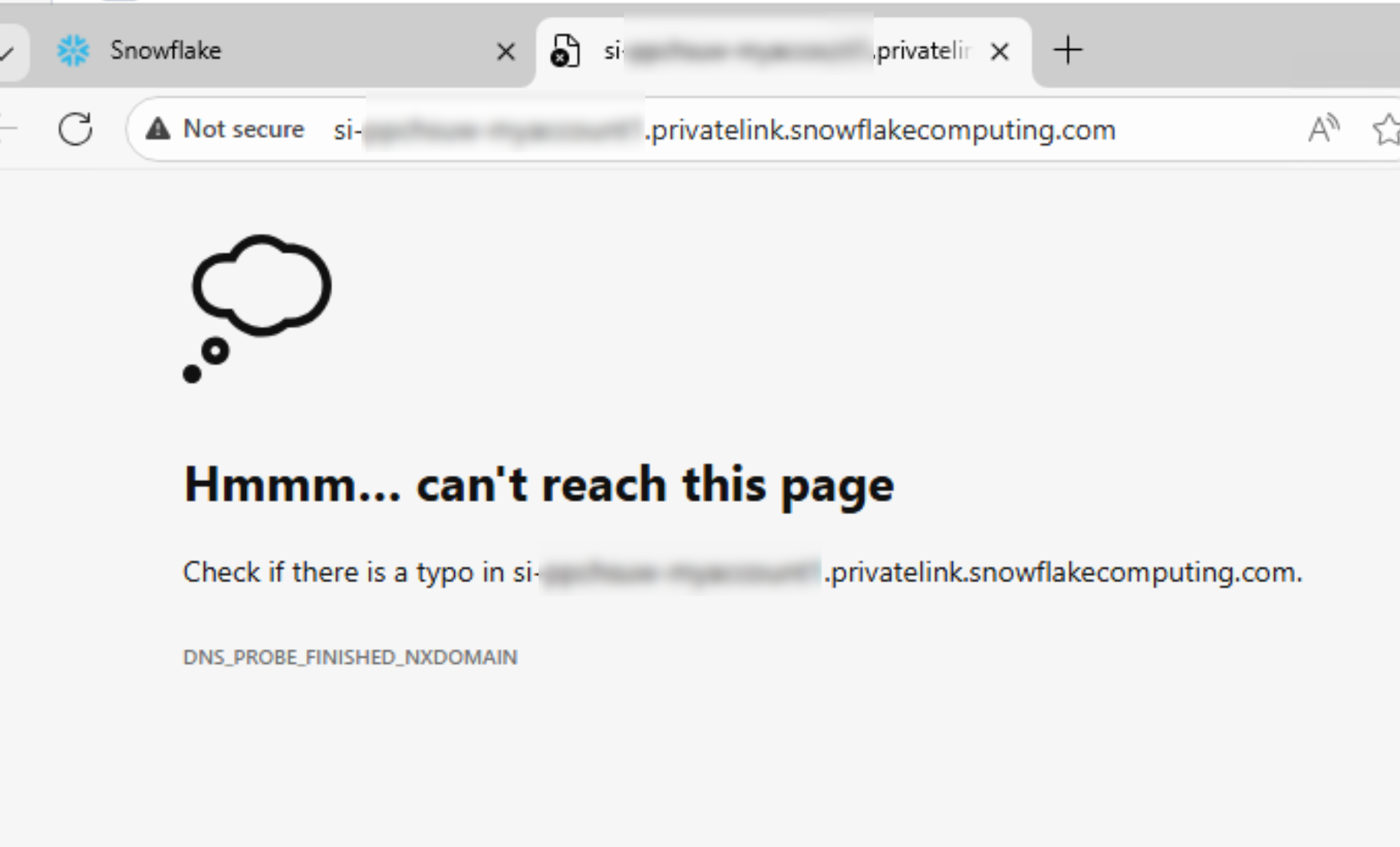
Snowflake Intelligence の PrivateLink 設定を行う
前提条件ですでにprivatelink.snowflakecomputing.comに対するプライベートホストゾーンは作成済みなので、以下の CNAME レコードを追加しました。値は対象の VPC エンドポイントの DNS 名です。
si-<org-acct>.privatelink.snowflakecomputing.com
Snowflake Intelligence 関連の設定後の状態
設定後、まずはドキュメントにも記載がある FQDN(si-<org-acct>.privatelink.snowflakecomputing.com)からなる URL にアクセスすると、下図のようなページが表示されました。
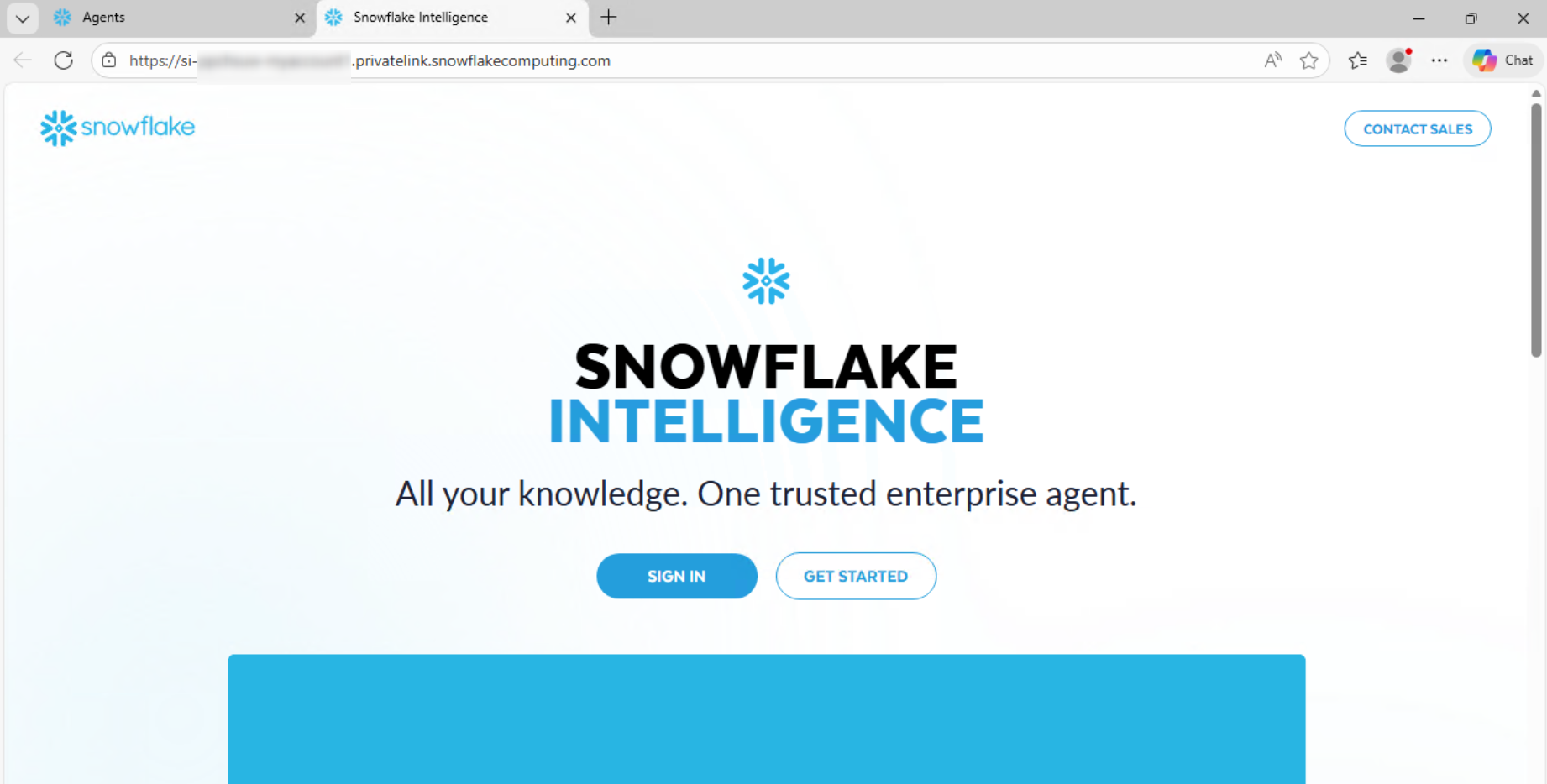
「SIGN IN」をクリックすると下図のようになるので、組織・アカウント名をorg-accountの形式で入力し「Sign In」をクリックします。
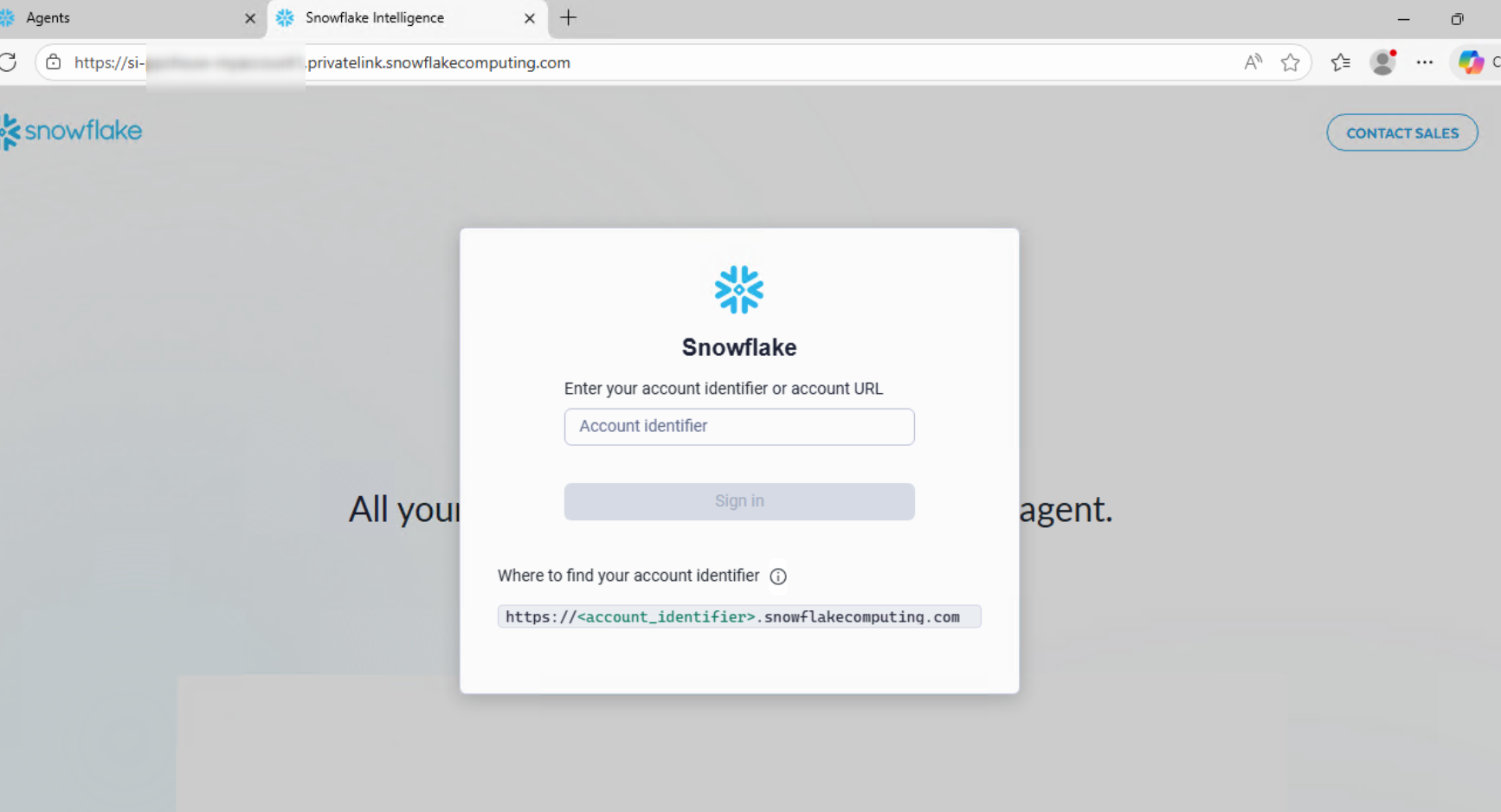
すると、通常のようなサインインページが表示されるので、各ユーザーの認証資格情報を入力します。
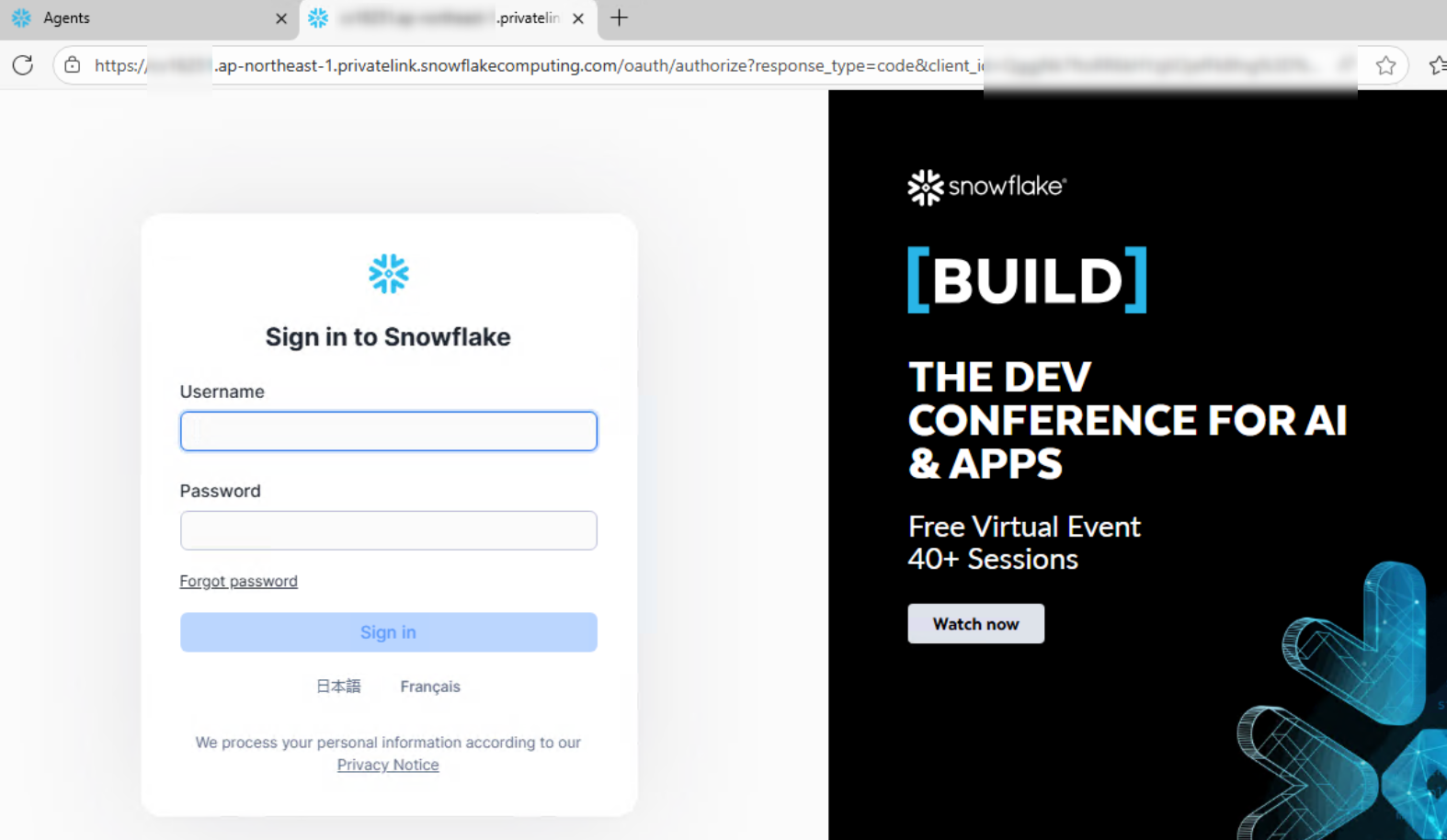
この状態でサインインすると、直接 Snowflake Intelligence の画面が表示されました。この際の URL はhttps://si-<org>-<account>.privatelink.snowflakecomputing.com/<org>/<account>/#/ai/chat/xxxxxxxx のような形式となっていました。
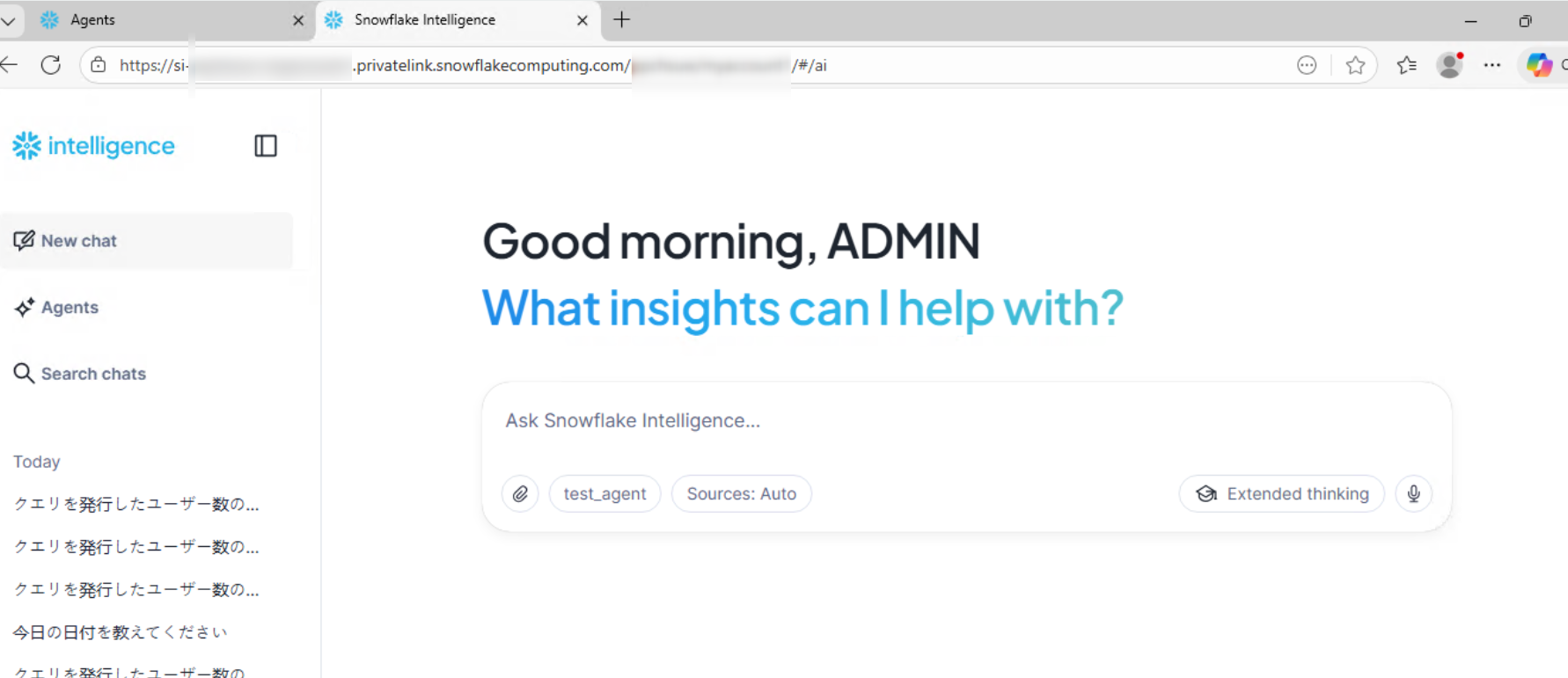
その他の遷移方法として「AI & ML > Snowflake Intelligence」 から遷移する場合は、設定前と同様に動作しましたが、Agent のメニュー内の「Preview in Snowflake Intelligence」から遷移する方法は、私の環境では引き続き動作しませんでした。
ここまでの内容から、si-から始まる FQDN は、ユーザーに直接 Snowflake Intelligence にアクセスさせたい場合に提示する URL としての役割と考えられます。
Agent のメニュー内の「Preview in Snowflake Intelligence」からの遷移については、PrivateLink 下の Snowflake Intelligence では現状注意が必要です。
さいごに
簡単ではありますが、Snowflake Intelligence の PrivateLink 設定を AWS 環境で試してみました。
こちらの内容がどなたかの参考になれば幸いです。








