
Splunk Enterprise版をWSL2でインストールしてみた

2025.12.04
かわばたです。
表題のとおりSplunk Enterprise版をWSL2でインストールしていきます。
【公式ドキュメント】
対象読者
- Splunk Enterprise版をインストールしたい方
事前準備
WSL2のセットアップは完了している状態で進めていきます。
【参考ブログ】
インストールしてみた
Splunkアカウント作成
今回はSplunk Enterprise版のトライアルで試していきます。
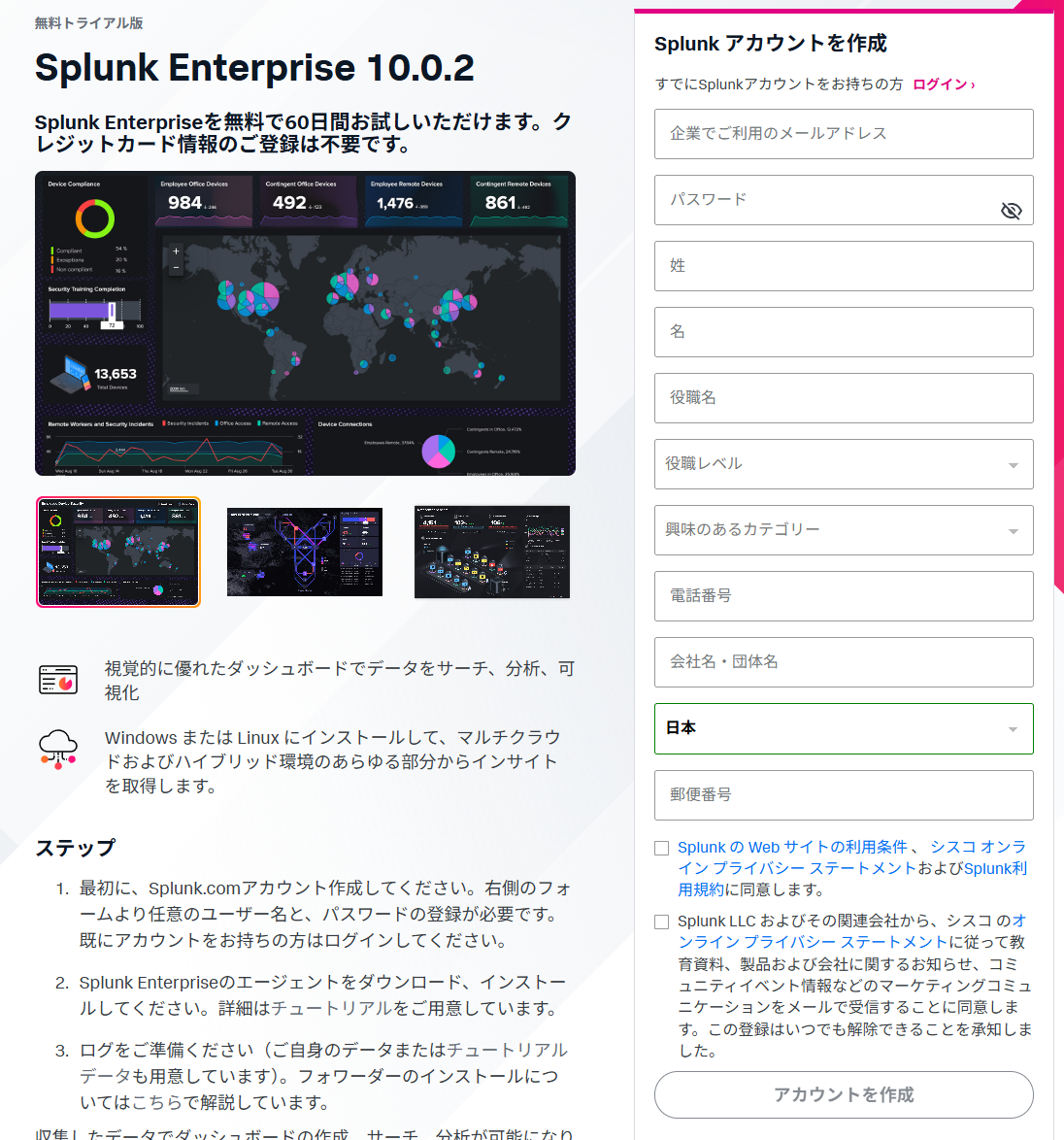
上記アカウント作成の項目に必要情報を記載しアカウントを作成します。
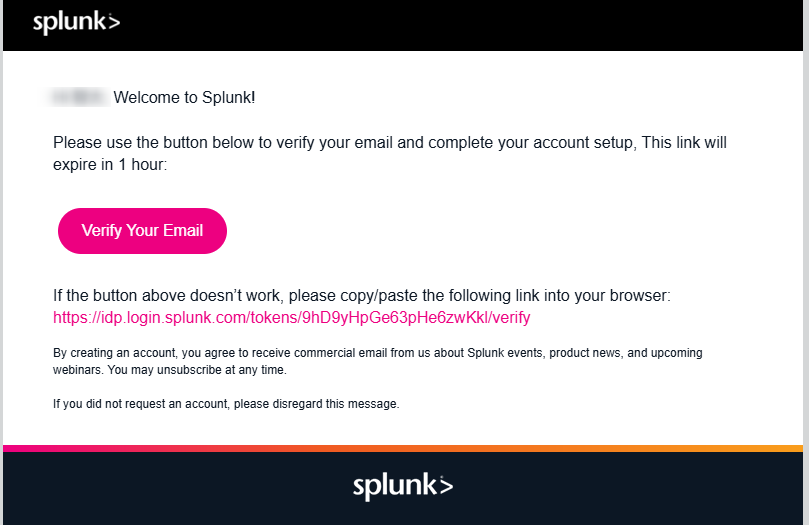
メールが送られてくるので、メールアドレスを確認するをクリックします。
下記画面よりLinuxの.DEBインストールするために、wgetリンクをコピーします。
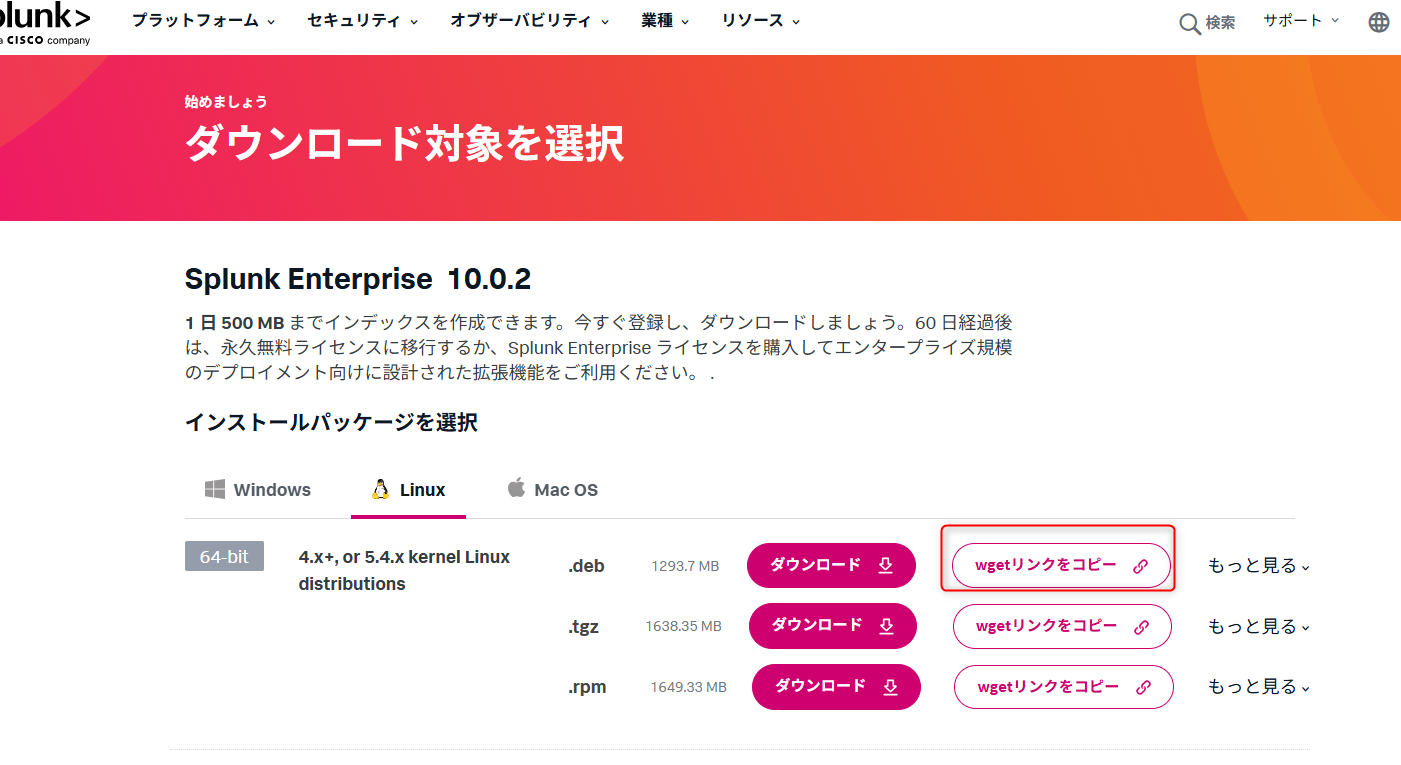
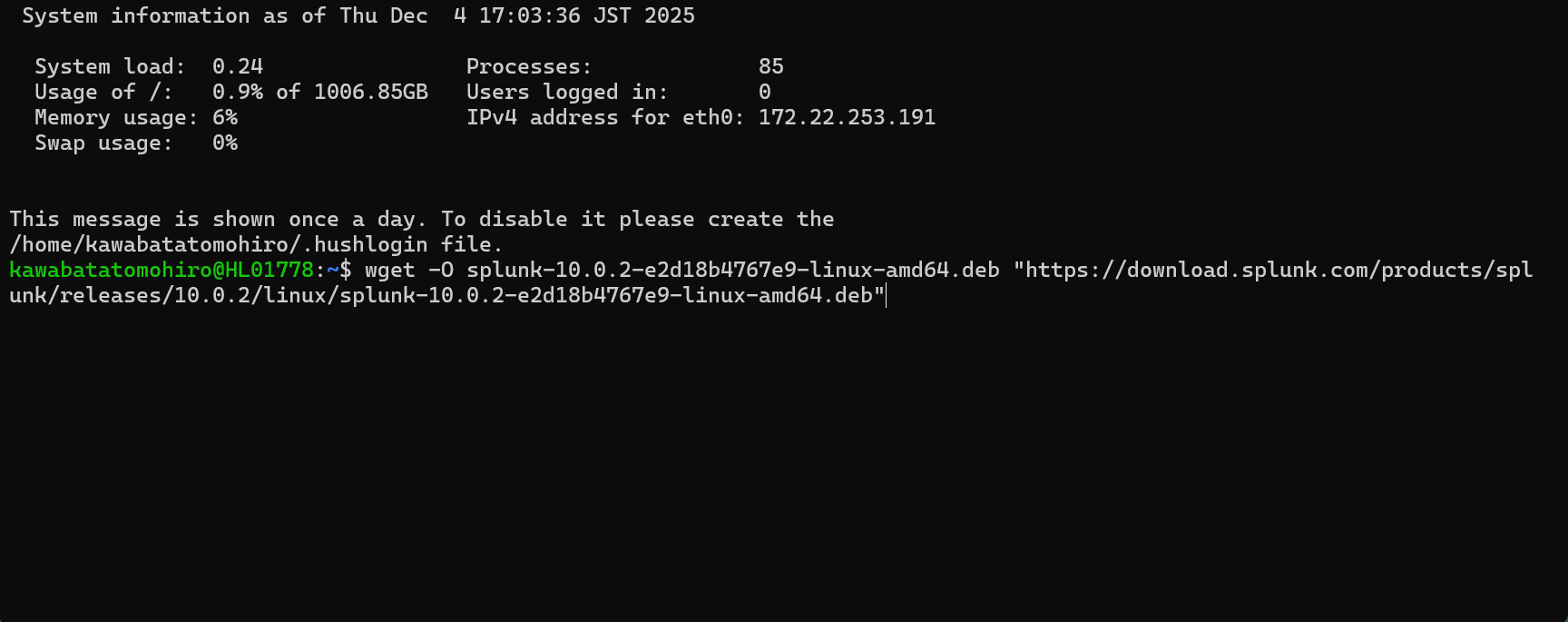
wget -O splunk-10.0.2-e2d18b4767e9-linux-amd64.deb "https://download.splunk.com/products/splunk/releases/10.0.2/linux/splunk-10.0.2-e2d18b4767e9-linux-amd64.deb"
コピーしたwgetコマンドを、WSL2で起動したLinux環境のターミナルに貼り付けて実行し、インストーラーをダウンロードします。
インストール
sudo apt install ./splunk-10.0.2-e2d18b4767e9-linux-amd64.deb

/opt/splunk/lib/python3.7/site-packagesと表示されていますが、下記記事ではインストールに影響がないとのことでした。
Splunkを起動し、ライセンスに同意します。
ここで、管理者となるユーザー名とパスワードを設定します。
sudo /opt/splunk/bin/splunk start --accept-license
http://localhost:8000が表示されるので、アクセスします。
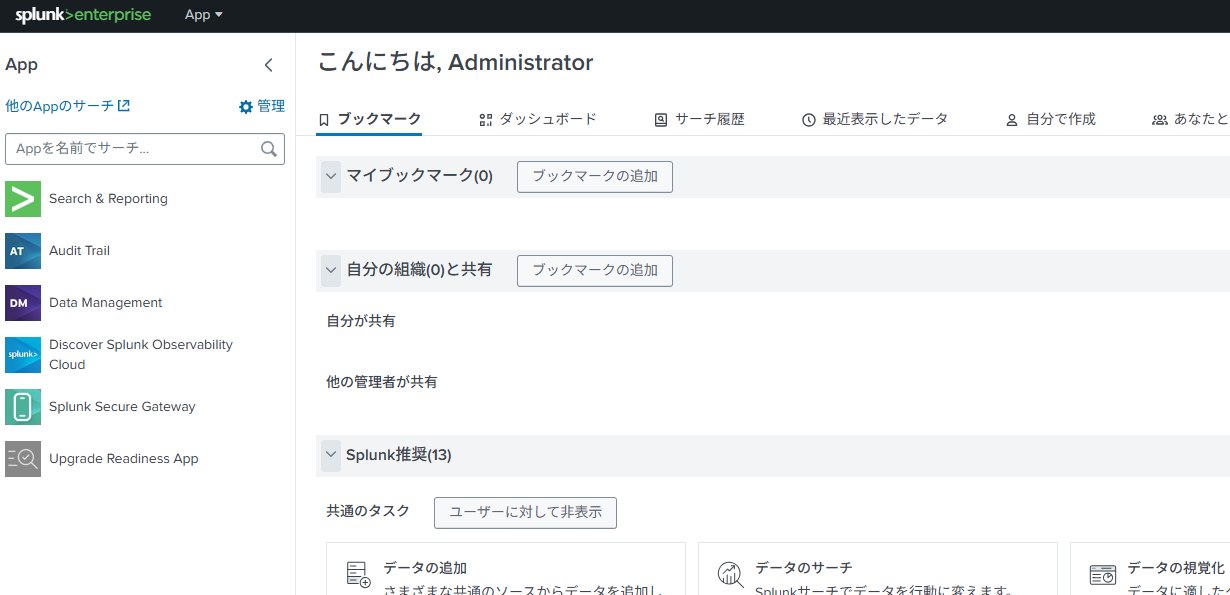
ログインできました!
Splunkサービスの主な操作コマンド
| アクション | コマンド | 説明 |
|---|---|---|
| 起動 | sudo /opt/splunk/bin/splunk start | Splunkサービスを起動します |
| 停止 | sudo /opt/splunk/bin/splunk stop | Splunkサービスを停止します |
| 再起動 | sudo /opt/splunk/bin/splunk restart | Splunkサービスを再起動します |
| 状態確認 | sudo /opt/splunk/bin/splunk status | Splunkサービスが現在起動しているか、停止しているかを確認します |
最後に
無事にログインすることができました。
この後、Snowflakeとの接続を試していきたいなと思います。
この記事が何かの参考になれば幸いです!