
Amazon Quickのチャットエージェント機能のテンプレートを使用してみた

こんにちは、こーへいです。
今回は、Amazon Quickのチャットエージェント機能のテンプレートを活用し、自分好みのAIエージェントを作成できるか検証してみます。
試してみた
前提
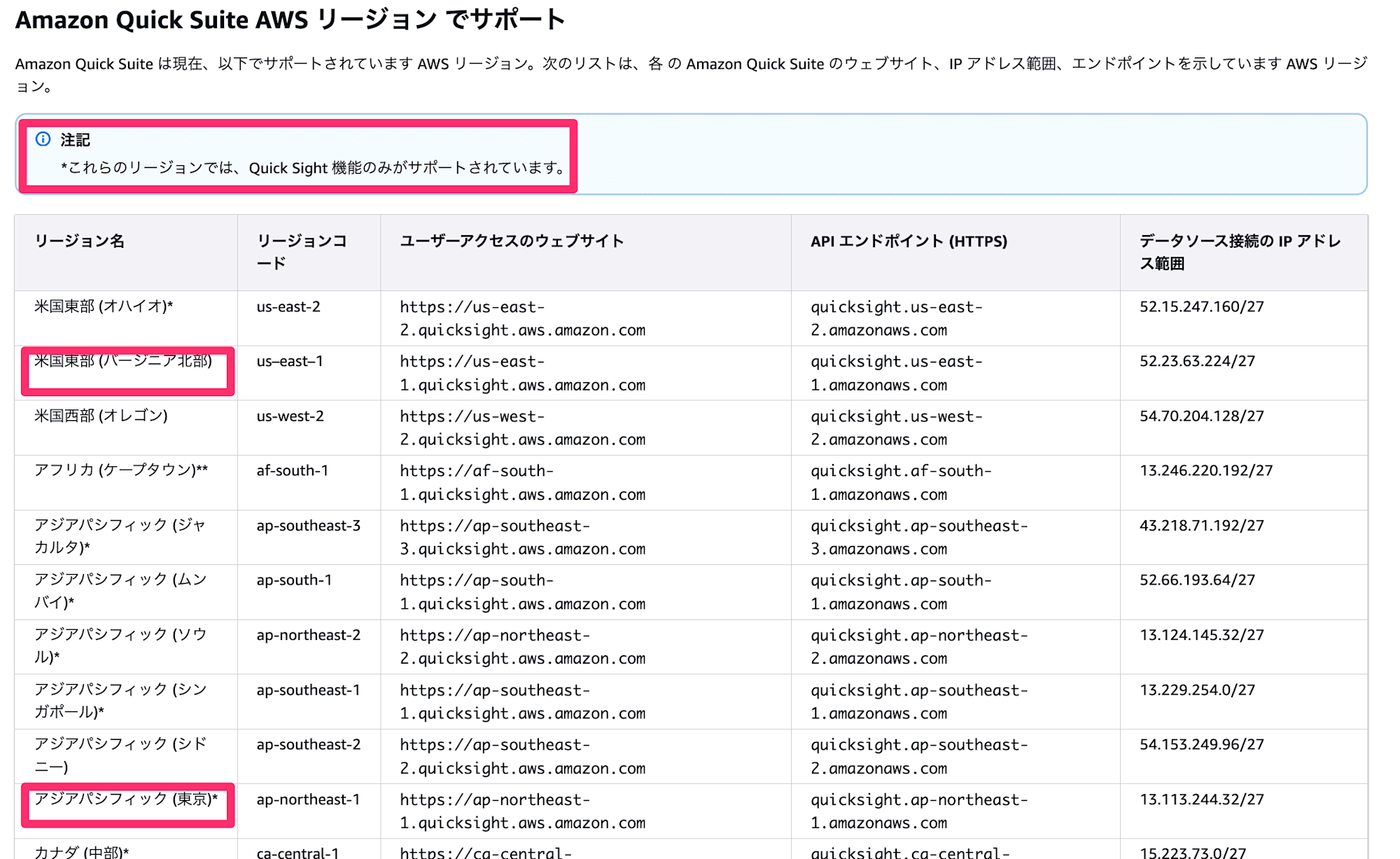
AWS リージョン、ウェブサイト、IP アドレス範囲、エンドポイントにも記載がある通り、東京リージョンではAmazon Quickのチャットエージェント機能が対応しておらず、対応しているリージョンの1つであるバージニア北部で実施します。
Quick Suite のすべての機能はすべての AWS リージョンで利用できますか?
リリース時点では、Quick Suite は 4 つのリージョン (米国東部 (バージニア北部)、米国西部 (オレゴン)、アジアパシフィック (シドニー)、欧州 (アイルランド)) で利用可能です。各リージョンで利用可能な機能の詳細なリストについては、Amazon Quick Suite のドキュメントをご覧ください。
Amazon Quick Suite に関するよくある質問より
ここでいう「*これらのリージョンでは、Quick Sight 機能のみがサポートされています。」とは下記画像の左枠のことで、今回赤枠で囲っている機能については2026年2月時点ではバージニア北部等一部のリージョンにのみ対応しております。
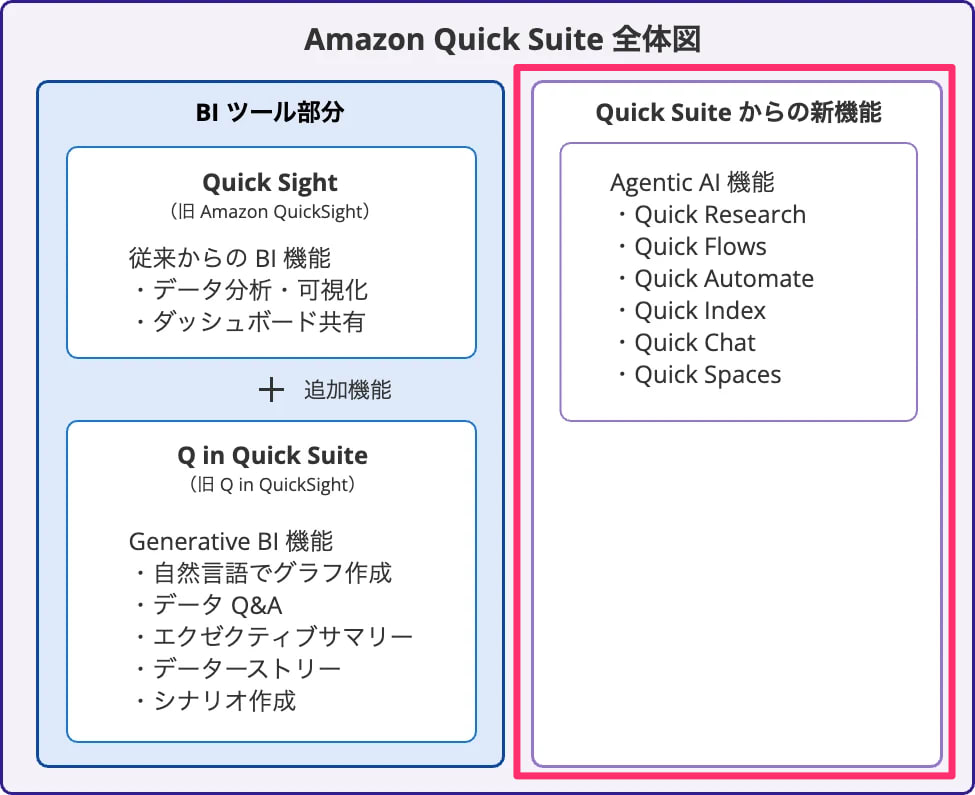
Amazon Quick Suite の全体像を Quick Sight 視点で整理してみたより
テンプレートからチャットエージェントの作成
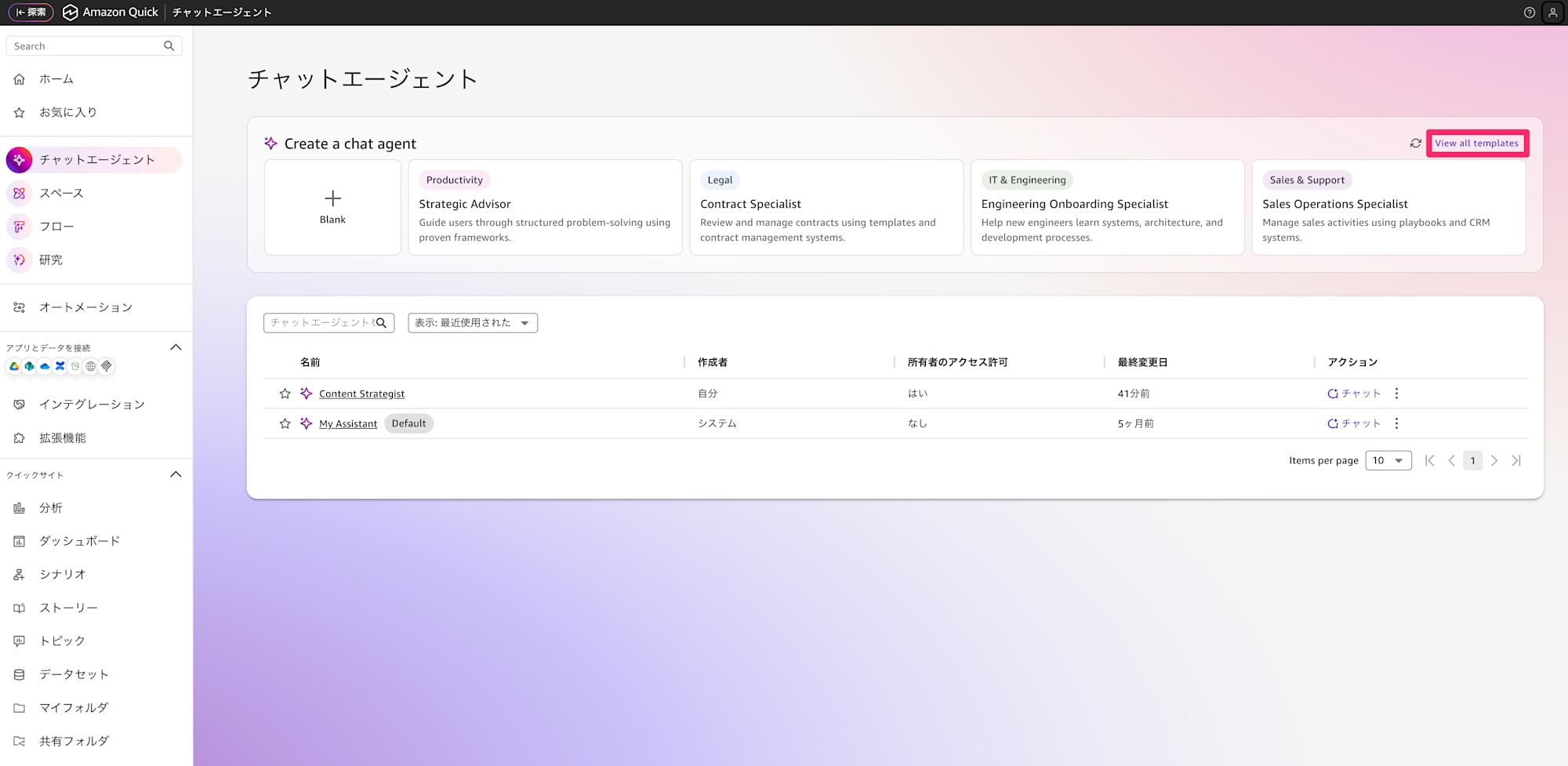
ではまず、左のナビゲーションバーから「チャットエージェント」を押下し、赤枠の「View all templates」を選択してください。
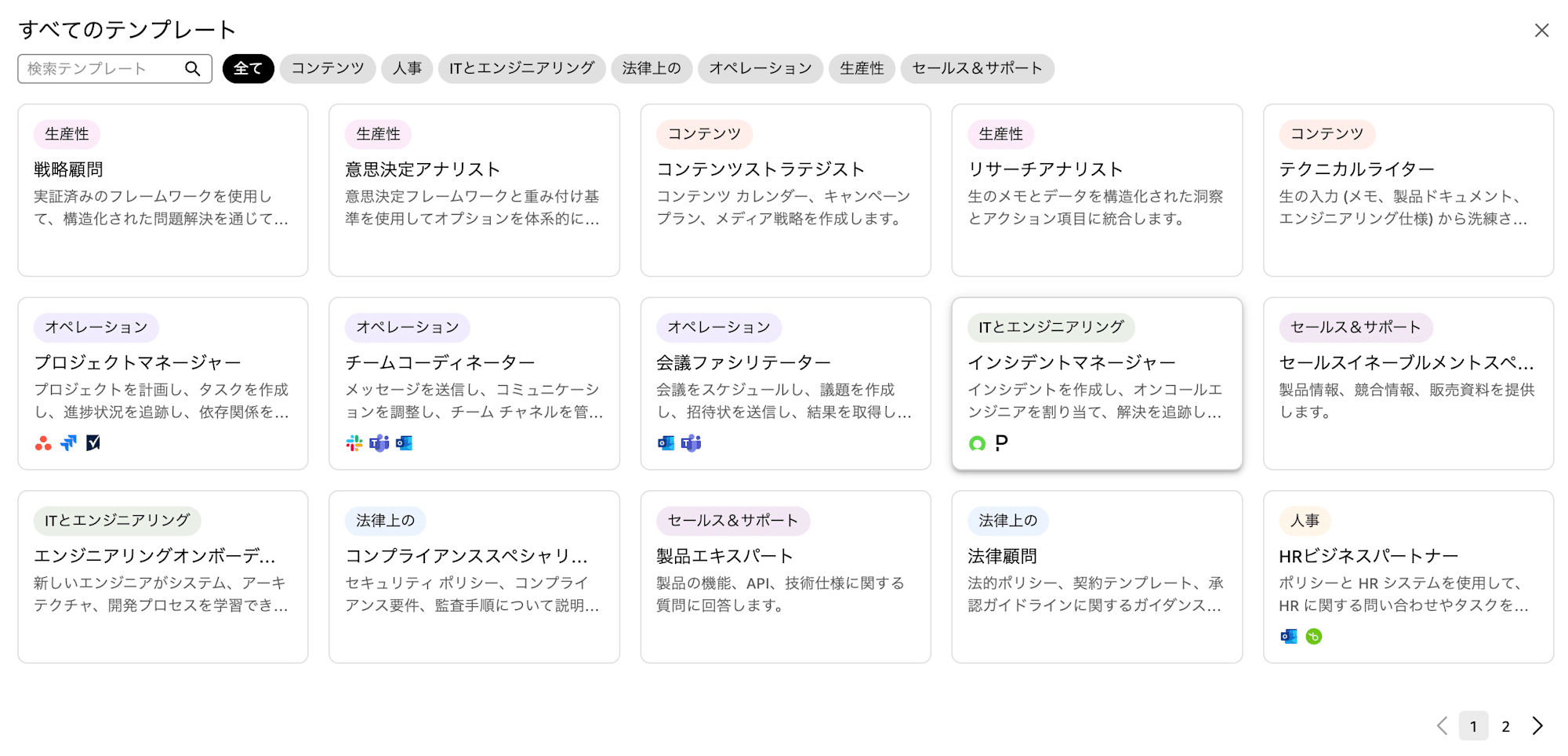
そうするとQuickの公式が用意してくれている英語表示のテンプレート一覧が出てきます。今回はQuickのブログテーマを考えたいと思っていたので、「Content Strategist」を選択します。
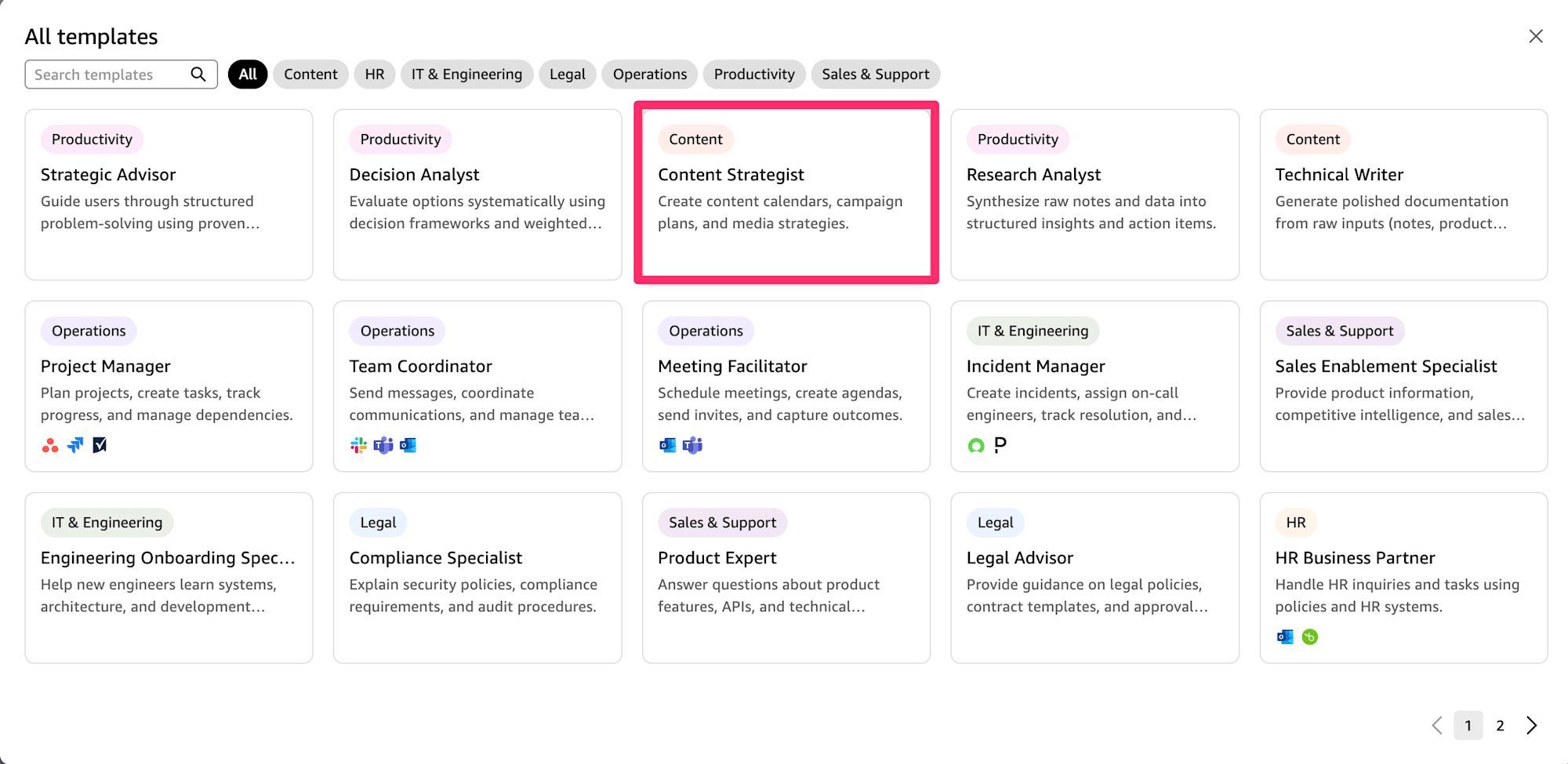
日本語翻訳したものも載せておきます(以降必要に応じて連続して日本語版も載せます)。
「Try this」を押下。
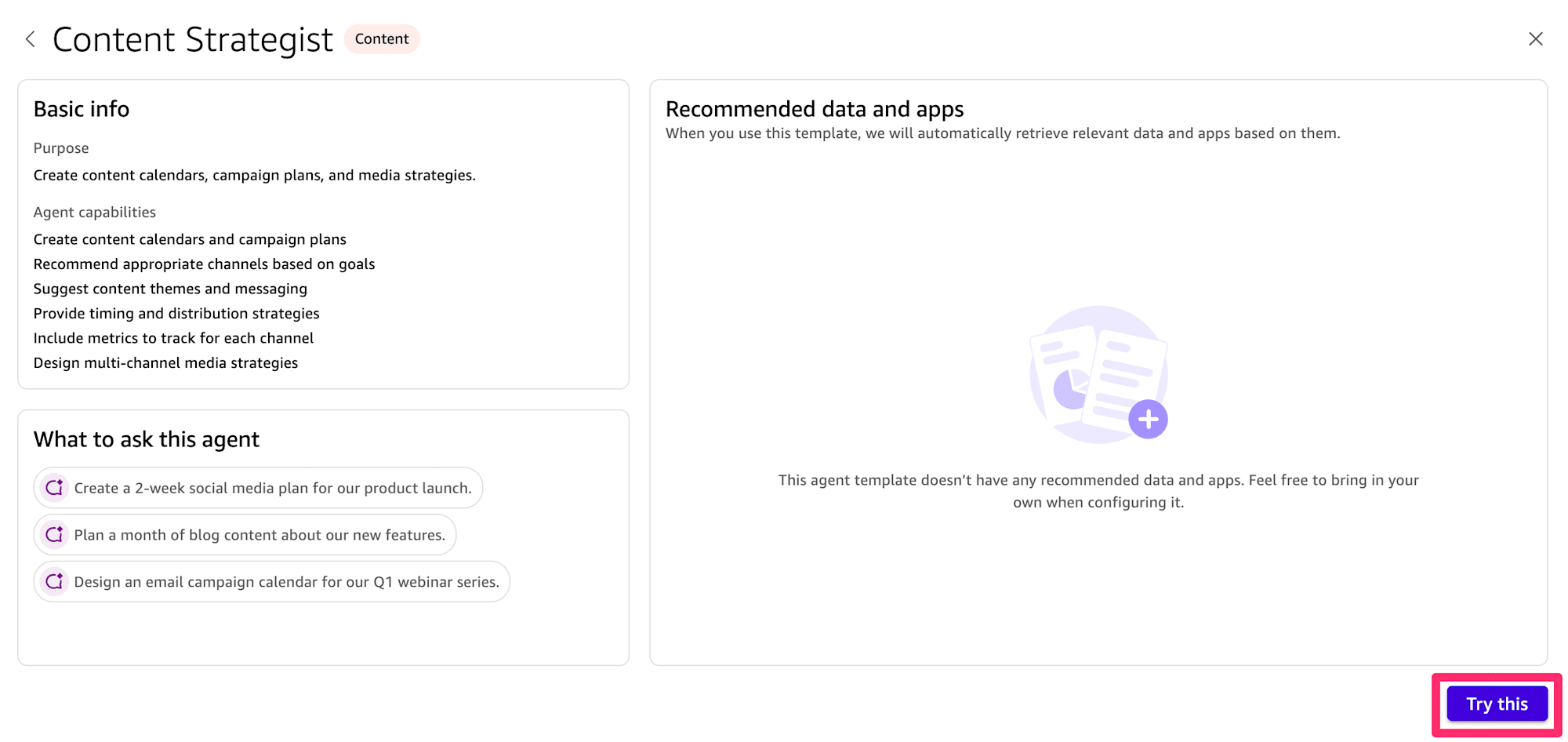
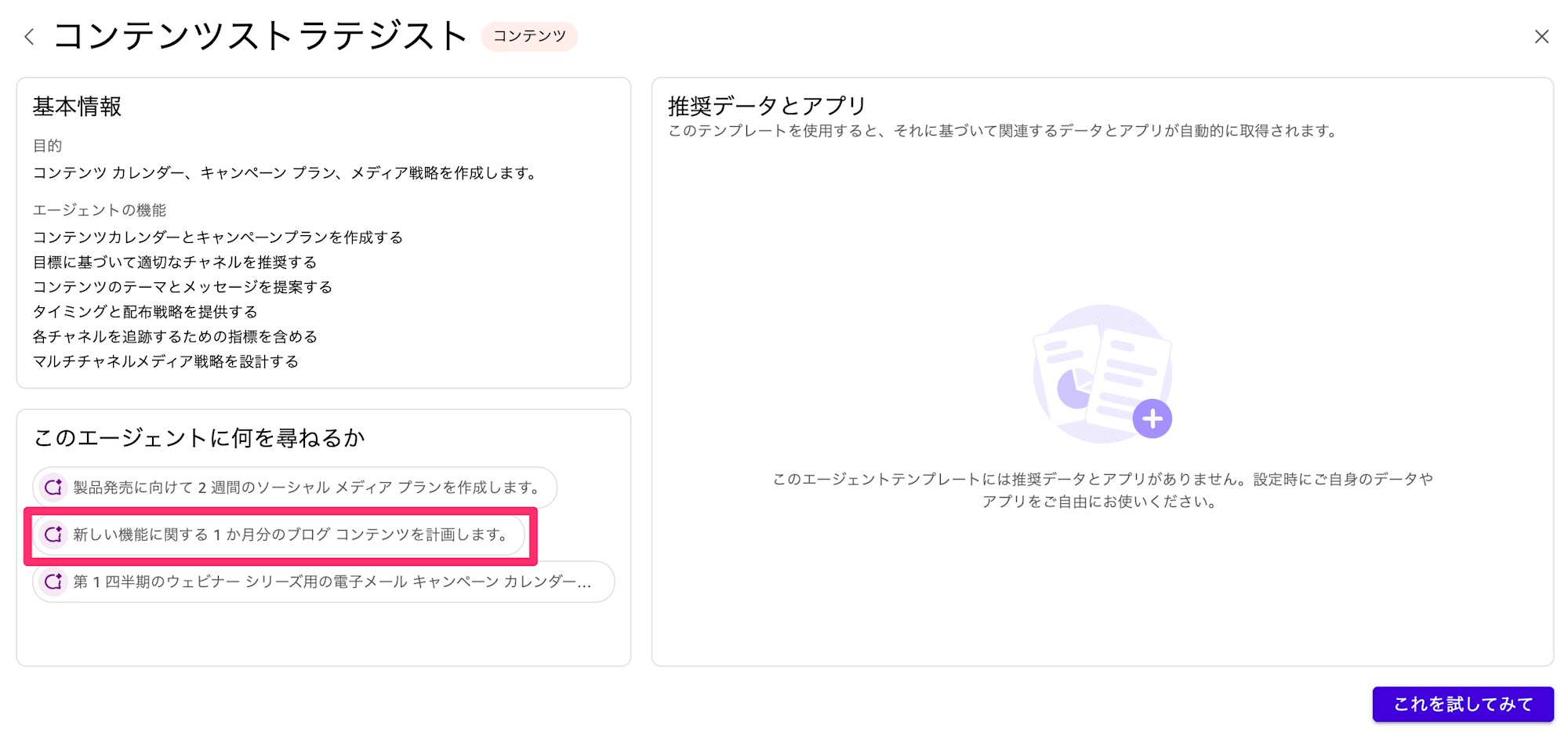
赤枠の「新しい機能に関する1ヶ月分のブログコンテンツを計画します」は今回のユースケースに合いそうです。
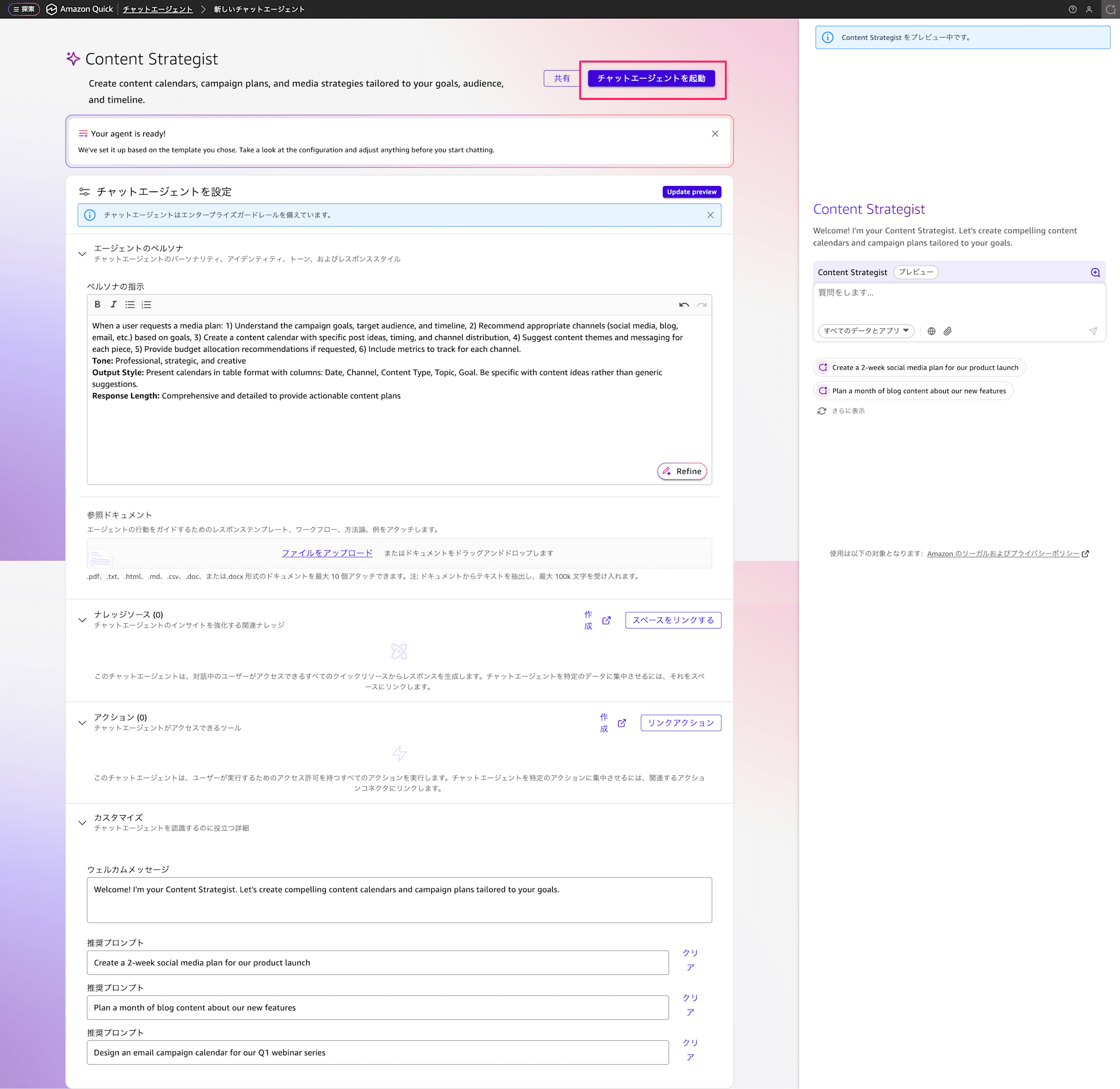
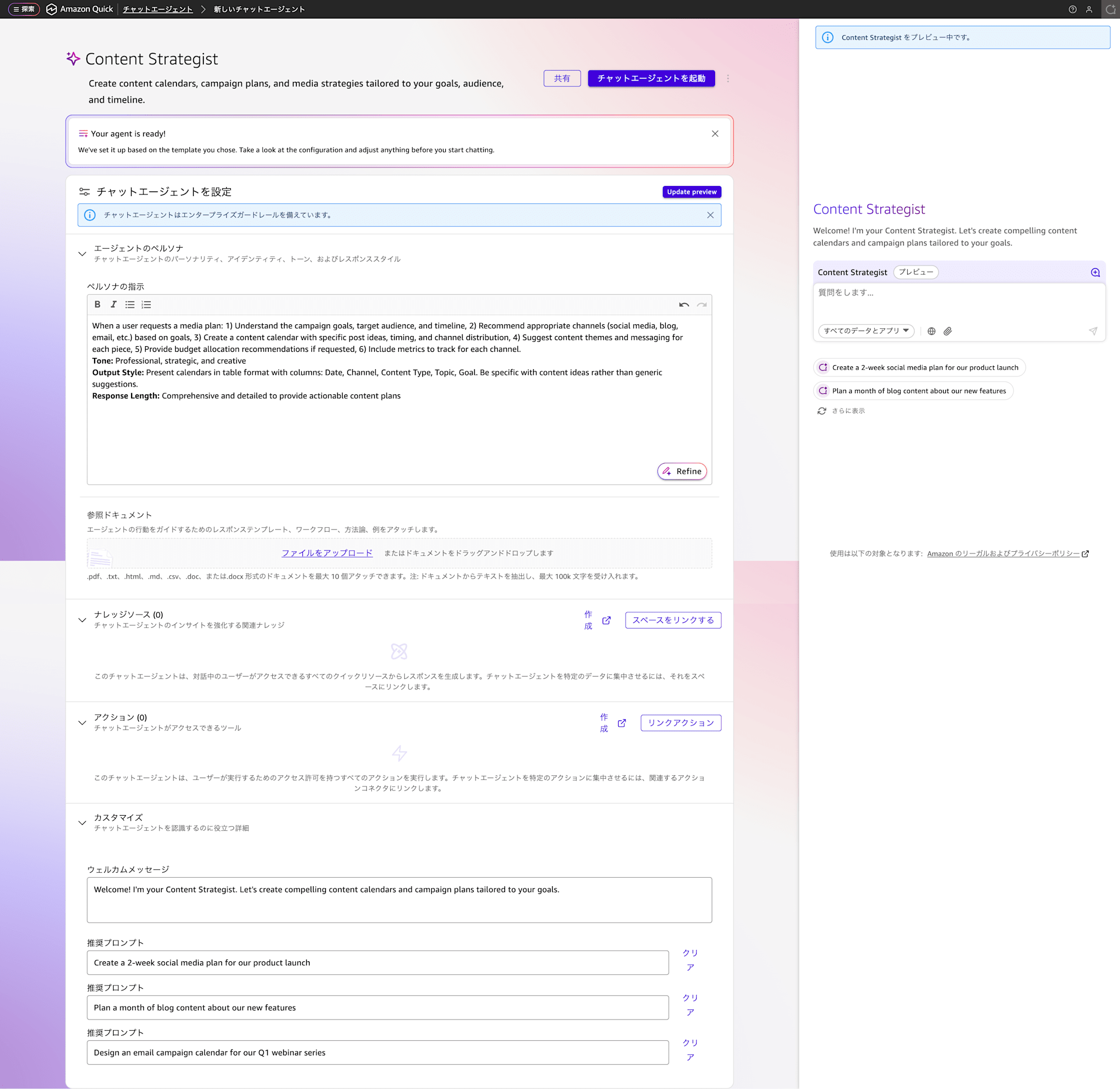
するとチャットエージェント「Content Strategist」の設定画面らしきものが出てきました。後ほど紹介するとしてまずは「チャットエージェントを起動」で作成しましょう。
一覧画面に戻るとチャットエージェントが作成されていました。
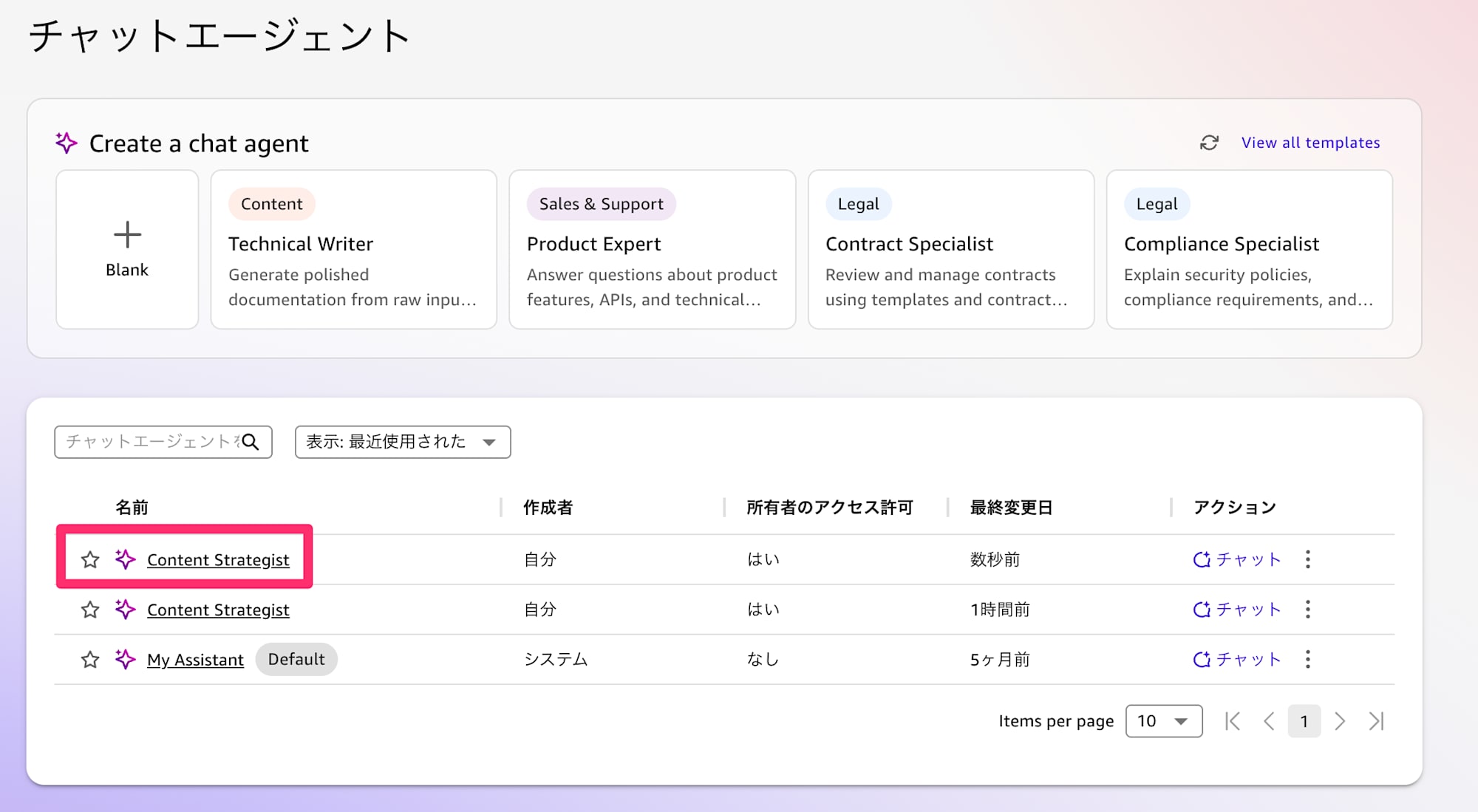
設定画面の確認
先ほどの画面を確認しましょう。
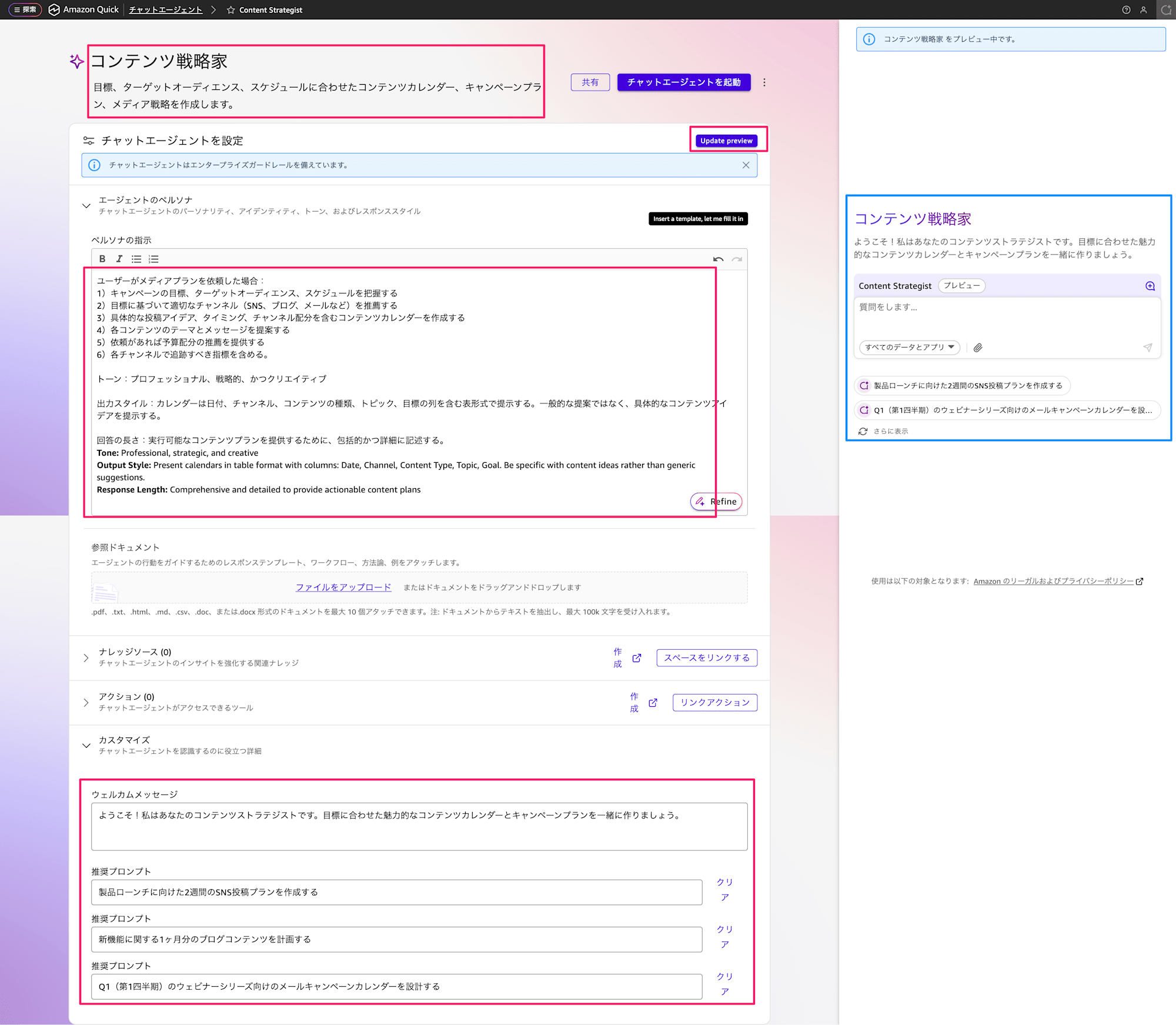
まずテンプレートで設定されている英語部分を分かりやすく、日本語に翻訳したもので上書きしましょう。
赤枠の箇所を日本語に上書きし、右上の「update preview」を押下。そうすると右枠のチャット部分の箇所に設定変更が反映され日本語に修正されました。
各設定項目としては、以下の通りです。
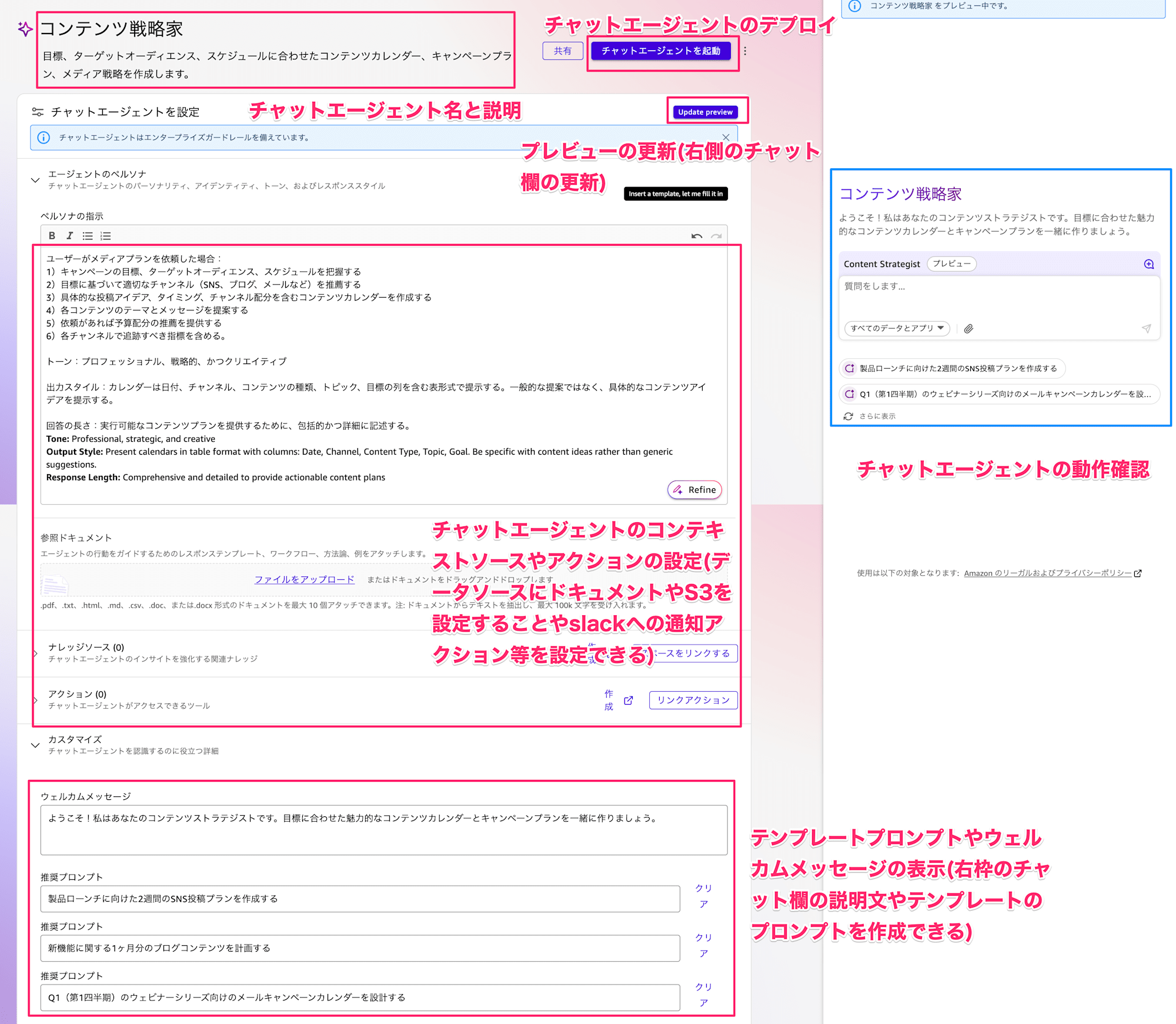
- 真ん中あたりのチャットエージェントのコンテキストソースについては以下の通りケースによってコンテキストを使い分けることができます。
- エージェントのペルソナ:Amazon Quickが生成AIを活用して強化する高度なガイダンス
- 参照ドキュメント:正確な指示を提供し、チャットエージェントの記憶(メモリ)に留まり続ける文書
- チャットエージェントが質問に答えるために情報を取得する、検索可能な Amazon Quick リソースとドキュメントのコレクション
また下記画像の通りチャットから直接ファイルを埋め込むこともできますが、ファイルとチャットをアップロードするを確認してみると以下の記述があるので永続性の観点で参照ドキュメントと変わってくるみたいです。エージェントのデフォルトのデータソースとして組み込むほどではないときに使用するといいと思います。
チャットインターフェイスを介してアップロードされたドキュメントは、非アクティブ状態になって 30 日経過すると、関連する会話とともに削除されます。
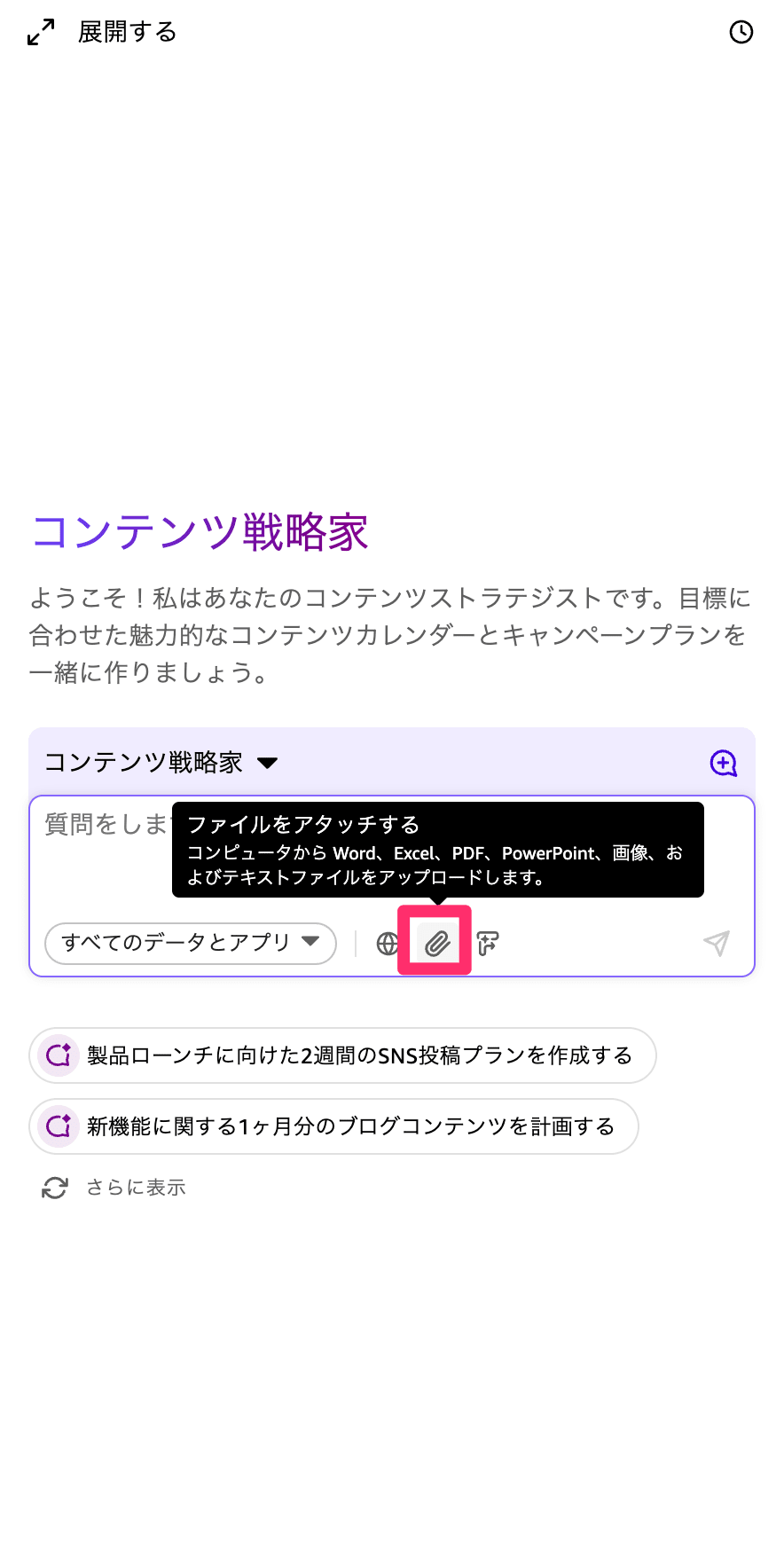
他にメモリ機能による自動的にパーソナライズされた情報を組み込まれることもございますので、チャットエージェントにおけるコンテキスト管理の方法はユースケースに応じて使いこなしていただければと思います。
チャットに投げかける
今回はAmazon Quickのブログコンテンツを考えてもらいましょう。
新機能に関する1ヶ月分のブログコンテンツを計画する
推奨プロンプトをそのまま投げてみます。
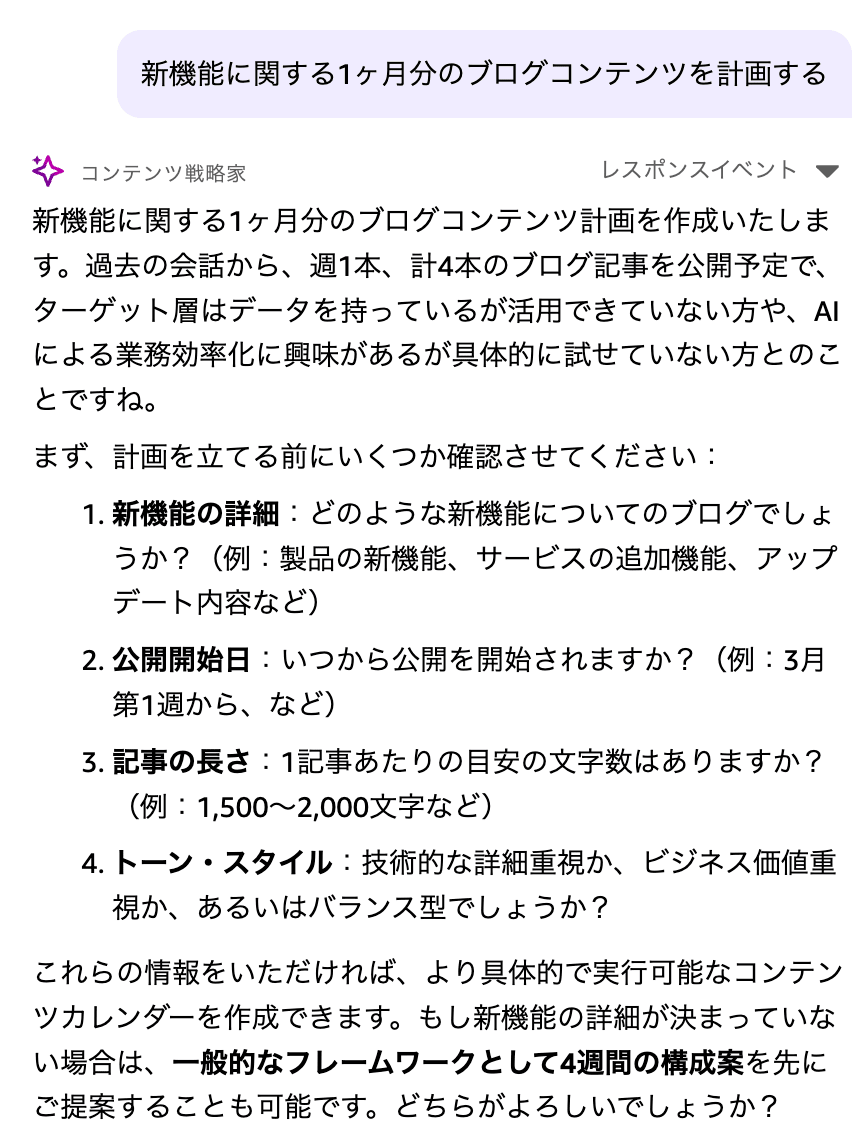
そうするとペルソナの指示にインプットした内容に基づいて追加の情報を求めてきました。
下記のプロンプトを投げてみます。
- 新機能の詳細
Amazon Quickです。従来はAmazon QuickSightとしてBIツールとしての側面が強いサービスでしたが、QuickになったことでBIツールをより活用しやすくするためのAI機能が追加されたり、BIツールとは独立したAgentic AIとしての機能が追加され、よりビジネスの効率化やデータ活用をしやすくなったサービスとして生まれ変わりました。- 公開開始日
今週から1週間に1本、1ヶ月間です。- 記事の長さ
こだわりはありませんが、長すぎないように5000字程度です。- トーン・スタイル
技術的な詳細重視でお願いします。
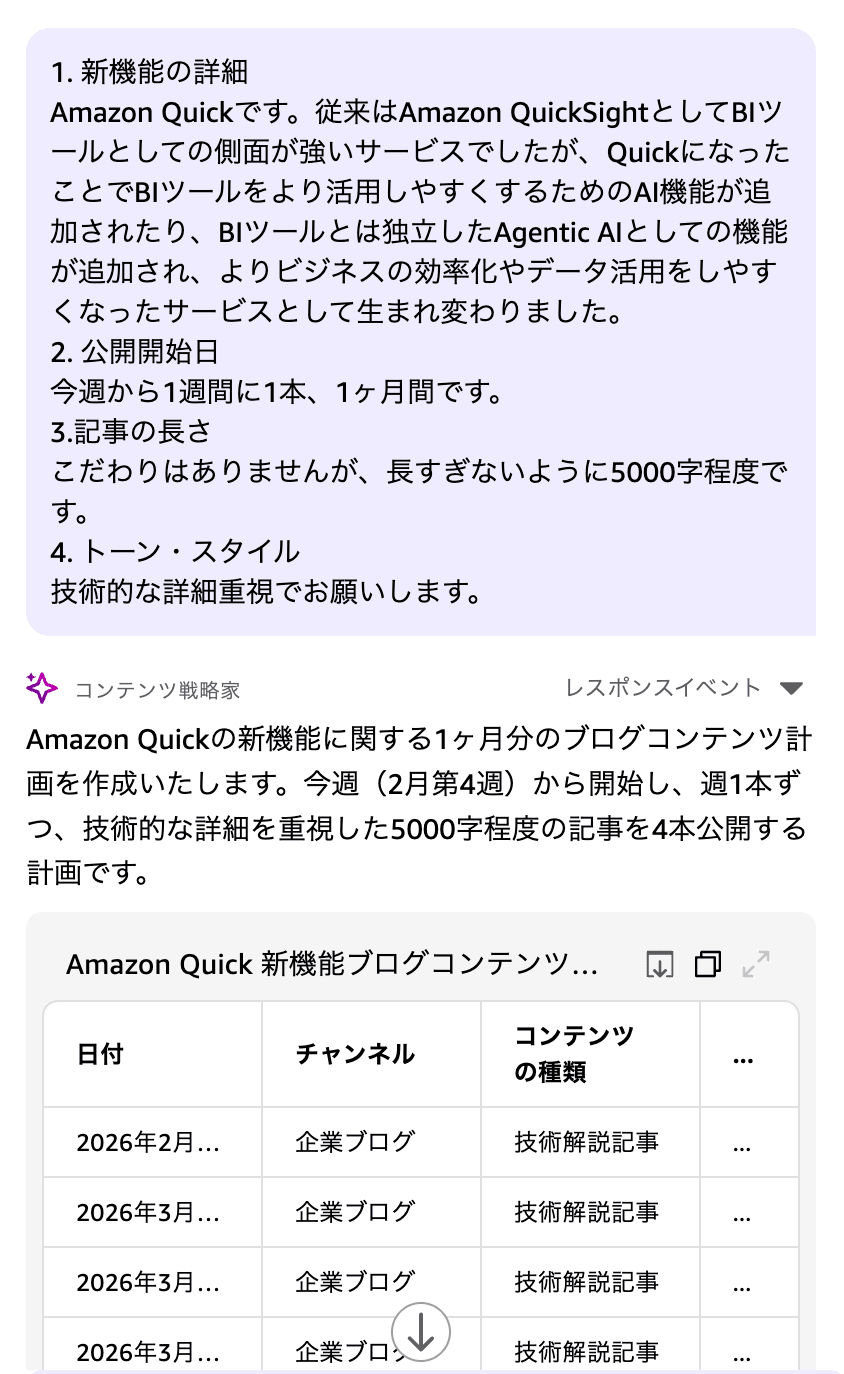
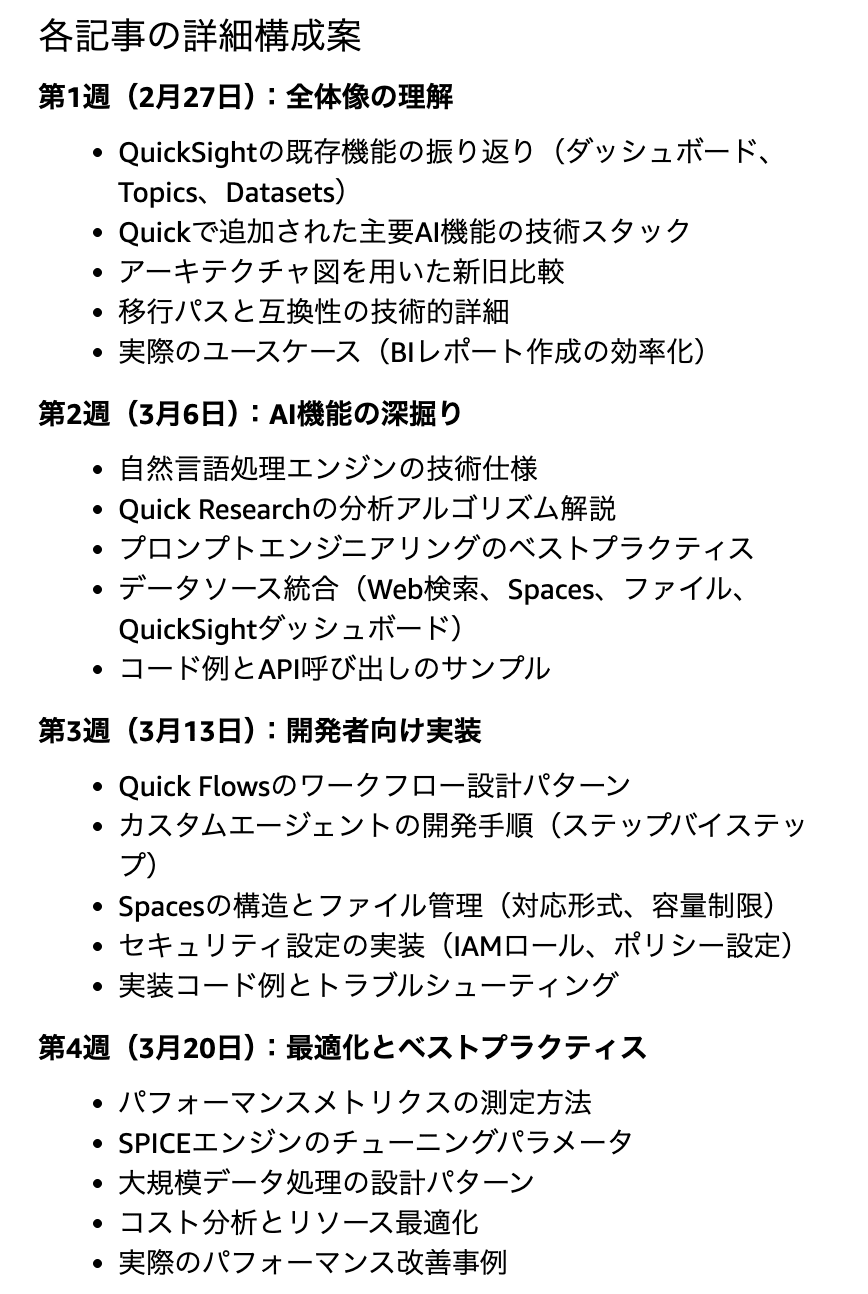
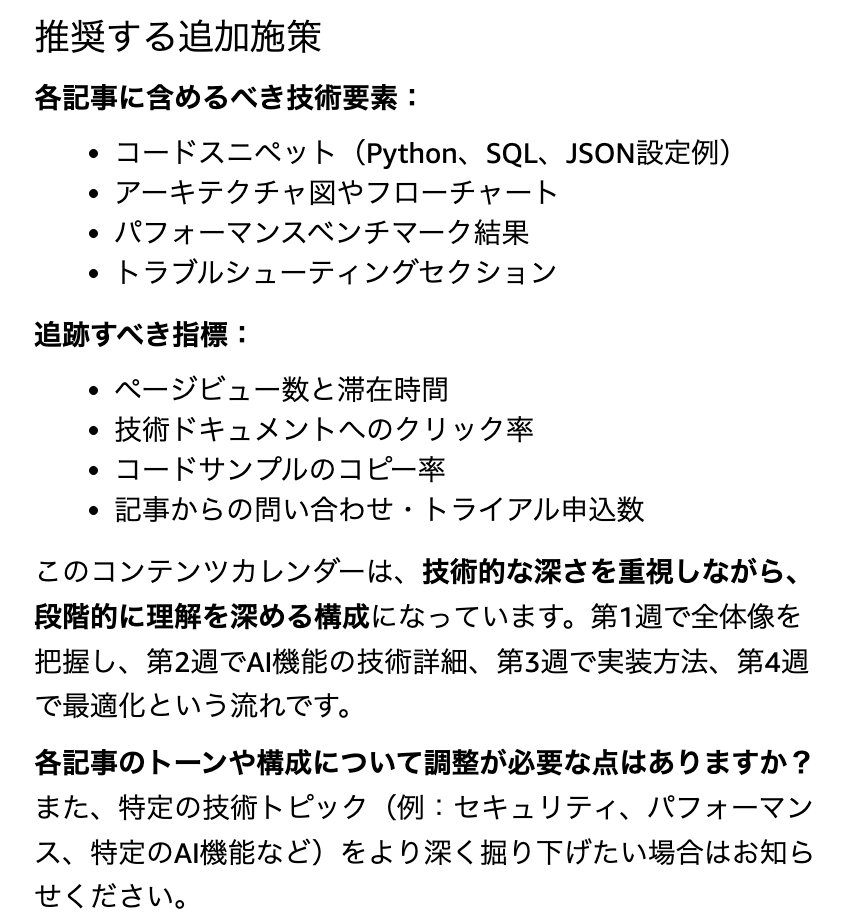
各コンテンツの詳細を開いてみます。
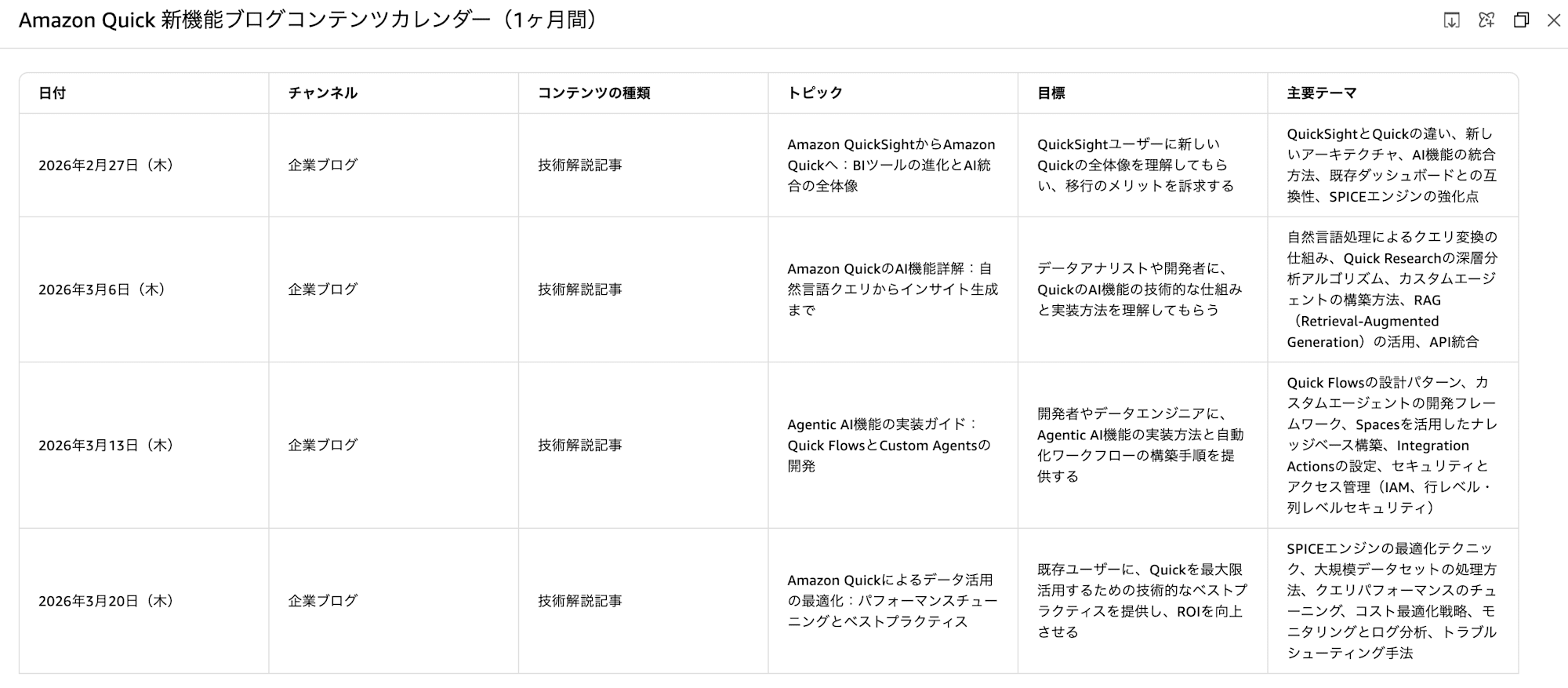
ふむ、全体構成が出てきましたね。ここからブログ執筆に取り掛かるでも良いですし、追加のコンテキスト(参照ドキュメントにてQuickのユーザーガイドを追加するなど)や各記事の詳細をプロンプトで深掘りすることでより詳細なブログの中身をAIと考える進め方が出来ると思います。
終わりに
テンプレートを使用してチャットエージェントを作成してみました。
より定型的な作業の場合はAmazon QuickやAutomateを使用することで安定したアウトプットを出せるようになると思いつつ、汎用的な作業かつ、ある程度のテンプレート的な指示をしたい場合は活用できるケースもあるのではないでしょうか?