「先月なんで請求上がったの?」をチャットで聞ける AWS FinOps Agent を試してみた

はじめに
クラスメソッドオペレーションズの Shimizu です。
日々のサポート業務で 「請求アラートで料金増加を検知したものの、原因が不明なため調査したい」というお問い合わせをよくいただきます。しかしながら、AWS のコスト調査は地味に大変な作業です。
例えば EC2 の何らかの設定が起因して、間接的に他サービス(CloudWatch や Config 等)の料金が発生しているケースもあります。AWS の複数サービスを横断して原因を追うのは、これまで大変な時間と知識が必要でした。
これを自動化できる AI サービスがないか・・と思っていたところに登場したのが AWS FinOps Agent です。
AI エージェントが AWS 環境を調べてくれるので、ユーザーはチャットから自然言語で「この請求はなぜ発生したの?」と聞くだけで原因を特定できます。
またコストの定期レポートや最適化の提案なども、チャットで指示するだけでできてしまいます。
今回は AWS FinOps Agent の導入から、簡単なコスト調査までを 30 分程度でハンズオンしてみました。以下に、その手順をご紹介します。
AWS FinOps Agent の概要
AWS ドキュメントでは FinOps Agent の機能として、以下の5つが挙げられています。
| 機能 | 内容 |
|---|---|
| イベントトリガーのコスト調査 | コスト異常検出(Cost Anomaly Detection)のイベントをトリガーにして、調査レポートを Jira / Slack に送信する |
| 自然言語でのコスト調査 | AI チャットから「先月のコストが上がった理由」などを自然言語で質問できる |
| 定期コストレポート | 日次・週次・月次などのスケジュールで HTML / PDF / PPT 形式のレポートを生成 |
| コスト最適化の集約レポート | Cost Optimization Hub と Compute Optimizer の推奨事項をまとめて Jira チケット化 |
| コンテキストファイルとメモリ | 組織固有の情報をアップロードしてエージェントに渡したり、次回のセッションに引き継げる |
FinOps Agent が参照するデータソースは以下の4つです。
これらの情報を元に、AI エージェントがコストの発生原因調査や、最適化の提案をしてくれます。
- AWS Cost Explorer (コストと使用量、予測、Savings Plans / RI のカバレッジ)
- AWS Cost Anomaly Detection (検出済みの異常とモニター)
- AWS Cost Optimization Hub (サービス横断のコスト削減推奨)
- AWS Compute Optimizer(EC2 や Lambda、RDS 等の使用率)
なお基盤モデルには、Bedrock が使用されています。
課金体系
気になるこのサービス自体のコストですが、現時点(プレビュー)では次のように記載されています。
プレビュー期間中は、AWS FinOps Agent を追加料金なしで使用できますが、月単位の使用制限があります。AWS FinOps Agent に関連して使用される他の AWS サービスには標準料金が適用されます。
つまり現時点では FinOps Agent のエージェントの作成自体は無料であるものの、エージェントが実行する操作(Cost Explorer の API 操作等)には課金されることになります。
※ 記事執筆時点(2026年9月現在)の情報ですので、利用前にはドキュメントで最新の情報を確認してください。
やってみた
今回は実際にエージェントを作成して、チャットを使用した簡単なコスト異常の調査と、定期レポートの生成をやってみました。
前提条件
- 現時点(2026年9月)ではプレビュー版のため、エージェント本体はバージニア北部(us-east-1)でのみ作成できます。ただし、調査する対象は他リージョンでも可能です。
- コスト異常検知(Cost Anomaly Detection)のモニターを1つ以上作成済みであること(異常調査の自動化を試す場合)
ステップ1: エージェントの作成
まず操作の起点となる「エージェント」というリソースを作成します。
バージニア北部リージョンの AWS FinOps Agent のコンソールより「Get started」をクリックします。
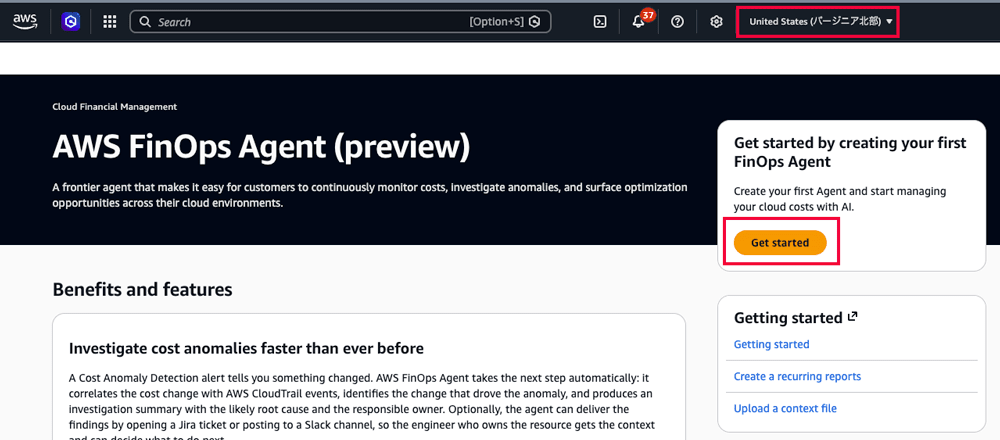
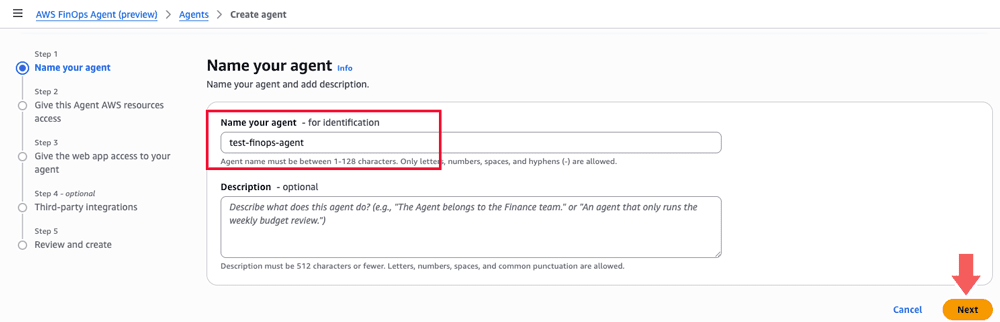
最初のエージェントの作成画面に進み、以下の項目を入力します。
- Name your agent
エージェントの名前を入力します。ここではtest-finops-agentとします。 - Description
このエージェントの目的など、簡単な説明を入力します(任意)
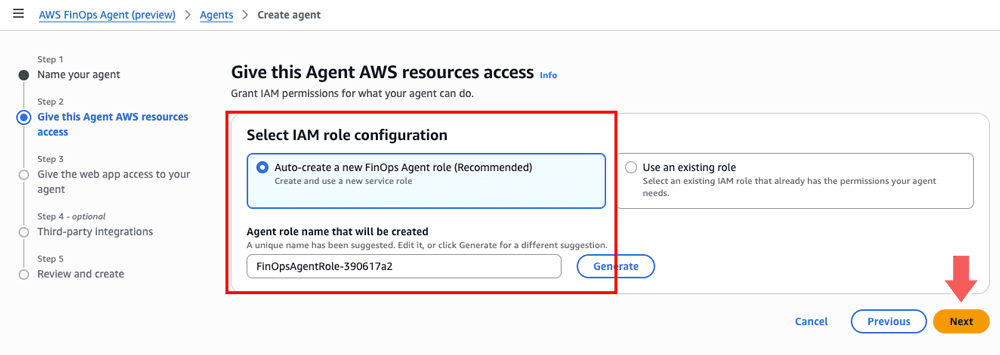
次の「Give this Agent AWS resource access」では、エージェントが調査時に AWS リソースにアクセスするための IAM ロールを設定します。
AI エージェントがアクセスできる AWS リソースの範囲を限定する、ガードレールとしての重要な設定です。
任意の IAM ロールを指定することも可能ですが Auto-create a new FinOps Agent role(Recommended) を選択すると、必要な権限を付与した IAM ロールが自動作成されるため、今回はこちらを選びます。
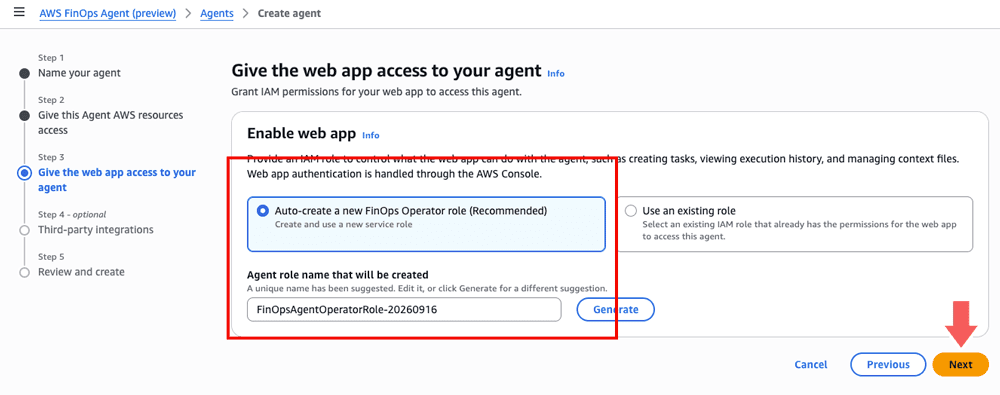
次の「Give web app access to your agent」では、エージェントが web アプリを操作するための IAM ロールを指定します。(例えばタスクの作成、実行履歴の表示など)
ここも任意の IAM ロールを指定可能ですが、今回は Auto-create a new FinOps Operator role(Recommended) で、必要な権限を持った IAM ロールを自動作成します。
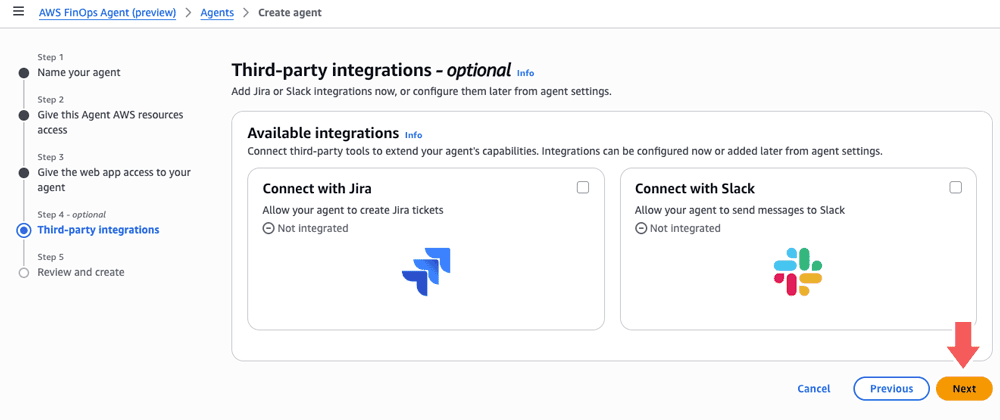
次の「Third-party integrations」では、サードパーティ製サービス(Slack や Jira)との統合を設定できます。
これを活用すればエージェントが調査した内容をそのまま Slack に通知したり、Jira で起票する等、とても便利そうですが、今回はスキップします。
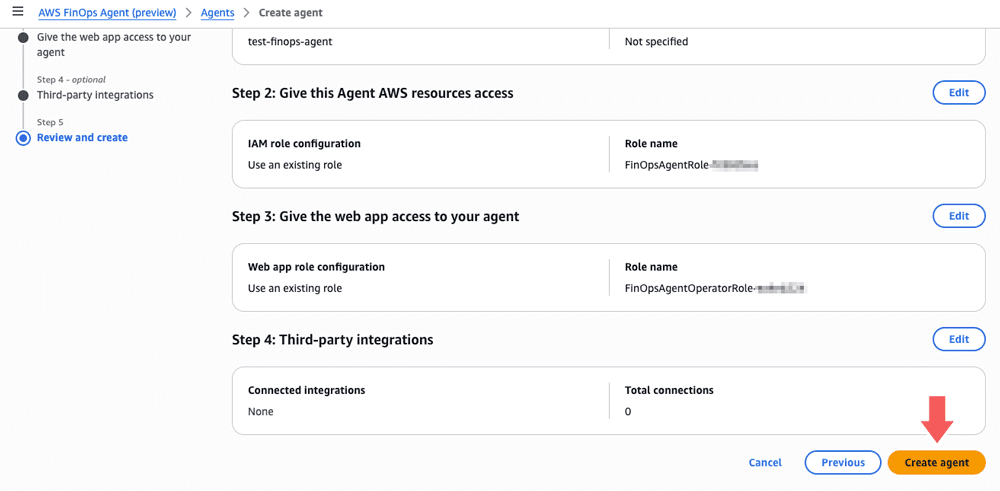
設定はこれだけです。
ここまでで入力した内容を確認して、問題がなければ「Create agent」をクリックします。
エージェントの作成は数分で完了します。
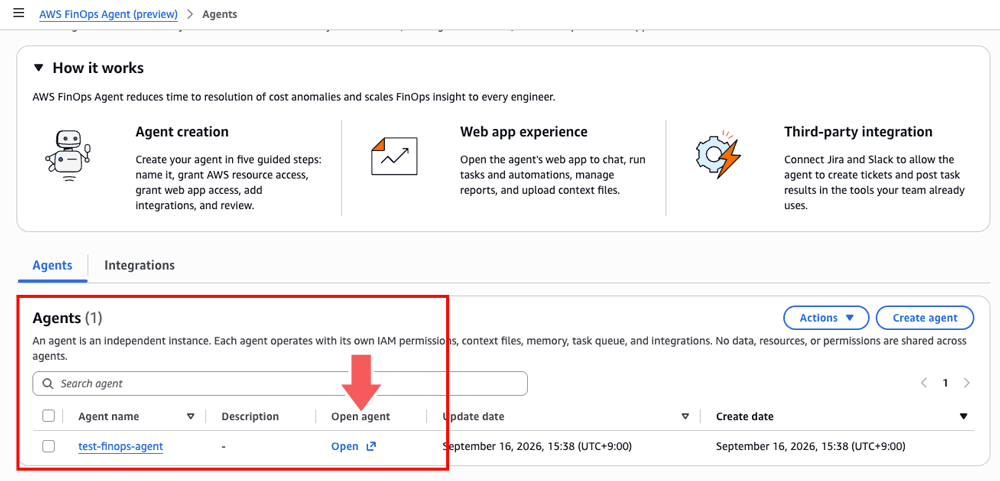
「Open agent」をクリックして、web アプリの画面を開きます。
操作画面は英語ながらシンプルで、普段使い慣れた AI チャットと同じような感覚で操作できます。
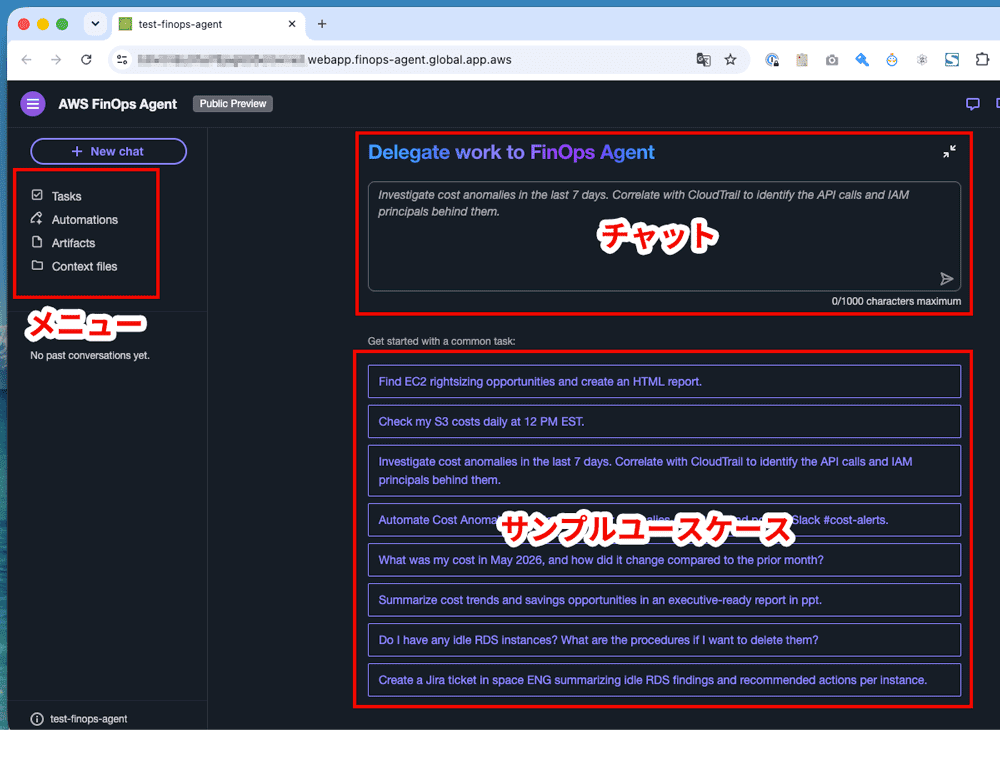
以下に、各項目について簡単に解説します。
-
チャット:
ここからプロンプトで調べたいことを入力します。UI は英語ですが、日本語で質問することが可能です。 -
サンプルユースケース:
よく利用するプロンプトがあらかじめ用意されており、ここから選択することも可能です。表示されているユースケースを見ると、まさにコスト関係で調べたいことはほぼ実現できそうです。
ユースケースの一例(和訳):
- EC2 のサイズ適正化の機会を見つけて、HTML レポートを作成する。
- 毎日午後12時(東部標準時)に S3 のコストを確認する。
- 過去7日間のコスト異常を調査する。CloudTrail と関連付けて、その背後にある API 呼び出しと IAM プリンシパルを特定する。
- 100ドルを超える異常について Cost Anomaly Detection コスト異常検出 イベントを自動化し、Slack の #cost-alerts に投稿する。
- 2026年5月のコストはいくらで、前月と比べてどう変化したか?
- コストの傾向とコスト削減の機会を、経営層向けの PowerPoint レポートにまとめる。
- アイドル状態の RDS インスタンスはあるか?それらを削除したい場合の手順は?
左側のメニューには以下の項目があります。
- Tasks
一度きりのタスクをスケジュールで設定できます(例えば 10月1日0時にコストレポートを出力したい、等) - Automations
定期実行したいタスクをスケジュールで設定できます(例えば毎週金曜、または毎月末にコストレポートを出力したい、等) - Artifacts
エージェントが生成したレポート(HTML、PDF、PPT 等)を一覧できます - Context files
エージェントに与えたい事前情報(コンテキスト)をアップロードできます。今回は使用しませんが、ユーザー固有の情報(例えば AWS アカウントの役割等)を .csv や .json ファイルで指定できます。
では次は実際に、簡単なコスト調査とレポート作成をやってみます。
ステップ2: チャットでコスト増加の原因を調べてみる
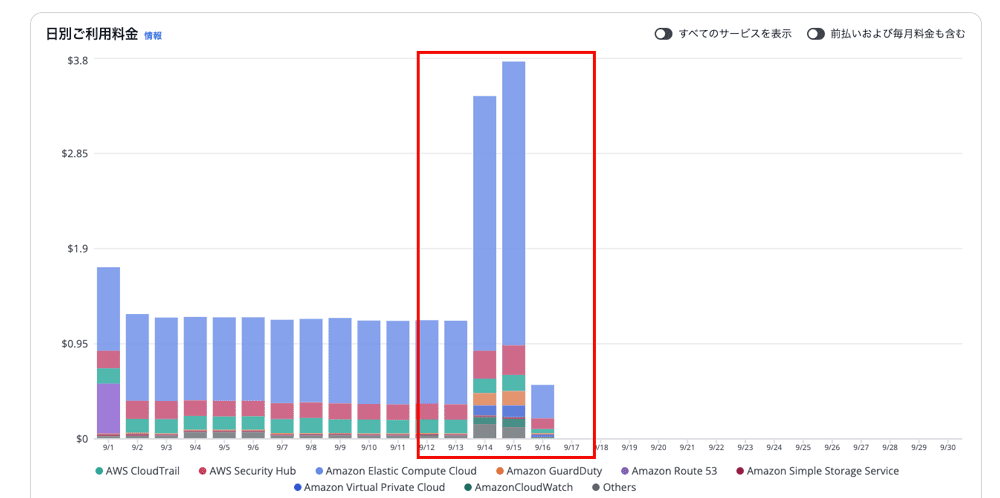
今回はテストのため、事前に EC2 インスタンスを用意して、意図的に下図のような請求のスパイクを発生させました。
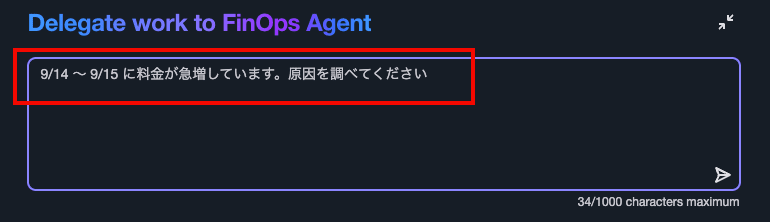
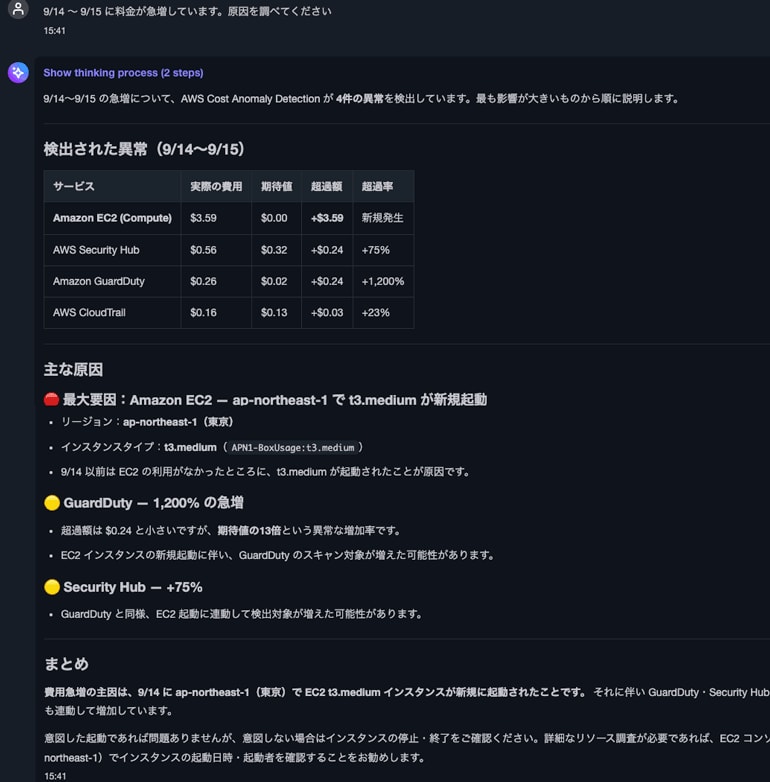
ここでは「不明な料金が増加している」という想定で、FinOps Agent のチャットから以下のようにプロンプトを入力して聞いてみます。
9/14~9/15に料金が急増しています。原因を調べてください
するとこの日にコストが上昇していたサービスとその原因を、日本語で分かりやすく答えてくれました!
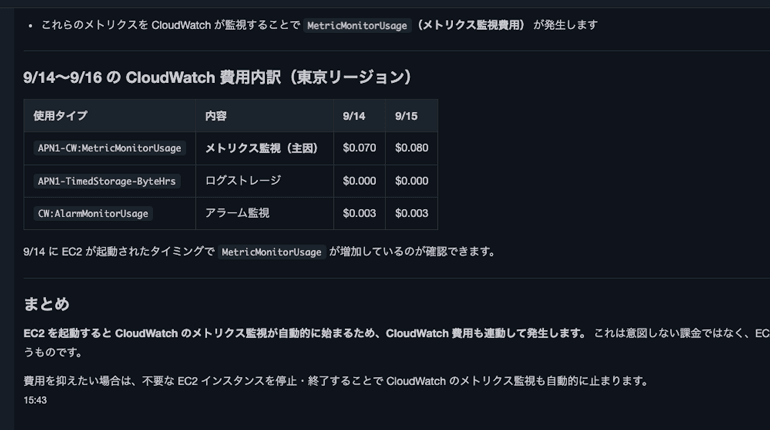
さらに追加で、なぜ EC2 を起動したのに、CloudWatch の料金がかかっているのかを聞いてみます。

すると、これは EC2 の起動に伴い CloudWatch のメトリクス監視料金が発生したことも教えてくれました。
(※ 厳密には、意図的に EC2 の詳細モニタリングを有効化しているのですが、 そこまでは特定できなかったようです)
次に、課金対象となっている EC2 インスタンスが停止中であるかを聞いてみました。

すると今度は、EC2 インスタンスの状態は見ることができないとの答えが返ってきました。
やはりドキュメントに明記されたコスト関連の AWS サービス(AWS Cost Explorer、Compute Optimizer 等 )以外は、エージェントからアクセスすることはできないようです。
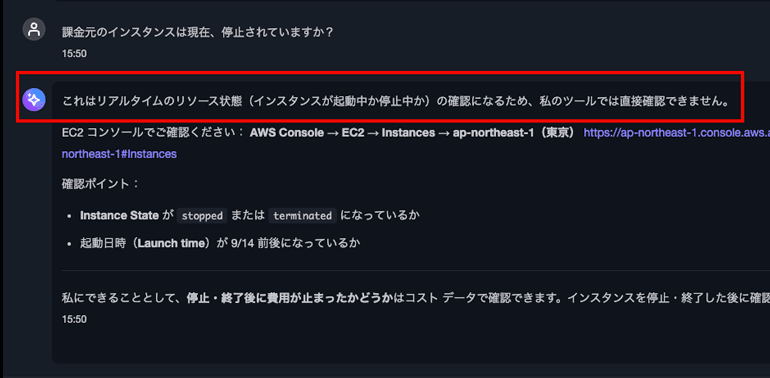
少々残念な気もしますが、逆にコスト参照系以外の余分な AWS サービスにアクセスする心配がないため、安心な設計だとも言えます。
チャットからの質問は確認できたので、次は定期的なコスト異常レポートを設定してみます。
ステップ3: コスト異常の定期レポートを設定してみる
左側のメニューから「Automations」を選択し、各項目に以下のように入力します。
- Instructions
ここに実行させたい内容をプロンプトで入力します。今回は「過去3日間のコストを確認して、急増している項目があれば詳細理由を確認してレポートしてください」と入力しました。 - When to run
Run once(一回きり)、Run on a schedule(定期実行)、Run when an event occurs(イベント駆動)を設定できます。今回は定期実行のためRun on a scheduleを選択しました。 - Name
このオートメーションの識別名です。今回は適当にdaily-cost-checkとします。 - Description
このオートメーションの簡易な説明を入力します。今回は適当に「毎日コストチェックをします」と入れました(※ここはプロンプト指示には影響しません) - Schedule
ここで実行スケジュール、タイムゾーンを設定します。今回は毎朝8時(日本時間)に実行するように設定しました。
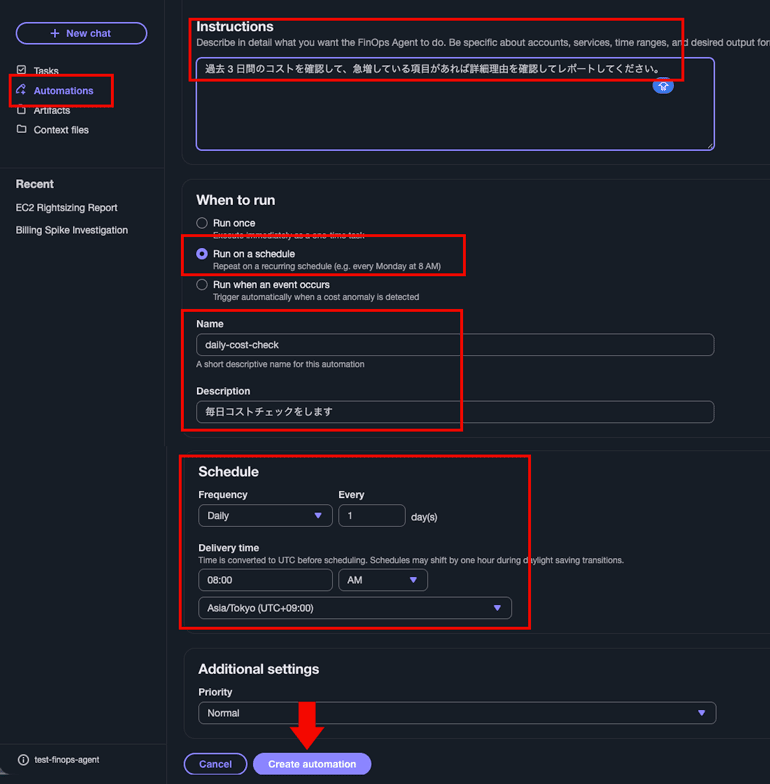
一通り入力したら「Create Automation」をクリックします。これだけで定期レポートを生成するオートメーションの作成は完了です。
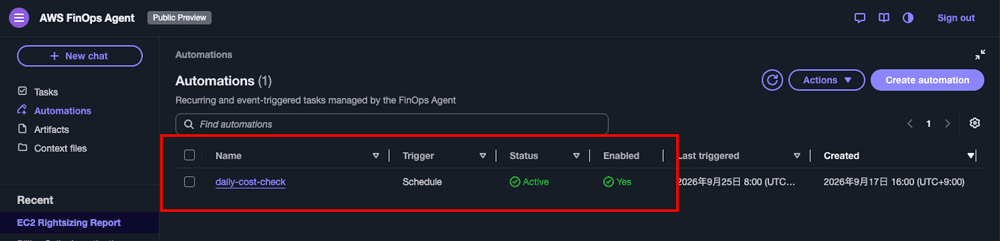
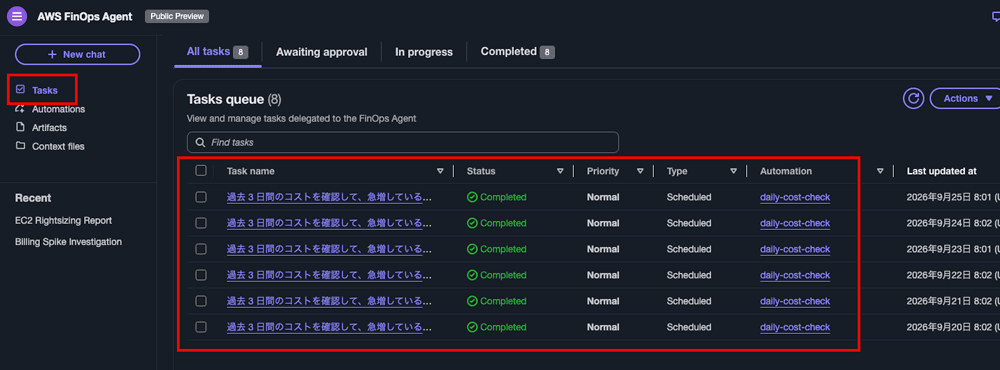
数日おいて画面を見てみると、「Task」の項目でコスト異常チェックが毎日指定した時間に実行されている履歴を確認できます。
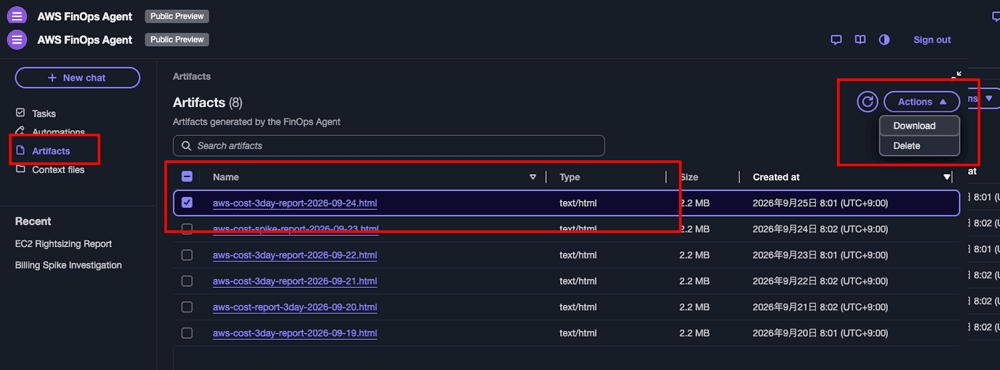
「Artifact」の項目から、生成された HTML のレポートを一覧、ダウンロードできます。
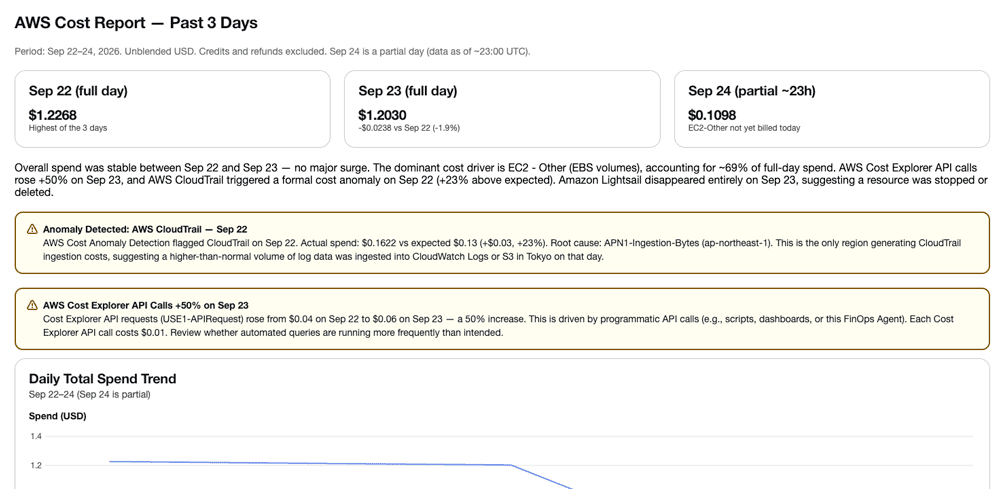
ダウンロードした HTML ファイルを開いてみると、英語ではあるものの、グラフも交えた視覚的に分かりやすいコスト異常のレポートが生成されています。
(今回は試しませんでしたが、プロンプトの指示次第では、レポートを日本語で出すことも出来るかもしれません)
今回試した内容は以上です。
さいごに
いかがでしたでしょうか。
これだけ簡単な操作で、自然言語によるコストの異常調査、定期レポートの作成までができてしまうのは驚きました。
すでに AWS アカウントでコスト異常の検知アラームを設定されている方は、FinOps Agent を有効化することで原因調査までも自動化できてしまうため、ぜひご検討されるとよいと思います。
一方で注意点もいくつかあります。
現時点でエージェントの作成自体は無料ですが、月間使用量の上限があり、エージェントが呼び出す AWS API のリクエスト料金は別途かかります。
(筆者の今回の検証では $1 未満でしたが、タスクを多数実行する際などは注意しましょう)
また現時点ではリージョンが us-east-1 限定、Web アプリのセッションは30分で切れる、等の制約があります。プレビュー版なので仕様変更もありうる点はご容赦ください。
次は Slack や Jira との連携など、より実用的な使い方も試して、機会があればまた記事にしたいと思います。
この情報がどなたかのお役に立てば幸いです!
参考資料
- What is AWS FinOps Agent (preview)? - AWS FinOps Agent User Guide
- Getting started with AWS FinOps Agent
- Creating an agent - AWS FinOps Agent User Guide
- Using the web application - AWS FinOps Agent User Guide
- AWS FinOps Agent use cases - AWS FinOps Agent User Guide
クラスメソッドオペレーションズ株式会社について
クラスメソッドグループのオペレーション企業です。
運用・保守開発・サポート・情シス・バックオフィスの専門チームが、IT・AIをフル活用した「しくみ」を通じて、お客様の業務代行から課題解決や高付加価値サービスまでを提供するエキスパート集団です。
当社は様々な職種でメンバーを募集しています。
「オペレーション・エクセレンス」と「らしく働く、らしく生きる」を共に実現するカルチャー・しくみ・働き方にご興味がある方は、クラスメソッドオペレーションズ株式会社 コーポレートサイト をぜひご覧ください。
※2026年1月 アノテーション㈱から社名変更しました