VS CodeのGitHub CopilotからAtlassian MCPサーバを使う

はじめに
Visual Studio Code(以下VS Code)のGitHub Copilot AgentモードではMCP(Model Context Protocol)サーバを利用できます。MCPサーバを使うことで、AIエージェントが外部サービスと連携し、データの取得や操作ができるようになります。
この記事では、VS CodeのMCPマーケットプレイスからAtlassian Rovo MCPサーバをインストールし、GitHub Copilot AgentモードからJiraやConfluenceを操作できるようにする手順を紹介します。
Atlassian Rovo MCPサーバとは
AtlassianがApache License 2.0で公開しているMCPサーバです。
GitHub Copilotなどのエージェントから、自然言語を使って、JiraやConfluenceなどのAtlassian製品を操作できるようになります。例えば、「このコードの修正に対応するJiraチケットを作ってください」「Confluenceのページにリリースノートを書いてください」といった指示をエージェントに出すことができます。
VS Codeの設定
MCPマーケットプレイスを有効化する
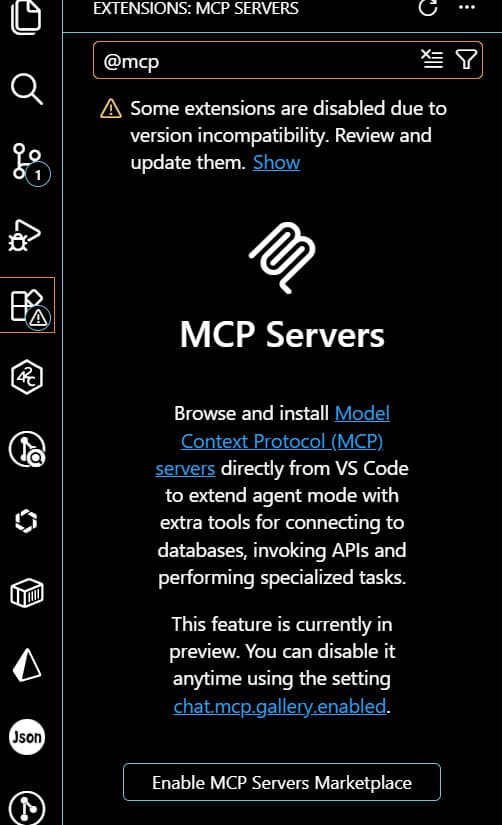
拡張機能画面のフィルタアイコンをクリックし、「MCP Servers」をクリックします。
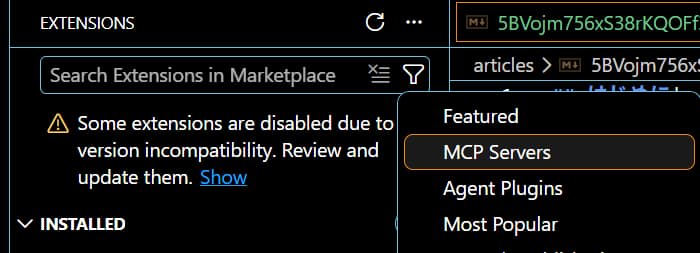
MCPマーケットプレイスが有効になっていない場合、以下の画面が表示されます。「Enable MCP Servers Marketplace」をクリックします。
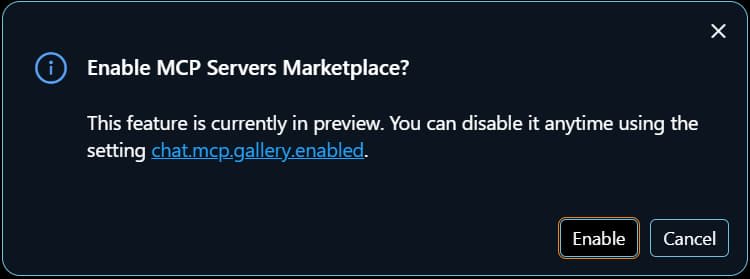
確認ダイアログが表示されるので「Enable」をクリックします。
Atlassian MCPサーバをインストールする
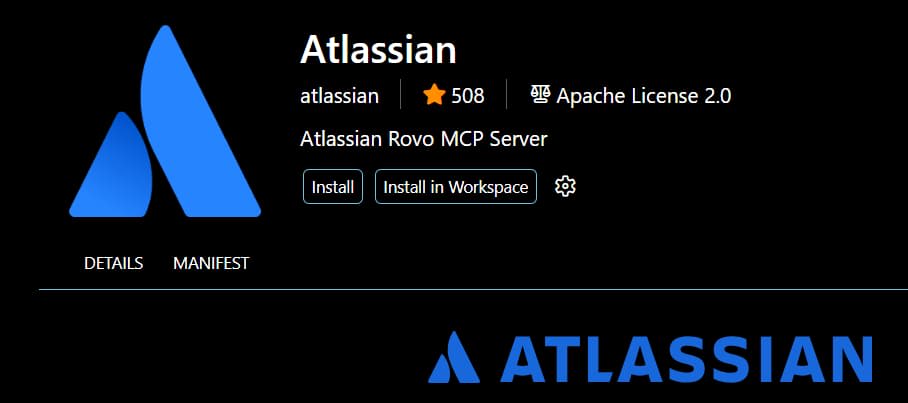
マーケットプレイスからAtlassian MCPサーバを検索し、「Install」をクリックします。
Atlassianアカウントで認証する
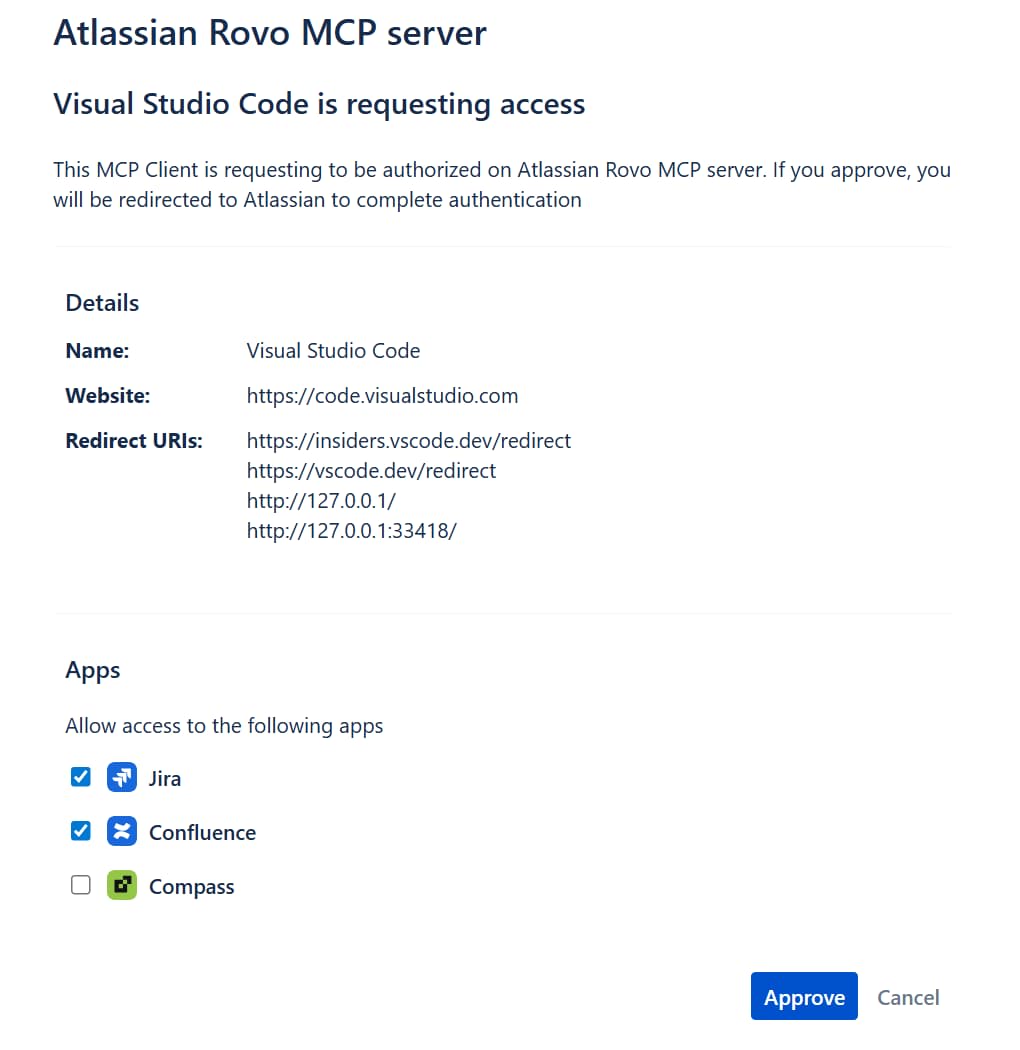
インストールが完了すると、認証を求めるダイアログが表示されます。ブラウザが開き、以下の画面が表示されます。
アクセスを許可するAtlassianアプリを選択し、「Approve」をクリックします。
続いてAtlassianアカウントへのアクセス許可画面が表示されます。内容を確認して承認します。
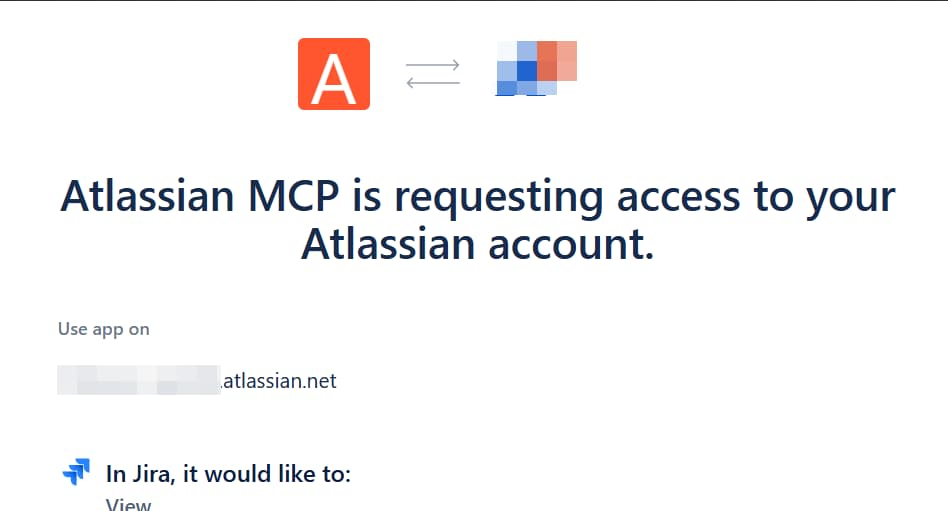
認証が完了すると、VS CodeのGitHub CopilotのチャットからJiraやConfluenceのツールが使えるようになります。
認証をやり直す場合
初回インストール時に認証をキャンセルしてしまった場合、なぜかRestartしても認証ダイアログが表示されませんでした。私の場合は、以下の手順で認証できました。
- コマンドパレットで
> MCP: Reset Trustを実行 - コマンドパレットで
> MCP: Reset Cached Toolsを実行 - VS Codeを再起動
mcp.jsonで「Start」をクリック
使ってみる
設定が完了したら、GitHub Copilot AgentモードのチャットにAtlassian関連の指示を出してみます。
AIエージェントがAtlassian MCPサーバのツールを自動的に選択し、JiraやConfluenceを操作します。
Jiraのチケットを参照する
例えば以下のようなコードがあるとします。
export type User = {
  id: number;
  name: string;
  email: string;
}
// TODO: 後で実装
export const getUser = (id: number): User => {
  return {
    id,
    name: "dummy",
    email: "dummy@example.com"
  }
}
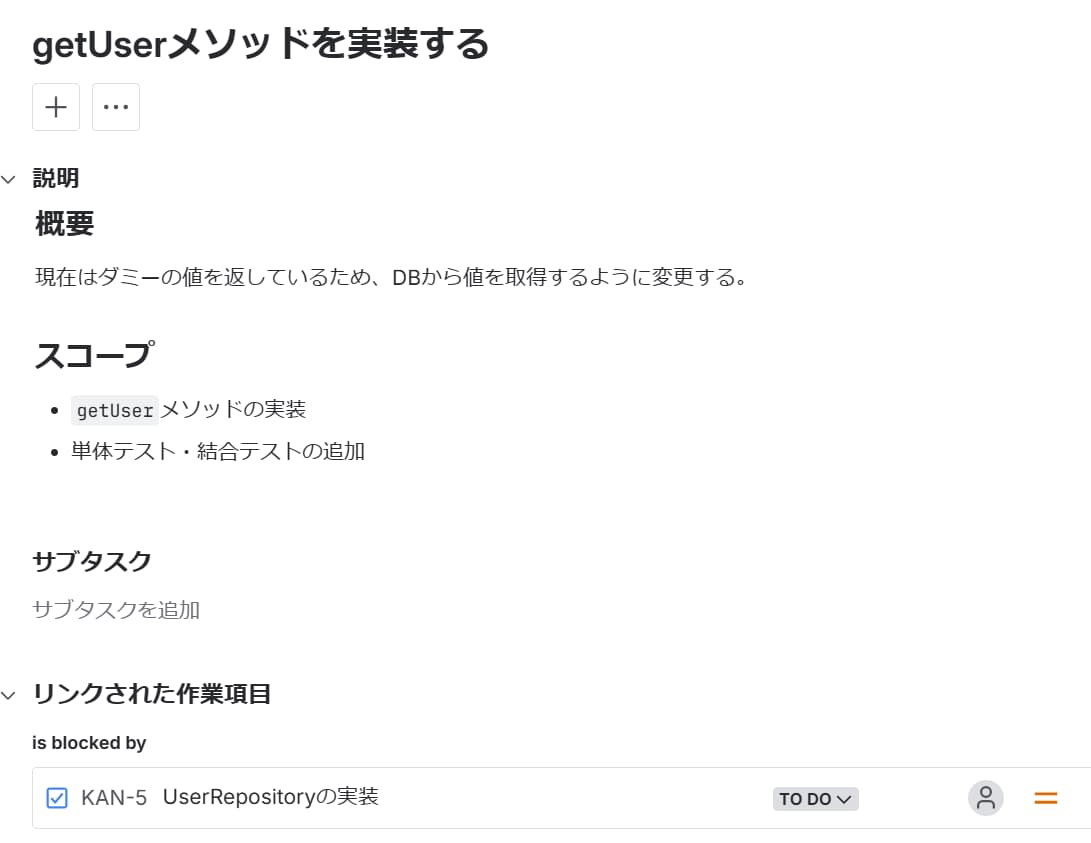
このTODOに対応するJiraチケット(KAN-4)が以下のように存在するとします。チケットは「UserRepositoryを実装する(KAN-5)」にブロックされている状態です。
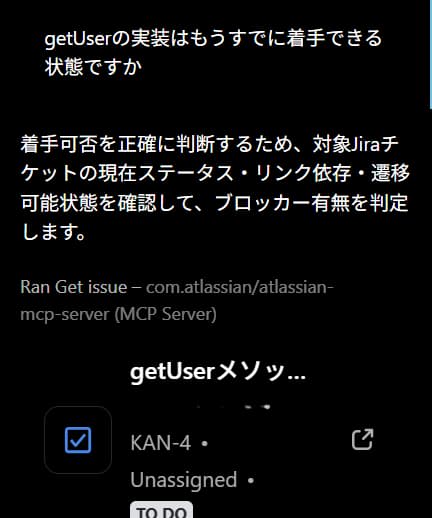
「getUserの実装はもうすでに着手できる状態ですか」と質問してみます。
AIはJiraチケットの依存関係を確認するために、MCPサーバ経由でKAN-4のチケット情報を取得しにいきます。
回答が返ってきました。
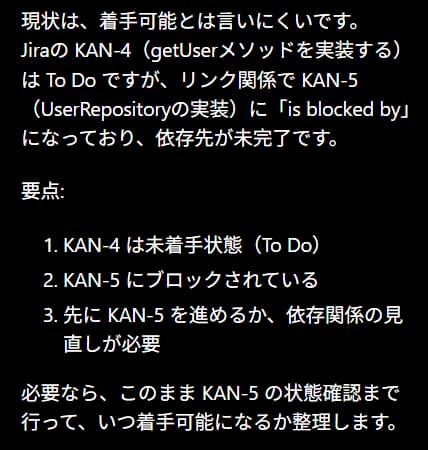
KAN-4がKAN-5に「is blocked by」の関係でリンクされており、依存先のKAN-5が未完了であるため「着手可能とは言いにくい」という正しい回答が返ってきました。
Jiraのチケットを作成する
以下のようなコードを書いたとします。
// TODO: 後で実装
export const createUser = (user: User): number => {
  return 1
}
「createUserを実装するチケットを作成してください」と依頼します。
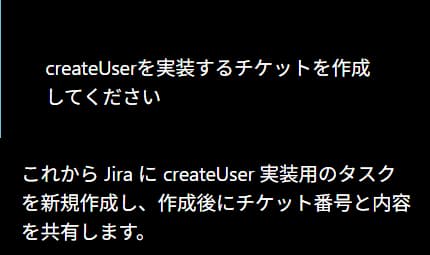
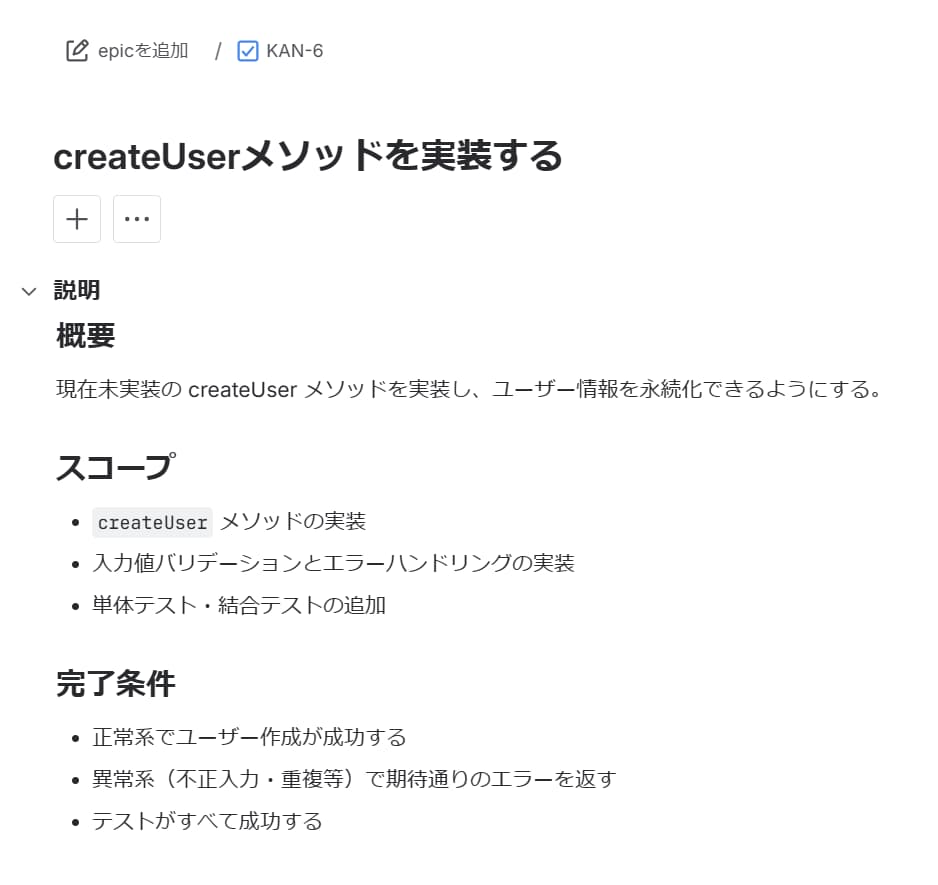
Jiraを確認すると、チケット(KAN-6)が作成されていました。タイトルだけでなく、概要・スコープ・完了条件まで自動で記入されたチケットが作られています。
Confluenceを参照する
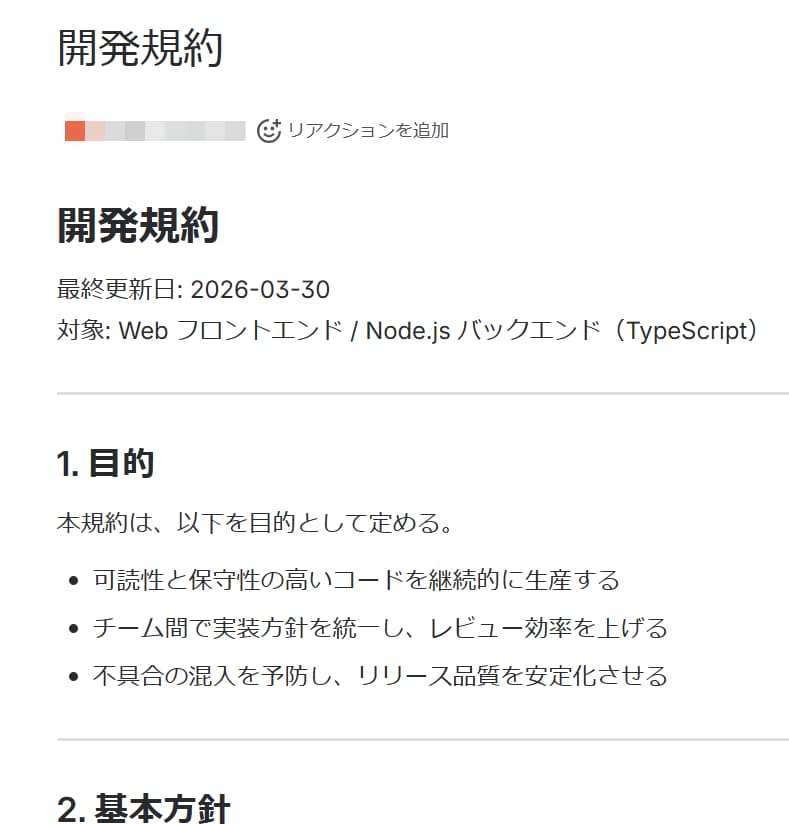
Confluenceに以下のような開発規約のページがあるとします。
以下のようなコードがあるとします。
export const func1 = (num: number): number => {
  const result = 1080 * num
  return result
}
「func1がconfluence上の開発規約に沿っているかどうか教えてください」と質問してみます。
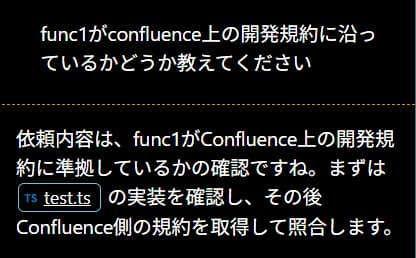
Confluence上の開発規約を読み取り、以下の指摘が返ってきました。
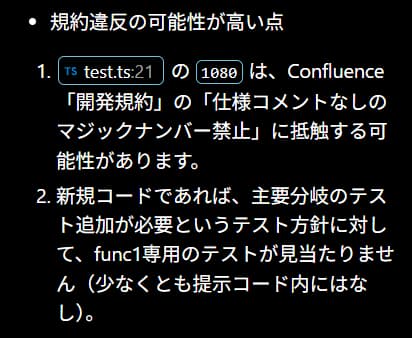
1080がマジックナンバー禁止ルールに抵触すること、func1に対応するテストがないことを、開発規約と照合した上で指摘してくれました。
まとめ
VS CodeのMCPマーケットプレイスを使うことで、Atlassian Rovo MCPサーバを簡単にインストールし、GitHub Copilot AgentモードからJiraやConfluenceを操作できるようになります。
VS Codeでコードを書きながら、チケット管理やドキュメント更新もチャットから行えるため、開発効率の向上が期待できます。
この記事がどなたかの参考になれば幸いです。